
作業スペースへのアクセス
接続済みのワークスペースには、Altium Designerのさまざまな場所からアクセスできます。このページでは、Altium Designer内からワークスペースにアクセスする方法を説明します。
Altium 365 Workspaceへの接続
まず、Altium DesignerからAltiumアカウントにサインインしていることを確認してください。サインインするには、設計スペースの右上にあるCurrent Userコントロール(サインインしていない場合は  と表示)をクリックし、表示されるメニューのSign in項目を使用します。詳細については、Altiumアカウントへのサインインページを参照してください。
サインインすると、Altium 365 Workspaceに接続できます。接続するには、設計スペースの右上にあるActive Serverコントロール(Altium Designerがワークスペースに接続されていない場合は  と表示)をクリックします。表示されるメニューには、利用可能なすべてのAltium 365 Workspaceが、次の2つのセクションに分けて一覧表示されます。
-
My Workspaces – 自分の組織用に有効化した、自分が所有者であるAltium 365 Workspaceです。
-
Shared With Me – 招待を受け、その後メンバーとして追加されたAltium 365 Workspaceです(つまり、自分がこれらのワークスペースの所有者ではありません)。
接続するAltium 365 Workspaceの項目をクリックします。
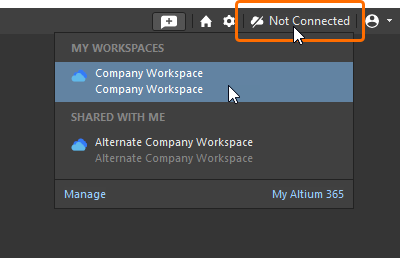 クリックして、利用可能なワークスペースのいずれかにアクセスします。
接続すると、Active Serverコントロールの表示が変わり、Altium 365 Workspaceに接続されていることを示します。詳細については、以下の接続状態の確認セクションを参照してください。
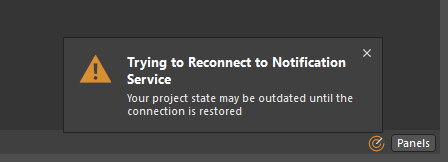 )が開きます。これは通知のみなので、操作は必要ありません。この設定が有効になっている場合、インターネット接続が失われると、ワークスペースから完全に切断されます。
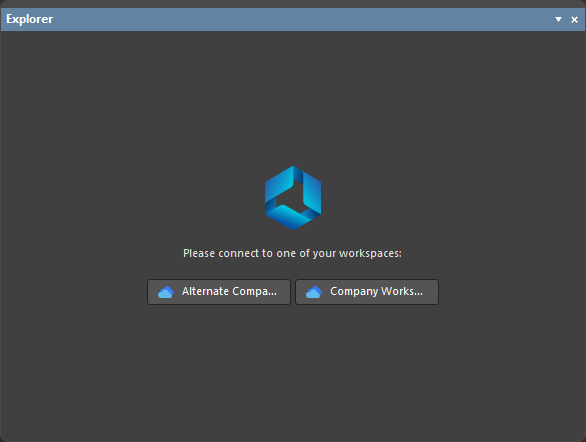 )など、ワークスペースへの接続を必要とするAltium Designerの他のUI要素からも、Altium 365 Workspaceに接続できます。ボタンをクリックすると、対応するワークスペースに接続されます。
 ボタンをクリックし、表示されるメニューからSet as defaultオプションを選択します(ページ上のワークスペースのタイルに
 ラベルが表示されます)。
 (
(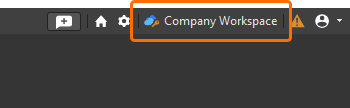 )と表示されます。チームメンバー全員が、読み取り専用ワークスペース内の既存コンテンツを引き続き表示・利用できますが、既存コンテンツの変更や新しいコンテンツの作成は一切できません。読み取り専用ワークスペース内の既存コンテンツは、
Enterprise Serverワークスペースへの接続(Altium Designer Agile、Altium Designer)
Altium Designer内からEnterprise Serverワークスペースに接続するには、設計スペースの右上にあるCurrent Userコントロール(例:Altiumアカウントにサインインしている場合は  、サインインしていない場合は )をクリックします。表示されるメニューでCustom connectionコマンドを選択します。
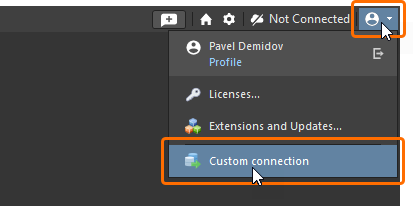
接続先のワークスペースに接続するためのCustom Connectionダイアログが表示されます。このダイアログには、DefaultとLegacyの2つのモードがあります。モードを切り替えるには、ダイアログの左下にあるDefault Mode / Legacy Modeコントロールを使用します。
-
ダイアログのDefaultモードで、接続するEnterprise ServerワークスペースのURLをServer Addressフィールドに入力します。形式は
https://<ComputerName>:<PortNumber>です(例:既定のポート割り当てを使用してインストールされたEnterprise Serverの場合はhttps://sme-impala.altium.biz:9785)。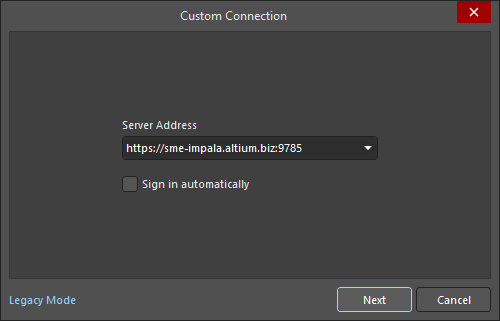
 ボタンをクリックし、既定のブラウザーで開いたページで、利用可能な任意の方法(ユーザー名とパスワードの認証情報、 Windows セッションの認証情報、または SSO)を使用して Altium アカウントにサインインします。
-
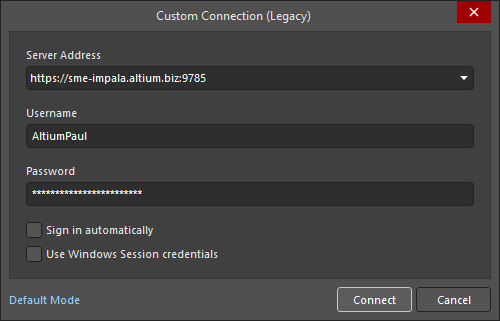
ダイアログの Legacy モードで、Enterprise Server ワークスペースの URL を Server Address フィールドに入力し、ワークスペースへのアクセス認証情報(Username と Password)を入力してから、
 ボタンをクリックしてワークスペースに接続します。
接続後、Active Server コントロールの表示が変わり、Enterprise Server ワークスペースに接続していることが示されます。詳細については、以下の 接続状態の確認 セクションを参照してください。
「既知」の Enterprise Server ワークスペースへの接続
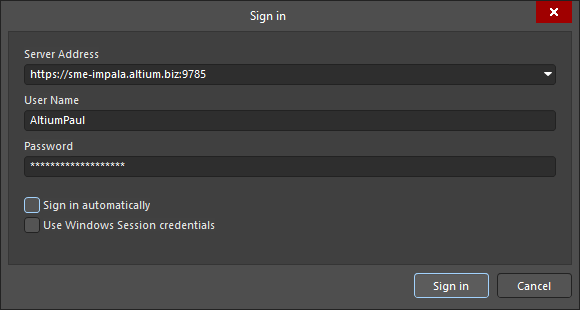
同じ Altium Designer インスタンスから Enterprise Server ワークスペースに以前接続したことがある場合、そのワークスペースは Known Server になります。この場合、より簡単な手順でそのワークスペースに接続できます。接続するには、設計スペースの右上にある Active Server コントロールをクリックします。表示されるメニューの Custom Connections グループで、目的のワークスペースの項目を選択します。以前そのワークスペースにアクセスした際に Sign in automatically オプションを有効にしていた場合は、すぐに接続されます。このオプションが有効になっていなかった場合は、対象のワークスペースに接続するための サインインダイアログが表示されます。ワークスペースの URL とアクセス認証情報を入力し、 ボタンをクリックします。
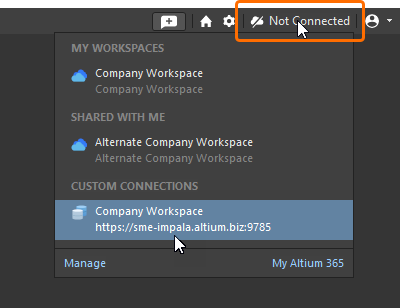 既知の Enterprise Server ワークスペースへの接続。
 )。
)。
異なるコンピューターからの Enterprise Server ワークスペースへの接続
同じ認証情報を使用して、異なるコンピューター(Enterprise Server がインストールされているコンピューター以外)から Enterprise Server ワークスペースに接続できます。別のコンピューターから、設計ソフトウェアまたはワークスペースのブラウザーベースのインターフェースを介して既に接続しているワークスペースに接続しようとすると、ポップアップダイアログでその旨が通知されます。ダイアログに表示される次の 2 つの選択肢から選択できます。
- Terminate existing session – 別のコンピューター上の既存のセッションを閉じ、現在のコンピューターからワークスペースへのログインを続行します。
- Start new session – 追加の接続ライセンスを使用して現在のコンピューターからワークスペースにログインし、別のコンピューターからもワークスペースにログインしたままにします。
環境設定の適用
Environment Configurationsが定義されているワークスペースに接続すると、構成サービスがそのユーザーに使用する環境設定を決定し、Altium Designer 環境の関連する領域を変更して、その設定で許可されたデータ要素を適用します。
ユーザーに複数のロールが割り当てられており、複数の環境設定を適用できる場合は、サインイン時に適用する環境設定を選択できます。選択は Select a Configuration ダイアログで行います。

ユーザーに複数の環境構成が適用される場合、Workspaceへの接続時に、Select a configurationダイアログで構成を選択できます。
構成の選択ダイアログのオプションとコントロール
-
Name / Description - ブラウザーベースのインターフェースで作成した構成の名前と説明です。目的の構成を選択します。
-
Remember my choice - 有効にすると、サインイン時に選択した構成が記憶されます。有効にした場合、以降のサインインではこのダイアログは表示されません。
-
Work as administrator - 有効にすると、管理者として作業でき、ソフトウェア内およびサーバーで制限なく作業できます。
ユーザーがWorkspaceの管理者でもある場合は、Work as administratorを選択できます。これにより、Altium Designer内およびWorkspaceで制限なく作業できます。
ユーザーが使用できる構成がない場合、その作業環境は、環境構成でサポートされているすべてのリリース済みアイテムの最新リビジョンで設定されます。これは、デフォルトの構成が適用されている場合と同じです。Workspace内の特定のデータアイテムに、リリース済みのリビジョンが少なくとも1つある場合、そのアイテムリビジョンが使用されます。ローカルファイルベースのエンティティ(テンプレートなど)は使用できません。
接続状態の確認
現在Workspaceに接続しているかどうかは、次の場所で確認できます。
-
設計スペースの右上にあるActive Serverコントロールのメニュー。Workspaceにアクティブ接続している場合、このコントロールにはそのWorkspaceの名前(例:
 )が表示されます。現在接続しているWorkspaceは、対応するメニューでも強調表示されます(
 アイコンで識別できます)。そのエントリをクリックすると、Altium DesignerのExplorerパネルでWorkspaceのコンテンツを参照できます。
 アイコンをクリックすると、デフォルトのブラウザーでWorkspaceのブラウザーインターフェースにアクセスできます。

Altium 365 Workspaceへの接続の確認Enterprise Server Workspaceにアクティブ接続している場合も、Active ServerコントロールにWorkspaceの名前(例:
 )が表示され、現在接続しているWorkspaceが対応するメニューで強調表示されます(
 アイコンで識別できます)。

Enterprise Server Workspaceへの接続の確認 -
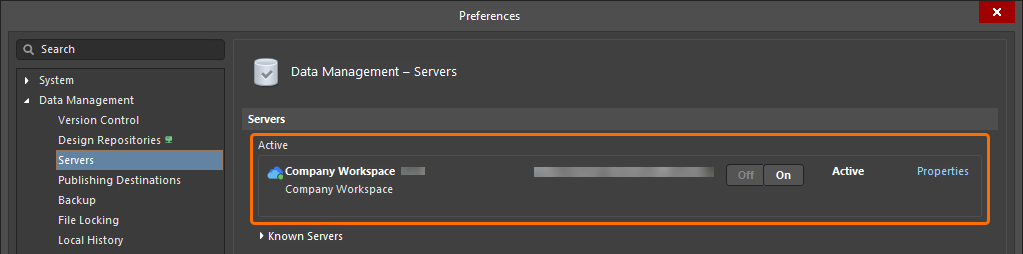
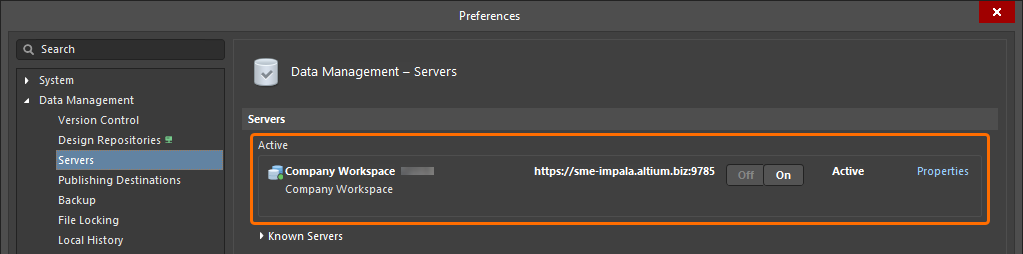
Preferencesダイアログのデータ管理 – サーバーページ。Workspaceに接続している場合、そのWorkspaceはActive Serverとして表示されます。ソフトウェアから同時にアクティブ接続できるWorkspaceは1つだけです。そのAltium Designerのインスタンスから以前にほかのWorkspaceに接続したことがある場合、それらはKnown Serversとして一覧表示されます。1つのWorkspaceにアクティブ接続している間も、別のWorkspaceに接続できます(ただし、そのWorkspaceはアクティブなWorkspaceにはなりません)。
-
Explorerパネル。接続すると、現在参照しているWorkspaceの名前をクリックして表示されるメニューから、そのWorkspaceを選択できます。
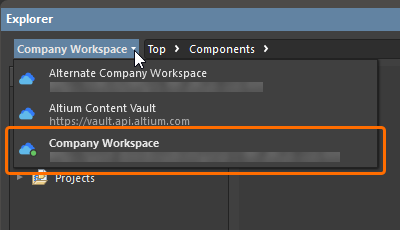

 アイコンと太字の名前で識別できます。
Workspaceの切り替え
利用可能なWorkspace間ですばやく切り替えることができます。切り替えるには、設計スペースの右上にあるActive Serverコントロールをクリックします。表示されたメニューで、切り替え先のWorkspaceのエントリを選択します。現在のWorkspaceから切断され、選択したWorkspaceに接続されます。


 )。
)。
Workspaceからの切断
Altium Designer内から、次の方法でWorkspaceとの接続を切断できます。
-
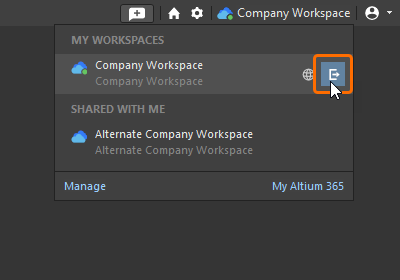
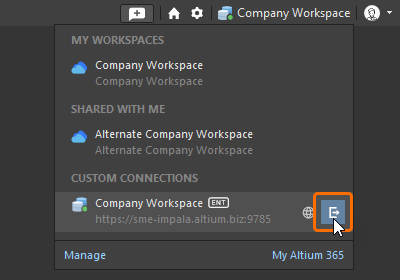
設計スペースの右上にあるActive Serverコントロールをクリックします。表示されるメニューで、現在接続しているワークスペースの項目の右端にある切断コントロール(
 )をクリックします。
-
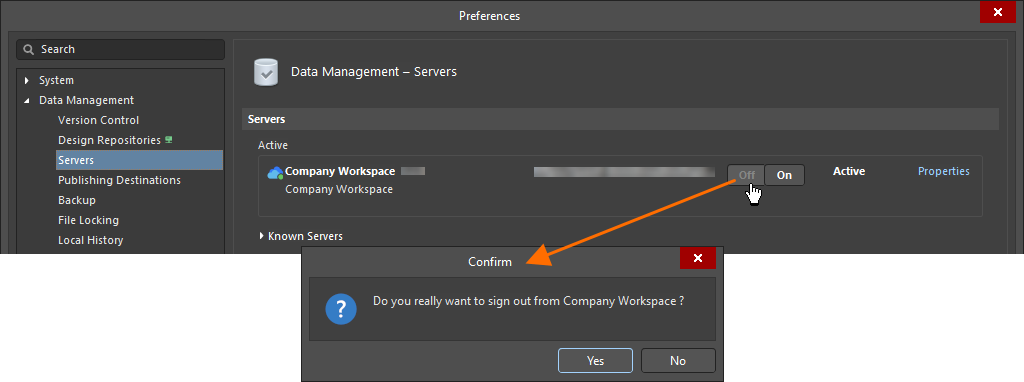
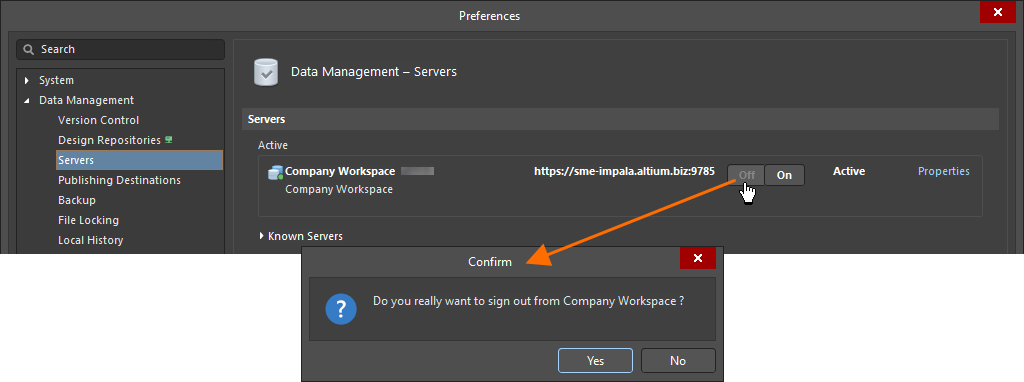
PreferencesダイアログのData Management – Serversページで、Active Serverに対応する
 ボタンをクリックします。確認ダイアログが表示されるので、Yesをクリックします。
 AI で翻訳