作業スペースへのアクセス

接続先のWorkspaceには、Altium Designer内のさまざまな場所からアクセスできます。このページでは、Altium Designer内からWorkspaceにアクセスする方法を説明します。

Altium DesignerはWorkspaceに接続します。Workspaceは、次のいずれかの方法で提供されます。

Workspaceのブラウザーベースのインターフェースを使用して、お好みのブラウザーからWorkspaceにアクセスすることもできます。

Altium 365 Workspaceへの接続

まず、Altium DesignerからAltiumアカウントにサインインしていることを確認します。サインインするには、設計スペースの右上にあるCurrent Userコントロール(サインインしていない場合は  と表示)をクリックし、表示されるメニューのSign in項目を使用します。詳細については、Altiumアカウントへのサインインページを参照してください。

サインインすると、Altium 365 Workspaceに接続できます。接続するには、設計スペースの右上にあるActive Serverコントロール(Altium DesignerがWorkspaceに接続されていない場合は と表示)をクリックします。表示されるメニューでは、利用可能なすべてのAltium 365 Workspaceが次の2つのセクションに分けて一覧表示されます。

  • My Workspaces – 自分の組織用にアクティブ化し、自分が所有者となっているAltium 365 Workspaceです。

  • Shared With Me – 招待を受け、その後メンバーとして追加されたAltium 365 Workspaceです(自分はこれらのWorkspaceの所有者ではありません)。

接続するAltium 365 Workspaceの項目をクリックします。
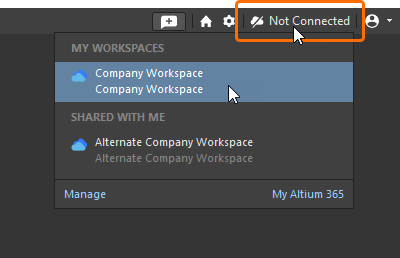
Altiumアカウントにサインインすると、すべてのAltium 365 Workspaceが自動的に表示されます。

クリックして、利用可能なWorkspaceのいずれかにアクセスします。 クリックして、利用可能なWorkspaceのいずれかにアクセスします。

接続すると、Active Serverコントロールの表示が変わり、Altium 365 Workspaceに接続されていることを示します。詳細については、後述の接続状態の確認セクションを参照してください。
  • Altium Designer DevelopからAltium Develop Workspaceに接続すると、オーサーシートも付与されます。

    詳細については、Altium Designer Developでのオーサリングアクセスページを参照してください。

  • Active ServerコントロールのメニューにあるManageリンクをクリックすると、Altiumアカウントのプロフィールページが開き、利用可能なAltium 365 Workspaceをアクティブ化して管理できます。Altium 365プラットフォームインターフェースにアクセスするには、My Altium 365リンクをクリックします。どちらの場合も、リンクをクリックすると既定のブラウザーが開き(まだ開いていない場合)、該当するページが新しいタブに表示されます。

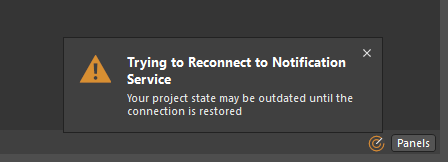
  • Altium 365 Workspaceに接続しているときにインターネット接続が切断されると、EDMS.ConnectivityMonitorの詳細設定が無効の場合は、情報ダイアログが開きます()。これは通知のみなので、操作は不要です。この設定が有効の場合は、インターネット接続がなくなるとWorkspaceから完全に切断されます。
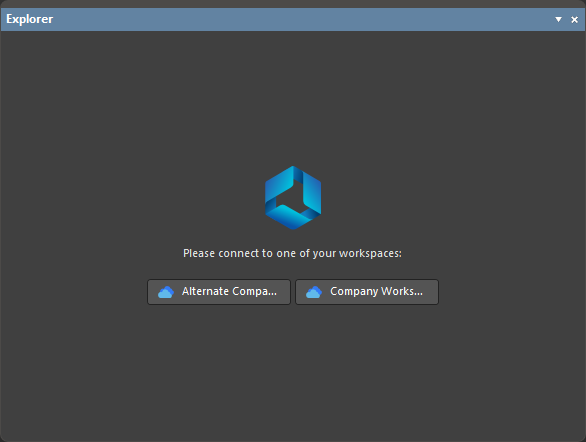
  • Explorerパネル()など、Workspaceへの接続を必要とするAltium DesignerのほかのUI要素からも、Altium 365 Workspaceに接続できます。ボタンをクリックして、対応するWorkspaceに接続します。

  • 1つ以上のAltium 365 Workspaceのチームメンバーで、そのうちの1つを既定のAltium 365 Workspaceに指定している場合、Altium DesignerからAltiumアカウントにinitiallyサインインすると、そのWorkspaceに直接接続されます。その後は、Altium Designer内でアカウントにサインインするたびに、最後に接続していたWorkspaceに自動的に接続されるため、中断したところからすぐに設計を再開できます。

    既定のAltium 365 Workspaceを設定するには、Altiumプロフィールページ(https://profile.altium.com/)のWorkspacesセクションで、目的のWorkspaceに対応するボタンをクリックし、表示されるメニューからSet as defaultオプションを選択します(ページ上のWorkspaceのタイルにラベルが表示されます)。

  • 読み取り専用のWorkspaceに接続すると、接続先Workspaceのアイコンは ()と表示されます。すべてのチームメンバーは引き続き、読み取り専用のWorkspace内の既存コンテンツを表示・使用できますが、既存コンテンツの変更や新しいコンテンツの作成は一切できません。読み取り専用のWorkspace内の既存コンテンツを使用できるのは、データ保持ポリシーで定められた期間のみです。

  • Altium DesignerからAltiumプラットフォーム上のWorkspaceに接続する際は、ユーザーの識別と認証にJWT(JSON Web Token)が使用されます。

Enterprise Server Workspaceへの接続(Altium Designer Agile、Altium Designer)

Altium Designer内からEnterprise Server Workspaceに接続するには、設計スペースの右上にあるCurrent Userコントロール(Altiumアカウントにサインインしている場合は  、サインインしていない場合は など)をクリックします。表示されるメニューからCustom connectionコマンドを選択します。
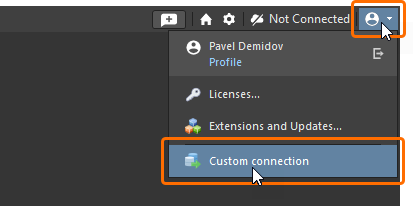
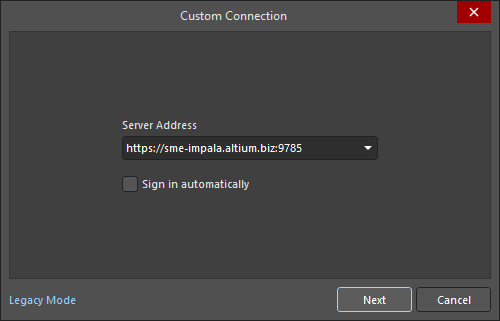
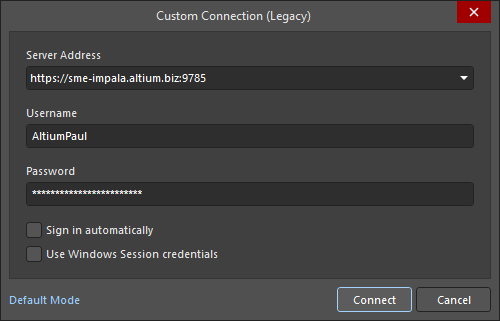
接続先のWorkspaceに接続するためのCustom Connectionダイアログが表示されます。このダイアログには、DefaultとLegacyの2つのモードがあります。モードを切り替えるには、ダイアログの左下にあるDefault Mode / Legacy Modeコントロールを使用します。

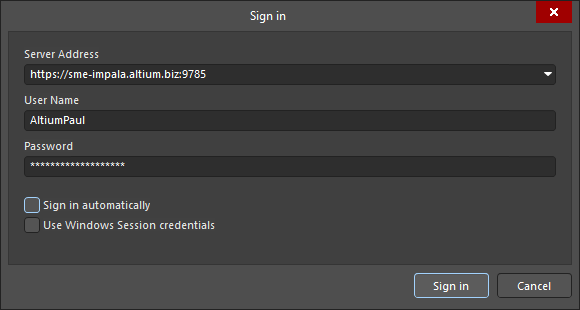
  • ダイアログのDefaultモードで、接続するEnterprise Server Workspaceの場所を示すURLをServer Addressフィールドに入力します。形式はhttps://<ComputerName>:<PortNumber>です(既定のポート割り当てでインストールされたEnterprise Serverの場合は、https://sme-impala.altium.biz:9785 など)。

    ボタンをクリックし、既定のブラウザーで開くページから、利用可能なお好みの方法(ユーザー名とパスワードの認証情報、Windowsセッションの認証情報、またはSSO)を使用してAltiumアカウントにサインインします。

    • Enterprise Serverがインストールされているコンピューター上で実行中のAltium DesignerからWorkspaceにアクセスする場合は、https://localhost:9785も使用できます。​​​​​​

    • Custom ConnectionのServer AddressフィールドのドロップダウンにあるPreferences項目を使用します。 ダイアログから、ワークスペースを管理するためのPreferences ダイアログのデータ管理 – サーバーページにアクセスします。

    • Custom Connection ダイアログでSign in automaticallyオプションを有効にしておくと便利です。入力したURLとアクセス認証情報が保存されるため、Altium Designerの起動時にワークスペースへアクセスするたびに入力する必要がなくなります。

    • 選択したSAMLまたはOIDC IDプロバイダーのSSO認証は、Enterprise Serverの管理者が、ワークスペースのブラウザーインターフェースの Admin – Settings 領域で設定します。詳細については、 シングルサインオン認証の設定ページを参照してください。

      この機能を使用するには、ご利用のバージョンのAltium On-Prem Enterprise ServerがSSOによるサインインをサポートしている必要があります。サーバーがこの機能をサポートしていない場合は、従来のサインイン方法(User Name とPasswordの認証情報を使用)が使用されます。

  • ダイアログのLegacyモードで、Server AddressフィールドにEnterprise ServerワークスペースのURLを入力し、ワークスペースのアクセス認証情報(UsernameとPassword)を入力してから、ボタンをクリックしてワークスペースに接続します。

    現在のWindowsセッションの認証情報を使用してワークスペースにログインするには、 Use Windows Session credentials オプションを有効にします。User Nameフィールドには、Windowsのユーザー名が表示されます。これにより、追加のパスワードを作成して覚えておくことなく、ワークスペースにログインできます。

接続後、アクティブサーバーコントロールの表示が変わり、Enterprise Serverワークスペースに接続していることが示されます。詳細については、後述の 接続状態の確認セクションを参照してください。
Altium On-Prem Enterprise Serverが正常に動作し、アクセスできるようにするには、複数のMicrosoftランタイムコンポーネントが必要です。状況によっては、これらが対象のコンピューターにインストールされていないことがあります。Enterprise Serverワークスペースへの接続時にライブラリー(DLL)が見つからないというエラーメッセージが表示された場合は、必要なMicrosoftランタイムコンポーネントが不足しています。お使いのOSに対応するMicrosoft Visual C++再頒布可能パッケージを入手し、インストールしてください。

上記の、外部ブラウザーを介してEnterprise Serverワークスペースに接続する「統合ログイン」方式はオープンベータ版です。詳細設定ダイアログでEDMS.UnifiedLoginオプションを有効にすると使用できます。

詳細設定ダイアログでEDMS.UnifiedLoginオプションが無効になっている場合、Enterprise Serverワークスペースへの接続には、以前のバージョンのSign inダイアログが使用されます。この以前のダイアログで使用できるコントロールは、上記のCustom Connectionダイアログのレガシーモードで使用できるものと同様です。

「既知」のEnterprise Serverワークスペースへの接続

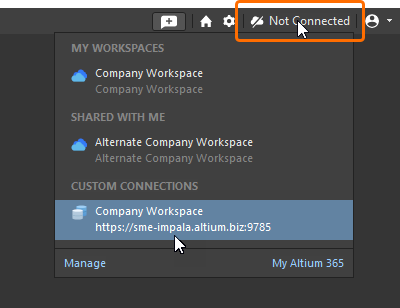
同じAltium Designerインスタンスから以前にEnterprise Serverワークスペースに接続したことがある場合、そのワークスペースはKnown Serverになります。この場合、そのワークスペースにより簡単な手順で接続できます。接続するには、設計スペースの右上にあるアクティブサーバーコントロールをクリックします。表示されるメニューのCustom Connections グループから、目的のワークスペースの項目を選択します。以前そのワークスペースにアクセスしたときにSign in automaticallyオプションを有効にしていた場合は、すぐに接続されます。このオプションが有効になっていなかった場合は、対象のワークスペースに接続するためのサインインダイアログが表示されます。ワークスペースのURLとアクセス認証情報を入力し、ボタンをクリックします。

既知のEnterprise Serverワークスペースへの接続。 既知のEnterprise Serverワークスペースへの接続。

Sign in automaticallyオプションが有効になっている場合は、Sign inダイアログから最後に接続したユーザーとしてワークスペースに接続されます。別のユーザーとして接続する必要がある場合は、設計スペースの右上にある現在のユーザーコントロールのメニューで、Custom connectionコマンドを使用する必要があります(例:)。

ワークスペースへの接続を必要とするUI要素(Explorerパネルなど)から、対象のワークスペースに対応するボタンをクリックして、「既知」のワークスペースにアクセスすることもできます。この場合も、別のユーザーとして接続するには、設計スペースの右上にある現在のユーザーコントロールのメニューで、Custom connectionコマンドを使用する必要があります(例:)。

異なるコンピューターからのEnterprise Serverワークスペースへの接続

同じ認証情報を使用して、異なるコンピューター(Enterprise Serverがインストールされているコンピューター以外)からEnterprise Serverワークスペースに接続できます。設計ソフトウェアまたはワークスペースのブラウザーインターフェースを通じて、別のコンピューターからすでに接続しているワークスペースに接続しようとすると、ポップアップダイアログで通知されます。ダイアログでは、次の2つのオプションから選択できます。

  • Terminate existing session – 別のコンピューター上の既存のセッションを終了し、現在のコンピューターからワークスペースへのログインを続行します。
  • Start new session – 追加の接続ライセンスを使用して現在のコンピューターからワークスペースにログインし、別のコンピューターからのワークスペースへのログイン状態も維持します。

同じユーザーが異なる方法(設計ソフトウェアからの接続 AND外部ブラウザーからのサインインなど)でEnterprise Serverワークスペースに同時にアクセスしていても、同じPCからのアクセスであれば、ライセンス上は1つの接続としてカウントされます。同じユーザーが異なるPCからそのEnterprise Serverワークスペースにアクセスする場合は、PCごとに個別の接続が必要です(つまり、クライアントアクセスライセンスの追加シートが必要です)。そのため、現在のコンピューターからもログインできるのは、クライアントアクセスライセンス(CAL)の残数が十分にある場合に限られます。

環境構成の適用

 Environment Configurationsが定義されているワークスペースに接続すると、構成サービスがそのユーザーに使用する環境構成を決定し、Altium Designer環境の関連領域を変更して、その構成で許可されているデータ要素が適用されるようにします。

ユーザーが複数のロールに割り当てられており、複数の環境構成を適用できる場合は、サインイン時に適用する環境構成を選択できます。選択は Select a Configuration ダイアログで行います。

ユーザーに複数の環境構成が適用可能な場合は、ワークスペースへの接続時にSelect a configurationダイアログで選択肢が表示されます。

ユーザーがワークスペースの管理者でもある場合は、Work as administratorを選択できます。これにより、Altium Designer内およびワークスペース上で制限なく作業できます。

ユーザーが利用できる構成がない場合、その作業環境は、環境構成でサポートされているすべてのリリース済みアイテムの最新リビジョンで構成されます。これは、デフォルトの構成が適用される場合と同じです。ワークスペース内に特定のデータアイテムのリリース済みリビジョンが少なくとも1つある場合は、そのアイテムリビジョンが使用され、ローカルファイルベースのエンティティ(テンプレートなど)は使用できなくなります。

ユーザーに適用される環境構成が複数ある場合に、構成を選択せずにキャンセルすると、ワークスペースに接続できません。そのため、そのワークスペース内の設計アイテムや、ワークスペースが提供する各種サービスにアクセスできなくなります。
  • 環境構成内の特定の設計要素に対して複数の構成データアイテムが定義されている場合、Altium Designerは、ユーザーがそれらのアイテムから選択できるように構成されます。

  • ユーザーに適用される環境構成が完全に定義されていない場合、つまり、すべてのデータ構成アイテムが指定または追加されていない場合、未定義の環境要素は引き続きユーザーが手動で定義できます。これは、Do Not Controlに設定されている該当要素についても同様です。

  • 環境構成の選択が記憶されている場合(Remember my choiceオプションを使用)、特定の構成の使用を無効にしたり、選択を変更したりするには、Preferencesダイアログのデータ管理 – サーバーページで、ワークスペースのエントリのPropertiesコントロールをクリックし、Connectionを選択して開くConnection Propertiesダイアログを使用します。

詳細については、Environment Configuration Management (Altium 365ワークスペース、Enterprise Serverワークスペース)を参照してください。

接続状態の確認

現在ワークスペースに接続しているかどうかは、次の場所で確認できます。

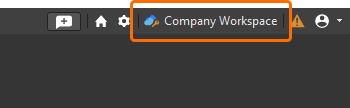
  • 設計スペースの右上にあるActive Serverコントロールのメニュー。ワークスペースにアクティブに接続している場合、このコントロールにはそのワークスペースの名前が表示されます(例: )。現在接続しているワークスペースは、メニュー内でもハイライト表示されます(また、 アイコンで識別できます)。そのエントリをクリックすると、Altium DesignerのExplorerパネルでワークスペースのコンテンツを参照できます。アイコンをクリックすると、デフォルトのブラウザーでワークスペースのブラウザーインターフェースにアクセスできます。

    Altium 365ワークスペースへの接続の確認
    Altium 365ワークスペースへの接続の確認

    Enterprise Serverワークスペースにアクティブに接続している場合も、Active Serverコントロールにワークスペースの名前が表示され(例: )、現在接続しているワークスペースがメニュー内でハイライト表示されます(また、アイコンで識別できます)。

    Enterprise Serverワークスペースへの接続の確認
    Enterprise Serverワークスペースへの接続の確認

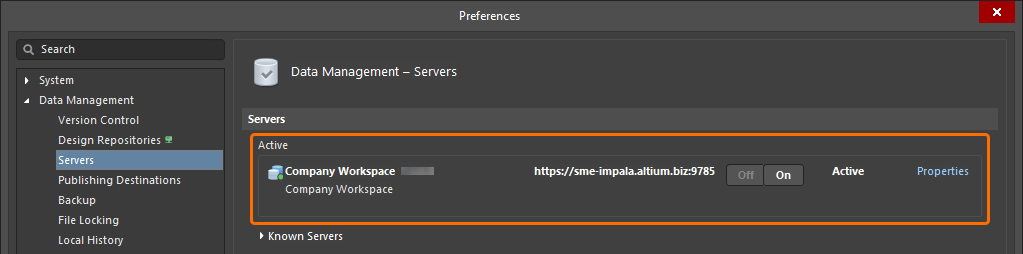
  • Preferencesダイアログのデータ管理 – サーバーページ。ワークスペースに接続すると、そのワークスペースがActive Serverとして表示されます。ソフトウェアを通じて一度にアクティブに接続できるワークスペースは1つだけです。そのAltium Designerのインスタンスから以前に別のワークスペースに接続したことがある場合、それらはKnown Serversとして一覧表示されます。1つのワークスペースにアクティブに接続した状態で、別のワークスペースにも接続できます(ただし、そのワークスペースはアクティブにはなりません)。
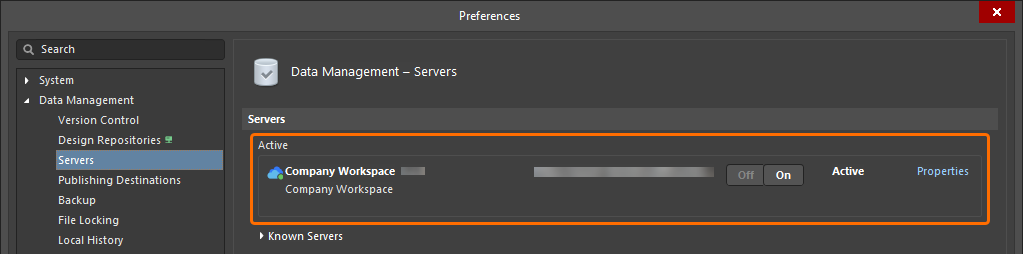
    ワークスペースに接続すると、そのワークスペースがActive Serverになります。ここでは、Altium 365ワークスペースの例を示しています。

    ワークスペースに接続すると、そのワークスペースがActive Serverになります。ここでは、Enterprise Serverワークスペースの例を示しています。


    Preferencesダイアログのデータ管理 – サーバーページでは、接続中のワークスペースに関する一部の設定を管理できます。

  • Explorerパネル。接続すると、現在参照しているワークスペースの名前をクリックして表示されるメニューから、そのワークスペースを選択できるようになります。
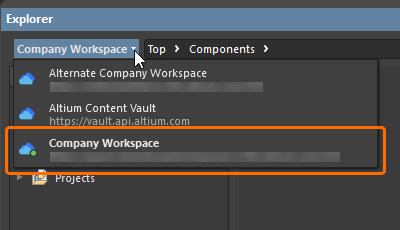
    接続中のすべてのワークスペースが一覧表示されますが、アクティブなワークスペースは1つだけです。アクティブなワークスペースは、アイコンと太字の名前で識別できます。

    ExplorerパネルでアクティブなAltium 365ワークスペースを参照

    ExplorerパネルでアクティブなEnterprise Serverワークスペースを参照


ワークスペースの切り替え

利用可能なワークスペース間で素早く切り替えることができます。切り替えるには、設計スペースの右上にあるActive Serverコントロールをクリックします。表示されるメニューで、切り替え先のワークスペースのエントリを選択します。現在のワークスペースから切断され、選択したワークスペースに接続されます。

複数のワークスペースを利用できる場合は、それらを素早く切り替えることができます。ここでは、あるAltium 365ワークスペースから別のAltium 365ワークスペースに切り替える例を示しています。

複数のワークスペースを利用できる場合は、それらを素早く切り替えることができます。ここでは、Altium 365ワークスペースからEnterprise Serverワークスペースに切り替える例を示しています。


Enterprise Serverワークスペースに切り替える際、以前そのワークスペースにアクセスしたときにSign in automaticallyオプションが有効になっていた場合は、すぐに接続されます。このオプションが有効になっていなかった場合は、接続先のワークスペースに接続するためのサインインダイアログが表示されます。ワークスペースのURLと、ワークスペースにアクセスするための認証情報を入力し、ボタンをクリックします。Sign in automaticallyオプションが有効になっている場合は、Sign inダイアログを通じて最後に接続したユーザーとしてワークスペースに接続される点に注意してください。別のユーザーとして接続する必要がある場合は、設計スペースの右上にあるCurrent Userコントロールのメニューで、Custom connectionコマンドを使用する必要があります(例:)。

ワークスペースからの切断

Altium Designer内から、次の方法でワークスペースとの接続を切断できます。

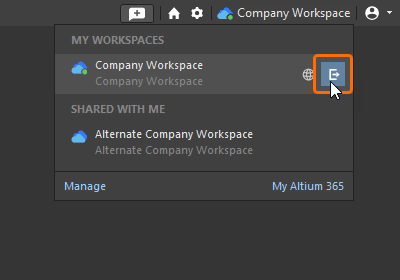
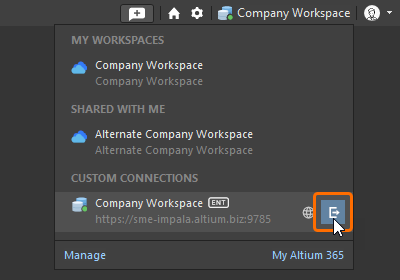
  • 設計スペースの右上にあるActive Serverコントロールをクリックします。表示されるメニューで、現在接続しているワークスペースのエントリの右端にある切断コントロール()をクリックします。

    Active Serverコントロールのメニューを使用して、アクティブなAltium 365ワークスペースから切断

    Active Serverコントロールのメニューを使用して、アクティブなEnterprise Serverワークスペースから切断

     
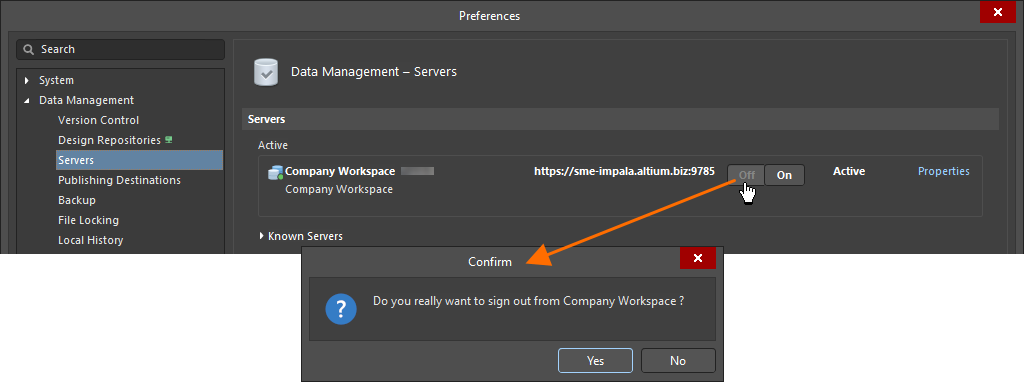
  • Preferencesダイアログのデータ管理 – サーバーページで、Active Serverに対応するボタンをクリックします。確認ダイアログが表示されたら、Yesをクリックします。
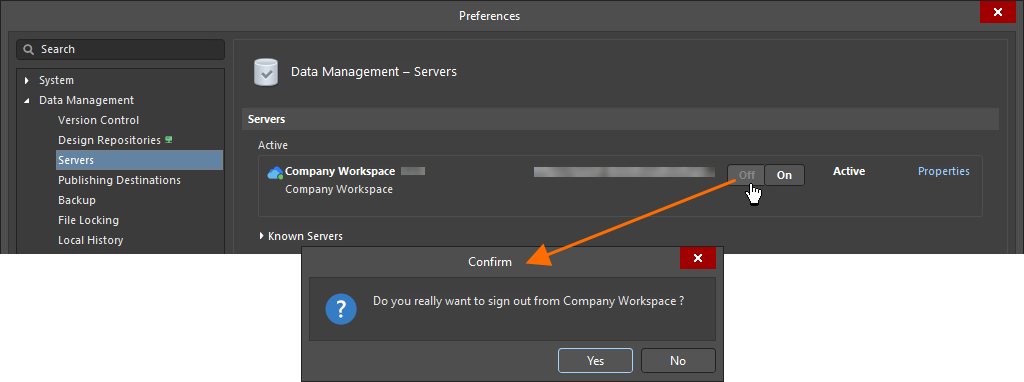
    Preferencesダイアログを使用して、アクティブなAltium 365 Workspaceから切断する

    Preferencesダイアログを使用して、アクティブなEnterprise Server Workspaceから切断する


Altium Designerを終了すると、Workspaceへのアクセスも終了します。また、Workspaceの管理者は、Workspaceのブラウザーインターフェースからセッションを切断することもできます。Enterprise Server Workspaceでは、この機能を使用して既存のセッションを終了し、そのEnterprise Server Workspaceへの接続枠を空けることができます。

クライアントマシンが非アクティブまたはアイドル状態にある場合、Altium DesignerのインスタンスをEnterprise Server Workspaceから自動的に切断することもできます。これは、クライアントマシンでマウスやキーボードの操作が行われておらず、プロジェクトのリリースなど、長時間にわたるAltium Designerの処理も実行されていない状態を指します。この機能はEnterprise Serverの設定で構成できます。詳細については、ブラウザーベースのインターフェースの概要ページを参照してください。

AI-LocalizedAI で翻訳
問題が見つかった場合、文字/画像を選択し、Ctrl + Enter キーを押してフィードバックをお送りください。
Nav
Contents
機能の提供状況

ご利用可能な機能は、お使いのAltiumソリューション(Altium Develop、Altium Agile Teams、Altium Agile Enterprise、または有効な契約期間中のAltium Designer)によって異なります。

実際にお使いのソフトウェアに文書化されている機能が表示されない場合は、詳細についてAltium Sales までお問い合わせください。

従来のドキュメント

Altium Designer のドキュメントは、バージョンごとに掲載されなくなりました。Altium Designer の旧バージョンのドキュメントは、Other Installers ページの Legacy Documentation の項目をご覧ください。

Contents