Altium On-Prem Enterprise Server のインストール方法

Enterprise Server は、Altium の他のサーバー製品(例: Altium Infrastructure Server、Altium NEXUS Server、Altium Concord Pro、 Altium Vault(3.0 以前))と同一の PC にはインストールできません。Altium NEXUS Server、Altium Concord Pro、Altium Vault の場合は、それらの製品を後続バージョンへ更新するのと同様に、Enterprise Server へアップグレードできます。

Enterprise Server は、ストレージ、正式なリビジョン管理、サプライチェーン・インテリジェンス、ライフサイクル状態管理を提供することで、高い整合性を備えたスマートな設計/製品データ管理を実現します。また、関連する他サービスを提供するための集中プラットフォームを提供することで、Team Configuration Management、Project Management、Network Installation、Centralized Design Collaboration など、幅広い追加技術/機能も実現します。Enterprise Server のインストールは、Altium On-Prem Enterprise Server Setup wizard により直感的かつ迅速に行えます。

この記事では、コンピューターに Enterprise Server を初めてインストールする手順を説明します。既存のインストールをアップグレードする場合は、Updating to a Later Version を参照してください。

Enterprise Server は、32-bit OS を実行している PC、または Windows 認証をサポートしない 64-bit OS(Core、Home、Starter、Base エディション)にはインストールできません。対応 OS の概要は次のとおりです。

  • Officially Supported: Windows Server 2019 Standard Edition 64-bit(推奨)、Windows Server 2016 Standard Edition 64-bit(最小)。
  • Recommended only for Evaluation: Windows 10 64-bit、Windows 8.1 64-bit – いずれも Ultimate または Professional 版。これらの OS では、Enterprise Server Workspace のブラウザー・インターフェース経由で使用できる同時 WebSocket は 10 接続に制限されます。
追加のシステム要件については、System Requirements を参照してください。

Enterprise Server インストーラーには既存サーバーの自動バックアップが含まれていますが、更新前にご自身でもデータのバックアップを作成しておく(冗長コピーを別途保管しておく)ことを推奨します。これにより、予期しない技術的問題が発生した場合の安全性が高まります(Backing up & Restoring Your Installation を参照)。本番環境を更新する前に、別のマシンで Enterprise Server の新リリースをテストすることを推奨します。この点で、仮想マシンの利用は非常に有効です。

インストール前の準備

Altium On-Prem Enterprise Server Setup wizard にアクセスするには、まず実行ファイル( Altium On-Prem Enterprise Server <VersionNumber>.exe )を入手し、ハードディスクに保存して実行する必要があります。

  • Enterprise Server インストーラーの実行時に、Microsoft .NET アプリのインストールで問題が発生したという報告があります。

    回避策のインストール手順および任意の修復情報については、Possible Installation Issues ページを参照してください。

  • ウイルス対策ソフトウェアの予測不能な挙動が確認されているため、Enterprise Server のインストール中は当該ソフトウェアを無効化することを推奨します。

セットアップウィザードの実行

Altium On-Prem Enterprise Server <Version Number>.exe ファイルを実行してインストールを開始します。
Enterprise Server をホストするコンピューターには Microsoft .NET 8.0 のインストールが必要です。必要なランタイム、フレームワーク、ホスティング・コンポーネントが存在する場合は、Altium On-Prem Enterprise Server Setup wizard が直接表示されます。存在しない場合は、セットアップが許可を求めたうえで Microsoft .NET 8 をインストールします。なお、.NET のインストール要求(「No」を選択)を拒否すると、サーバーのセットアップは終了します。

.NET 8 が見つからない場合に Microsoft .NET 8 をインストールします。

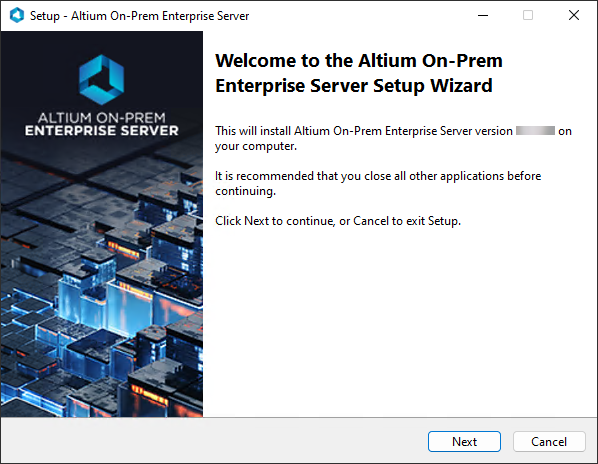
.NET 8 コンポーネントのインストールが完了すると、Altium On-Prem Enterprise Server Setup wizard が表示されます。

Altium On-Prem Enterprise Server Setup wizard の初期ウェルカムページ。Altium On-Prem Enterprise Server Setup wizard の初期ウェルカムページ。

インストールウィザードは、Enterprise Server のインストールに必要な情報を収集するための一連の段階的なダイアログページを提供します。

Next をクリックして続行します。以降のセクションでは、続く各ウィザードページの概要を示します。

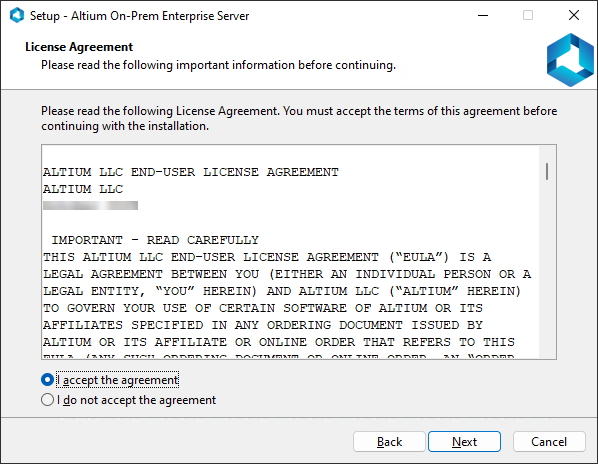
ライセンス契約

このウィザードページでは、Altium エンドユーザー使用許諾契約(EULA)が表示されます。

Altium のエンドユーザー使用許諾契約を読み、同意します。

契約書はインストール後に RTF 形式(Eula.rtf)で、メインのインストールフォルダー(次ページで設定。既定では \Program Files (x86)\Altium\Altium365)に保存されます。

EULA を読んだら、I accept the agreement オプションを有効にして Next ボタンをクリックし、インストールを続行します。

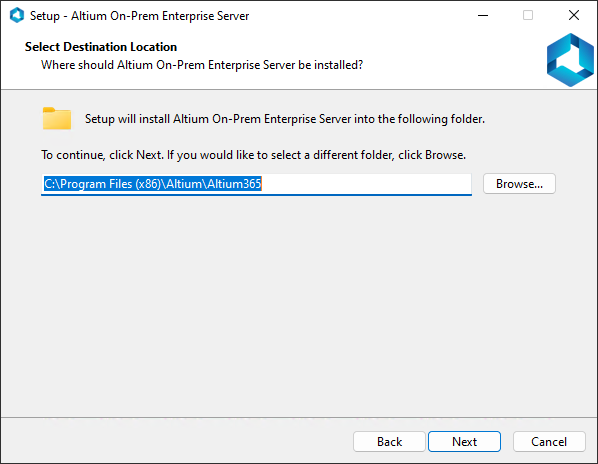
インストール先の選択

このウィザードページでは、Enterprise Server のインストール先を指定できます。既定のインストールパスは \Program Files (x86)\Altium\Altium365 です。Enterprise Server のインストールには、少なくとも 5.3GB の空きディスク容量が必要です。

別の場所を指定するには、フィールドに直接パスを入力するか、フィールド右側の Browse ボタンをクリックして、目的のフォルダーを参照(またはその場で作成)します。

Enterprise Server のインストール場所を決定します。

Enterprise Server は Workspace コンテンツのリポジトリを提供するだけではありません。追加サービスを「プラグイン」して提供するための基盤プラットフォームも提供します。これらのサービスには、Vault Service(Enterprise Server 本体)、Identification Service、Search Service、Comments Service、Data Acquisition Service、Part Catalog Service、Projects Service が含まれます。

インストール場所を指定したら、Next をクリックして続行します。

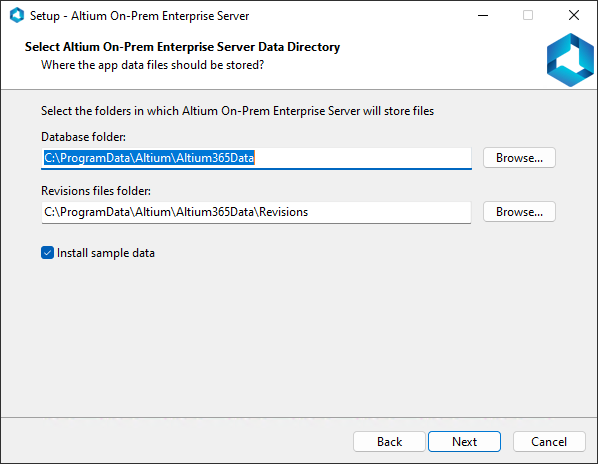
Altium On-Prem Enterprise Server データディレクトリの選択

このウィザードページでは、データベースとリビジョンファイルをそれぞれ保存する宛先フォルダーを指定します。既定のインストールパスは次のとおりです。

  • Database Folder\ProgramData\Altium\Altium365Data
  • Revision Files Folder\ProgramData\Altium\Altium365Data\Revisions

別の場所を指定するには、フィールドに直接パスを入力するか、フィールド右側の Browse ボタンをクリックして、目的のフォルダーを参照(またはその場で作成)します。

サーバーのインストール時に、Workspace プロジェクトや Workspace コンポーネントを含むサンプルデータをインストールすることもできます。サーバー技術に不慣れな場合、すぐに探索できる対象が得られるため非常に便利です。これを利用するには、Install sample data オプションを有効のままにします。このオプションを無効にすると、各種データ Item の作成を開始するためのサーバーフォルダーのデータ構造と、いくつかの定義済みコンポーネントテンプレートのみがインストールされます。

サーバーデータのインストール場所を決定します。

データフォルダーの場所を指定したら、Next をクリックして続行します。

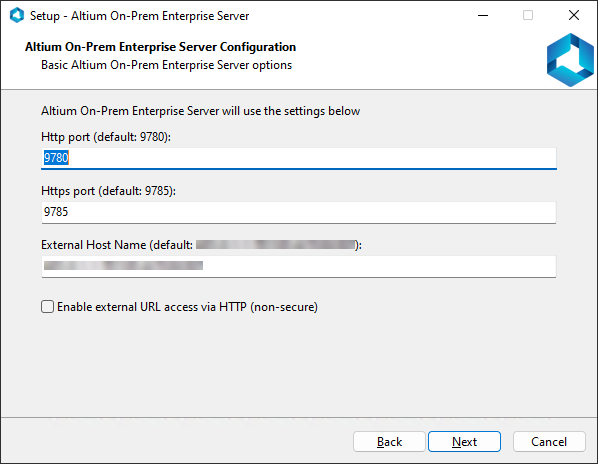
Altium On-Prem Enterprise Server の構成

このウィザードページでは、Enterprise Server がネットワーク接続に使用するポート番号を指定します。既定値は次のとおりです。

  • HTTP Port(既定 9780
  • HTTPS Port(既定 9785
  • LDAP Service Port(既定 9791
ポートがすでに使用されている場合、インストーラーは次に利用可能なポートを検索し、それを使用します。

ポートを選択する際は、他アプリケーションで使用されている ポート と競合しないことに注意してください。ポートが現在使用中の場合は、インストーラーから通知されます。

サーバー通信のポート番号を設定します。
サーバー通信のポート番号を設定します。

必要に応じてポート番号を指定したら、Next をクリックして続行します。

インストール準備完了

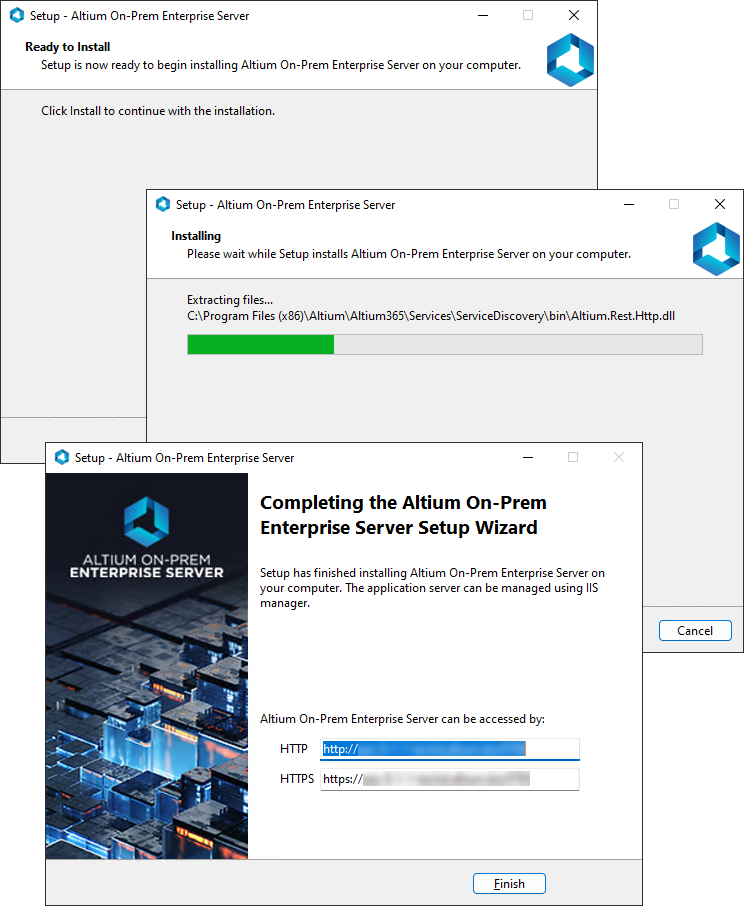
インストーラーは、インストールを進めるために必要な情報をすべて取得しました。変更が必要な場合は Back ボタンをクリックします。インストールを中止する場合は Cancel をクリックします。インストールを開始するには Install をクリックします。ページ表示が「Ready to Install」から「Installing」に変わり、インストールが進行します。完了したら、Finish をクリックしてウィザードを終了します。

Enterprise Server は Microsoft Internet Information Services(IIS)上で動作します。PC に IIS がインストールされていない場合、インストール処理開始後にインストールを促すメッセージが表示されます。

Install をクリックしてインストールを開始します。インストール完了後に Finish  をクリックします。
Install をクリックしてインストールを開始します。インストール完了後に Finish をクリックします。

利便性のため、インストーラーの最終ページには、Enterprise Server へアクセスするための URL(HTTP および HTTPS)も表示されます。これは Altium Designer から接続する場合にも、ブラウザーベースのインターフェースからアクセスする場合にも使用できます。

Altium Designer 内から Enterprise Server にアクセスする方法、および設計の観点での利用方法については、それぞれ Access from within Altium DesignerDesigning with a Connected Workspace を参照してください。

Enterprise Server の稼働確認

Enterprise Server が稼働しているかどうかは、Administrative Tools ウィンドウからアクセスできる Windows の Internet Information Services (IIS) Manager パネルで確認できます。Enterprise Server 関連の Application Pools が Started 状態になっていることを確認してください。詳細は Application Pools Installed on IIS を参照してください。

コマンドラインからのインストール

Enterprise Server は、次のエントリを使用してコマンドラインからインストールすることもできます。

  • DatabaseName – データベース名(データベースのファイル名)。パスは二重引用符で囲んで指定します。既定のインストールでは、例として "C:\ProgramData\Altium\Altium365Data\DXPSERVER.DAT" のように指定します。
  • DataFolder – データベースの宛先フォルダー。パスは二重引用符で囲んで指定します。既定のインストールでは、例として "C:\ProgramData\Altium\Altium365Data" のように指定します。
  • DBPassword – データベースのログイン資格情報におけるパスワード部分。例:MyPassword
  • DBServer – データベースの場所。形式は Host:Port。既定の Firebird データベース・インストールでは、例として localhost:3050
  • DBType – 使用するデータベースの種類。Firebird を入力します。
  • DBUserName – データベースのログイン認証情報におけるユーザー名部分(例:MyName)。
  • InstallFolder – Enterprise Server のインストール先。既定のインストールの場合は、例:"C:\Program Files (x86)\Altium\Altium365\" のようにパスを二重引用符で囲んで指定します。
  • InstallSampleSnapshot – サンプルデータをサーバーにインストールするかどうかを制御します(値を 1 に設定するとサンプルデータをインストール、0 に設定するとデータなしのクリーンインストール)。
  • Log – インストールログファイルの保存場所とファイル名を変更するために使用します。パスは二重引用符で囲んで指定します。省略した場合は、既定のインストール先(\Program Files (x86)\Altium\Altium365\install.log)が使用されます。
  • Port – 通信ポート(例:既定のインストールでは 9780 )。
  • RevisionFolder – 宛先のリビジョンファイルフォルダー。既定のインストールの場合は、例:"C:\ProgramData\Altium\Altium365Data\Revisions" のようにパスを二重引用符で囲んで指定します。
  • VERYSILENT – ダイアログを一切表示せずにインストールを実行するために使用します。

コマンドラインで情報を入力する際は、次の点に注意してください:

  • インストーラー実行ファイル名から開始します(例:"Altium On-Prem Enterprise Server <VersionNumber>.exe")。
  • 各パラメータを入力し、等号(=)に続けて値を指定します。
  • 後続のパラメータ指定は、スペースの後にスラッシュ文字( /)を付けて区切ります。
  • ダイアログを一切表示せずに実行するには、最後に VERYSILENT  の指定を必ず追加してください。

したがって、コマンドライン指定の例は次のようになります:

"Altium On-Prem Enterprise Server <VersionNumber>.exe" /InstallFolder="C:\Program Files (x86)\Altium\Altium365\" /Port=9780 /DBType=Firebird /DBServer=localhost:3050 /DBUserName=MyName /DBPassword=MyPassword /DatabaseName="C:\ProgramData\Altium\Altium365Data\DXPSERVER.DAT" /DataFolder="C:\ProgramData\Altium\Altium365Data" /RevisionFolder="C:\ProgramData\Altium\Altium365Data\Revisions" /BackupFile="C:\ProgramData\Altium365\Altium365Data\AESbackup.zip" /VERYSILENT

上記パラメータの大半は、Enterprise Server の更新時には適用されません。コマンドラインで更新する場合は、次の方法を使用することを推奨します:

"Altium On-Prem Enterprise Server <VersionNumber>.exe" /VERYSILENT

既存サーバーのバックアップを作成するかどうか、および作成先について追加で制御したい場合は、次の内容をコマンドライン指定に追加できます:

  • BackupFile – 現在のサーバーをより新しいバージョンに更新する際のバックアップファイルへのパス。例:/BackupFile="C:\ProgramData\Altium365\Altium365Data\AESbackup.zip" のようにパスを二重引用符で囲んで指定します。
  • IgnoreBackup – より新しいバージョンへ更新する際に、現在のサーバーのバックアップを作成しないために使用します。何らかの理由でバックアップが失敗する場合に非常に有用です。

インストール後の管理

初回インストール後に Enterprise Server のインスタンスを管理する方法については、次のリンクを参照してください:

Enterprise Server のライセンス設定

Enterprise Server を新しいバージョンへ更新する

Enterprise Server のバックアップと復元

Enterprise Server のアンインストール

IT 部門向け情報

AI-LocalizedAI で翻訳
問題が見つかった場合、文字/画像を選択し、Ctrl + Enter キーを押してフィードバックをお送りください。
Content