
長いパス名のサポート
Windows 10 バージョン 1607 以降では、一般的な Win32 のファイル/ディレクトリ関数における MAX_PATH の制限は撤廃されています。ただし、新しい動作を有効にするには、レジストリ キーを変更して明示的にオプトインする必要があります。これにより、ファイル名を含むファイル パスが 256 文字を超える場合の操作(例:Altium Designer で接続された Workspace からプロジェクトを開く、ローカル プロジェクトを Workspace で利用可能にする、Outjob ファイルまたは Project Releaser を使用して出力を生成する、など)をサポートできます。Altium Designer がインストールされているコンピューターで長いパスのサポートを有効にするための構成について詳しくは、次を参照してください: Support for Long Path Names。
Configuring the Server for the Long Path Support
LongPathsEnabledレジストリ キーを次のように設定します:-
Search (ショートカット:Win+S)をクリックし、
regedit.exeと入力してから Enter を押します。
- レジストリ エディターで、次の場所に移動します:
Computer\HKEY_LOCAL_MACHINE\SYSTEM\CurrentControlSet\Control\FileSystem。 LongPathsEnabledという名前のエントリを右クリックし、Modify を選択します。-
Value data を
1に設定し、regedit.exeをクリックします。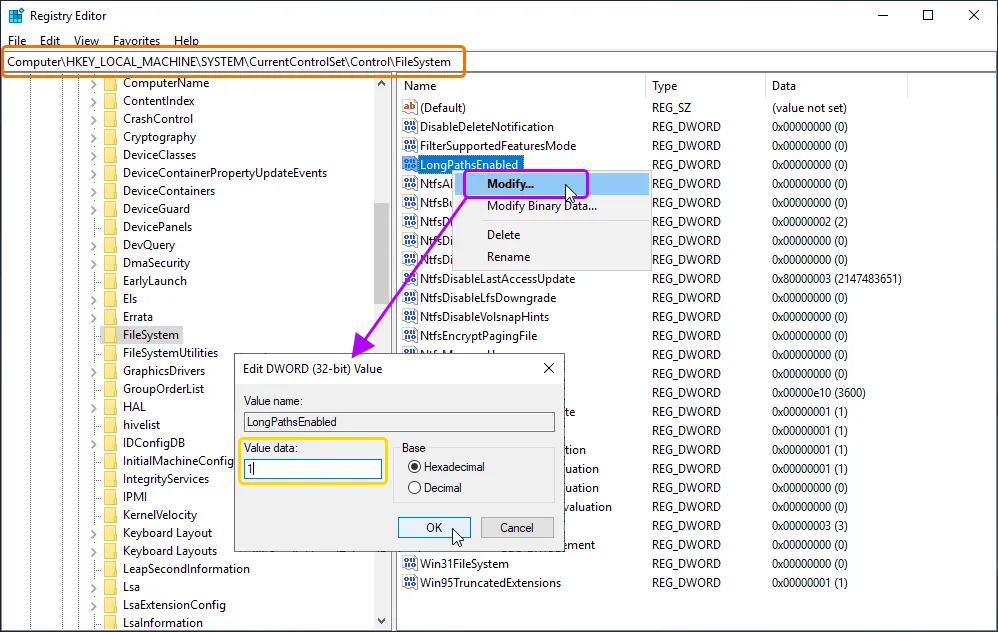
-
w3wp.exe.manifestファイル(link)をダウンロードし、次のフォルダーにコピーします:C:\Windows\System32\inetsrv\C:\Windows\SysWOW64\inetsrv\
w3wp.exeファイルのタイムスタンプを更新します:- Web サービスを停止します:
-
Search (ショートカット:Win+S)をクリックし、
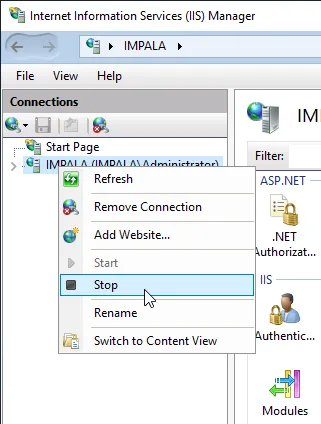
IISと入力してから、検索結果で Internet Information Services (IIS) Manager を選択します。
-
開いた Internet Information Services (IIS) Manager ウィンドウで、Connections リスト内のサーバーのエントリを右クリックし、コンテキスト メニューから Stop を選択します。サービスが停止するまで待機します。
-
タスク マネージャーを開き(タスクバーを右クリックしてコンテキスト メニューから Task Manager を選択)、まだ表示されていない場合はウィンドウ下部の More details コントロールをクリックします。Details タブで、Running 状態の w3wp.exe プロセスがないか確認します。

-
実行中の w3wp.exe プロセスが 1 つ以上ある場合は、Search (ショートカット:Win+S)をクリックし、
servicesと入力してから、検索結果で Services を選択します。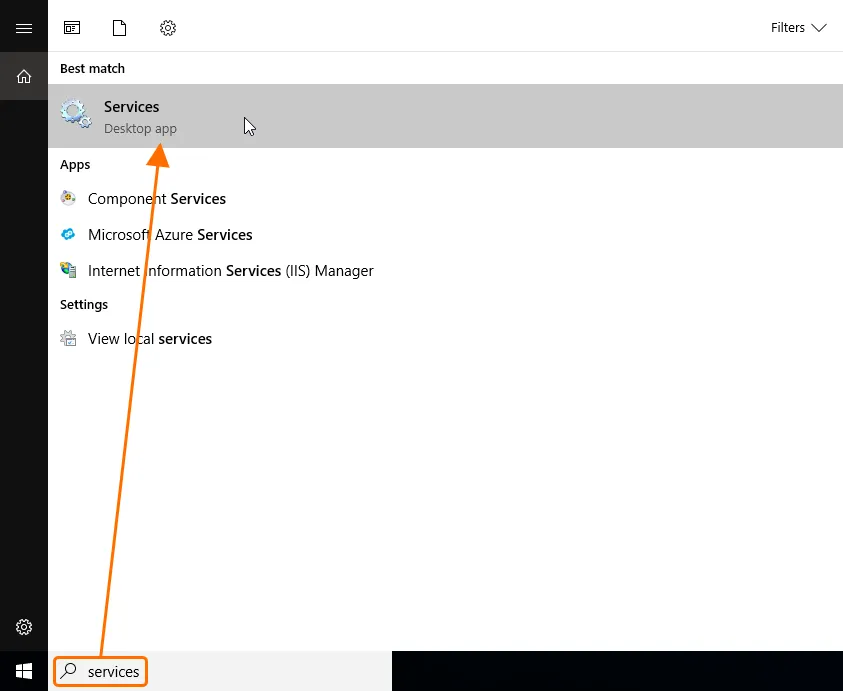
-
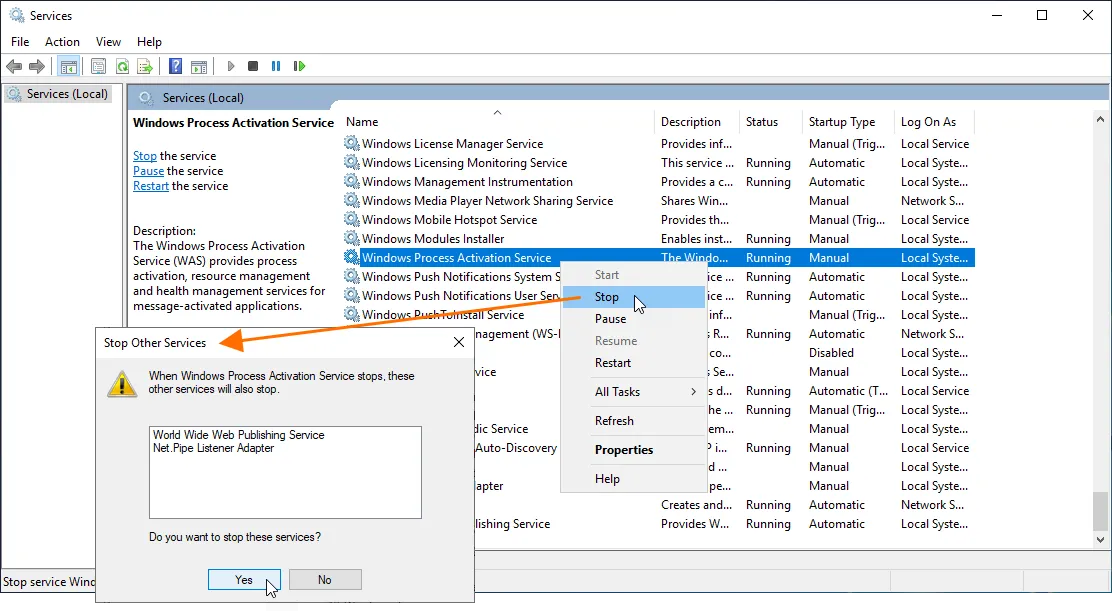
開いた Services ウィンドウで Windows Process Activation Service を見つけ、右クリックしてコンテキスト メニューから Stop を選択します。関連するサービスの停止に同意し、サービスが停止するまで待機します。その後、w3wp.exe プロセスはタスク マネージャーから消えるはずです。
-
- 2 つの
w3wp.exeシステム ファイルのタイムスタンプを変更します:- ファイル エクスプローラーで
C:\Windows\SysWOW64\inetsrv\w3wp.exeに移動します。 - ファイルを右クリックし、コンテキスト メニューから Properties を選択します。
-
Properties ダイアログで Security タブを開き、Advanced ボタンをクリックします。
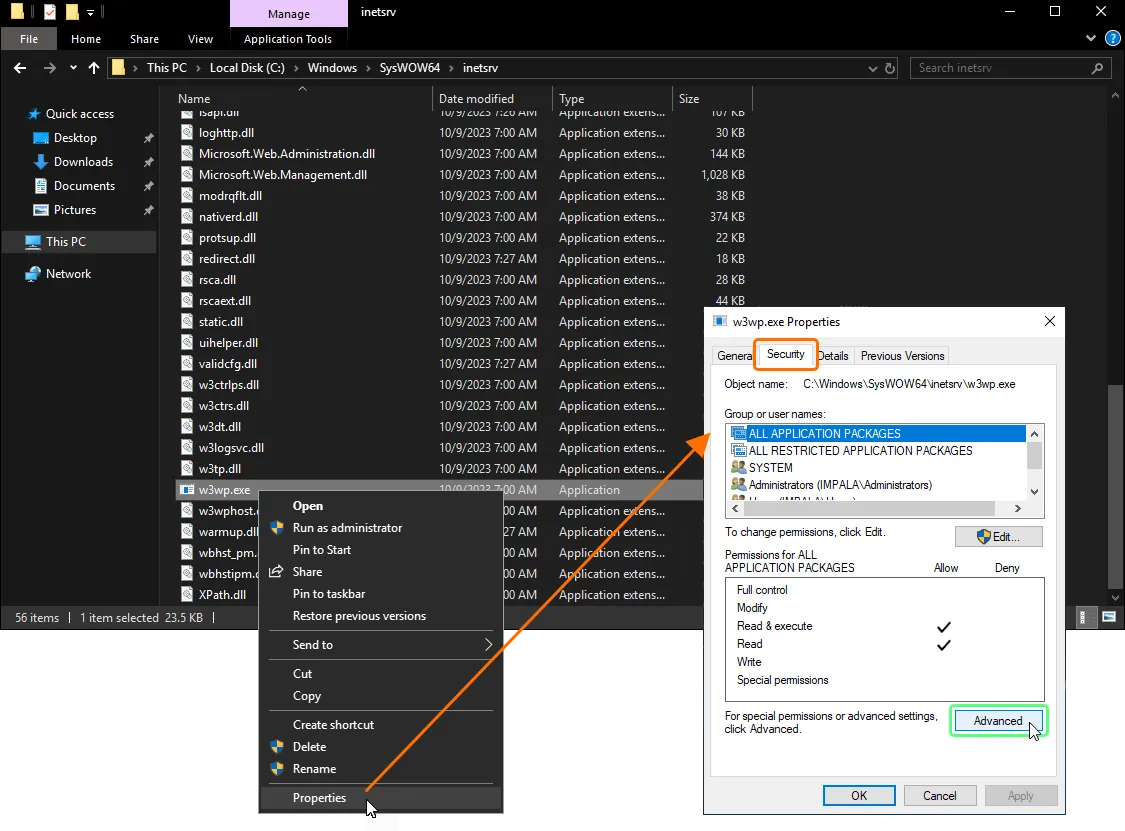
-
開いた Advanced Security Settings ダイアログで、現在のユーザーがこのファイルの所有者になっているか確認します。所有者でない場合は、所有者が誰かを書き留めるか覚えておき、次の手順に進みます。

Changing the File Owner
-
Change フィールドの横にある Owner コントロールをクリックし、表示される Select User or Group ダイアログで Advanced ボタンをクリックします。
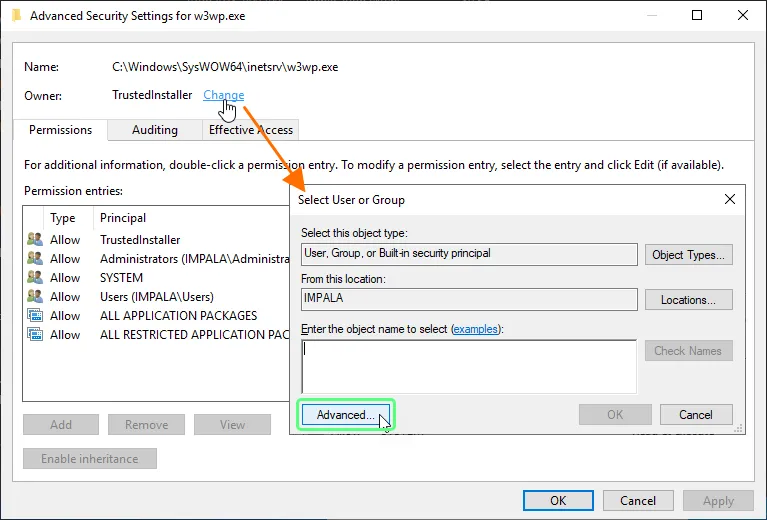
-
開いた Select User or Group ダイアログで、検索する場所を選択するために Locations ボタンをクリックし、OK をクリックします。
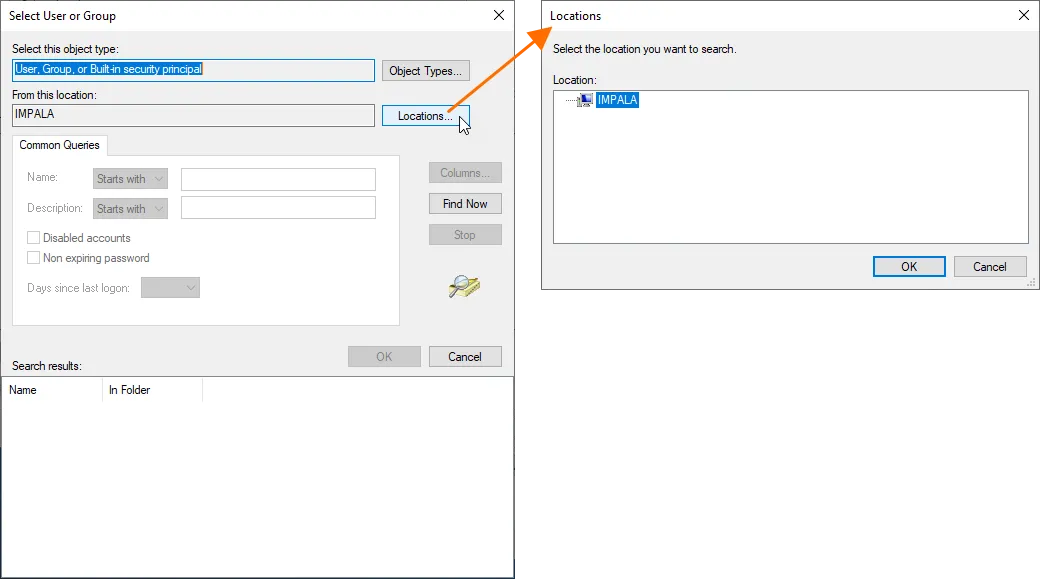
-
Select User or Group ダイアログで Find Now ボタンをクリックし、個人アカウントを検索するか、Administrators アカウントの所有権を設定します(Administrators の場所はローカル マシンです。既定ではドメインが存在します)。
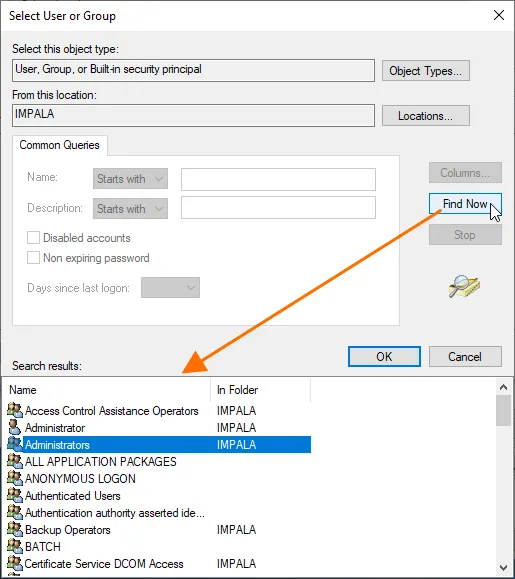
- Select User or Group ダイアログおよび Advanced Security Settings ダイアログで OK をクリックします。
- Advanced Security Settings ダイアログで OK をクリックし、次に Properties ダイアログで Advanced をクリックして、再度開きます。
Advanced Security Settings ダイアログで Administrators グループを選択し、Change permissions ボタンをクリックします。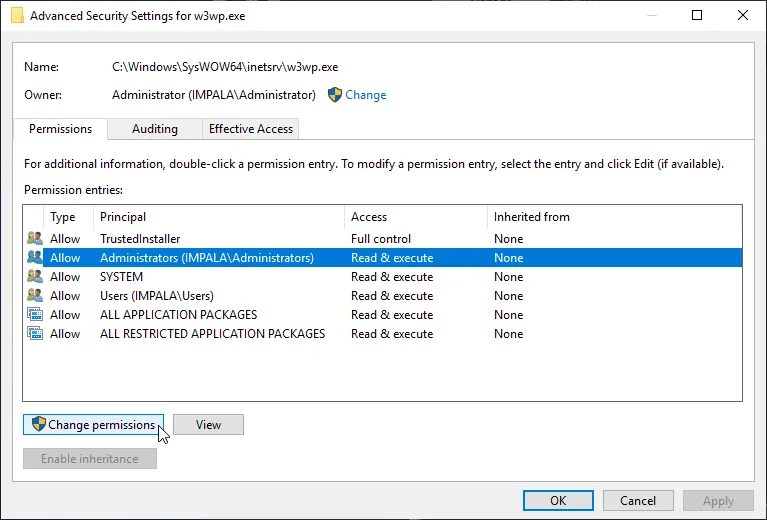
-
-
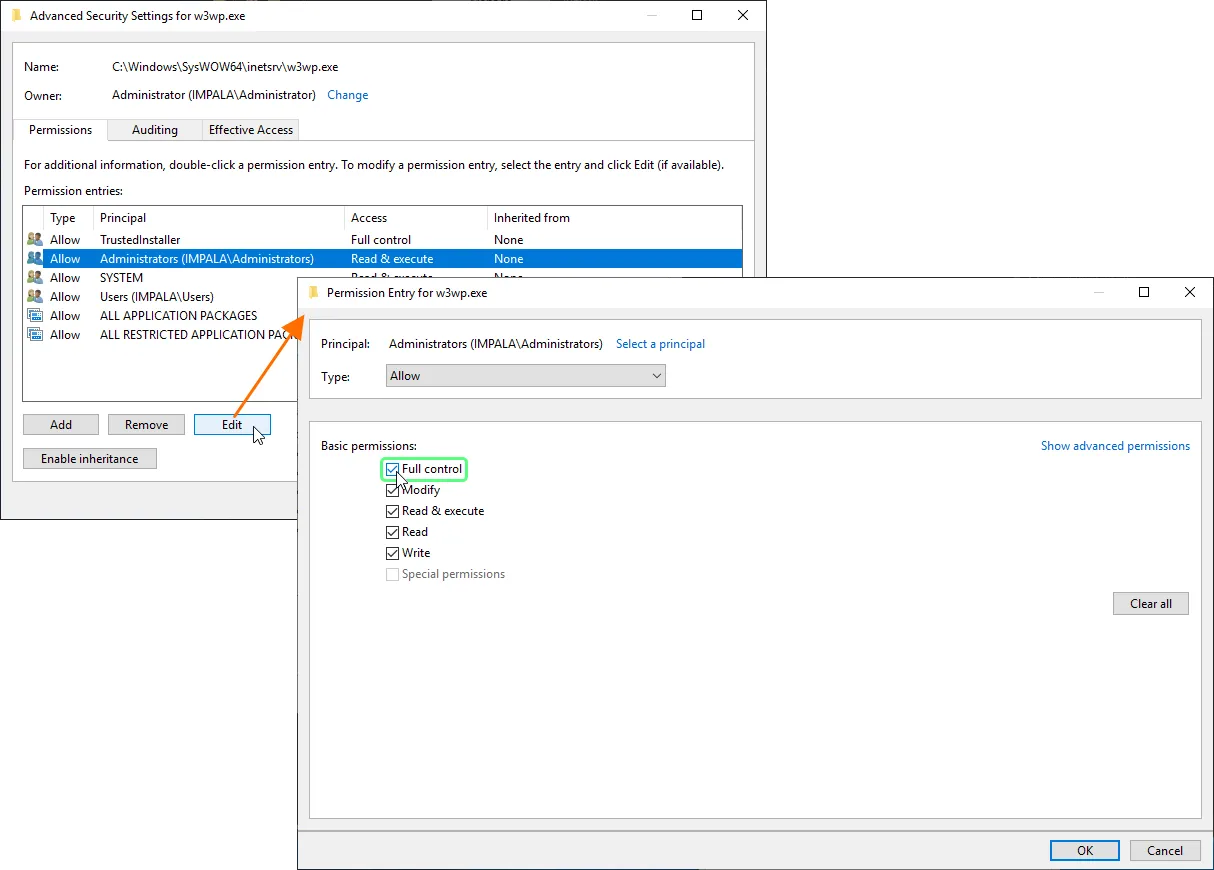
Administrators グループを再度選択し、Edit ボタンをクリックします。開いた Permission Entry ダイアログで、Full control チェックボックスを有効にします。
-
Permission Entry ダイアログで OK をクリックし、次に Advanced Security Settings ダイアログで Apply をクリックします。開いた警告ダイアログで Yes をクリックし、次に Advanced Security Settings ダイアログで OK をクリックします。
-
Search (ショートカット:Win+S)をクリックし、
cmdと入力してから、検索結果の Command prompt を右クリックし、Run as administrator を選択します。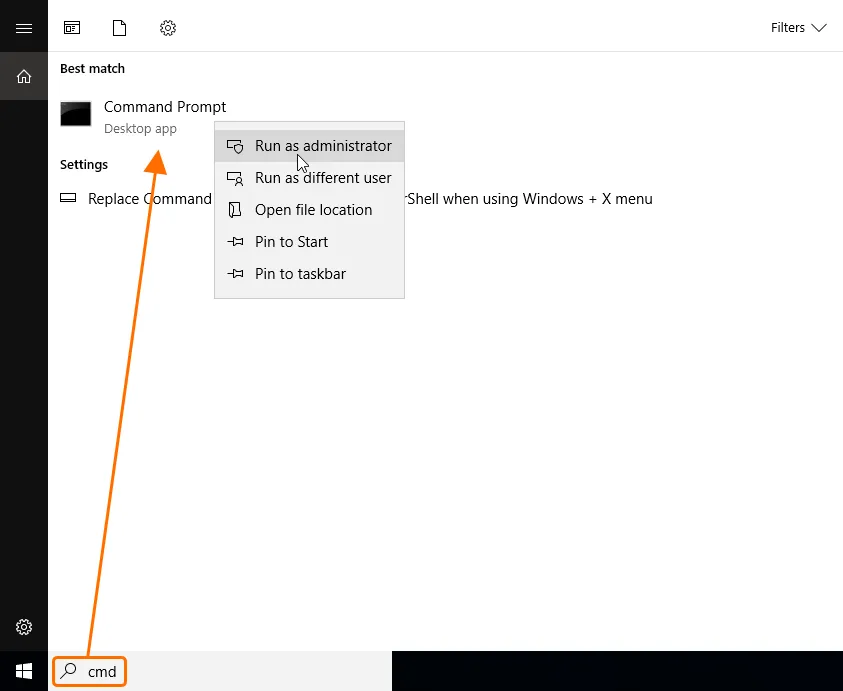
-
Command Prompt で
cd C:\Windows\SysWOW64\inetsrvコマンドを入力し、続けてcopy /b w3wp.exe +,,コマンドを入力します。これにより、ファイルのタイムスタンプのみが更新されます。
- ファイル エクスプローラーで
- 上記 3.b の手順を
C:\Windows\System32\inetsrv\w3wp.exeファイルについても繰り返します。
- Web サービスを停止します:
- サーバーを再起動します。
変更を元に戻す
変更を元に戻す必要がある場合は、次の手順を実行します:
- ファイル エクスプローラーで
C:\Windows\System32\inetsrvに移動し、w3wp.exe.manifestファイルを削除します。 -
Administrators グループの
w3wp.exeファイル権限を Read & execute に戻します。 - ファイル エクスプローラーで
C:\Windows\SysWOW64\inetsrvに移動し、w3wp.exe.manifestファイルを削除します。 -
Administrators グループの
w3wp.exeファイル権限を Read & execute に戻します。 - レジストリ エディターで
Computer\HKEY_LOCAL_MACHINE\SYSTEM\CurrentControlSet\Control\FileSystem に移動し、LongPathsEnabledの Value data を0に設定します。 - サーバーを再起動します。
 AI で翻訳