
プロジェクト履歴
Enterprise Server Workspace は、専用のインタラクティブな History ビューとして、プロジェクト活動の履歴概要を必要とするニーズに対し、洗練されたソリューションを提供します。Workspace のブラウザインターフェース から、または Altium Designer 内からアクセスでき、プロジェクト History ビューでは、プロジェクトに関連する主要イベントの進行型タイムラインが表示されます。イベントには、プロジェクトの作成、コミット、リリース、クローン、MCAD 交換が含まれ、該当する場合はイベントのアクションコマンドも提供されます。
プロジェクト履歴へのアクセス
プロジェクトの History ビュー へのアクセスは、そのプロジェクトの CAD 中心の詳細管理ページ(Projects Management ページ)から行います。左側ペインの History オプションをクリックします。
 メニューから Open オプションを選択することで開けます。詳細は
  プロジェクトの詳細管理ページから、そのプロジェクトの履歴にアクセスします。
履歴タイムライン – 概要
History ビュー では、プロジェクトの進化の過程で発生した基本イベントのタイムラインが表示されます。以下の画像と説明に示すように、基本的に 3 つの主要要素に分けられます。
 History ビュー の 3 つの主要コンポーネントを識別。
- Main trunk of the timeline。イベントの時系列の方向は下から上です。最初のイベント(プロジェクトの作成)はタイムラインの最下部に表示されます。以降のイベントは上に表示され、最新(最も現在のイベント)がタイムラインの最上部に表示されます。
- Events。サポートされているイベント(下記参照)がプロジェクトに関連して発生するたびに、タイムラインに専用タイルとして追加されます。イベントの種類ごとにタイルの色が異なり、タイムラインの主幹に直接リンクされるか、または横に関連付けアイコンが表示されます(MCAD Exchange イベントの場合。
 )。
)。 - Search。ビュー右上の
 コントロールをクリックすると検索フィールドにアクセスでき、プロジェクト履歴の基本検索が行えます。検索文字列を入力すると、その検索に関連するイベントのみが表示されるようタイムラインがフィルタリングされます。詳細は フィルタ検索 を参照してください。
サポートされるイベント
タイムラインには、プロジェクトのライフサイクル中に発生するイベントの推移が表示されます。これらの各イベントは、タイムライン上に専用の「イベントタイル」として表示されます。以下のセクションでは、現在サポートされ、プロジェクトの履歴タイムラインの一部として表示可能なイベントの範囲を確認します。
プロジェクト作成
Related pages: 新しい Workspace プロジェクトの作成(ブラウザインターフェース / Altium Designer)、既存プロジェクトをオンラインで利用可能にする、プロジェクトのクローン(ブラウザインターフェース / Altium Designer)
プロジェクトが作成されると、タイムラインに Project Created イベントタイルが追加されます。このイベントは、そのプロジェクトの履歴タイムラインの開始を示します。そのため、常にタイムライン最下部のエントリとして見つかります。このイベントのタイルは、次の 2 つの異なるバリエーションで表示されます。
- Workspace 内で新規にプロジェクトが作成された場合。作成者の名前(および写真/シンボル)と、プロジェクト作成時刻が表示されます。作成時にプロジェクトの説明が入力されていれば、その説明もタイル内に表示されます。

- プロジェクトが既存プロジェクトのクローンである場合。クローンプロジェクトを作成した人物の名前(および写真/シンボル)と、プロジェクト作成時刻が表示されます。クローン時にプロジェクトの説明が入力されていれば、その説明もタイル内に表示されます。元のソースプロジェクトへのリンクが提供され、クリックするとそのプロジェクトの詳細管理ページにアクセスします(ブラウザの別タブで開きます)。


プロジェクトコミット
プロジェクトを Worskpace に保存するたび(プロジェクトは Worskpace 内部の Versioned Storage Git リポジトリで管理されます)、タイムラインに Project Committed イベントタイルが追加されます。コミットおよびプッシュを実行した人物の名前(および写真)と、日時が表示されます。コミットおよびプッシュ時に Save to Server dialog を通じてコメントが追加されていれば、それもタイル内に表示されます。
 初期 Project Committed イベントタイルの例。
このタイルは設計差分(diff)情報もサポートしており、現在のコミットと前回のコミットの間で何が変更されたかをより詳細に表示します。サポートされる要素には、ファイル、コンポーネント、ネット、バリアント、PCB 構造が含まれます。タイルの差分セクションでは、コミットイベントの影響を受けた各要素が、次の状態でグループ化されて要約表示されます。
 – 要素が追加された。
 – 要素が削除された。
 – 要素が変更された。
タイル内の  コントロールをクリックすると、この差分セクションが展開され、影響を受けた要素が名前付きで表示されます。
 コントロールをクリックすると要約表示に戻ります。
タイル右上の  コントロールをクリックすると、次のコマンドを含むメニューにアクセスできます。
- View – このコマンドを使用すると、選択したコミットのソース設計データを Web Viewer で、その時点の設計スナップショットとして開きます。
- Create Tag – 現在選択しているコミットに VCS タグ名を追加します。コミットに付与されたタグは、その History ビュータイル、Web Viewer のスナップショットビューのヘッダー、およびそのスナップショットビューに付随するコメントに表示されます。コミットにタグを追加すると、タイルのメニューコマンドは Tag に変わり、コミットのタグを変更(Edit)または削除(Remove)するサブオプションが提供されます。
 Create Tag メニューオプションを選択して、コミットの History イベントにタグ名を追加します。

 タグ付けされた History のコミットイベントのスナップショットビューには、タグ名がラベルとして表示されます。
ライブの WIP 設計でコメントを表示した際、タグ付けされたコミットの設計スナップショットで作成されたコメントには、関連するタグ名が含まれます。タグ名リンクを選択すると、関連するコミットスナップショットが開きます。コメントの扱いについては Web Viewer Comments を参照してください。
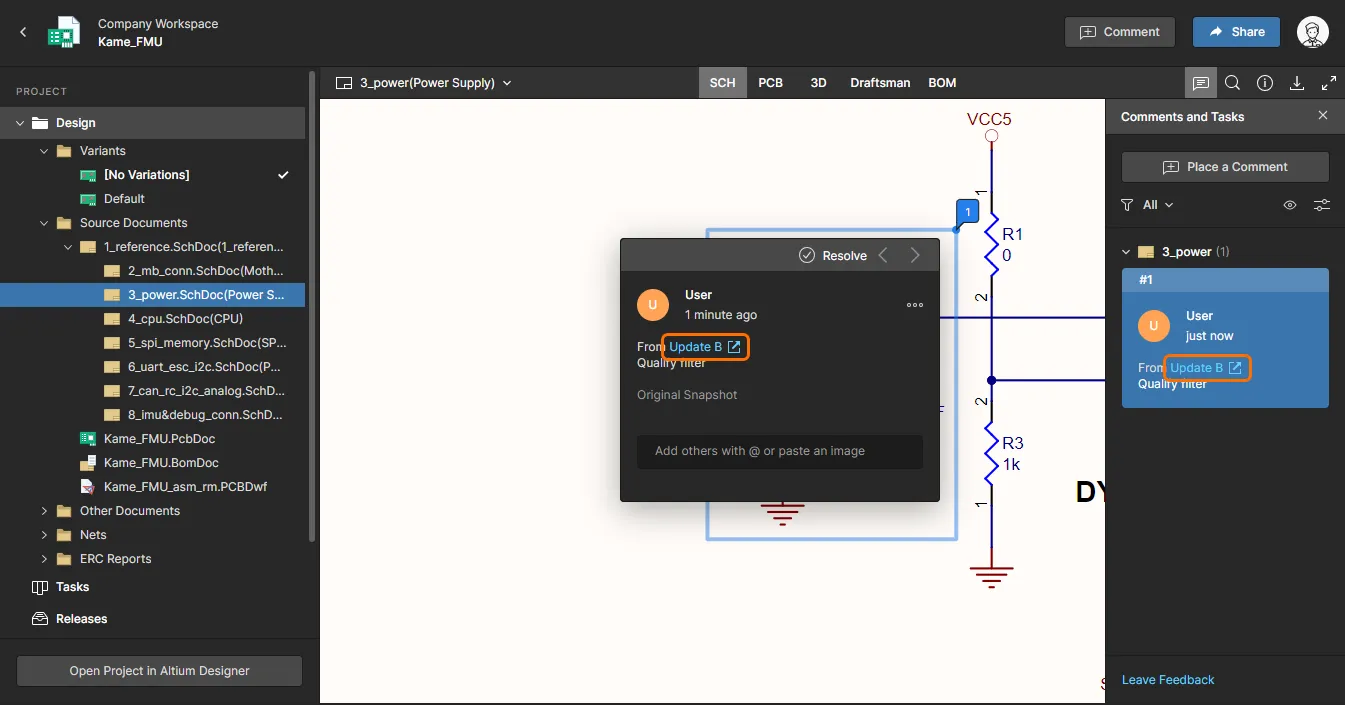 タグ付けされたコミットイベントのスナップショットに追加されたコメントには、関連するタグ名が含まれます。
- Schematic to – このコミットの回路図データを、別のコミットまたはリリースイベントのデータと比較できます。サブメニューを使用して直前のコミットのソースデータと比較するか、可能なすべてのコミットまたはリリースから選択します。比較対象のリリース/コミットを選択すると、比較結果が Compare ビューに表示され、既定の Web ブラウザで新しいタブとして開きます。詳細は Schematic Comparison を参照してください。
- PCB to – このコミットの PCB データを、別のコミットまたはリリースイベントのデータと比較できます。サブメニューを使用して直前のコミットのソースデータと比較するか、可能なすべてのコミットまたはリリースから選択します。比較対象のリリース/コミットを選択すると、比較結果が Compare ビューに表示され、既定の Web ブラウザで新しいタブとして開きます。詳細は PCB Comparison を参照してください。
- BOM to – このコミットの BOM データを、別のコミットまたはリリースイベントのデータと比較できます。関連するサブメニューを使用して直前のコミットの BOM データと比較するか、プロジェクトで作成されたすべてのコミット/リリースから選択します。比較対象を選択すると、指定した Commit/Release イベント間で変更された項目を示す、色分けされた BOM エントリのリストとして比較結果が表示されます。変更点の集約サマリーは標準 CSV 形式で生成され、ZIP アーカイブファイルとしてダウンロード可能になります。詳細は BOM Comparison を参照してください。
- Clone– このコマンドを使用して、プロジェクトのその特定リビジョンからクローンを作成します。Clone Project ウィンドウが表示され、プロジェクトの Name、Description、および Advanced オプションの下で、ターゲット Server Folder と Repository を指定します。ウィンドウのバナーテキストには、どのプロジェクト・リビジョンからクローンが作成されるかが反映される点に注意してください。必要な情報を定義したら、
 ボタンをクリックします。プロジェクトが作成され、タイムラインに Project Cloned イベントタイルが追加されます。
 アクティブなプロジェクトの任意の特定リビジョンからクローンを作成できます。該当リビジョンに対応する Project Committed イベントタイルから直接実行できます。
- Download Sources – このコマンドを使用して、プロジェクトのその特定リビジョンのプロジェクトソースを Zip アーカイブとしてダウンロードします。Zip ファイル名および PCB プロジェクトファイルには、そのプロジェクトのリビジョンが Workspace にコミットおよびプッシュされた日時(UTC)が含まれます。
 。プロジェクトの最新リビジョン(つまり最後のコミット)は、ノードが白塗りであることで区別されます:
  。
。Project Release
Related page: Design Project Release
プロジェクトをリリースするたびに(Altium Designer の Project Releaser を使用)、タイムラインに Project Released イベントタイルが追加されます。リリースを実行した人物が、名前(および画像)と日時とともに表示されます。生成データを Workspace にリリースする際に Confirm Release dialog を通じてリリースノートを追加した場合、それもタイル内に表示されます。リリースに含まれる各データセットも一覧表示されます。
 Project Released イベントタイルの例。
タイル右上の コントロールをクリックすると、次のコマンドを含むメニューにアクセスできます。
- View– 専用の製造ポータル(別ブラウザタブ)を開き、リリース済みデータをより詳細に確認できます。このポータルから、リリースされたファイルデータの表示とナビゲーション、BOM の確認、設計そのもの(リリースデータのソース)のスナップショットの表示およびコメントが可能です。また、製造データをさまざまな粒度(完全なデータセットから個別の生成出力ファイルまで)でダウンロードするためのコントロールにもアクセスできます。詳細は、Manufacturing Portal のリリースパッケージの参照を参照してください。
 専用の Manufacturing Portal タブにアクセスし、プロジェクトのリリースをより詳細に確認します。
- Schematic to– このリリースの回路図データを、別のリリースまたはコミットイベントのものと比較できます。サブメニューを使用して、直前のリリースのソースデータと比較するか、可能なすべてのリリースおよびコミットから選択します。比較対象のリリース/コミットを選択すると、比較結果が Compare ビューに表示され、既定の Web ブラウザで新しいタブとして開きます。詳細は Schematic Comparison を参照してください。
- PCB to– このリリースの PCB データを、別のリリースまたはコミットイベントのものと比較できます。サブメニューを使用して、直前のリリースのソースデータと比較するか、可能なすべてのリリースおよびコミットから選択します。比較対象のリリース/コミットを選択すると、比較結果が Compare ビューに表示され、既定の Web ブラウザで新しいタブとして開きます。詳細は PCB Comparison を参照してください。
- Gerber to– このリリースで生成された Gerber データを、別の Gerber データセットと比較できます。関連するサブメニューを使用して、直前のリリースの製造データと比較する、プロジェクトで作成されたすべてのリリースから選択する(タイムラインは Project Released イベントタイルのみが表示されるようにフィルタされます)、または選択したローカル生成(およびアップロード)ファイルセットと比較します。比較対象を選択すると、結果は Gerber Compare ビューに表示され、別のブラウザタブで開きます。詳細は Gerber Comparison を参照してください。
- BOM To– このリリースの部品表(BoM)データを、別のリリースのものと比較できます。関連するサブメニューを使用して、直前のリリースの BOM データと比較するか、プロジェクトで作成されたすべてのリリースから選択します。比較対象を選択すると、指定した Commit/Release イベント間で変更された項目を表す、色分けされた BOM エントリのリストとして比較結果が表示されます。変更点の集約サマリが標準 CSV 形式で生成され、ZIP アーカイブファイルとしてダウンロード可能になります。詳細は BOM Comparison を参照してください。
- Download Outputs– subsequent window を通じて、リリースパッケージ内のどのデータセットをダウンロードするかを選択できます。選択後、
 ボタンをクリックします。選択した各データセットのフォルダを含む単一の Zip アーカイブがダウンロードされます。
 - Download Sources– そのリリースパッケージの作成に使用された設計バージョンのスナップショットを、Zip アーカイブとしてダウンロードできます。

Project Cloning
Related page: プロジェクトのクローン作成(browser interface / Altium Designer)
プロジェクトをクローンするたびに(Workspace のブラウザインターフェース、または Altium Designer 内から)、タイムラインに Project Cloned イベントタイルが追加されます。クローンを実行した人物が、名前(および画像)と日時とともに表示されます。クローン作成時に生成された説明がタイルに追加されますが、新しい説明を入力して上書きできます。クローンされたプロジェクトへのリンクが提供され、これをクリックすると、そのプロジェクトの詳細管理ページにアクセスできます(ブラウザの別タブで開きます)。
 Project Cloned イベントタイルの例。
 メニューオプション、または Project Committed イベントタイル内の
 MCAD Exchanges
Related page: Altium MCAD CoDesigner
電子設計と機械設計の領域間で作業する際、Workspace は両者をつなぐ橋渡しとして機能し、direct ECAD-MCAD codesign を促進します。プロジェクトの PCB 設計に変更が加えられ、該当する CoDesigner パネルを通じてそれらの変更が Workspace にプッシュされるたびに、タイムラインに MCAD Changes Suggested イベントタイルが追加されます。プッシュを実行した人物が、名前(および画像)と日時とともに表示されます。プッシュ時に MCAD CoDesigner パネル(Altium Designer)または Altium CoDesigner パネル(supported MCAD software 内)を通じてメッセージが投稿された場合、それもタイル内に表示されます。
MCAD エンジニアが対応する MCAD ソフトウェアで PCB に変更を加え、それを Workspace にプッシュバックした場合、対応するプッシュイベントは、Workspace から変更を Altium Designer にプルした後に、プロジェクトの履歴タイムライン only で利用可能になります。
 MCAD 関連イベントが 2 つ表示されている例。タイムラインのトランク下側のイベントは ECAD 側からのプッシュイベントを表し、上側のイベントは MCAD 側からのプッシュバックを表します。
Filtered Search
ビュー右上の コントロールをクリックすると、タイムライン上の関心のあるイベントを素早く見つけるための検索フィールドにアクセスできます。検索機能はプロジェクト履歴の基本検索をサポートしており、検索文字列を入力するにつれて動的にフィルタが適用され、該当するイベントのみがページ上に表示されます。イベントタイル内の一致テキストはハイライト表示されます。
 プロジェクト履歴の検索例。大文字/小文字を区別しない検索語を入力するにつれてタイムラインが動的にフィルタされ、該当する各イベントタイル内で一致エントリがハイライト表示されます。
検索機能は次の情報を対象に動作します。
- イベントタイルのタイトル。
- イベントを実行した人物の名前。
- 説明テキスト(該当イベント発生時のコメント/ノート/説明に由来するテキスト)。
- 差分データのテキスト(Project Committed イベントタイル内)。
- データセット名(Project Released イベントタイル内)。
- プロジェクト名(Project Cloned イベントタイルおよび Project Created イベントタイル(クローン作成によって作成された場合)内)。
 コントロールをクリックします。別の方法として、(ビュー上部にある)表示中のイベント数を要約しているボックス内の Clear Filter コントロールをクリックします。
新しいイベントで更新
プロジェクトに関連してサポート対象のイベントが発生すると、そのイベントが検出され、History ビューで自動的に利用可能になります。イベント発生後まもなく、ビュー下部に通知が表示されます。 コントロールをクリックして、タイムラインを新しいイベントで更新します。
 コントロールをクリックして実行します。
 AI で翻訳