
작업 공간 정리하기

Altium Essentials: Workspace Folder Structure
This content is part of the official Altium Professional Training Program. For full courses, materials and certification, visit Altium Training.
Workspace 내에서 질서를 유지하려면 Workspace에 저장된 다양한 Item을 위해 폴더 트리 구조를 생성하세요. 여러 가지 폴더 유형을 사용할 수 있습니다. 이러한 폴더를 사용해 Workspace 콘텐츠를 분류할 수 있습니다. Explorer 패널의 Server Folders 영역에서 마우스 오른쪽 버튼을 클릭하여 폴더를 추가하고, 조직에 맞는 폴더/하위 폴더 저장 구조를 정의하세요.

오른쪽 클릭 메뉴에는 폴더 계층을 정의하기 위한 명령이 포함되어 있습니다. 클릭한 위치에 따라 옵션이 달라진다는 점에 유의하세요.
Commands for the Server Folders Region

-
Add Top Level Folder – Workspace 폴더 구조에 새 최상위 폴더를 추가할 때 사용합니다. 하위 메뉴에서
Components,Generic Folder,Other Folder Type폴더 유형을 제공합니다. 다른 폴더 유형을 찾아 선택하려면 Other Folder Type를 클릭하세요. Add Folder dialog가 표시되며, 여기서 새 폴더 속성을 정의할 수 있습니다. - Add Subfolder – 선택한 폴더와 동일한 유형의 새 하위 폴더를 Workspace 폴더 구조에 추가할 때 사용합니다. 다른 폴더 유형을 찾아 선택하려면 Other Folder Type를 클릭하세요. Add Folder dialog가 표시되며, 여기서 새 폴더 속성을 정의할 수 있습니다.
-
Operations – 다음을 포함한 명령 하위 메뉴에 접근할 때 사용합니다:
- Copy Folder Structure – 선택한 폴더의 구조를 복사할 때 사용합니다.
- Paste Folder Structure– 복사한 폴더 구조를 붙여넣을 때 사용합니다.
-
Add To Content Cart (
Components또는Generic Folder유형 폴더의 경우) – Content Cart dialog를 사용하여 선택한 폴더의 모든 Component를 Content Cart에 추가할 때 사용합니다. - Expand – Workspace 폴더 구조의 모든 폴더를 완전히 펼칠 때 사용하는 명령입니다.
- Collapse – Workspace 폴더 구조의 모든 폴더를 완전히 접을 때 사용하는 명령입니다.
- Move Folder – Move Folder dialog에 접근하는 명령으로, 전체 Workspace 폴더 구조 내에서 현재 선택된 폴더의 위치를 변경하는 데 사용할 수 있습니다.
- Delete Folder – 현재 선택된 폴더를 삭제할 때 사용하는 명령입니다.
- Refresh – 현재 탐색 중인 Workspace와의 연결을 새로 고칠 때 사용하는 명령입니다.
- Properties – 현재 선택된 폴더의 관련 속성을 확인하고 수정할 수 있는 Edit Folder dialog에 접근할 때 사용하는 명령입니다.
Workspace Folder Types
Workspace 콘텐츠를 저장할 폴더를 만들 때 폴더 유형을 지정할 수 있습니다. 이는 폴더의 실제 콘텐츠에는 영향을 주지 않습니다. Workspace item을 저장하면 항상 해당 유형에 대응하는 item이 생성됩니다. 폴더에 무엇이 저장되어 있는지에 대한 시각적 ‘단서’를 제공할 뿐이며, 특정 콘텐츠를 찾기 위해 Workspace를 탐색할 때 유용할 수 있습니다. 특정 콘텐츠를 담는 컨테이너로 폴더의 용도를 지정하려면 Edit Folder dialog에서 폴더 속성을 정의할 때 Folder Type 를 그에 맞게 설정하세요.

폴더 유형(의도된 용도)을 지정하면 Workspace를 탐색할 때 해당 폴더의 콘텐츠에 대한 시각적 표시가 제공됩니다.
폴더 유형은 사용자가 완전히 제어할 수 있으며, 폴더를 오른쪽 클릭한 다음 Properties를 선택하여 Edit Folder dialog를 열면 언제든지 변경할 수 있습니다.
Workspace Folder Properties
폴더를 추가하거나 편집하면 폴더 속성 대화상자가 표시됩니다. 대화상자의 내용은 최상위 폴더를 추가하든 하위 폴더를 추가하든 동일합니다.


Folder Properties dialog의 네 가지 변형: Edit Folder, Add Folder, Edit Folder (with Components Folder Type), 그리고 Add Folder (with Components Folder Type)
이 대화상자에는 다음과 같은 폴더 관련 속성이 표시됩니다:
- Folder Name – 폴더에 의미 있는 이름을 입력하세요. 예를 들어, 폴더에 저장될 Item 간의 관계를 반영하는 상위(포괄) 용어가 될 수 있습니다. 이름은 최대 160자까지 가능합니다.
- Folder Type – 폴더 추가 시 선택한 폴더 유형(메뉴 항목 또는 Choose Folder Type dialog를 통해 선택됨)으로 이미 설정되어 있습니다. 유형을 변경해야 한다면 필드 맨 오른쪽의 화살표를 클릭한 다음 드롭다운 목록에서 필요한 유형을 선택하세요.
- Description – 폴더에 대한 설명을 입력하세요(예: 보관할 콘텐츠를 설명). 이 필드는 최대 255자까지 가능합니다.
-
Item Naming Scheme – 이 필드는 해당 폴더 내에서 이후 생성되는 모든 item의 고유 ID를 빠르게 정의하는 데 사용할 수 있는 기본 명명 스킴 세트를 제공합니다. 기본 명명 스킴을 사용하면 소프트웨어가 전체 Workspace와 기존 item의 식별자를 스캔한 뒤, 해당 스킴에 따라 다음으로 사용 가능한 고유 ID를 자동으로 할당합니다. 폴더 유형 또는 콘텐츠 유형의 단축 코드(short-form code)를 활용하는 여러 기본 예시 스킴이 제공됩니다. 필드에 직접 입력하여 폴더용 사용자 스킴을 만들 수도 있으며, 이때 변수 부분은 중괄호로 감싸야 합니다(예:
SYMBOL-001-{J000}).폴더에 적용된 Item Naming Scheme는 언제든지 변경할 수 있습니다. 변경된 스킴은 이후 해당 폴더에서 새로 생성되는 콘텐츠에 적용됩니다.
-
Share – 이 링크를 클릭하면 Share For dialog에 접근할 수 있으며, 누가 폴더를 ‘볼’ 수 있고 접근할 수 있는지에 대한 폴더 가시성을 지정할 수 있습니다.
- Add (only available in the Add iterations of this dialog) - 클릭하면 정의된(추가 또는 편집된) 폴더를 Explorer panel에 추가합니다.
-
Component Template - 드롭다운을 사용해 컴포넌트에 대한 원하는 템플릿을 선택합니다. 이 옵션은 Add Folder 및 Edit Folder (with Components Folder Type) 대화상자 변형에서만 사용할 수 있습니다.
- Configure Parameters Visibility on Add - 활성화하면 추가 후 컴포넌트 파라미터의 가시성을 구성할 수 있습니다. 이 옵션은 Add Folder 및 Edit Folder (with Components Folder Type) 대화상자 변형에서만 사용할 수 있습니다.
Moving Folders and Items
하나 이상의 Workspace 폴더 또는 폴더 내 Item은 드래그 앤 드롭으로 빠르게 이동할 수 있습니다:
- Folders – 이동할 폴더를 선택(표준 Ctrl+Click 또는 Shift+Click 방식 사용)한 다음, 구조 내에서 필요한 위치로 클릭-드래그-드롭하세요. 이때 수평 표시선으로 위치가 표시됩니다.
- Items – 이동할 Item을 선택(표준 Ctrl+Click, Shift+Click, 또는 Ctrl+A 방식 사용)한 다음, 구조 내의 다른 폴더로 클릭-드래그-드롭하세요.
Ability to Copy-Paste Workspace Folder Structure
Workspace 콘텐츠 관리의 유연성을 높이기 위해 Explorer panel은 폴더(및 그 하위 구조)를 복사/붙여넣기할 수 있는 기능을 제공합니다. 이를 통해 Workspace 폴더 구조의 특정 영역을 빠르게 복제할 수 있으며, 예를 들어 다양한 도메인 모델을 위한 상위 폴더와 하위 폴더 구조가 유사한 상태에서 대량의 컴포넌트 데이터를 Workspace에 준비할 때 큰 시간 절약이 될 수 있습니다.
이 기능을 사용하려면:
- 기존 폴더 구조에서 복사하려는 구조를 가진 폴더를 선택합니다.
- 오른쪽 클릭한 다음 컨텍스트 메뉴에서 Operations » Copy Folder Structure 명령을 선택합니다.
- 복제된 폴더 구조를 붙여넣을 대상(그 아래에 붙여넣을) 폴더를 선택합니다.
- 오른쪽 클릭한 다음 컨텍스트 메뉴에서 Operations » Paste Folder Structure 명령을 선택합니다.
붙여넣은 후에는 필요에 따라 복제된 폴더 구조를 조정할 수 있습니다.
Soft Deletion
Workspace는 Altium Designer 내에서 Explorer panel을 통해 해당 Workspace의 콘텐츠를 직접 제거할 수 있는 유연한 기능을 제공합니다. 이를 통해 다음을 빠르게 삭제할 수 있습니다:
- 콘텐츠 폴더
- 하나 이상의 특정 항목
- 프로젝트
폴더 또는 프로젝트를 삭제하려면 패널에서 해당 폴더 항목을 마우스 오른쪽 버튼으로 클릭한 다음, 컨텍스트 메뉴에서 Delete Folder 명령을 선택합니다. 특정 항목을 삭제하려면 패널에서 해당 항목의 엔트리를 마우스 오른쪽 버튼으로 클릭한 다음, 컨텍스트 메뉴에서 Delete Item 명령을 선택합니다. 삭제를 확인하기 위한 Delete Items 대화상자가 표시됩니다. 이 작업은 실제로 ‘소프트 삭제(soft delete)’로 수행되며, 폴더/항목이 Workspace의 Trash 영역으로 이동됩니다. Trash는 Workspace 내의 어떤 항목이든(소프트 삭제 작업을 통해) 이동될 수 있는 사실상의 휴지통이며, Workspace의 나머지 영역과는 분리되어 있습니다.
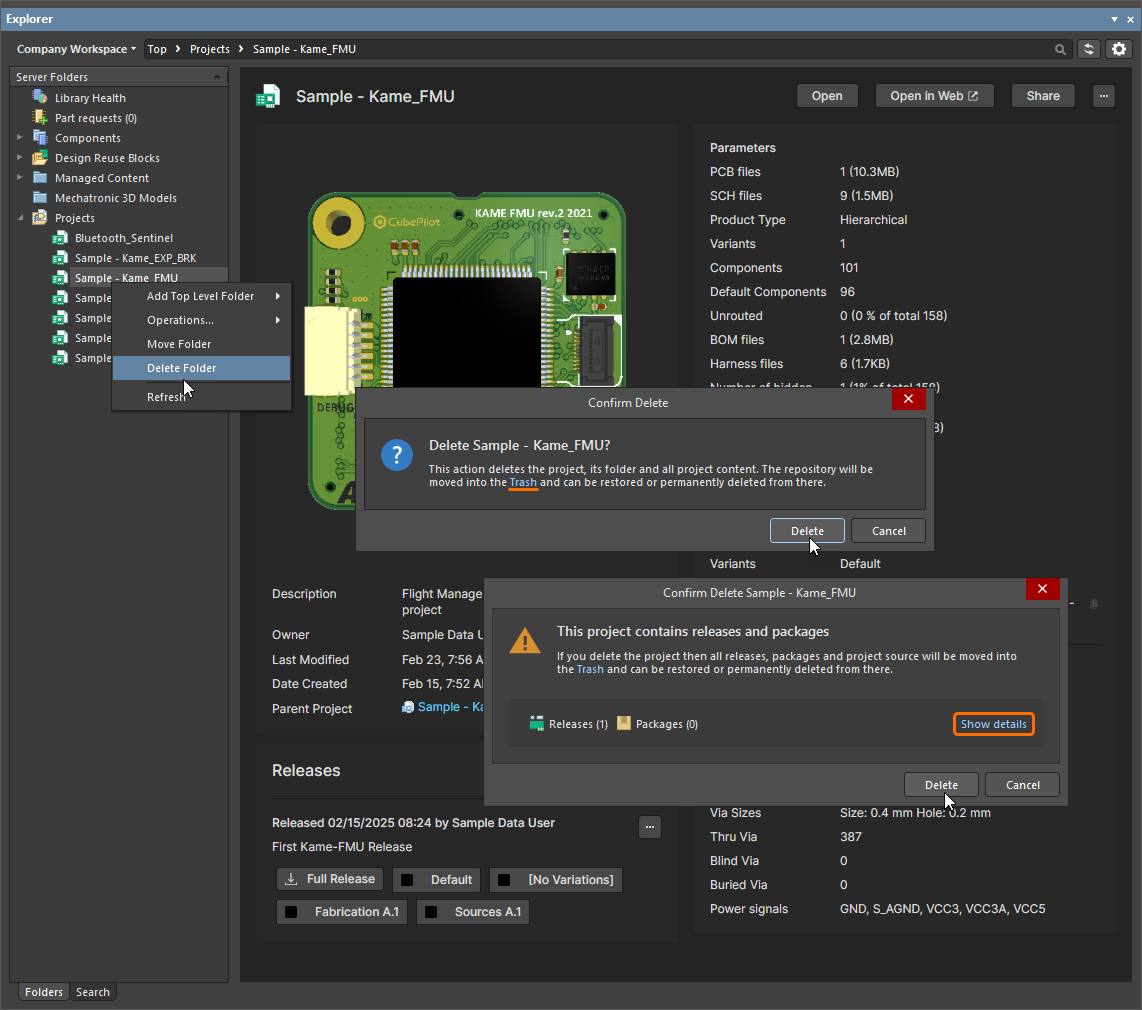
Workspace 프로젝트의 소프트 삭제 예

연관된 Symbol 및 Footprint 항목과 함께 Component Item을 소프트 삭제하는 예. 모든 항목은 Workspace의 Trash 영역으로 이동됩니다.
삭제를 진행하려면  버튼을 클릭합니다. 항목이 제거되고, Deletion Summary 대화상자에서 삭제가 성공적으로 완료되었음을 확인합니다. 삭제 중 문제가 있었다면 해당 내용이 표시됩니다.
이 방식으로 삭제된 모든 항목은 Workspace 브라우저 인터페이스의 Trash 페이지에서 찾을 수 있습니다. 단, 본인이 직접 소프트 삭제한 항목만 볼 수 있습니다. 관리자는 Trash 페이지의 전체 콘텐츠, 즉 소프트 삭제된 모든 항목을 확인할 수 있습니다.
소프트 삭제된 항목과 관련하여 고려할 사항:
- 해당 항목은 Altium Designer 또는 브라우저 인터페이스에서 사용할 수 없습니다.
-
항목이 사용되던 모든 위치에서 해당 항목이 삭제되었음을 반영합니다.

소프트 삭제된 구성요소가 소프트웨어의 다른 위치에서 해당 상태로 표시되는 예. - 편집 권한이 있는 경우, Trash 페이지에서 항목을 복원할 수 있습니다.
- Delete items 작업 권한(operation permission)이 있는 경우, Trash 페이지에서 항목을 영구 삭제할 수 있습니다. 작업 권한 관리에 대해 더 알아보려면 Setting Global Operation Permissions for a Workspace 페이지를 참조하십시오.
- 영구 삭제는 상위 항목(관리형 회로도 시트 또는 설계 내)에서 사용 중이 아닌 경우에만 가능합니다.
 AI로 번역됨