
워크스페이스에서 데이터 추출하기
데이터는 연결된 Workspace에서 다음과 같은 방식으로 추출할 수 있습니다:
-
컴포넌트 및 모델의 일괄 다운로드. 컴포넌트의 경우 기본적으로 IntLib 형식으로 내보내집니다. 또한 Content Cart를 사용하여 IntLib로 컴포넌트를 가져올 수도 있습니다.
-
설계 체크아웃(연결된 Workspace의 자체 버전 관리 하에 있고, 아직 로컬 작업 사본이 없는 경우).
-
Altium 365 Workspace에서 사용 가능하도록 설정된(등록된) 설계에 대해 동기화를 중지.
-
릴리스 패키지 다운로드.
다음 섹션에서는 이러한 다양한 작업을 수행하는 방법을 살펴봅니다.
항목 일괄 다운로드
Altium Designer의 Explorer 패널은 연결된 Workspace에서 여러 Item을 선택한 뒤, 해당 Item의 소스 엔티티를(해당되는 경우) 새로 생성된 단일 소스 라이브러리 또는 폴더로 한 번에 다운로드하는 기능을 지원합니다. 이 기능에서 지원되는 Item 유형은 다음과 같습니다:
-
Components – 선택한 컴포넌트가 소스 심볼 및 모델 라이브러리와 소스 Integrated Library Package(
*.LibPkg)를 포함하는 Zip 아카이브 파일로 다운로드됩니다. -
Symbols – 선택한 심볼이 Schematic Library(
*.SchLib)로 다운로드됩니다. -
Footprints – 선택한 2D/3D 컴포넌트 모델이 PCB Library(
*.PcbLib)로 다운로드됩니다. -
Simulation Models – 선택 항목의 각 Item에 해당하는 릴리스 데이터(
*.SimModel,*.mdl,*.ckt)가 별도의 하위 폴더로 다운로드됩니다.
Batch Download of Components
여러 컴포넌트를 다운로드하려면:
- 다운로드하려는 컴포넌트가 들어 있는 Workspace 폴더로 이동합니다.
- 다운로드에 포함할 컴포넌트의 리비전을 선택합니다. 특정 컴포넌트에 대해서는 하나의 리비전만(일반적으로 최신 리비전) 선택할 수 있지만, 필요한 만큼 다양한 컴포넌트를 다운로드에 포함할 수 있습니다.
- 선택 항목 중 하나를 마우스 오른쪽 버튼으로 클릭하고 컨텍스트 메뉴에서 Operations » Download selected component to zip 명령을 선택합니다.
-
Save As 대화상자에서 생성될 Zip 파일의 이름과 위치를 지정합니다. 기본적으로 파일 이름은
Components - <Date> - <Time>.zip형식으로 지정됩니다. -
준비가 되면 Save 버튼을 클릭하여 다운로드 및 Zip 파일 생성을 진행합니다. 소스 SchLib(심볼, 파라미터, 모델 링크 포함) 및 PcbLib(풋프린트 모델 포함) 파일이 생성되어 추가된 Integrated Library Package(
*.LibPkg)가 만들어집니다. 그런 다음 이것이 Zip 파일로 압축되며, 지정한 폴더에 생성됩니다. 정보 대화상자에서 파일이 성공적으로 생성되었음을 확인합니다.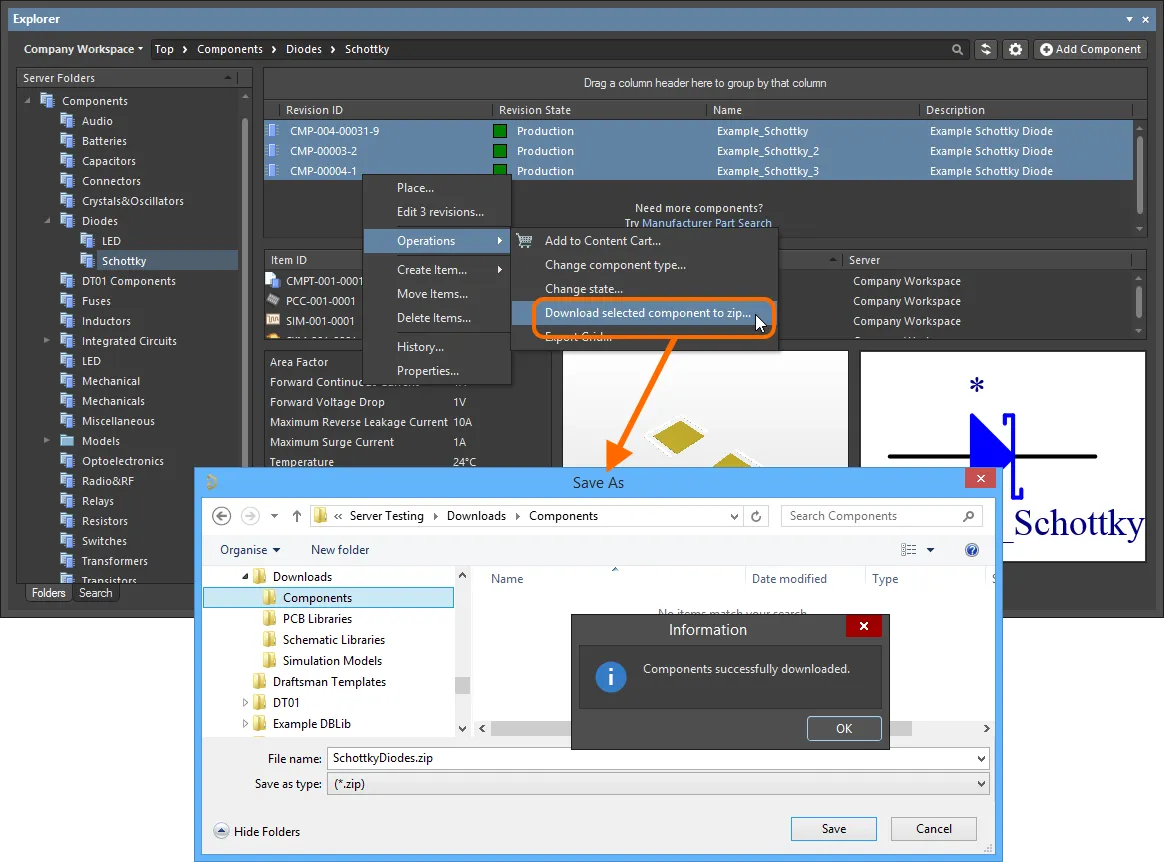
여러 개의 선택된 컴포넌트를 ZIP 아카이브로 다운로드하는 예.
Zip 아카이브의 소스를 사용하여 선택한 컴포넌트를 포함하는 통합 라이브러리를 빠르게 생성할 수 있습니다.
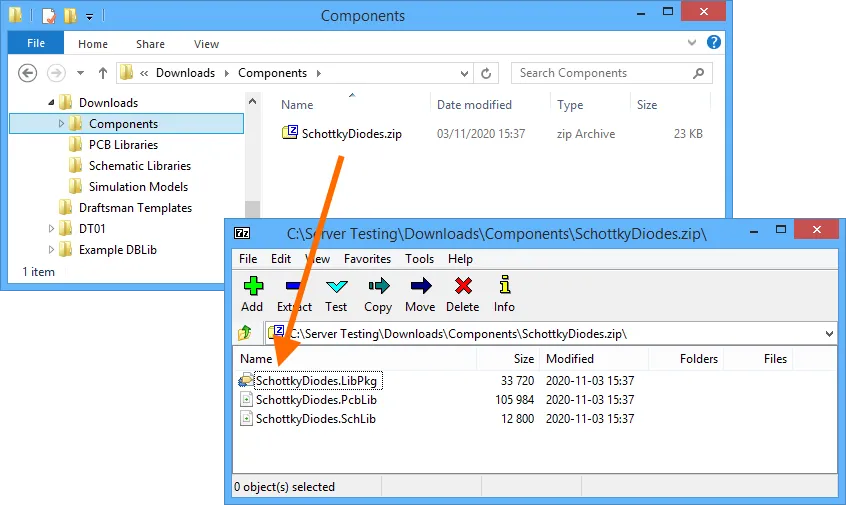
다운로드된 컴포넌트의 소스를 포함하는 결과 Zip 아카이브.
Batch Download of Schematic Symbols
여러 회로도 심볼을 다운로드하려면:
- 관심 있는 심볼이 들어 있는 Workspace 폴더로 이동합니다.
- 표준 다중 선택 컨트롤(Ctrl+Click, Shift+Click)을 사용하여 다운로드할 심볼을 선택합니다.
- 선택 항목을 마우스 오른쪽 버튼으로 클릭하고 Operations » Download selected symbol in library 명령을 선택합니다.
- Choose destination file 대화상자에서 새 Schematic Library 파일을 생성할 위치와 이름을 지정합니다.
- Save을(를) 클릭하면 SchLib가 생성되며, 전용 Downloading 대화상자에 진행 상황이 표시됩니다.
다운로드가 완료되면 Downloading 대화상자에서 Windows Explorer에서 다운로드된 콘텐츠를 탐색( Explore 클릭)하거나, Altium Designer에서 라이브러리를 열 수 있습니다( Open 클릭).
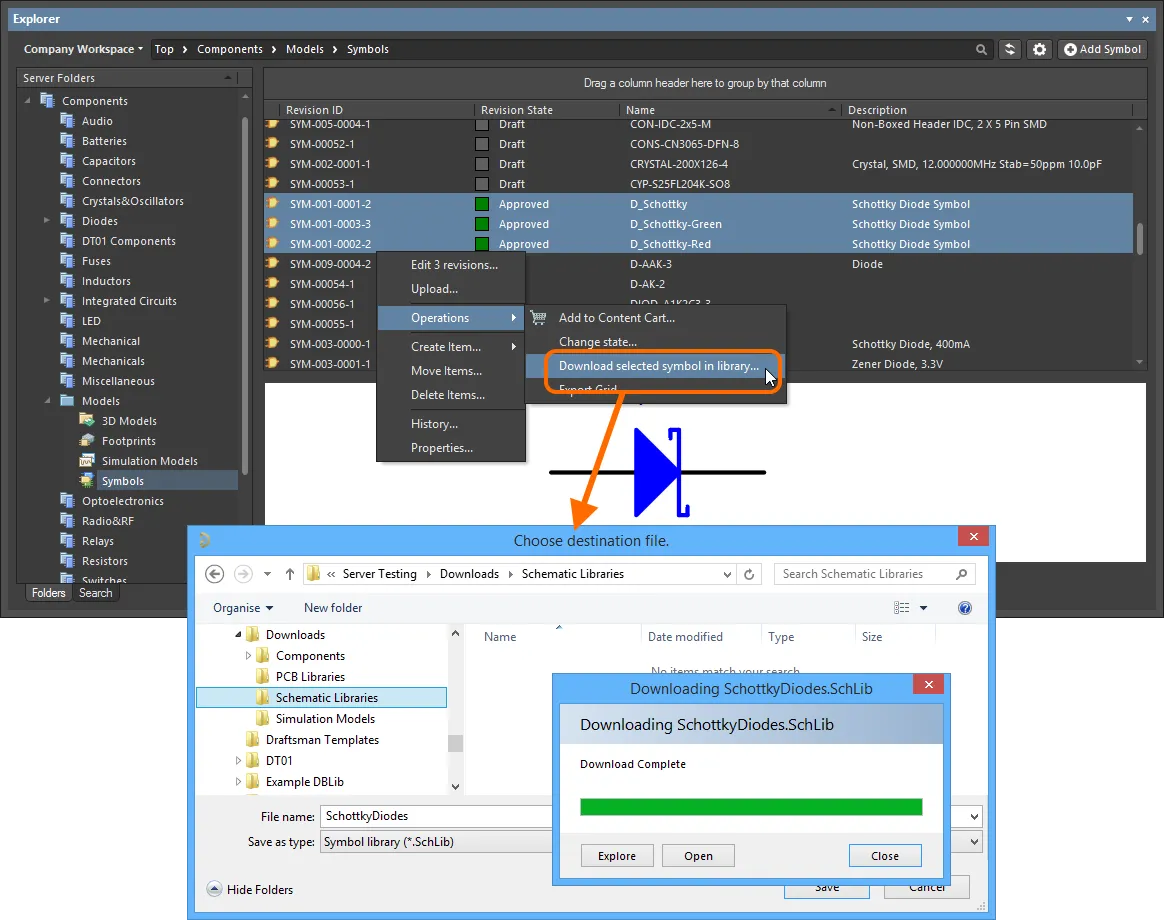
여러 개의 선택된 심볼을 Schematic Library 문서로 다운로드하는 예.
각 심볼은 소스 심볼의 Name 필드를 사용하여 이름이 지정됩니다.
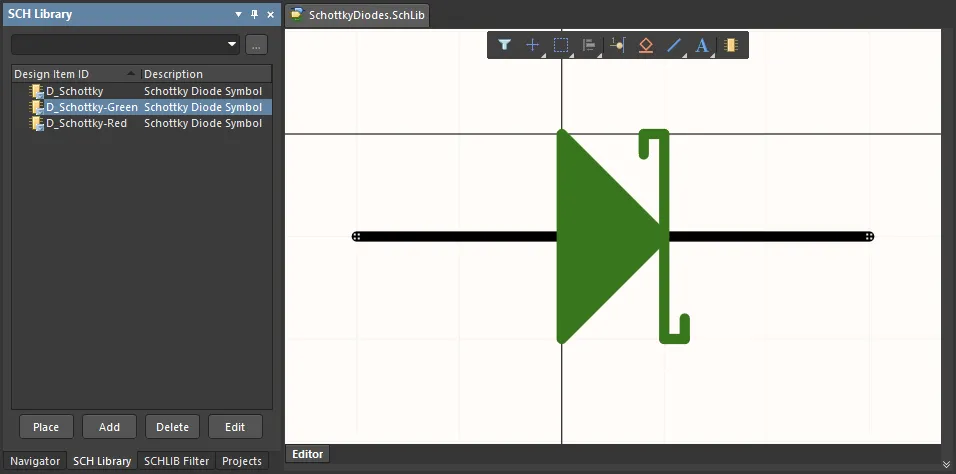
다운로드된 심볼이 포함된 결과 Schematic Library 문서.
Batch Download of Footprints
여러 풋프린트를 다운로드하려면:
- 관심 있는 풋프린트가 들어 있는 Workspace 폴더로 이동합니다.
- 표준 다중 선택 컨트롤(Ctrl+Click, Shift+Click)을 사용하여 다운로드할 풋프린트를 선택합니다.
- 선택 항목을 마우스 오른쪽 버튼으로 클릭하고 Operations » Download selected footprint in library 명령을 선택합니다.
- Choose destination file 대화상자에서 새 PCB Library 파일을 생성할 위치와 이름을 지정합니다.
- Save을(를) 클릭하면 PcbLib가 생성되며, 전용 Downloading 대화상자에 진행 상황이 표시됩니다.
다운로드가 완료되면 Downloading 대화상자에서 Windows Explorer에서 다운로드된 콘텐츠를 탐색( Explore 클릭)하거나, Altium Designer에서 라이브러리를 열 수 있습니다( Open 클릭).
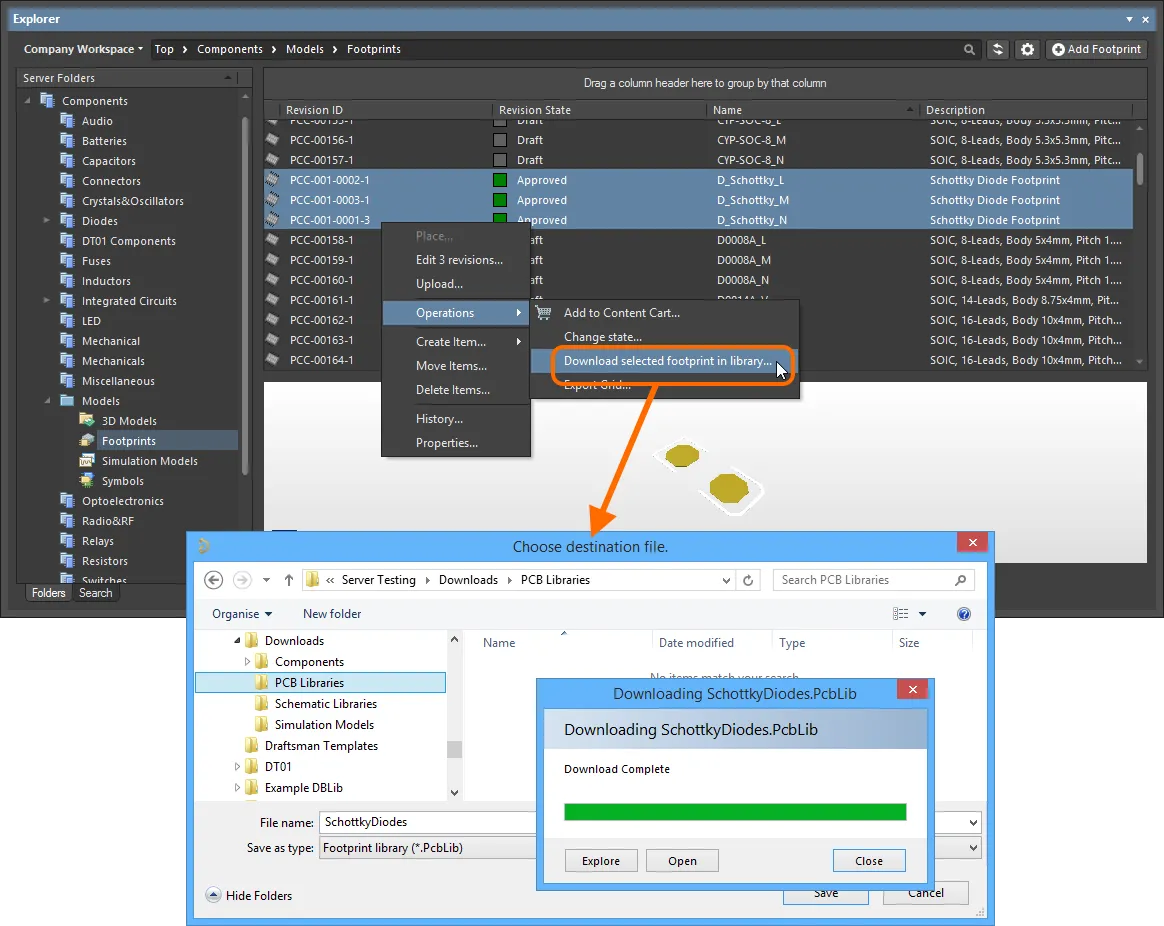
여러 개의 선택된 풋프린트를 PCB Library 문서로 다운로드하는 예.
각 풋프린트는 소스 풋프린트의 Name 필드를 사용하여 이름이 지정됩니다.
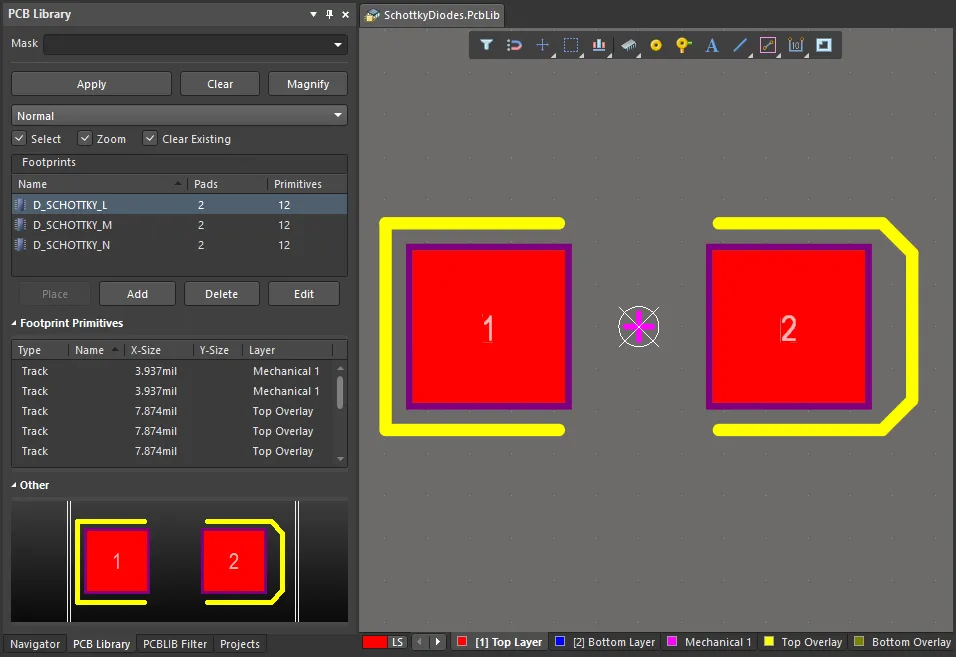
다운로드된 풋프린트가 포함된 결과 PCB Library 문서.
Batch Download of Simulation Models
여러 시뮬레이션 모델을 다운로드하려면:
- 관심 있는 시뮬레이션 모델이 들어 있는 Workspace 폴더로 이동합니다.
- 표준 다중 선택 컨트롤(Ctrl+Click, Shift+Click)을 사용하여 다운로드할 시뮬레이션 모델을 선택합니다.
- 선택 항목을 마우스 오른쪽 버튼으로 클릭하고 Operations » Download selected sim model to folder 명령을 선택합니다.
- Choose destination folder 대화상자에서 모델을 다운로드할 상위 폴더를 지정합니다.
- Select Folder을(를) 클릭하면 다운로드가 진행되며, 전용 Downloading 대화상자에 진행 상황이 표시됩니다.
다운로드가 완료되면 Downloading 대화상자에서 Windows Explorer에서 다운로드된 콘텐츠를 탐색할 수 있습니다( Explore 클릭).
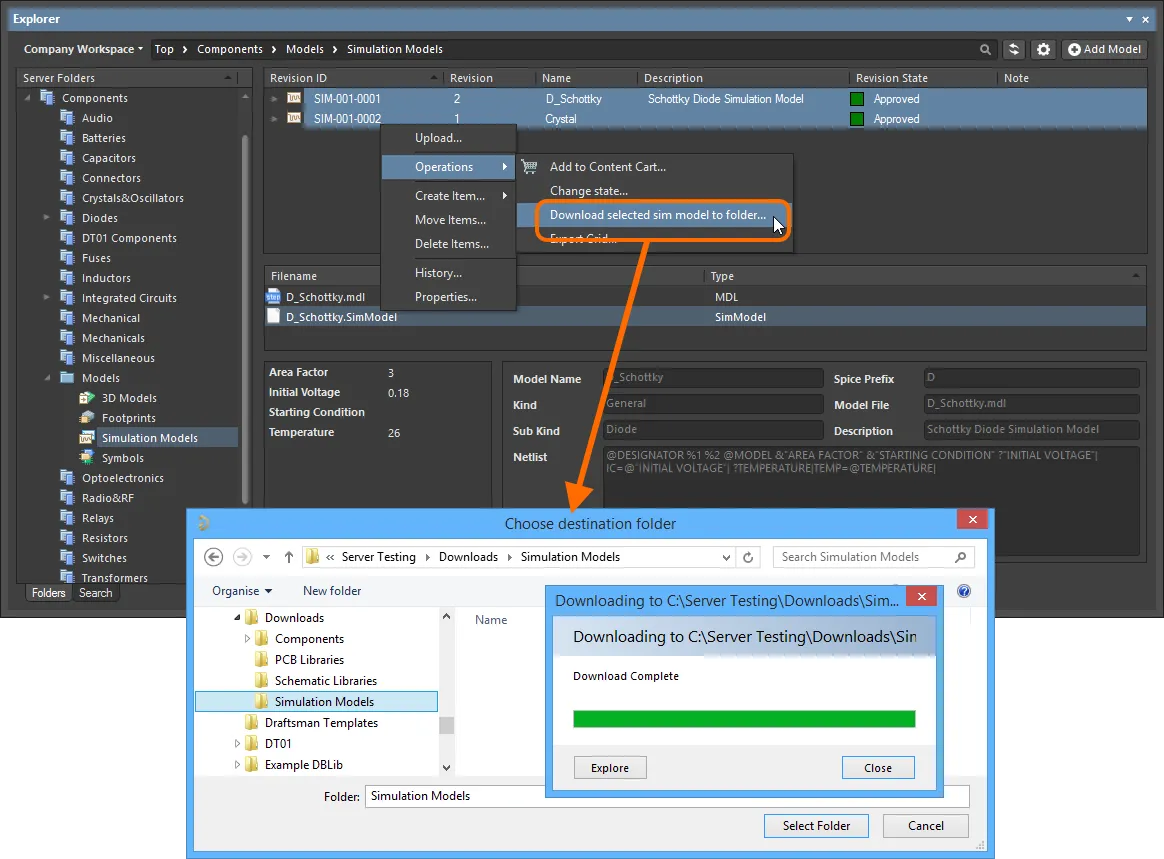
여러 개의 선택된 시뮬레이션 모델을 지정된 폴더로 다운로드하는 예.
대상 폴더 내에는 선택 항목의 각 Item에 대해 Item-Revision ID로 이름이 지정된 하위 폴더가 생성됩니다. 릴리스 데이터는 그 안의 Released 하위 폴더에서 찾을 수 있습니다.
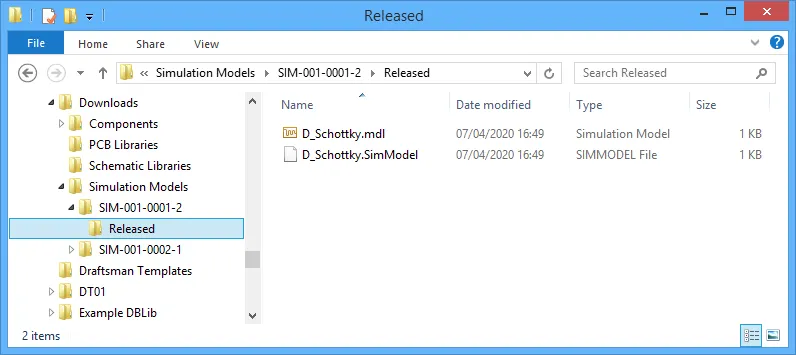
일괄 다운로드에 포함된 Simulation Model Item의 데이터에 접근하는 모습.
Content Cart를 사용한 컴포넌트 추출
연결된 Workspace에서 컴포넌트를 Integrated Library(*.IntLib)로 가져오는 것도 가능합니다. 이를 수행하는 수단(Workspace의 Data Acquisition Service에 대한 인터페이스)은 Content Cart입니다. Content Cart 대화상자는 Altium Designer의 Explorer 패널에서 접근할 수 있습니다. 데이터를 가져오려는 Workspace를 탐색하는 동안, 가져오려는 Item Revision을 마우스 오른쪽 버튼으로 클릭하고 컨텍스트 메뉴에서 Operations » Add to Content Cart 명령을 선택합니다.
Content Cart 대화상자에서 IntLib로 가져오는 절차는 다음과 같습니다:
-
Select target server 링크를 클릭하고 메뉴에서 IntLib file을(를) 선택합니다.
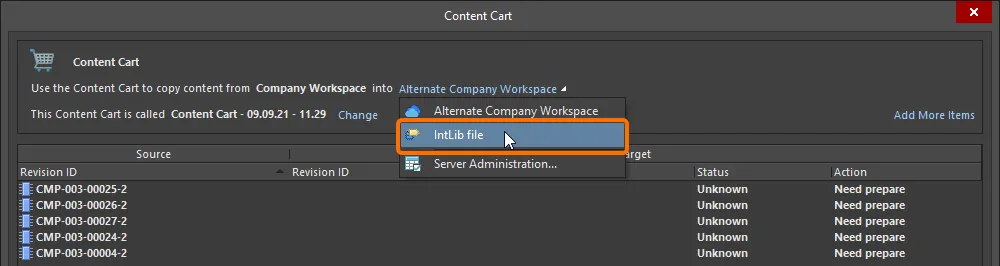
Content Cart의 대상이 IntLib 파일이 되도록 설정합니다. -
생성될 IntLib 파일의 이름과 위치를 지정합니다. 기본적으로 파일 이름은
Integrated_Library - <Date> - <Time>.IntLib형식이며,\Users\Public\Documents\Altium\AD<Solution/Version>\Library\ExportCmpLib위치에 생성됩니다. 필요에 따라 Save As 대화상자에서 이를 수정할 수 있으며, 이 대화상자는 Change 링크를 클릭하여 열 수 있습니다.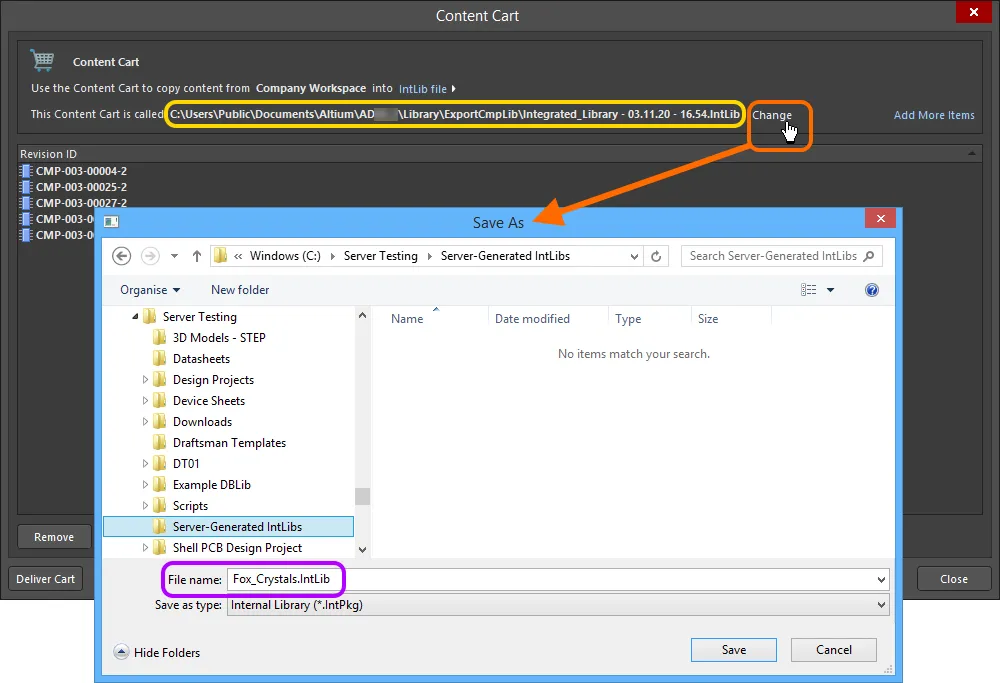
기본 대상 폴더와 파일 이름을 그대로 사용하거나 필요에 따라 변경합니다. -
추가 컴포넌트를 동일한 IntLib로 더 가져와야 하는 경우 Add More Items 링크를 클릭하고 Select 항목을 선택하여 Choose Item 대화상자에 접근합니다. 여기서 소스 Workspace를 탐색하여 더 많은 컴포넌트를 선택할 수 있습니다. 또는 Add manually 항목을 선택하여 Add new items 대화상자에 접근할 수 있습니다. 이 대화상자에서는 필요한 컴포넌트의 외부 목록(한 줄에 한 항목)을 붙여넣을 수 있으며, 선택한 검색 기준(GUID, Item ID, Name 또는 MPN)을 사용하여 소스 Workspace 내에서 검색할 수 있습니다.
-
준비가 되면
 버튼을 클릭하여 IntLib 생성을 진행합니다. 임시 Integrated Library Package(
*.LibPkg)가 생성되며, 소스 SchLib(심볼, 파라미터, 모델 링크 포함) 및 PcbLib(풋프린트 모델 포함) 파일이 생성되어 추가됩니다. 그런 다음 이를 컴파일하여 IntLib 파일을 생성하며, 지정한 폴더에 생성됩니다. 정보 대화상자에서 파일이 성공적으로 생성되었음을 확인합니다.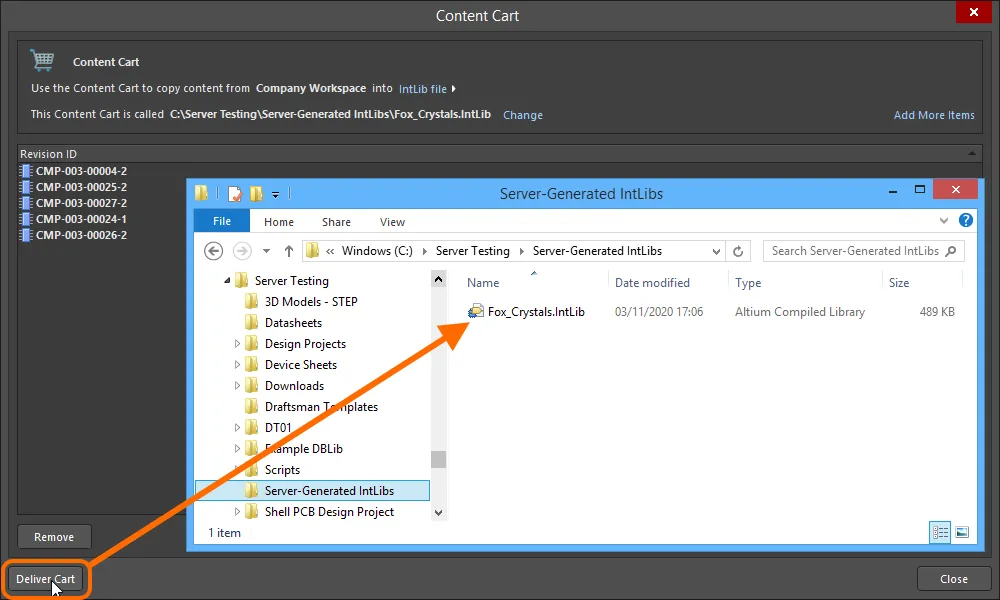
카트를 대상 폴더로 전달하면, 해당 폴더에 필요한 Integrated Library 파일이 포함됩니다.
생성 후 IntLib는 소프트웨어에서 사용 가능한 파일 기반 라이브러리의 일부로 추가할 수 있습니다(Available File-based Libraries dialog의 Installed 탭을 통해). 그러면 Components 패널에서 사용할 수 있게 됩니다. 필요에 따라 IntLib의 컴포넌트를 설계에 배치하십시오.
Workspace의 기본 버전 관리에서 설계 체크아웃
Workspace의 기본 버전 관리 하에 있는 설계 프로젝트(연결된 Workspace의 Versioned Storage Git 설계 리포지토리 내에 생성 및 저장됨)의 경우, Workspace에서 추출하는 작업은 설계를 로컬 작업 사본으로 체크아웃하는 것만으로 간단히 수행됩니다. 이는 Altium Designer 내에서 File » Open Project 명령을 사용하여 직접 수행합니다. Open Project dialog가 표시되며, 여기서 Workspace에서 열 프로젝트를 선택할 수 있습니다. Workspace에 연결되어 있으면 해당 Workspace가 대화상자의 Locations 영역에 표시되며,  아이콘(Altium 365 Workspace의 경우) 또는
  아이콘(Enterprise Server Workspace의 경우)으로 구분되고, Workspace에 지정된 이름으로 표시됩니다.
 드롭다운 메뉴를 사용해 사용자 지정 경로를 지정할 수 있습니다. 기본 체크아웃 경로는 프로젝트가 위치한 설계 리포지토리의 속성으로 정의됩니다. Git 리포지토리(예: 연결된 Workspace에 기본으로 포함된
  버튼을 클릭하여 열 수 있습니다.
열고 나면 프로젝트는 Altium Designer의 Projects panel에서 Workspace 항목 아래에 표시됩니다.
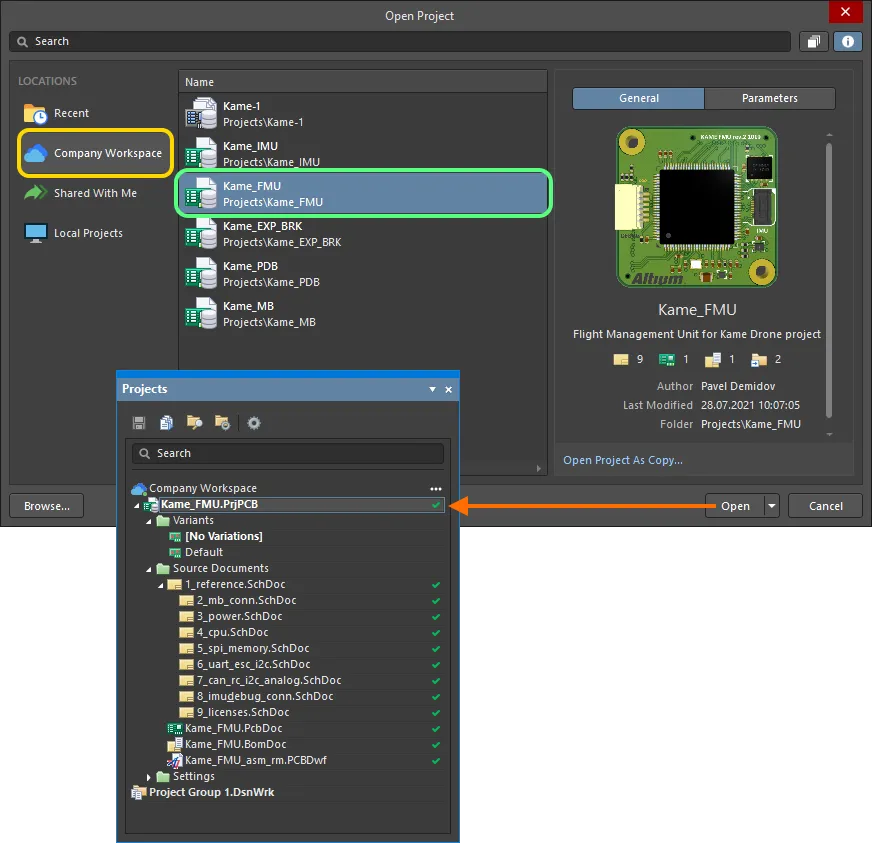
프로젝트를 열어(즉, 연결된 Workspace에서 사실상 체크아웃하여) 로컬 사본을 얻을 수 있습니다. 여기에는 연결된 Altium 365 Workspace에서 프로젝트를 여는 예가 표시되어 있습니다. 이미지 위에 커서를 올리면 연결된 Enterprise Server Workspace에서 프로젝트를 여는 예를 볼 수 있습니다.
등록된 설계의 동기화 중지(Altium 365 Workspace 전용)
Make Project Available Online 기능을 사용해 기존 프로젝트(로컬 프로젝트 또는 외부 버전 관리 중인 프로젝트)를 Workspace에 ‘등록(registered)’만 하고, Workspace의 기본 버전 관리로 가져오지는 않았다면, 프로젝트는 이미 로컬에 존재합니다. Workspace에 있는 버전은 그 프로젝트의 ‘미러’—동기화된 복사본—로서, Altium 365 플랫폼을 통해 제공되는 협업 기능을 사용할 수 있게 해줍니다. 반대로, 온라인으로 제공되었고 Workspace의 버전 관리로 완전히 관리되는 상태라면, 프로젝트를 (아직 열지 않았다면) 열기만 하면 로컬 사본을 얻을 수 있습니다.
로컬 프로젝트와 Workspace에 온라인으로 제공된 해당 프로젝트 인스턴스 간의 동기화를 중지하여 Workspace와의 모든 연결을 제거하려면, Project Options 대화상자의 General tab에 있는  버튼을 클릭합니다. 그러면 Turn off project synchronization 창이 나타납니다. Unlink 옵션을 클릭한 다음, Project Options 대화상자에서 OK을(를) 클릭합니다. 이제 로컬 프로젝트는 Workspace의 프로젝트와 더 이상 연결되지 않습니다.
이는 로컬 프로젝트를 저장한 후 Projects panel에 반영되며, 프로젝트가 활성 Workspace 아래의 항목으로 표시되는 대신 활성 Project Group(*.DsnWrk) 아래에 표시됩니다. 프로젝트 파일에서 Workspace 프로젝트로의 링크가 제거되므로 저장이 필요합니다.
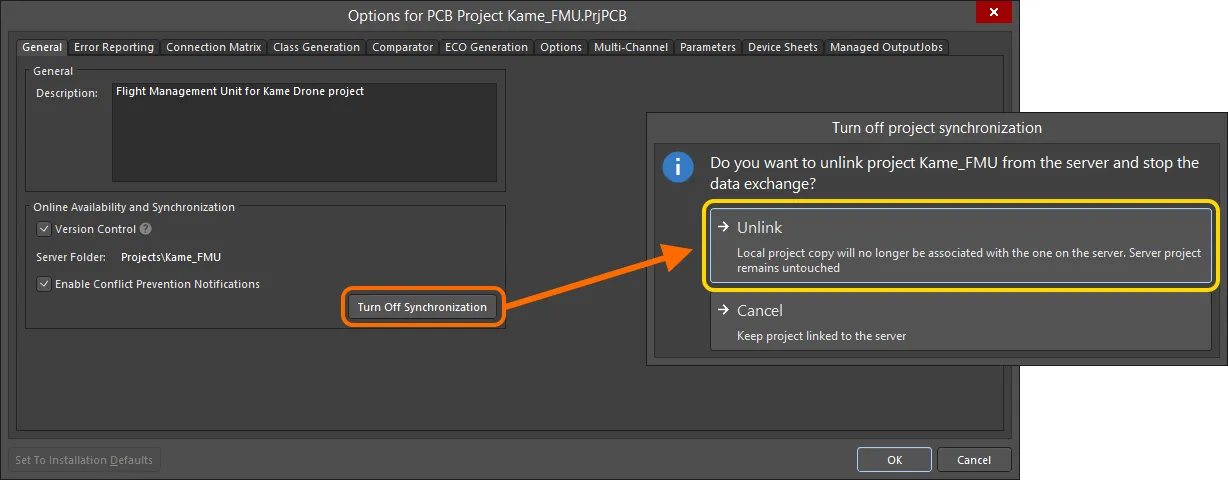
로컬 프로젝트와 Workspace에 온라인으로 제공된 해당 프로젝트 인스턴스 간의 연결을 끊을 수 있습니다.
릴리스 패키지 다운로드
설계 프로젝트의 모든 릴리스—Altium Designer에서 Project Releaser을(를) 사용해 연결된 Workspace에 릴리스된—는 Workspace의 브라우저 인터페이스에서 해당 릴리스 패키지를 다운로드하기만 하면 됩니다.
릴리스 패키지는 프로젝트의 상세 관리 페이지에서 특정 설계 프로젝트를 탐색할 때 Releases 보기(Altium 365 Workspace) / Manufacture 보기(Enterprise Server Workspace)에 표시됩니다. 이 페이지는 프로젝트를 CAD 중심으로 상세하게 보여주는 보기입니다.
 컨트롤을 클릭하고 연결된 메뉴에서 Open 항목을 선택하여 열 수 있습니다. 또는 목록에서 필요한 프로젝트 항목을 직접 더블클릭(또는 이름 클릭)해도 됩니다. 페이지는 새 브라우저 탭에서 열립니다.
릴리스에 포함된 모든 데이터 세트를 다운로드할 수 있습니다. 해당 릴리스와 연결된  버튼을 클릭하면, 그 릴리스에서 어떤 데이터 세트를 다운로드할지 정의하는 창에 접근할 수 있습니다.
  버튼을 클릭하면 포함된 각 데이터 세트별 폴더를 담은 단일 Zip 아카이브가 브라우저의 기본 다운로드 폴더로 다운로드됩니다.
Show Files 컨트롤을 클릭하면 릴리스에 포함된 각 데이터 세트에 관련된 파일을 탐색할 수 있습니다. 다운로드는 전체 데이터 세트부터 특정 폴더/출력 유형, 개별 파일 수준까지 다양한 세분화 수준에서 지원됩니다. 항목 위에 마우스를 올리고  버튼을 클릭하면 다운로드가 시작됩니다. 데이터 세트 또는 특정 출력 폴더의 경우 Zip 아카이브가 다운로드됩니다. 개별 파일의 경우(Zip으로 묶지 않고) 해당 파일이 그대로 다운로드됩니다.
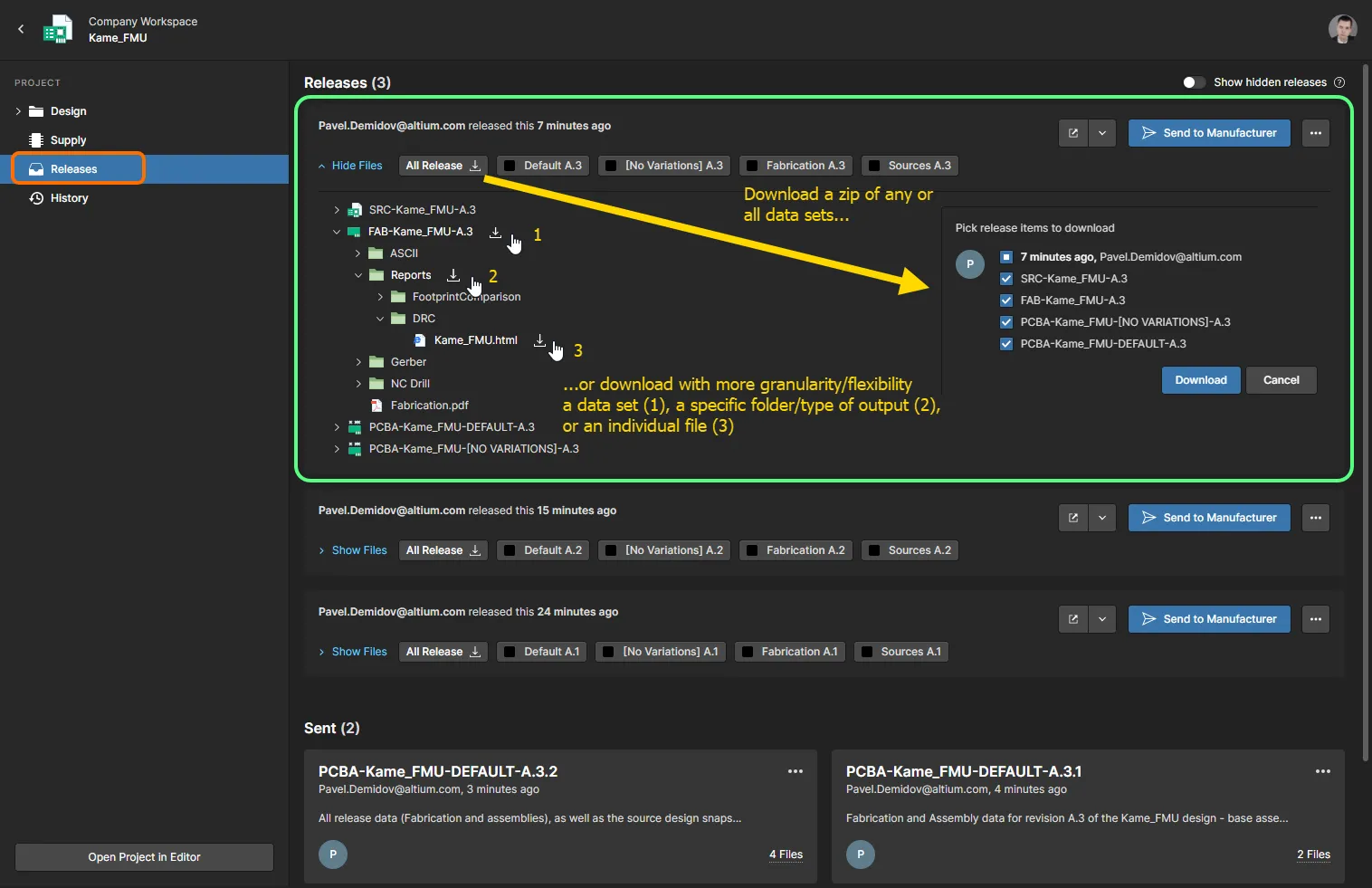
Altium 365 Workspace 브라우저 인터페이스의 Releases 보기를 통해 릴리스된 데이터 패키지에 접근할 수 있으며, 다양한 세분화 수준으로 릴리스 데이터를 다운로드할 수 있습니다. 이미지 위에 커서를 올리면 Enterprise Server Workspace의 브라우저 인터페이스에서 Manufacture 보기를 통해 릴리스 데이터를 다운로드하는 예를 볼 수 있습니다.
 버튼을 클릭하여 전체 릴리스 패키지를 엽니다. 또는
  버튼을 클릭하고, 전체 릴리스 패키지(All Release) 또는 특정 어셈블리(Variant) 중 무엇을 볼지 선택합니다. 열린 프로젝트 릴리스는 새 Manufacturing Portal 브라우저 탭에 표시됩니다.
 AI로 번역됨