
작업 공간 정리하기

Altium Essentials: Workspace Folder Structure
This content is part of the official Altium Professional Training Program. For full courses, materials and certification, visit Altium Training.
워크스페이스에 저장된 다양한 Item을 위한 폴더 트리를 만들어 워크스페이스를 체계적으로 관리할 수 있습니다. 여러 폴더 유형이 제공되며, 이러한 폴더를 사용하여 워크스페이스 콘텐츠를 분류할 수 있습니다. Explorer Panel의 Server Folders Region을 마우스 오른쪽 버튼으로 클릭하여 폴더를 추가하고 조직에 적합한 폴더 및 하위 폴더 저장 구조를 정의하세요.

마우스 오른쪽 버튼 클릭 메뉴에는 폴더 계층 구조를 정의하는 명령이 포함되어 있습니다. 클릭하는 위치에 따라 옵션이 달라집니다.
Server Folders Region의 명령

-
Add Top Level Folder – 워크스페이스 폴더 구조에 새 최상위 폴더를 추가합니다. 하위 메뉴에서
Components,Generic Folder,Other Folder Type폴더 유형을 제공합니다. 다른 폴더 유형을 찾아 선택하려면 Other Folder Type을 클릭하세요. 새 폴더의 속성을 정의할 수 있는 폴더 추가 대화상자가 나타납니다. -
Add Subfolder – 워크스페이스 폴더 구조에 선택한 폴더와 동일한 유형의 새 하위 폴더를 추가합니다. 다른 폴더 유형을 찾아 선택하려면 Other Folder Type을 클릭하세요. 새 폴더의 속성을 정의할 수 있는 Add Folder 대화상자가 나타납니다.
-
Operations – 다음 명령이 포함된 하위 메뉴에 액세스합니다.
-
Copy Folder Structure – 선택한 폴더의 구조를 복사합니다.
-
Paste Folder Structure– 복사한 폴더 구조를 붙여넣습니다.
-
Add To Content Cart (
Components또는Generic Folder유형 폴더의 경우) – Content Cart 대화상자를 사용하여 선택한 폴더의 모든 컴포넌트를 Content Cart에 추가합니다. -
Expand – 워크스페이스 폴더 구조의 모든 폴더를 완전히 펼칩니다.
-
Collapse – 워크스페이스 폴더 구조의 모든 폴더를 완전히 접습니다.
-
-
Move Folder – 전체 워크스페이스 폴더 구조 내에서 현재 선택한 폴더의 위치를 변경할 수 있는 Move Folder 대화상자에 액세스합니다.
-
Delete Folder – 현재 선택한 폴더를 삭제합니다.
-
Refresh – 현재 탐색 중인 워크스페이스와의 연결을 새로 고칩니다.
-
Properties – 현재 선택한 폴더의 관련 속성을 확인하고 수정할 수 있는 폴더 편집 대화상자에 액세스합니다.
워크스페이스 폴더 유형
워크스페이스 콘텐츠를 저장할 폴더를 만들 때 폴더 유형을 지정할 수 있습니다. 이 설정은 폴더의 콘텐츠에 영향을 주지 않습니다. 워크스페이스 Item을 저장하면 항상 해당 유형의 Item이 생성됩니다. 폴더 유형은 폴더에 저장된 내용을 시각적으로 알려 주는 '단서'일 뿐이며, 워크스페이스에서 특정 콘텐츠를 찾을 때 유용할 수 있습니다. 폴더를 특정 콘텐츠를 담는 용도로 지정하려면 폴더 편집 대화상자에서 폴더 속성을 정의할 때 그에 맞게 Folder Type 설정을 지정하세요.

폴더 유형, 즉 용도를 지정하면 워크스페이스를 탐색할 때 해당 폴더의 콘텐츠를 시각적으로 파악할 수 있습니다.
폴더 유형은 자유롭게 제어할 수 있으며, 언제든지 폴더를 마우스 오른쪽 버튼으로 클릭한 다음 Properties을 선택하여 Edit Folder 대화상자를 열고 변경할 수 있습니다.
워크스페이스 폴더 속성
폴더를 추가하거나 편집하면 폴더 속성 대화상자가 나타납니다. 최상위 폴더를 추가하든 하위 폴더를 추가하든 대화상자의 내용은 동일합니다.


Folder Properties 대화상자의 네 가지 형태: Edit Folder, Add Folder, Edit Folder ( Components Folder Type 포함), Add Folder ( Components Folder Type 포함)
대화상자에는 다음과 같은 폴더 관련 속성이 표시됩니다.
- Folder Name – 폴더에 의미 있는 이름을 입력합니다. 예를 들어 폴더에 저장할 Item 간의 관계를 나타내는 포괄적인 용어를 사용할 수 있습니다. 이름은 최대 160자까지 입력할 수 있습니다.
- Folder Type – 메뉴 항목이나 Choose Folder Type 대화상자를 통해 폴더를 추가할 때 선택한 폴더 유형이 이미 설정되어 있습니다. 유형을 변경하려면 필드 맨 오른쪽의 화살표를 클릭한 다음 드롭다운 목록에서 필요한 유형을 선택하세요.
- Description – 폴더에 대한 설명을 입력합니다. 예를 들어 저장할 콘텐츠를 설명할 수 있습니다. 이 필드는 최대 255자까지 입력할 수 있습니다.
-
Item Naming Scheme – 이 필드는 이후 폴더 내에 생성되는 Item의 고유 ID를 빠르게 정의하는 데 사용할 수 있는 기본 명명 규칙을 제공합니다. 기본 명명 규칙을 사용하면 소프트웨어가 전체 워크스페이스와 기존 Item의 식별자를 검색한 후, 해당 규칙에 따라 사용 가능한 다음 고유 ID를 자동으로 할당합니다. 폴더 유형이나 콘텐츠 유형의 약식 코드를 활용하는 몇 가지 기본 예제 규칙이 제공됩니다. 필드에 직접 입력하여 폴더에 사용할 고유한 규칙을 만들 수도 있습니다. 이때 가변 부분은 중괄호로 묶어야 합니다(예:
SYMBOL-001-{J000}).폴더에 적용된 Item Naming Scheme은 언제든지 변경할 수 있습니다. 변경된 규칙은 이후 해당 폴더 내에 새로 생성되는 콘텐츠에 적용됩니다.
-
Share – 이 링크를 클릭하면 폴더를 '보고' 액세스할 수 있는 사용자를 지정할 수 있는 Share For 대화상자가 열립니다.
- Add (only available in the Add iterations of this dialog) - 클릭하면 추가하거나 편집한 폴더를 Explorer Panel에 추가합니다.
-
Component Template - 드롭다운에서 컴포넌트에 사용할 템플릿을 선택합니다. 이 옵션은 대화상자의 Add Folder 및 Edit Folder ( Components Folder Type 포함) 형태에서만 사용할 수 있습니다.
- Configure Parameters Visibility on Add - 활성화하면 추가 후 컴포넌트 파라미터의 표시 여부를 구성할 수 있습니다. 이 옵션은 대화상자의 Add Folder 및 Edit Folder ( Components Folder Type 포함) 형태에서만 사용할 수 있습니다.
폴더 및 Item 이동
드래그 앤 드롭을 사용하여 하나 이상의 워크스페이스 폴더 또는 폴더 내 Item을 빠르게 이동할 수 있습니다.
- Folders – 이동할 폴더를 선택한 다음(표준 Ctrl+Click 또는 Shift+Click 방식 사용), 선택한 폴더를 클릭하고 드래그하여 가로 표시선으로 표시되는 구조 내 원하는 위치에 놓습니다.
- Items – 이동할 Item을 선택한 다음(표준 Ctrl+Click, Shift+Click 또는 Ctrl+A 방식 사용), 선택한 Item을 클릭하고 드래그하여 구조 내 다른 폴더에 놓습니다.
워크스페이스 폴더 구조 복사 및 붙여넣기 기능
Explorer Panel은 폴더와 그 하위 구조를 복사하여 붙여넣을 수 있는 기능을 제공하므로 워크스페이스 콘텐츠를 더욱 유연하게 관리할 수 있습니다. 이 기능을 사용하면 워크스페이스 폴더 구조의 일부를 빠르게 복제할 수 있어 시간을 크게 절약할 수 있습니다. 예를 들어, 상위 폴더와 다양한 도메인 모델용 하위 폴더로 이루어진 유사한 구조에 대량의 컴포넌트 데이터를 넣을 수 있도록 워크스페이스를 준비할 때 유용합니다.
이 기능을 사용하려면:
- 기존 폴더 구조에서 복사하려는 구조의 폴더를 선택합니다.
- 마우스 오른쪽 버튼을 클릭하고 컨텍스트 메뉴에서 Operations » Copy Folder Structure 명령을 선택합니다.
- 복제한 폴더 구조를 붙여넣을 상위 폴더를 선택합니다.
- 마우스 오른쪽 버튼을 클릭하고 컨텍스트 메뉴에서 Operations » Paste Folder Structure 명령을 선택합니다.
붙여넣은 후에는 필요에 따라 복제한 폴더 구조를 조정할 수 있습니다.
소프트 삭제
워크스페이스는 Altium Designer의 Explorer Panel에서 워크스페이스 콘텐츠를 직접 제거할 수 있는 유연한 기능을 제공합니다. 이를 통해 다음 항목을 빠르게 삭제할 수 있습니다:
- 콘텐츠가 포함된 폴더
- 하나 이상의 특정 항목
- 프로젝트
폴더 또는 프로젝트를 삭제하려면 Panel에서 해당 폴더의 항목을 마우스 오른쪽 버튼으로 클릭하고 컨텍스트 메뉴에서 Delete Folder 명령을 선택합니다. 특정 항목을 삭제하려면 Panel에서 해당 Item의 항목을 마우스 오른쪽 버튼으로 클릭하고 컨텍스트 메뉴에서 Delete Item 명령을 선택합니다. 삭제를 확인할 수 있는 Delete Items 대화 상자가 나타납니다. 이 작업은 실제로 '소프트 삭제'이며, 폴더/Item은 워크스페이스의 Trash 영역으로 이동됩니다. Trash은 기본적으로 워크스페이스 내의 모든 Item을 소프트 삭제 작업을 통해 이동할 수 있는 휴지통입니다. 이 영역은 워크스페이스의 나머지 영역과 분리되어 있습니다.
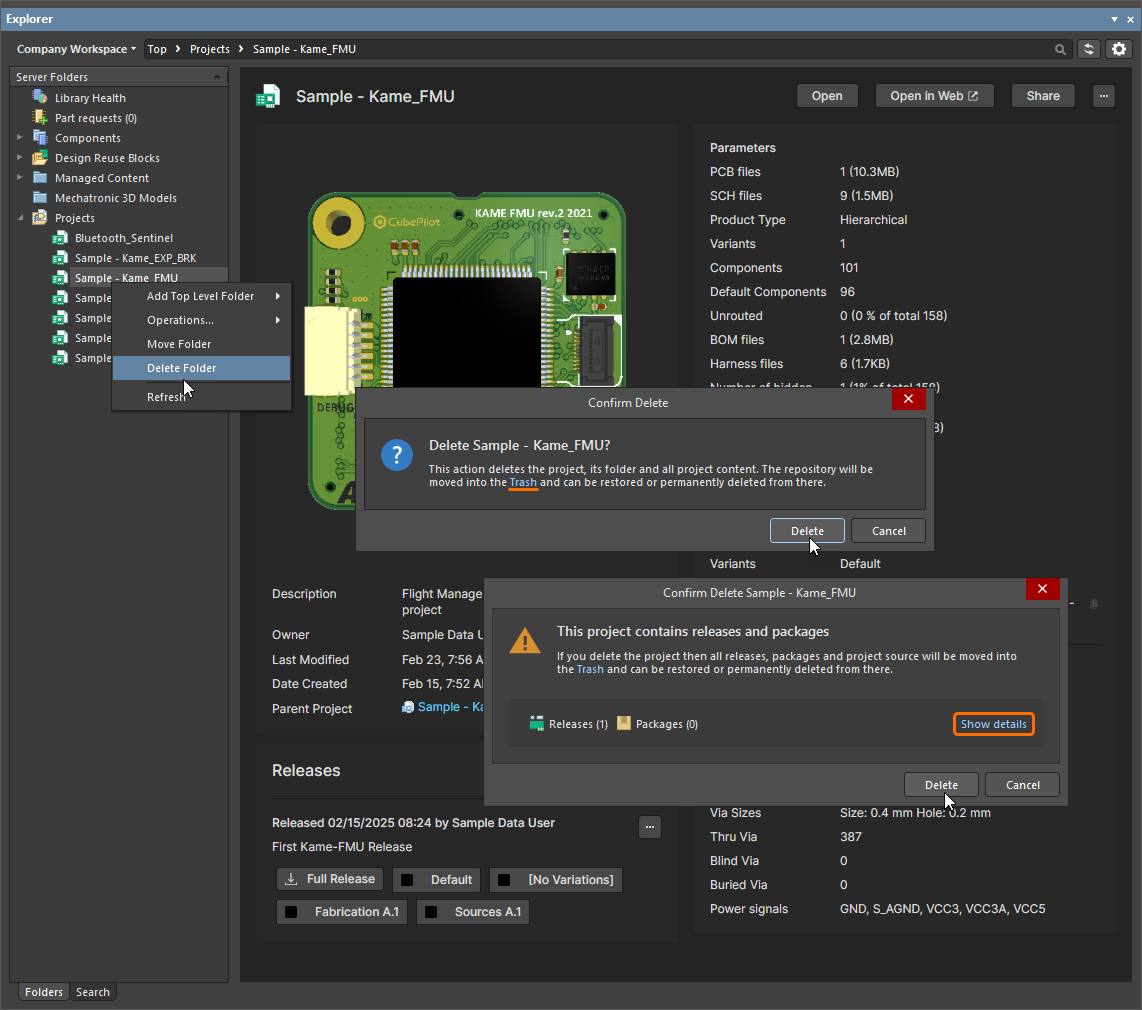
워크스페이스 프로젝트의 소프트 삭제 예

컴포넌트 Item과 관련 심볼 및 풋프린트 Item을 함께 소프트 삭제하는 예. 모든 Item은 워크스페이스의 Trash 영역으로 이동됩니다.
삭제를 진행하려면  버튼을 클릭합니다. 항목이 제거되고 Deletion Summary 대화 상자에 삭제가 완료되었다는 메시지가 표시됩니다. 삭제 중 문제가 발생하면 이에 대한 알림이 표시됩니다.
이러한 방식으로 삭제된 모든 항목은 워크스페이스 브라우저 인터페이스의 Trash 페이지에서 확인할 수 있습니다. 본인이 직접 소프트 삭제한 항목만 볼 수 있습니다. 관리자는 Trash 페이지의 전체 콘텐츠, 즉 소프트 삭제된 모든 항목을 볼 수 있습니다.
소프트 삭제된 항목과 관련하여 고려할 사항:
- Altium Designer 또는 브라우저 인터페이스에서 해당 항목을 사용할 수 없습니다.
-
해당 항목이 사용되던 모든 위치에 항목이 삭제되었다는 사실이 표시됩니다.

소프트웨어의 다른 위치에서 소프트 삭제된 컴포넌트임을 표시하는 예. - 편집 권한이 있으면 Trash 페이지에서 항목을 복원할 수 있습니다.
- Delete items 작업 권한이 있으면 Trash 페이지에서 항목을 영구적으로 삭제할 수 있습니다. 작업 권한 관리에 대한 자세한 내용은 워크스페이스의 전역 작업 권한 설정 페이지를 참조하세요.
- 상위 항목에서 사용 중이지 않은 경우에만(관리형 Schematic 시트 또는 설계 내에서 사용 중이지 않은 경우) 영구적으로 삭제할 수 있습니다.
 AI로 번역됨