
Altium Designer 설계 환경에 익숙해지기
Altium Designer는 전자 제품 개발 프로세스의 모든 측면을 포괄하는 완전한 전자 제품 개발 환경을 제공하며, 여기에는 프런트엔드 설계 및 캡처, 혼합 신호 회로 시뮬레이션, 물리적 PCB 설계 등이 포함됩니다.
이 페이지에서는 Altium Designer의 기본 작업 기법을 설명하여 다음 제품 설계를 빠르게 시작할 수 있도록 돕습니다.
주요 UI 요소
Altium Designer는 다른 Windows 애플리케이션 및 CAD 도구와 공통적인 UI 요소를 사용합니다. 주요 요소는 아래에 표시되어 있으며, 이어서 설명합니다.
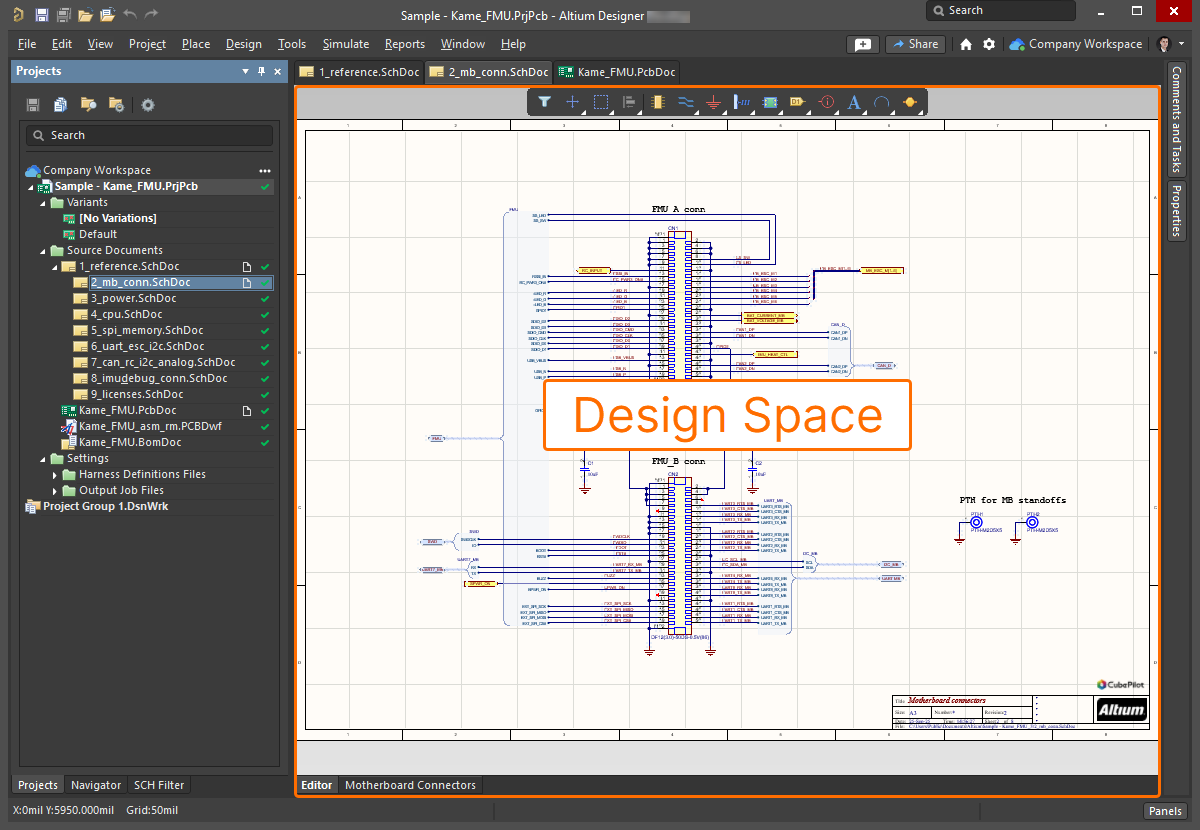
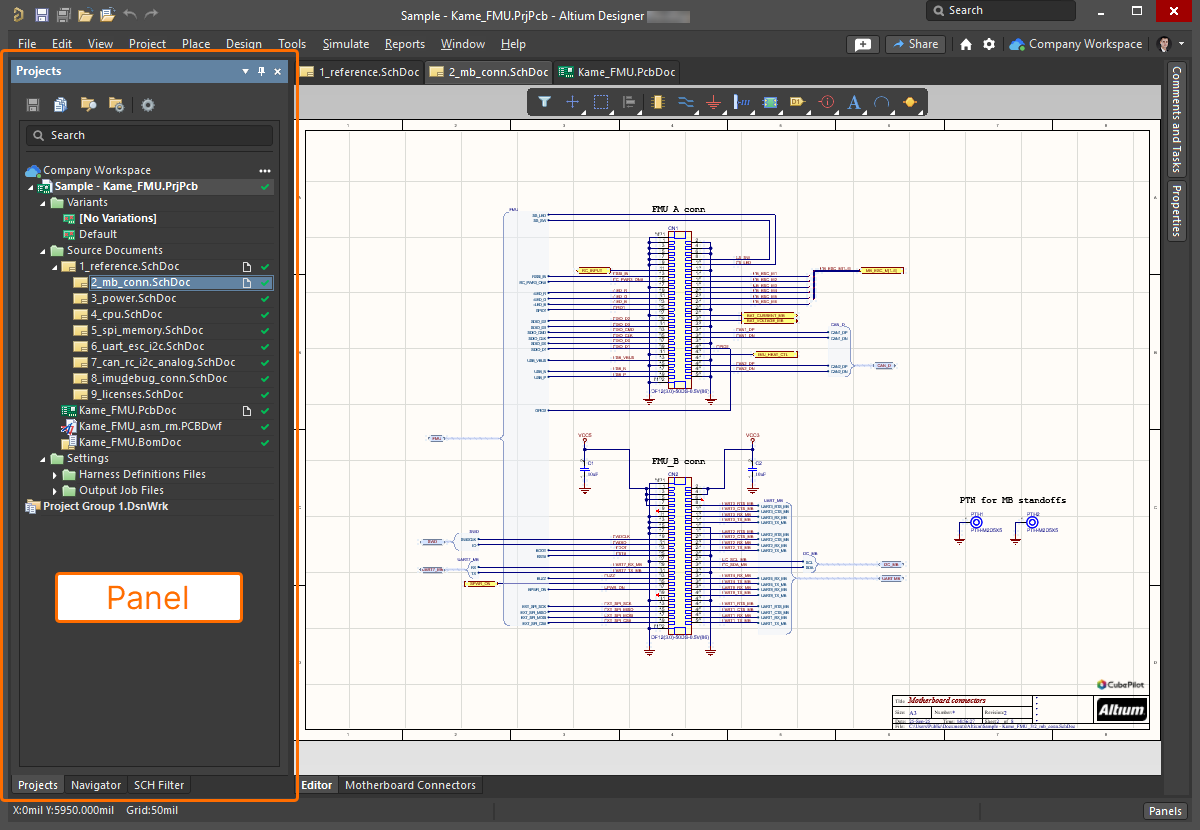
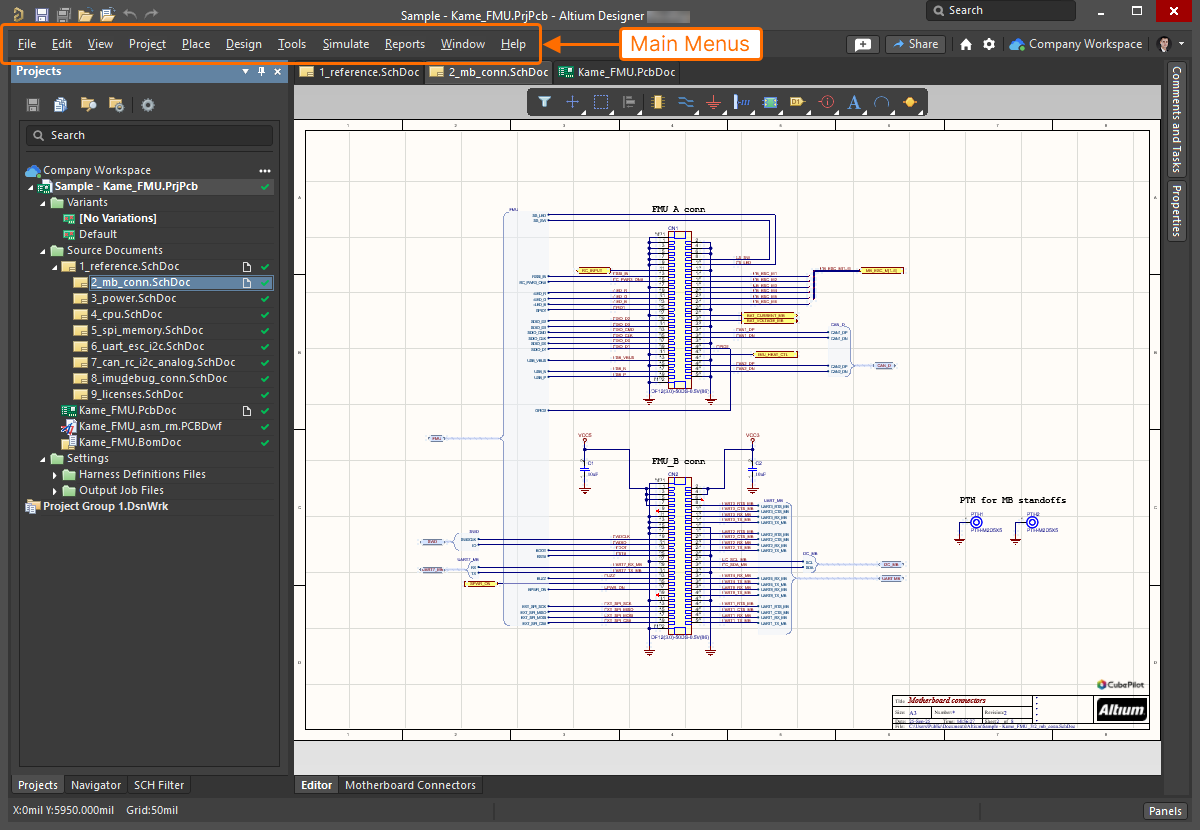
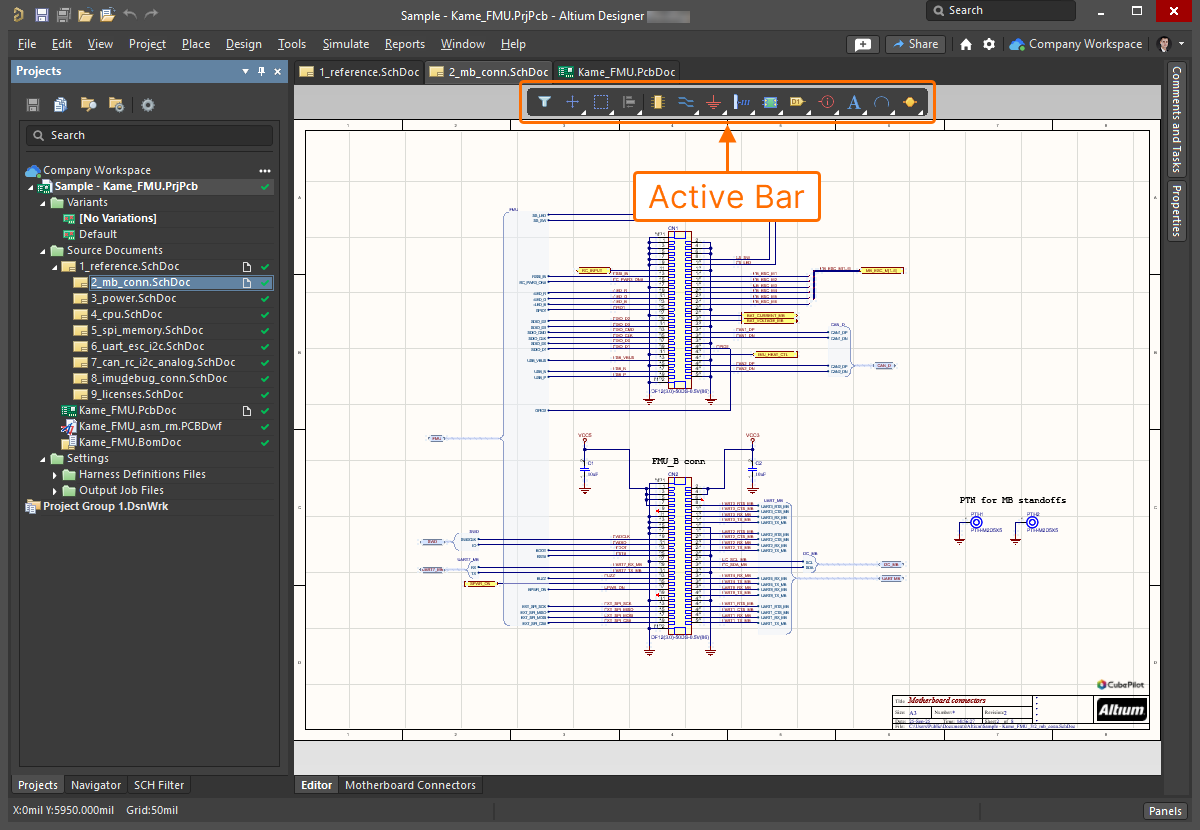
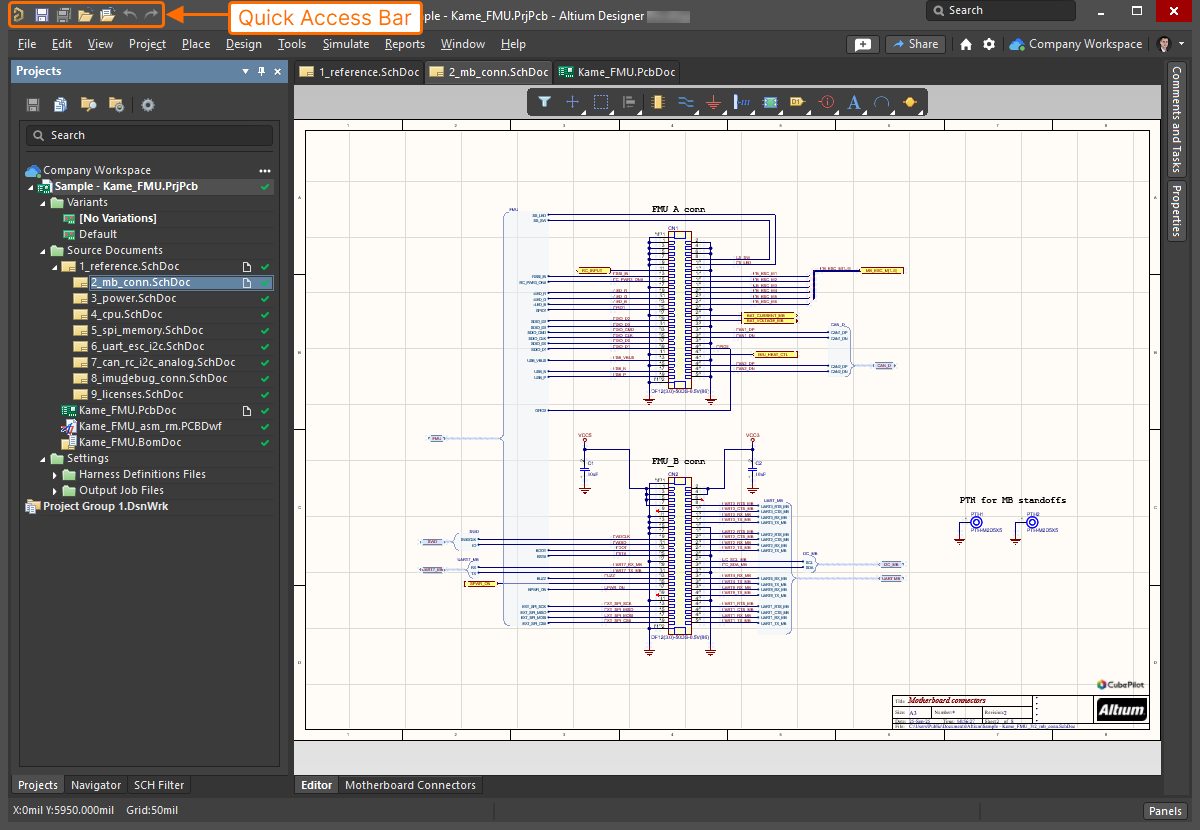
Altium Designer 환경의 이러한 요소와 기타 요소에 대해 자세히 알아보려면 다음을 참조하세요: 환경의 요소.
Altium 계정 로그인
온디맨드 라이선싱 및 Altium 365 Workspace 연결과 같은 Altium 온디맨드 서비스에 접근하려면, Altium Designer에서 Altium 계정에 로그인해야 합니다. Altium 계정에 로그인하지 않은 경우, 설계 공간 오른쪽 상단의 Current User 컨트롤은  로 표시됩니다. 로그인하려면 해당 컨트롤을 클릭하고 관련 메뉴에서
  항목을 선택합니다.
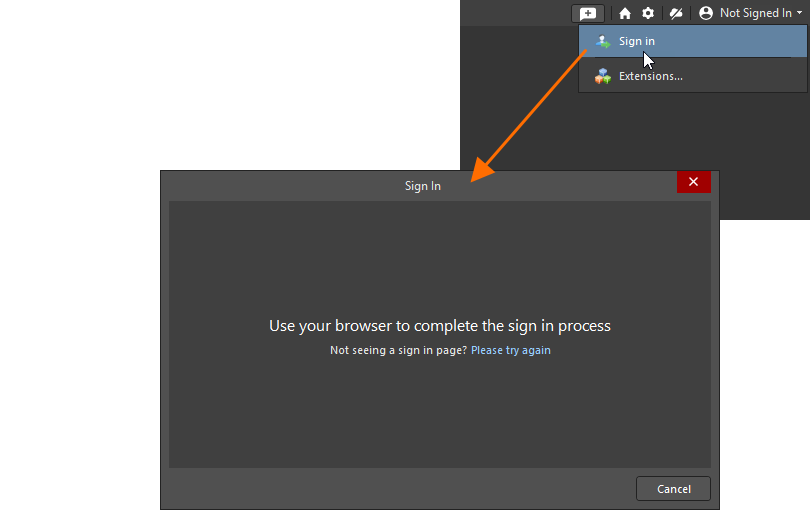
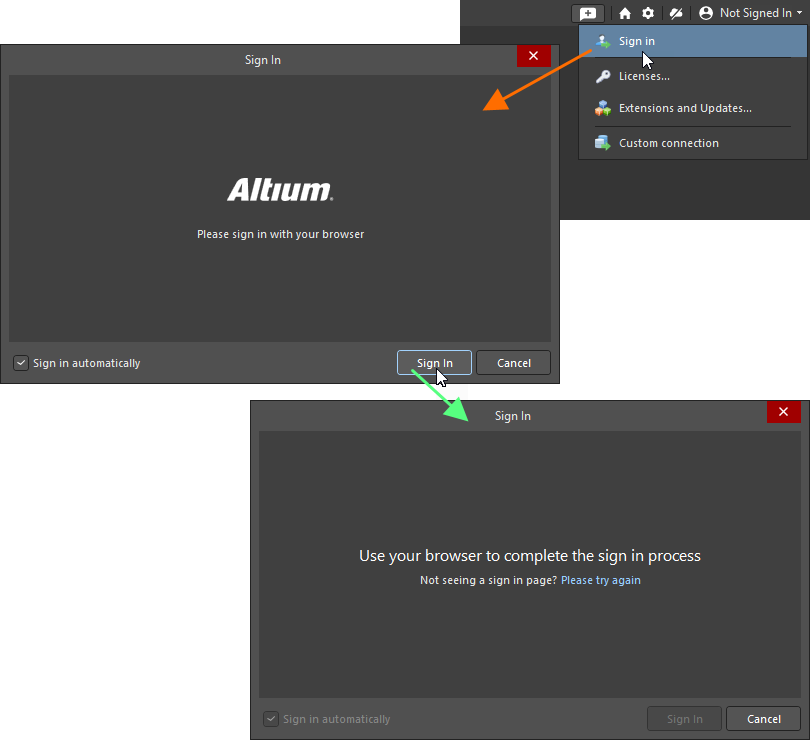
Altium Designer Agile 또는 Altium Designer에서는 브라우저를 사용하여 로그인하라는 Sign In 대화상자가 표시됩니다.  버튼을 클릭하면 기본 브라우저가 열리고, Altium 계정에 로그인할 수 있는 페이지가 표시됩니다.
로그인하면 Current User 컨트롤이 Altium 프로필 사진으로 변경됩니다(예:  ).
).
사용 가능한 로그인 옵션에 대해 자세히 알아보려면 다음을 참조하세요: Altium 계정 로그인.
Altium 365 Workspace에 연결
Altium 계정에 로그인하면 사용 가능한 Altium 365 Workspace(Altium Develop Workspace, Altium Agile Teams Workspace 또는 Altium Agile Enterprise Workspace)에 연결하여 해당 기능과 데이터에 접근할 수 있습니다. 이렇게 하려면 설계 공간 오른쪽 상단의 Active Workspace Control을 클릭합니다(Workspace에 연결되어 있지 않은 경우 이 컨트롤은  로 표시됩니다). 이후 나타나는 메뉴에서 연결하려는 Altium 365 Workspace 항목을 클릭합니다. 그러면 컨트롤이 연결된 Workspace의 이름을 반영하도록 변경됩니다(예:
  ).
).

사용 가능한 연결 옵션에 대해 자세히 알아보려면 다음을 참조하세요: Workspace 접근.
환경 설정
Preferences 대화상자는 Altium Designer의 여러 기능 영역 전반에 걸쳐 전역 시스템 설정을 구성할 수 있는 중앙 위치입니다. Preferences 대화상자에 접근하려면 설계 공간 오른쪽 상단의  아이콘을 클릭합니다.
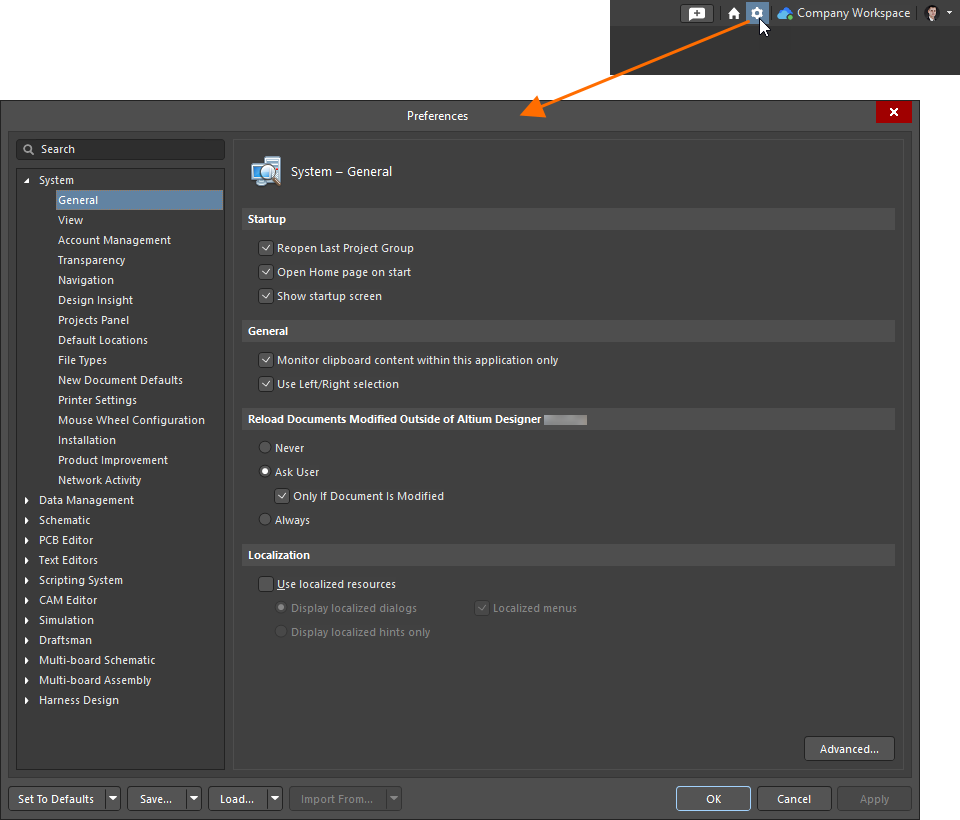
대화상자 왼쪽의 페이지 항목을 클릭하면 해당 옵션이 대화상자 오른쪽에 표시됩니다. 편의를 위해 페이지는 기능 영역별(System, Data Management, Schematic 등)로 분류되어 있습니다.
Altium Designer 기본 설정에 대해 자세히 알아보려면 다음을 참조하세요: 시스템 기본 설정 접근, 정의 및 관리.
설계 프로젝트 및 문서 작업
Altium Designer에서 생성하는 모든 설계의 시작점은 프로젝트입니다. Altium Designer 프로젝트는 그 출력이 특정 구현을 정의하는 설계 문서의 집합입니다. 프로젝트의 각 문서에 대한 링크를 저장하는 것 외에도, 프로젝트 파일에는 오류 검사 설정과 같은 프로젝트별 옵션도 저장됩니다.
Altium Designer는 PCB, Multi-board, Harness 유형의 설계 프로젝트를 지원합니다. 아래는 각 유형에 대한 간단한 설명입니다.
PCB Project
Printed Circuit Board(PCB) 프로젝트에서는 전자 회로를 회로도로 캡처하며, 이는 배치되고 배선되어 함께 연결되는 부품 심볼 라이브러리로 구성됩니다.
그런 다음 설계가 PCB 편집기로 전달되며, 각 부품은 풋프린트(패턴)로 구체화되고 회로 배선은 포인트 투 포인트 연결선이 됩니다. 최종 PCB의 형상이 정의되고, 보드에 포함될 물리적 레이어도 함께 정의됩니다. 설계 규칙은 배선 폭 및 이격과 같은 레이아웃 요구사항을 지정합니다. 부품은 보드 형상 내에 배치되고, 이후 연결선은 라우팅으로 대체됩니다.
설계가 완료되면 빈 보드를 제작하고, 조립 장비를 구성하는 데 사용할 수 있는 표준 형식의 출력 파일이 생성됩니다.
Multi-board Project
Multi-board 프로젝트에서는 기존 PCB 프로젝트를 나타내는 하위 프로젝트 모듈들을 서로 연결하는 회로도 문서를 사용하여 논리 설계를 캡처합니다. 그런 다음 Multi-board 회로도 데이터가 Multi-board assembly 문서로 전달되며, 여기서 하위 프로젝트에 의해 정의된 물리적 보드 어셈블리가 함께 배치되고 추가된 인클로저 내부에 배치됩니다.
Multi-board 프로젝트(*.PrjMbd)는 논리 회로도 문서(*.MbsDoc)와 동기화된 assembly 문서(*.MbaDoc)를 적용하여 기존 PCB 설계 프로젝트 간의 전기적 및 물리적 연결성을 효과적으로 정의합니다.
여러 PCB를 사용한 설계에 대해 자세히 알아보세요.
Harness Project
Harness Design 기능을 사용하면 제품 설계 프로세스에 관여하는 다양한 유형의 엔지니어가 Altium Designer에서 작업할 수 있습니다. 이 기능은 PCB 및 시스템 설계와 동일한 환경에서 포괄적인 하니스 설계 지원을 제공하여, 이전에 서드파티 소프트웨어에 크게 의존하던 방식을 없애줍니다.
Harness Design 기능을 사용하면 개별 핀 대 핀 연결부터 제조 문서에 이르기까지 완전한 와이어링 하니스 설계를 생성할 수 있습니다. 하니스 설계는 독립형 프로젝트로 생성할 수도 있고, Multi-board 프로젝트의 일부로 생성할 수도 있습니다. 후자의 경우, Multi-board 프로젝트에서 PCB 간의 논리적 연결이 하니스 내부의 연결성을 정의하는 데 사용됩니다.
Harness Design에 대해 자세히 알아보세요.
대부분의 프로젝트 관리 작업(생성, 열기 등)은 File 기본 메뉴와 Projects 패널을 사용하여 수행합니다.
|
새 설계 프로젝트를 생성하려면 기본 메뉴에서 File » New » Project 명령을 선택합니다. 열리는 Create Project 대화상자에서 프로젝트를 생성할 위치, 프로젝트 유형, 프로젝트 이름, 저장 폴더 등의 기타 옵션을 선택합니다. Create 버튼을 클릭하면 새 프로젝트 항목이 Projects 패널에 표시됩니다. 모든 프로젝트 관련 데이터는 문서에 저장되며, 문서는 파일이라고도 합니다. 프로젝트에 새 문서를 추가하려면 Projects 패널에서 프로젝트 항목을 마우스 오른쪽 버튼으로 클릭하고 Add New to Project 메뉴에서 필요한 문서 유형을 선택합니다. 새로 생성된 문서는 처음에는 저장되지 않은 상태라는 점에 유의하세요. 문서를 저장하려면 Projects 패널에서 해당 문서 항목의 오른쪽 클릭 메뉴를 사용합니다. 마찬가지로 프로젝트가 변경된 경우(예: 새 문서를 추가하여 구조가 변경된 경우) 프로젝트를 저장하려면 Projects 패널에서 프로젝트 항목의 오른쪽 클릭 메뉴를 사용합니다. 기존 프로젝트를 열려면 기본 메뉴의 File » Open Project 명령과 이어지는 Open Project 대화상자를 사용합니다. 열린 프로젝트의 구조는 Projects 패널에 표시됩니다. 패널에서 문서 항목을 더블클릭하면 해당 문서가 설계 공간에서 열립니다. |


"그래픽" 유형의 문서(예: 회로도 시트 또는 PCB 문서)로 작업할 때는 문서의 특정 영역에 집중할 수 있도록 확대/축소 및 패닝할 수 있습니다. 이를 위한 기본 단축키는 다음과 같습니다.
-
Ctrl+Mouse Wheel 또는 Middle-Click, Hold&Drag: 확대/축소
-
Right-Click, Hold&Drag 또는 Mouse Wheel 또는 Shift+Mouse Wheel: 문서를 이리저리 이동
아래 동영상에서는 이러한 단축키의 사용 방법을 보여줍니다.
설계 객체 작업
회로도 시트, PCB 또는 드로잉과 같은 문서의 생성은 본질적으로 필요한 배치로 객체를 배치하고 해당 속성을 설정하는 작업입니다. 대부분의 Altium Designer 편집기에서 공통으로 사용하는 주요 배치 및 편집 기법은 아래와 같습니다.
-
객체를 배치하려면 기본 메뉴 또는 Active Bar에서 해당 배치 명령을 선택합니다. 예를 들어 회로도 시트에 와이어를 배치하려면 기본 메뉴에서 Place » Wire 명령을 선택하거나 Active Bar에서
 아이콘을 클릭합니다.
-
배치 명령을 선택하면 커서 아래에 십자선이 표시되는 배치 모드로 들어갑니다. 커서를 설계 공간의 원하는 위치로 옮긴 뒤 왼쪽 클릭하여 객체를 배치합니다. 와이어나 폴리곤 같은 복합 객체의 경우, 객체의 모든 꼭짓점을 배치할 때까지 위치 지정과 클릭 과정을 계속해야 합니다.
-
배치 모드에서 Tab를 눌러 열리는 Properties 패널에서 객체를 배치하기 전에 속성을 편집할 수 있습니다. 속성 설정을 마치면 설계 공간에서
 버튼을 클릭하여 배치 모드로 돌아갑니다.
-
배치 모드를 끝내려면 오른쪽 클릭합니다.
-
배치된 객체의 속성을 편집하려면 설계 공간에서 해당 객체를 클릭하여 선택합니다. 그러면 해당 속성이 Properties 패널에 표시됩니다. 패널이 열려 있지 않다면 객체를 더블클릭하여 선택하고 패널을 엽니다.
아래 동영상에서는 객체 배치 과정과 속성 편집 방법을 보여줍니다.
예제
소프트웨어의 특정 기능을 시작할 때 예제를 활용하는 것은 매우 유용합니다. 때로는 이러한 예제가 하나의 기능 또는 기능 집합을 보여 주어 학습 곡선을 조금 더 완만하게 만들어 줍니다. 마찬가지로, 미리 개발된 라이브러리 세트에 접근할 수 있다면 즉시 사용할 수 있는 구성요소 선택에 큰 도움이 됩니다.
초기 설치 시 예제 설계 모음이 함께 설치됩니다. 소프트웨어를 표준 기본 설치한 경우, 설치 폴더의 \Users\Public\Documents\Altium\AD<Solution/Version>\Examples 폴더에서 찾을 수 있습니다. 일부 샘플 프로젝트, 구성요소 및 기타 설계 콘텐츠는 Workspace에 연결했을 때 사용할 수 있습니다(Workspace 활성화/설치 중 샘플 데이터 포함을 선택한 경우). 또한 도메인 모델(심볼, 풋프린트, 시뮬레이션 모델)이 포함된 구성요소는 Manufacturer Part Search 패널에서 찾을 수 있습니다.
 이미지 보기
 AI로 번역됨