
Creating a Harness Wiring Component
하네스 프로젝트의 wiring diagram에서 연결성을 정의하는 방법은 와이어를 하나씩 배치한 다음 속성을 변경하고(케이블, 실드, 트위스트 객체 추가) 구성하는 것뿐만이 아닙니다. 필요에 따라 미리 정의된 구조와 속성을 가진 컴포넌트를 생성한 뒤, 연결된 Workspace에서 해당 컴포넌트를 wiring diagram 문서로 배치하는 방식으로도 정의할 수 있습니다. 이러한 컴포넌트는 Component editor에서(Single Component Editing 또는 Batch Component Editing 모드) 하네스 배선 모델을 추가/정의한 다음, 컴포넌트를 Workspace에 저장하여 생성합니다.
Component editor를 사용한 생성 (Single Component Editing 모드)
새 컴포넌트를 생성하려면:
-
메인 메뉴에서 File » New » Component 명령을 선택합니다. 또는 메인 메뉴에서 File » New » Library 를 선택한 다음, 열리는 New Library 대화상자에서 Workspace 라이브러리 타입이 선택된 경우(
 ) Create Library Content » Component 를 선택합니다.
-
열리는 Create new component 대화상자에서 컴포넌트 타입을 선택합니다. 선택한 컴포넌트 타입에 연결된 component template가 있으면, 해당 템플릿이 사용되어 템플릿의 데이터로 컴포넌트가 미리 정의됩니다.
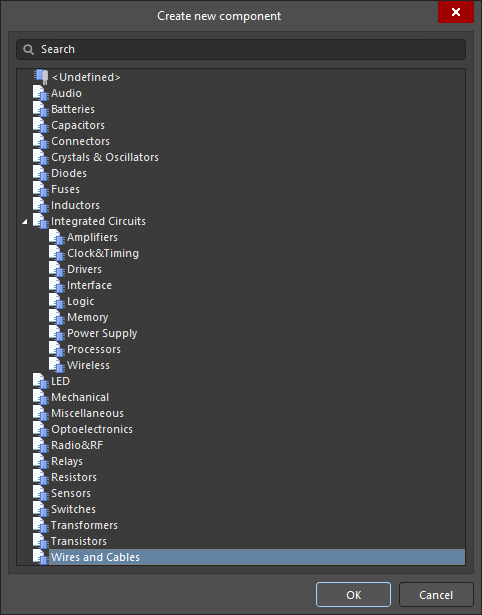
Create new component 대화상자에서 생성할 컴포넌트 타입을 선택합니다. -
대화상자에서 OK를 클릭하여 Single Component Editing 모드의 Component editor로 들어갑니다. Component editor의 Component, Parameters, Part Choices 영역을 각각 사용하여 컴포넌트의 핵심 속성, 컴포넌트 파라미터, 파트 선택을 정의합니다. 자세한 내용은 Single Component Editing 페이지를 참고하세요.
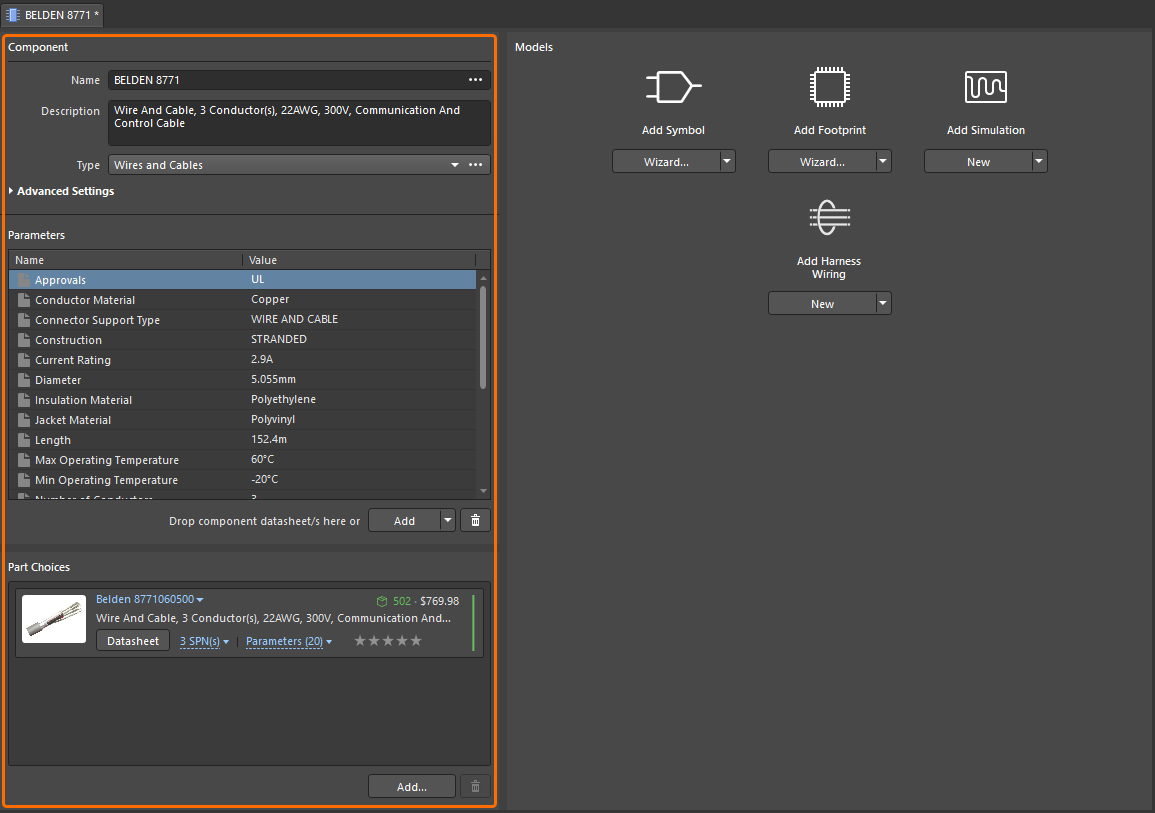
Component editor의 Component, Parameters, Part Choices 영역에서 컴포넌트의 핵심 데이터를 정의합니다. -
현재 컴포넌트 정의에 어떤 모델도 포함되어 있지 않으면, Component editor의 Models 영역에서 Add Harness Wiring 항목을 사용할 수 있습니다. 해당 항목 아래 버튼의 드롭다운 아이콘을 클릭하고, 연결된 메뉴에서 필요한 옵션을 선택합니다:
-
New – 새 하네스 배선 모델을 생성합니다(자세한 내용은 아래 참조).
-
Existing – 열리는 대화상자에서, 이전에 연결된 Workspace에 생성 및 저장해 둔 하네스 배선 모델을 찾아 선택합니다.
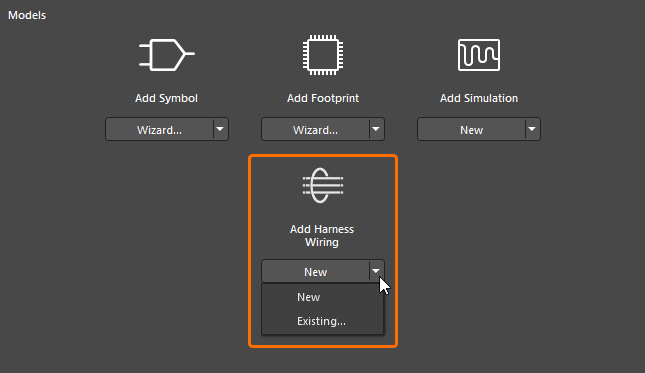
새 하네스 배선 모델을 생성하거나 기존 모델을 추가합니다. -
-
New 옵션을 선택하면 디자인 공간에 임시 편집기가 열립니다. 이 편집기를 사용해 하네스 설계에서 재사용하려는 배선 구조를 정의합니다. 필요에 맞게 속성이 설정된 하네스 와이어를 하나 이상 배치하세요. 필요하면 케이블, 실드, 트위스트도 추가합니다. 디자인 공간에서 어떤 객체도 선택되지 않은 상태에서 Properties 패널의 Design Item ID 필드를 사용해 모델 이름을 정의합니다.
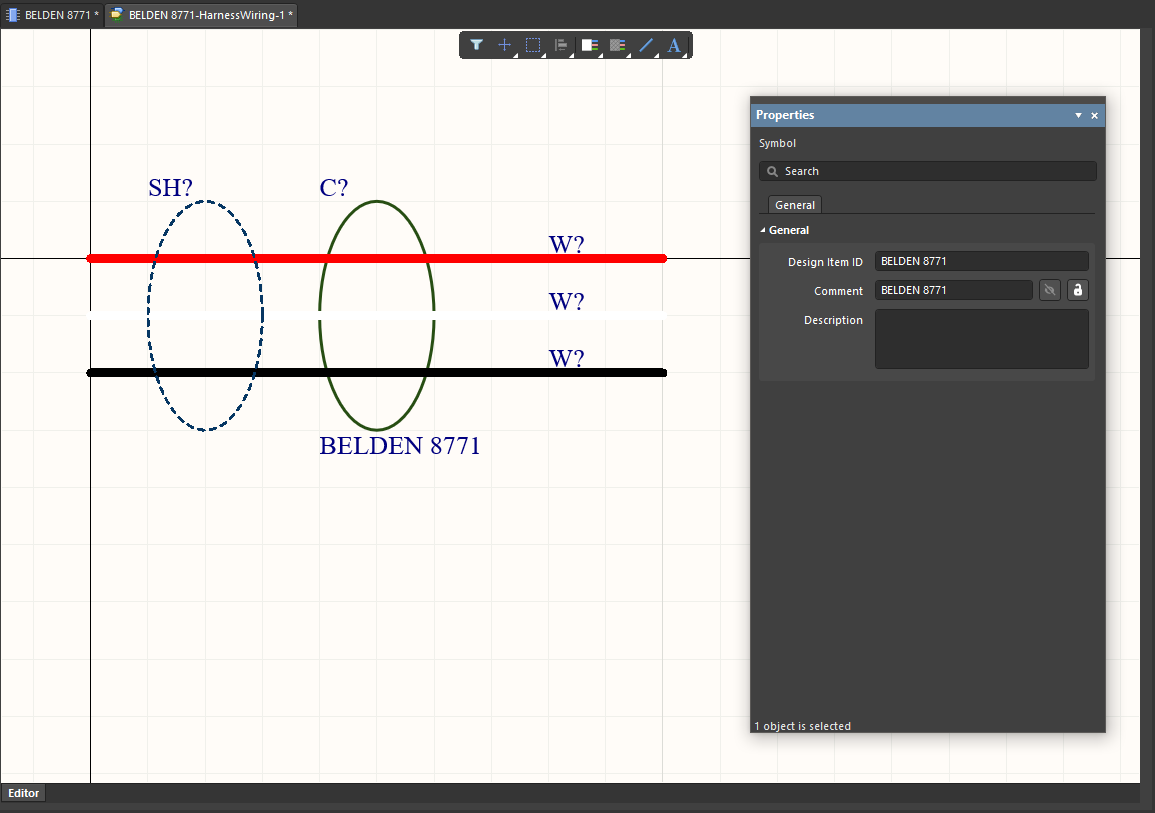
임시 편집기에서 정의된 하네스 배선 모델 예시 -
하네스 배선 모델 정의가 끝나면, 메인 메뉴에서 File » Save 명령을 선택해 변경 사항을 저장하고, 모델 문서 탭을 우클릭한 뒤 컨텍스트 메뉴에서 Close <ModelName> 명령을 선택해 편집기를 닫습니다.
-
하네스 배선 모델이 Component editor의 Models 영역에 링크된 상태로 표시됩니다. 모델 미리보기 아래의 Revision State 필드에는 Not released가 표시됩니다. 컴포넌트를 Workspace에 저장하면, 새로 정의한 모델도 함께 Workspace에 저장됩니다.
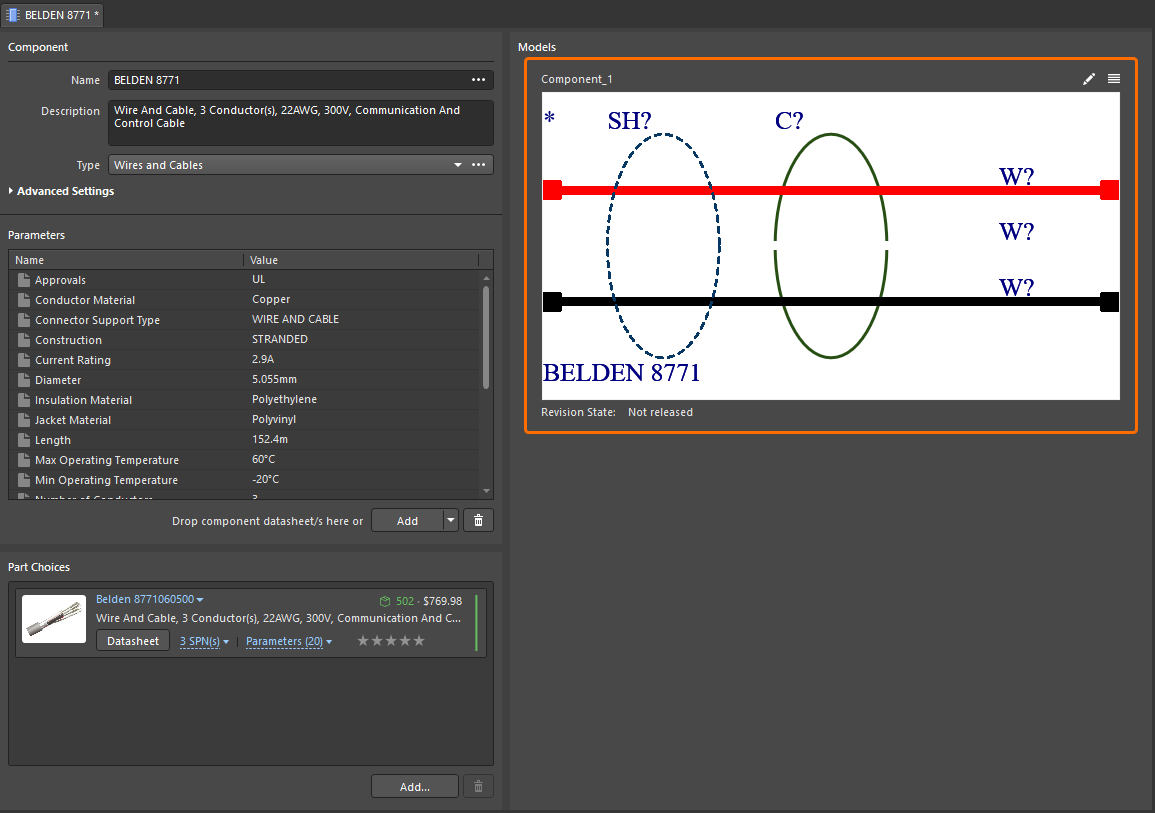
정의된 하네스 배선 모델이 Component editor에 표시됩니다. -
컴포넌트 정의가 완료되면 메인 메뉴에서 File » Save to Server 명령을 선택해 Workspace에 저장합니다. Edit Revision 대화상자가 나타나며, 여기서 컴포넌트의 Name 및 Description를 변경하고 필요에 따라 릴리스 노트를 추가할 수 있습니다(
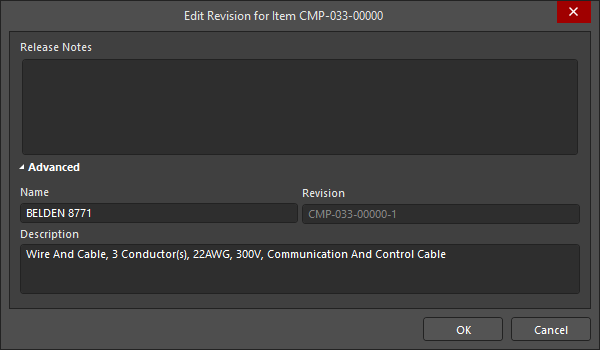 ). OK를 클릭해 컴포넌트를 저장하면 편집기가 닫힙니다.
새 컴포넌트는 Components 패널에서 사용할 수 있으며, wiring diagram 문서에 배치할 수 있습니다. 자세한 내용은 Defining the Wiring Diagram 페이지를 참고하세요.
Component editor를 사용한 생성 (Batch Component Editing 모드)
컴포넌트는 Batch Component Editing 모드의 Component editor로도 정의할 수 있습니다. 이 모드( Single Component Editing 모드의 Component editor 메인 메뉴에서 Tools » Switch to Batch Editor 명령을 선택하거나, 여러 컴포넌트를 편집용으로 열어 접근 가능)에서는 다음과 같이 하네스 배선 모델을 추가할 수 있습니다:
-
편집기의 Required Models/Parameters 영역에서 Add 컨트롤을 클릭하고 HarnessWiring 를 선택하여, 정의 중인 컴포넌트에 하네스 배선 모델이 필요함을 지정합니다.
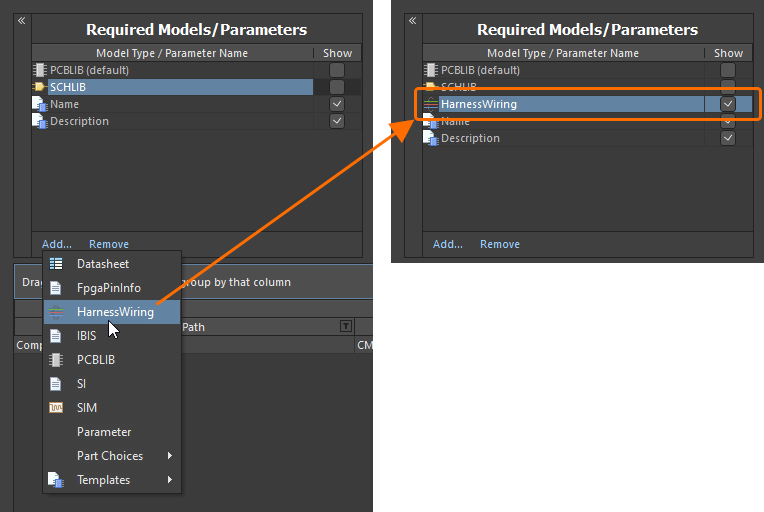
필수 모델 목록에 하네스 배선 모델 항목을 추가합니다. -
편집기의 Model Links 영역에서 Add 컨트롤을 클릭하고 HarnessWiring를 선택한 다음, 열리는 Choose Models 대화상자에서 하네스 배선 모델을 선택합니다. 동일 모델의 서로 다른 리비전을 포함해 원하는 수만큼 모델 링크를 추가할 수 있습니다. 이 방식으로, 편집기에서 정의 중인 컴포넌트가 사용할 필수 하네스 배선 모델 링크를 추가합니다.
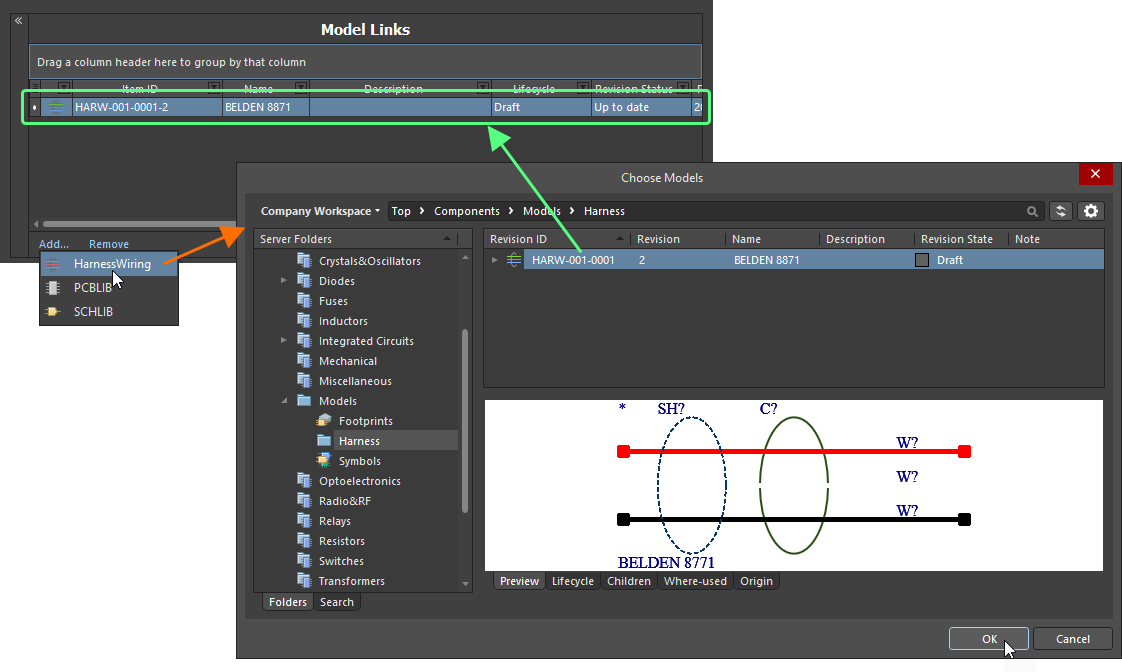
필요한 하네스 배선 모델 링크를 추가합니다. -
아래의 컴포넌트 정의 영역에서 HarnessWiring 모델 셀을 클릭한 뒤, 드롭다운 필드를 사용해 팝업 창을 엽니다. 이 창에는 추가된 하네스 배선 모델 링크의 그리드가 표시됩니다. 필요한 모델 항목을 더블클릭하여 해당 모델을 컴포넌트 정의에 할당합니다.
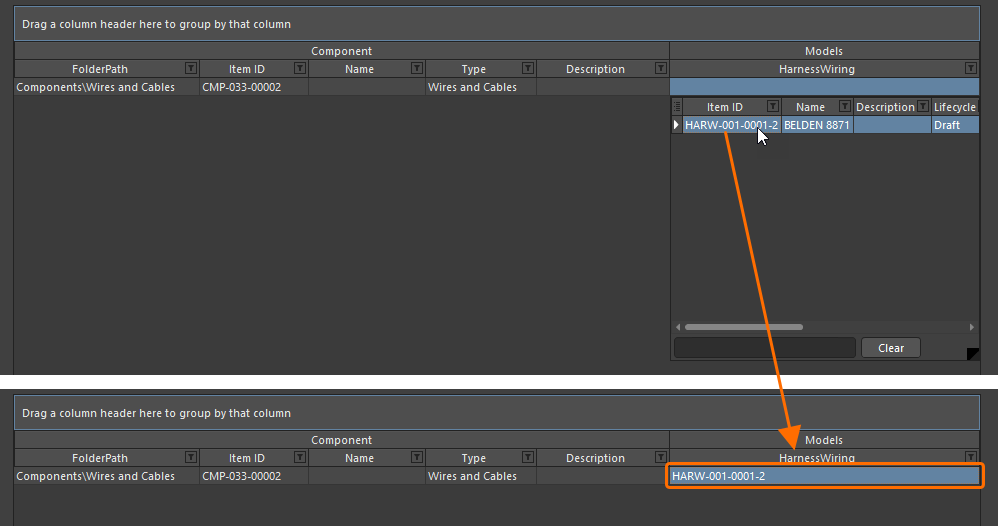
추가된 모델 링크를 컴포넌트 정의에 할당합니다. -
그 밖에 필요한 데이터(예: 파라미터, 파트 선택, 데이터시트)로 컴포넌트 정의를 완성합니다.
-
File » Save to Server 명령을 선택하여 컴포넌트를 Workspace에 저장합니다.

하네스 배선 모델 편집
하네스 배선 모델은 Components 패널에서 찾아볼 수 있습니다. 패널 상단의  버튼을 클릭하고 Models를 선택한 다음, Harness Wirings 카테고리를 선택하여 모델 표시를 활성화합니다.

기존 하네스 배선 모델을 편집하려면 Components 패널에서 해당 항목을 우클릭하고 Edit 명령을 선택합니다. 임시 편집기가 열리며 모델이 편집 상태로 열립니다. 필요한 변경을 수행한 뒤 모델을 Workspace에 저장합니다.
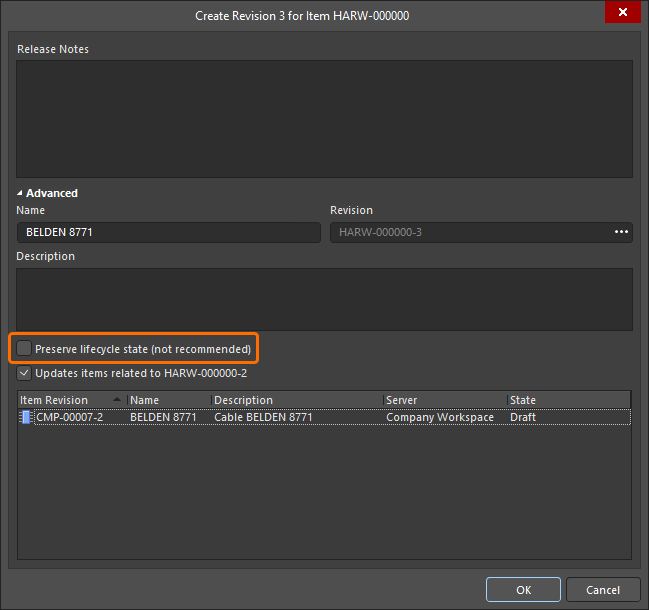 )
)관련 컴포넌트 업데이트
하네스 배선 모델을 변경한 뒤, 그 변경을 모델의 새 리비전으로 저장하는 순간 해당 모델을 사용하는 모든 컴포넌트는 사실상 최신 상태가 아니게 되며, 이전 리비전의 모델을 계속 사용하게 됩니다. 대부분의 경우, 사용 가능한 최신 리비전을 사용하도록 해당 모델 링크를 업데이트한 상태로 컴포넌트를 다시 저장하고 싶을 것입니다. 이 과정을 간소화하기 위해 Workspace는 Altium Designer와 함께, 직접 편집 기능을 통해 Workspace 모델을 수정한 후 그 모델을 다시 저장하는 시점에 관련 컴포넌트를 업데이트할 수 있는 기능을 제공합니다.
상위(부모) 컴포넌트에 대해 이 업데이트를 수행하는 옵션은, 수정된 하네스 배선 모델을 대상 Workspace에 다시 저장할 때 나타나는 Create Revision 대화상자에서 찾을 수 있습니다. 이 옵션(Update items related to <ModelItemRevision>)은 기본적으로 활성화되어 있습니다.
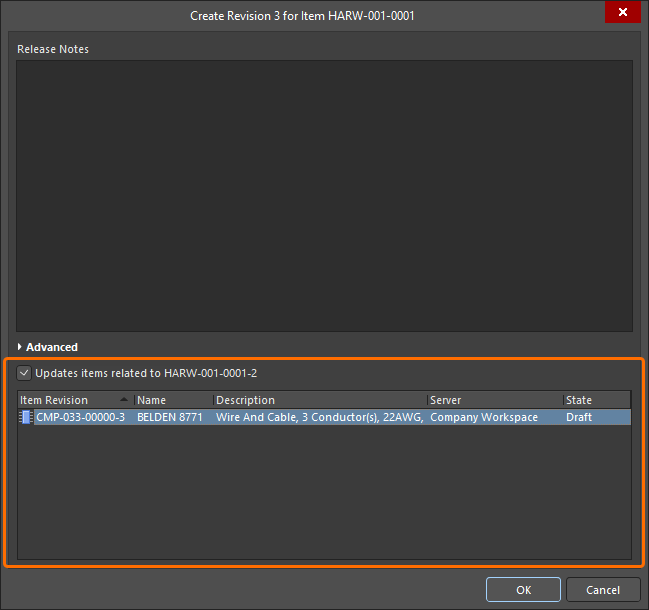
다시 저장되는 하네스 배선 모델을 참조하는 관련 컴포넌트를 업데이트하는 옵션에 접근합니다.
Create Revision 대화상자에서 OK을(를) 클릭하면, 수정된 하네스 배선 모델이 Workspace에 다시 저장되고 연결된 임시 편집기가 닫힙니다. 해당 하네스 배선 모델을 참조하는 모든 컴포넌트는 새 리비전을 자동으로 사용하도록 다시 저장됩니다(각 컴포넌트의 다음 리비전이 자동으로 생성되며 저장이 수행됨).
 AI로 번역됨