
하네스 배선 컴포넌트 생성하기
하네스 프로젝트의 배선도에서 연결성을 정의하는 방법은 와이어를 하나씩 배치한 다음 해당 속성을 변경하고(케이블, 실드, 트위스트 객체 추가 포함) 설정하는 것만이 아닙니다. 필요한 구조와 속성이 미리 정의된 컴포넌트를 생성한 뒤, 이를 연결된 Workspace에서 배선도 문서로 배치하는 방법도 사용할 수 있습니다. 이러한 컴포넌트는 Component editor에서(Single Component Editing 또는 Batch Component Editing 모드) 하네스 배선 모델을 추가/정의한 후 Workspace에 저장하여 생성합니다.
Component editor를 사용한 생성(Single Component Editing Mode)
새 컴포넌트를 생성하려면 다음과 같이 하십시오.
-
기본 메뉴에서 File » New » Component 명령을 선택합니다. 또는 기본 메뉴에서 File » New » Library 를 선택한 다음, 열리는 New Library 대화상자에서 Create Library Content » Component 라이브러리 유형이 선택된 상태에서 Workspace 를 선택합니다(
 ).
).
-
열리는 Create new component 대화상자에서 컴포넌트 유형을 선택합니다. 선택한 컴포넌트 유형에 연결된 component template가 있으면, 해당 템플릿의 데이터가 컴포넌트의 초기 정의에 사용됩니다.
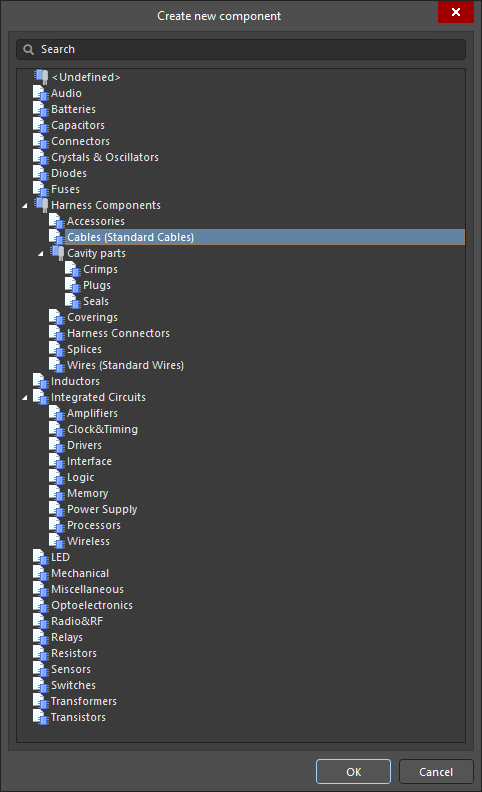
Create new component 대화상자에서 생성할 컴포넌트 유형을 선택합니다. -
대화상자에서 OK를 클릭하여 Single Component Editing 모드의 Component editor를 엽니다. Component editor의 Component, Parameters, Part Choices 영역에서 각각 컴포넌트의 주요 속성, 컴포넌트 매개변수, 파트 선택을 정의합니다. 자세한 내용은 Single Component Editing 페이지를 참조하십시오.
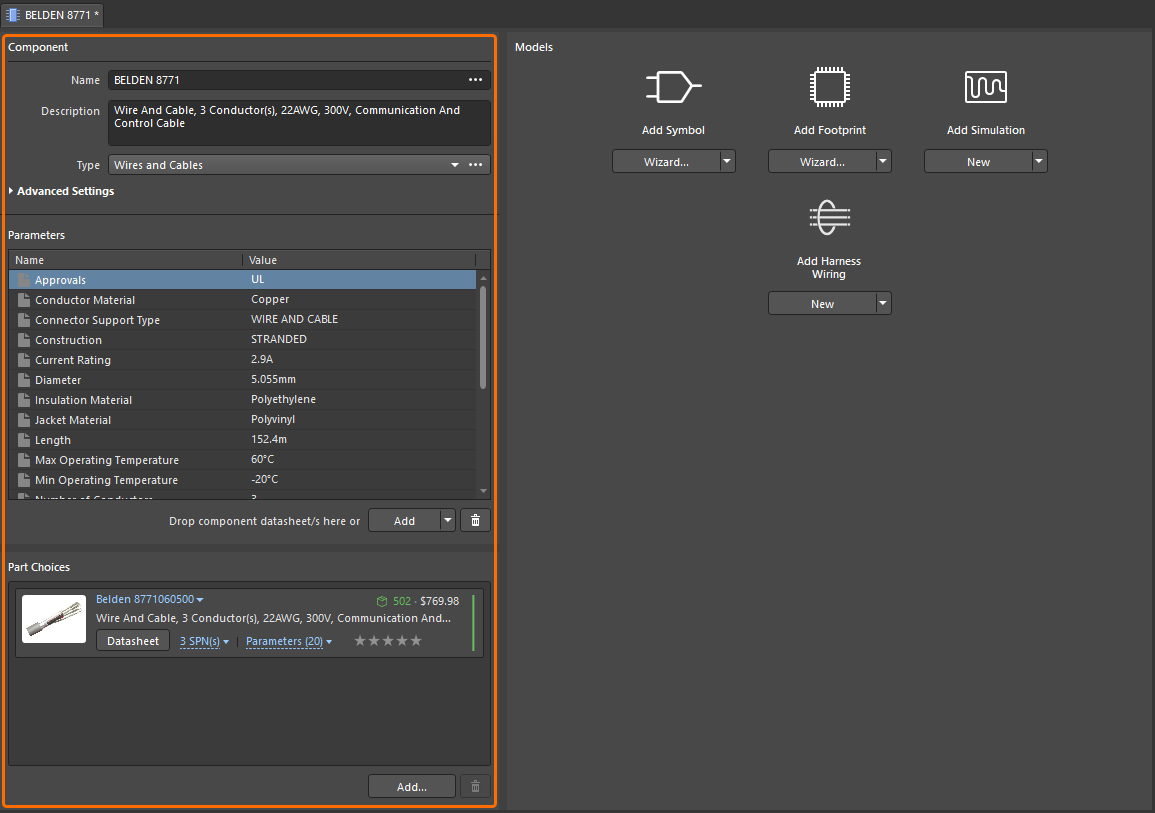
Component editor의 Component, Parameters, Part Choices 영역에서 주요 컴포넌트 데이터를 정의합니다. -
현재 컴포넌트 정의에 모델이 포함되어 있지 않으면, Component editor의 Models 영역에서 Add Harness Wiring 항목을 사용할 수 있습니다. 해당 항목 아래 버튼의 드롭다운 아이콘을 클릭한 다음, 연결된 메뉴에서 필요한 옵션을 선택합니다.
-
New – 새 하네스 배선 모델을 생성합니다(자세한 내용은 아래 참조).
-
Existing – 열리는 대화상자를 사용하여, 이전에 생성하여 연결된 Workspace에 저장한 하네스 배선 모델을 찾아 선택합니다.
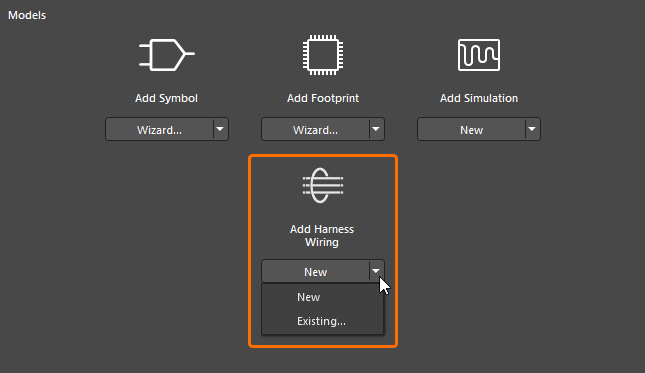
새 하네스 배선 모델을 생성하거나 기존 모델을 추가합니다. -
-
New 옵션을 선택하면 설계 공간에 임시 편집기가 열립니다. 이 편집기를 사용하여 하네스 설계에서 재사용할 배선 구조를 정의합니다. 필요한 속성이 설정된 하나 이상의 하네스 와이어를 배치합니다. 필요하면 케이블, 실드, 트위스트를 추가합니다. 설계 공간에서 아무 객체도 선택되지 않은 상태의 Properties 패널에서 Design Item ID 필드를 사용해 모델 이름을 정의합니다.
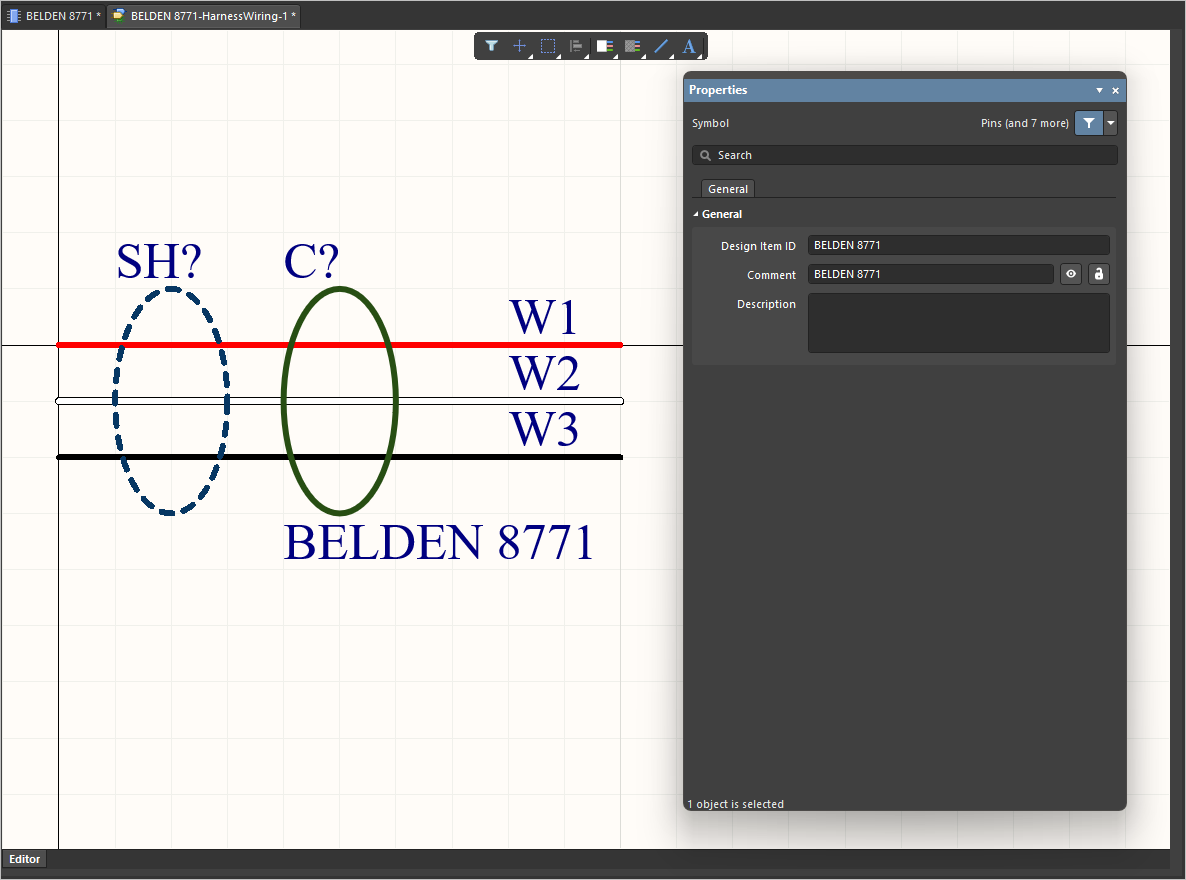
임시 편집기에서 정의한 하네스 배선 모델의 예 -
하네스 배선 모델 정의가 완료되면, 기본 메뉴에서 File » Save 명령을 선택하여 변경 사항을 저장하고, 모델 문서 탭을 마우스 오른쪽 버튼으로 클릭한 뒤 컨텍스트 메뉴에서 Close <ModelName> 명령을 선택하여 편집기를 닫습니다.
-
하네스 배선 모델은 Component editor의 Models 영역에 연결된 상태로 표시됩니다. 모델 미리보기 아래의 Revision State 필드에는 Not released가 표시됩니다. 컴포넌트를 Workspace에 저장하면, 새로 정의한 모델도 함께 Workspace에 저장됩니다.
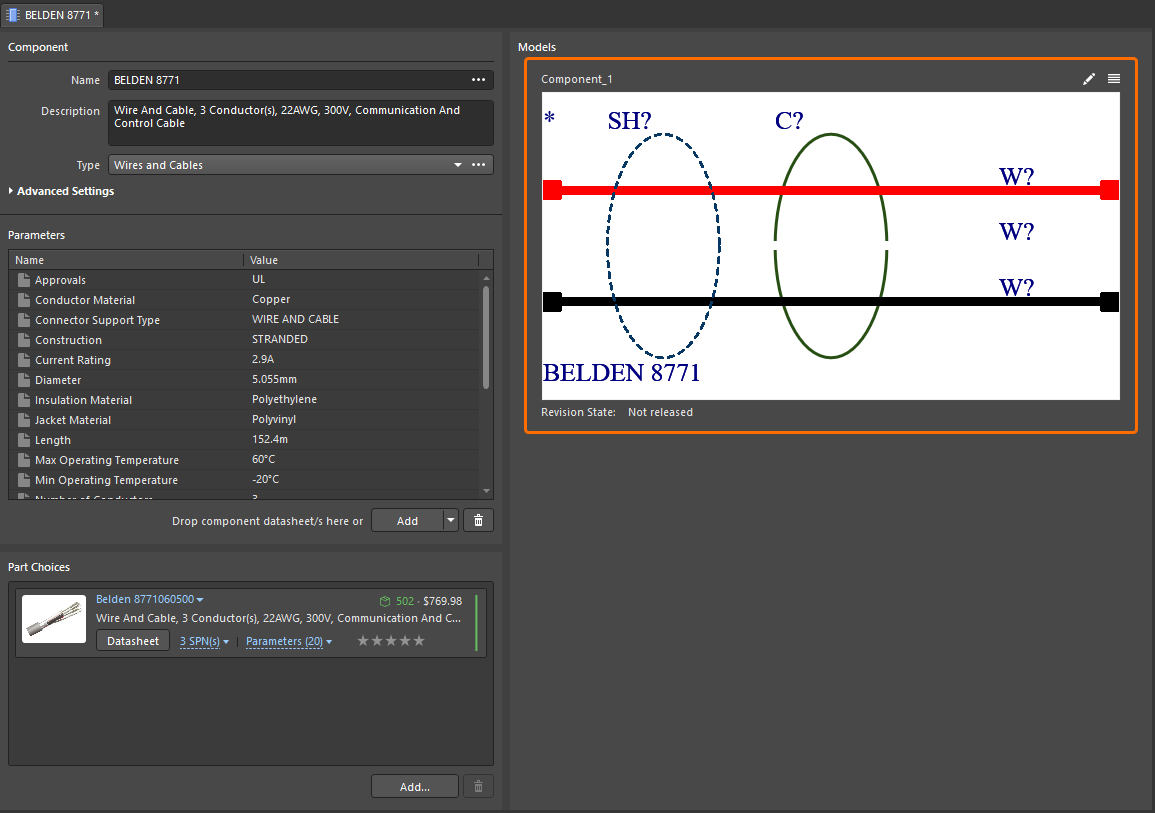
정의된 하네스 배선 모델이 Component editor에 표시됩니다. -
컴포넌트 정의가 완료되면 기본 메뉴에서 File » Save to Server 명령을 선택하여 Workspace에 저장합니다. 그러면 Edit Revision 대화상자가 나타나며, 여기에서 컴포넌트의 Name 와 Description를 변경하고 필요에 따라 릴리스 노트를 추가할 수 있습니다(
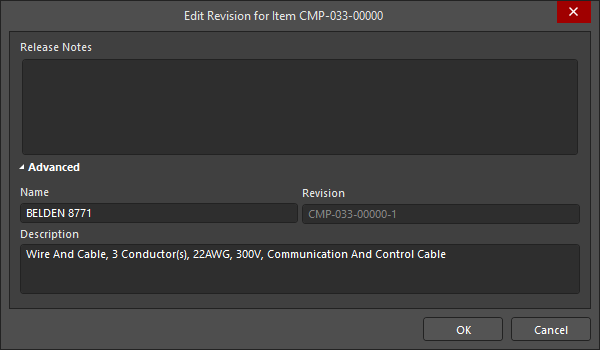 ). OK를 클릭하여 컴포넌트를 저장하면 편집기가 닫힙니다.
새 컴포넌트는 Components 패널에서 사용할 수 있으며, 배선도 문서에 배치할 수 있습니다. 자세한 내용은 Defining the Wiring Diagram 페이지를 참조하십시오.
Component editor를 사용한 생성(Batch Component Editing Mode)
컴포넌트는 Batch Component Editing 모드의 Component editor를 사용해서도 정의할 수 있습니다. 이 모드에서는(Component editor의 Single Component Editing 모드에서 기본 메뉴의 Tools » Switch to Batch Editor 명령을 선택하거나 여러 컴포넌트를 열어 편집하여 접근 가능) 하네스 배선 모델을 다음과 같이 추가할 수 있습니다.
-
편집기의 Required Models/Parameters 영역에서 Add 컨트롤을 클릭하고 HarnessWiring 를 선택하여, 정의 중인 컴포넌트에 하네스 배선 모델이 필요함을 지정합니다.
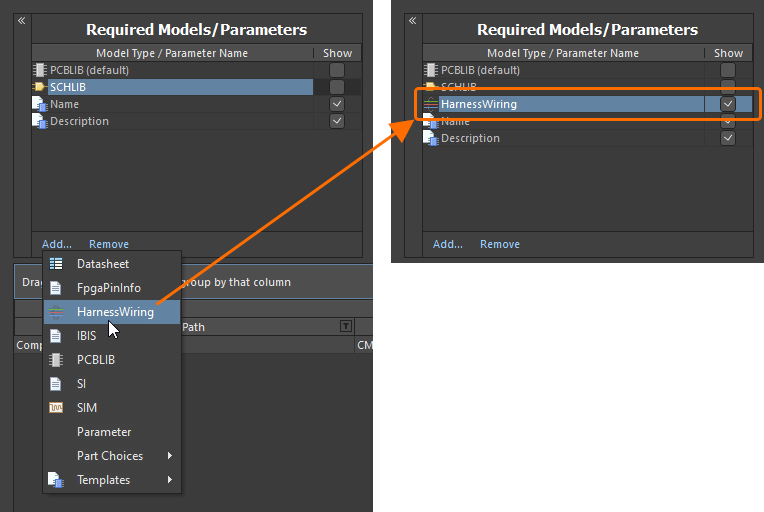
필수 모델 목록에 하네스 배선 모델 항목을 추가합니다. -
편집기의 Model Links 영역에서 Add 컨트롤을 클릭하고 HarnessWiring를 선택한 다음, 열리는 Choose Models 대화상자를 통해 하네스 배선 모델을 선택합니다. 모델 링크는 원하는 수만큼 추가할 수 있으며, 동일한 모델의 서로 다른 리비전 링크도 포함할 수 있습니다. 이러한 방식으로 편집기에서 정의 중인 컴포넌트에 사용할 필수 하네스 배선 모델 링크를 추가합니다.
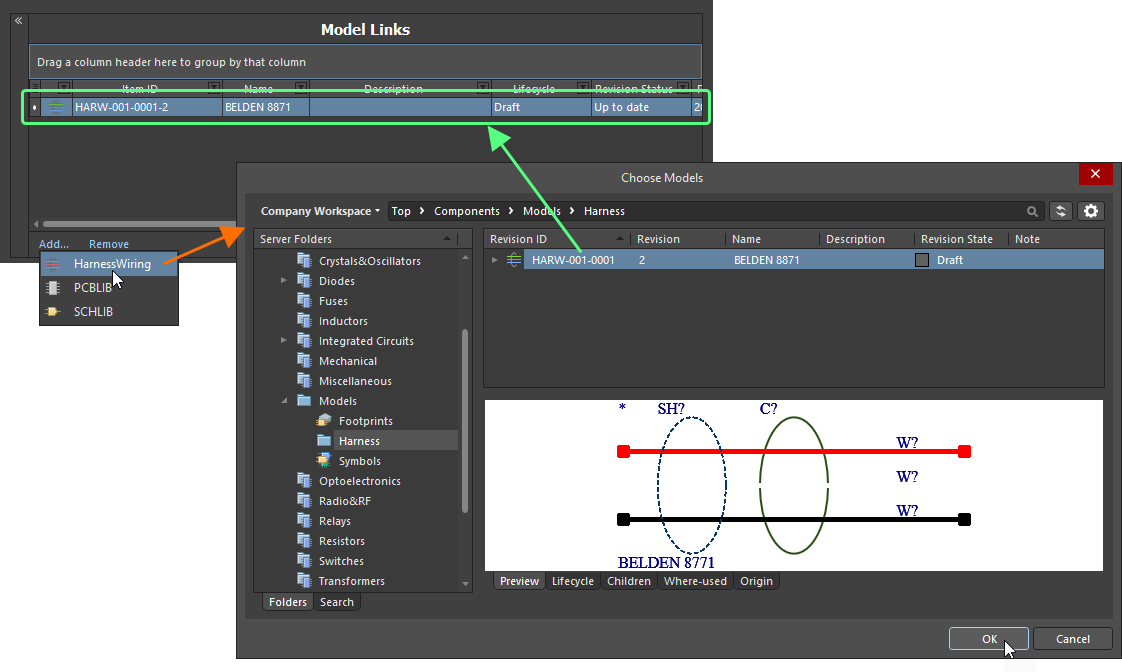
필요한 하네스 배선 모델에 대한 링크를 추가합니다. -
아래의 컴포넌트 정의 영역에서 HarnessWiring 모델 셀 내부를 클릭한 다음 드롭다운 필드를 사용해 팝업 창을 엽니다. 이 창에는 추가된 하네스 배선 모델 링크의 그리드가 표시됩니다. 필요한 모델 항목을 더블클릭하여 해당 모델을 컴포넌트 정의에 할당합니다.
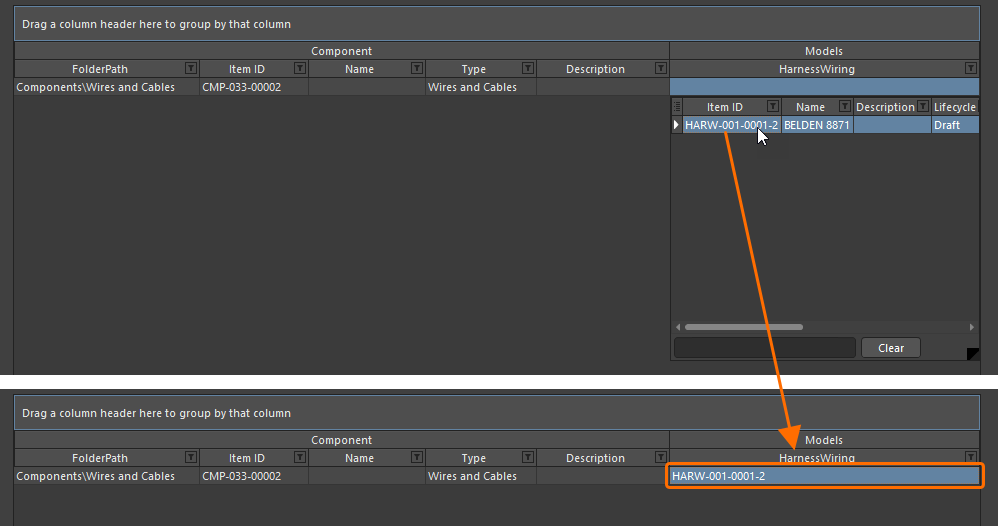
추가된 모델 링크를 컴포넌트 정의에 할당합니다. -
다른 필수 데이터(예: 매개변수, 파트 선택, 데이터시트)도 포함하여 컴포넌트 정의를 완료합니다.
-
File » Save to Server 명령을 선택하여 컴포넌트를 Workspace에 저장합니다.
하네스 배선 모델 편집
하네스 배선 모델은 Components 패널에서 찾아볼 수 있습니다. 패널 상단의  버튼을 클릭하고 Models를 선택한 다음 Harness Wirings 카테고리를 선택하여 모델이 표시되도록 설정합니다.

기존 하네스 배선 모델을 편집하려면 Components 패널에서 해당 항목을 마우스 오른쪽 버튼으로 클릭한 후 Edit 명령을 선택합니다. 그러면 임시 편집기가 열리고, 해당 모델이 편집 가능한 상태로 열립니다. 필요에 따라 변경한 후 모델을 Workspace에 저장합니다.
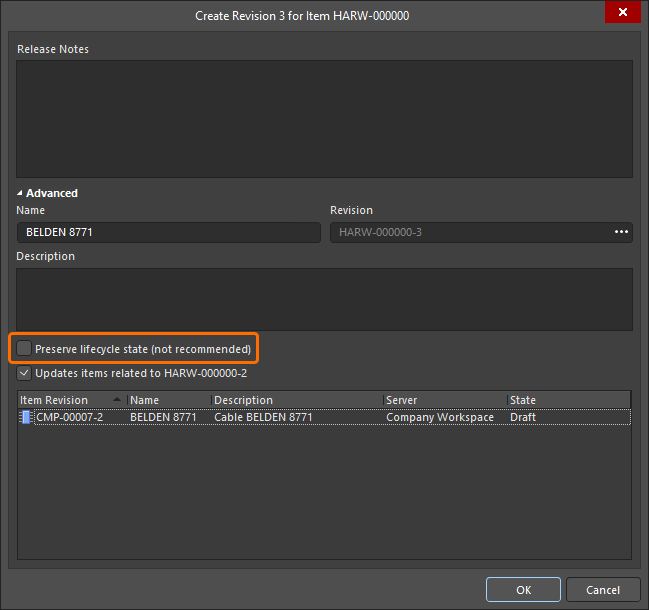 ).
).관련 컴포넌트 업데이트
하네스 배선 모델을 변경하면, 그 변경 사항을 새 리비전의 모델로 저장하는 순간 해당 모델을 사용하는 모든 컴포넌트는 사실상 최신 상태가 아니게 되며, 이전 리비전의 모델을 계속 사용하게 됩니다. 대부분의 경우 이러한 컴포넌트를 다시 저장하여, 각 모델 링크가 사용 가능한 최신 리비전을 사용하도록 업데이트하고 싶을 것입니다. 이 과정을 간소화하기 위해 Workspace는 Altium Designer와 함께, 직접 편집 기능으로 Workspace 모델을 수정한 후 해당 모델을 다시 저장하는 시점에 관련 컴포넌트를 업데이트하는 기능을 제공합니다.
상위 컴포넌트에 대한 이 업데이트 옵션은 수정된 하네스 배선 모델을 대상 Workspace에 다시 저장할 때 나타나는 Create Revision 대화상자에서 찾을 수 있습니다. 이 옵션(Update items related to <ModelItemRevision>)은 기본적으로 활성화되어 있습니다.
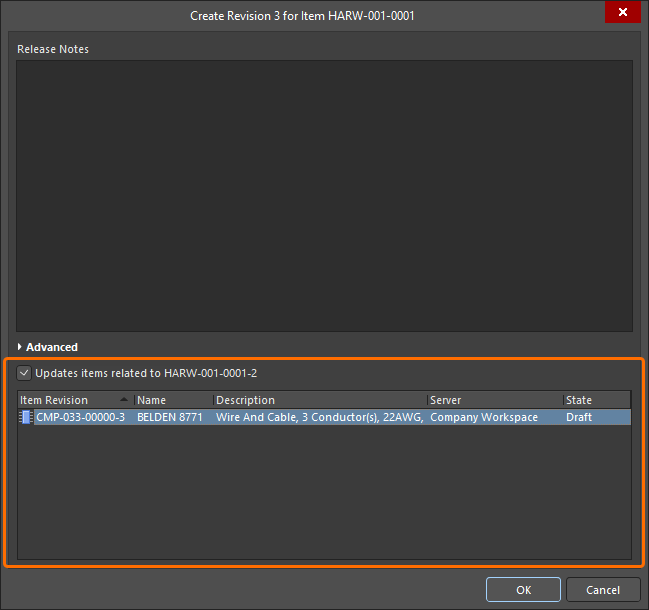
다시 저장되는 하네스 배선 모델을 참조하는 관련 컴포넌트 업데이트 옵션에 접근하는 모습.
Create Revision 대화상자에서 OK를 클릭하면, 수정된 하네스 배선 모델이 Workspace에 다시 저장되고 연결된 임시 편집기는 닫힙니다. 해당 하네스 배선 모델을 참조하는 모든 컴포넌트는 자동으로 다시 저장되어 그 모델의 새 리비전을 사용하게 됩니다(각 컴포넌트의 다음 리비전이 자동으로 생성되고 저장이 수행됨).
 AI로 번역됨