
Altium Designer 설치 및 관리
개요
- 올바른 설치 프로그램을 다운로드할 수 있는 위치와 온라인 및 오프라인 설치 옵션의 차이점을 알아봅니다.
- 로그인, 최종 사용자 라이선스 계약(EULA) 동의, 초기 기능 선택, 설치 위치 설정 등 주요 설치 단계를 이해합니다.
- Altium Designer에서 기존 버전을 업데이트하거나 새 버전을 별도의 인스턴스로 설치하는 방법을 살펴봅니다.
Altium Designer Installer 덕분에 Altium Designer를 빠르고 직관적으로 설치할 수 있습니다. 이 마법사 기반 설치 프로그램은 초기 설치 과정을 간소화하면서 설치할 기능을 선택하여 초기 설치 구성을 정할 수 있도록 해줍니다.
이 페이지에서는 컴퓨터에 Altium Designer를 설치하는 절차를 살펴봅니다.
설치 프로그램 다운로드
Altium Designer Installer (일반적으로 Online Installer(이)라고 함)에 액세스하려면 먼저 실행 파일인 AltiumDesignerSetup_<Version>.exe을(를) 다운로드하여 실행해야 합니다. 이 실행 파일은 Altium 다운로드 페이지의 Altium Designer 섹션에서 다운로드할 수 있으며, 하드 디스크의 원하는 위치에 저장할 수 있습니다.
오프라인 설치 패키지 다운로드
표준 Altium Designer 설치 프로그램으로 설치 과정을 완료하려면 인터넷 연결이 필요합니다. 대상 PC에서 설치 프로그램을 실행할 수 없는 경우, 오프라인 설치 패키지(일반적으로 Offline Installer(이)라고 함)를 사용하여 Altium Designer를 설치할 수 있습니다.
먼저 오프라인 설치 패키지를 다운로드해야 합니다. 이 패키지는 필요한 설치 파일(확장 기능 포함)과 관련 Altium Designer Installer을(를) 함께 압축한 파일입니다. 후자는 표준 인터넷 기반 설치 프로그램과 동일하게 실행되지만, 필요한 파일을 Altium Cloud 저장소가 아닌 로컬에 압축 해제된 콘텐츠에서 가져옵니다.
오프라인 설치 프로그램은 Altium 다운로드 페이지의 Altium Designer 섹션에서 Need Offline Installer? 링크를 클릭하여 직접 다운로드할 수 있습니다.
안내에 따라 요청을 제출합니다. 요청이 확인되면 Downloads 페이지로 돌아갑니다. 해당 링크가 ZIP 파일 다운로드 링크로 바뀌어 있을 것입니다. 요청 링크가 다운로드 링크로 바뀌도록 하려면 Altium 계정에서 로그아웃한 후 다시 로그인해야 할 수도 있습니다.
오프라인 설치 프로그램을 다운로드한 후, 소프트웨어를 설치할 대상 PC에 압축을 해제합니다.
 )
) )
)설치 프로그램 실행
-
온라인 설치 프로그램을 사용하는 경우 –
AltiumDesignerSetup_<Version>.exe파일을 두 번 클릭합니다. -
오프라인 설치 프로그램을 사용하는 경우 – 하드 디스크에서 오프라인 설치 패키지의 압축을 해제한 위치로 이동한 후
Installer.exe파일을 두 번 클릭합니다.
Altium Designer Installer 시작 페이지가 열립니다.
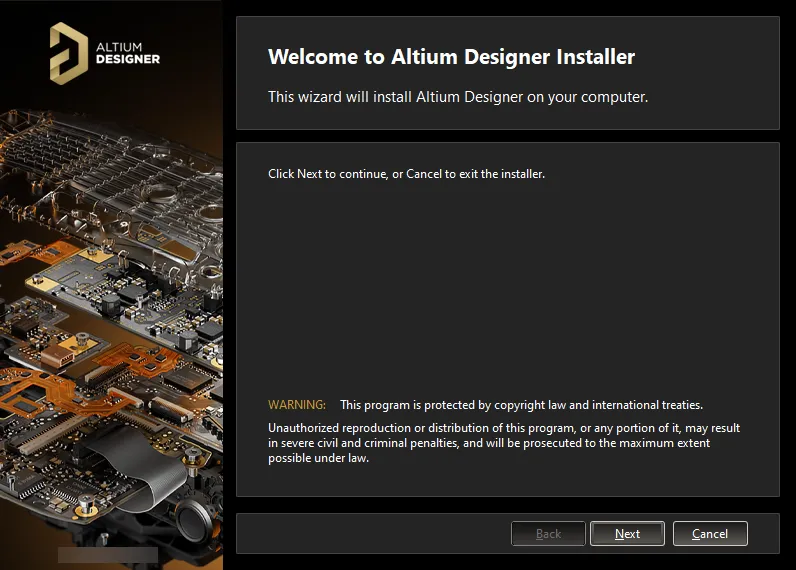
Altium Designer Installer의 초기 시작 페이지입니다.
설치 프로그램 자체는 마법사 기반으로, 순서대로 진행되는 직관적인 페이지들로 구성되어 있습니다. 이 페이지들을 통해 필요한 정보를 수집하여 원하는 소프트웨어 버전과 초기 기능 세트를 효과적으로 설치합니다.
계속하려면  을(를) 클릭합니다. 다음 섹션에서는 설치 중 표시되는 각 페이지를 간략히 설명합니다.
최종 사용자 라이선스 계약
설치 프로그램의 이 페이지에는 최종 사용자 라이선스 계약(EULA)이 표시됩니다.
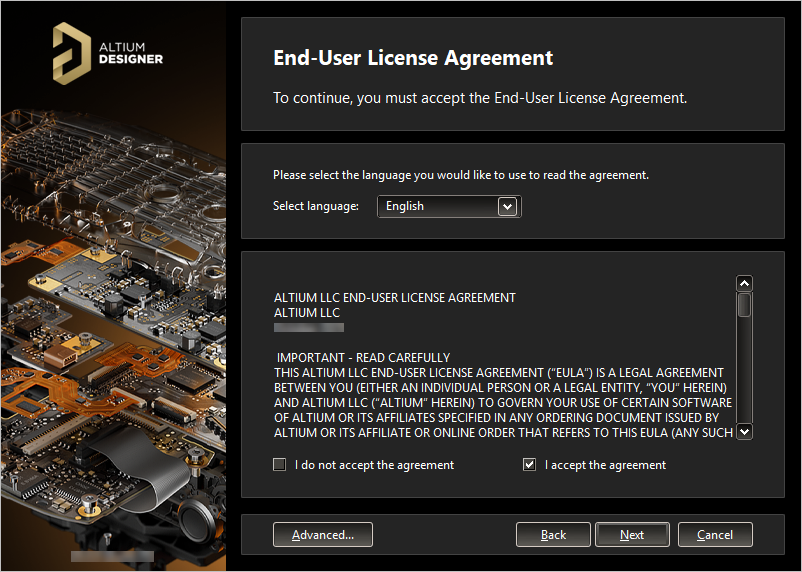
최종 사용자 라이선스 계약을 읽고 동의합니다.
소프트웨어 설치를 계속하려면 이 계약의 약관을 읽고 동의해야 합니다. 계약은 영어(기본 언어), 독일어, 프랑스어, 중국어, 일본어, 이탈리아어, 스페인어, 한국어 등 다양한 언어로 볼 수 있습니다.
 버튼을 클릭하면 Advanced Settings 팝업 창이 열립니다. 여기에서 필요한 경우 프록시 설정을 지정할 수 있습니다. Unified Sign In (Beta) 옵션을 사용하면 설치의 로그인 단계에서 외부 브라우저를 통한 통합 로그인 절차를 사용할지 선택할 수 있습니다.
  을(를) 클릭하여 변경 사항을 적용하고 End-User License Agreement 페이지로 돌아갑니다.
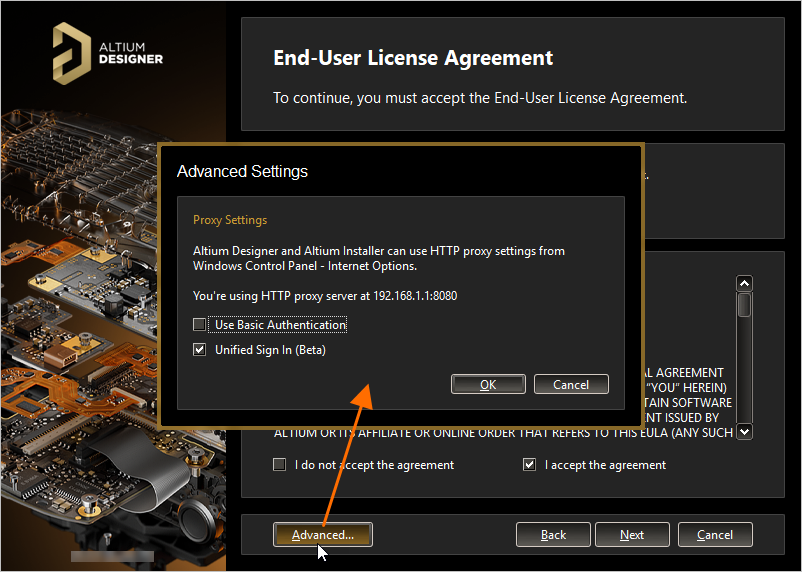
설치 고급 옵션에서 프록시 설정을 통한 기본 인증 및 통합 로그인 사용 여부를 지정합니다.
EULA를 읽은 후 I accept the agreement 확인란을 선택하고 버튼을 클릭하여 설치를 계속합니다.
로그인
이제 다음이 표시됩니다. Sign In 팝업 창입니다. 이 창에서 유효한 라이선스가 연결된 Altium Account에 로그인하세요. 로그인이 필요한 이유는 두 가지입니다.
-
첫째, Altium Account와 라이선스 정보를 기반으로 사용자 신원과 소프트웨어 설치의 유효성을 확인합니다.
-
둘째, 설치 파일이 저장된 Altium Cloud Repository에 안전하게 액세스할 수 있도록 합니다. 이 파일들은 PC에 소프트웨어를 설치하기 전에 다운로드해야 합니다.
로그인은 브라우저를 통해 진행됩니다.  버튼을 클릭하면 기본 브라우저에서 로그인 페이지가 열리며, 원하는 사용 가능한 방법으로 Altium Account에 로그인할 수 있습니다. 로그인하면 설치 프로그램의 다음 페이지가 자동으로 열립니다.
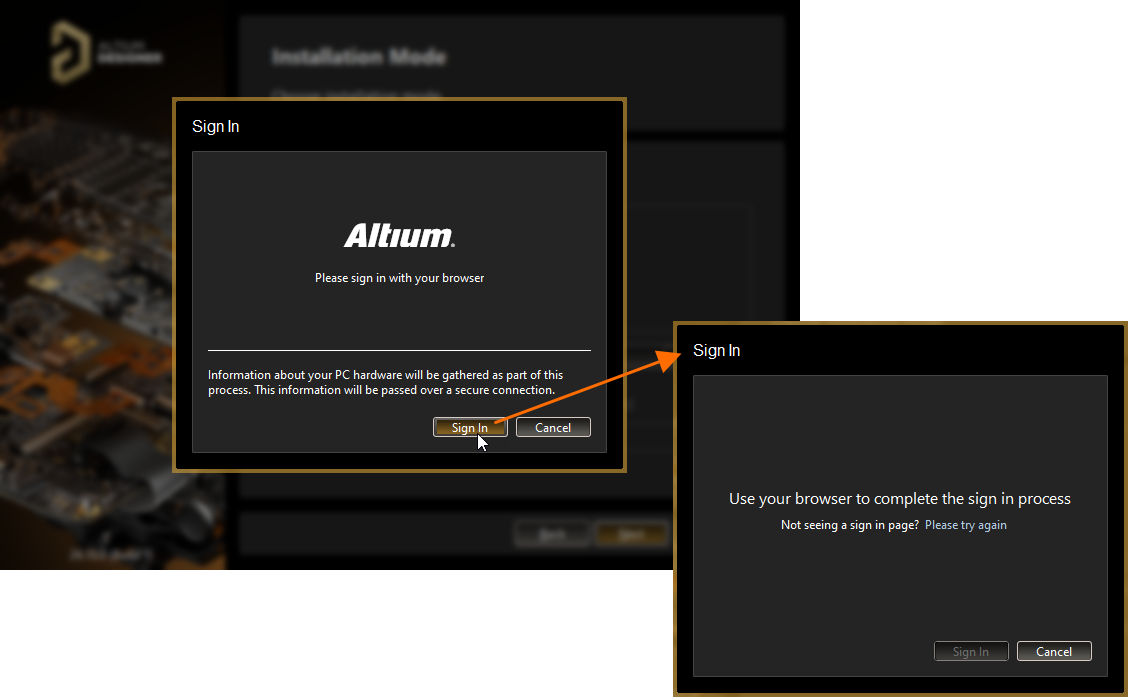
통합 로그인 절차를 통해 Altium Account에 로그인합니다.
이전에 고급 설정 팝업 창에서 통합 로그인을 사용하지 않도록 선택한 경우, Account Log In 창이 나타납니다. 이 창에서 Altium Account 자격 증명, 연결된 Google® 또는 Facebook® 계정, 조직의 싱글 사인온(SSO) 인증 시스템을 사용하여 Altium Account에 로그인하세요.

자격 증명, 연결된 Google® 또는 Facebook® 계정, 조직의 SSO를 사용하여 Altium Account에 로그인합니다.
설계 기능 선택
설치 프로그램의 다음 페이지에서는 처음에 설치할 기능을 지정할 수 있습니다. PCB Design 옵션은 PCB 설계에 필요한 기본 소프트웨어와 핵심 기술을 제공합니다. 이 옵션은 항상 설치되며 선택을 해제할 수 없습니다. 나머지 옵션을 사용하여 필요에 맞게 설치를 구성하세요. 선택한 옵션은 초기 설치 시간에도 영향을 줍니다!
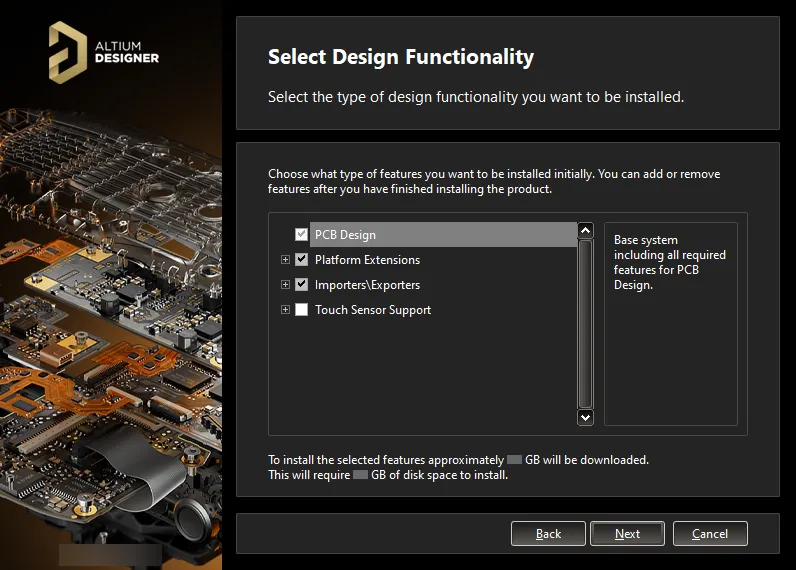
Altium Designer를 설치할 때 어떤 기능을 먼저 설치하시겠습니까? 원하는 대로 선택하세요! 필요한 경우 나중에 변경할 수 있습니다.
필요한 기능을 클릭하여 활성화하세요. 상위 수준의 기능을 클릭하여 활성화하면 하위 기능도 모두 빠르게 활성화할 수 있습니다. 기능을 선택하거나 선택 해제하면 페이지 하단의 텍스트가 동적으로 업데이트되어 다운로드 크기와 다운로드한 파일을 설치한 후 필요한 디스크 공간을 표시합니다. 표시되는 다운로드 데이터 용량은 오프라인 설치 프로그램에는 적용되지 않습니다.
원하는 기능을 지정한 후 을 클릭하여 진행하세요.
대상 폴더
설치 프로그램의 다음 페이지에서는 소프트웨어의 Program Files 및 소프트웨어에서 액세스하고 사용하는 Shared Documents에 대한 설치 대상 폴더를 지정할 수 있습니다.
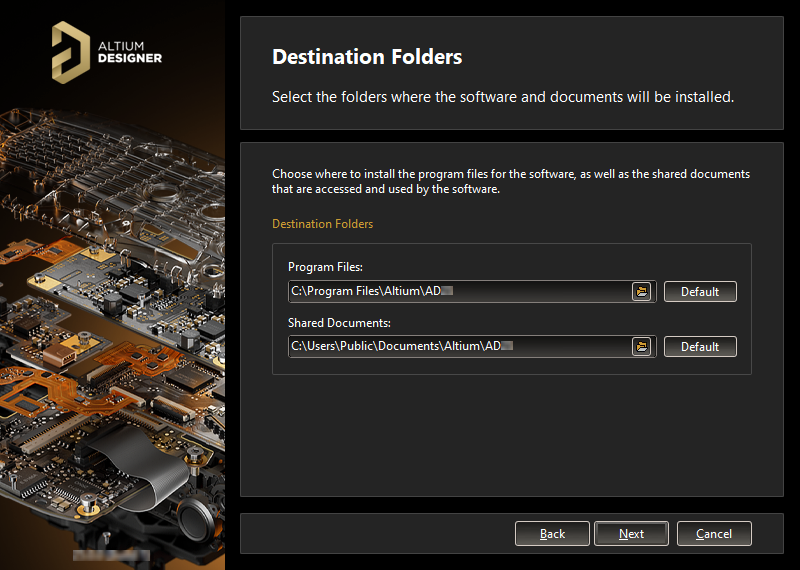
소프트웨어와 관련 문서를 설치할 위치를 지정합니다.
이러한 위치는 Altium Designer의 여러 인스턴스를 설치할 때 특히 중요합니다. 두 대상 폴더 중 하나라도 현재 비어 있지 않으면(즉, 내용이 있으면), 다른 빈 대상 폴더를 지정할 때까지 설치를 진행할 수 없습니다.
기본 대상 위치는 다음과 같습니다.
-
Program Files:
C:\Program Files\Altium\AD<Version> -
Shared Documents:
C:\Users\Public\Documents\Altium\AD<Version>
다른 위치를 지정하려면 해당 필드에 위치를 직접 입력하거나 필드 오른쪽의 폴더 아이콘을 클릭하고 원하는 대상 폴더를 찾아 선택하세요.
설치 위치를 지정한 후 을 클릭하여 계속하세요.
고객 경험 개선 프로그램
이 페이지에서는 고객 경험 개선 프로그램 참여 여부를 선택합니다. Altium은 이 프로그램을 통해 고객이 Altium 제품과 서비스를 어떻게 사용하는지 더 잘 파악합니다. 데이터는 보안 연결을 통해 전송되므로 개인정보가 보호됩니다. 별도로 보내야 하는 정보는 없으며, 컴퓨터가 사용 정보를 Altium 서버로 자동 전송합니다. 프로그램에 참여해도 소프트웨어 성능에 영향을 주거나 작업을 방해하지 않습니다. 수집된 데이터는 사용자의 작업, 제품 또는 설계를 재현하는 데 사용할 수 없습니다.
프로그램에 참여하려면 Yes, I want to participate을 활성화하세요. 참여하지 않으려면 Don't Participate을 활성화하세요.
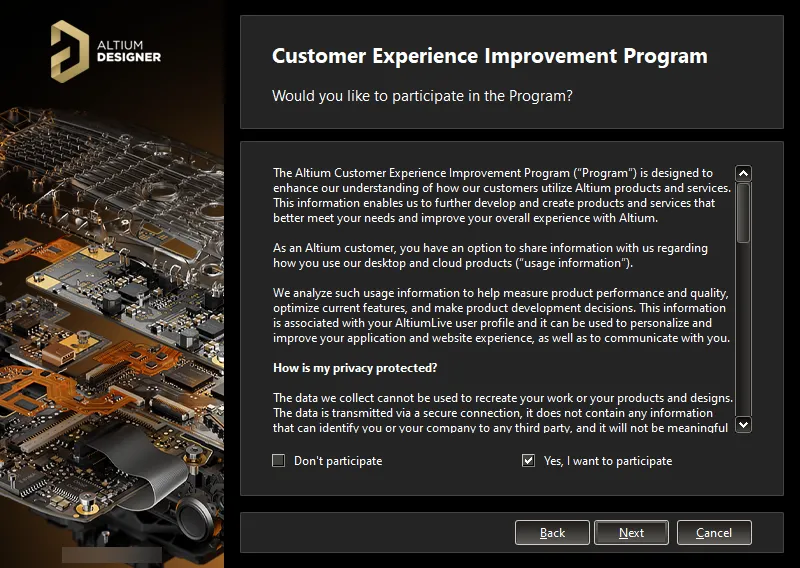
고객 경험 개선 프로그램 참여 여부를 선택합니다.
 버튼을 클릭하여 대화 상자를 열 수 있습니다). 또는 Preferences 대화 상자의
 설치 준비 완료
이제 설치 프로그램에 설치를 진행하는 데 필요한 모든 정보가 준비되었습니다. 변경할 사항이 있으면  버튼을 클릭하세요. 설치를 취소하려면
  을 클릭하세요.
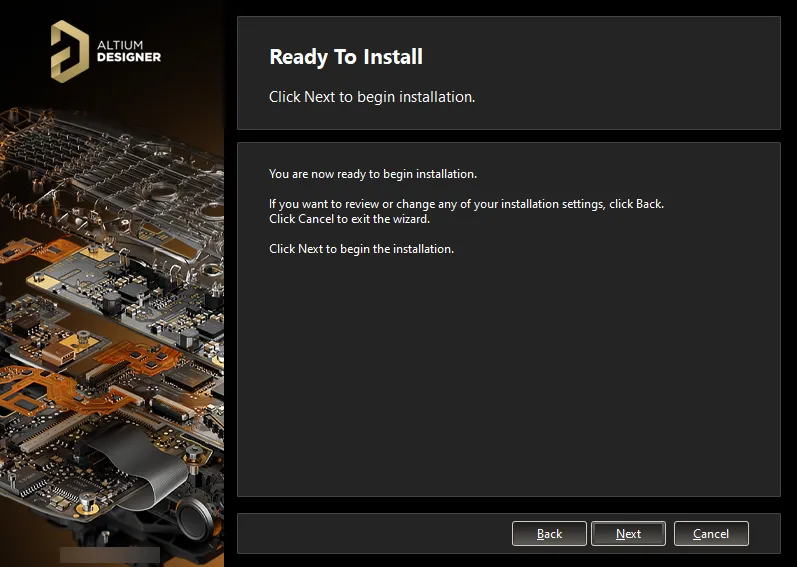
설치를 시작할 준비가 되었습니다!
설치를 진행하려면 을 클릭하세요.
Altium Designer 설치 중
페이지가 Ready to Install에서 Installing Altium Designer로 바뀌고 설치가 진행됩니다. 먼저 필요한 파일을 다운로드하거나(온라인 설치 프로그램을 사용하는 경우 Altium Cloud Repository에서 다운로드), 준비합니다(오프라인 설치 프로그램을 사용하는 경우 압축 해제된 오프라인 설치 패키지에 포함된 파일 사용). 다운로드/준비 진행 상황은 설치 프로그램에 표시됩니다.
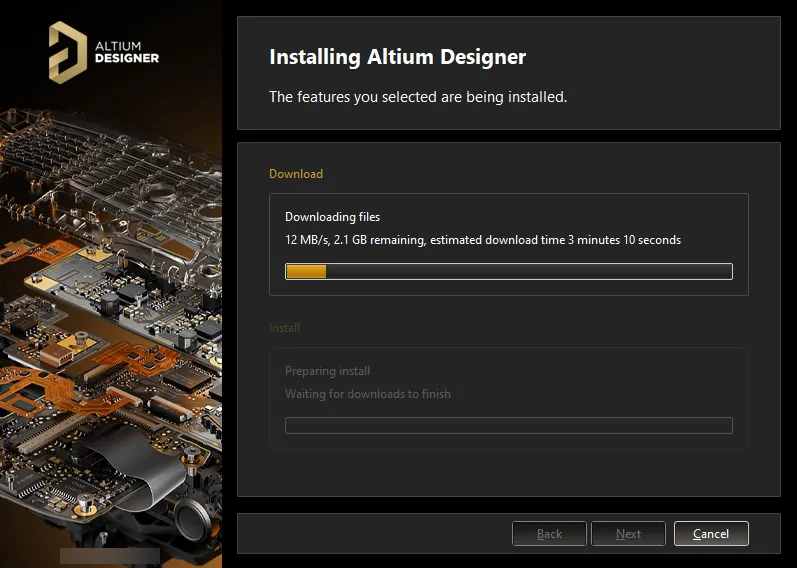
필요한 설치 파일을 다운로드하거나 준비하면서 설치가 시작됩니다.
파일 다운로드/준비가 완료되면 설치가 진행되며, 설치 프로그램에 진행 상황이 다시 표시됩니다.
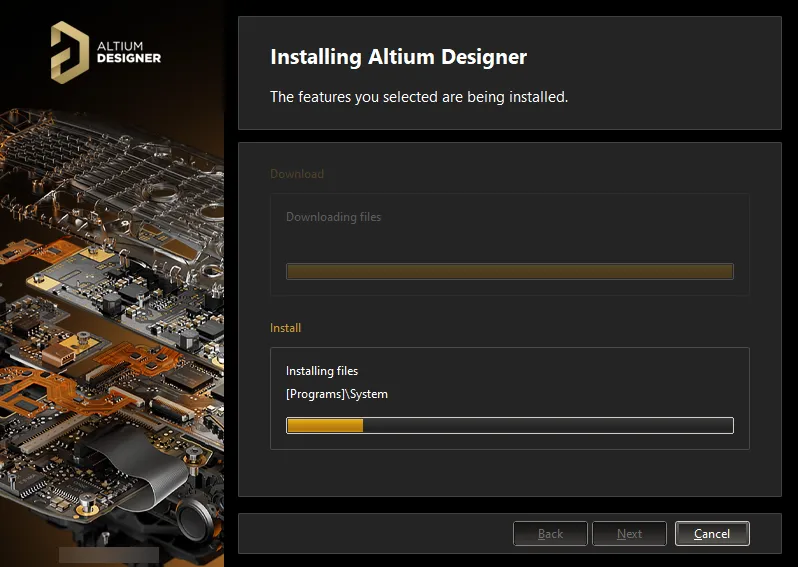
다운로드/준비가 완료되면 소프트웨어가 설치됩니다.
설치 완료
설치가 완료되면 설치 프로그램 Wizard의 마지막 단계에 도달하게 됩니다.

설치가 완료되었습니다!
설치 프로그램을 종료할 때 Altium Designer를 실행할 수 있도록 Run Altium Designer 옵션이 제공되며, 이 옵션은 기본적으로 활성화되어 있습니다.  을 클릭하여 Wizard를 종료하세요.
컴퓨터에 Altium Designer를 설치하고 설계 요구 사항에 맞게 기능을 초기 구성했습니다. 이제 여러분의 실력을 발휘하여 혁신적인 차기 제품을 만들어 보세요. 수익성까지 뛰어나다면 더 좋겠죠!
소프트웨어의 여러 인스턴스 설치
Altium Designer의 후속 버전 설치 프로그램을 실행하면 Altium Designer Installer Wizard에 Installation Mode이라는 추가 페이지가 표시됩니다. 이 페이지에서는 기존 Altium Designer 버전 인스턴스를 업데이트하거나 별도의 새 버전 인스턴스로 설치할 수 있습니다. 같은 컴퓨터에 소프트웨어의 버전별 인스턴스를 별도로 유지하려면 New installation 옵션을 선택하세요. 이후 Wizard에서 새 인스턴스의 대상 폴더를 기존 인스턴스와 다르게 지정해야 합니다.

동일한 버전 계열의 Altium Designer가 이미 설치되어 있다면, 설치 모드로 New installation 옵션을 선택하여 별도의 독립된 인스턴스로 설치할 수 있습니다.
설치 폴더
소프트웨어의 여러 버전 인스턴스를 개별적으로 설치할 수 있도록 해 주는 두 가지 중요한 요소가 있습니다.
-
설치 중에 Program Files 및 Shared Documents 설치 위치 모두에 대해 서로 다른 대상 폴더를 지정할 수 있습니다.
-
시스템은 각 독립 인스턴스에 대해 GUID(Globally Unique Identifier)를 사용합니다. 표준 128비트 URN 모델을 사용하고 32자리 16진수로 표시되는 이 식별자는 애플리케이션 데이터 폴더와 레지스트리 항목을 고유하게 구분하는 데 사용됩니다. 특정 Altium Designer 인스턴스를 실행하면 시스템은 이 식별자를 통해 해당 인스턴스에 속한 파일과 레지스트리 항목만 처리합니다.
다음은 Altium Designer의 기본 설치 폴더에 대한 요약입니다.
-
Altium Designer의 기본 주 설치 경로는 다음과 같습니다.
\Program Files\Altium\AD<Version> -
기본 설치의 예제, 라이브러리 및 템플릿은 다음 디렉터리에서 찾을 수 있습니다.
\Users\Public\Documents\Altium\AD<Version> -
특정 인스턴스의 시스템 애플리케이션 데이터(확장 기능, 포털 캐시 포함)와 보안 파일(라이선스 ALF)은 다음 두 디렉터리에서 찾을 수 있습니다.
\ProgramData\Altium\Altium Designer <GUID>
\ProgramData\Altium\Altium Designer <GUID>_Security따라서 두 인스턴스를 예로 들면 경로는 다음과 같을 수 있습니다(예시 GUID 삽입).
\ProgramData\Altium\Altium Designer {7DF7280E-CD03-40A9-A6A4-DDD057140F70}
\ProgramData\Altium\Altium Designer {7DF7280E-CD03-40A9-A6A4-DDD057140F70}_Security
\ProgramData\Altium\Altium Designer {566C1AFA-49CA-4B17-B7CB-70A2042D8DAC}
\ProgramData\Altium\Altium Designer {566C1AFA-49CA-4B17-B7CB-70A2042D8DAC}_Security -
특정 인스턴스의 사용자 애플리케이션 데이터 파일(
DXP.rcs,UserTools.tlt,AdvPCB.dft,AdvSch.dft, 마지막 설계 공간 포함)은 다음 디렉터리에서 찾을 수 있습니다.\Users\<ProfileName>\AppData\Roaming\Altium\Altium Designer <GUID>따라서 두 인스턴스와
Des.Igner사용자 프로필을 예로 들면 경로는 다음과 같습니다.\Users\Des.Igner\AppData\Roaming\Altium\Altium Designer {7DF7280E-CD03-40A9-A6A4-DDD057140F70}
\Users\Des.Igner\AppData\Roaming\Altium\Altium Designer {566C1AFA-49CA-4B17-B7CB-70A2042D8DAC} -
특정 인스턴스의 사용자 로컬 애플리케이션 데이터는 다음 디렉터리에서 찾을 수 있습니다.
\Users\<ProfileName>\AppData\Local\Altium\Altium Designer <GUID>따라서 두 인스턴스와
Des.Igner사용자 프로필을 예로 들면 경로는 다음과 같습니다.\Users\Des.Igner\AppData\Local\Altium\Altium Designer {7DF7280E-CD03-40A9-A6A4-DDD057140F70}
\Users\Des.Igner\AppData\Local\Altium\Altium Designer {566C1AFA-49CA-4B17-B7CB-70A2042D8DAC}
올바른 폴더 식별
주 프로그램 설치 폴더와 공유 문서 폴더에는 의미 있는 이름을 지정할 수 있으므로, 서로 다른 여러 버전 인스턴스가 설치된 컴퓨터에서 매우 유용합니다. 하지만 다른 폴더는 GUID로만 구분됩니다. 따라서 해당 버전 인스턴스에 맞는 폴더인지 확인하기가 어려워집니다. 다행히 이를 확인할 수 있는 방법이 is 있습니다. 환경설정 대화 상자를 사용하면 현재 열려 있는 소프트웨어 인스턴스의 GUID를 빠르게 확인할 수 있습니다. 이 정보를 바탕으로 Windows 탐색기에서 올바른 폴더를 선택할 수 있습니다.
GUID는 Preferences 대화 상자의 다음 페이지에서 확인할 수 있습니다(Altium Designer의 표준 기본 설치 기준).
-
데이터 관리 – 백업: Path 필드.
-
PCB Editor – 모델: 임시 메시 데이터의 Directory 필드.
-
CAM Editor – 일반: Default log files location 필드.
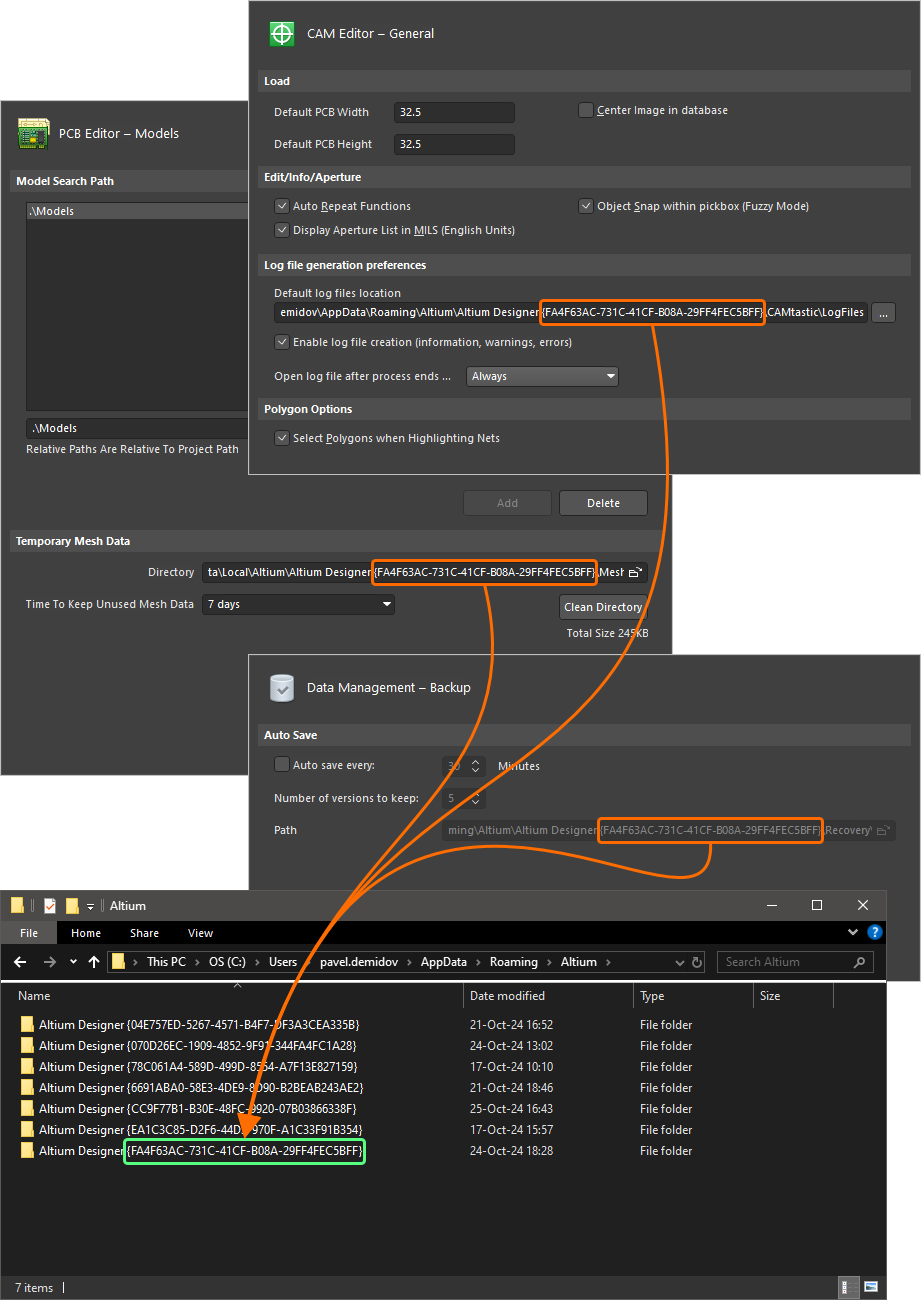
활성 Altium Designer 버전 인스턴스에서 사용하는 GUID 확인.
이전 버전 또는 메이저 릴리스에서 환경설정 가져오기
새 버전의 Altium Designer를 설치하고 실행하면 Import settings 대화 상자가 열립니다. 이 대화 상자에서 시작 시 가장 최근의 이전 설치에서 환경설정을 가져오도록 선택할 수 있습니다.
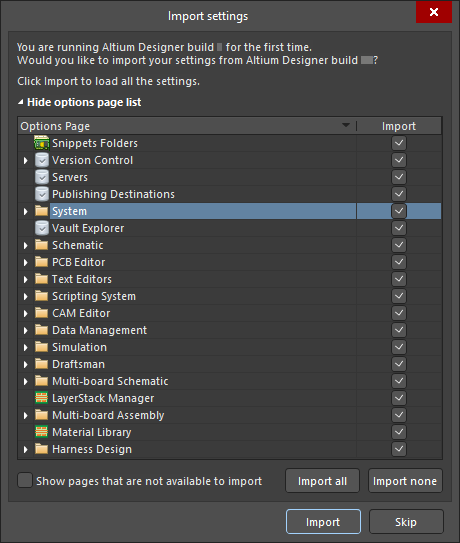
이전 버전 설치에서 설정을 가져옵니다.
환경설정뿐만 아니라 사용자 설정도 함께 복사됩니다. 따라서 마지막으로 열었던 프로젝트 그룹과 Panel 위치까지도 이전 버전에서 구성한 것과 동일한 모습으로 새 버전이 열립니다!
처음 시작할 때 환경설정을 가져오는 옵션을 선택하지 않았더라도 걱정하지 마세요. 언제든지 Preferences 대화 상자에서 환경설정을 빠르게 가져올 수 있습니다. 자세한 내용은 시스템 환경설정 액세스, 정의 및 관리 페이지를 참고하세요.
설치된 기능 살펴보기
현재 설치에 대한 정보는 Extensions and Updates 뷰의 Installed 페이지에서 손쉽게 확인할 수 있습니다. 이 페이지에 액세스하려면 설계 공간 오른쪽 상단의 Current User 컨트롤을 클릭하고 메뉴에서  을 선택한 다음 뷰 상단에서 Installed을 클릭합니다.
이 페이지에는 다음 정보가 표시됩니다.
-
현재 설치된 기본 Altium Designer 플랫폼의 버전과 함께 유효한 소프트웨어 라이선스를 사용 중인 사용자(및 컴퓨터 이름)와 회사 계정이 표시됩니다. 라이선스/구독 알림 정보도 여기에 표시됩니다. 라이선스/구독 상태에 주의가 필요한 경우 요약 텍스트가 빨간색으로 강조 표시됩니다. 이는 유효하지 않은 라이선스, 만료되었거나 곧 만료되는 구독 또는 포털 연결 문제 때문일 수 있습니다.
-
현재 설치된 시스템 확장 기능.
-
현재 설치된 소프트웨어 확장 기능.
확장 기능에 대한 자세한 내용은 설치 확장하기 페이지를 참조하세요.
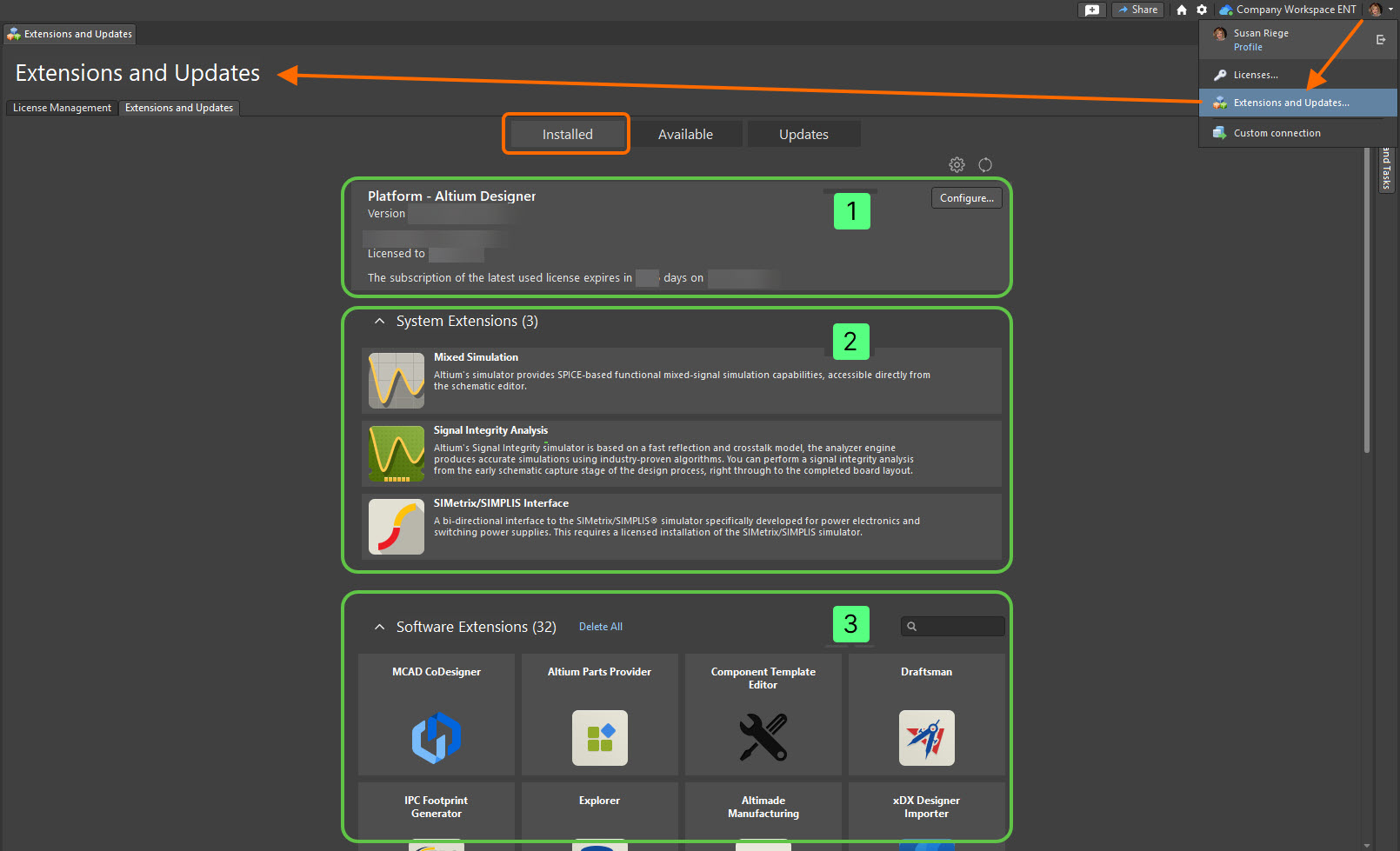
현재 Altium Designer 인스턴스에 설치된 항목의 요약을 보려면 Extensions and Updates 페이지의 Installed 페이지에 액세스하세요.
설치 후 설치된 핵심 기능 변경하기
Altium Designer를 처음 설치할 때 설치할 핵심 설계 기능을 선택할 수 있습니다(자세한 내용은 설계 기능 선택 섹션 참조). 하지만 이 선택은 고정된 것이 아니며 설치 후 언제든지 변경할 수 있습니다. 다음 두 위치에서 변경할 수 있습니다.
-
Altium Designer 내부: Extensions and Updates 뷰의 Installed 페이지.
-
Windows 외부 환경: 표준 Programs and Features 페이지(Control Panel에서 액세스).
Altium Designer에서 핵심 기능 변경하기
-
Extensions and Updates 뷰에 액세스하고(설계 공간 오른쪽 상단의 Current User 컨트롤을 클릭한 다음 메뉴에서
선택) Installed 탭으로 전환합니다.
-
Platform 영역 오른쪽 상단의
 버튼을 클릭합니다. 그러면 플랫폼 확장 기능을 포함한 Altium Designer의 핵심 기능 집합을 보여 주는 Configure Platform 페이지가 열립니다. 이 페이지의 내용은 Altium Designer Installer의 Select Design Functionality 페이지와 동일합니다.
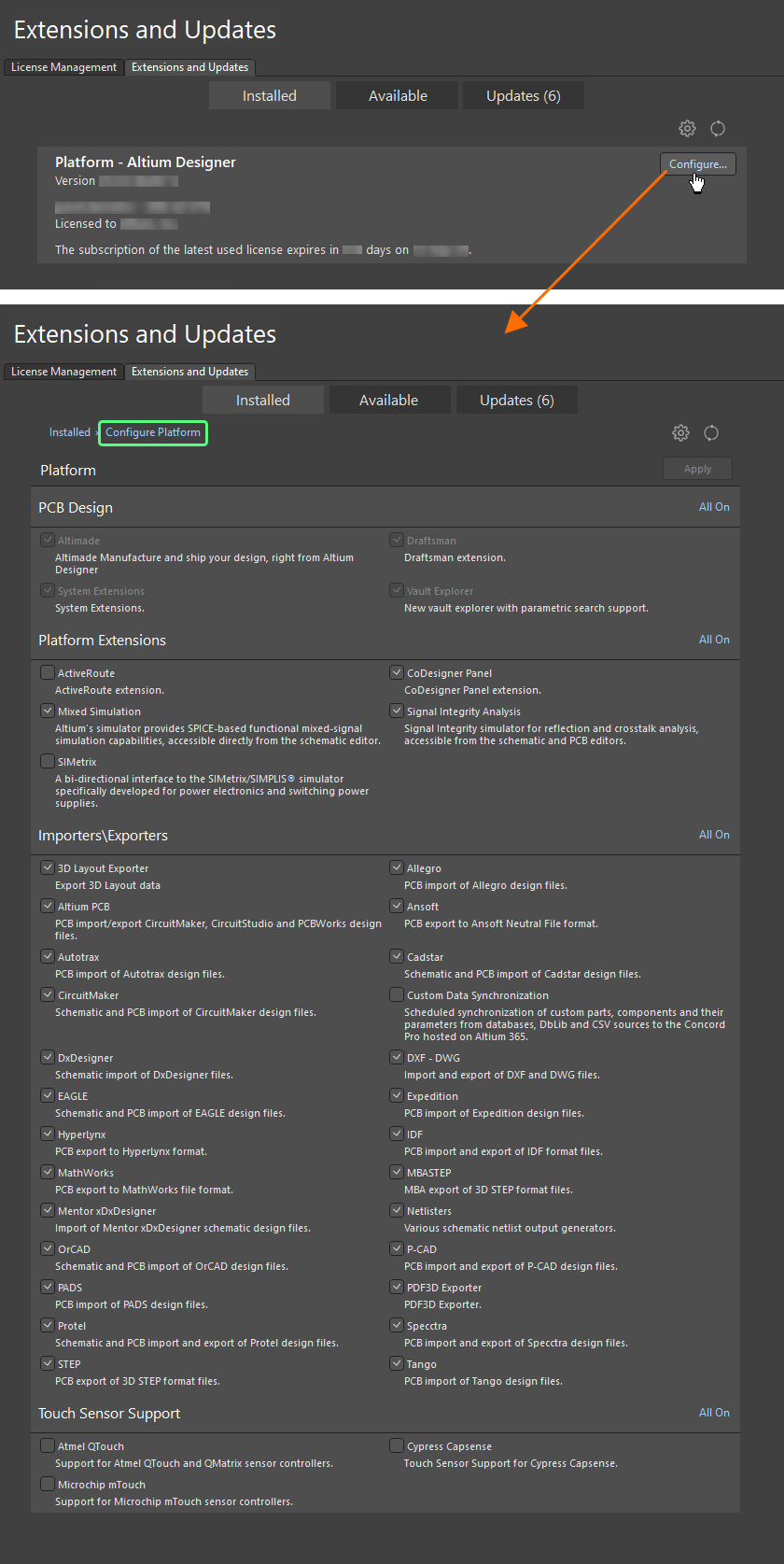
Altium Designer 내에서 직접 설치의 핵심 기능을 구성합니다. -
각 기능 옆의 확인란을 선택하거나 선택 해제하여 필요에 따라 설치된 핵심 기능 집합을 변경합니다. 변경된 항목은 굵게 표시됩니다. 특정 섹션의 모든 기능을 빠르게 설치 대상으로 활성화하려면 해당 섹션 오른쪽 상단의 All On 컨트롤을 사용합니다.
-
변경을 마쳤으면 페이지 오른쪽 상단의
 버튼을 클릭합니다. 확인 대화 상자가 열립니다. OK을 클릭하여 변경 사항을 적용하고 Altium Designer를 다시 시작합니다. Altium Designer 인스턴스가 닫히고 변경 사항을 적용하는 데 필요한 파일의 다운로드 및 설치 진행 상황을 보여 주는 창이 나타납니다. 이 창은 기본적으로 설치 프로그램 Wizard의 Installing Altium Designer 페이지입니다.
-
그런 다음 Altium Designer가 다시 시작됩니다.
Windows에서 핵심 기능 변경하기
-
Windows Control Panel을 통해 Programs and Features 페이지에 액세스한 다음 Altium Designer <Version> 항목을 마우스 오른쪽 버튼으로 클릭하고 상황에 맞는 메뉴에서 Change 명령을 사용합니다.
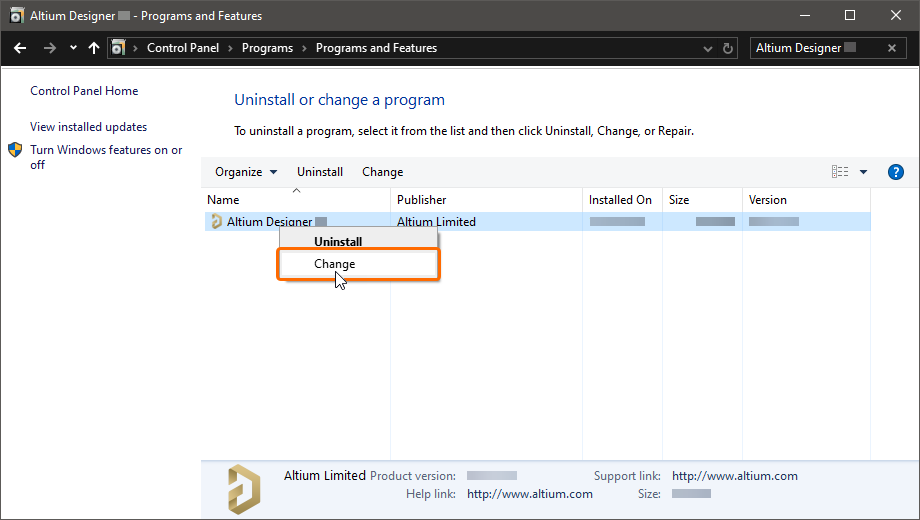
설치된 핵심 기능을 변경하여 언제든지 설치 구성을 수정할 수 있습니다. -
Altium Designer Installer Wizard가 표시됩니다. Account Log In 팝업 창에서 로그인하면 Select Design Functionality 페이지로 이동합니다(이 페이지에 대한 자세한 내용은 설계 기능 선택 섹션 참조). 필요에 따라 설치된 핵심 기능 집합을 변경한 다음
을 클릭합니다.
-
Ready To Modify 페이지가 표시됩니다. 이제 설치 프로그램에는 설치 구성을 변경하는 데 필요한 모든 정보가 준비되어 있습니다. 변경할 사항이 있으면
버튼을 클릭합니다. 설치를 취소하려면 을 클릭합니다. 변경을 진행하려면 을 클릭합니다. 페이지가 Modifying Altium Designer로 바뀌고 변경 사항을 적용하는 데 필요한 파일이 다운로드되어 설치됩니다.
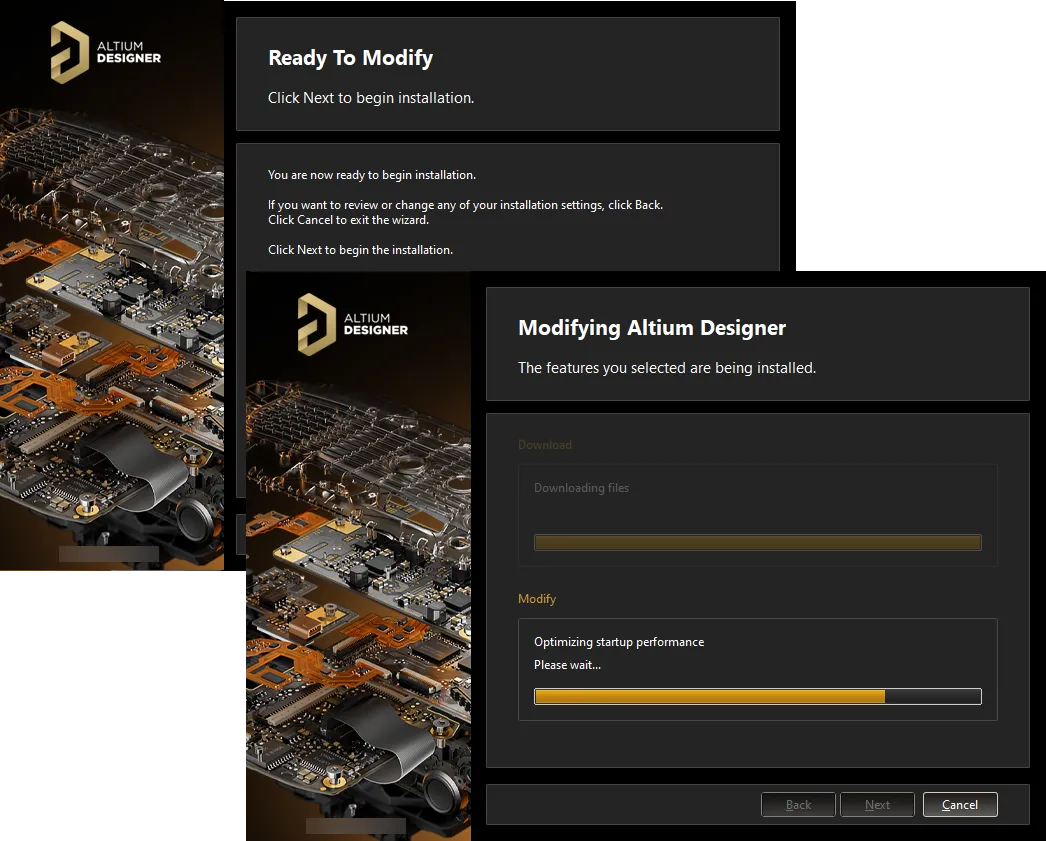
소프트웨어에 원하는 변경 사항을 적용하는 데 필요한 파일을 다운로드하면서 설치 구성 변경이 진행됩니다. 다운로드가 완료되면 해당 파일이 설치됩니다. -
이제 설치 구성 변경이 완료되었습니다. 설치 프로그램을 종료할 때 Altium Designer를 실행하는 옵션이 제공되며, 이 옵션은 기본적으로 활성화되어 있습니다.
을 클릭하여 Wizard를 종료합니다.
최신 버전으로 업데이트하기
Altium Designer, 즉 플랫폼 자체는 다음 두 위치에서 업데이트할 수 있습니다.
-
Altium Designer 내부: Extensions and Updates 뷰의 Updates 페이지.
-
Windows 외부 환경: 최신 버전의 설치 프로그램 실행.
Altium Designer에서 업데이트하기
Extensions and Updates 뷰의 Updates 페이지에 액세스하면 Platform Updates을 포함하여 업데이트가 제공되는 모든 Altium Designer 소프트웨어 구성 요소 목록을 확인할 수 있습니다.
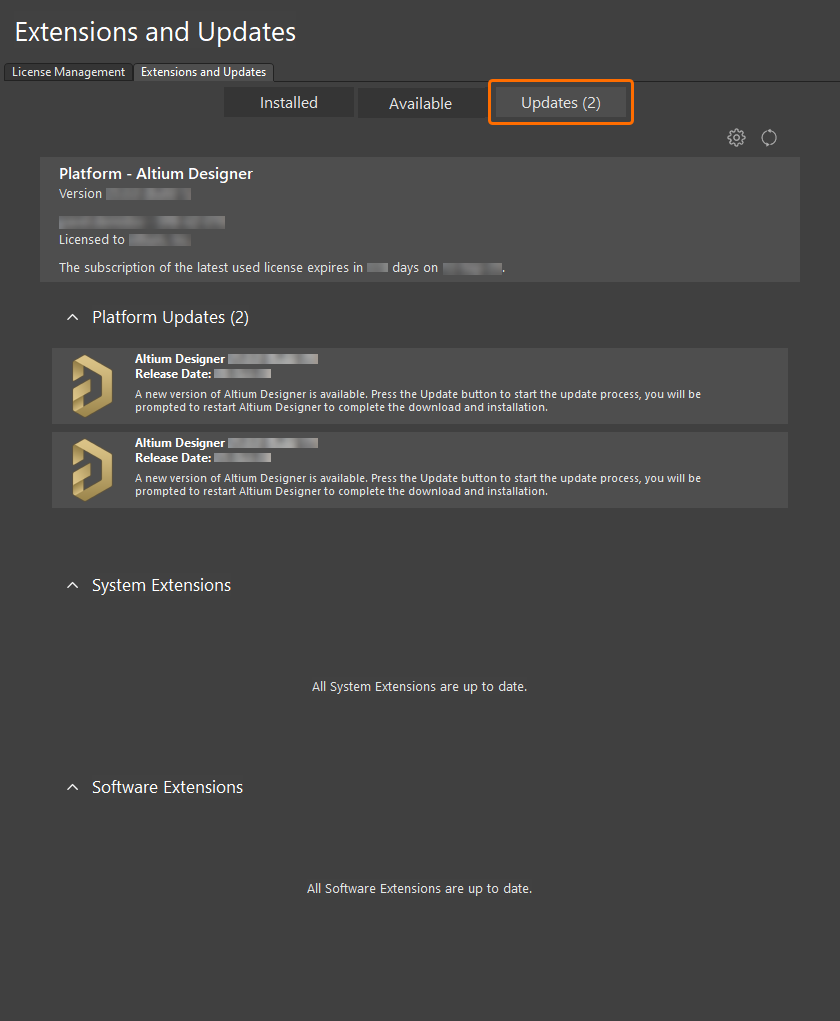
기본 플랫폼에 사용 가능한 업데이트가 있는지 확인합니다.
 을 클릭하여 업데이트 및 라이선스 정보를 새로 고치거나
  Altium Designer의 설치 및 업데이트 알림 설정을 구성합니다. 후자를 선택하면 Preferences 대화 상자의
  ).
).-
Extensions and Updates 뷰에 액세스한 다음(설계 공간 오른쪽 상단의 Current User 컨트롤을 클릭한 후 메뉴에서
선택) Updates 탭으로 전환합니다.
-
이 페이지의 Platform Updates 영역에는 사용 가능한 모든 Altium Designer 플랫폼 업데이트가 시간순으로 표시되어, 마지막 업데이트 이후 플랫폼 변경 이력을 확인할 수 있습니다. 최신 버전 빌드에는 이전의 모든 업데이트에서 적용된 변경 사항이 포함됩니다. 플랫폼 업데이트에 대한 자세한 정보를 보려면 해당 이름을 클릭하여 상세 뷰를 여세요. 대부분의 경우 업데이트 기능에 대한 자세한 설명과 이전 버전 대비 변경 사항을 요약한 릴리스 노트가 제공됩니다.
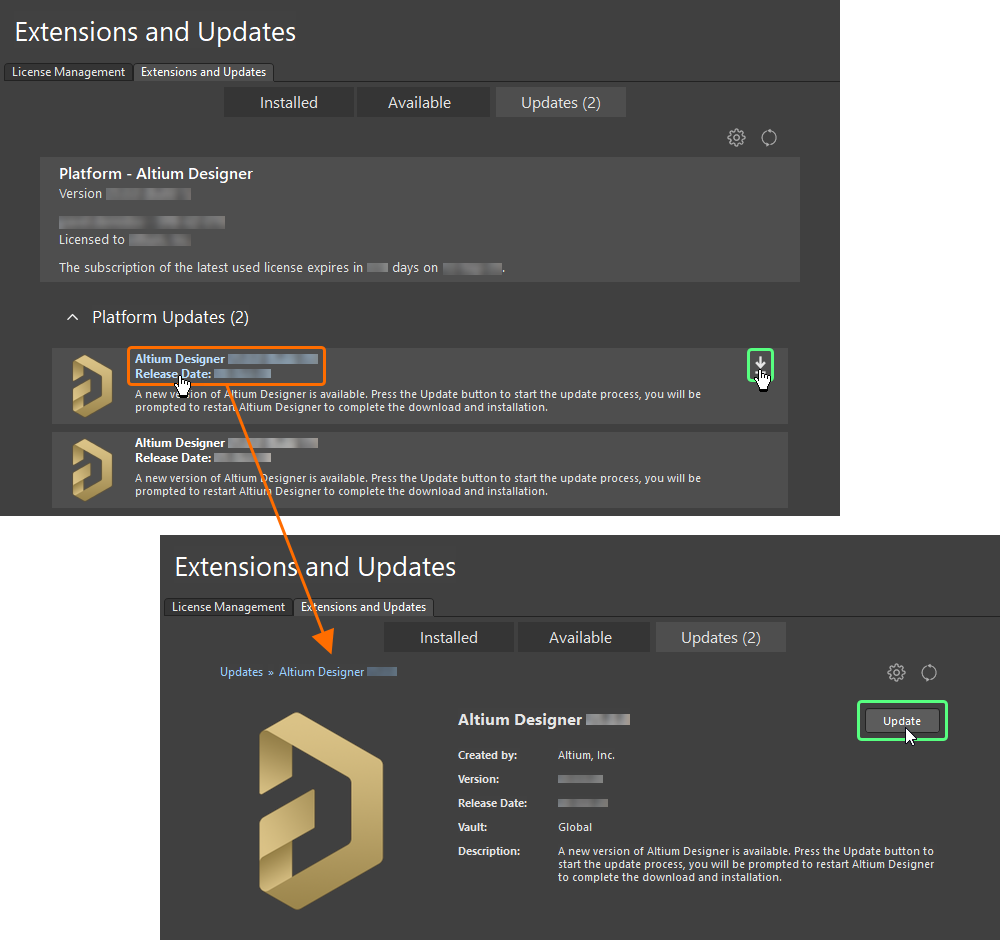
현재 버전 내에서 바로 Altium Designer를 새 버전으로 업데이트할 수 있습니다. -
요약 수준의 Updates 페이지에 나열된 소프트웨어 업데이트를 다운로드하고 설치하려면 업데이트 항목 이름 위에 마우스 커서를 놓을 때 나타나는 해당
 아이콘을 클릭하세요. 아이콘 위에 커서를 놓으면 새 업데이트의 버전 번호도 표시됩니다. 또는 업데이트의 상세 뷰를 보고 있다면
  버튼을 클릭하세요. 라이선스 또는 구독 상태로 인해 업데이트가 허용되지 않거나 Altium 계정에 로그인되어 있지 않으면 문제를 알리는 경고 메시지가 나타납니다.
-
다운로드 진행 상황을 보여 주는 진행률 표시줄이 나타납니다. 이 과정에서는 소스 저장소에서 최신 버전의 설치 프로그램을 가져옵니다. 업데이트를 취소해야 하는 경우 해당 취소 아이콘(
 )을 클릭하세요.
-
플랫폼 업데이트를 설치하려면 다시 시작해야 한다는 확인 대화 상자가 열립니다. Yes을 클릭하세요. 실행 중인 Altium Designer 인스턴스가 닫히고, 업데이트 적용에 필요한 파일의 다운로드 및 설치 진행 상황을 보여 주는 창이 나타납니다. 이 창은 설치 프로그램 Wizard의 Updating Altium Designer 페이지에 해당합니다.
-
그런 다음 Altium Designer가 다시 시작됩니다.
Windows에서 업데이트
현재 Altium Designer 인스턴스를 최신 버전으로 업데이트하는 작업은 해당 최신 버전을 설치하는 과정에서 수행됩니다.
-
소프트웨어 최신 버전의
AltiumDesignerSetup_<Version>.exe파일을 다운로드하고 실행하세요. -
새 버전의 Altium Designer Installer를 사용하여 설치 과정을 진행하세요. 최종 사용자 라이선스 계약에 동의하면 Installation Mode 페이지가 표시됩니다. 이 페이지에서는 기존 Altium Designer 버전 인스턴스를 업데이트하거나 별도의 새 버전 인스턴스로 설치하도록 선택할 수 있습니다. Update existing version 옵션을 선택한 다음 드롭다운 필드에서 업데이트할 소프트웨어 인스턴스를 선택하세요. 선택한 인스턴스에 따라 Programs 및 Documents 설치 위치가 요약되어 표시됩니다.
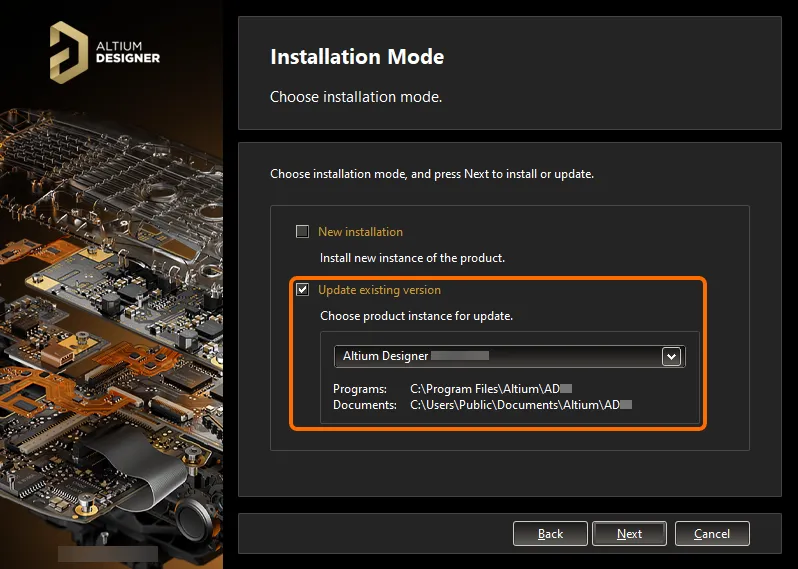
최신 버전의 소프트웨어를 설치하는 과정에서 기존 Altium Designer 인스턴스를 업데이트하도록 선택합니다. -
을 클릭하세요. Ready To Update 페이지가 표시됩니다. 이 시점에서 설치 프로그램은 기존 설치의 업데이트를 진행하는 데 필요한 모든 정보를 확보한 상태입니다. 변경할 사항이 있으면 버튼을 클릭하세요. 설치를 취소하려면 을 클릭하세요. 업데이트를 계속 진행하려면 을 클릭하세요.
-
Account Log In 팝업 창에서 로그인하세요. 로그인이 완료되면 페이지가 Updating Altium Designer으로 바뀌고 업데이트 적용에 필요한 파일이 다운로드된 후 설치됩니다.
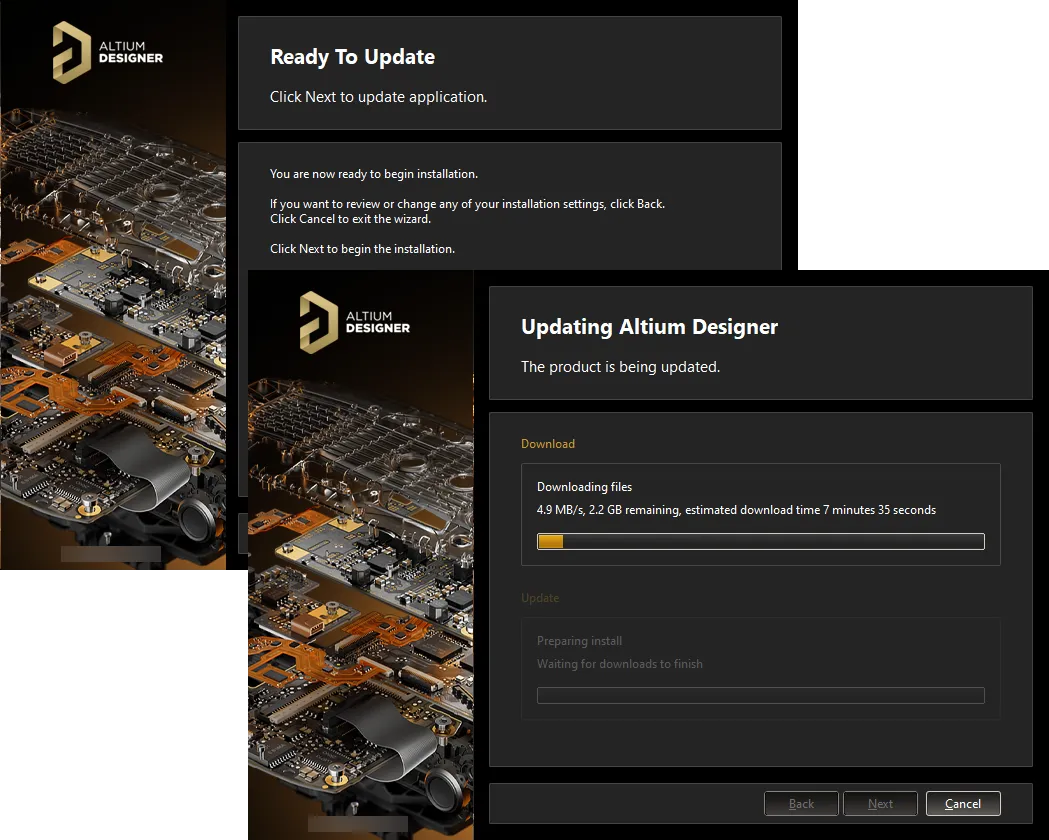
설치 업데이트는 소프트웨어에 필요한 변경 사항을 적용하는 데 필요한 파일을 다운로드하는 방식으로 진행됩니다. 다운로드가 완료되면 해당 파일이 설치됩니다. -
이제 설치 업데이트가 완료되었습니다. 설치 프로그램을 종료할 때 Altium Designer를 실행하는 옵션이 제공되며, 이 옵션은 기본적으로 활성화되어 있습니다.
을 클릭하여 Wizard를 종료하세요.
제거
Altium Designer는 Altium Designer Uninstaller를 사용하여 제거합니다. 이 Wizard 기반 제거 프로그램은 표준 Programs and Features 페이지(Control Panel에서 액세스)에서 실행할 수 있습니다. Altium Designer <Version> 항목을 마우스 오른쪽 버튼으로 클릭하고 상황에 맞는 메뉴에서 Uninstall 명령을 사용하세요.

Altium Designer Uninstaller Wizard가 표시됩니다.
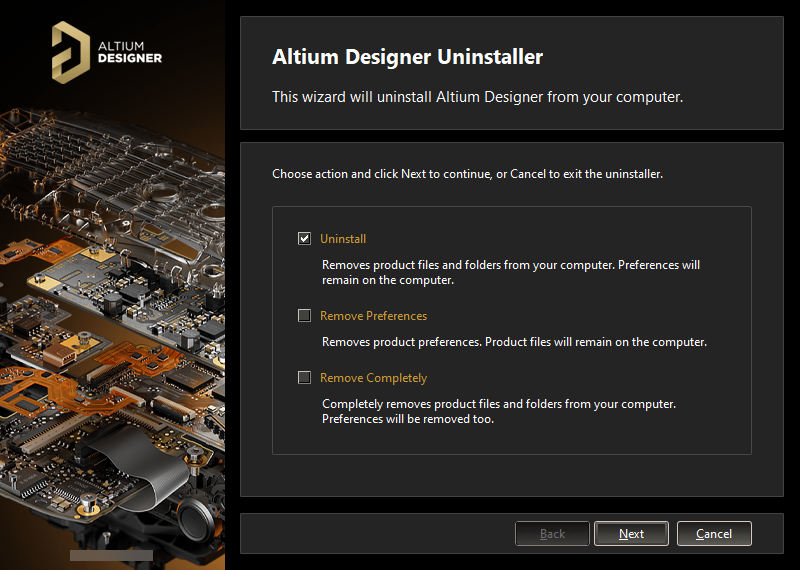
Altium Designer Uninstaller를 통해 소프트웨어를 간편하게 제거할 수 있습니다.
다음과 같이 제거 범위가 서로 다른 세 가지 작업이 제공됩니다.
-
Uninstall – 설치 폴더(프로그램 파일 및 공유 문서 위치)를 제거하지만 환경설정 관련 폴더는 그대로 둡니다. 따라서 해당 빌드가 더 이상 설치되어 있지 않더라도 환경설정은 다른 설치된 버전으로 가져오는 등의 방식으로 재사용할 수 있습니다.
-
Remove Preferences – 시스템 애플리케이션 데이터 및 보안 파일, 사용자 애플리케이션 데이터 파일, 사용자 로컬 애플리케이션 데이터를 포함하는 환경설정 관련 폴더만 제거합니다.
원하는 제거 작업을 선택합니다. 제거를 취소하려면 을 클릭합니다. 제거를 계속하려면 을 클릭합니다. 페이지가 Uninstalling Altium Designer(으)로 전환되고 선택한 작업이 처리됩니다. 제거가 완료되면 제거 프로그램의 Uninstallation Complete 페이지에서 을 클릭합니다.

실행 중인 Altium Designer Uninstaller
 AI로 번역됨