
워크스페이스에서 기존 프로젝트를 사용할 수 있도록 설정하기
프로젝트 작업을 위한 가장 강력하고 권장되는 방법은 연결된 워크스페이스 내에서 직접 새 프로젝트를 만드는 것입니다. 기존 프로젝트가 있는 경우, 온라인에서 사용할 수 있도록 설정하고 정식 버전 관리를 사용하도록 선택하여 워크스페이스로 가져올 수 있습니다. 각각의 경우, 프로젝트는 워크스페이스의 기본 버전 관리 시스템(VCS)을 통해 저장 및 관리됩니다. 이렇게 하면 Altium Designer를 통해 프로젝트를 작업할 때 프로젝트의 모든 기능을 사용할 수 있습니다. 프로젝트를 워크스페이스의 VCS에서 완벽하게 관리해야만 여러 사람과 프로젝트를 공유하여 Altium Designer를 통해 편집할 수 있으며(워크스페이스의 구성원인 경우), 히스토리 추적 및 고급 프로젝트 공유와 같은 플랫폼의 추가 기능을 활용할 수 있습니다.
기존 프로젝트(로컬 프로젝트 또는 현재 외부 버전 제어 중인 프로젝트)를 워크스페이스에서 사용할 수 있게 하려면 - 프로젝트 Mirror(Simple Sync) 프로젝트 또는 워크스페이스의 기본 Git 버전 관리 중인 프로젝트의 경우, Altium Designer에서 평소처럼 프로젝트를 연 다음 프로젝트 패널에서 해당 항목을 마우스 오른쪽 버튼으로 클릭하고 컨텍스트 메뉴의 Make Project Available Online 을 선택하여 컨텍스트 메뉴에서 Make Available Online 대화 상자를 선택합니다. 엔터프라이즈 서버 워크스페이스를 사용하는 경우에는 Make Project Available on Server 명령은 Make Available On Server 대화 상자가 열립니다.

기존 로컬 프로젝트를 워크스페이스에서 사용할 수 있게 하려면 기본적으로 워크스페이스에 '등록'하고 그 프로젝트의 '미러'를 만들어야 합니다.
Options and Controls of the Make Available Online Dialog
-
Project Name - 워크스페이스에서 프로젝트의 이름을 변경합니다. 기본적으로 이름은 원래 프로젝트의 이름이 됩니다.
-
Description - 프로젝트에 대한 원하는 설명을 입력합니다.
-
Version Control - 워크스페이스 자체에 내장된 VCS(Git)에 로컬 프로젝트를 추가하려면 이 옵션을 선택합니다. 이 옵션을 선택하지 않으면 프로젝트 파일이 워크스페이스에 저장되어 기본 액세스만 가능하고 다른 사람들과 공유하여 보기 및 댓글 달기만 가능한 덜 공식적인 형태인 Simple Sync 그대로입니다. 정식 버전 제어를 활성화하면 워크스페이스 및 Altium 365 플랫폼을 통해 제공되는 최대 기능에 액세스할 수 있으므로 정식 버전 제어를 활성화하는 것이 좋습니다. 이 옵션은 현재 프로젝트가 버전 관리를 받고 있지 않은 경우에만 사용할 수 있습니다.
-
Migrate to Altium 365 Versioned Storage - 이 옵션을 활성화하면 외부 VCS를 사용하는 프로젝트를 워크스페이스의 VCS가 완전히 관리하는 프로젝트로 마이그레이션할 수 있습니다. 그러면 해당 프로젝트는 워크스페이스의 기본 VCS 기능을 활용할 수 있습니다. 이 옵션은 프로젝트가 현재 외부 VCS 아래 있는 경우에만 사용할 수 있습니다.
-
Advanced - 추가 옵션에 액세스하려면 클릭합니다.
-
Folder - 이 필드는 워크스페이스의 폴더 구조 내에서 마이그레이션 중인 프로젝트의 폴더를 만들 위치를 지정하는 데 사용됩니다. 새 프로젝트의 기본 경로는 작업 공간의 폴더 구조 Admin – Settings – Projects 페이지에 지정됩니다(기본적으로 이 경로는 워크스페이스 브라우저 인터페이스의
Projects\). 새 프로젝트의 을 클릭하여 Choose Folder 대화 상자를 열면 탐색기 패널의 축소 버전인 이 대화 상자에서 필요한 경우 다른 서버 폴더를 찾아보고 선택할 수 있습니다.
-

Options and Controls of the Make Available On Server Dialog
- Project Name - 워크스페이스에 있는 프로젝트의 이름을 입력합니다. 기본적으로 이름은 원래 프로젝트의 이름이 됩니다.
- Description - 프로젝트에 대한 원하는 설명을 입력합니다.
- Migrate to Altium Versioned Storage - 이 옵션을 활성화하면 외부 VCS를 사용하는 프로젝트를 워크스페이스의 VCS가 완전히 관리하는 프로젝트로 마이그레이션할 수 있습니다. 그러면 해당 프로젝트는 워크스페이스의 기본 VCS 기능을 활용할 수 있습니다. 이 옵션은 프로젝트가 현재 외부 VCS 아래 있는 경우에만 사용할 수 있습니다.
-
Advanced - 추가 옵션에 액세스하려면 클릭합니다.
-
Repository - 이 드롭다운 메뉴(있는 경우)에는 워크스페이스의 버전 제어 서비스를 통해 관리되고 사용하도록 공유된 모든 설계 리포지토리가 나열됩니다. 새 프로젝트와 해당 파일을 저장할 리포지토리를 선택합니다. 기본적으로 단일 Git 기반 리포지토리(
Versioned Storage)이 기본적으로 제공됩니다.추가 Repository Folder 필드를 사용하여 리포지토리 자체 내에서 다른 타겟 폴더를 지정하거나 찾아볼 수 있습니다.
을 클릭하여 Add to Version Control 대화 상자를 열면 리포지토리 내에서 필요한 폴더 구조를 탐색하고 만들 수 있습니다.
-
Folder - 이 필드는 워크스페이스의 폴더 구조 내에서 마이그레이션할 프로젝트의 폴더를 생성할 위치를 지정하는 데 사용됩니다. 새 프로젝트의 기본 경로는 작업 공간의 폴더 구조 내 Admin – Settings – Projects 페이지에 지정됩니다(기본값은 워크스페이스 브라우저 인터페이스의
Projects\). 을 클릭하여 Choose Folder 대화상자를 열면 탐색기 패널의 축소 버전인 이 대화상자에서 필요한 경우 다른 워크스페이스 폴더를 찾아보고 선택할 수 있습니다.
-
대화상자를 사용하여 Make Available Online 대화상자를 사용하여 프로젝트를 변경하고 Name 를 변경하고 Description. 기본적으로 이름은 원래 프로젝트의 이름이 됩니다.
프로젝트를 추가하려면 Version Control 옵션을 선택하면 워크스페이스의 자체 내장 VCS(Git) 아래에 프로젝트가 추가됩니다. 이 옵션을 선택 취소하면(Altium 365 Workspace 옵션만 해당) 프로젝트 파일이 워크스페이스에 저장되어 기본 액세스만 가능하고 다른 사람과 공유하여 보고 댓글을 달 수 있는 단순 동기화 방식만 사용할 수 있습니다(단순 동기화 방식). 버전 제어를 활성화하면 워크스페이스와 Altium 365 플랫폼을 통해 제공되는 최대 기능에 액세스할 수 있으므로 버전 제어를 활성화하는 것이 좋습니다. 워크스페이스에서 프로젝트를 Mirror하는 기능(단순 동기화)은 Altium 365 워크스페이스에 연결된 경우에만 사용할 수 있습니다.
대화 상자의 Advanced 링크를 클릭하여 Folder 필드를 표시합니다. 이 필드는 워크스페이스의 폴더 구조 내에서 미러링된 프로젝트의 폴더를 만들 위치를 지정하는 데 사용됩니다. 새 프로젝트의 Default 경로는 작업 공간의 Admin – Settings – Projects 페이지에 지정되어 있습니다(기본적으로 이 경로는 Projects\). 필요한 경우  버튼을 클릭하여 다른 워크스페이스 폴더를 찾아보고 선택합니다.
프로젝트 전환을 위한 속성을 필요에 따라 정의한 상태에서 Make Available Online 대화상자에서 프로젝트 전환에 대한 속성을 정의한 상태에서 OK. 외부 버전 제어를 받지 않고 온라인에서 사용할 수 있는 프로젝트의 경우(Altium 365 워크스페이스에서는 Version Control 옵션이 체크된 경우) 프로젝트와 파일이 커밋되고 워크스페이스의 Versioned Storage 설계 저장소에 커밋되고 푸시됩니다. 그러면 프로젝트 패널에 워크스페이스 설계 저장소와 로컬(작업 복사본) 저장소 사이에 존재하는 완전히 동기화된 상태가 관련  아이콘으로 표시되어 반영됩니다. 이 프로젝트는 워크스페이스에 '등록'된 것이 아니라 실제로 커밋되고 워크스페이스의 버전 관리 하에 있는 진정한 워크스페이스 프로젝트가 됩니다. 설계에 대한 모든 변경 사항은 워크스페이스의 리포지토리에 다시 저장(커밋/푸시)해야 합니다.

기존 외부 버전 관리 리포지토리 사용 시 제한 사항
앞서 언급했듯이 로컬 설계가 이미 기존 외부 버전 제어 시스템(Git, SVN, EPDM 등)에서 추적되고 있을 수 있습니다. Altium 365 워크스페이스를 사용하는 경우 이전과 같이 이 설정을 계속 사용할 수 있으며, 해당 워크스페이스에 설계를 등록하여 해당 워크스페이스에서 사용할 수 있게 만들면 됩니다 Make Project Available Online 기능을 사용하면 됩니다.
이 모드에서는 설계를 변경하고 외부 VCS 리포지토리에 변경 사항을 커밋할 때마다 해당 설계 데이터가 백그라운드에서 워크스페이스에 미러링되고 필요한 모든 처리(미리보기, 사용 위치 등)가 평소와 같이 수행됩니다. 하지만 주의해야 할 몇 가지 제한 사항이 있습니다:
- 새 설계 프로젝트의 생성은 여전히 이전 흐름을 따라야 합니다. 즉, 외부 VCS 시스템에서 수동으로 만들어야 합니다. 그런 다음 프로젝트를 등록하고 워크스페이스에 미러링(Mirror)하는 Make Project Available Online 기능을 사용하여 프로젝트를 등록하고 워크스페이스에 미러링합니다.
-
설계 변경이 이루어졌지만 커밋/푸시가 Altium Designer가 아닌 외부 도구를 통해 수행되는 경우 해당 변경 사항은 워크스페이스의 미러링된 프로젝트에 나타나지 않습니다. 이 문제는 다음에 Altium Designer에서 프로젝트를 다시 열면 로컬 프로젝트가 자동으로 Mirror된 워크스페이스 버전과 동기화되어 수정됩니다. 다른 사용자가 변경한 경우 다시 연 프로젝트 파일은 다음과 같이 표시됩니다
Out Of Date( )로 표시되며 버전 관리 Update 명령을 사용하여 수정할 수 있습니다.
- 다른 사람이 프로젝트를 열려면 해당 외부 VCS 리포지토리에 대한 액세스 권한이 필요합니다.
- 권한 관리는 워크스페이스와 마스터 소스(외부 Git/SVN/기타 VCS 리포지토리) 두 곳에서 설정/유지해야 합니다.
- Altium 365 플랫폼을 통해 제공되는 일부 기능은 워크스페이스의 기본 버전 제어 시스템 아래에 프로젝트가 있어야만 작동합니다. 프로젝트를 외부 버전 제어 시스템 아래에 유지하면 플랫폼에서 제공되는 이러한 기능을 사용할 수 없게 됩니다. 외부 VCS 사용에서 워크스페이스의 기본 VCS로 이동할 수 있으며, 이를 위한 절차는 다음 섹션을 참조하세요.
GitHub로 작업하기
GitHub 플랫폼을 외부 버전 제어 시스템(VCS)으로 사용하는 것은 설계 프로젝트를 호스팅하고 공유하는 데 널리 사용되는 방법이며, Git 리포지토리는 Altium Designer에서 지원됩니다. Altium 365 워크스페이스에 대해 위에서 설명한 것처럼 기존 외부 VCS 배열을 워크스페이스와 동기화(Mirror)하여 고급 데이터 관리 및 협업 기능의 이점을 활용할 수 있습니다.
일반적으로 GitHub를 사용하는 방법은 회사 관행이나 사용 중인 Git 도구에 따라 달라질 수 있습니다. 하지만 일반적으로 로컬 Git 리포지토리에서 설계 프로젝트를 만든 다음 GitHub (원격) 리포지토리로 푸시하거나 기존 프로젝트를 GitHub에서 로컬 리포지토리로 복제합니다. 로컬 Git 리포지토리에 있는 프로젝트는 Altium Designer에서 열어 편집할 수 있으며, 소프트웨어는 로컬/원격 GitHub 리포지토리를 인식하고 사용합니다.
Git 기반 프로젝트가 Altium 365 워크스페이스에 Mirror된 경우(Make Project Available Online), 해당 프로젝트는 워크스페이스에 저장된 다른 프로젝트와 마찬가지로 Altium Designer 내에서 관리 및 작업할 수 있습니다. 이 방식에서도 워크스페이스는 프로젝트 관리 시스템의 모든 장점을 그대로 제공하며, 커밋, 푸시, 풀 등 주요 VCS 작업을 수행하기 위해 GitHub와 투명하게 통신합니다. Altium Designer는 GitHub 로그인 자격 증명을 요청하고 이후 GitHub 상호 작용을 위해 이를 보관합니다.
GitHub 프로토콜
Git VCS에서 제공하는 다양한 데이터 전송 프로토콜이 있지만, Altium Designer는 현재 로컬 GitHub 간의 연결에만 HTTP/HTTPS 프로토콜을 로컬 Git 리포지토리와 원격 마스터 리포지토리 간의 연결에만 지원합니다. 실제로 적용되는 프로토콜은 원격 리포지토리 연결에 지정된 URL 접두사 - https://, ssh://, git://등으로 설정됩니다.
GitHub는 SSH 및 HTTPS 프로토콜을 모두 지원하며 연결 시 HTTPS URL을 사용할 것을 권장합니다.
자세한 내용은 GitHub에서 어떤 원격 URL을 사용해야 하나요? 를 참조하세요.
외부 VCS 시스템이 GitHub SSH 연결과 같이 HTTPS 이외의 프로토콜에 바인딩되어 있는 경우 원격에서 복제된 리포지토리에 미리 설정되어 있습니다. 이 프로토콜은 Altium Designer와 호환되지 않으므로 프로젝트를 Altium 워크스페이스와 통합하려고 시도할 때 오류가 발생합니다. SSH 연결의 경우, 해당 리포지토리가 지원되는 HTTPS 연결 프로토콜을 대신 사용하도록 업데이트하라는 메시지가 표시됩니다(리포지토리 자체에서 이 프로토콜을 지원하는 경우). 로컬 Git 리포지토리에 사용되는 원격 URL 프로토콜을 잘 모르는 경우에는 git remote – v 명령을 사용하여 확인할 수 있습니다.
 리포지토리의 원격 URL 설정을 확인하려면 Git Bash 명령줄 인터페이스를 사용하세요.
리포지토리는 Altium Designer와의 호환성을 위해 HTTPS 프로토콜과 같은 다른 URL로 재구성할 수 있습니다 git remote set-url 명령을 사용하여 URL의 접두사가 프로토콜 유형을 지정합니다.
 원격 리포지토리 연결 URL 프로토콜을 변경한 다음 원격 명령으로 확인합니다.
외부 VCS에서 워크스페이스 네이티브 VCS로 이동하기
Altium 365 워크스페이스에 연결하면 Altium Designer는 다음과 같은 기능도 충실히 제공합니다 migrate 외부 VCS 시스템을 사용하는 프로젝트를 자체 Git 리포지토리에 설계 파일을 호스팅하는 완전 관리형 워크스페이스 프로젝트로 전환할 수 있습니다. 변환된 설계 프로젝트는 VCS 커밋의 이전 기록을 유지하며 고급 프로젝트 공유, 싱글 인증 및 이벤트 기반 히스토리 타임라인과 같은 워크스페이스의 기본 VCS 지원 기능을 활용할 수 있습니다.
프로젝트 VCS 마이그레이션 기능은 Git 및 SVN 외부 버전 제어 시스템을 모두 지원하며 로컬 파일 기반 프로젝트를 온라인에서 사용할 수 있게 만들거나 Mirror(동기화만 가능) 프로젝트를 워크스페이스의 자체 Git VCS 아래 프로젝트로 승격할 때 사용할 수 있습니다.
외부 버전 제어하에 저장된 프로젝트를 간단히 마이그레이션하려면 프로젝트 패널에서 프로젝트 이름을 마우스 오른쪽 버튼으로 클릭하고 컨텍스트 메뉴에서 Make Project Available Online 옵션을 선택하거나 주 메뉴에서 Project » Make Available Online 을 선택합니다. 다음 Make Available Online 대화 상자에서 Migrate to Altium 365 Versioned Storage 옵션을 선택하고 작업을 확인(OK).
활성화 Migrate to Altium 365 Versioned Storage 옵션을 선택하면 외부 VCS 리포지토리가 워크스페이스 Git 리포지토리로 대체되고, 프로젝트가 Altium 365 Work스페이스에 저장 및 관리되는 리포지토리로 변환되며, 가능한 경우 외부 VCS의 버전 커밋 기록을 가져옵니다. 마이그레이션 옵션을 선택하지 않으면 프로젝트가 워크스페이스( 단순 동기화 배열)로 Mirror되며 외부 리포지토리는 VCS 저장소로 유지됩니다.
 로컬 VCS 프로젝트를 Altium 365 워크스페이스의 완전 관리형 VCS 프로젝트로 포팅하려면 온라인에서 사용할 수 있도록 설정할 때 VCS 마이그레이션 옵션을 선택합니다.
그러면 Migrate Project 대화 상자가 열리고 프로젝트가 워크스페이스의 VCS의 전체 관리하에 마이그레이션될 것이라는 경고가 표시됩니다. 버튼을 클릭하여 Browse 버튼을 클릭하여 하드 드라이브에서 새 (git 기반) 로컬 프로젝트 리포지토리가 만들어질 폴더를 선택합니다. 버튼을 클릭하여 마이그레이션을 진행합니다 Migrate 버튼을 클릭하여 마이그레이션을 진행합니다.
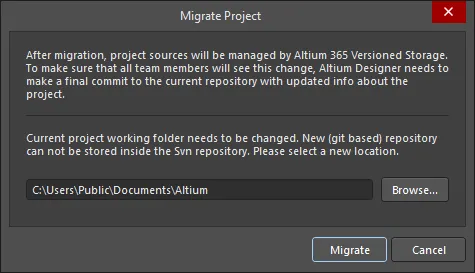
마이그레이션이 완료되면 Migrate Project 대화 상자
프롬프트에 따라 최종 VCS 커밋을 수행하면 이제 프로젝트가 워크스페이스 Git 리포지토리에서 버전 관리됩니다. 외부 VCS 커밋 기록과 해당 코멘트/메시지는 새 워크스페이스 VCS 프로젝트로 포팅되며, Altium 디자이너 기록 보기에서 프로젝트 이름을 마우스 오른쪽 버튼으로 클릭하고 Projects 패널에서 프로젝트 이름을 마우스 오른쪽 버튼으로 클릭하고 History & Version Control » Show Project History 명령을 선택합니다.
 마이그레이션되면 프로젝트의 외부 VCS 커밋 기록(왼쪽에 표시됨)이 Altium 디자이너 기록 보기(오른쪽)로 전송됩니다.
외부 VCS 프로젝트가 이미 Altium 365 워크스페이스에서 Mirror 프로젝트 (동기화된 로컬 서버 파일)로 관리되고 있는 경우, 해당 VCS 파일을 서버의 기본 Git 리포지토리로 마이그레이션할 수 있습니다 Migrate to Altium Versioned Storage 명령( 프로젝트 기록 보기, 프로젝트 옵션 대화상자 또는 프로젝트 패널의 History & Version Control 마우스 오른쪽 버튼 클릭 컨텍스트 메뉴에서 사용할 수 있습니다.
 워크스페이스와 동기화(Mirror)된 VCS 프로젝트는 다음을 사용하여 마이그레이션합니다 Migrate Project to Altium Version Control 옵션을 사용하여 마이그레이션합니다.
마이그레이션 후 공동 작업
-
워크스페이스 팀원이 프로젝트를 알티움 버전 저장소로 마이그레이션한 경우, 다른 프로젝트 공동 작업자가 팀 워크스페이스에 연결한 다음 로컬(작업 중인) 프로젝트 사본을 업데이트해야 합니다. 후자는 Projects 패널에 프로젝트 파일과 연결된 아이콘(오래됨)으로 표시되고 Project » History & Version Control » Update Whole Project 명령으로 작동합니다.
- 마이그레이션된 프로젝트가 업데이트되면 Altium Designer는 프로젝트의 로컬 작업 폴더를 다시 빌드하여 새 리포지토리에 대한 링크를 업데이트할 것을 제안합니다. 대화 상자에서 권장 옵션을 선택하여 Fix version control link 대화 상자에서 권장 옵션을 선택하여 로컬 프로젝트 업데이트를 완료합니다.

- 프로젝트 공동 작업자가 not 팀 워크스페이스에 연결한 다음 VCS 설계 변경 사항을 커밋하면 외부 리포지토리에 계속 등록되어 마이그레이션된 워크스페이스 VCS 프로젝트와 동기화되지 않게 됩니다.
- 마이그레이션하는 동안 Altium Designer는 원래 리포지토리에 커밋을 실행하여 알림 표시를 설정하여 다른 팀원의 Altium Designer 인스턴스에서 마이그레이션된 것으로 인식할 수 있도록 합니다.

Manually migrating a project from External VCS to Workspace VCS
경우에 따라 외부 VCS 리포지토리를 사용하는 프로젝트를 Altium 워크스페이스 및 기본 Git VCS 리포지토리에서 완전히 관리되는 리포지토리로 수동으로 마이그레이션하는 것이 바람직할 수 있습니다. 이 작업은 프로젝트의 스냅샷을 만들어 외부 VCS와 워크스페이스(이미 워크스페이스에서 사용 가능한 경우)에서 연결을 끊은 다음, 워크스페이스에서 다시 사용할 수 있게 하되 워크스페이스의 VCS에서 원래대로 새로 시작하여 수행할 수 있습니다. 이렇게 하려면 아래 절차를 따르세요:
- 외부 버전 관리 시스템에서 프로젝트 연결을 끊습니다(제거). 이 작업은 외부 인터페이스 도구에서 현재 VCS로 또는 Altium Designer를 통해 수행할 수 있습니다. 후자의 경우 프로젝트 패널과 스토리지 관리자 패널 모두에서 버전 관리에서 프로젝트를 제거하는 명령이 있지만, 가장 깔끔한 방법은 프로젝트 패키저를 사용하는 것입니다. 를 사용하면 Project Packager 를 사용하면 버전 관리의 번거로움 없이 프로젝트의 스냅샷이 생성되며, 이전에 프로젝트를 워크스페이스에서 사용할 수 있도록 설정한 경우 워크스페이스에서 프로젝트에 대한 링크가 제거됩니다.
- '정리된' 프로젝트의 압축을 압축 해제하고 Project Packager.
- Altium Designer에서 프로젝트를 열면 관리되지 않거나(이전에는 그랬던 경우) 버전 관리가 되지 않는 것을 확인할 수 있습니다. 따라서 관리되지 않는 깨끗한 프로젝트입니다.
-
이 다음 단계는 이전에 워크스페이스에서 프로젝트를 사용할 수 있도록 설정한 경우에만 해당됩니다. 패키징 프로세스에서 프로젝트의 연결이 해제되었지만 워크스페이스의 Mirror 프로젝트는 여전히 그대로 남아 있습니다. 먼저 서버 측 프로젝트를 삭제해야 합니다. 워크스페이스의 브라우저 인터페이스에 액세스합니다(Altium 365 플랫폼 인터페이스를 통해). 에서 Projects 페이지에서 클릭하여 삭제할 프로젝트를 선택한 다음
 컨트롤을 클릭하고 컨텍스트 메뉴에서 Delete 명령을 선택합니다.
- 이제 워크스페이스에서 프로젝트를 다시 온라인에서 사용할 수 있도록 설정합니다. 이렇게 하려면 프로젝트 패널에서 해당 항목을 마우스 오른쪽 버튼으로 클릭하고 컨텍스트 메뉴에서 Make Project Available Online 을 선택하여 컨텍스트 메뉴에서 Make Available Online 대화상자를 선택합니다. 정식 버전 관리 사용 옵션을 활성화해야 워크스페이스의 자체 내장 VCS(Git) 아래에 프로젝트가 추가되므로 이 옵션을 활성화해야 합니다.
워크스페이스의 SVN에서 워크스페이스의 Git으로 이동하기
Altium Designer가 엔터프라이즈 서버 워크스페이스에 연결되어 있고 설계 프로젝트가 워크스페이스의 버전 제어 서비스를 통해 관리되는 SVN 리포지토리에 저장되어 있는 경우 이 프로젝트를 SVN 리포지토리에서 워크스페이스의 내장된 Git 리포지토리로 마이그레이션할 수 있습니다(Versioned Storage). 이렇게 하려면 해당 항목을 마우스 오른쪽 버튼으로 클릭하고 Projects 패널에서 해당 항목을 마우스 오른쪽 버튼으로 클릭하고 History & Version Control » Migrate Project to Altium Versioned Storage 명령을 선택합니다. 또는 패널의 Migrate to Server Versioned Storage 버튼을 클릭합니다 Project Options 대화상자에서 버튼을 클릭합니다.

최종 VCS 커밋을 포함한 프롬프트를 따르고 나면 프로젝트가 워크스페이스 Git 리포지토리의 버전 관리로 마이그레이션됩니다.
프로젝트 동기화 제어
로컬 프로젝트를 Altium 365 워크스페이스에서 사용할 수 있게 되면 온라인 가용성 및 동기화에 대한 제어가 일반 탭을 통해 제공됩니다 Project Options 대화 상자의 일반 탭을 통해 제공됩니다.
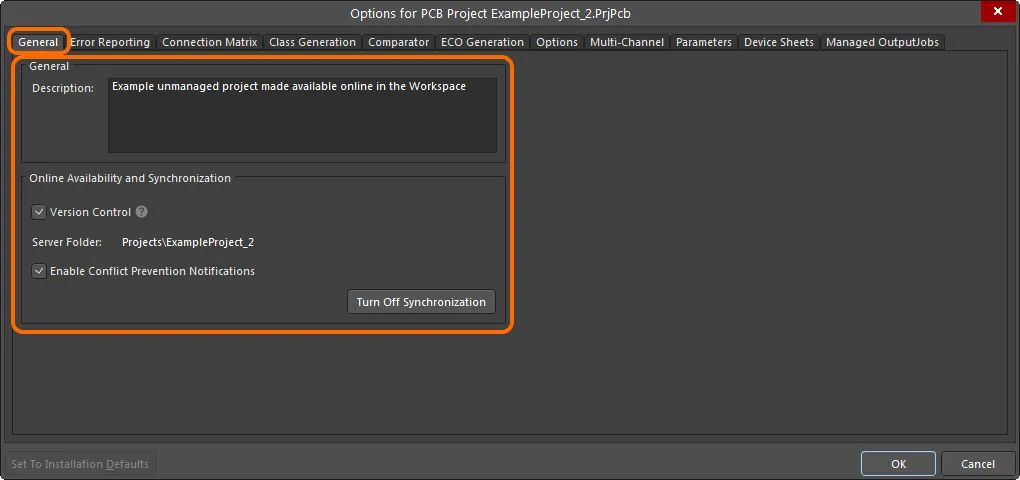
프로젝트를 온라인으로 사용할 수 있도록 설정한 것과 관련된 옵션 및 컨트롤은 프로젝트의 General 탭에 표시됩니다 Project Options 대화 상자의 탭에 표시됩니다.
탭의 General region 탭의 옵션을 사용하여 프로젝트 설명을 변경합니다. 이는 워크스페이스 내의 Mirror 프로젝트에만 영향을 줍니다.
탭의 Online Availability and Synchronization region 탭의 Version Control 옵션은 현재 온라인 사용 가능 스타일을 반영합니다:
- Option Enabled - 프로젝트(및 해당 소스 파일)가 워크스페이스의 자체 기본 VCS(Git)에 저장됩니다. 이렇게 하면 워크스페이스 및 Altium 365 플랫폼을 통해 제공되는 최대 기능에 액세스할 수 있으므로 권장되는 방식입니다.
- Option Disabled - 프로젝트 파일은 기본 액세스를 위해 워크스페이스에 저장되고 다른 사람과 공유하여 보기 및 댓글 달기만 가능하도록 하는 Simple Sync 배열.
이 옵션을 사용하여 원하는 대로 이 두 가지를 변경할 수 있습니다.
로컬 프로젝트와 워크스페이스에서 사용할 수 있도록 설정된 관리되는 프로젝트 간의 동기화를 중지하려면  버튼을 클릭하세요. 그러면 Turn off project synchronization 창이 나타납니다. 창에서 Unlink 옵션을 클릭한 다음 OK 다시 Project Options 대화상자를 다시 클릭합니다. 로컬 프로젝트가 더 이상 워크스페이스의 프로젝트와 연결되지 않습니다.
이는 로컬 프로젝트를 저장한 후 프로젝트 패널에서 프로젝트가 활성 프로젝트 그룹(*.DsnWrk) 아래에 표시되며, 활성 워크스페이스 아래의 항목으로 표시되지 않습니다. 워크스페이스의 프로젝트 링크가 프로젝트 파일에서 제거되므로 저장해야 합니다.
워크스페이스의 프로젝트는 이 작업으로 제거되지 않고 그대로 유지됩니다.
 로컬 프로젝트와 워크스페이스에서 사용할 수 있는 프로젝트의 화신 사이의 연결을 끊을 수 있습니다.
언제든지 로컬 프로젝트를 Mirror 또는 전체 VCS 프로젝트로 다시 온라인에서 사용할 수 있도록 설정할 수 있습니다(Version Control). 로컬 프로젝트의 General 탭의 Project Options 대화 상자의 탭에는  버튼이 표시되며, 이 버튼으로 Make Available Online 대화 상자가 표시됩니다.
 워크스페이스의 온라인에서 로컬 프로젝트를 사용할 수 있도록 만들 수도 있습니다 General 탭에서 Project Options 대화상자의 탭에서 로컬 프로젝트를 온라인으로 사용할 수도 있습니다.
 AI로 번역됨