Release의 Online Mode 보기에서는 릴리스 프로세스가 단계별 흐름으로 진행되며, 보기의 왼쪽에 있는 항목을 통해 현재 어떤 단계에 있는지 한눈에 확인할 수 있습니다.
-
Configure Server Release – 릴리스 프로세스의 이 단계에서는 생성하려는 데이터 유형을 지정합니다: 소스 데이터(항상 생성됨), 제작 데이터, 조립 데이터(기본 설계 및 감지된 각 변형에 대해).
-
Validate Project – 릴리스 프로세스의 다음 단계는 할당된 OutJob 파일에서 하나 이상의 Validation 유형 보고서가 감지되면 자동으로 실행됩니다. 릴리스되는 데이터 항목에 할당된 Output Job 파일에 정의된 모든 유효성 검사 출력 생성기가 실행됩니다.
-
Generate Data – 릴리스 프로세스의 다음 단계는 자동으로 실행됩니다. 여기서는 포함된 데이터 항목에 할당된 OutJob 파일에 정의된 다른 모든 출력이 실행되어, Workspace의 관련 대상 항목으로 릴리스할 데이터를 생성합니다.
-
Review Data – 모든 유효성 검사 통과 및 출력 데이터 생성이 완료되면, 릴리스 프로세스의 이 단계에서 생성된 데이터를 검토할 수 있습니다.
Prepare & Release 또는 Prepare & Release & Publish to PLM 명령( 버튼과 연결된 메뉴에서)을 사용하도록 선택하면, Project Releaser는 Review Data 단계에서 일시 중지되지 않습니다.
-
Upload Data – 이전 단계에서 릴리스를 확인한 후 이 다음 단계로 자동 진입합니다. 이 단계에서는 대상 Workspace의 관련 데이터 항목 개정에 데이터를 업로드하는 진행 상황만 표시합니다.
-
Execution Report – 프로세스의 마지막 단계로, 릴리스 요약을 제공합니다. Explorer panel에서 생성된 Item Revision으로 빠르게 이동할 수 있도록 탐색 링크가 제공됩니다. PLM으로 릴리스 및 게시하는 프로세스의 일부로 Project Releaser에 접근한 경우에는  버튼이 표시됩니다. 이를 클릭하면 해당 프로세스의 기본 워크플로를 계속 진행하여 PLM에 게시할 수 있습니다.
Prepare & Release & Publish to PLM 명령
( 버튼과 연결된 메뉴에서)을 사용하도록 선택하면,
Project Releaser는
Execution Report 단계에서 일시 중지되지 않으며
버튼도 표시되지 않습니다.
-
Publish to PLM – 이 단계는 관련 활성화 프로세스(릴리스 후 PLM에 게시)를 통해 릴리스를 실행할 때만 표시됩니다. 이 단계는 이전 단계에서 버튼을 클릭하면 자동으로 시작됩니다(또는 Prepare & Release & Publish to PLM 명령( 버튼과 연결된 메뉴에서)을 사용한 경우 직접 진입). Login Credentials 대화상자가 나타납니다. PLM 인스턴스의 Username 및 Password를 입력하고, 사용하려는 PLM 템플릿을 선택하십시오(<PLMInstance>:<PublishingTemplate> 형식으로 표시됨).
PLM 인스턴스 로그인 자격 증명은 해당 인스턴스에 처음 게시할 때만 필요합니다. 이후에는 Workspace에 저장됩니다. 그 다음부터는 동일한 PLM 인스턴스에 해당 프로젝트를 게시할 때 정의된 워크플로 및 선택한 게시 템플릿에 따라 바로 진행됩니다.
처음 게시하는 경우, 그리고 부품 번호(PLM 측)가 아직 Workspace 프로젝트와 연결되어 있지 않다면, 초기 게시의 일부로 해당 부품 번호가 PLM에 생성되고 프로젝트와 연결됩니다. 또한 게시 작업의 일부로 Workspace 컴포넌트에 대한 컴포넌트 항목을 PLM 인스턴스에 정의할 수도 있습니다. 이를 통해 PLM 내에서 컴포넌트 BOM을 확보할 수 있습니다(선택 사항이며, 프로젝트를 PLM 인스턴스에 게시할 때 정의 및 사용된 게시 템플릿에 따라 달라짐).
온라인 단계 1 – 서버 릴리스 구성
릴리스 프로세스의 이 단계에서는 생성하려는 데이터 유형을 지정합니다. 릴리스할 수 있는 데이터 항목은 다음과 같습니다.
-
Source Data – 소스 설계의 스냅샷.
-
Fabrication Data – 제작 업체가 빈 보드를 제작하는 데 필요한 데이터.
-
Assembly Data for the Base Design (no variations) – 조립 업체가 BOM에 따라 빈 보드를 완전히 실장하는 데 필요한 데이터이며, 변형이 없는 기본 설계를 위한 데이터입니다.
-
Assembly Data for Design
Variant n – 조립 업체가 BOM에 따라 빈 보드를 실장하는 데 필요한 데이터이며, 기본 설계의 Variant n에 대한 데이터입니다.
조립 데이터 세트 수는 기본(비변형) 설계와 해당 설계에 대해 정의된 모든 감지된 변형 수에 대응합니다.
또한 Custom Data 섹션을 추가하고 구성할 수 있어, 사용자 지정 릴리스 데이터 세트를 만들 수 있습니다. 이는 주로 이전 버전과의 호환성 또는 사용자 지정 데이터 흐름을 위한 것입니다. 소스 데이터를 제외하고는 어떤 참조도 생성되지 않습니다. 릴리스의 일부로 원하는 수의 사용자 지정 데이터 세트를 추가하고 구성할 수 있습니다(현재 정의된 데이터 항목 목록 아래의 Add Section 컨트롤 클릭).

프로젝트 릴리스 프로세스의 1단계 – 릴리스에 포함할 항목(생성할 데이터)을 구성합니다.
Source Data 항목은 릴리스에 항상 포함됩니다. 다른 데이터 항목은 선택적으로 포함할 수 있습니다.
Assignment of Output Jobs
Fabrication Data 및 Assembly Data 항목을 릴리스에 포함하려면 최소 하나의 OutputJob 파일이 해당 항목에 할당되어 있어야 합니다. 이름이 'fab' 및 'ass' 하위 문자열로 시작하는 Output Job 파일이 있는 경우, Release 보기에 처음 접근할 때 해당 OutJob이 각각 Fabrication Data 및 Assembly Data 섹션에 자동으로 할당됩니다. 그렇지 않으면 각 경우에 해당 OutJob을 수동으로 할당해야 합니다. 이는 Project Release Options 대화상자의 Release Options 탭에서 수행할 수 있습니다(보기의 왼쪽 하단에 있는  버튼을 클릭하여 접근).
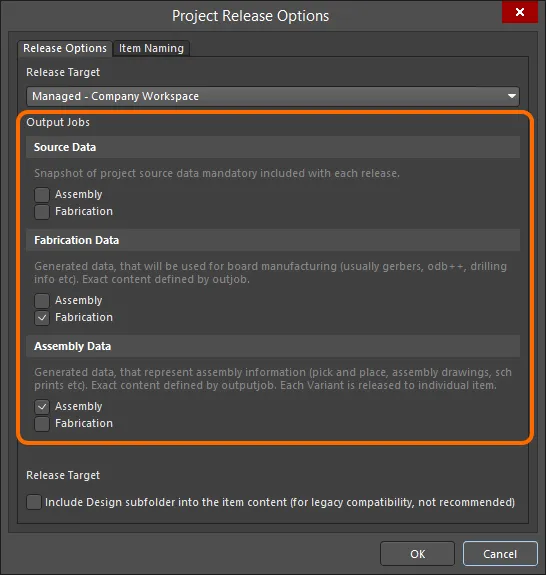
필요에 따라 해당 데이터 세트에 OutJob을 할당하십시오.
대화상자 하단의 Include Design subfolder into the item content (for legacy compatibility, not recommended) 버튼은 레거시 호환성 용도로만 사용해야 합니다. 주의해서 사용하십시오!
Switching Release Target
Project Release Options 대화상자의 Release Options 탭을 사용하여 릴리스 대상을 변경할 수도 있습니다. 즉, 관리형(Online)과 비관리형(Offline) 운영 모드 간에 전환할 수 있습니다. 다음의 세 가지 옵션이 제공됩니다.
-
Unmanaged - Folder (Offline): 생성된 데이터를 로컬 폴더로 릴리스하도록 설정합니다. 루트 폴더 경로는 대화상자의 Output Path 탭에서 지정합니다. 기본적으로는 [OutputPath]으로 설정되며(Options tab of the Project Options dialog의 Output Path 필드에 정의된 경로 사용).
-
Unmanaged - Zip (Offline): 생성된 데이터를 로컬 폴더로 릴리스하도록 설정합니다. 데이터는 단일 Zip 파일로 패키징됩니다. Zip 경로/이름은 대화상자의 Output Path 탭에서 지정합니다. 기본적으로는 [OutputPath][ProjectName].zip으로 설정되며(Project Options 대화상자의 Options 탭에 있는 Output Path 필드에 정의된 경로 사용).
-
Managed - <WorkspaceName> (Online): 현재 활성 연결된 Workspace(WorkspaceName)로 릴리스하도록 설정합니다.
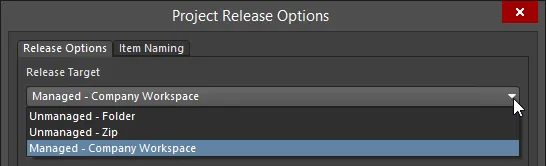
프로젝트의 릴리스 옵션 일부로 릴리스 대상, 즉 생성된 데이터가 전송될 위치를 전환합니다.
Setting Workspace Item Naming Schemes
프로젝트를 대상 Workspace에 처음 릴리스할 때, 해당 Workspace의 대상 데이터 항목(생성된 데이터를 받는 개정)의 이름 지정 방식을 정의할 수 있습니다. 이는 보기의 왼쪽 하단에 있는 버튼을 눌러 접근하는 Project Release Options 대화상자의 Item Naming 탭에서 수행합니다(또는 릴리스할 데이터 세트의 Target Revision 링크를 클릭한 후 컨텍스트 메뉴에서 Edit 선택). 이 탭에서는 다음을 수행할 수 있습니다.
-
프로젝트 이름을 정의합니다. 기본적으로는 실제 프로젝트 이름이 입력됩니다.
-
릴리스의 일부로 생성할 수 있는 다양한 데이터 항목에 대한 기본 이름 지정 방식을 정의합니다. Item ID 열의 필드 내부를 클릭한 다음 필드 오른쪽의
 버튼을 클릭하면 Choose Item 대화상자(Explorer 패널의 한 형태)에 접근할 수 있으며, 이를 통해 현재 활성 연결된 Workspace의 기존 Item을 대상으로 지정할 수 있습니다.
이름 지정 방식을 변경하려면 Settings 버튼을 클릭하여 Naming Template Settings 대화상자에 접근하십시오.
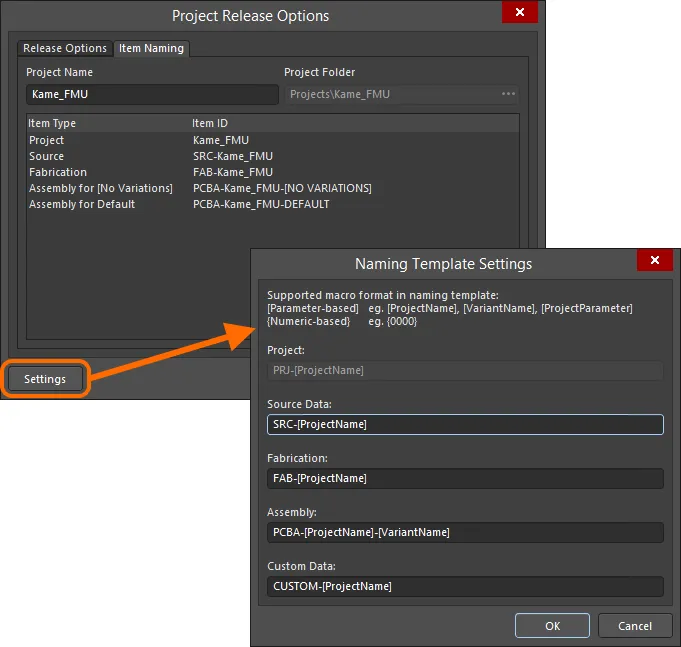
프로젝트 이름을 설정하고 대상 Workspace에서 생성된 데이터 항목의 이름을 정의합니다. 여기서는 프로젝트가 아직 릴리스되지 않았으므로 필드를 편집할 수 있습니다.
이름 지정 템플릿에 사용할 수 있도록 다음 매크로 형식이 지원됩니다.
-
Parameter-based – 대괄호로 묶인 매개변수 사용 지원(예:
[ProjectName], [VariantName], [ProjectParameter]).
-
Numeric-based – 중괄호로 묶인 숫자 수량자 사용 지원(예:
{0000}, {9000}).
Project Release Options 대화상자의 Item Naming 탭에서 이름 지정 방식 항목을 직접 클릭하여 원하는 대로 이름을 변경할 수 있습니다. 또는 필드 오른쪽의 버튼을 클릭하여 Choose Item 대화상자(Explorer 패널의 한 형태)에 접근할 수 있으며, 이를 통해 현재 활성 연결된 Workspace의 기존 Item을 대상으로 지정할 수 있습니다.
Item 이름은 활성 연결된 Workspace로 릴리스될 데이터를 구성하는
Release 보기의 첫 번째 단계에서 언제든지 변경할 수 있습니다.
를 클릭한 후에는 연결된 이름을 변경할 수 없습니다. 릴리스에 포함된 각 활성화된 데이터 세트에 대해 해당 이름으로 계획된 item이 생성되고, 이 item들이 프로젝트에 연결되기 때문입니다. 따라서 해당 item들로 데이터를 실제로 릴리스하지 않더라도, 이들은 여전히 준비 상태로 존재하게 되며 해당 naming template 항목은 회색으로 비활성화됩니다. 이러한 계획된 item을 삭제하거나,
Browse 명령(
Target Revision 항목을 클릭하여 메뉴에 액세스)을 사용하여 각 경우에 원하는 이름으로 새 대상 Item을 만들 수 있습니다.
Controlling the Target Revision
메인 보기로 돌아가서 Target Revision 항목 옆의 링크를 클릭하면 다음 이미지와 같이 명령 메뉴에 액세스할 수 있습니다.
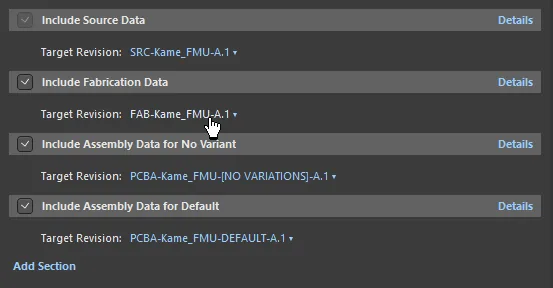
릴리스의 일부로 생성될 데이터 세트의 대상 revision을 지정하는 제어에 액세스합니다. 이미지를 올려서 확인하세요.
사용 가능한 명령은 해당 item이 최초 릴리스되었는지 여부에 따라 달라집니다. 다음은 가능한 모든 명령의 목록입니다.
-
Auto <RevisionID> – 이 항목을 사용하면 시스템이 revision을 처리하므로, 현재 존재하지 않는 planned revision을 직접 만들 필요가 없습니다.
RevisionID에는 할당된 revision naming scheme 내에서 같은 수준의 Item의 다음 revision이 표시됩니다(예: 현재 revision이 A.1이면, 이 명령은 대상 revision을 A.2로 표시함).
-
Next <RevisionID> – 이 항목은 item의 최초 릴리스 이후에만 사용할 수 있습니다. 이를 사용하면 할당된 revision naming scheme 내 다음 수준으로 대상 revision을 빠르게 증가시킬 수 있습니다.
RevisionID에는 다음 revision이 표시됩니다(예: 현재 revision이 A.1이면, 이 명령은 대상 revision을 B.1로 전환함).
-
Custom – 이 항목을 사용하면
![]() Custom Revision ID dialog를 통해 사용자 지정 Revision ID를 정의하여 대상 item의 특정 revision을 대상으로 지정할 수 있습니다. 사용 중인 revision naming scheme에 따라 dialog에는 최대 3개의 Level ID 필드가 있을 수 있습니다. Item의 첫 번째 planned revision ID는 Item이 생성된 후부터 해당 초기 revision으로 데이터가 릴리스되기 전까지 언제든지 변경할 수 있습니다(i.e. 여전히
Custom Revision ID dialog를 통해 사용자 지정 Revision ID를 정의하여 대상 item의 특정 revision을 대상으로 지정할 수 있습니다. 사용 중인 revision naming scheme에 따라 dialog에는 최대 3개의 Level ID 필드가 있을 수 있습니다. Item의 첫 번째 planned revision ID는 Item이 생성된 후부터 해당 초기 revision으로 데이터가 릴리스되기 전까지 언제든지 변경할 수 있습니다(i.e. 여전히 Planned 상태인 경우).
-
Browse – 이 항목을 사용하면 릴리스할 기존 대상 Item-Revision을 지정할 수 있습니다. 이를 위해 Choose Target Item dialog(Explorer panel의 한 형태)가 표시됩니다.
-
Edit – 이 항목을 사용하면 Project Release Options dialog의 Item Naming 탭에 액세스할 수 있으며, 여기서 생성될 대상 Item(및 초기 revision)의 이름을 변경할 수 있습니다.
-
Navigate – 이 항목을 사용하면 Explorer panel의 Item으로 빠르게 이동할 수 있습니다(이미 릴리스되었고 다음 revision이 planned 상태로 존재함).
메뉴 맨 위의 항목에는 현재 선택/정의된 대상 revision이 반영됩니다.
Accessing Data Generation Details
데이터 세트 헤더의 가장 오른쪽에 있는 Details 컨트롤을 클릭하면, 해당 데이터 세트가 정확히 무엇을 생성할지에 대한 세부 정보에 액세스할 수 있습니다. 이 확장 보기는 Hide Details 컨트롤을 클릭하여 접을 수 있습니다. Source Data 세트를 제외하면, 생성되는 데이터는 하나 이상의 할당된 Output Job 파일에서 가져옵니다. Configure 컨트롤을 클릭하면 원본 OutJob에 빠르게 액세스할 수 있습니다.
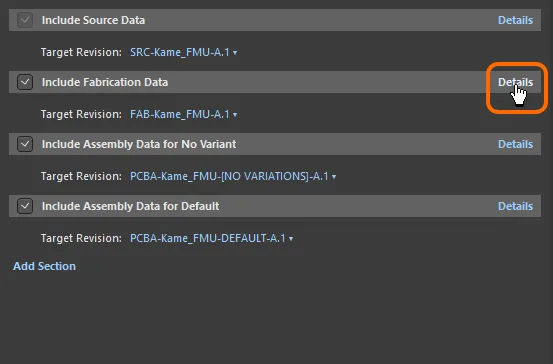
데이터 세트의 상세 보기에 액세스하여 어떤 데이터가 생성될지 확인합니다. 이미지를 올려서 확인하세요.
Additional Settings
프로젝트 릴리스와 관련된 추가 설정은 Preferences dialog의 Data Management – Servers page에서 정의할 수 있습니다.
-
생성된 파일을 활성 연결된 Workspace에 업로드하기 전에 임시로 저장하는 데 사용되는 폴더는 자동 위치(
\Users\<ProfileName>\AppData\Local\Temp\Releases, 기본 설치 기준)로 설정하거나, 원하는 폴더로 수동 재정의할 수 있습니다.
-
릴리스 프로세스가 끝난 후 임시 저장 폴더를 사실상 비우려면 Delete contents after exiting release mode 옵션을 활성화합니다.
-
생성된 각 출력의 이름 앞에 Item ID와 Revision ID를 선택적으로 붙일 수 있습니다(예:
[FAB-Kame_FMU-A.1] Validation.PDF). 이렇게 하려면 Prepend revision HRID to file names 옵션을 활성화합니다.
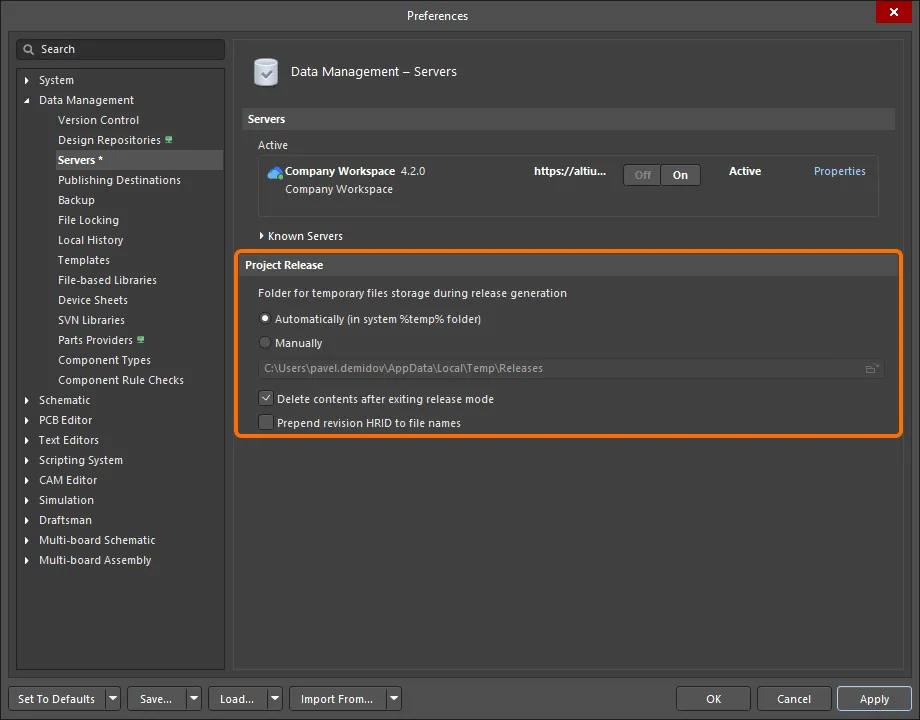
프로젝트 릴리스 프로세스와 관련된 추가 환경설정입니다.
릴리스의 일부로 생성될 데이터 item이 필요한 대로 구성되면, 보기 오른쪽 아래의 버튼을 클릭하여 진행합니다.
The
button에는 두 가지 상태가 있습니다. 이것을 클릭하면 표준
Prepare 명령이 실행됩니다. 그러면 릴리스는
Review Data 단계까지 진행되며, 데이터를 릴리스로 확정하기 전에 모든 것이 정상인지 사실상 다시 확인할 수 있습니다. 검토를 위해 일시 중지하고 싶지 않다면, 버튼과 연결된 드롭다운 메뉴를 사용하여
Prepare & Release 명령을 선택하십시오.
준비 과정의 일부로 여러 사전 릴리스 검사가 수행되며, 여기에는 다음이 포함됩니다.
-
프로젝트와 모든 파일이 저장되었는지 확인.
-
해당되는 경우 프로젝트와 관련된 모든 파일이 VCS에 커밋되었는지 확인.
-
각 활성화된 데이터 item에 이름이 지정되었는지 확인.
-
사용자에게 대상 item(및 revision)을 생성할 권한이 있는지 확인.
-
현재 존재하지 않는 경우 Workspace에 필요한 대상 Item(및 planned revision)을 생성하고, 이미 존재하는 item에 대해서는 다음 revision이 사용되도록 보장.
문제가 발견되면 이를 해결할 수 있는 방법(예: 로컬에서 수정된 파일 저장 및 VCS 커밋)이 제공됩니다.
릴리스 중인 프로젝트에서 외부 문서가 발견되면(프로젝트와 연결되어 있지만 프로젝트 폴더 또는 그 하위 폴더가 아닌 다른 폴더에 저장된 문서), External files dialog가 열리고 외부 문서 목록(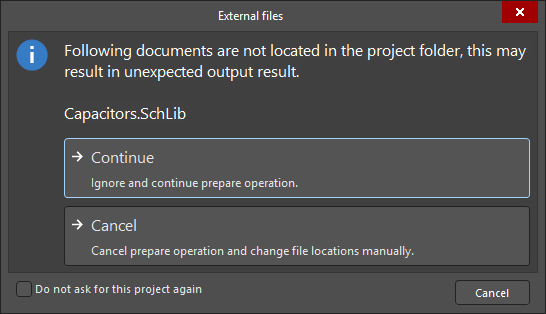 )이 표시됩니다. 잠재적 문제를 방지하려면 프로젝트와 연결된 모든 문서를 프로젝트 폴더 또는 그 하위 폴더에 저장하는 것이 좋습니다.
Source Data Item은 이 시점에 생성되며, 원본 설계 프로젝트 파일의 스냅샷이 대상 item revision으로 릴리스됩니다.
온라인 2단계 – 프로젝트 검증
1단계가 문제 없이 완료되면, 할당된 OutJob 파일에서 하나 이상의 Validation 유형 보고서가 감지될 경우 릴리스 프로세스의 다음 단계가 자동으로 실행됩니다. 릴리스되는 데이터 item에 할당된 Output Job 파일에 정의된 모든 validation 출력 생성기가 실행됩니다. 여기에는 다음 항목 중 하나의 실행이 포함됩니다.
-
Differences Report – comparator를 사용하여 source 문서와 PCB 설계 문서가 올바르게 동기화되어 있는지 확인.
-
Electrical Rules Check – 캡처된 source 설계의 전기적/도면 유효성 검사.
-
Design Rules Check – 지정된 보드 수준 설계 제약 조건과 관련하여 PCB 문서의 유효성 검사.
-
BOM Checks – 가능한 경우 source BOM 문서(
*.BomDoc)에서 Design Items 또는 Part Choices와 관련된 잠재적 위반 사항 검사.
-
Footprint Comparison Report – 보드의 footprint를 해당 source 라이브러리와 비교하여 최신 상태이며 일치하는지 확인.
-
Component State Checking – 제한 상태에 있는 컴포넌트가 있는지 검사. 구성의 일부로, 대상 Workspace에 현재 정의된 각 Lifecycle Definition의 각 현재 정의된 상태에 대해 어떤 조치를 취할지 결정합니다. 조치 없음, 경고 또는 오류 생성 중 하나입니다. 마지막 경우에는 설계 릴리스가 차단됩니다. 또한 이 검사를 실행하면 유용한 HTML 기반 보고서도 생성되어, 어떤 설계 컴포넌트가 유효한 상태가 아닌지 한눈에 확인할 수 있습니다.
-
Environment Configuration Compliance Check – 사용자에게 할당된 역할에서 사용할 수 있도록 환경 구성을 통해 허용된 데이터 item만 사용되고 있는지 검사합니다(해당되는 경우). 이 검사를 통해 모든 design item이 Workspace에서 소싱되는지도 보장할 수 있습니다.
검증에 성공하면  아이콘과 함께
 Passed 텍스트가 표시됩니다. 실패하면  아이콘과 함께
 Failed 텍스트가 표시됩니다.
검증 검사 중 하나라도 성공적으로 통과하지 못하면 릴리스가 실패합니다.
보기 오른쪽 아래의

를 클릭하면 릴리스 프로세스가 중지됩니다.
온라인 3단계 – 데이터 생성
2단계가 문제 없이 완료되면, 릴리스 프로세스의 다음 단계가 자동으로 실행됩니다. 여기서는 포함된 Data Items에 할당된 OutJob 파일에 정의된 다른 모든 출력이 실행되어, Workspace의 관련 대상 item으로 릴리스될 데이터를 생성합니다.
다른 단계와 마찬가지로, 특히 이 단계는 실행 시간이 더 길기 때문에 더 두드러지게, 생성 진행 상태를 표시하기 위해 아이콘이 사용됩니다.
 – 아직 실행/생성되지 않음.
 – 실행/생성 중.
– 성공적으로 생성됨.
– 생성 실패.
보기 오른쪽 아래의
를 클릭하면 릴리스 프로세스가 중지됩니다.
온라인 4단계 – 데이터 검토
모든 validation 검사를 통과하고 출력 데이터가 생성되면, 릴리스 프로세스의 이 단계에서 생성된 데이터를 검토할 수 있습니다.
버튼과 연결된 메뉴에서 Prepare & Release 명령을 사용하도록 선택하면, Project Releaser는 Review Data 단계에서 일시 중지하지 않습니다.
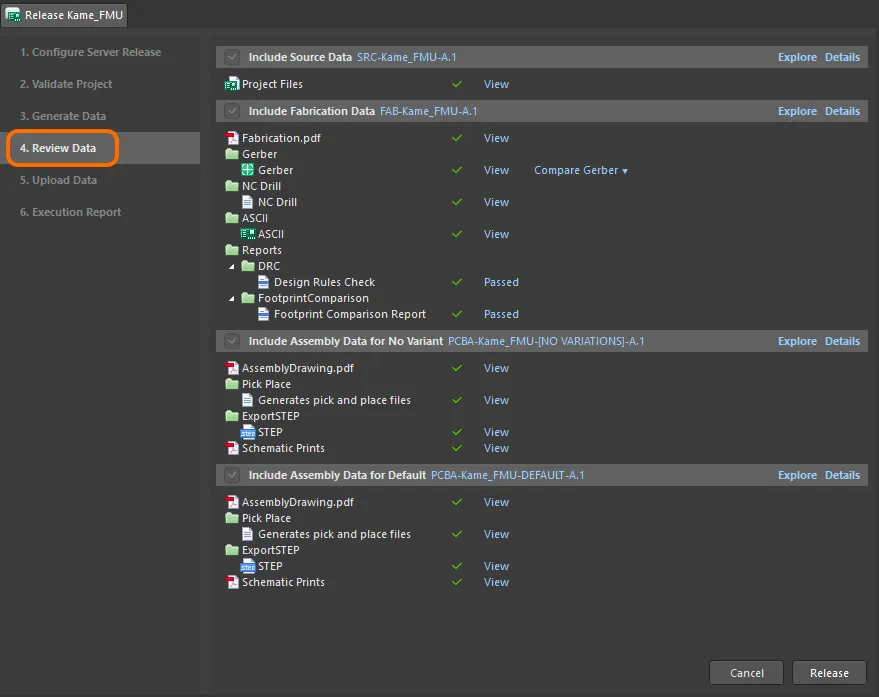
릴리스에 커밋하고 데이터를 Workspace에 업로드하기 전에, 생성된 데이터를 검토하여 모든 내용이 올바른지 확인합니다.
이 페이지는 기본적으로 생성된 데이터를 단순(컴팩트) 보기로 표시합니다. 관심 있는 섹션에 연결된 Details 컨트롤을 클릭하여 더 자세한 보기로 전환할 수 있습니다.

연관된 섹션의 생성 데이터 보기를 단순 보기에서 상세 보기로 전환하려면 Details 컨트롤을 클릭합니다. 다시 Hide Details 컨트롤을 클릭하면 원래대로 돌아갑니다.
Output Generation States in Detailed View
다음 표에는 상세 보기에서 데이터를 생성하고 확인할 때 가능한 출력 상태가 나와 있습니다.
상태
|
설명
|

|
출력이 아직 생성되지 않았거나 존재하지 않습니다.
|

|
출력은 생성되었지만 이후 설계 측에 변경이 발생하여 이 데이터의 유효성이 더 이상 최신 상태가 아닙니다.
|

|
출력이 현재 생성되는 중입니다.
|

|
이 출력은 검증 기반 출력이며 오류가 없는 보고서를 생성했습니다. ERC 보고서의 경우 오류가 전혀 없거나, 오류 수준이 해당 보고서에 대해 지정된 최대 허용 오류 수준 이내입니다.
|

|
출력(검증 기반 출력 제외)이 성공적으로 생성되었습니다.
|

|
출력이 성공적으로 생성되지 않았습니다. 검증 기반 출력의 경우, 특정 검사 실패를 유발하는 오류가 원본 설계 문서 내에 존재함을 의미합니다. 일반 출력의 경우, 출력이 정상적으로 생성되지 못했음을 의미합니다. 사전 생성 검증 수행 시 치명적 오류가 있을 수도 있고, Output Job 파일에서 관련 출력 생성기의 구성이 올바르지 않을 수도 있습니다.
|
생성된 데이터의 컴팩트 보기에서 View 링크를 클릭하면 관련 데이터 파일 또는 파일 세트가 Altium Designer의 해당 편집기(예: Gerber 파일 또는 압축/비압축 ODB++ 파일용 CAM 편집기) 또는 관련 외부 애플리케이션(예: BOM용 Microsoft Excel)에서 열립니다. 상세 보기에서는 항목을 더블클릭하여 해당 파일만 볼 수 있습니다.
많은 설계자가 릴리스 준비 완료 여부를 테스트하는 일반적인 방법은 현재 릴리스에서 생성된 Gerber 파일을 이전 릴리스의 Gerber 파일과 비교하는 것입니다. Gerber 출력 옆의 Compare Gerber 링크를 클릭한 다음 드롭다운 메뉴에서 이전 릴리스를 선택하면, 준비된 Gerber 데이터를 선택한 릴리스의 데이터와 비교할 수 있습니다. 기본 브라우저가 Company Workspace를 열고 결과를 표시합니다.
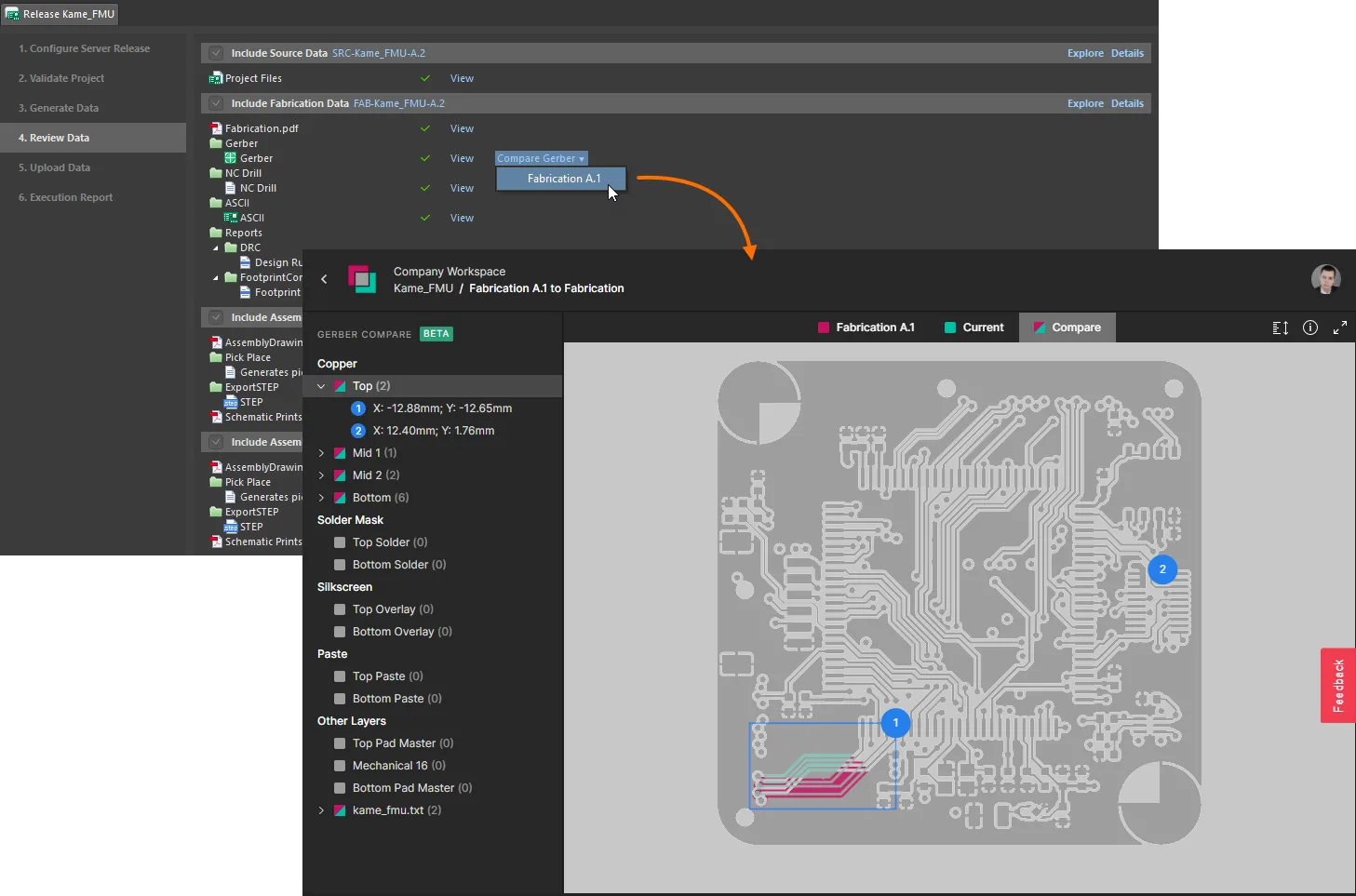
데이터를 Workspace에 릴리스하기 전에 Project Releaser에서 Gerber 비교 기능에 액세스하는 모습입니다.
► 기능에 대해 자세히 알아보기(Gerber ComparisonAltium 365 Workspace, Enterprise Server Workspace).
Source Data 섹션의 컴팩트 보기에서 View 링크를 클릭하면 프로젝트의 원본 파일 스냅샷이 저장된 임시 폴더가 Windows 파일 탐색기에서 열립니다. 이 기능은 섹션 헤더 오른쪽의 Explore 링크를 통해서도 제공됩니다. 실제로 각 섹션에는 이러한 컨트롤이 있어 임시 폴더 내 해당 데이터의 하위 폴더로 빠르게 이동할 수 있습니다.
상세 보기에서는 오른쪽 클릭 컨텍스트 메뉴의 명령을 사용하여 문서를 열고 해당 문서가 생성된 위치(임시 폴더)를 탐색할 수 있습니다. 폴더 위치와 생성 날짜에 대한 데이터 열을 추가할 수도 있습니다. 그리드의 헤더 영역을 오른쪽 클릭한 다음 Select Columns 명령을 선택하면, 표시할 데이터를 사용자 지정할 수 있는 대화상자에 액세스할 수 있습니다.
데이터를 검토한 후 수정이 필요하다고 판단되면 보기의 오른쪽 아래에 있는 버튼을 클릭합니다. 그러면 확인 대화상자가 나타나며, 생성된 모든 데이터가 손실된다는 사실을 알려줍니다. OK를 클릭하면 릴리스가 취소되고 프로세스의 1단계로 돌아갑니다.
시스템은 릴리스 준비와 Workspace로의 데이터 릴리스 사이에 설계 파일이 수정되지 않도록 자동으로 방지합니다. 어떤 방식으로든 설계 파일을 변경하면 릴리스 프로세스가 종료되고 릴리스 준비 전의 초기 단계로 돌아갑니다.
생성된 데이터가 모두 정상으로 보이면, 보기의 오른쪽 아래에 있는  버튼을 클릭하여 릴리스를 진행합니다. 그러면 Confirm Release 대화상자가 나타나며, Workspace로 릴리스될 프로젝트 구성이 요약되어 표시됩니다. 여기에서 Name도 추가할 수 있으며(기본적으로 여기에 입력되는 값은
 [ProjectName]), Description도 변경하고, 관련 릴리스 노트도 추가할 수 있습니다.
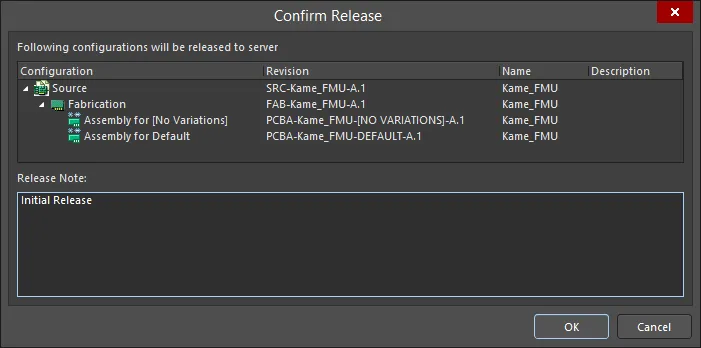
생성된 Item Revision 기준으로 무엇이 릴리스될지 확인하고, Name/Description을 변경하고 릴리스 노트를 추가할 수 있습니다.
온라인 단계 5 – 데이터 업로드
이전 단계에서 릴리스를 확인하면 이 다음 단계로 자동 진입합니다. 여기서는 Workspace의 관련 데이터 Item 개정판으로 데이터가 업로드되는 진행 상황만 표시합니다.
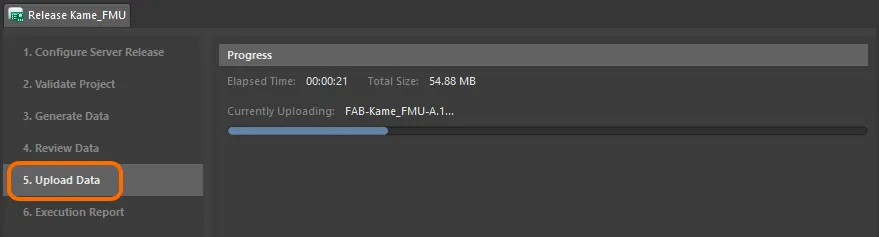
이 단계는 단순히 생성된 데이터가 Workspace의 연결된 Item Revision으로 업로드되는 진행 상황을 보여줍니다.
온라인 단계 6 – 실행 보고서
이 단계는 프로세스의 마지막 단계로, 릴리스 요약을 제공합니다.
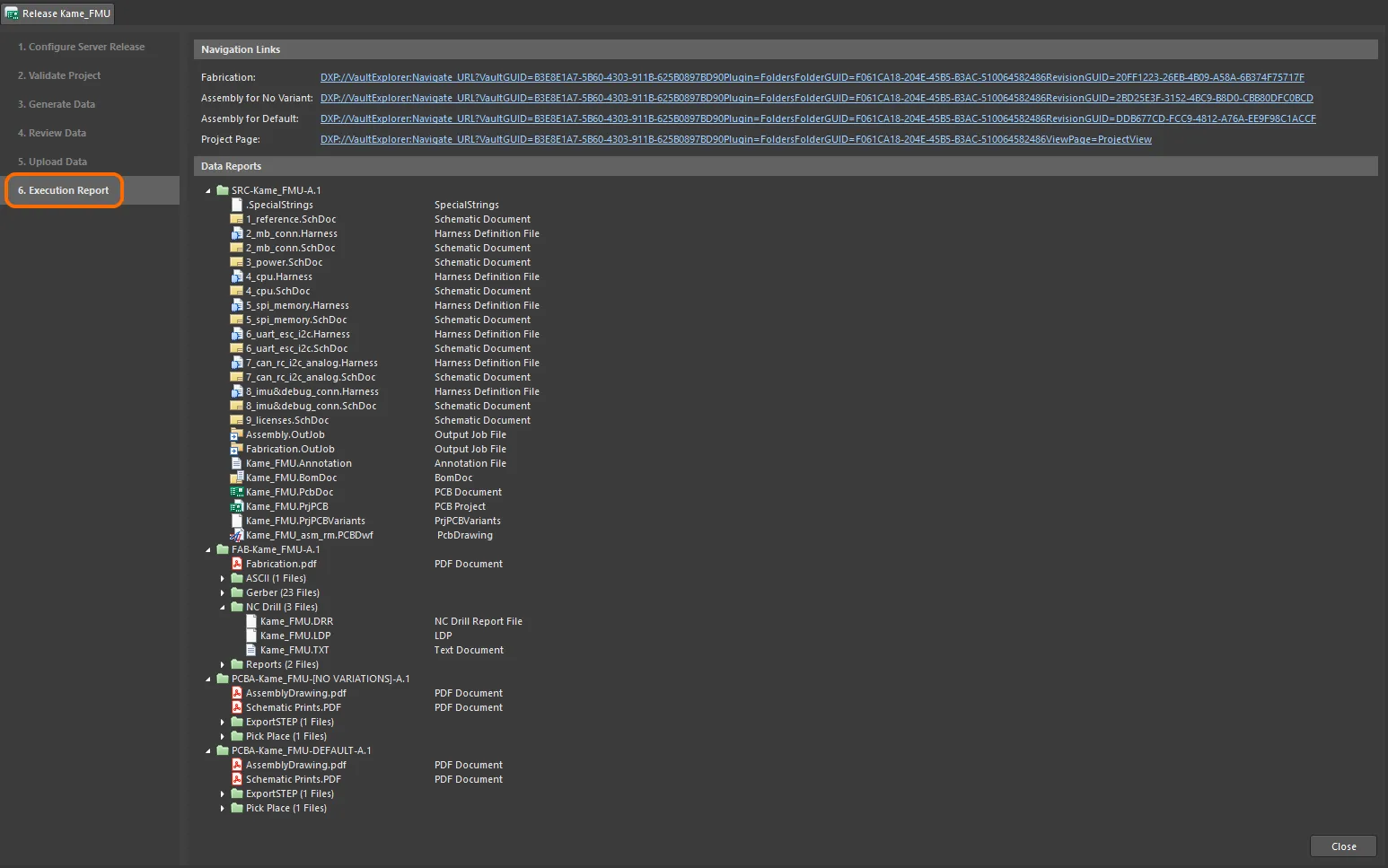
릴리스에 대한 최종 보고서입니다.
Navigation Links를 사용하면 릴리스된 데이터(Fabrication Data, Assembly Data 및 모든 Custom Data 세트)가 포함된 관련 Item Revision에 Explorer panel을 통해 빠르게 액세스할 수 있습니다. 이 패널은 Workspace로 연결되는 포털입니다.

Explorer 패널을 통해 프로젝트의 릴리스된 데이터를 Workspace에서 직접 보는 모습입니다.
프로젝트 변형에 대해 정의된 매개변수는 해당 Assembly Data 세트 개정판에 포함됩니다. Explorer 패널의 Classic View에서 프로젝트를 볼 때 필요한 Assembly Data 세트 개정판을 선택한 다음 Parameters aspect view 탭으로 전환하면 변형 매개변수를 확인할 수 있습니다.
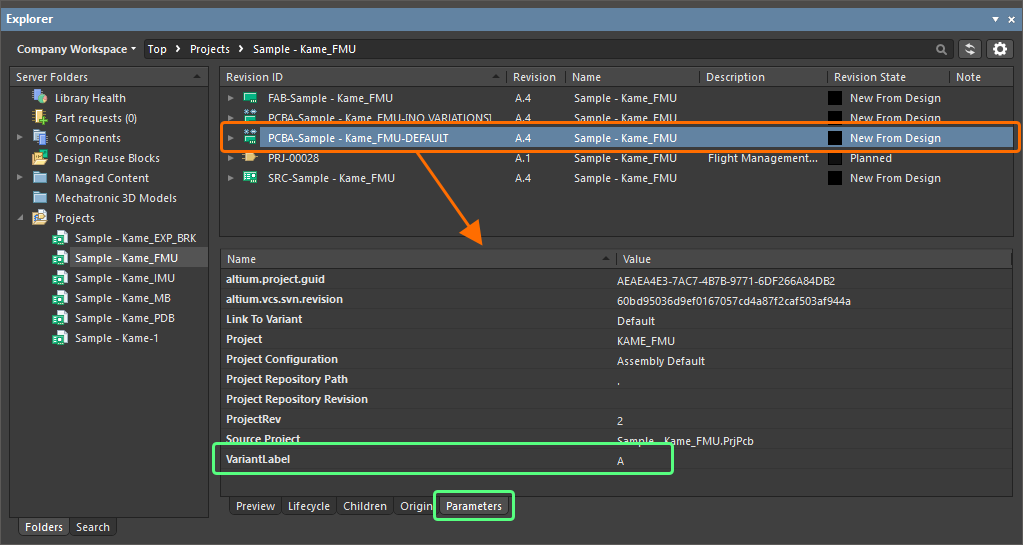
변형 매개변수 VariantLabel = A가 프로젝트 변형 Default에 추가되었습니다. 릴리스된 Assembly Data 세트에는 이 매개변수가 포함되며, Explorer 패널의 Parameters aspect view 탭에서 확인할 수 있습니다.
Viewing the Released Project
Workspace 프로젝트의 경우, 릴리스가 완료된 후 사용할 수 있는 추가 기능이 하나 있습니다. Execution Report 페이지 상단의 Navigation Links 중 마지막인 Project Page 링크를 클릭하면 Explorer 패널이 열리고, 여기에서 Project View의 프로젝트가 표시됩니다. 이 기능은 Workspace Projects에서만 사용할 수 있습니다.
이전에
Classic View에서 프로젝트를 본 적이 있다면
Project View로 수동 전환해야 할 수 있습니다.
Explorer 패널 오른쪽 상단의

버튼에 연결된 메뉴에서 관련 명령을 사용할 수 있습니다.
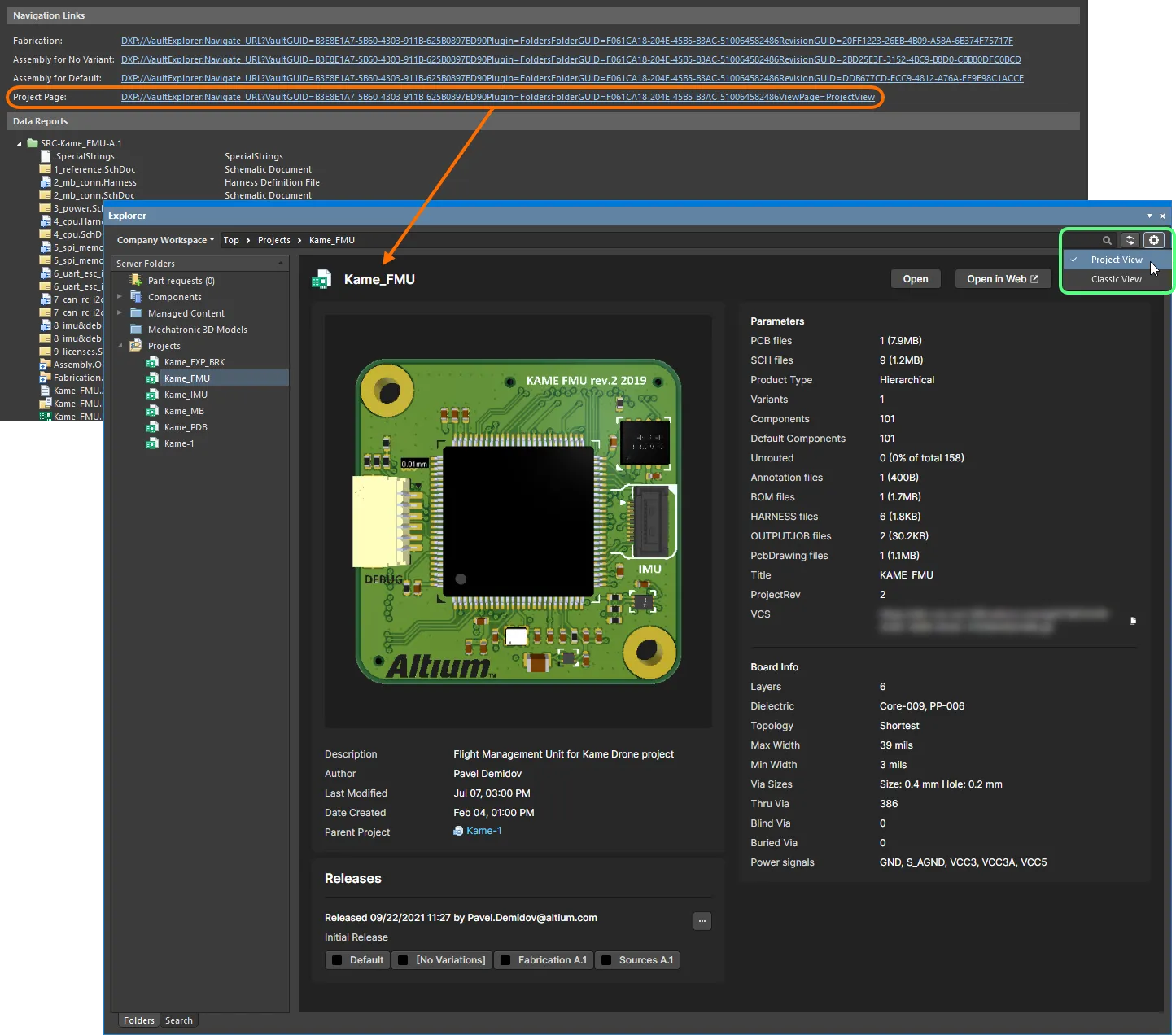
Project View을 통해 Explorer 패널에서 Workspace 프로젝트를 더 자세히 탐색할 수 있습니다.
Releases 영역(보기의 왼쪽 하단)에는 프로젝트와 연결된 프로젝트 릴리스가 정리되어 표시되며, 각 릴리스와 그 구성 패키지의 요약이 포함됩니다. 이 영역에서  버튼을 클릭하면 Batch state change dialog가 열리며, 이를 사용해 동일한 릴리스와 관련된 여러 항목의 라이프사이클 상태를 한 번의 일괄 작업으로 변경할 수 있습니다.
프로젝트 릴리스 정보에는 대상 Workspace의 Web Viewer에서도 추가로 액세스할 수 있으며, 이는 Explorer panel의  버튼을 통해 열 수 있습니다. Workspace의 Web Viewer 내에서는 프로젝트와 연결된 모든 릴리스를 Releases 보기에서 확인할 수 있으며, 온사이트 서버 기반 Workspace의 경우 Manufacture 보기에서 확인할 수 있습니다. 이 페이지에는 모든 프로젝트 릴리스가 최신 항목이 맨 위에 오도록 나열되며, 개별 릴리스는 열기 버튼(
 )을 통해 Workspace의 Manufacturing Portal에서 열 수 있습니다. Manufacturing Portal 보기에서는 선택한 릴리스에 대한 보다 자세한 정보가 제공되며, 여기에는 구성 릴리스 패키지 파일, 전체 설계 문서 세트, 그리고 부품 제조업체 및 공급업체 세부 정보가 포함됩니다. Send to Manufacturer 기능은 Altium 365 Workspace에서만 사용할 수 있습니다. ► 자세한 내용은 Altium 365 Workspace Releases View 페이지를 참조하십시오.
이제 끝입니다. 프로젝트가 릴리스되었으므로 Release 보기를 닫기만 하면 됩니다(보기 오른쪽 아래의  버튼 사용). 그리고 나중에 동일한 프로젝트를 다시 릴리스해야 할 때는 Project Releaser를 통해 빠르고 쉽게 처리할 수 있으며, 대상 Item Revision도 자동으로 증가합니다.
프로젝트를 릴리스할 때마다 프로젝트의 History 보기 타임라인에 Project Released 이벤트 타일이 추가됩니다. 릴리스를 수행한 사람의 이름(및 사진)과 날짜 및 시간이 함께 표시됩니다. 생성된 데이터를 Workspace에 릴리스할 때 Confirm Release dialog를 통해 릴리스 노트를 추가했다면, 그 내용도 타일 안에 표시됩니다. 릴리스에 포함된 각 데이터 세트도 함께 나열됩니다.
최신 프로젝트 커밋에 아직 태그가 없는 경우, 이 최신 커밋에 태그가 자동으로 지정됩니다. 이 태그는 RELEASE_<RevisionID> 형식이며, 여기서 <RevisionID>은 릴리스된 프로젝트 소스의 개정 번호(A.1, A.2 등)를 의미합니다. 예: RELEASE_A.3.
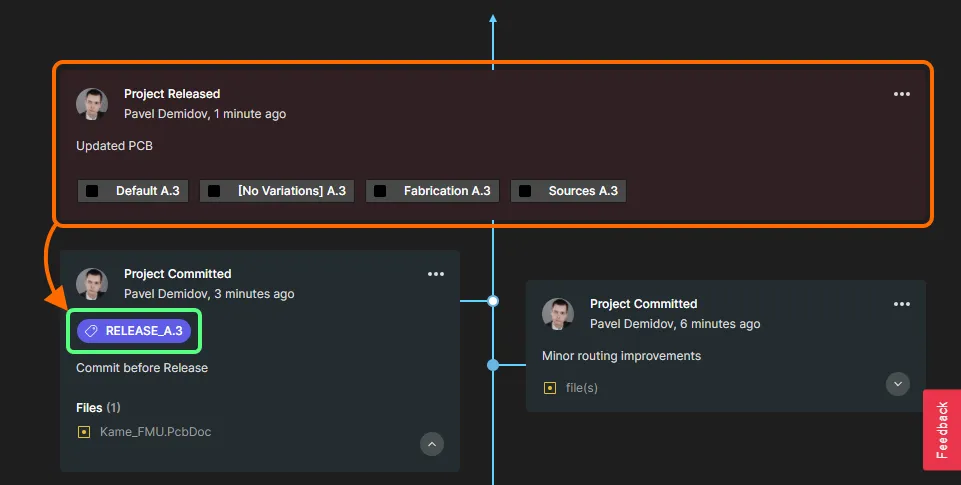
예: 프로젝트의 Project Released 보기에서 표시되는 이벤트 타일입니다. 최신 프로젝트 커밋에는 태그가 없었기 때문에 릴리스 후 태그가 지정되었습니다.
► Project History에 대해 자세히 알아보세요.
PLM 인스턴스로 게시
Related pages: PLM Integration (Altium 365 Workspace, Enterprise Server Workspace), PLM으로 게시
Altium Designer에서 Project Releaser를 실행하는 과정의 일부로 설계를 PLM 인스턴스로 게시할 수 있습니다. 게시 작업은 해당 PLM 인스턴스의 통합 구성에 포함되어 정의된 게시 템플릿을 사용하여, 데이터가 PLM으로 어떻게 전달되어야 하는지를 제어합니다. 이 기능은 적절히 구성된 프로세스를 통해 사용할 수 있습니다. 설치 시 샘플 프로세스 정의인 Project Releaser with Publish – 이 제공되며, 그 기반 워크플로는 Project Releaser의 추가 단계로 통합된 PLM 인스턴스로의 게시를 지원합니다. 워크플로 다이어그램은 아래와 같습니다.
이 프로세스 정의는 현재 상태 그대로 활성화하여 사용할 수 없습니다. 따라서 일종의 '템플릿'에 가깝습니다. 회사의 요구사항에 맞게 편집하고 이름을 지정한 후 새 프로세스 정의로 저장하면, 이를 can 활성화하여 사용할 수 있습니다.
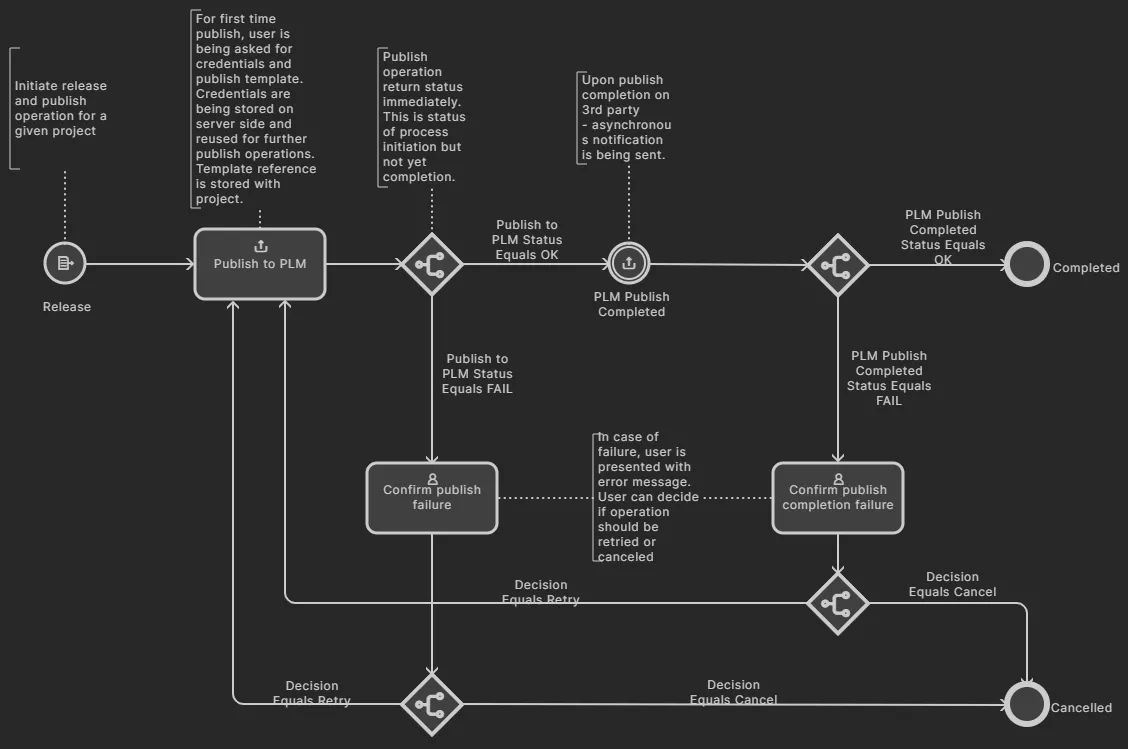
기본 Project Releaser with Publish 샘플 프로세스 정의의 워크플로 다이어그램
활성화되면, Project Releaser의 일부로 PLM 인스턴스에 게시하는 프로세스는 Altium Designer 내에서 활성 프로젝트의 Project » Project Releaser 하위 메뉴 또는 Projects 패널에서 설계 프로젝트 항목을 마우스 오른쪽 버튼으로 클릭해 접근하는 Project Releaser 컨텍스트 하위 메뉴를 통해 사용할 수 있습니다.
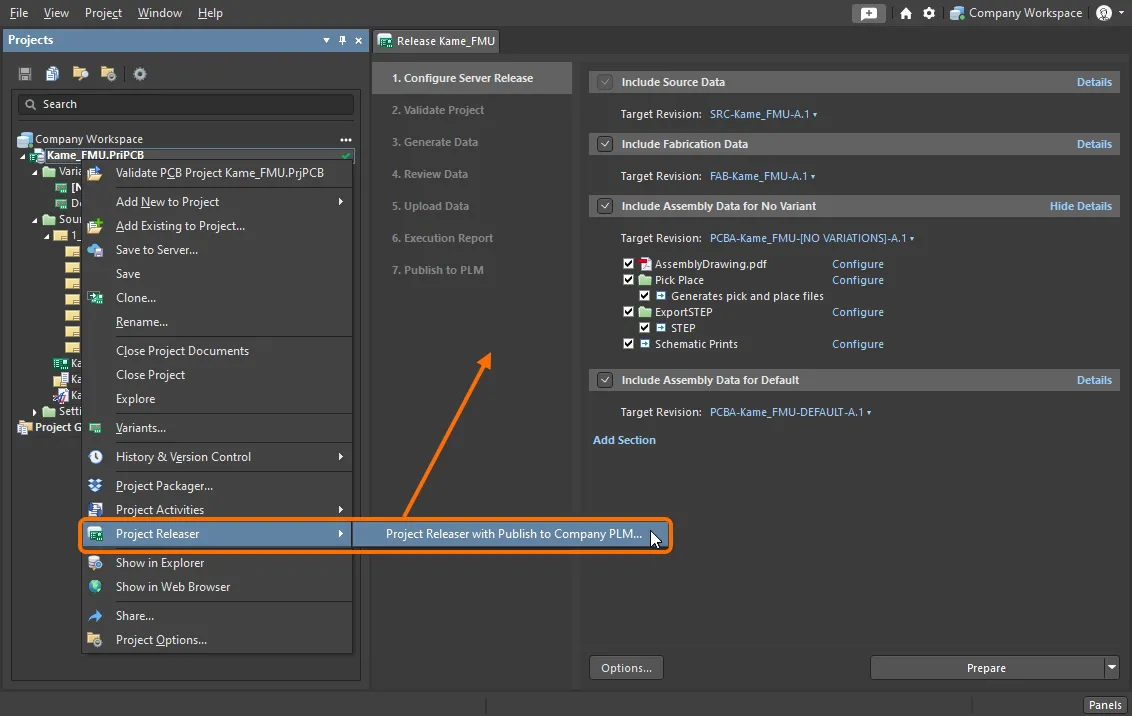
Project Releaser
의 일부로 PLM 인스턴스에 게시하는 프로세스에 액세스하는 모습Project Releaser가 나타나며, 여기에 7. Publish to PLM라는 추가 단계가 포함됩니다. 또한 생성된 데이터와 실행 보고서를 검토하기 위해 중단하지 않고 Project Releaser를 실행하고자 할 경우, 버튼에 연결된 메뉴에서 Prepare & Release & Publish to PLM 명령을 사용할 수 있습니다.
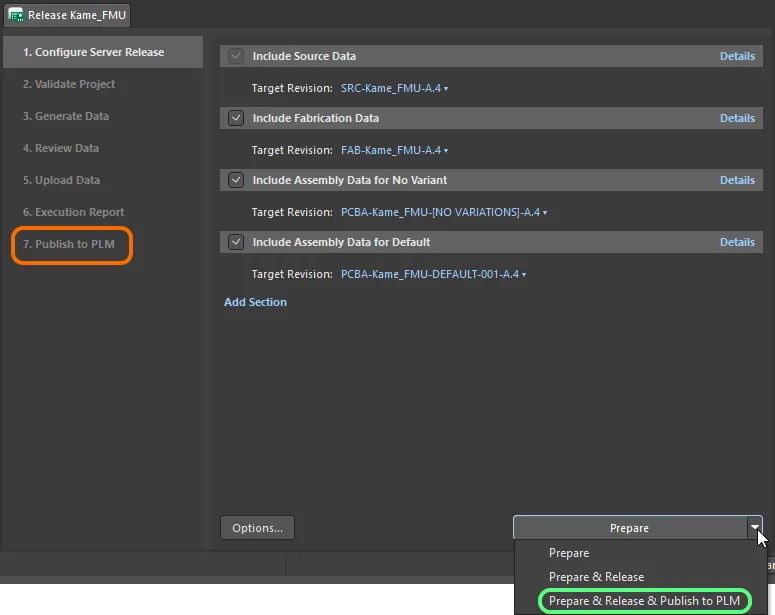
생성된 데이터와 실행 보고서를 검토하기 위해 중단하지 않고 Project Releaser를 실행하기 위한 추가 명령
표준 Prepare 명령으로 Project Releaser를 실행하면, 데이터를 검토하고 릴리스한 후 Execution Report 단계에서 버튼이 표시됩니다. 이를 클릭하면 프로세스의 기반 워크플로가 계속 진행되어 PLM으로 게시됩니다. 그러면 Login Credentials 대화상자가 나타납니다. PLM 인스턴스의 Username 및 Password을 입력하고, 사용할 PLM 템플릿을 선택하세요(형식은 <PLMInstance>:<PublishingTemplate>로 표시됨).
Prepare & Release & Publish to PLM 명령을 사용하기로 한 경우에는 최종적으로 곧바로
Login Credentials 대화상자가 표시됩니다.
Project Releaser는
Execution Report 단계에서 일시 중지되지 않으며,
버튼도 표시되지 않습니다.
PLM 인스턴스 로그인 자격 증명은 해당 인스턴스로 처음 게시할 때만 필요합니다. 이후에는 이 정보가 Workspace에 저장됩니다. 그 후에는 동일한 프로젝트를 같은 PLM 인스턴스로 게시할 때마다 정의된 워크플로와 선택한 게시 템플릿에 따라 바로 진행됩니다.
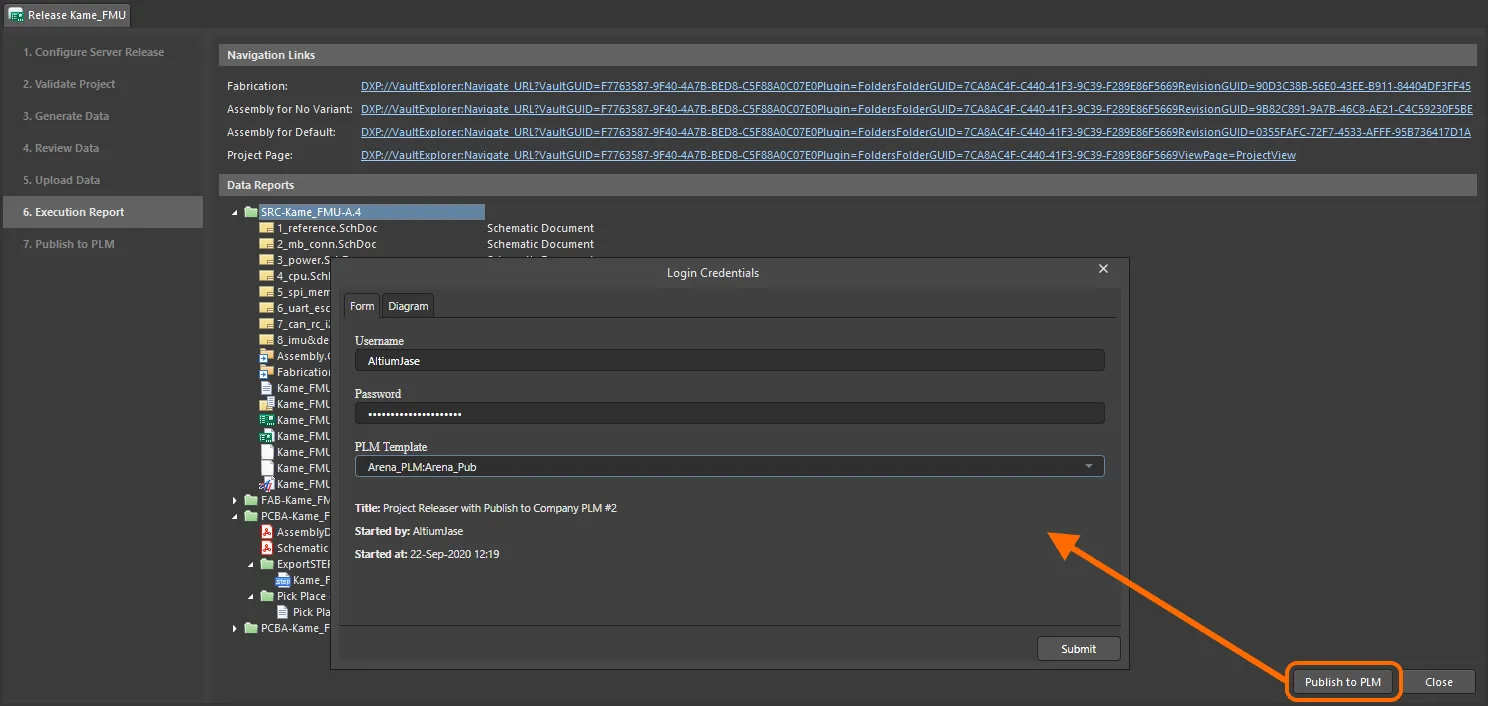
PLM 인스턴스로 처음 게시할 때 표시되는 Login Credentials 대화상자.
Diagram 탭을 클릭하면 해당 프로세스의 기반 워크플로를 확인할 수 있습니다.

Login Credentials 대화상자의 Diagram 탭
 버튼을 클릭하여 해당 워크플로에 따라 게시 프로세스를 진행합니다.
처음 게시하는 경우이고 아직 Workspace 프로젝트에 PLM 측 파트 번호가 연결되어 있지 않다면, 초기 게시 과정에서 해당 파트 번호가 PLM에 생성되고 프로젝트와 연결됩니다. 또한 게시 작업의 일부로 Workspace 컴포넌트에 대한 컴포넌트 항목을 PLM 인스턴스에 정의할 수도 있습니다. 이를 통해 PLM 내에서 컴포넌트 BOM을 확보할 수 있습니다(선택 사항이며, 프로젝트를 PLM 인스턴스로 게시할 때 정의 및 사용되는 게시 템플릿에 따라 달라집니다).
PLM으로 게시하는 프로세스의 상태는 Workspace의 브라우저 인터페이스에서, 프로젝트의 상세 관리 페이지에 있는
Activities 보기에서 확인할 수 있습니다. 프로젝트 상세 관리 페이지는 Workspace 브라우저 인터페이스의
Projects 페이지에서 원하는 프로젝트를 선택한 다음, 프로젝트 목록 위의

컨트롤을 클릭하고 관련 메뉴에서
Open 항목을 선택하면 열립니다. 또는 목록에서 원하는 프로젝트 항목을 직접 더블클릭해도 됩니다. 페이지는 새 브라우저 탭에서 열립니다. 프로세스 워크플로의 기록(
History 탭)을 통해 PLM 인스턴스의 파트 번호 등 어떤 항목이 생성되었는지 항상 정확하게 확인할 수 있습니다.

 AI로 번역됨