
아이템 리비전 수명 주기 관리
Item-Revision의 또 다른 중요한 측면은 Lifecycle State입니다. 이는 해당 리비전이 현재 life에서 어느 단계에 도달했는지, 그리고 그에 따라 설계자가 무엇을 할 수 있도록 승인되었는지를 빠르게 파악하는 데 사용할 수 있는 또 다른 식별자입니다. Revision이 Item에 적용된 설계 변경을 반영하는 반면, Lifecycle State는 Planned, New From Design, For Production, Obsolete 등과 같이 비즈니스 관점에서의 Item 상태를 반영합니다.
초기에 Item-Revision은 Planned 상태에 있게 됩니다. 이 상태는 해당 저장/업로드/릴리스 프로세스에서 생성된 데이터를 수신하고(저장할) 준비가 되었음을 의미합니다. 해당 프로세스가 완료되면 그 리비전은 닫히게 되며(동일한 리비전에 다시 데이터를 저장/업로드/릴리스할 수 없음), Lifecycle State는 다음으로 적용 가능한 상태로 설정됩니다. 이 Item-Revision의 데이터는 수정할 수 can not지만, Lifecycle State는 이 Item-Revision이 유효 수명 측면에서 현재 어느 위치에 있는지를 반영하도록 can 수 있습니다.
Workspace는 다양한 유형의 라이프사이클 관리를 제공합니다. 기본 관리부터 상태와 상태 전환을 포함하는 단순 관리, 그리고 상태와 상태 전환이 서로 구분된 단계로 구성되고 해당 단계가 Revision ID와 연결되는 완전 구조화된 관리까지 지원합니다. 이러한 다양한 라이프사이클 관리 전략을 바탕으로 여러 표준 Lifecycle Definitions이 정의되어 있으며, 이를 통해 Item-Revision이 시간에 따라 거칠 수 있는 상태 전환을 모델링할 수 있습니다.
Item-Revision의 라이프사이클은 수동으로, 그리고 회사의 정책 및 절차에 따라 관리됩니다. 예를 들어, 베어 보드를 실제로 제작하기 위한 데이터가 포함된 PCB Fabrication Data Item의 한 리비전을 생각해 보겠습니다. 개발 팀이 이에 만족하면 해당 리비전의 Lifecycle State는 In Prototype와 같은 상태로 승격될 수 있으며, 이후 제작된 프로토타입에 문제가 없다면 In Production 상태로 진행됩니다. 이후 더 나은 기능을 도입하기 위해 동일한 Item의 또 다른 리비전이 필요할 수 있습니다(또 다른 상자!). 릴리스되면 이 두 번째 Item-Revision은 프로토타이핑을 거쳐 생산 단계로 진행되는 반면, 이전 Item-Revision의 라이프사이클은 사용 중단 예정 단계를 거쳐 최종적으로 단종 상태에 이르게 됩니다. 핵심은 라이프사이클 정보가 'Item-Revision 상자'의 내용이 어떻게 사용될 수 있는지, 또는 실제로 어떻게 사용되고 있는지를 보여준다는 점입니다.

Item-Revision의 '수명'을 보여주는 예입니다. 이 리비전은 한때 프로토타입 제작과 이후 생산에 사용하도록 승인되었지만, 이후 사용 중단 예정 상태가 되었고 현재는 단종되었습니다.
Workspace 컴포넌트의 경우, 컴포넌트가 공식적으로 리비전 관리되고 라이프사이클 관리되므로 라이프사이클 관리를 통해 컴포넌트 인증 개념을 사용할 수 있습니다. 이를 통해 조직은 자사 컴포넌트의 상태와 해당 컴포넌트를 어떤 용도(설계, 프로토타입, 생산 등)에 사용할 수 있는지를 지정할 수 있습니다. 설계 관점에서 보면, 이는 Workspace 라이브러리의 생성으로 이어지며, 이 라이브러리에는 회사 내에서 시작되는 각 신규 설계 프로젝트에 사용하도록 회사 승인을 받은 컴포넌트의 공식 컬렉션이 포함됩니다.
설계에 인증된 컴포넌트를 사용하는 장점은 보드 설계의 라이프사이클 상태를 변경할 시점이 되었을 때 설계의 무결성이 더욱 높아진다는 점입니다. 설계는 사용 중인 컴포넌트도 해당하는 상태에 있을 때에만 "Prototype" 또는 "Production"으로 릴리스될 수 있기 때문입니다. 다시 말해, 컴포넌트가 아직 "Design" 단계에만 있다면 해당 조립 보드의 생산을 시작하지는 않을 것입니다!
그리고 이를 컴포넌트 관리 영역 자체의 가장 세밀한 수준까지 확장해 보면, Workspace에서 컴포넌트의 라이프사이클 상태를 승격하려 할 때 참조된 도메인 모델이 그에 상응하는 올바른 상태에 있지 않으면 시스템이 이를 표시합니다. 즉, 상위 컴포넌트는 하위 모델보다 라이프사이클상 더 앞서 있을 수 없습니다.

사용이 인증된 컴포넌트를 사용하여 설계합니다.
Item Revision 라이프사이클 기록 탐색
Item의 리비전과 해당 라이프사이클 기록은 Explorer panel 및 detailed Item view에서 탐색하고 관리할 수 있습니다. Explorer 패널에서 선택한 Item-Revision의 Lifecycle aspect view 탭으로 전환하십시오. 릴리스 데이터에 액세스하려면 Preview aspect view 탭으로 전환합니다.

Explorer 패널에서 Item-Revision을 선택하고 Lifecycle aspect view 탭을 사용하면 Item의 리비전 및 라이프사이클 데이터에 직접 액세스할 수 있습니다. 해당 Item 리비전의 릴리스 데이터를 보려면 Preview aspect view 탭으로 전환하십시오.
Lifecycle View용 명령

상세 Item view 또는 Explorer panel에서 라이프사이클 상태 셀을 마우스 오른쪽 버튼으로 클릭하면 다음 명령에 액세스할 수 있습니다.
- Place <Revision> – 현재 선택된 Item Revision의 인스턴스를 배치할 수 있는 경우 이 명령을 사용하여 배치합니다. 예를 들어, 활성 회로도 시트에 Component 또는 Managed Sheet의 리비전을 배치할 수 있습니다. 컴포넌트 심볼 또는 managed sheet 심볼이 커서에 떠 있는 상태로 나타나며, 배치할 준비가 됩니다.
- View Revision Properties – 이 명령을 사용하여 Properties for Item Revision dialog에 액세스합니다. 이 대화상자에는 선택한 Revision의 상위 Item과 관련된 속성 목록이 제공됩니다. 이 외에도 컴포넌트의 파라미터나 릴리스된 보드 설계 Item의 상위 설계 및 구성과 같은 다른 속성도 나열됩니다.
- Edit Revision - 이 명령은 item revision이 Planned 상태일 때만 사용할 수 있습니다. 이 명령을 사용하여 Edit Revision dialog에 액세스할 수 있으며, 여기서 데이터가 릴리스되기 전에 리비전을 변경할 수 있습니다.
- Delete Revision – 이 명령을 사용하여 선택한 Item Revision을 삭제합니다. Item은 '상위에서 하위로(top-down)' 삭제해야 한다는 점에 유의하십시오. 즉, 상위 Item에서 사용 중인 하위 Item Revision은 삭제할 수 없으며, 먼저 상위 Item을 삭제해야 합니다.
-
Promote <item to State> – 이 명령을 사용하여 Item revision을 다음 Lifecycle State로 승격합니다. 이 과정에서 다음 Lifecycle Stage로도 전환될 수 있습니다.
-
Rollback <item to previous State> – Item revision의 Lifecycle state를 이전에 할당된 상태로 되돌립니다. 예를 들어
Component LifecycleDefinition이 적용될 때Production에서Prototype(으)로 되돌릴 수 있습니다. -
Make <item unusable> / Abandon <item> – 이 명령을 사용하면 Item revision을 다음 상위 수준으로 승격하는 대신 Lifecycle State를
Abandoned,Obsolete,Deprecated등으로 변경할 수 있습니다. 예를 들어Component Lifecycledefinition에서는 이것이Obsolete상태가 될 수 있습니다. -
Establish Planned Revision - <level for Item ID> – 이 명령을 사용하여 Item의 다음 리비전 레벨을 생성합니다. 새 리비전은 초기
PlannedLifecycle state에 있게 됩니다. Create Revision dialog가 열리며, 여기서 Item revision을 완전히 정의하는 데 필요한 모든 컨트롤을 제공합니다. -
Establish Planned Item – 이 명령을 사용하여 현재 선택된 Item-Revision을 기반으로 새 Item을 생성합니다. 새 Item은 초기
PlannedLifecycle state에 있게 됩니다. Create New Item dialog가 열리며(선택한 Item-Revision이 Ancestor Revision(으)로 설정됨), 여기서 Item을 완전히 정의하는 데 필요한 모든 컨트롤을 제공합니다.
 Edit Revision dialog
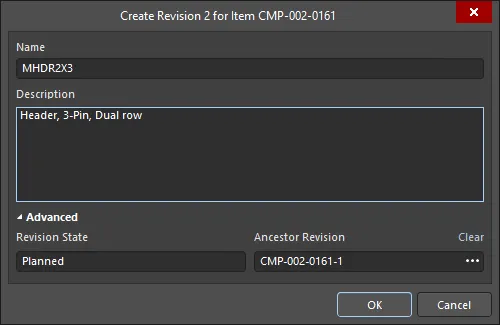 Create Revision dialog
상태 전환 명령을 선택하면 State Transition Validation dialog가 열립니다. 이 대화상자에는 감지된 오류, Workspace 위치, 전환 후 item revision의 상태, 단계, 전환 상태에 대한 세부 정보가 제공됩니다. 대화상자 이름은 선택한 item의 현재 라이프사이클 상태에 따라 달라집니다.

State Transition Validation dialog의 다양한 형태
Options and Controls of the State Transition Validation Dialog
-
Item Revision - 클릭하면 Properties for Item Revision dialog가 열리며, 여기서 item의 속성, 값, revision 세부 정보를 볼 수 있습니다.
-
Vault - item이 위치한 Workspace를 나열합니다.
-
State - 클릭하면 Lifecycle Definition dialog가 열리며, 여기서 item의 상태 속성(색상, 전환, 적용 가능성, 가시성)을 수정하고, 정의에 새 상태를 추가하고, 사용되지 않는 상태를 제거하고, 단계와 revision 레벨을 연결할 수 있습니다(해당되는 경우).
-
Stage - 지정된 item의 단계 유형과 번호를 나열합니다.
-
Status - 전환 상태를 나열합니다.
-
State change note - 변경되는 item에 메모를 첨부하는 데 사용됩니다.
추가 컨트롤
-
BOM tab - 전환에 참여하는 item을 나열합니다.
-
Where Used tab - 프로젝트 또는 회로도 시트와 같은 Workspace 상위 item 내에서 사용되는 하위 item을 나열합니다.
-
Revision Transitions - 현재 item revision 상태와 함께 다음으로 예상되는 상태를 가리키는 화살표를 표시합니다.
-
Errors - 감지된 오류에 대한 세부 정보를 표시합니다.
일괄 Lifecycle State 변경
Workspace에 저장된 모든 설계 Item에는 Lifecycle State이 있습니다. Lifecycle state는 해당 Item이 사용 준비가 되었는지를 반영하는 데 사용됩니다. 예를 들어 Item은 New From Design, In Production 또는 Deprecated 상태일 수 있습니다. 여러 Item의 lifecycle state는 하나의 일괄 프로세스로 변경할 수 있습니다.
일괄 변경을 수행하려면:
-
Explorer 패널에서 필요한 Item을 선택합니다.
-
마우스 오른쪽 버튼을 클릭한 다음, 컨텍스트 메뉴에서 Operations » Change state 명령을 선택합니다.
-
Batch state change dialog가 열립니다. Next State 열은 관련된 각 Item의 다음 라이프사이클 상태로 기본 설정됩니다. 이는 각 Item별로 변경할 수 있습니다. 또는 표준 Windows Ctrl+click 또는 Shift+click 기법을 사용하여 대화상자에서 여러 항목을 선택할 수도 있습니다. 마지막으로 선택한 셀에는 아래쪽 화살표가 표시되며, 이를 사용해 선택한 모든 Item에 필요한 상태를 빠르게 설정할 수 있습니다.
-
Next State를 필요한 대로 설정한 후, Process 버튼을 클릭하여 라이프사이클 상태 변경을 적용합니다.
-
Confirm 대화상자가 나타나면, 필요 시 설명을 입력하고(이 내용은 Item History의 일부로 저장됨) Yes를 클릭하여 일괄 라이프사이클 상태 변경을 완료합니다.
 Batch state change dialog
두 개의 컴포넌트 라이프사이클 상태를 빠르게 변경하는 예입니다.
Options and Controls of the Batch state change Dialog
-
Grid - 일괄 처리에서 업데이트 대상으로 지정된 선택한 item에 대한 정보를 표시합니다. Next State 열 아래에서 item의 링크를 클릭하면 드롭다운이 열리며, 여기서 대체 Next State 옵션을 선택할 수 있습니다.
-
Add - Choose Item Revisions 대화상자를 열어 추가 item을 추가하려면 선택합니다.
-
Remove - 선택한 item을 제거하려면 선택합니다.
-
Process - 나열된 모든 item의 Lifecycle state를 변경하려면 클릭합니다. 확인 대화상자가 열리면, 필요 시 설명을 입력하고(이 내용은 Item History의 일부로 저장됨) Yes를 클릭하여 일괄 Lifecycle state 변경을 완료합니다.
오른쪽 클릭 메뉴
-
Load linked
- Load Children - item의 하위 항목에서 해당 item으로 Lifecycle state 정보를 불러오려면 선택합니다.
- Load Parents - item의 상위 항목에서 해당 item으로 Lifecycle state 정보를 불러오려면 선택합니다.
- Add - Choose Item Revisions 대화상자를 열어 추가 item을 추가하려면 선택합니다.
- Remove - 선택한 item을 제거하려면 선택합니다.
- Validate transitions - 모든 item의 상태를 검증하려면 선택합니다. item이 검증에 실패하면 그 이유가 Status 열 아래에 표시됩니다. item이 검증을 통과하면 Status 가 Valid로 변경됩니다.
- Columns - 하위 메뉴를 사용하여 표시할 열을 선택하거나 선택 해제합니다.
 AI로 번역됨