
Altimade를 통한 원클릭 주문
궁극적으로 각 PCB 설계는 제작 및 조립을 위해 제조 현장으로 전달되어야 합니다. 하지만 설계 팀과 제조 팀 간의 비효율적인 커뮤니케이션 방식, 호환되지 않는 도구와 데이터 형식, 레이어 스택 및 설계 제약사항에 대한 제조 측 요구사항의 불투명성, 그리고 기타 여러 고려사항 때문에 이것이 어려울 수 있습니다.
Altium Designer는 Altimade 애플리케이션과 함께 사용하여 설계 환경에서 직접 PCB 제작을 위한 즉시 견적을 요청하고 주문을 넣을 수 있게 해줍니다. Altimade를 사용하면 최신 가격과 리드 타임을 확인하고 주문을 추적할 수 있습니다. 제조에 필요한 모든 데이터는 Altium 365를 통해 공유되므로, 파일을 수동으로 내보내고 전송할 필요가 없습니다. Altimade는 설계, 제조, 공급망 데이터와 전문가를 Altium 365에서 연결함으로써 프로토타입 제조 프로세스를 현대화하고 가속화하여 쉽고 편리한 사용자 경험을 제공합니다.
Altimade 인터페이스
Altium Designer 내부에서 Altimade에 직접 연결하는 인터페이스는 Manufacturing 패널을 통해 제공됩니다. 이 패널은 사용 가능한 제조 옵션을 구성하고, 필요한 프로젝트 검사를 수행하며, PCB의 현재 주문을 확인하기 위한 '중앙 제어' 역할을 합니다.
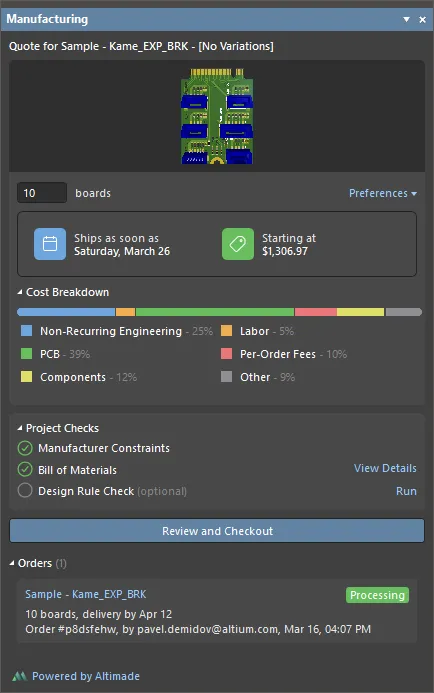
Manufacturing 패널
Manufacturing Panel Access
Manufacturing 패널은 다음 방법으로 액세스할 수 있습니다.
-
설계 공간 오른쪽 하단의 Panels 버튼을 클릭한 다음 Manufacturing을(를) 선택합니다.
- 기본 메뉴에서 View » Panels » Manufacturing 명령을 선택합니다.
 )
) )
)사전 요구사항
- PCB 설계의 제조 및 배송 을 주문하기 전에 Altium 365 Workspace에 연결되어 있고, 해당 Workspace의 프로젝트와 그 안의 문서 중 하나를 열었는지 확인하십시오. File » Open Project command를 사용하여 본인에게 공유된 Workspace 프로젝트를 선택할 수 있습니다. Manufacturing 패널은 이러한 사전 요구사항에 대한 힌트를 제공합니다.
-
PCB 프로젝트에는 PCB 설계 문서와 ActiveBOM 문서(
*.BomDoc)가 포함되어 있어야 합니다.
주문 및 PCB 제작 파라미터
제조 및 배송할 보드 수를 정의하려면 패널 상단의 보드 미리보기 이미지 아래 필드에 해당 수량을 입력하십시오. 수량은 1 ~ 100 사이여야 합니다.
제작 파라미터를 정의하려면 Preferences 컨트롤을 클릭하십시오. 표시되는 드롭다운을 사용하여 사용 가능한 옵션 목록에서 원하는 Solder Mask Color 및 Silkscreen Color을(를) 선택합니다. 아래에 표시되는 다른 제작 파라미터는 읽기 전용입니다.
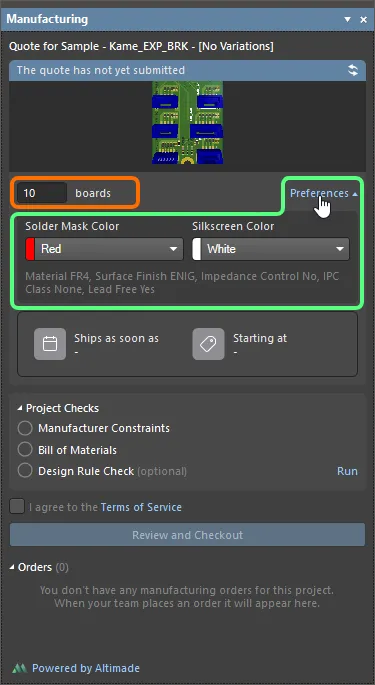
생산할 보드 수와 PCB 제작 파라미터를 지정합니다.
배송 날짜와 최소 비용을 계산하려면 패널 오른쪽 상단의  버튼을 클릭하십시오. 프로젝트 검사가 실행되며, 위반 사항이 감지되면 패널에 표시됩니다.
프로젝트 검사
Altimade를 통해 PCB 설계의 제조를 주문하려면 프로젝트 검사를 통해 모니터링되는 여러 요구사항을 충족해야 합니다. 검사와 관련된 모든 위반 사항은 Project Checks 패널의 Manufacturing 영역에 있습니다.
-
Manufacturer Constraints – 여기에는 보드 크기(최소 및 최대 한도를 초과할 수 없음), 레이어 스택(레이어 수, 전체 보드 두께 등의 한도), 일부 기술적 제한(예: 라우팅 폭 및 드릴 크기) 등에 대한 하드코딩된 검사가 포함됩니다.
PCB 설계가 모든 제조업체 제약사항을 충족하면
 아이콘이 Manufacturing Constraint 항목 옆에 표시됩니다. 제조 제약사항 검사 위반이 감지되면 대신 해당 항목이 표시되며, 그 옆에
  아이콘이 나타납니다. 항목의 괄호 안 값은 위반된 제조 제약사항의 한계값을 나타냅니다. 예를 들어
 (0.127mm)가Min Trace Width (0.127mm)항목에 표시되면 라우팅 폭의 최소값이 0.127mm이며(즉, 설계에 이보다 더 작은 폭의 라우팅이 포함되어 있음)을 의미합니다. 그 옆의 View Details 컨트롤을 클릭하면 문제 객체로 크로스 프로브하거나, 해당되는 경우 Layer Stack Manager을(를) 열 수 있습니다. PCB 제조 주문을 진행하려면 나열된 위반 사항을 수정해야 합니다.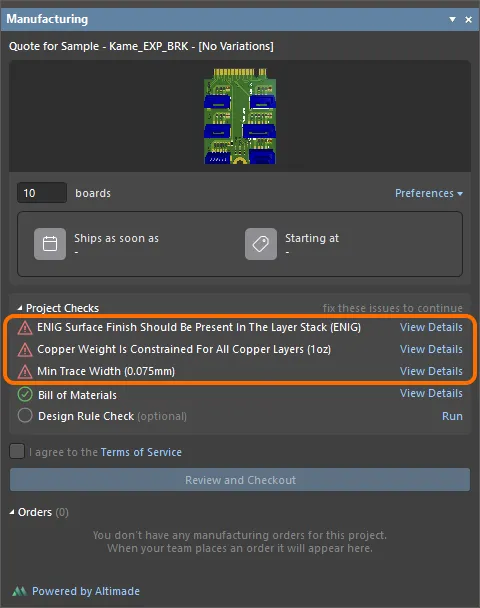
제조업체 제약사항 검사 문제는 패널의 Project Checks 영역에 나열됩니다. 해당되는 경우 View Details 컨트롤을 사용하여 문제를 찾아 수정하십시오. 제조업체 제약사항 검사 문제가 없을 때는 이미지 위에 커서를 올려 패널을 확인할 수 있습니다.아래는 현재 Altimade 제조 제약사항 목록입니다.
제약사항 Altimade에서 허용하는 범위/값 최소 트레이스 폭 2.955 mil (0.075mm) 최소 간격 5 mil (0.127mm) 최소 애뉼러 링 4 mil (0.1016mm) 보드 가장자리로부터의 이격 거리 10 mil (0.254mm) 최소 드릴 크기 3.995 mil (0.101mm) 최소 페이스트 개구부 12 mil (0.3048mm) 최소 실크스크린 크기 5 mil (0.127mm) 최소 라우트 크기 39.37 mil (1.0mm) 보드 폭 0.10 - 14.88 in (2.54 - 377.952mm) 보드 높이 0.10 - 14.88 in (2.54 - 377.952mm) 레이어 수 2, 4, 6, 8 솔더마스크 색상 파란색
빨간색(기본값)
녹색
연두색
무광 녹색
노란색
검은색
무광 검은색
흰색
진한 갈색
투명실크스크린 색상 노란색
빨간색
녹색
파란색
검은색
흰색 (기본값)보드 두께 2 Layer Board - 0.2mm
4 Layer Board - 0.4mm
6 Layer Board - 0.6mm내층 구리 중량 1 oz 외층 구리 중량 1 oz 표면 마감(PCB 제작에 사용해야 하는 금속 도금 공정) ENIG 로고 제어 아니요 최대 드릴 비율 10 고유 부품의 최대 개수 200 총 배치 수 최대값 600 이러한 제약사항 위반 가능성을 해결하는 방법에 대한 권장사항은 아래의 접을 수 있는 섹션을 참조하십시오.
Unsupported Copper Layer Count
이 위반은 보드 스택업의 구리 레이어 수가 Altimade에서 허용하는 수가 아닐 때 발생합니다.
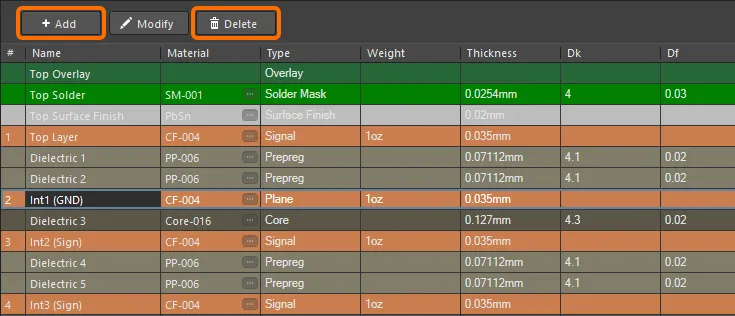
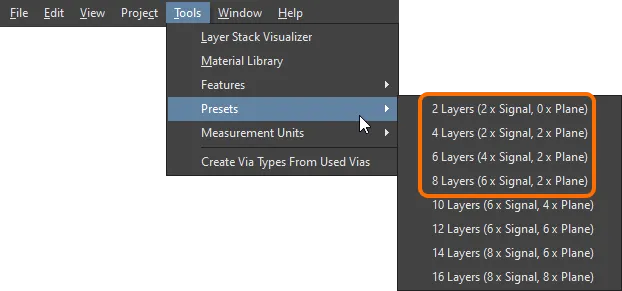
이 위반을 해결하려면 Layer Stack Manager에서 PCB의 스택업을 변경하십시오. Layer Stack Manager's Stackup 탭 상단의 Add 및 Delete 버튼을 사용하거나 레이어 스택 프리셋(Tools » Presets) 중 하나를 선택하여 Altimade에서 허용하는 구리 레이어 수의 레이어 스택을 구성하십시오.
Max Board Thickness Exceeded
이 위반은 보드 두께가 Altimade에서 허용하는 최대값보다 클 때 발생합니다.
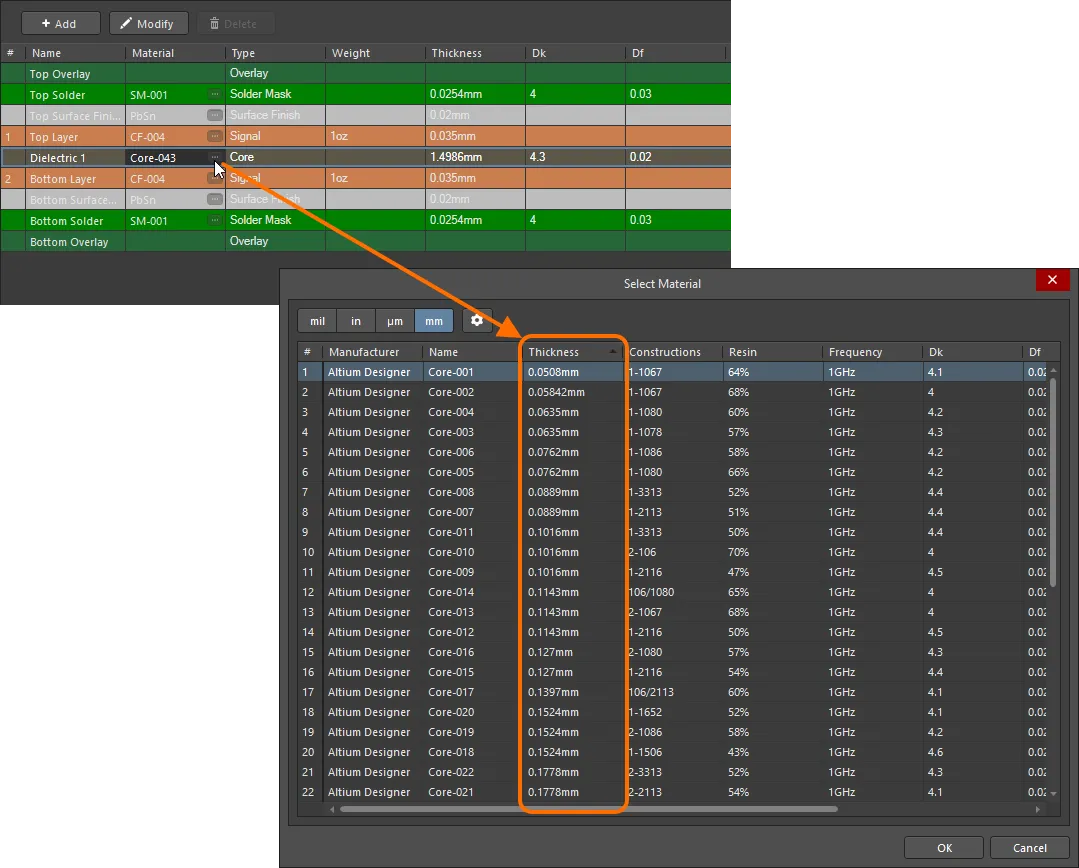
이 위반을 해결하려면 Layer Stack Manager에서 PCB의 스택업을 변경하십시오. PCB가 controlled impedance 보드가 아니라면, PCB 코어의 재질을 더 얇은 두께의 재질로 변경할 수 있습니다.
Copper Weight Is Constrained For All Copper Layers
이 위반은 보드 스택업의 신호 레이어 중 재질의 구리 중량 값이 Altimade에서 허용하는 값과 다른 경우 발생합니다.
이 위반을 해결하려면 Layer Stack Manager에서 PCB의 스택업을 변경하십시오. Signal 유형의 모든 레이어가 허용 가능한 구리 중량의 재질을 사용하도록 하십시오.
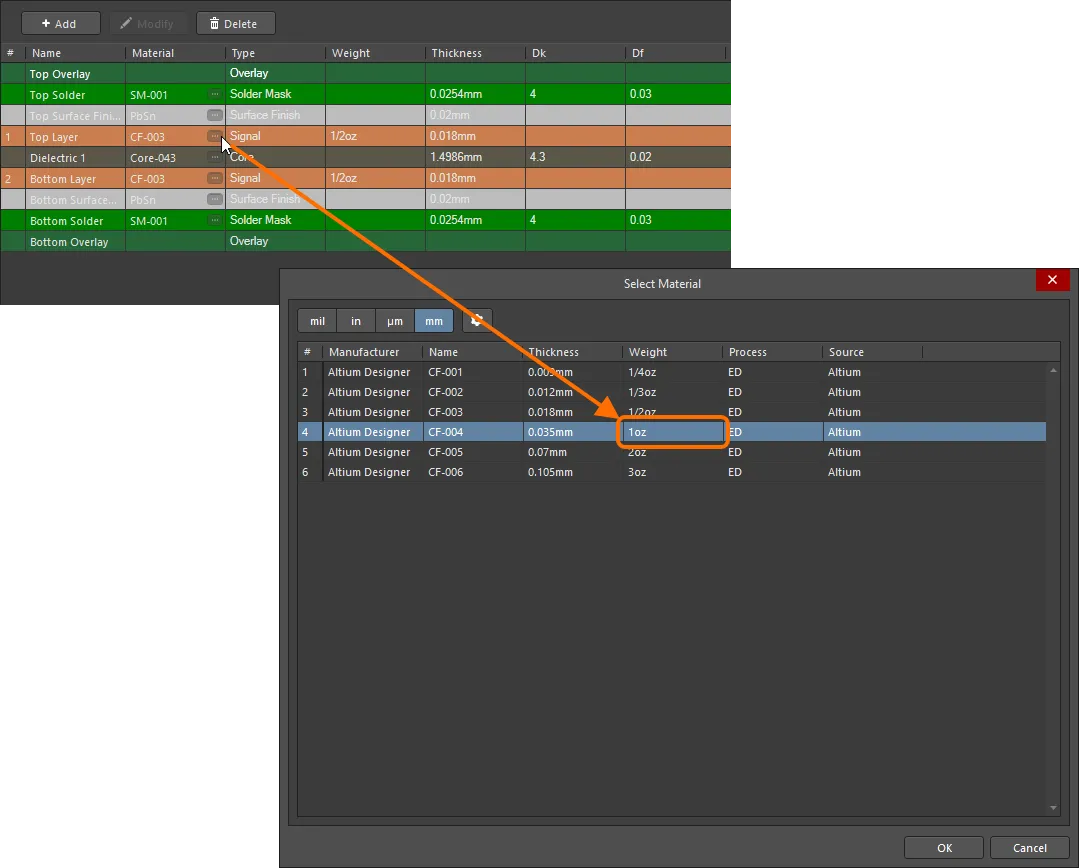
Layer Stack Manager에서 재질을 변경한 후 저장하고, PCB 문서를 닫았다가 다시 여십시오.
ENIG Surface Finish Should Be Present In The Layer Stack
이 위반은 보드 스택업에 Surface Finish 층이 없거나, ENIG 공정 처리된 재료가 포함되어 있지 않을 때 발생합니다.
이 위반을 해결하려면 Layer Stack Manager에서 PCB의 스택업을 변경하십시오. 상단 신호 레이어를 마우스 오른쪽 버튼으로 클릭한 후 Insert layer above » Surface Finish를 선택하여 Surface Finish 레이어를 추가합니다. 추가한 표면 마감 레이어에는 ENIG 공정의 재료를 선택하십시오.
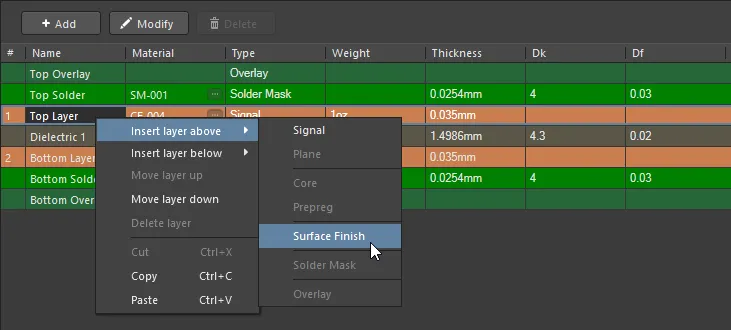
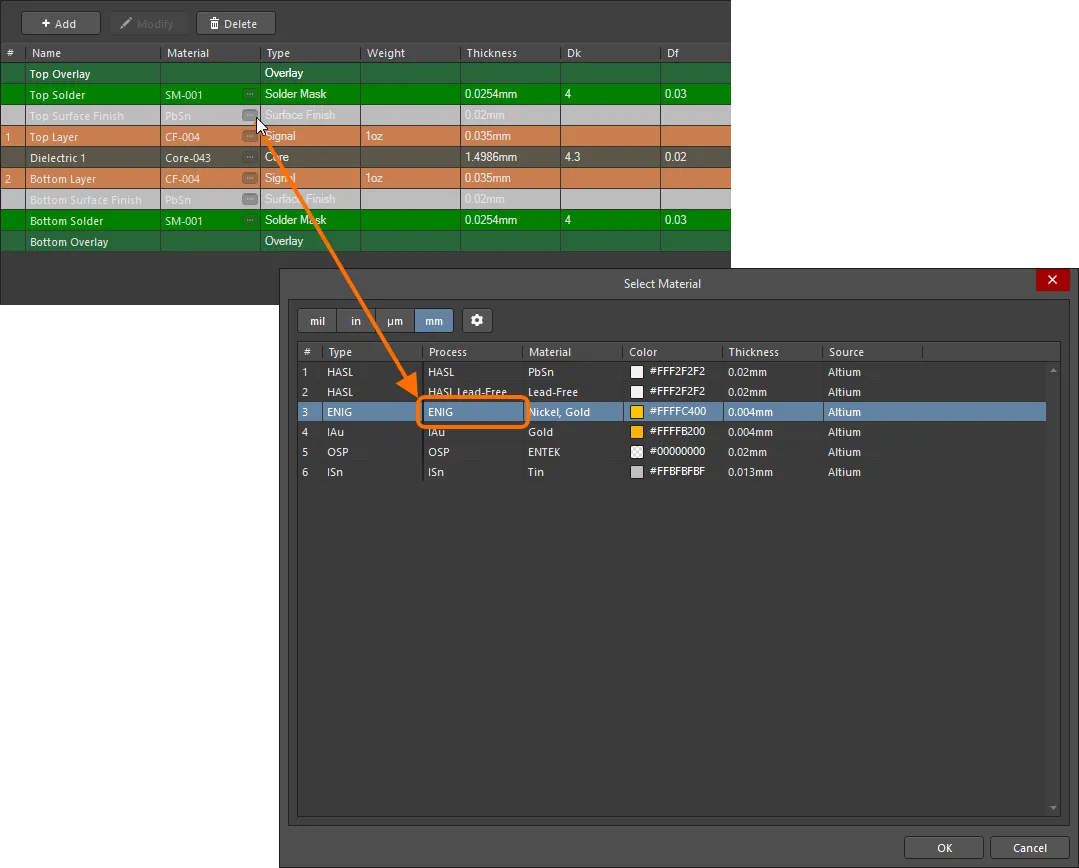
레이어 스택에서 Stack Symmetry 옵션이 비활성화되어 있다면, 하단 신호 레이어에도 동일한 작업을 수행하십시오.
Rigid-Flex Boards Are Not Allowed Yet
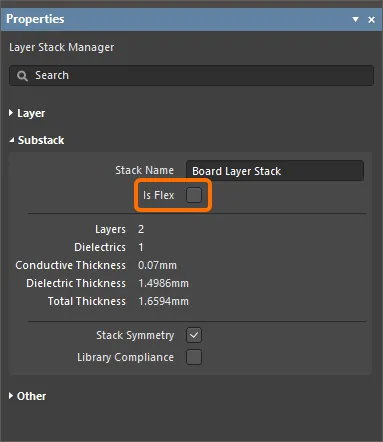
이 위반은 PCB에 플렉스 레이어 스택을 사용하는 보드 영역이 포함되어 있을 때 발생합니다.
이 위반을 해결하려면 보드 영역이 강성 스택만 사용하도록 하십시오. 즉, Layer Stack Manager에서 Is Flex 옵션이 비활성화된 스택만 사용해야 합니다.
Board Width Is Too Big/Board Height Is Too Big
이 위반은 보드의 너비/높이가 Altimade에서 허용하는 값을 초과할 때 발생합니다.
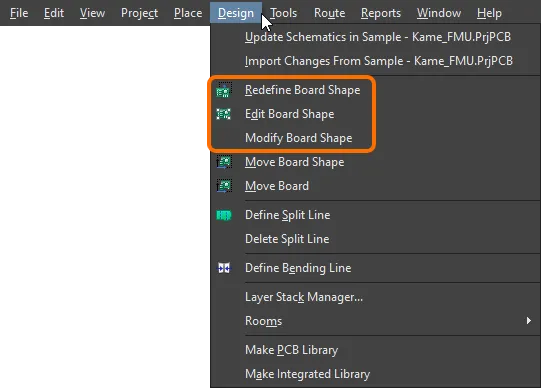
이 위반을 해결하려면 보드 크기를 변경하십시오. 이는 PCB 편집기의 Board Planning Mode(View » Board Planning Mode, 단축키: 1)에서 수행할 수 있습니다. Design 주 메뉴의 명령(Redefine Board Shape, Edit Board Shape, Modify Board Shape)을 사용하여 보드 너비/높이를 Altimade에서 허용 가능한 값으로 설정하십시오.
Min Detected Component Pitch Is Too Low
이 위반은 설계에 패드 간 거리가 Altimade에서 허용하는 값보다 작은 컴포넌트가 포함되어 있을 때 발생합니다.
컴포넌트가 최소 컴포넌트 피치 제약을 위반하면, 편의성과 빠른 해결을 위해 해당 컴포넌트의 이름이 표시됩니다.
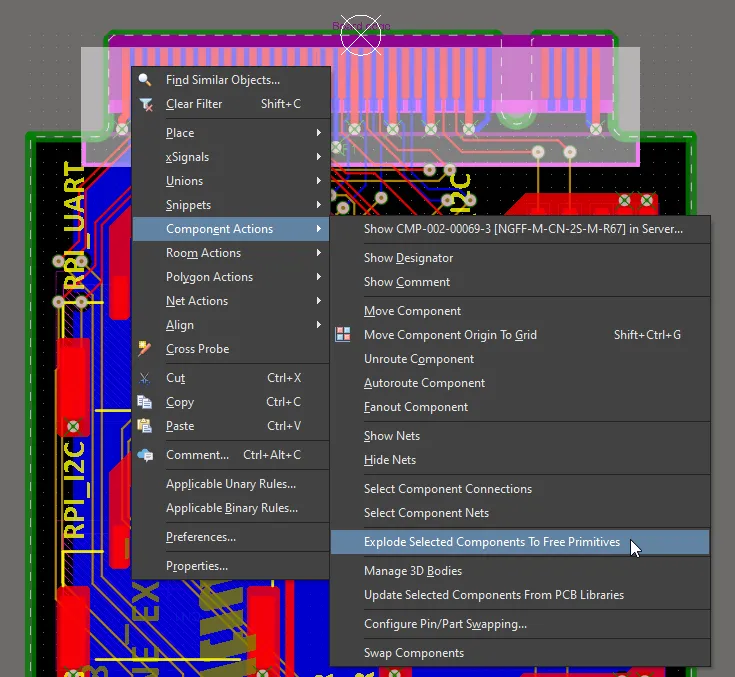
이 위반을 해결하려면 문제가 되는 컴포넌트를 설계에서 제외해야 합니다. 이는 해당 컴포넌트를 자유 프리미티브로 분해하여 수행할 수 있습니다(컴포넌트를 마우스 오른쪽 버튼으로 클릭하고 Component Actions » Explode Selected Components to Free Primitives를 선택).
또한 해당 컴포넌트는 BOM에서도 제외해야 합니다(Bill of Materials dialog에서 이 컴포넌트에 대해 DNP 옵션 선택).
Max Unique Component Count Exceeded
이 위반은 설계에 사용된 고유 컴포넌트 수가 Altimade에서 허용하는 값을 초과할 때 발생합니다.
이 위반을 해결하려면 설계에 사용된 고유 컴포넌트 수를 줄이십시오.
Max Total Component Placement Count Exceeded
이 위반은 설계에 사용된 전체 컴포넌트 수가 Altimade에서 허용하는 값을 초과할 때 발생합니다.
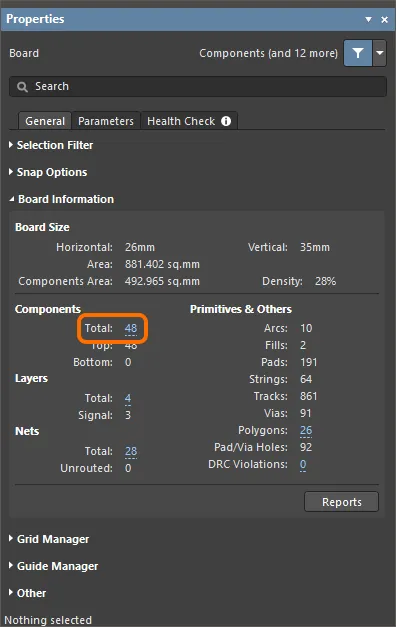
이 위반을 해결하려면 설계에 사용된 컴포넌트 수를 줄이십시오. 현재 전체 컴포넌트 수는 Properties 패널의 Board 모드(설계 공간에서 어떤 객체도 선택되지 않았을 때 활성화됨) 내 Board Information 영역에 표시됩니다.
Blind Vias Are Not Allowed/Buried Vias Are Not Allowed
이 위반은 설계에 스루홀 비아 이외의 비아 객체가 포함되어 있을 때 발생합니다.
이 위반을 해결하려면 설계에서 스루홀 비아만 사용되도록 하십시오. 이는 블라인드 비아와 버리드 비아를 스루홀 비아로 변환하여 수행할 수 있습니다. 이를 위해 selection techniques of multiple objects를 사용하여 블라인드 및 버리드 비아를 선택하고(예: PCB Filter 패널에서
IsBlindVia Or IsBuriedVia쿼리 사용), 그 다음 Properties 패널에서 Name 값을Thru로 변경하십시오.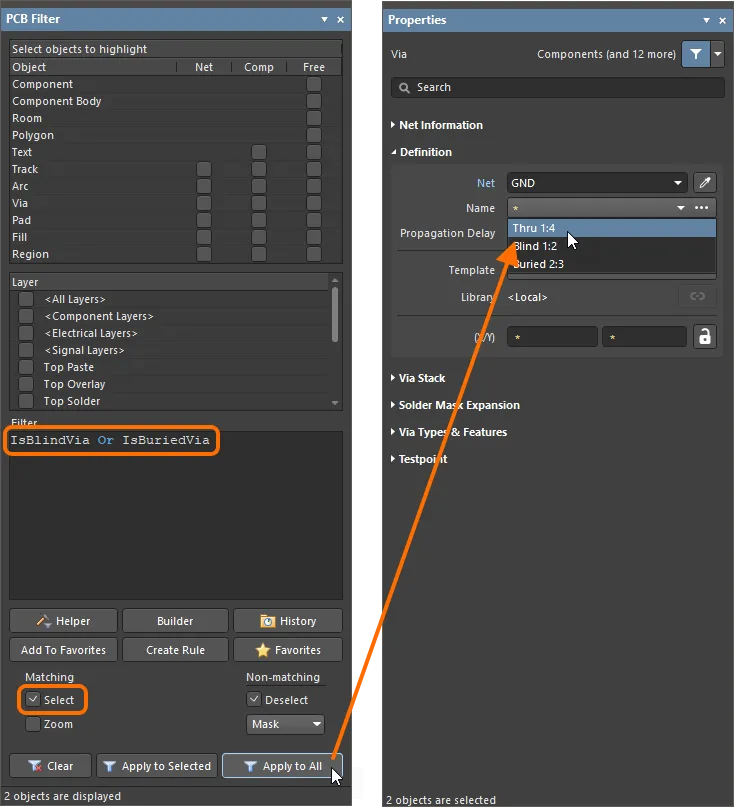
Min Trace Width
이 위반은 설계의 구리 레이어에 Altimade에서 허용하는 값보다 작은 폭의 트랙 및 아크 객체가 포함되어 있을 때 발생합니다.
이 위반을 해결하려면 문제가 되는 트랙과 아크의 폭을 변경하십시오. 이는 selection techniques of multiple objects를 사용하여 해당 트랙과 아크를 선택하고(예: PCB Filter 패널에서
OnCopper And (AsMils(Width) < 3)쿼리 사용), 그 다음 Properties 패널에서 Width 값을 Altimade에서 허용 가능한 값으로 수정하여 수행할 수 있습니다.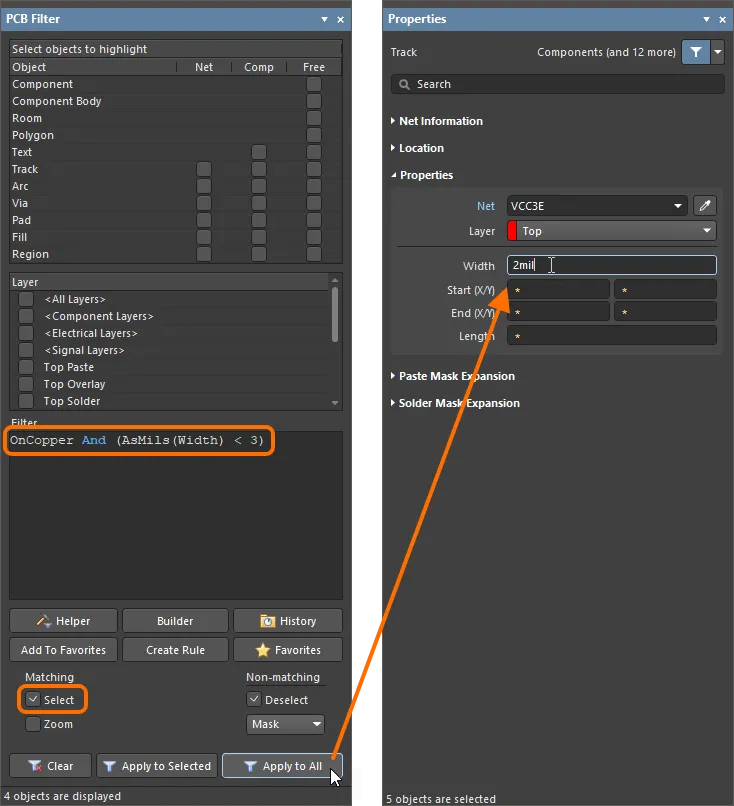
Min Hole Size
이 위반은 설계에 Altimade에서 허용하는 값보다 작은 홀 크기를 가진 비아 및 스루홀 패드 객체가 포함되어 있을 때 발생합니다.
이 위반을 해결하려면 문제가 되는 패드와 비아의 홀 크기를 변경하십시오. 이는 selection techniques of multiple objects를 사용하여 해당 패드와 비아를 선택하고(예: PCB Filter 패널에서
(IsVia Or IsThruPin) And (AsMils(HoleSize) < 4)쿼리 사용), 그 다음 Properties 패널에서 Hole Size 값을 Altimade에서 허용 가능한 값으로 수정하여 수행할 수 있습니다.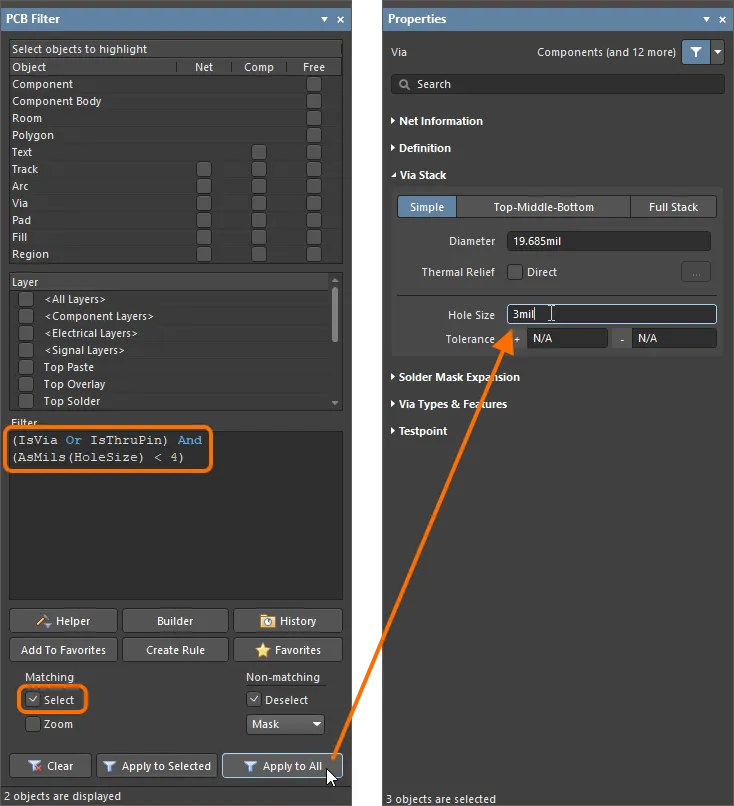
-
Bill of Materials – 제조업체 제약 조건과 함께, Altimade를 통해 제조될 PCB에 대해 BOM 검사도 수행되며, 여기에는
End of Life또는Obsolete제조업체 라이프사이클 상태나 선택한 부품의 재고 부족과 같은 검사가 포함됩니다.Altimade는 다음 공급업체를 지원합니다.
- 우선 공급업체: Digikey, Mouser.
- 표준 공급업체: Arrow, TTI, Heilind, Sager, Avnet, Newark(영국 기반).
- 기타 소싱 옵션: DNP(Do Not Populate), Consignment.
모든 BOM 검사가 문제 없이 완료되면
아이콘이 Bill of Materials 항목 옆에 표시됩니다. 제조 제약 조건 검사에서 위반이 감지되면 대신 해당 항목이 표시되며, 그 옆에 아이콘이 함께 표시됩니다. 가능한 BOM 위반에는 현재 재고가 지정된 수량의 보드를 조립하기에 충분하지 않거나, 지정된 수량의 보드를 조립하는 데 필요한 부품 총액이 해당 부품의 최소 주문 수량(MOQ)에 미달하는 경우의 Selected part has insufficient stock, 그리고 선택한 부품의 제조업체 라이프사이클이 충분하지 않은 경우의 Selected part with End of Life or Obsolete lifecycle state가 포함됩니다. 옆에 있는 View Details 컨트롤을 클릭하여 Bill of Materials 대화상자를 열고 발견된 문제를 검토하십시오. 대화상자에서 문제를 해결하려면 다음과 같이 할 수 있습니다.
- Altimade 옵션이 Sourcing로 선택되어 있는 경우 – 목록에서 사용 가능한 다른 부품을 선택합니다.
- Consignment 옵션을 Sourcing로 선택하여 사용자가 직접 선택한 부품을 제조업체에 보냅니다.
- DNP 옵션을 Sourcing로 선택합니다.
부품을 변경한 후에는 Apply Selection 버튼을 클릭하여 변경 사항을 저장하십시오.
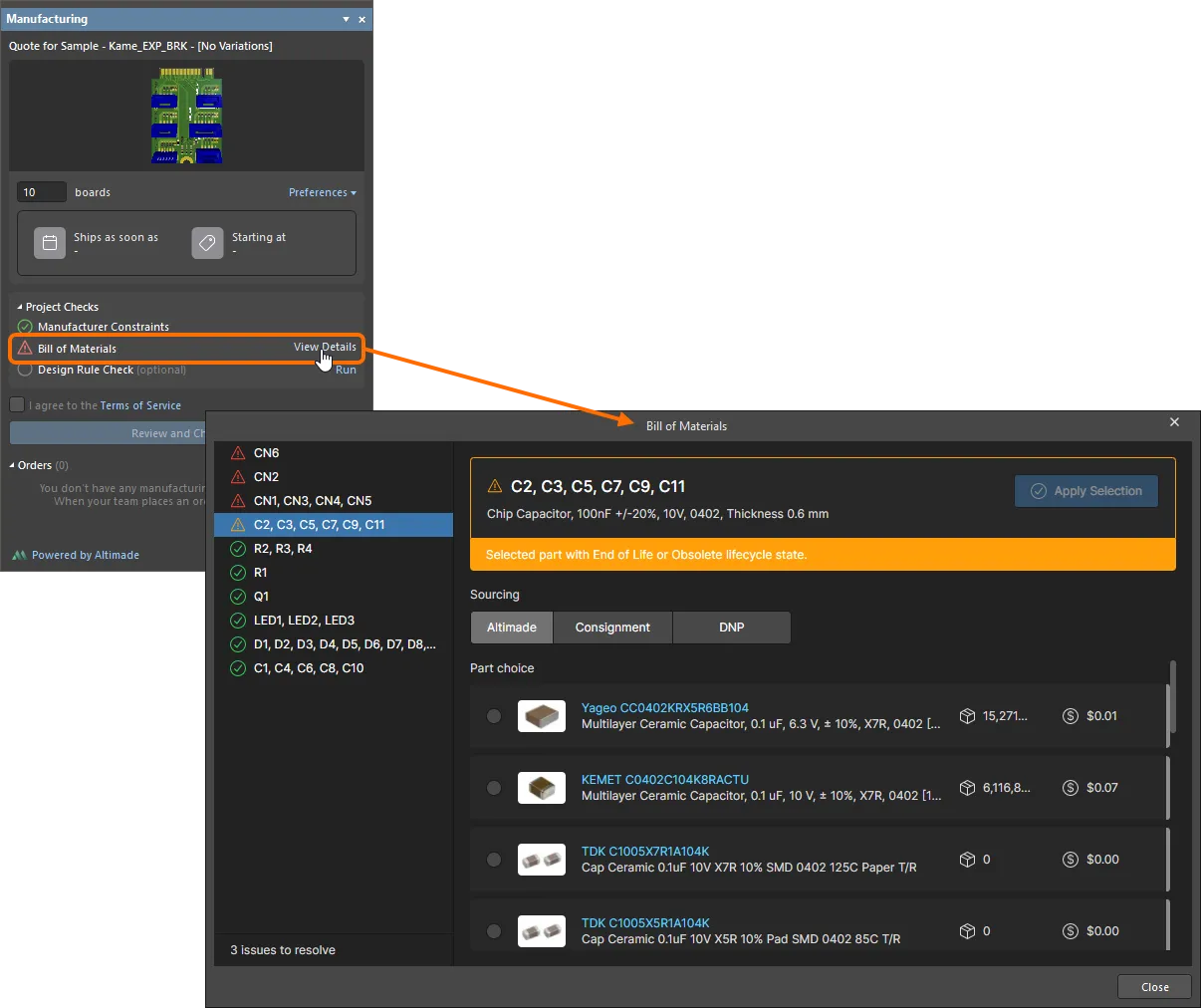
Bill of Materials 검사 문제는 패널의 Project Checks 영역에 나열됩니다. View Details 컨트롤을 사용하여 Bill of Materials 대화상자를 열고 문제를 수정하십시오. Bill of Materials 검사 문제가 없을 때 패널과 대화상자를 보려면 이미지 위에 커서를 올리십시오. -
Design Rule Check – Manufacturing 패널에서 직접 Design Rule Check를 실행하려면 Design Rule Check 항목 옆의 Run 컨트롤을 사용하십시오. 배치 모드 DRC가 시작되며, 감지된 모든 위반이 Messages 패널에 나열됩니다.
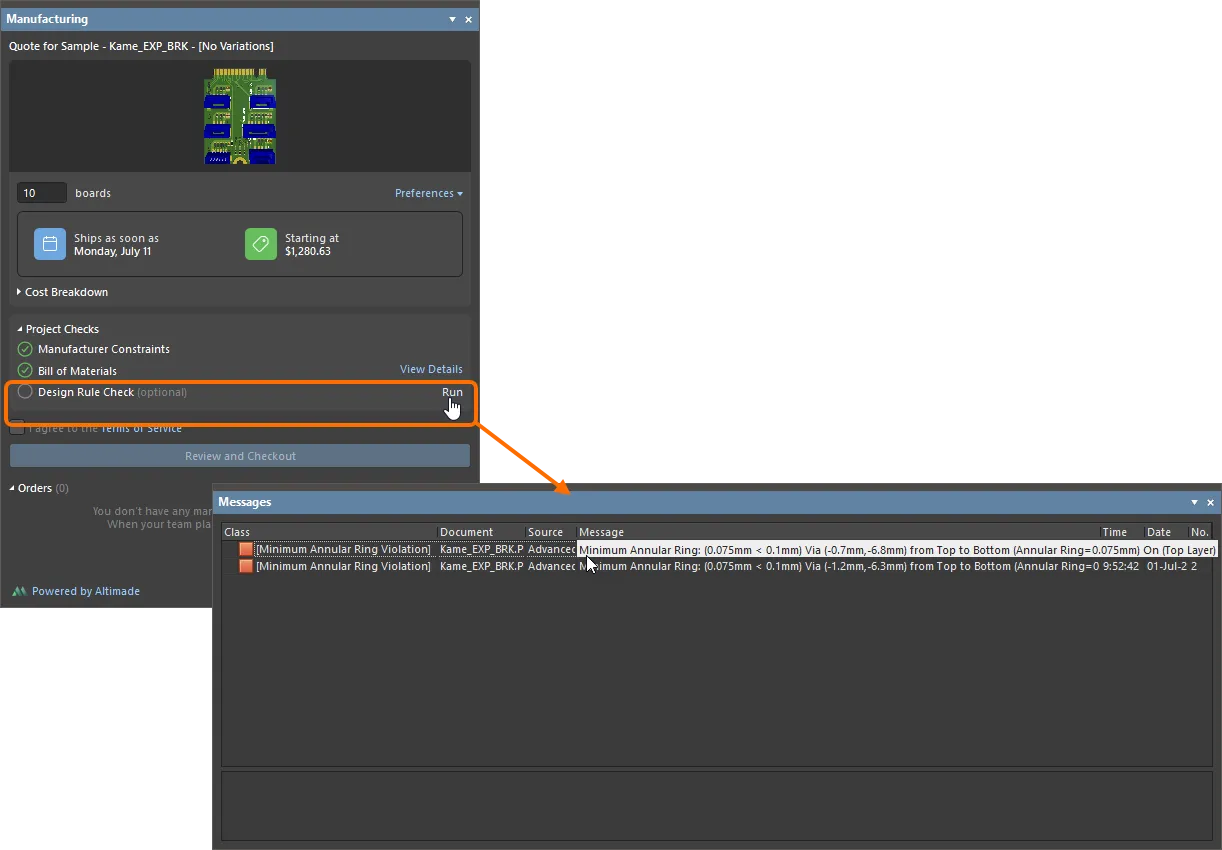
배치 DRC는 Manufacturing 패널에서 직접 실행할 수 있습니다.
주문
프로젝트 검사가 완료되고 제조 제약 조건 및 BOM과 관련된 문제가 없으면 배송일과 최소 비용(USD)이 패널에 표시됩니다. 비용 내역 상세 정보를 보려면 Cost Breakdown 영역을 펼치십시오.
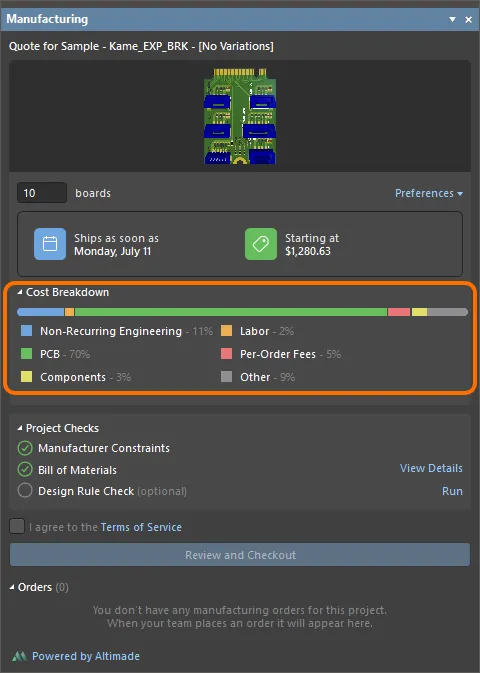
지불 항목의 세부 내용을 확인하려면 Manufacturing 패널의 Cost Breakdown 영역을 펼치십시오.
주문을 진행하려면 I agree to the Terms of Service 확인란을 선택하십시오. Terms of Service 링크를 클릭하면 Altimade Order Agreement 페이지가 열립니다. 이 확인란은 첫 번째 결제 시에만 표시됩니다. 처음 선택한 이후에는 다시 표시되지 않습니다.
패널의 Project Checks 영역 하단에 있는 Review and Checkout 버튼을 클릭하면, 주문을 완료할 수 있도록 기본 웹 브라우저에서 프로젝트의 상세 관리 페이지(Altium 365 Workspace 브라우저 인터페이스)의 Altimade 보기가 열립니다.
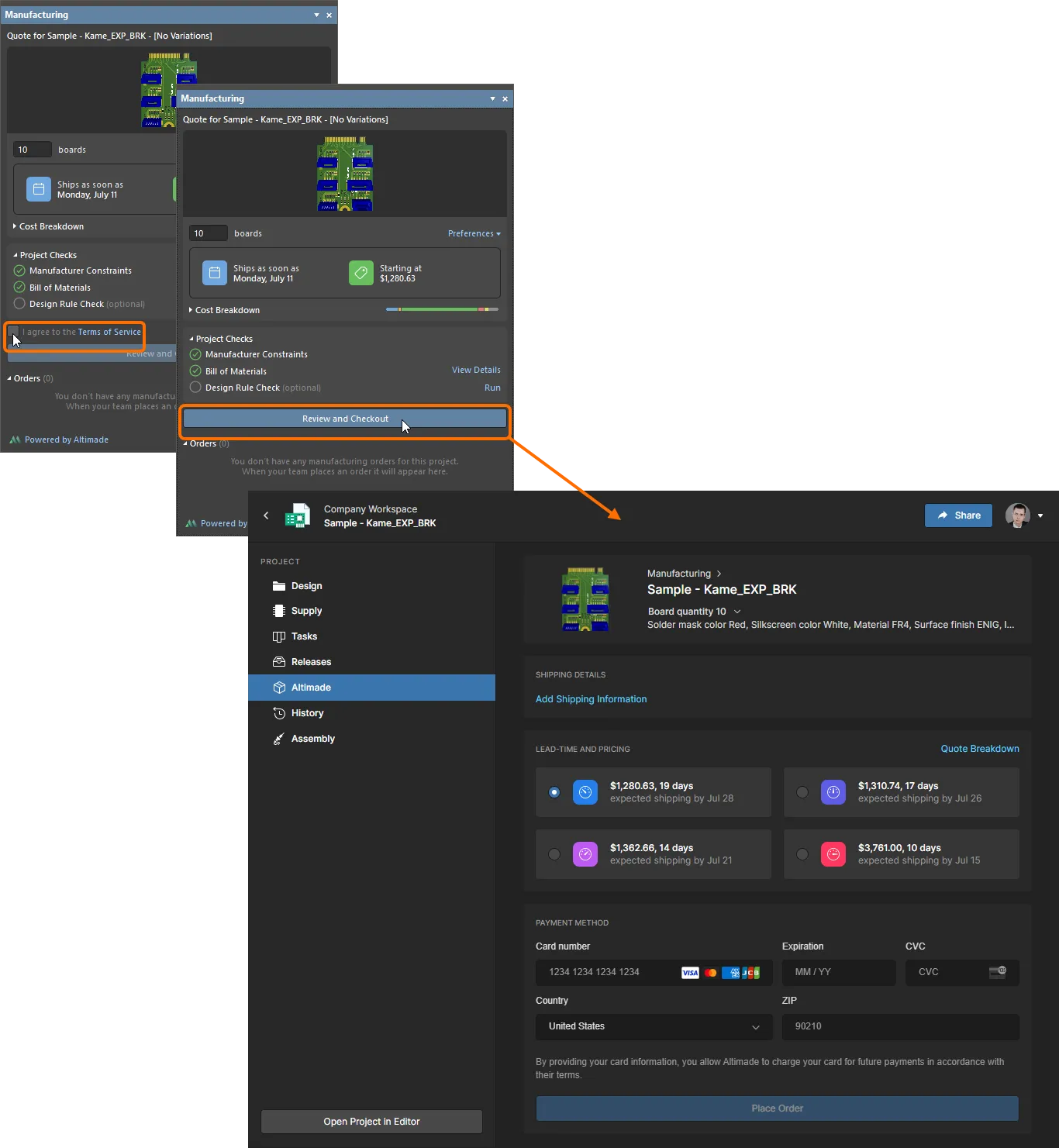
I agree to the Terms of Service 확인란을 선택한 다음 Review and Checkout 버튼을 클릭하여 Altium 365 Workspace 브라우저 인터페이스에서 주문 프로세스를 완료합니다.
Altium Designer로 돌아오면 주문 항목이 Manufacturing 패널의 Orders 영역에 표시됩니다. 패널에서 주문 항목을 클릭하면 Altimade 페이지에서 해당 주문의 현재 정보와 세부 내용을 확인할 수 있습니다.
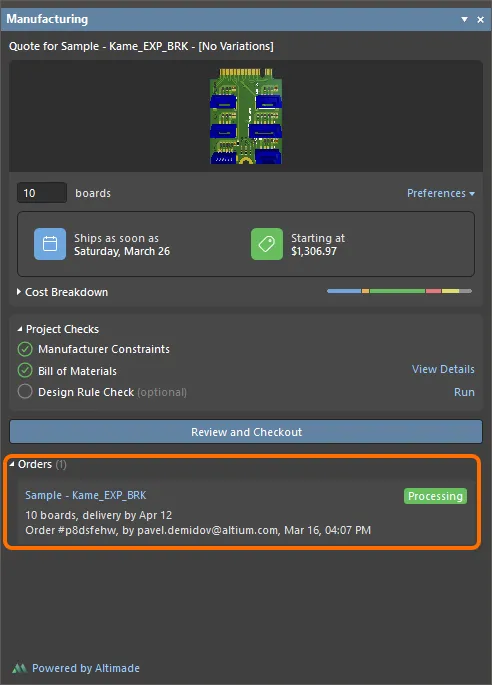
PCB용으로 생성된 주문은 Manufacturing 패널의 Orders 영역 아래에 나열됩니다.
 AI로 번역됨