
환경의 요소

Altium Essentials: Design Environment
This content is part of the official Altium Professional Training Program. For full courses, materials and certification, visit Altium Training.
개요
- 환경설정, 계정 관리, 워크스페이스 연결 및 설치 관리 옵션에 액세스하는 위치를 알아보세요.
- Properties 패널과 Messages 패널을 비롯한 패널이 설계 편집 및 검토를 어떻게 지원하는지 살펴보세요.
- Active Bar, 기본 메뉴, Quick Access Bar 및 Status Bar에서 자주 사용하는 명령을 찾아보세요.
Altium Designer는 회로 입력부터 제조용 출력 생성까지 전자 설계의 모든 측면을 지원하는 독보적인 기능을 제공합니다. 기반이 되는 X2 통합 플랫폼을 통해 이 모든 작업을 하나의 소프트웨어 애플리케이션에서 수행할 수 있습니다. 이 플랫폼은 메뉴와 도구 모음(리소스라고도 함)과 같은 모든 표준 사용자 인터페이스 요소를 지원하며, 각 편집기는 고유한 리소스 및 명령 세트를 연결하여 사용합니다. Altium Designer 환경 요소에 대한 설명과 접근 방법 등은 아래 섹션을 참조하세요.

다음 섹션에서는 위 이미지에 강조 표시된 설계 공간의 주요 요소를 설명합니다.
환경설정
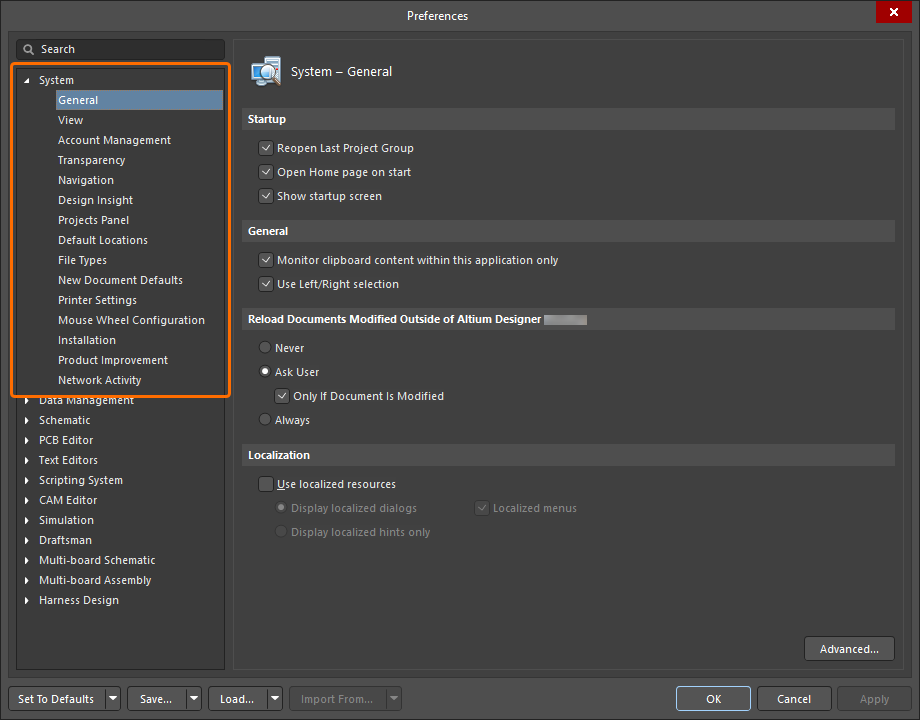
환경설정 대화 상자는 소프트웨어의 다양한 기능 영역에 걸쳐 전역 시스템 설정을 구성할 수 있는 중앙 위치입니다. 이러한 환경설정은 프로젝트와 관련 문서 전반에 적용됩니다. 설계 공간 오른쪽 상단의  을 클릭하여 다양한 대화 상자에 접근할 수 있습니다. 대화 상자 왼쪽의
 을 사용하여 필요한 영역의 선택 항목을 펼친 다음, 원하는 제목을 선택하여 해당 환경설정 페이지를 여세요.
활성 워크스페이스 컨트롤
아이콘 오른쪽에 있는 활성 워크스페이스 컨트롤을 사용하면 이용 가능한 워크스페이스에 연결할 수 있습니다. 현재 Altium 계정에 로그인되어 있는지, 워크스페이스에 연결되어 있는지에 따라 이 컨트롤은 다음과 같이 표시될 수 있습니다.
-
 – 현재 이용 가능한 워크스페이스에 연결되어 있습니다. 텍스트에는 연결된 워크스페이스의 이름이 표시됩니다.
-
 – 현재 워크스페이스에 연결되어 있지 않습니다. 컨트롤을 클릭하여 이용 가능한 워크스페이스에 연결하거나, 현재 사용자 컨트롤 메뉴에서 Custom connection을 선택하여 Enterprise Server 워크스페이스에 연결하세요.
-
 – 현재 워크스페이스에 연결되어 있지 않으며 Altium 계정에도 로그인되어 있지 않습니다. 현재 사용자 컨트롤 메뉴에서 Sign in을 선택하여 Altium 계정에 로그인하거나, 메뉴에서 Custom connection을 선택하여 Enterprise Server 워크스페이스에 연결하세요.
자세한 내용은 워크스페이스에 접근하기를 참조하세요.
현재 사용자 컨트롤
현재 사용자 컨트롤은 설계 공간 오른쪽 상단에 있으며, Altium 계정 로그인 상태를 표시하고 Altium Designer 설치 환경의 일부 항목을 구성할 수 있는 메뉴를 제공합니다.
로그인
Altium 계정에 로그인하지 않은 경우 현재 사용자 컨트롤은  으로 표시됩니다. Altium 계정에 로그인하려면 이 컨트롤을 클릭한 다음, 해당 메뉴에서
 항목을 클릭하세요.
자세한 내용은 Altium 계정에 로그인하기를 참조하세요.
라이선스(Altium Designer Agile, Altium Designer)
라이선스 시스템을 통해 설계 소프트웨어를 신속하고 효율적으로 사용할 수 있습니다. License Management 보기에 접근하려면 현재 사용자 컨트롤을 클릭한 다음 드롭다운 메뉴에서 Licenses 을 선택하세요.
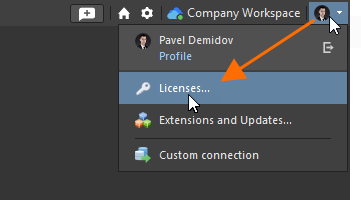
라이선스에 대한 전체 정보는 Altium Designer Agile의 라이선스 관리 및 Altium Designer의 라이선스 관리를 참조하세요.
확장 기능(Altium Designer Develop)
확장 기능은 소프트웨어에 추가 기능을 제공하는 애드온입니다. 새로운 가져오기 또는 내보내기 도구, 회로도 심볼 생성 도구, 기계 CAD 협업 지원 등의 추가 기능을 설치하거나 제거할 수 있습니다.
Extensions 보기에 접근하려면 현재 사용자 컨트롤을 클릭한 다음 드롭다운 메뉴에서 Extensions 을 선택하세요.
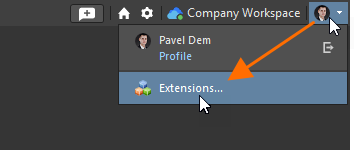
자세한 내용은 Altium Designer Develop 설치 및 관리와 Altium Designer Develop 설치 환경 확장하기를 참조하세요.
확장 기능 및 업데이트(Altium Designer Agile, Altium Designer)
확장 기능은 소프트웨어에 추가 기능을 제공하는 애드온입니다. 새로운 가져오기 또는 내보내기 도구, 회로도 심볼 생성 도구, 기계 CAD 협업 지원 등의 추가 기능을 설치, 업데이트 또는 제거할 수 있습니다. Extensions and Updates 보기에 접근하려면 현재 사용자 컨트롤을 클릭한 다음 드롭다운 메뉴에서 Extensions and Updates 을 선택하세요.
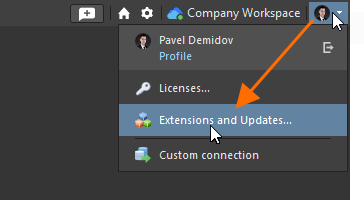
자세한 내용은 Altium Designer Agile 설치 환경 확장하기와 Altium Designer 설치 환경 확장하기를 참조하세요.
소프트웨어를 업데이트하면 핵심 플랫폼과 설치된 확장 기능을 최신 릴리스로 사용할 수 있습니다. Updates에 접근하려면 현재 사용자 컨트롤을 클릭한 다음 드롭다운 메뉴에서 Extensions and Updates 을 선택하세요. Extensions and Updates 보기에서 아래 이미지와 같이 Updates 탭을 선택하세요.

(n) 에는 사용 가능한 업데이트의 총개수가 표시됩니다. (n)이 없으면 사용 가능한 업데이트가 없는 것입니다.
Updates 페이지에는 사용 가능한 핵심 플랫폼 업데이트와 업데이트가 제공되는 System Extensions 및 Software Extensions의 목록이 표시됩니다.
자세한 내용은 Altium Designer Agile 설치 및 관리와 Altium Designer 설치 및 관리를 참조하세요.
Custom Connection(Altium Designer Agile, Altium Designer)
현재 사용자 컨트롤 메뉴의 Custom connection 항목을 사용하면 설계 소프트웨어 내에서 Enterprise Server 워크스페이스에 연결할 수 있습니다. 이 항목을 선택하면 대상 워크스페이스에 연결할 수 있는 Sign in 대화 상자가 나타납니다. 워크스페이스의 URL과 워크스페이스 접근 자격 증명을 입력한 다음 Sign in 버튼을 클릭하세요.
자세한 내용은 워크스페이스에 접근하기의 Enterprise Server 워크스페이스에 연결하기 섹션을 참조하세요.
패널
패널은 Altium Designer 환경의 필수 요소입니다. 특정 문서 편집기 전용이든 시스템 전반에서 사용되든, 패널은 생산성을 높이고 더욱 효율적으로 설계할 수 있도록 정보와 컨트롤을 제공합니다. 예를 들어 PCB 패널을 사용하면 부품 또는 네트별로 탐색할 수 있습니다. Altium Designer를 처음 시작하면 프로젝트 패널이 이미 열려 있으며 설계 공간 왼쪽에 고정/도킹되어 있습니다. 다른 패널을 열려면 설계 공간 오른쪽 하단의 Panels 버튼을 클릭한 다음 원하는 패널을 선택하세요. 각 편집기에는 해당 편집기 전용 패널이 있습니다.

왼쪽 이미지: PCB Panel, 오른쪽 이미지: Schematic Panel
Altium Designer의 거의 모든 Editor에서 작업할 때 널리 사용되는 주요 Panel 두 가지는 Properties 및 Messages Panel입니다.
속성 Panel
대화형 Properties Panel에서는 각 설계 Editor에서 사용할 수 있는 문서와 객체의 속성에 접근하여 편집할 수 있습니다. 이 Panel은 현재 선택된 문서나 객체에 따라 표시할 내용을 동적으로 결정하며(즉, 모드를 변경하며), 해당 문서/객체와 관련된 속성 및 설정을 표시합니다. Properties Panel은 선택한 여러 객체의 속성 편집도 지원합니다.

Components 모드의 Properties Panel. 이 모드는 Schematic 시트에서 컴포넌트를 선택하면 활성화됩니다.
메시지 Panel
프로젝트 유효성 검사, 활성 PCB 문서의 설계 규칙 검사, 혼합 신호 시뮬레이션 또는 소프트웨어의 기타 메시지 지원 기능을 사용할 때 Messages Panel은 발생할 수 있는 경고 및/또는 오류와 상태 정보를 체계적으로 나열합니다. 이 Panel은 Panel에서 선택한 메시지와 연결된 문서에서 해당 메시지를 발생시킨 객체 간의 크로스 프로빙을 지원합니다.

Messages Panel
액티브 바
각 Editor에서 가장 자주 사용하는 도구는 설계 공간 상단에 표시되는 Active Bar에서 사용할 수 있습니다. 아이콘 위에 커서를 놓으면 아이콘 설명이 팝업으로 표시됩니다. 표시된 아이콘을 사용하려면 클릭하십시오.

위 이미지: PCB Active Bar, 아래 이미지: Schematic Active Bar.
Active Bar의 버튼은 단일 기능 또는 다중 기능 버튼입니다. 다중 기능 버튼은 오른쪽 아래 모서리에 작은 흰색 삼각형으로 표시됩니다. 다중 기능 버튼의 아무 곳이나 1초 동안 클릭한 채로 유지하거나 마우스 오른쪽 버튼으로 클릭하면 사용 가능한 다른 명령이 나열된 메뉴가 나타납니다. 마지막으로 사용한 명령이 해당 버튼 위치의 기본 명령이 됩니다.

주 메뉴
주 메뉴를 통해 활성 문서의 명령과 기능에 액세스할 수 있습니다. 메뉴는 각 Editor의 왼쪽 상단에 표시되며, Editor마다 고유한 메뉴 구성이 있습니다.
 PCB(위 이미지) 및 SCH(아래 이미지)의 주 메뉴
명령을 사용하려면 메뉴 제목(예: Design)을 클릭한 다음 드롭다운 메뉴에서 원하는 명령을 선택하십시오.

빠른 실행 도구 모음
Quick Access Bar 는 설계 공간의 왼쪽 상단에 있으며, 자주 사용하는 기능을 빠르게 실행하는 데 사용됩니다.

-
 - Altium Designer를 종료하고 닫습니다.
-
 - 현재 활성 문서를 저장합니다.
-
 - 변경 사항이 있는 모든 문서를 저장합니다.
-
 - 열 프로젝트를 선택할 수 있는 프로젝트 열기 대화 상자에 액세스합니다.
-
 - 마지막 작업을 실행 취소합니다. 이 아이콘은 수행한 작업이 있을 때만 사용할 수 있습니다.
-
 - 마지막 작업을 다시 실행합니다. 이 아이콘은 실행 취소를 수행한 경우에만 사용할 수 있습니다.
상태 표시줄
Status Bar은 커서의 좌표 위치, 명령 프롬프트, 단축키 정보 등의 요약 정보를 표시하며, 상태 표시줄 오른쪽의 Panels 버튼을 사용하여 다양한 Panel에 액세스할 수 있습니다. 주 메뉴에서 View » Status Bar 을 선택하여 Status Bar 의 표시 여부를 전환할 수 있습니다.

명령 상태 표시줄
Command Status Bar 은 현재 사용 중인 명령에 대한 정보를 제공합니다. 현재 사용 중인 명령이 없으면 표시줄에 Idle state - ready for command 상태가 표시됩니다. 주 메뉴에서 View » Command Status 명령을 선택하여 Command Status Bar 의 표시 여부를 전환할 수 있습니다.

PCB Editor의 대화형 라우팅 명령을 사용 중일 때의 Command Status Bar.
Windows 시스템 리소스 모니터
리소스 사용량이 높은 수준에 도달하면 Altium Designer의 오른쪽 하단에 리소스 경고 표시기가 나타납니다. 표시기 위에 커서를 놓으면 어떤 리소스가 해당 사용량 기준을 초과했는지 확인할 수 있습니다. 표시기의 색상은 리소스 사용 수준을 강조하도록 변경됩니다.
 Altium Designer의 리소스 사용량이 높아지면 경고 표시기가 나타나며, 조치가 필요한 시점을 알리기 위해 색상이 변경됩니다.
다음 리소스가 모니터링됩니다.
- Altium Designer에서 사용하는 메모리
- 할당된 GDI 핸들 수
- 할당된 전역 및 세션 아톰의 비율
위 리소스 중 하나라도 다음 수준에 도달하면 리소스 모니터가 작동하여 경고 표시를 표시합니다.
- < 60%는 정상 수준입니다(리소스 표시가 나타나지 않음).
- 61%~75%는 높은 수준으로 간주되며, 노란색 표시로 나타납니다.
- 76%~90%는 매우 높은 수준으로 간주되며, 주황색 표시로 나타납니다. 또한 메시지에 Altium Designer를 다시 시작하는 것이 좋다는 안내가 표시됩니다.
- > 90%는 위험 수준으로 간주되며, 빨간색 표시로 나타납니다. 또한 메시지에 Altium Designer를 다시 시작하는 것이 좋다는 안내가 표시됩니다.
홈 페이지
Altium Designer의 Home Page 는 Altium Designer에서 탭으로 열 수 있는 독립형 웹 페이지입니다. 이 페이지에서는 새로운 기능, 웨비나, 동영상, 블로그, 튜토리얼 등 사용자 중심의 콘텐츠를 이용할 수 있습니다. 이 페이지의 정보는 지속적으로 업데이트되며, Altium Designer의 최신 기능을 파악하는 데 도움이 되는 동영상이 추가됩니다.

애플리케이션을 시작하면 Home Page 가 열립니다. Home Page 탭을 닫으려면 탭을 마우스 오른쪽 버튼으로 클릭한 다음 Close Home Page를 선택합니다. 탭을 닫은 후 Home Page 에 액세스하려면 설계 공간의 오른쪽 상단에 있는  아이콘을 클릭합니다.
 AI로 번역됨