
Selection Filter 사용하기
작은 회로라도 여러 개의 회로도 시트에 걸쳐 수십 개의 부품이 포함될 수 있으며, PCB를 설계하면서 여기에 수백 개의 패드, 비아, 트랙이 쉽게 추가될 수 있습니다. 설계를 진행하는 동안에는 계속해서 추가와 편집 작업을 하게 됩니다. 이를 효율적으로 수행하려면, 원하는 객체만 쉽게 선택하고, 확인하고, 수정할 수 있는 편집 인터페이스가 필요합니다.
여러 객체를 편집하려면 먼저 해당 객체를 선택해야 하며, 여기서의 과제는 정확히 원하는 객체만 선택하는 것입니다.
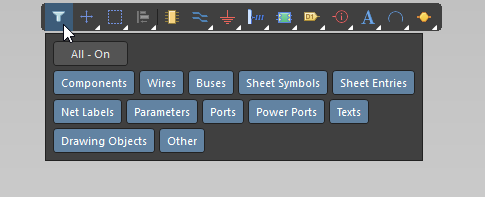
Altium Designer는 Selection Filter를 통해 이 과제를 간소화합니다. 이 필터는 Properties 패널 상단에서 사용할 수 있으며, 회로도 또는 PCB 편집기의 디자인 공간에서 아무것도 선택되지 않았을 때 표시됩니다.
Selection Filter에 액세스하기
Selection Filter는 Properties 패널 상단에 있습니다. 패널을 열려면 F11를 누르거나, 오른쪽 하단의  버튼을 사용하십시오. 이 기능은 디자인 공간에서 아무것도 선택되지 않았을 때 Document Options (회로도) 및 Board (PCB) 패널에 표시되며, 현재 편집기에서 기본 속성을 구성하는 데 사용됩니다.
파란색 버튼은 해당 객체 종류를 선택할 수 있음을 나타냅니다.


회로도 및 PCB 편집기의 selection filter는 디자인 공간에서 아무것도 선택되지 않았을 때 Properties 패널에서 사용할 수 있습니다.
Selection Filter 사용하기
모든 편집 작업은 먼저 대상 객체를 선택해야 하므로, 선택은 Altium Designer에서 편집에 능숙해지기 위한 핵심 요소입니다. selection filter는 선택 과정을 크게 단순화하여, 관심 있는 객체 종류만 선택 가능하도록 필터를 빠르게 만들 수 있게 해줍니다. 활성화되지 않은 모든 객체 종류는 계속 표시되지만 이동하거나 편집할 수는 없습니다.
-
All - On 버튼은 전역 토글입니다. 이를 사용해 모든 객체 유형을 켤 수 있습니다. 이 버튼을 사용하면 모든 객체 유형을 켠 뒤에도 필요한 객체만 선택적으로 활성화할 수 있습니다.
-
All - Off 버튼은 전역 토글입니다. 이를 사용해 모든 객체 유형을 끌 수 있습니다. 이 버튼을 사용하면 모든 객체 유형을 끈 뒤에도 필요한 객체만 선택적으로 활성화할 수 있습니다.
-
Custom 버튼은 특정 객체 유형만 켜거나 끄는 데 사용됩니다. 이 버튼을 사용하면 특정 객체 유형을 켜거나 끌 수 있습니다. 객체 유형 버튼이 파란색이면 해당 객체 유형이 활성화된 상태입니다.
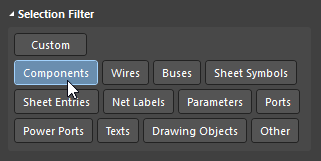
필요한 모든 객체 유형을 전환하려면 Custom 버튼을 사용하십시오.
필터를 적용한 후에는 표준 선택 기법을 사용하여 관심 있는 객체를 선택할 수 있습니다.
Post Selection Filter
흔히 겪는 문제 중 하나는 객체 그룹 내에서 특정 객체 유형만 선택하는 것입니다. 관심 있는 객체만 신중하게 선택하려고 하기보다는, 더 넓은 범위로 먼저 선택한 다음 결과 집합을 필터링하는 방법도 있습니다.
post-selection filter는 아래 이미지와 같이 Properties 패널 상단에서 사용할 수 있습니다.

post-selection filter를 사용하려면 다음과 같이 하십시오.
-
객체를 선택합니다.
-
post-selection filter 화살표(위 이미지에서 강조 표시됨)를 클릭하여 객체 유형 버튼을 표시한 다음, 필요한 객체만 활성화합니다. 위 이미지에서는 회로의 한 구역을 선택한 후 post-selection filter 를 사용하여 전원 포트를 제외한 모든 객체를 필터링했습니다.
-
깔때기 아이콘을 클릭하여 post-selection filter를 지웁니다.
 AI로 번역됨