Altium 계정은 Altium 365 Workspace 연결과 같은 Altium 주문형 서비스에 대한 액세스를 제공합니다. Altium 계정에 로그인하려면 설계 작업 영역 오른쪽 상단의 Current User 컨트롤을 클릭합니다(Altium 계정에 로그인하지 않은 경우 이 컨트롤은  (으)로 표시됨). 그런 다음 관련 메뉴에서
  항목을 클릭합니다.
브라우저에서 열린 페이지를 사용하여 원하는(그리고 사용 가능한) 방법으로 Altium 계정에 로그인합니다. 직접 이메일 자격 증명, 연결된 Google®, Facebook® 또는 Renesas 계정, 구성된 SSO를 통한 방법, 또는 2단계 인증이나 디바이스 기반 인증 방법을 사용할 수 있습니다.
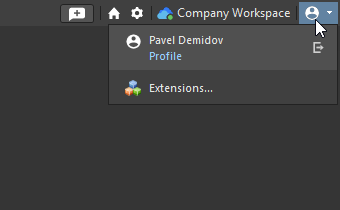
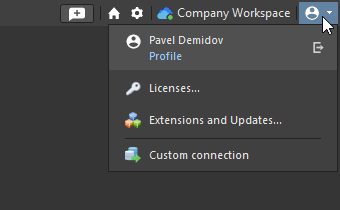
로그인 후 Altium Designer의 Current User 컨트롤은 Altium 프로필 사진 또는 아바타(예:  )를 표시하여 Altium 계정에 로그인된 상태임을 나타내도록 변경됩니다. 메뉴에도 이 정보가 표시되며, 전체 이름과 함께 기본 브라우저를 통해 Altium 계정에 빠르게 액세스할 수 있는 Profile 링크가 제공됩니다.
로그인 관련 참고 사항:
-
보안을 위해 로그인 프로세스를 완료할 수 있는 시간 제한은 5분입니다. 이 시간이 경과하면 오류가 발생하며, 이 경우 로그인 프로세스를 다시 시작해야 합니다.
-
계정에 로그인할 때는 Altium Portal를 통해 로그인하게 됩니다. Altium 측에서 portal은 특정 Altium Account Management Server에 대한 보안 연결을 의미합니다. 해당 Altium Portal을 통해 Altium Account Management 서버와 주고받는 모든 통신은 HTTPS를 통해 안전하게 보호됩니다.
Altium Account Management 서버에 영구적으로 연결된 상태로 유지되지는 않습니다. Altium Designer는 요청을 보내고 응답을 받는 방식으로 Account Management Server와 통신합니다. 그 시점에 연결은 종료됩니다. 로그인, 표시할 수 있는 라이선스 요청 등 많은 요청이 발생하지만, 각 요청은 서로 독립적이며 이후 연결은 종료됩니다.
-
Altium Designer Agile을 사용할 때 허용되는 인증 방법은 조직의 관리자가 Company Dashboard의 Authentication 페이지에서 결정합니다. 관리자는 이 페이지에서 Identity Provider(예: Okta®)를 사용한 SAML Single Sign-On(SSO)을 구성하고 활성화할 수 있습니다. 이 백엔드 구성 시스템을 통해 계정 관리자는 회사 사용자에 대한 SSO 기능을 설정, 테스트, 활성화 및 비활성화할 수 있습니다. 구성 정보 및 IdP 통합 예시는 Configuring Sign-in Authentication 페이지를 참조하세요.
-
Altium 계정에서 로그아웃하면(Current User 컨트롤 메뉴의  버튼 사용), 다시 브라우저로 이동하며 확인 페이지가 로드됩니다.
위에서 설명한 외부 브라우저를 통한 Altium 계정 로그인용 ‘통합 로그인’ 방식은 Open Beta 상태이며, System.UnifiedLogin 옵션이 Advanced Settings dialog에서 활성화되어 있을 때 사용할 수 있습니다.
System.UnifiedLogin 옵션이 Advanced Settings 대화상자에서 비활성화되어 있으면, 이전 버전의 Sign in 대화상자를 사용하여 Altium 계정에 로그인합니다.

Options and Controls of the Sign In Dialog (Previous Iteration)
-
Email – 이메일을 입력합니다. 이는 Altium 계정 자격 증명을 만들 때 사용한 이메일입니다. Altium 계정 자격 증명을 사용할 수 없는 경우 로컬 Altium 관리자에게 문의하세요.
-
Password – Altium 비밀번호를 입력합니다.
-
Sign in automatically – 이 옵션을 활성화하면 지정한 User Name 및 Password를 사용하여 Altium Designer를 시작할 때 Altium 온라인 서비스에 자동으로 로그인합니다.
-
Forgot password? – 이 옵션을 선택하면 Reset Password 대화상자가 열리며, 새 임시 비밀번호를 받아 이메일 주소로 전송받을 수 있습니다.
-
 – 이 버튼을 클릭하면 Google로 이동하며, Google 계정 자격 증명을 사용해 로그인할 수 있습니다. 자세히 알아보기.
-
 – 이 버튼을 클릭하면 Facebook으로 이동하며, Facebook 계정 자격 증명을 사용해 로그인할 수 있습니다. 자세히 알아보기.
-
 – 조직에서 single sign on 액세스를 설정한 경우 이 버튼을 클릭하여 Single Sign On 대화상자를 통해 로그인할 수 있습니다. 자세히 알아보기.
-
By signing in you agree to Altium's Privacy Policy and Terms of Use – Privacy Policy를 선택하면 Altium Privacy Policy로 이동하고, Terms of Use를 선택하면 Altium's General Terms of Service로 이동합니다.
-
Register an account – 이 옵션을 선택하면 Altium account registration page로 이동하여 새 Altium 계정을 등록하거나 기존 계정에 로그인할 수 있습니다.
-
Sign in – 이메일과 비밀번호를 입력하면 이 버튼을 사용할 수 있게 됩니다. 클릭하여 로그인 프로세스를 계속 진행합니다.
-
Third-party Sign-in – Altium 계정 연결 방식에 더 많은 유연성을 제공하기 위해, Altium Designer는 널리 사용되는 타사 로그인 옵션인 Google® 및 Facebook®을 제공합니다. 대체 로그인 옵션을 계정에 연결하려면 원하는 연결을 클릭하고, 필요한 경우 해당 서비스에 로그인합니다. 다음 페이지에서 기존 Altium 계정 자격 증명을 입력하여 계정에 대한 타사 연결을 설정합니다( ). 계정 연결 확인은 Altium 계정에서 할 수 있으며, 필요한 경우 Unlink Account) 컨트롤을 사용하여 연결을 해제할 수도 있습니다(
 ).
).
-
Single Sign On – 기존 회사 시스템과의 호환성을 높이기 위해, 조직의 Single Sign-On(SSO) 인증 시스템을 사용하여 Altium Designer에 로그인할 수 있습니다( ). 향상된 보안과 보다 효율적인 IT 사용자 액세스 관리의 이점과 함께, SSO 체계를 적용하면 회사 전반의 시스템 및 서비스에 사용하는 것과 동일한 자격 증명 세트로 Altium 소프트웨어에 로그인할 수 있는 편의성이 제공됩니다.
Altium Designer의 SSO 로그인 기능은 Altium account 관리 애플리케이션과 Altium 365에 내장된 SSO 인프라를 지원하며, 이 Altium 365는 다시 사용자의 Altium 365 Workspace를 호스팅합니다. 표준화된 Security Assertion Markup Language (SAML 2.0)를 기반으로 한 인증 통신을 통해, 이 시스템은 회사가 지정한 Identity Provider(IdP) — 예: Okta, OneLogin 등 — 로부터 승인된 신원을 설정합니다. 회사의 SSO 로그인 인터페이스가 아직 마련되어 있지 않은 경우, 일반적으로 IdP가 제공하는 템플릿이나 예제를 기반으로 구성됩니다. 이는 SAML 기반 인증 assertion 교환을 시작하고 회사 서비스에 대한 액세스를 제공합니다( ).
).
Altium Designer 외부에서는 Altium Account 또는 Altium 365 Workspace에 직접 로그인하여 SSO 세션을 설정할 수 있습니다.
Company 계정에서 2-step verification 사용이 강제되는 경우, 이전 버전의 Sign in 대화상자를 사용해서는 Altium 계정에 로그인할 수 없습니다. 이 경우에는 System.UnifiedLogin 옵션이 Advanced Settings dialog에서 활성화되어 있을 때 사용할 수 있는 통합 로그인 방식을 사용해야 합니다.
2-step verification이 Company 계정 수준에서는 활성화되어 있지 않지만 개별 Altium 계정에 대해 구성되어 있는 경우에는 이전 버전의 Sign in 대화상자를 사용해 로그인할 수 있습니다. 이 경우 추가 확인 단계는 적용되지 않습니다.
2단계 인증 구성에 대한 자세한 내용은 로그인 인증 구성 페이지를 참조하세요.

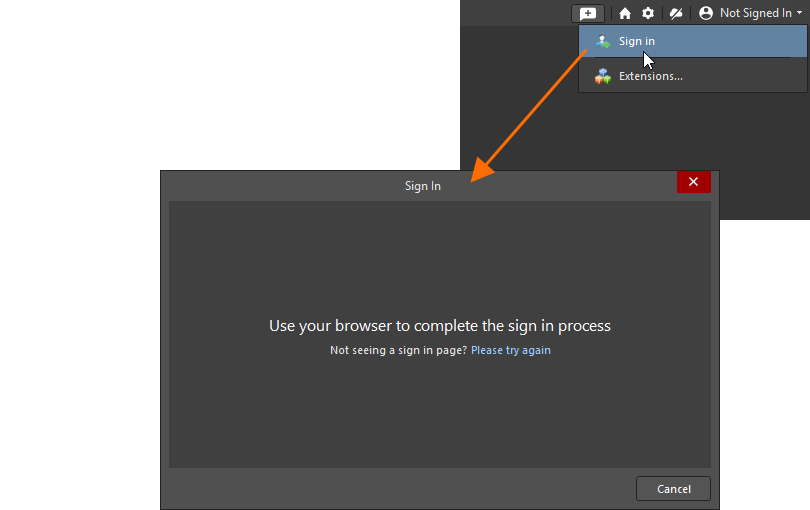
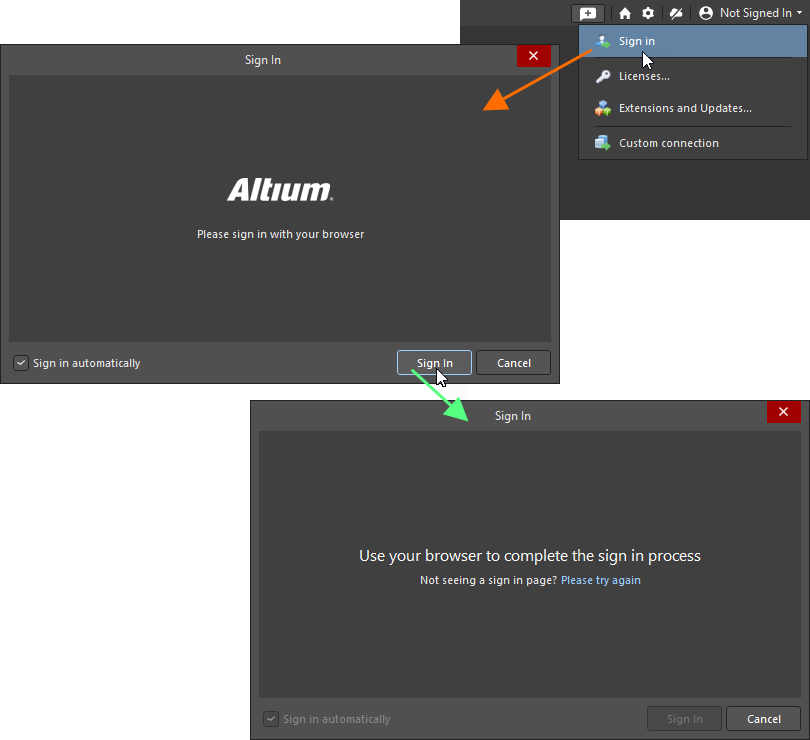
 버튼을 클릭하면 기본 브라우저가 열리고, Altium 계정에 로그인할 수 있는 페이지가 표시됩니다.
 AI로 번역됨