Simple Sync를 사용하여 워크스페이스에서 프로젝트 미러링하기
Updated: September 08, 2023
프로젝트로 작업하는 데 권장되며 가장 강력한 방법은 연결된 Workspace 내에서 새 프로젝트를 생성하거나, Workspace의 버전 관리를 활성화하도록 선택한 상태에서 기존 프로젝트를 Workspace에서 사용할 수 있도록 설정하는 것입니다. 이 경우 프로젝트는 Workspace의 기본 버전 관리 시스템(VCS)을 통해 저장 및 관리됩니다.
하지만 버전 관리가 적용되지 않았거나 외부 버전 관리 하에 있는 새 프로젝트 또는 기존 프로젝트도 Simple Sync라는 방법론을 사용하여 Workspace에 등록할 수 있습니다. 이 경우 Workspace에 프로젝트의 Simple Sync미러(복제본)가 생성되고 동기화됩니다. Simple Sync의 강점은 Altium 365의 Global Sharing 패러다임을 활용하여, 원본 프로젝트는 그대로 둔 채로 해당 설계를 여러 사람과 공유해 보기/코멘트할 수 있게 하고자 할 때 발휘됩니다. 다만 로컬 설계 프로젝트(외부 VCS 미사용)의 경우, 해당 프로젝트는 한 사람(그 프로젝트의 소유자—생성했거나 Workspace에 공개한 사람)만 편집할 수 있다는 점을 유의하세요.
- Workspace에서 프로젝트를 미러링하는 기능(Simple Sync)은 Altium 365 Workspace에 연결된 경우에만 사용할 수 있습니다.
- 또한 200MB를 초과하는 프로젝트는 Simple Sync 기능을 사용하여 Workspace에서 사용할 수 있도록 설정할 수 없습니다.
프로젝트 미러링
연결된 Altium 365 Workspace에서 Simple Sync 방식으로 프로젝트를 미러링하려면 다음 방법을 사용합니다:
-
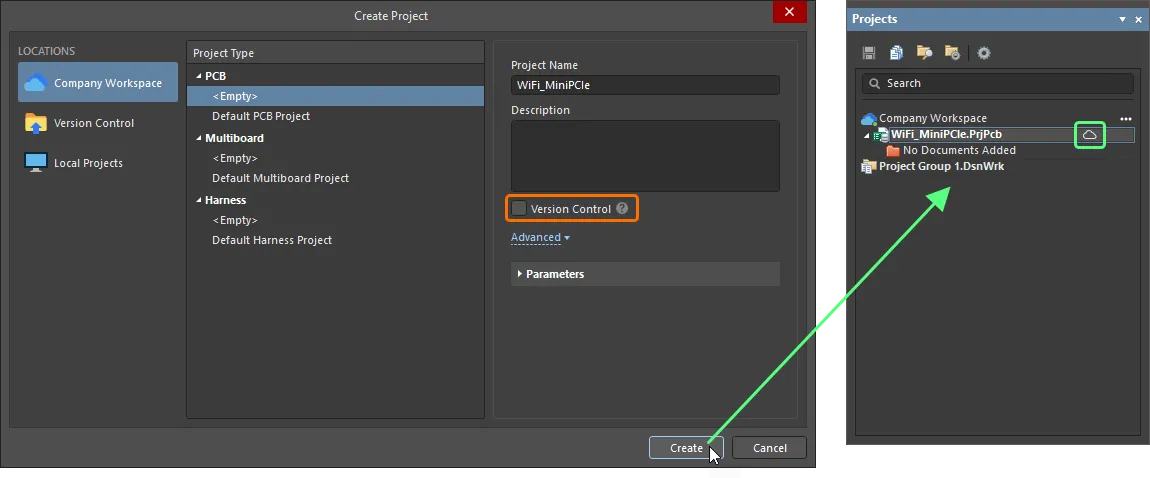
새 프로젝트를 생성할 때 – Create Project대화상자에서 Version Control 옵션을 비활성화합니다. 프로젝트가 생성되면 Projects 패널에  아이콘만 표시된 항목으로 나타납니다. 저장된 로컬 파일은 Workspace의 미러링된 프로젝트 대응 항목과 자동으로 동기화됩니다.
-
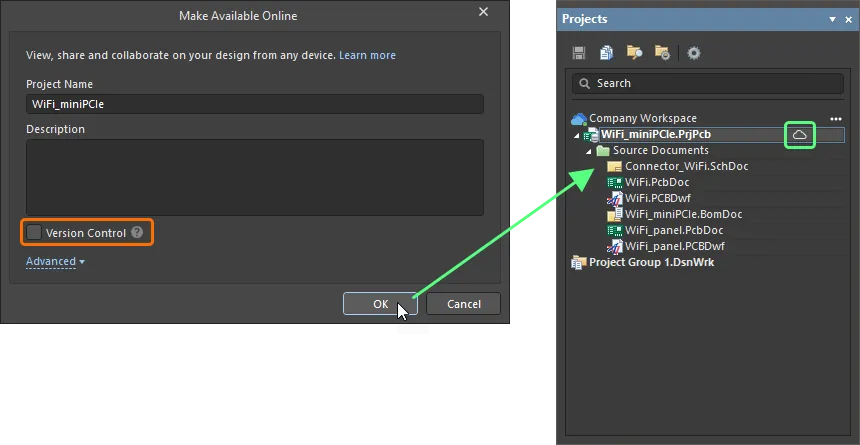
외부 버전 관리가 적용되지 않은 기존 프로젝트를 Workspace에서 사용할 수 있도록 설정할 때 – Make Available Online대화상자에서 Version Control 옵션을 비활성화합니다. 프로젝트가 Workspace에서 사용 가능해지면 Projects 패널에 아이콘만 표시된 항목으로 나타납니다. 저장된 로컬 파일은 Workspace의 미러링된 프로젝트 대응 항목과 자동으로 동기화됩니다.
-
외부 버전 관리 하에 있는 기존 프로젝트를 Workspace에서 사용할 수 있도록 설정할 때 – Make Available Online대화상자에서 Migrate to Altium 365 Versioned Storage 옵션을 비활성화합니다. 프로젝트가 Workspace에서 사용 가능해지면 Projects 패널에 아이콘이 표시되며, 외부 설계 저장소와 로컬 작업 복사본 간에 존재하는 완전 동기화 상태를 반영하여 프로젝트 및 문서에 연관된  아이콘도 함께 표시됩니다. 로컬 파일 변경 사항을 저장하고 외부 설계 저장소에 커밋/푸시하면, 해당 변경 사항은 Workspace의 미러링된 프로젝트 대응 항목과 자동으로 동기화됩니다.
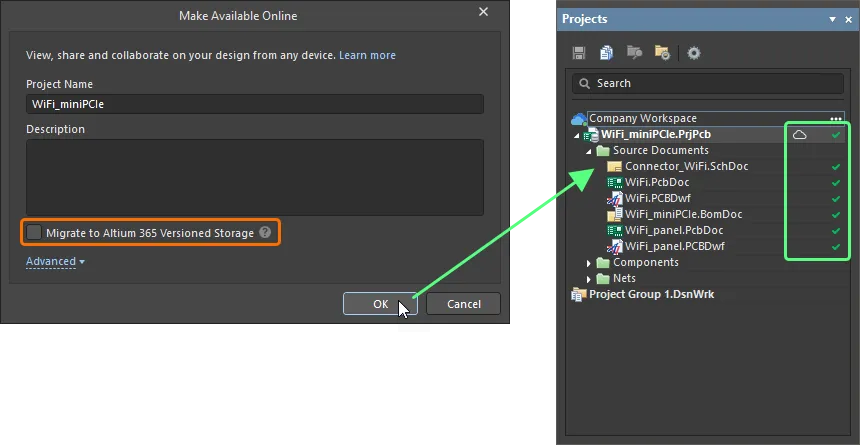
- 아이콘은 프로젝트가 Workspace에 등록되어 있고, 미러링된 프로젝트가 존재하며, 두 프로젝트가 Simple Sync 방법론으로 동기화되고 있음을 나타냅니다. Simple Sync에서 사용하는 다양한 상태에 대한 정보는 Simple Sync States를 참조하세요.
- 미러링된 프로젝트는 이후 Workspace 브라우저 인터페이스의 Projects 페이지에서 사용할 수 있습니다.
- 미러링된 프로젝트는 처음에 이를 생성한 디자이너(Owner)와 Workspace의 모든 관리자에게 읽기/쓰기(Read/Write) 권한으로 공유됩니다. 프로젝트 접근 권한을 구성하는 방법에 대한 자세한 내용은 Sharing a Design을 참조하세요.
Simple Sync States
Simple Sync 방식으로 프로젝트가 Altium 365 Workspace에 저장된 경우, 로컬 프로젝트와 Workspace 측 프로젝트 간 동기화의 현재 상태가 Projects 패널에서 여러 아이콘으로 표시됩니다. 아이콘과 의미는 다음과 같습니다:
 |
동기화됨 |
로컬 프로젝트와 Workspace의 미러링된 프로젝트가 동기화되어 있습니다. |
 |
동기화 진행 중 |
로컬 프로젝트에서 변경된 내용이 Workspace의 미러링된 프로젝트로 동기화되고 있습니다. 외부 VCS를 사용하지 않는 로컬 프로젝트의 경우 로컬 파일을 저장할 때 발생합니다. 외부 VCS를 사용하는 로컬 프로젝트의 경우 로컬 파일 변경 사항을 저장하고 외부 설계 저장소에 커밋할 때 발생합니다.
|
 |
프로젝트가 읽기 전용임 |
프로젝트가 사용자에게 공유되었지만 읽기 전용(Read-only) 권한만 있습니다. Simple Sync 방법론에서는 설계 프로젝트를 한 사람(그 프로젝트의 소유자—Workspace에 온라인으로 공개한 사람)만 편집할 수 있습니다.
|
 |
동기화되지 않음 |
로컬에서 변경이 이루어졌지만, 아직 Workspace의 미러링된 프로젝트와 동기화되지 않았습니다. 예를 들어 동일한 프로젝트를 소유자/작성자가 두 대의 컴퓨터(PC1, PC2)에서 편집용으로 열어둔 경우에 발생할 수 있습니다. PC1에서는 이후 Workspace 연결이 끊깁니다. PC2에서는 Workspace 연결이 유지된 상태로 변경이 이루어집니다. 로컬 파일을 저장하면 프로젝트는 동기화되지 않은 상태로 남습니다. PC2에서 프로젝트를 닫으려고 하면 Closing unsynchronized projects 대화상자가 나타나 이 사실을 알립니다. 프로젝트를 닫기로 선택하면 변경 사항은 PC1에서 사용할 수 없습니다. 이 상황을 해결하려면 PC2에서 Workspace 연결을 끊었다가 다시 연결하세요. 그러면 프로젝트가 Workspace와 동기화됩니다. 동기화된 데이터는 PC1에서도 Workspace에 다시 연결하면 반영됩니다. 또는 프로젝트를 마우스 오른쪽 버튼으로 클릭하고 Resolve Project Clone Conflict 명령을 선택하세요. Location of local projects has changed 대화상자가 열립니다. 여기서 기존 프로젝트를 New Project로 등록할 수 있는데, 이 경우 Workspace의 미러링된 프로젝트 데이터가 사용되며 로컬 수정 사항은 손실됩니다. 또는 Move Project를 선택하면 로컬 프로젝트의 데이터가 사용되어 동기화되며, Workspace의 미러링된 프로젝트에 있는 현재 데이터를 덮어쓰게 됩니다. 또는 Unregister를 선택하면 프로젝트 연결이 해제되며 데이터는 Workspace로 전송되지 않습니다.
|
 |
충돌 |
로컬 프로젝트 데이터와 Workspace의 미러링된 프로젝트 데이터 사이에 충돌이 있습니다. 예를 들어 동일한 프로젝트를 소유자/작성자가 두 대의 컴퓨터(PC1, PC2)에서 편집용으로 열어둔 경우에 발생할 수 있습니다. PC1에서 프로젝트를 열고 이후 Workspace 연결이 끊깁니다. 그런 다음 변경을 수행하고 로컬 파일을 저장합니다. 이후 PC2에서 동일한 프로젝트를 열고 Workspace에 연결된 상태로 변경을 수행하고 저장합니다. 그 후 PC1에서 다시 Workspace에 연결하면 충돌이 발생합니다. PC1에는 로컬 변경 사항이 남아 있지만, Workspace에는 PC2에서 변경 후 동기화된 최신 데이터가 들어 있기 때문입니다.
이 상황을 해결하려면 PC1에서 프로젝트를 마우스 오른쪽 버튼으로 클릭하고 Resolve Conflicts 명령을 선택하세요. Resolve Conflicts 대화상자가 열립니다. 여기서 Use Server files를 선택할 수 있는데(Workspace의 미러링된 프로젝트 데이터가 사용되며 로컬 수정 사항은 손실됨), 또는 Use Local files를 선택할 수 있습니다(로컬 프로젝트 데이터가 사용되어 동기화되며, Workspace의 미러링된 프로젝트에 있는 현재 데이터를 덮어씀).
|

AI로 번역됨
만약 문제가 있으시다면, 텍스트/이미지를 선택하신 상태에서 Ctrl + Enter를 누르셔서 저희에게 피드백을 보내주세요.
