Related pages: Processes & Workflows (Altium 365 Workspace, Enterprise Server Workspace), Creating & Managing Processes (Altium 365 Workspace, Enterprise Server Workspace)
새 프로세스 기반 Workspace 프로젝트 생성
프로젝트 생성(Project Creations) 프로세스 테마에 대해 하나 이상의 프로세스 정의가 활성화되어 있으면, Create Project dialog 를 통해 새 프로젝트를 생성하는 기능은 로컬(Local) 및 VCS 유형 프로젝트로만 제한됩니다. 대신 Workspace 기반 프로젝트의 생성은 활성 프로세스 정의의 제어를 받게 됩니다.
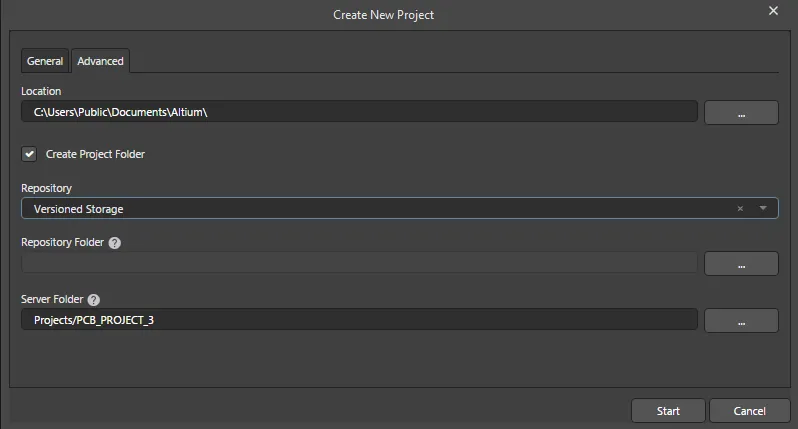
Altium Designer 내에서 프로젝트 생성(Project Creations) 테마에 속한 활성화된 프로세스 정의는 메인 File » New » Project in <WorkspaceName> 하위 메뉴에서 접근할 수 있습니다. 선택한 명령을 실행하면 Create New Project 대화상자(실제로는 선택한 프로세스 이름을 따름)가 열립니다. 대화상자의 General 탭에서 프로젝트 이름과 설명을 입력하고, 유형을 지정하며, 필요 시 템플릿을 할당할 수 있습니다. Advanced 탭에서는 프로젝트의 로컬 작업 디렉터리를 지정하고, 대상 리포지토리와 폴더를 선택하며, Workspace의 폴더 구조 내에서 어느 폴더에 둘지도 지정할 수 있습니다. 준비가 되면 Start를 클릭하여 해당 프로세스의 기본 워크플로에 따라 새 Workspace 프로젝트를 생성합니다.
-
프로세스 기반 Workspace PCB 프로젝트의 설계 제약조건을 관리하기 위해 Constraint Manager를 사용하려면, 해당 프로젝트를 생성할 때 적절한 프로젝트 템플릿을 할당해야 합니다. 이 템플릿은 Create Project dialog에서 Constraint Management 옵션을 활성화한 상태로 생성된 PCB 프로젝트에서 저장된 템플릿이어야 합니다.
-
PLM 인터페이스 인스턴스에서 변경 지시(ECO) 워크플로가 구성되어 있는 경우(learn more), 프로젝트 생성 중에 추가적인 Change Order Form이 표시되며, 여기에서 Change Order의 설정과 옵션을 지정합니다(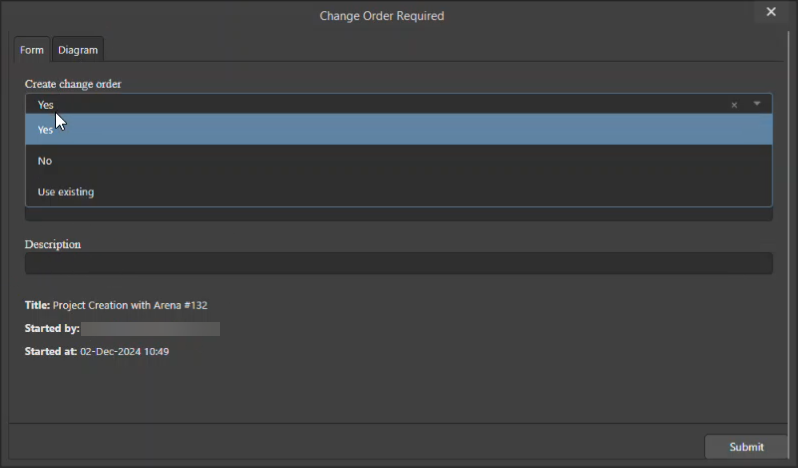 ).
).
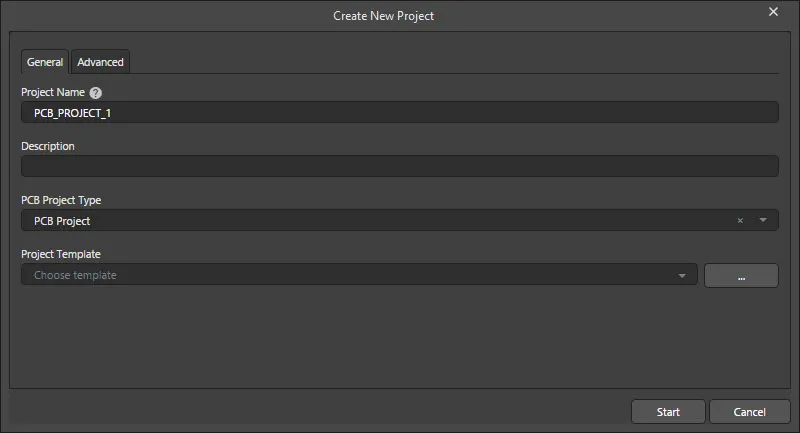
정의된 프로세스 워크플로를 기반으로 프로젝트 생성을 시작하기 위한 대화상자입니다. 대화상자 이름은 선택한 프로세스의 이름을 반영합니다.
Options and Controls of the Create New Project Dialog
General Tab
-
Project Name - Workspace 프로젝트에 적합한 이름을 입력합니다.
프로젝트 이름은 로 시작해야 하며, 소문자/대문자 또는 0-9를 포함할 수 있습니다. 밑줄(_), 대시(-), 공백은 허용되지만 이름의 중간에만 사용할 수 있습니다(앞뒤 공백은 무시됨). 다음 단어는 사용할 수 없습니다: AUX, COM1-COM9, LPT1-LPT9, CON, NUL, 또는 PRN. 또한 이름에는 다음 문자를 포함할 수 없습니다: \ . / ? % * : | " < >.
-
Description - 프로젝트에 대한 의미 있는 설명을 입력합니다.
-
PCB Project Type - 드롭다운을 사용하여 적절한 프로젝트 유형을 선택합니다.
-
Project Template - 드롭다운을 사용하여 설치된 템플릿 목록에서 원하는 템플릿을 선택합니다.
 를 클릭하면 Explorer panel (제목: Select Project Template)의 한 버전이 열리며, 여기에서 원하는 템플릿을 선택할 수 있습니다.
-
Start - 클릭하면 기본 워크플로 프로세스에 따라 프로젝트가 생성됩니다.
Advanced Tab
-
Location - 프로젝트가 위치할 장소를 지정하는 데 사용합니다. 를 클릭하여 찾아보고 원하는 위치를 선택합니다.
-
Create Project Folder - 새 프로젝트 폴더를 자동으로 생성하려면 체크합니다.
-
Repository - 드롭다운을 사용하여 프로젝트에 사용할 리포지토리를 선택합니다.
-
Repository Folder - 를 클릭하면 Add to Version Control 대화상자가 열리며, 여기에서 리포지토리 폴더를 지정할 수 있습니다.
폴더 이름은 로 시작해야 하며, 소문자/대문자 또는 0-9 및 밑줄(_)을 포함할 수 있습니다. 대시(-)와 공백도 허용되지만 이름의 중간에만 사용할 수 있습니다(앞뒤 공백은 무시됨). 다음 단어는 사용할 수 없습니다: AUX, COM1-COM9, LPT1-LPT9, CON, NUL, 또는 PRN.
-
Server Folder - 서버 폴더를 지정하는 데 사용합니다. 를 클릭하면 Choose Folder dialog가 열리며, 여기에서 원하는 폴더를 선택할 수 있습니다.
서버 폴더 경로는 공백 또는 슬래시를 제외한 어떤 기호로도 시작할 수 있으며, 끝에는 공백을 제외한 어떤 기호도 포함할 수 있습니다. 서버 폴더 이름의 중간에는 공백을 사용할 수 있습니다.
프로세스 기반 프로젝트 변환
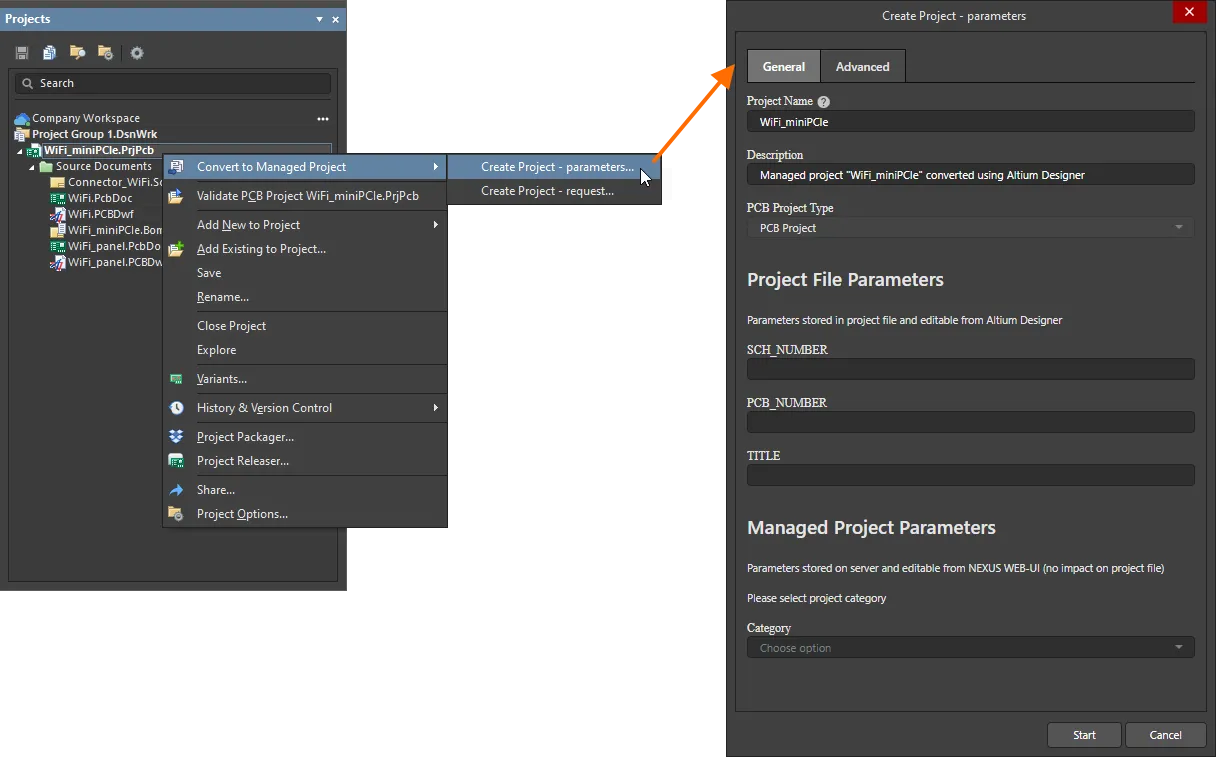
연결된 Workspace에 Project Creations 테마에 속한 활성 프로세스 정의가 포함되어 있으면, Projects panel에서 로컬 프로젝트를 마우스 오른쪽 버튼으로 클릭하고 Convert to Managed Project 하위 메뉴에서 원하는 프로세스를 선택하여 인덱싱된 명령에 접근할 수 있습니다.
활성 Workspace에서 Project Creations 프로세스 테마에 대해 사용 가능한 활성 프로세스 정의가 없으면, 해당 하위 메뉴는 표시되지 않습니다.
명령을 실행하면 Create Project dialog (실제로는 선택한 프로세스 이름을 따름)가 열립니다. 대화상자의 General 탭에서 프로젝트를 설명하고, 필요 시 프로젝트 유형과 템플릿을 지정합니다. Advanced 탭에서는 프로젝트 위치를 지정하고 리포지토리, 그리고 리포지토리 및 Workspace 폴더를 선택할 수 있습니다. 준비가 되면 Start 를 클릭하여 해당 프로세스의 기본 워크플로에 따라 새 Workspace 프로젝트를 생성합니다.
프로세스 기반 프로젝트 복사
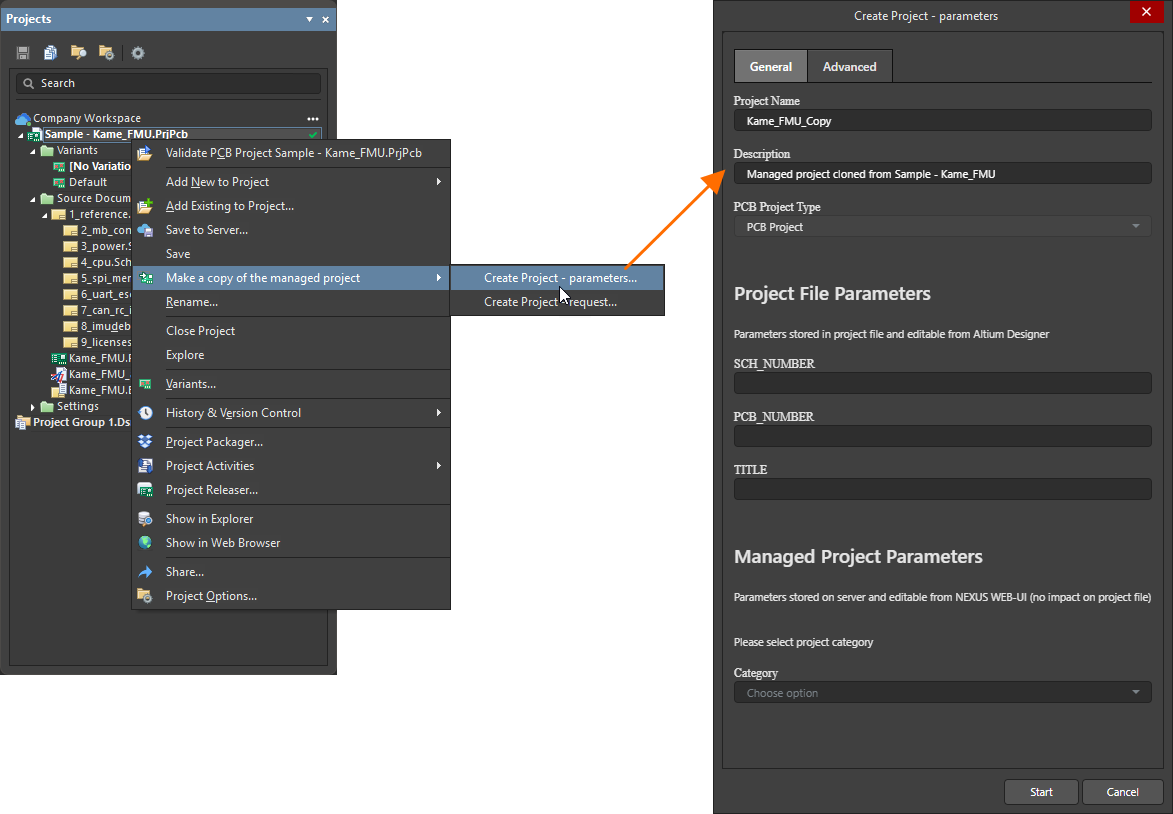
연결된 Workspace에 Project Creations 테마에 속한 활성 프로세스 정의가 포함되어 있으면, Projects panel에서 Workspace 프로젝트를 마우스 오른쪽 버튼으로 클릭하고 Make a copy of the managed project 하위 메뉴에서 원하는 프로세스를 선택하여 인덱싱된 명령에 접근할 수 있습니다.
활성 Workspace에서 Project Creations 프로세스 테마에 대해 사용 가능한 활성 프로세스 정의가 없으면, 해당 하위 메뉴는 표시되지 않습니다.
명령을 실행하면 Create Project dialog (실제로는 선택한 프로세스 이름을 따름)가 열립니다. 대화상자의 General 탭에서 프로젝트를 설명하고, 필요 시 프로젝트 유형과 템플릿을 지정합니다. Advanced 탭에서는 프로젝트 위치를 지정하고 리포지토리, 그리고 리포지토리 및 Workspace 폴더를 선택할 수 있습니다. 준비가 되면 Start 를 클릭하여 해당 프로세스의 기본 워크플로에 따라 새 Workspace 프로젝트를 생성합니다.

 AI로 번역됨