
워크스페이스에 액세스하기
연결된 Workspace와의 상호 작용은 Altium Designer의 여러 위치에서 수행할 수 있습니다. 이 페이지에서는 Altium Designer 내부에서 Workspace에 액세스하는 방법을 살펴봅니다.
Altium 365 Workspace에 연결하기
먼저 Altium Designer를 통해 Altium 계정에 로그인되어 있는지 확인하십시오. 로그인하려면 설계 작업 영역 오른쪽 상단의 Current User 컨트롤(로그인하지 않은 경우  로 표시됨)을 클릭하고, 관련 메뉴에서 Sign in 항목을 사용하십시오. 자세한 내용은 Signing in to Your Altium Account 페이지를 참조하십시오.
로그인한 후 Altium 365 Workspace에 연결할 수 있습니다. 이를 위해 설계 작업 영역 오른쪽 상단의 Active Server 컨트롤을 클릭하십시오(Altium Designer가 Workspace에 연결되지 않은 경우  로 표시됨). 이어지는 메뉴에는 사용 가능한 모든 Altium 365 Workspace가 다음 두 섹션으로 나뉘어 나열됩니다:
-
My Workspaces – 사용자가 자신의 조직을 위해 활성화했으며 사용자가 소유자인 Altium 365 Workspace입니다.
-
Shared With Me – 사용자가 초대를 받아 이후 멤버로 추가된 Altium 365 Workspace입니다(즉, 이러한 Workspace의 소유자는 아닙니다).
연결하려는 특정 Altium 365 Workspace의 항목을 클릭하십시오.
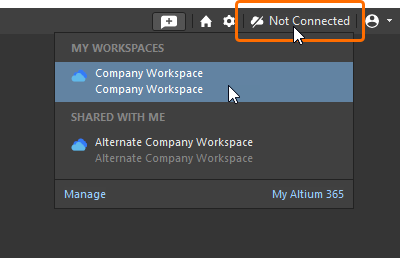 사용 가능한 모든 Workspace 중에서 하나를 선택해 액세스하려면 클릭하십시오.
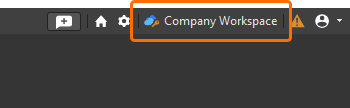
연결 후 Active Server 컨트롤이 Altium 365 Workspace에 연결되었음을 반영하도록 변경됩니다. 자세한 내용은 아래의 연결 상태 확인 섹션을 참조하십시오.
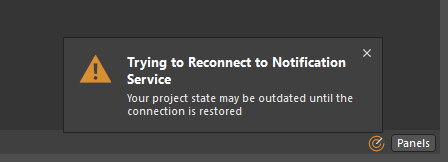 )
)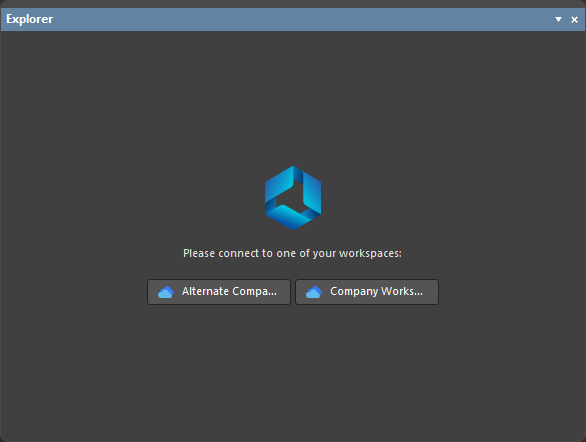 )
) 버튼을 클릭하고 관련 메뉴에서 Set as default 옵션을 선택하십시오(페이지의 해당 Workspace 타일에
  레이블이 표시됩니다).

 )
)Enterprise Server Workspace에 연결하기 (Altium Designer Agile, Altium Designer)
Altium Designer 내부에서 Enterprise Server Workspace에 연결하려면 설계 작업 영역 오른쪽 상단의 Current User 컨트롤(예: Altium 계정에 로그인한 경우  , 로그인하지 않은 경우 )을 클릭하십시오. 이어지는 메뉴에서 Custom connection 명령을 선택합니다.
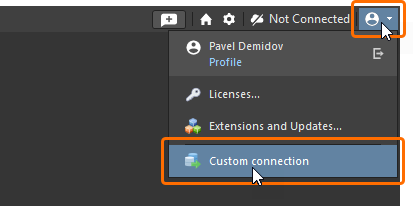
Custom Connection 대화상자가 나타나며, 이를 통해 대상 Workspace에 연결할 수 있습니다. 이 대화상자에는 Default 및 Legacy의 두 가지 모드가 있습니다. 이 모드 간 전환은 대화상자 왼쪽 하단의 Default Mode / Legacy Mode 컨트롤을 사용합니다.
-
대화상자의 Default 모드에서는 연결하려는 Enterprise Server Workspace의 위치 URL을 Server Address 필드에 입력합니다. 형식은
https://<ComputerName>:<PortNumber>입니다(예: 기본 포트 할당을 사용하여 설치된 Enterprise Server의 경우https://sme-impala.altium.biz:9785).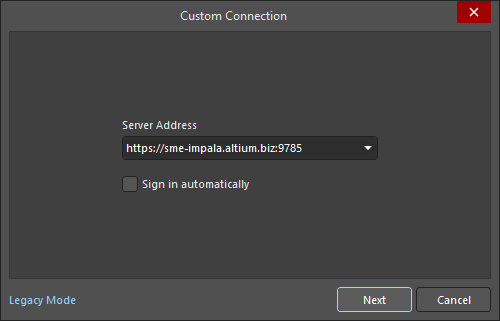
 버튼을 클릭한 다음 기본 브라우저에서 열리는 페이지를 사용하여 원하는(그리고 사용 가능한) 방법으로 Altium 계정에 로그인합니다: 사용자 이름 및 비밀번호 자격 증명, Windows Session 자격 증명 또는 SSO.
-
대화상자의 Legacy 모드에서는 Enterprise Server Workspace의 URL을 Server Address 필드에 입력하고 Workspace 액세스 자격 증명(Username 및 Password)을 입력한 다음
 버튼을 클릭하여 Workspace에 연결합니다.
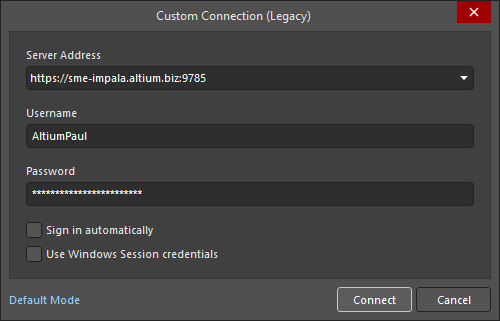
연결 후 Active Server 컨트롤이 Enterprise Server Workspace에 연결되었음을 반영하도록 변경됩니다. 자세한 내용은 아래의 연결 상태 확인 섹션을 참조하십시오.
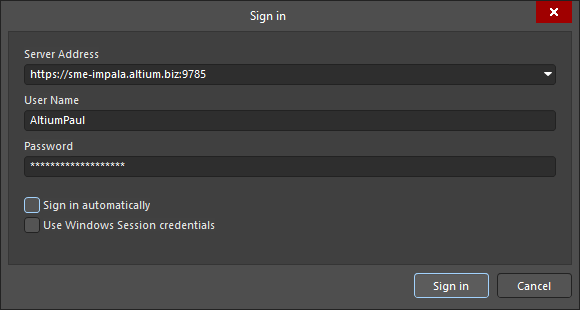
'Known' Enterprise Server Workspace에 연결하기
동일한 Altium Designer 인스턴스 내에서 이전에 Enterprise Server Workspace에 연결한 적이 있다면, 해당 Workspace는 Known Server가 됩니다. 이 경우 보다 간소화된 방식으로 해당 Workspace에 연결할 수 있습니다. 이를 위해 설계 작업 영역 오른쪽 상단의 Active Server 컨트롤을 클릭합니다. 이어지는 메뉴에서 Custom Connections 그룹 아래에 있는 Workspace 항목을 선택하십시오. 이전에 해당 Workspace에 액세스할 때 Sign in automatically 옵션을 활성화했다면 즉시 연결됩니다. 이 옵션이 활성화되지 않았다면 Sign in dialog가 나타나며, 이를 통해 대상 Workspace에 연결할 수 있습니다. Workspace의 URL과 Workspace 액세스 자격 증명을 입력한 후  버튼을 클릭하십시오.
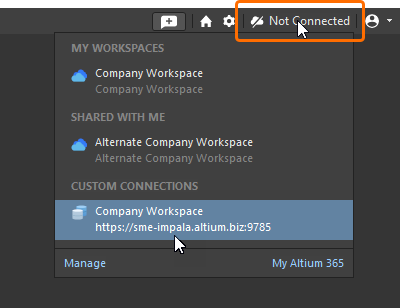 이미 알려진 Enterprise Server Workspace에 연결하는 경우입니다.
 )
)서로 다른 컴퓨터에서 Enterprise Server Workspace에 연결하기
동일한 자격 증명을 사용하되 서로 다른 컴퓨터(Enterprise Server가 설치된 컴퓨터 제외)에서 Enterprise Server Workspace에 연결할 수 있도록 지원합니다. 이미 다른 컴퓨터에서 연결된 Workspace에 다시 연결하려고 하면, 즉 설계 소프트웨어 또는 Workspace의 브라우저 기반 인터페이스를 통해 이미 연결 중인 경우 팝업 대화상자가 이를 알려줍니다. 이 대화상자에서는 다음 두 가지 옵션 중에서 선택할 수 있습니다:
- Terminate existing session – 다른 컴퓨터에서 사용 중인 기존 세션을 종료하고 현재 컴퓨터에서 Workspace에 계속 로그인합니다.
- Start new session – 추가 연결 라이선스를 사용하여 현재 컴퓨터에서 Workspace에 로그인함으로써 다른 컴퓨터에서도 계속 Workspace에 로그인된 상태를 유지합니다.
환경 구성 적용
정의된 Environment Configurations이 있는 Workspace에 연결할 때 구성 서비스는 해당 사용자에게 적용할 환경 구성을 결정하고, 그 구성에서 허용된 데이터 요소를 적용하도록 Altium Designer 환경의 관련 영역을 변경합니다.
사용자에게 여러 역할이 할당되어 있고 여러 환경 구성이 적용될 수 있는 경우, 로그인 시 어떤 환경 구성을 적용할지 선택할 수 있습니다. 선택은 Select a Configuration 대화상자에서 수행합니다.

사용자에게 여러 환경 구성이 적용되는 경우, Workspace에 연결할 때 Select a configuration dialog
Options and Controls of the Select a Configuration Dialog
-
Name / Description - 브라우저 기반 인터페이스에서 생성한 구성의 이름과 설명입니다. 원하는 구성을 선택하십시오.
-
Remember my choice - 로그인 시 선택한 구성을 기억하려면 활성화하십시오. 이 옵션이 활성화되면 이후 로그인 시 이 대화상자가 표시되지 않습니다.
-
Work as administrator - 관리자로 작업하려면 활성화하십시오. 이를 통해 소프트웨어 및 서버에서 아무 제한 없이 작업할 수 있습니다.
사용자가 Workspace의 Administrator이기도 한 경우 Work as administrator할 수 있는 옵션이 있습니다. 이를 통해 Altium Designer 및 Workspace에서 아무 제한 없이 작업할 수 있습니다.
사용자에게 사용할 수 있는 구성이 없는 경우, 작업 환경은 환경 구성에서 지원되는 모든 릴리스된 Item의 최신 리비전을 사용하도록 단순히 구성됩니다. 이는 마치 기본 구성이 적용되는 것과 같습니다. Workspace에 특정 Data Item의 릴리스된 리비전이 하나 이상 있는 경우 해당 Item Revision이 사용되며, 로컬 파일 기반 엔터티(예: 템플릿)는 사용할 수 없습니다.
연결 상태 확인
현재 Workspace에 연결되어 있는지 여부는 다음 위치에서 확인할 수 있습니다:
-
설계 작업 영역 오른쪽 상단의 Active Server 컨트롤과 연결된 메뉴입니다. Workspace에 활성 상태로 연결되어 있으면 컨트롤에 해당 Workspace의 이름이 표시됩니다(예:
 ). 현재 연결된 Workspace는 관련 메뉴에서도 강조 표시되며(
 아이콘으로 구분됨), 해당 항목을 클릭하면 Altium Designer의 Explorer panel을 통해 그 Workspace의 콘텐츠를 탐색할 수 있습니다.
  아이콘을 클릭하면 기본 브라우저를 통해 Workspace의 브라우저 인터페이스에 액세스할 수 있습니다.

Altium 365 Workspace에 연결되어 있는지 확인Enterprise Server Workspace에 활성 상태로 연결되어 있는 경우에도 Active Server 컨트롤에 해당 Workspace의 이름이 표시되며(예:
 ), 현재 연결된 Workspace가 관련 메뉴에서 강조 표시됩니다(
 아이콘으로 구분됨).

Enterprise Server Workspace에 연결되어 있는지 확인 -
Data Management – Servers page of the Preferences dialog입니다. Workspace에 연결되어 있으면 해당 Workspace가 Active Server로 표시됩니다. 소프트웨어를 통해 한 번에 활성 연결할 수 있는 Workspace는 하나뿐입니다. 해당 Altium Designer 인스턴스에서 이전에 다른 Workspace에 연결한 적이 있다면, 그것들은 Known Servers로 나열됩니다. 하나의 Workspace에 활성 연결된 상태에서도 다른 Workspace에 연결되어 있을 수 있지만, 그 Workspace는 활성 Workspace는 아닙니다.
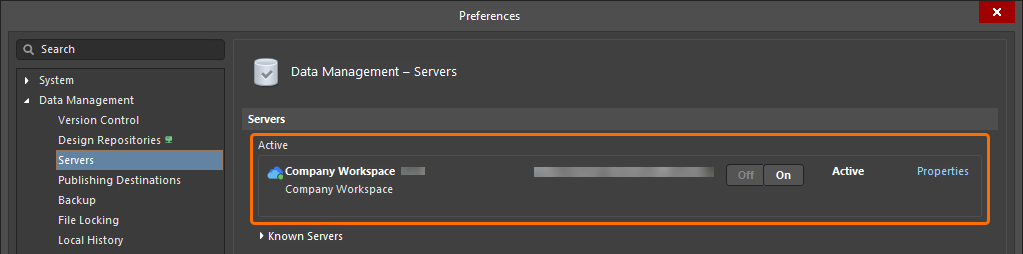
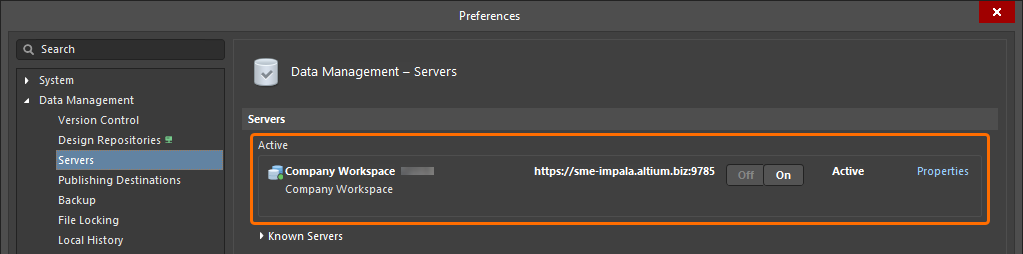
-
Explorer panel. 연결되면 현재 탐색 중인 Workspace 이름을 클릭했을 때 연결되는 메뉴에서 Workspace를 사용할 수 있습니다.
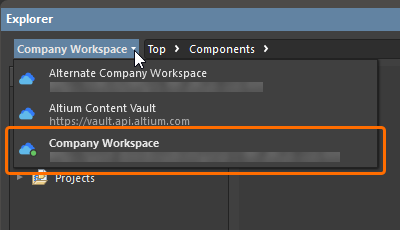

 아이콘이 포함되고 이름이 굵게 표시되어 구분됩니다.
Workspace 전환
사용 가능한 Workspace 간에는 빠르게 전환할 수 있습니다. 이렇게 하려면 디자인 작업 영역 오른쪽 상단의 Active Server 컨트롤을 클릭합니다. 이어지는 메뉴에서 전환하려는 Workspace 항목을 선택합니다. 현재 Workspace와의 연결이 끊긴 후 선택한 Workspace에 연결됩니다.


 ).
).Workspace 연결 해제
Altium Designer 내에서 다음 방법으로 Workspace 연결을 해제할 수 있습니다.
-
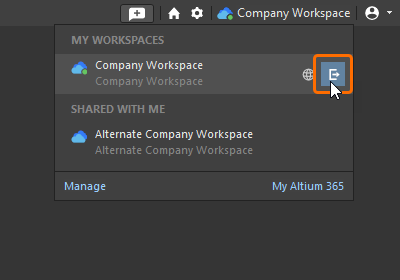
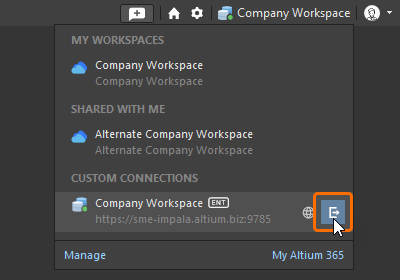
디자인 작업 영역 오른쪽 상단의 Active Server 컨트롤을 클릭합니다. 이어지는 메뉴에서 현재 연결된 Workspace 항목의 맨 오른쪽에 있는 연결 해제 컨트롤(
 )을 클릭합니다.
-
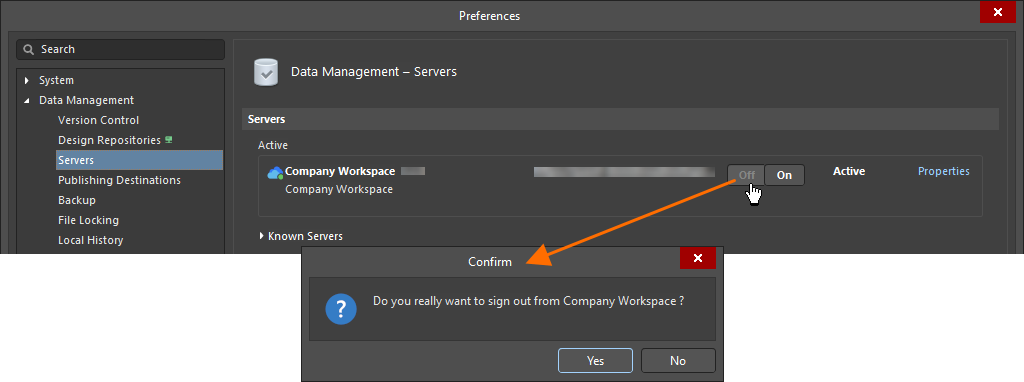
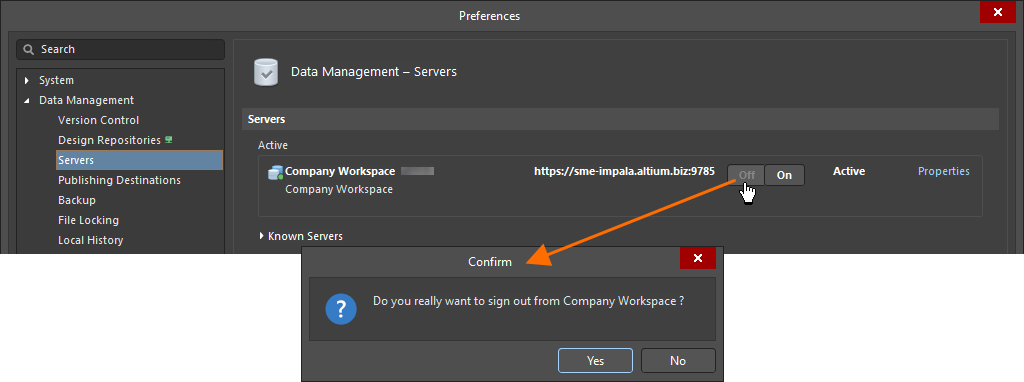
Data Management – Servers page의 Preferences dialog에서 Active Server와 연결된
 버튼을 클릭합니다. 확인 대화상자가 나타나면 Yes를 클릭합니다.
 AI로 번역됨