워크스페이스에 액세스하기

연결된 Workspace와의 상호작용은 Altium Designer의 여러 위치에서 수행할 수 있습니다. 이 페이지에서는 Altium Designer 내부에서 Workspace에 액세스하는 방법을 살펴봅니다.

Altium Designer는 Workspace에 연결됩니다. 해당 Workspace는 다음 방식 중 하나로 제공될 수 있습니다:

선호하는 브라우저를 사용하여 Workspace의 브라우저 기반 인터페이스를 통해서도 Workspace와 상호작용할 수 있습니다.

Altium 365 Workspace에 연결하기

먼저 Altium Designer를 통해 Altium 계정에 로그인되어 있는지 확인합니다. 로그인하려면 설계 작업 영역 오른쪽 상단의 Current User 컨트롤(로그인하지 않은 경우  로 표시됨)을 클릭하고, 관련 메뉴의 Sign in 항목을 사용합니다. 자세한 내용은 Signing in to Your Altium Account 페이지를 참조하십시오.

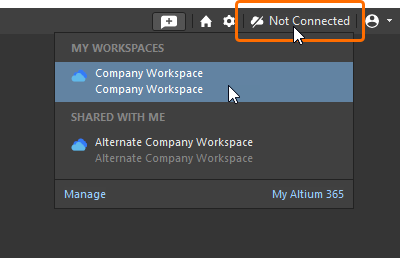
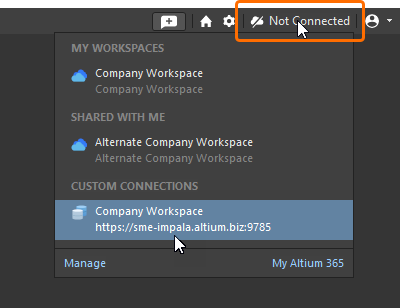
로그인한 후에는 Altium 365 Workspace에 연결할 수 있습니다. 연결하려면 설계 작업 영역 오른쪽 상단의 Active Server 컨트롤을 클릭합니다(Altium Designer가 Workspace에 연결되어 있지 않을 때는  로 표시됨). 이어지는 메뉴에는 사용 가능한 모든 Altium 365 Workspace가 다음 두 섹션으로 나뉘어 표시됩니다:

  • My Workspaces – 사용자가 자신의 조직을 위해 활성화했고 사용자가 소유자인 Altium 365 Workspace입니다.

  • Shared With Me – 초대를 받아 이후 멤버로 추가된 Altium 365 Workspace입니다(즉, 이러한 Workspace의 소유자는 아닙니다).

연결하려는 특정 Altium 365 Workspace의 항목을 클릭합니다.

모든 Altium 365 Workspace는 Altium 계정에 로그인하면 자동으로 표시됩니다.

사용 가능한 모든 Workspace 중에서 하나를 선택해 액세스하려면 클릭합니다. 사용 가능한 모든 Workspace 중에서 하나를 선택해 액세스하려면 클릭합니다.

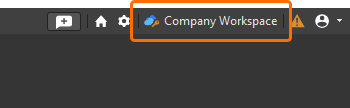
연결 후 Active Server 컨트롤은 Altium 365 Workspace에 연결되었음을 반영하도록 변경됩니다. 자세한 내용은 아래의 Checking Connection Status 섹션을 참조하십시오.

  • Altium Designer Develop에서 Altium Develop Workspace에 연결하면 author seat도 제공됩니다.

    자세한 내용은 Authoring Access in Altium Designer Develop 페이지를 참조하십시오.

  • Active Server 컨트롤 메뉴의 Manage 링크를 클릭하면 Altium 계정 프로필 페이지로 이동하며, 여기서 사용 가능한 Altium 365 Workspace를 활성화한 다음 관리할 수 있습니다. My Altium 365 링크를 클릭하면 Altium 365 Platform Interface에 액세스할 수 있습니다. 어느 경우든 링크를 클릭하면 기본 브라우저가 열리고(이미 열려 있지 않은 경우) 관련 대상이 새 탭에서 열립니다.

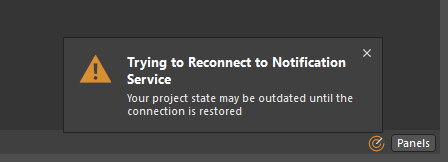
  • Altium 365 Workspace에 연결된 상태에서 인터넷 연결이 없고 EDMS.ConnectivityMonitor 고급 설정이 비활성화되어 있으면 정보 대화상자가 열립니다(). 이는 단순한 알림이므로 별도의 조치는 필요하지 않습니다. 이 설정이 활성화되어 있으면 인터넷 연결이 없을 때 Workspace에서 완전히 연결 해제됩니다.

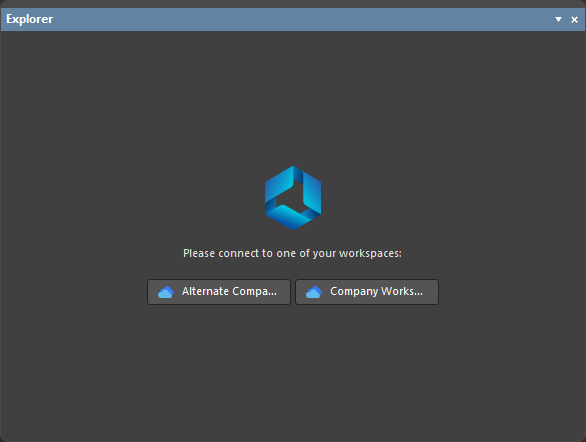
  • Explorer panel()과 같이 Workspace 연결이 필요한 Altium Designer의 다른 UI 요소를 통해서도 Altium 365 Workspace에 연결할 수 있습니다. 버튼을 클릭하여 해당 Workspace에 연결하십시오.

  • 하나 이상의 Altium 365 Workspace 팀의 멤버이고, 이들 중 하나를 기본 Altium 365 Workspace로 지정한 경우, Altium 계정에 initially 로그인할 때(Altium Designer를 통해) 해당 Workspace에 직접 연결됩니다. 그 이후에는 Altium Designer 내에서 계정에 로그인할 때마다 마지막으로 연결한 Workspace가 자동으로 연결되므로, 중단했던 지점부터 바로 설계를 계속할 수 있습니다.

    기본 Altium 365 Workspace 설정은 Altium 프로필 페이지의 Workspaces 섹션(https://profile.altium.com/)에서 수행합니다. 원하는 Workspace에 연결된 버튼을 클릭한 다음 관련 메뉴에서 Set as default 옵션을 선택하면 됩니다(페이지의 Workspace 타일에는 레이블이 표시됨).

  • 읽기 전용 Workspace에 연결할 때는 연결된 Workspace의 아이콘이  ()로 표시됩니다. 모든 팀 멤버는 여전히 읽기 전용 Workspace의 기존 콘텐츠를 보고/작업할 수 있지만, 해당 기존 콘텐츠를 어떤 방식으로도 수정하거나 새 콘텐츠를 만들 수는 없습니다. 읽기 전용 Workspace의 기존 콘텐츠 사용은 Data Retention Policy에 정의된 기간 동안에만 허용됩니다.

  • Altium Designer에서 Altium Platform의 Workspace에 연결할 때 사용자 식별 및 인증에는 JWT(JSON Web Token)가 사용됩니다.

    이 기능은 Open Beta 상태이며 EDMS.CloudLoginByJWT 옵션이 Advanced Settings dialog에서 활성화되어 있을 때 사용할 수 있습니다.

Enterprise Server Workspace에 연결하기 (Altium Designer Agile, Altium Designer)

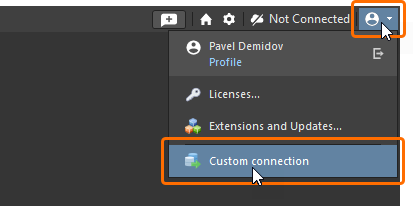
Altium Designer 내부에서 Enterprise Server Workspace에 연결하려면 설계 작업 영역 오른쪽 상단의 Current User 컨트롤(예: Altium 계정에 로그인한 경우  , 로그인하지 않은 경우 )을 클릭합니다. 이어지는 메뉴에서 Custom connection 명령을 선택합니다.

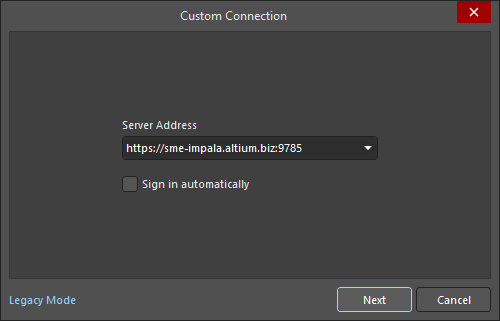
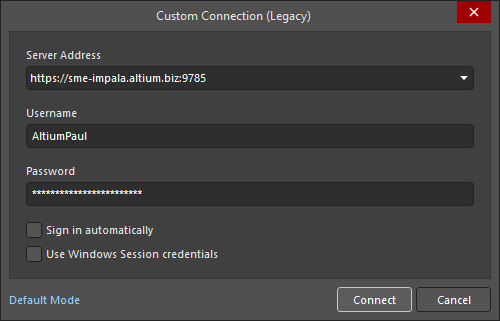
대상 Workspace에 연결하기 위한 Custom Connection 대화상자가 나타납니다. 이 대화상자에는 DefaultLegacy의 두 가지 모드가 있습니다. 이 모드 간에 전환하려면 대화상자 왼쪽 하단의 Default Mode / Legacy Mode 컨트롤을 사용합니다.

  • 대화상자의 Default 모드에서는 연결하려는 Enterprise Server Workspace의 위치 URL을 Server Address 필드에 입력합니다. 형식은 https://<ComputerName>:<PortNumber>입니다(예: 기본 포트 할당으로 설치된 Enterprise Server의 경우 https://sme-impala.altium.biz:9785 ).

    버튼을 클릭한 다음 기본 브라우저에서 열리는 페이지를 사용하여 선호하는(그리고 사용 가능한) 방법으로 Altium 계정에 로그인합니다: 사용자 이름 및 비밀번호 자격 증명, Windows Session 자격 증명 또는 SSO.

    • Enterprise Server가 설치된 동일한 컴퓨터에서 실행 중인 Altium Designer 인스턴스에서 Workspace에 액세스하는 경우 https://localhost:9785를 사용할 수도 있습니다.​​​​​​

    • Custom Connection 대화상자의 Server Address 필드 드롭다운에 있는 Preferences 항목을 사용하면 Preferences dialog의 Data Management – Servers 페이지에 액세스하여 Workspace를 관리할 수 있습니다.

    • Custom Connection 대화상자에서 Sign in automatically 옵션을 활성화해 두는 것이 좋습니다. 그러면 입력한 URL과 액세스 자격 증명이 저장되어 Altium Designer를 시작할 때마다 Workspace에 액세스하기 위해 반복해서 입력할 필요가 없습니다.

    • 선택한 SAML 또는 OIDC Identity Provider에 대한 SSO 인증은 Enterprise Server 관리자가 Workspace 브라우저 인터페이스의 Admin – Settings 영역에서 구성합니다. 자세한 내용은 Configuring Single Sign-on Authentication 페이지를 참조하십시오.

      이 기능을 사용하려면 사용 중인 Altium On-Prem Enterprise Server 버전이 SSO를 사용한 로그인을 지원해야 합니다. 서버가 이 기능을 지원하지 않으면 기존 로그인 방식(User Name 및 Password 자격 증명 사용)이 적용됩니다.

  • 대화상자의 Legacy 모드에서는 Enterprise Server Workspace의 URL을 Server Address 필드에 입력하고 Workspace 액세스 자격 증명(UsernamePassword)을 입력한 다음 버튼을 클릭하여 Workspace에 연결합니다.

    Use Windows Session credentials 옵션을 활성화하면 현재 활성 Windows Session 자격 증명을 사용하여 Workspace에 로그인할 수 있습니다. User Name 필드에는 Windows 사용자 이름이 표시됩니다. 이를 통해 별도의 비밀번호를 만들고 기억할 필요 없이 Workspace에 로그인할 수 있습니다.

연결 후 Active Server 컨트롤은 Enterprise Server Workspace에 연결되었음을 반영하도록 변경됩니다. 자세한 내용은 아래의 Checking Connection Status 섹션을 참조하십시오.

Altium On-Prem Enterprise Server는 정상적인 동작과 액세스를 위해 여러 Microsoft 런타임 구성 요소에 의존하며, 일부 상황에서는 대상 컴퓨터에 이러한 구성 요소가 없을 수 있습니다. Enterprise Server Workspace에 연결하려고 할 때 누락된 라이브러리(DLL)에 대한 오류 메시지가 표시되면 Microsoft 런타임 구성 요소가 누락되었음을 의미합니다. 사용 중인 OS에 맞는 Microsoft Visual C++ Redistributable Package를 다운로드하여 설치하십시오.

위에서 설명한 외부 브라우저를 통해 Enterprise Server Workspace에 연결하는 ‘통합 로그인(unified login)’ 방식은 현재 Open Beta 상태이며, EDMS.UnifiedLogin 옵션이 Advanced Settings dialog에서 활성화되어 있을 때 사용할 수 있습니다.

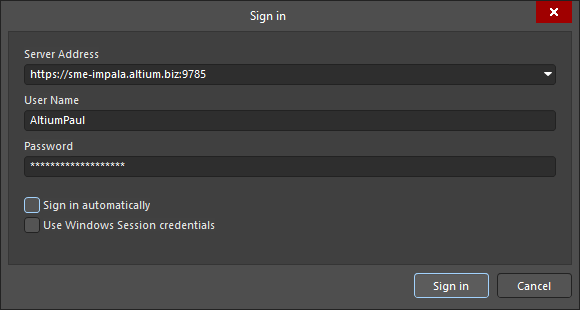
EDMS.UnifiedLogin 옵션이 Advanced Settings dialog에서 비활성화되어 있으면, Enterprise Server Workspace에 연결할 때 이전 버전의 Sign in dialog가 사용됩니다. 이 이전 버전의 dialog에서 사용할 수 있는 컨트롤은 위에서 설명한 Custom Connection dialog의 Legacy 모드에서 제공되는 컨트롤과 유사합니다.

'알려진(Known)' Enterprise Server Workspace에 연결

같은 Altium Designer 인스턴스 내에서 이전에 Enterprise Server Workspace에 연결한 적이 있다면, 해당 Workspace는 Known Server가 됩니다. 이 경우 더 간소화된 방식으로 해당 Workspace에 연결할 수 있습니다. 이렇게 하려면 디자인 작업 영역 오른쪽 상단의 Active Server 컨트롤을 클릭합니다. 이어서 나타나는 메뉴에서 Custom Connections 그룹 아래에 있는 해당 Workspace 항목을 선택합니다. 이전에 그 Workspace에 액세스할 때 Sign in automatically 옵션을 활성화했다면 즉시 연결됩니다. 이 옵션이 활성화되지 않았다면 Sign in dialog가 나타나며, 이를 통해 대상 Workspace에 연결할 수 있습니다. Workspace의 URL과 Workspace 액세스 자격 증명을 입력한 다음 버튼을 클릭합니다.

이미 알려진 Workspace인 경우 Enterprise Server Workspace에 연결 이미 알려진 Workspace인 경우 Enterprise Server Workspace에 연결

Sign in automatically 옵션이 활성화되어 있으면, Sign in dialog를 통해 마지막으로 연결한 사용자로 Workspace에 연결된다는 점에 유의하십시오. 다른 사용자로 연결해야 하는 경우에는 디자인 작업 영역 오른쪽 상단의 Current User 컨트롤과 연결된 메뉴에서 Custom connection 명령을 사용해야 합니다(예: ).

또한 Workspace 연결이 필요한 UI 요소(예: Explorer panel)에서 해당 Workspace와 관련된 버튼을 클릭하여 '알려진' Workspace에 액세스할 수도 있습니다. 다시 말해, 다른 사용자로 연결해야 하는 경우에는 디자인 작업 영역 오른쪽 상단의 Current User 컨트롤과 연결된 메뉴에서 Custom connection 명령을 사용해야 합니다(예: ).

다른 컴퓨터에서 Enterprise Server Workspace에 연결

동일한 자격 증명을 사용하되 다른 컴퓨터(Enterprise Server가 설치된 컴퓨터 제외)에서 Enterprise Server Workspace에 연결하는 기능이 지원됩니다. 이미 다른 컴퓨터에서 연결되어 있는 Workspace에 연결하려고 하면(디자인 소프트웨어를 통해서든 Workspace의 브라우저 기반 인터페이스를 통해서든) 이를 알리는 팝업 dialog가 표시됩니다. 이 dialog에서는 다음 두 가지 옵션 중 하나를 선택할 수 있습니다.

  • Terminate existing session – 다른 컴퓨터에서 사용 중인 기존 세션을 종료하고 현재 컴퓨터에서 Workspace 로그인을 계속합니다.
  • Start new session – 추가 연결 라이선스를 사용하여 현재 컴퓨터에서 Workspace에 로그인하고, 동시에 다른 컴퓨터에서도 해당 Workspace에 로그인된 상태를 유지합니다.

동일한 사용자가 같은 PC에서 서로 다른 방식으로 Enterprise Server Workspace에 동시에 액세스할 수 있으며(예: 디자인 소프트웨어를 통해 연결되고 AND 외부 브라우저를 통해 로그인한 상태), 라이선스 관점에서는 이를 단일 연결로만 계산합니다. 동일한 사용자가 서로 다른 PC에서 해당 Enterprise Server Workspace에 액세스하는 경우에는 각기 다른 PC 액세스마다 별도의 연결(즉, Client Access License의 추가 seat)이 필요합니다. 따라서 현재 컴퓨터에서도 로그인하려면 남아 있는 Client Access Licenses(CAL)가 충분해야 합니다.

환경 구성 적용

Environment Configurations가 정의된 Workspace에 연결하면, 구성 서비스가 해당 사용자에게 적용할 환경 구성을 결정하고, 그 구성에서 허용된 데이터 요소가 적용되도록 Altium Designer 환경의 관련 영역을 변경합니다.

사용자에게 여러 역할이 할당되어 있고 여러 환경 구성이 적용될 수 있는 경우, 로그인 시 어떤 환경 구성을 적용할지 사용자가 선택할 수 있습니다. 선택은 Select a Configuration dialog에서 수행합니다.

사용자에게 여러 환경 구성이 적용되는 경우, Workspace에 연결할 때 Select a configuration dialog

를 통해 선택 화면이 표시됩니다.

사용자가 Workspace의 Administrator이기도 한 경우 Work as administrator할 수 있는 옵션이 있습니다. 이를 통해 Altium Designer와 Workspace에서 아무 제한 없이 작업할 수 있습니다.

사용자에게 사용할 수 있는 구성이 없는 경우, 작업 환경은 환경 구성에서 지원되는 모든 릴리스된 Item의 최신 리비전을 사용하도록 단순히 구성됩니다. 즉, 기본 구성이 적용된 것처럼 동작합니다. Workspace에 특정 Data Item의 릴리스된 리비전이 하나 이상 있으면 해당 Item Revision이 사용되며, 로컬 파일 기반 엔터티(예: 템플릿)는 사용할 수 없습니다.

사용자에게 여러 환경 구성이 적용되지만 그중 하나를 선택하지 않고 취소하면 Workspace에 연결할 수 없습니다. 따라서 해당 Workspace의 설계 Item 및 Workspace가 제공하는 모든 서비스에 액세스할 수 없게 됩니다.
  • 환경 구성 내에서 특정 설계 요소에 대해 여러 구성 데이터 항목이 정의된 경우, Altium Designer는 사용자에게 그 항목들 중에서 선택할 수 있도록 구성됩니다.

  • 사용자에게 적용되는 환경 구성이 완전히 정의되지 않은 경우, 즉 모든 데이터 구성 항목이 지정/추가되지 않은 경우에는 환경의 해당 미정의 요소를 사용자가 수동으로 계속 정의할 수 있습니다. 이는 Do Not Control로 설정된 적용 가능한 요소에도 마찬가지입니다.

  • Enterprise Server Workspace에 연결되어 있고 환경 구성 선택을 기억하도록 설정한 경우(Remember my choice 옵션 사용), 특정 구성의 사용을 비활성화하거나 선택을 변경할 수 있습니다. 이는 Data Management – Servers pagePreferences dialog에서 해당 Workspace 항목의 Properties 컨트롤을 클릭한 후 Connection를 선택하여 여는 Connection Properties dialog를 통해 수행합니다.

자세한 내용은 Environment Configuration Management (Altium 365 Workspace, Enterprise Server Workspace)를 참조하십시오.

연결 상태 확인

현재 Workspace에 연결되어 있는지 여부는 다음 위치에서 확인할 수 있습니다.

  • 디자인 작업 영역 오른쪽 상단의 Active Server 컨트롤과 연결된 메뉴. Workspace에 활성 연결되어 있으면 이 컨트롤에 해당 Workspace의 이름이 표시됩니다(예: ). 현재 연결된 Workspace는 연결된 메뉴에서도 강조 표시되며( 아이콘으로 구분됨), 해당 항목을 클릭하면 Altium Designer의 Explorer panel을 통해 그 Workspace의 콘텐츠를 탐색할 수 있습니다. 아이콘을 클릭하면 기본 브라우저를 통해 Workspace의 브라우저 인터페이스에 액세스할 수 있습니다.

    Altium 365 Workspace에 연결되어 있는지 확인
    Altium 365 Workspace에 연결되어 있는지 확인

    Enterprise Server Workspace에 활성 연결되어 있을 때도 Active Server 컨트롤에는 Workspace 이름이 표시되며(예: ), 현재 연결된 Workspace는 연결된 메뉴에서 강조 표시됩니다( 아이콘으로 구분됨).

    Enterprise Server Workspace에 연결되어 있는지 확인
    Enterprise Server Workspace에 연결되어 있는지 확인

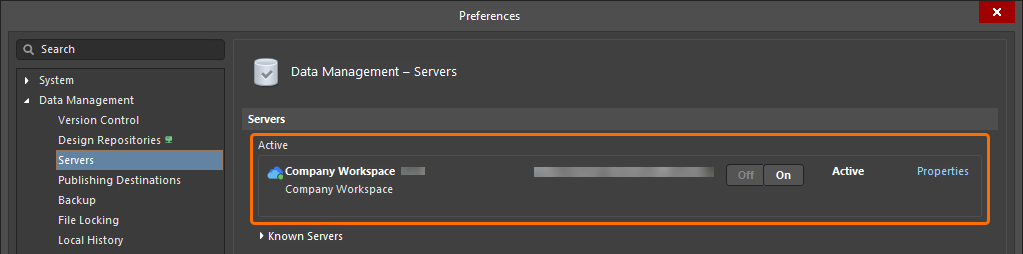
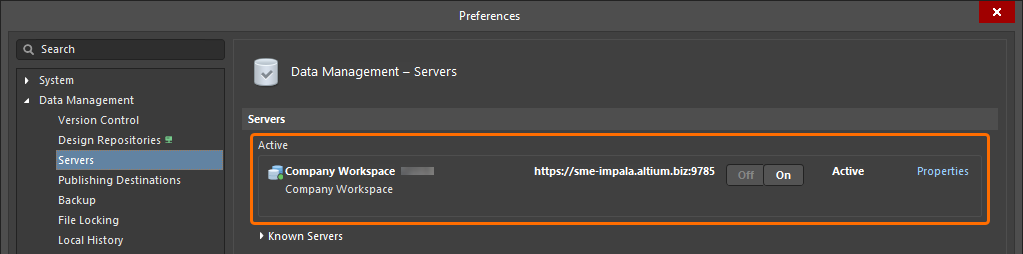
  • Data Management – Servers pagePreferences dialog. Workspace에 연결되어 있으면 해당 Workspace는 Active Server로 표시됩니다. 소프트웨어를 통해 한 번에 활성 연결할 수 있는 Workspace는 하나뿐입니다. 해당 Altium Designer 인스턴스에서 이전에 다른 Workspace에 연결한 적이 있다면, 이들은 Known Servers로 나열됩니다. 하나의 Workspace에 활성 연결된 상태에서도 다른 Workspace에 연결되어 있을 수는 있지만, 그 Workspace는 활성 Workspace는 아닙니다.

    Workspace에 연결되면 해당 Workspace는 Active Server가 됩니다. 여기에는 Altium 365 Workspace의 예가 표시되어 있습니다.

    Workspace에 연결되면 해당 Workspace는 Active Server가 됩니다. 여기에는 Enterprise Server Workspace 예가 표시되어 있습니다.


    Data Management – Servers pagePreferences dialog에서 현재 연결된 Workspace의 특정 측면을 관리할 수 있습니다.

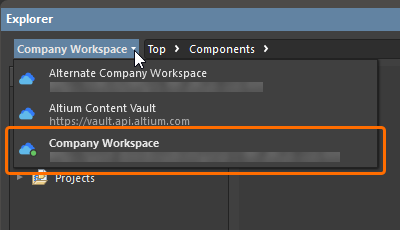
  • Explorer panel. 연결되면 현재 탐색 중인 Workspace 이름을 클릭했을 때 나타나는 메뉴에서 해당 Workspace를 사용할 수 있습니다.

    연결된 모든 Workspace가 목록에 표시되지만, 활성 상태인 것은 하나뿐이며 아이콘이 포함되고 이름이 굵게 표시되어 구분된다는 점에 유의하십시오.

    Explorer panel 을 통해 활성 Altium 365 Workspace 탐색

    Explorer panel 을 통해 활성 Enterprise Server Workspace 탐색


Workspace 전환

사용 가능한 모든 Workspace 사이를 빠르게 전환할 수 있습니다. 이렇게 하려면 디자인 공간의 오른쪽 상단에 있는 Active Server 컨트롤을 클릭하십시오. 이어서 나타나는 메뉴에서 전환하려는 Workspace 항목을 선택합니다. 그러면 현재 Workspace와의 연결이 끊긴 후, 선택한 Workspace에 연결됩니다.

여러 Workspace를 사용할 수 있는 경우, 그 사이를 빠르게 전환할 수 있습니다. 여기에는 Altium 365 Workspace에서 다른 Altium 365 Workspace로 전환하는 예가 나와 있습니다.

여러 Workspace를 사용할 수 있는 경우, 그 사이를 빠르게 전환할 수 있습니다. 여기에는 Altium 365 Workspace에서 Enterprise Server Workspace로 전환하는 예가 나와 있습니다.


Enterprise Server Workspace로 전환할 때, 이전에 해당 Workspace에 액세스할 때 Sign in automatically 옵션을 활성화했다면 즉시 연결됩니다. 이 옵션이 활성화되지 않았다면 Sign in dialog가 나타나며, 이를 통해 대상 Workspace에 연결할 수 있습니다. Workspace의 URL과 Workspace 액세스 자격 증명을 입력한 다음 버튼을 클릭하십시오. Sign in automatically 옵션이 활성화되어 있으면 Sign in dialog를 통해 마지막으로 연결한 사용자로 Workspace에 연결된다는 점에 유의하십시오. 다른 사용자로 연결해야 하는 경우, 디자인 공간의 오른쪽 상단에 있는 Current User 컨트롤과 연결된 메뉴에서 Custom connection 명령을 사용해야 합니다(예: ).

Workspace 연결 끊기

다음 방법으로 Altium Designer 내에서 Workspace 연결을 끊을 수 있습니다.

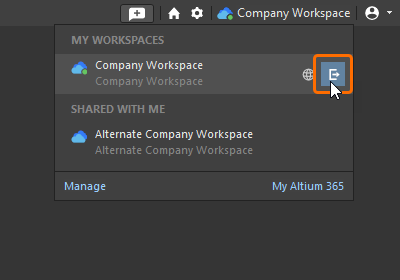
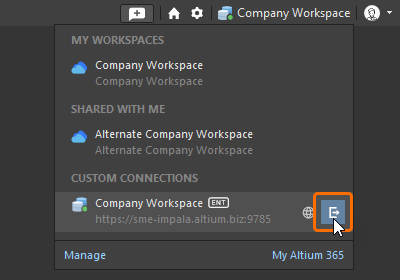
  • 디자인 공간의 오른쪽 상단에 있는 Active Server 컨트롤을 클릭합니다. 이어서 나타나는 메뉴에서 현재 연결된 Workspace 항목의 맨 오른쪽에 있는 연결 끊기 컨트롤()을 클릭합니다.

    Active Server 컨트롤 메뉴를 사용하여 활성 Altium 365 Workspace의 연결을 끊는 방법

    Active Server 컨트롤 메뉴를 사용하여 활성 Enterprise Server Workspace의 연결을 끊는 방법

     
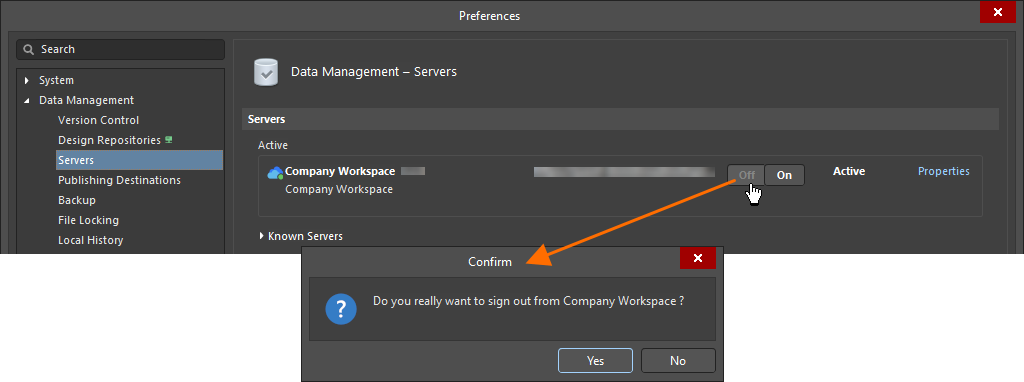
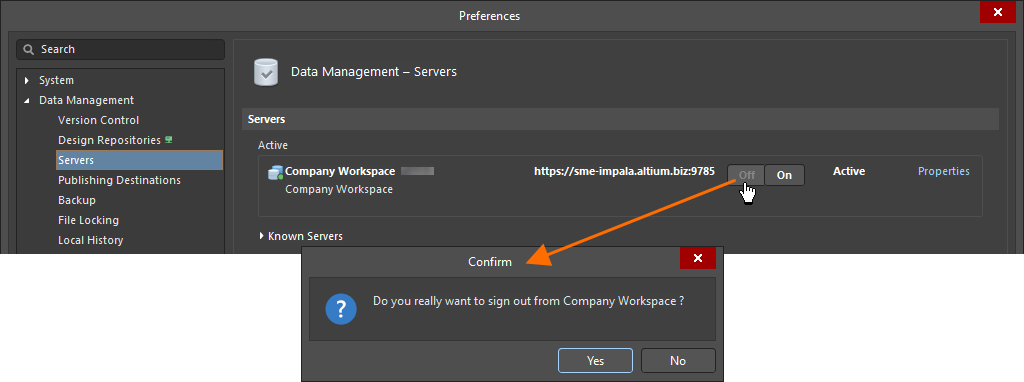
  • 버튼을 클릭합니다. 이 버튼은 Data Management – Servers pagePreferences dialog에서 Active Server와 연결되어 있습니다. 확인 대화상자가 나타나면 Yes를 클릭하십시오.

    Preferences dialog를 사용하여 활성 Altium 365 Workspace의 연결을 끊는 방법

    Preferences dialog를 사용하여 활성 Enterprise Server Workspace의 연결을 끊는 방법


Altium Designer를 종료하면 Workspace에 대한 액세스도 종료됩니다. 또한 Workspace 관리자에게는 Workspace의 브라우저 인터페이스에서 세션을 강제로 종료할 수 있는 기능이 제공됩니다. Enterprise Server Workspace의 경우, 이를 사용하여 기존 세션을 종료하고 해당 Enterprise Server Workspace에 대한 연결을 확보할 수 있습니다.

클라이언트 컴퓨터가 비활성 또는 유휴 상태일 때, 즉 클라이언트 컴퓨터에서 마우스나 키보드 활동이 없고 프로젝트 릴리스와 같은 장기 실행 Altium Designer 프로세스도 현재 진행 중이 아닐 경우, Altium Designer 인스턴스는 Enterprise Server Workspace에서 자동으로 연결 해제될 수도 있습니다. 이는 Enterprise Server의 설정에서 구성할 수 있습니다. 자세한 내용은 Exploring the Browser-based Interface 페이지를 참조하십시오.

AI-LocalizedAI로 번역됨
만약 문제가 있으시다면, 텍스트/이미지를 선택하신 상태에서 Ctrl + Enter를 누르셔서 저희에게 피드백을 보내주세요.
기능 제공 여부

사용 가능한 기능은 보유하고 계시는 Altium 솔루션에 따라 달라집니다. 해당 솔루션은 Altium Develop, Altium Agile의 에디션(Agile Teams 또는 Agile Enterprise), 또는 활성기간 내의 Altium Designer 중 하나입니다.

안내된 기능이 고객님의 소프트웨어에서 보이지 않는 경우, 보다 자세한 내용을 위해 Altium 영업팀 에 문의해 주세요.

구버전 문서

Altium Designer 문서는 더 이상 버전별로 제공되지 않습니다. 이전 버전의 Altium Designer 문서가 필요하신 경우, Other Installers 페이지의 Legacy Documentation 섹션을 방문해 주세요.

콘텐츠