
브라우저 기반 인터페이스 살펴보기
Altium Designer를 통해 Enterprise Server에 연결하여 Explorer panel 및 Components panel(구성요소와 직접 상호작용)에서 인터페이스하는 것 외에도, 전용 브라우저 인터페이스를 통해서도 연결할 수 있습니다. 실제로 이 방식의 연결은 단순히 서버 자체에 접속하는 것에 그치지 않습니다. 오히려 서버 플랫폼에 접속하는 것으로, Enterprise Server 전체 설치에 포함된 여러 서비스의 관리 인터페이스에 접근할 수 있습니다. 실제로 일부 서비스의 경우, 이 브라우저 기반 인터페이스를 통해서만 상호작용할 수 있습니다.
인터페이스 액세스
브라우저 인터페이스를 통해 로컬 Enterprise Server에 액세스하려면, 선호하는 외부 브라우저를 사용하여 다음 형식 중 하나로 Enterprise Server의 주소를 입력합니다.
-
http://<ComputerName>:<PortNumber> -
http://localhost:<PortNumber>– Enterprise Server가 설치된 동일한 컴퓨터에서 액세스하는 경우입니다.
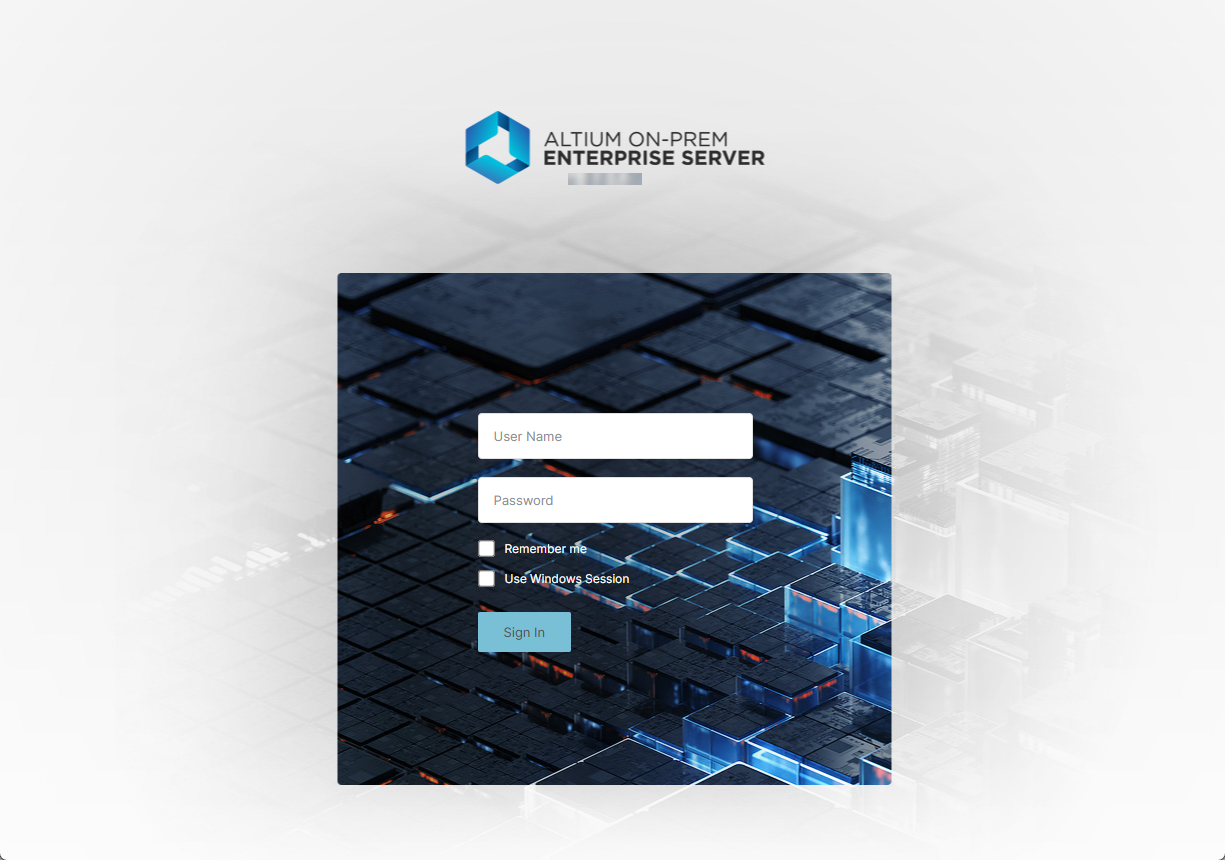
(예: http://designerhome:9780 또는 http://localhost:9780. 기본 포트 할당으로 설치된 Enterprise Server의 경우). 그러면 Sign-in 페이지가 표시됩니다.
브라우저 인터페이스에서는 Altium Designer를 통해 연결할 때와 동일한 Enterprise Server 자격 증명을 사용하여 로그인합니다. 새로 설치된 Enterprise Server에는 다음 자격 증명을 가진 기본 관리자 사용자가 있습니다.
- Username: admin
- Password: admin
 )
)무엇이 제공되나요?
이 인터페이스는 여러 핵심 기술과 서비스를 제공하며, 아래 이미지와 이어지는 목록에서 보듯 크게 두 그룹으로 나눌 수 있습니다.
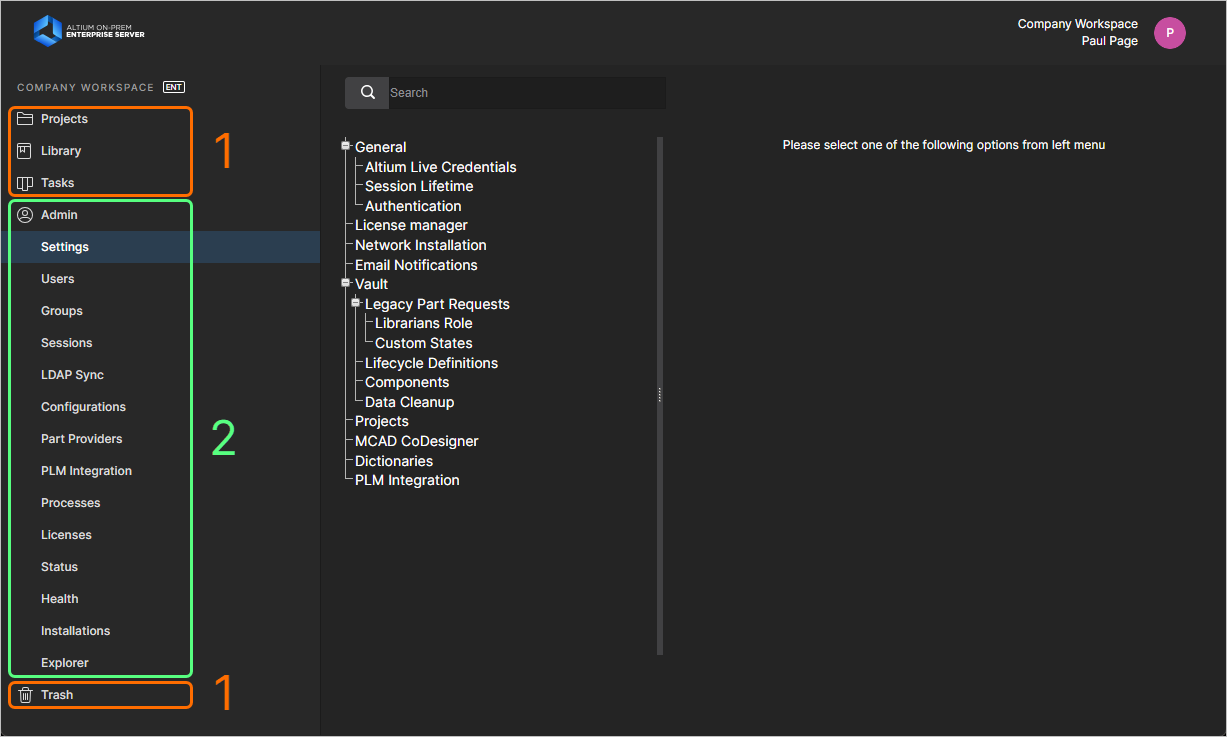
전체 브라우저 인터페이스는 두 가지 구분되는 인터페이스 요소 집합으로 나눌 수 있습니다. 하나는 일반적으로 모든 Enterprise Server 사용자가 접근할 수 있는 요소이고, 다른 하나는 Enterprise Server 관리자만 접근할 수 있는 요소입니다.
-
모든 Enterprise Server 사용자가 접근할 수 있는 인터페이스 요소입니다. 페이지에 액세스하려면 왼쪽 탐색 트리에서 해당 이름을 클릭하십시오.
-
Enterprise Server 관리자만 접근할 수 있는 인터페이스 요소입니다. 사용자는 Administrators 그룹의 구성원이 됨으로써 관리자 권한을 부여받습니다. 페이지에 액세스하려면 왼쪽 탐색 트리의 Admin 섹션에서 필요한 항목을 선택하십시오.
인터페이스 상단 배너 영역의 맨 오른쪽에는 현재 Enterprise Server에 로그인한 사용자와 함께 사진(정의된 경우) 및 서버 이름이 표시됩니다.
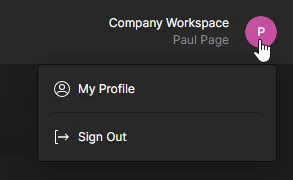
이 항목과 연결된 드롭다운 메뉴는 다음 컨트롤을 제공합니다.
-
My Profile – 로그인한 사용자가 자신의 사용자 프로필을 변경할 수 있는 Edit User 창에 액세스합니다. 비관리자 사용자는 인터페이스의 Admin – Users 페이지에 접근할 수 없으므로, 변경을 수행할 수 있는 유일한 방법입니다.
-
Sign Out – Enterprise Server 인터페이스에서 로그아웃합니다.
일반 액세스 인터페이스 요소
다음 섹션에서는 관리자와 일반 사용자를 포함한 모든 Enterprise Server 사용자가 접근할 수 있는 Enterprise Server 브라우저 인터페이스 요소를 요약합니다.
Projects
Related page: Workspace Projects
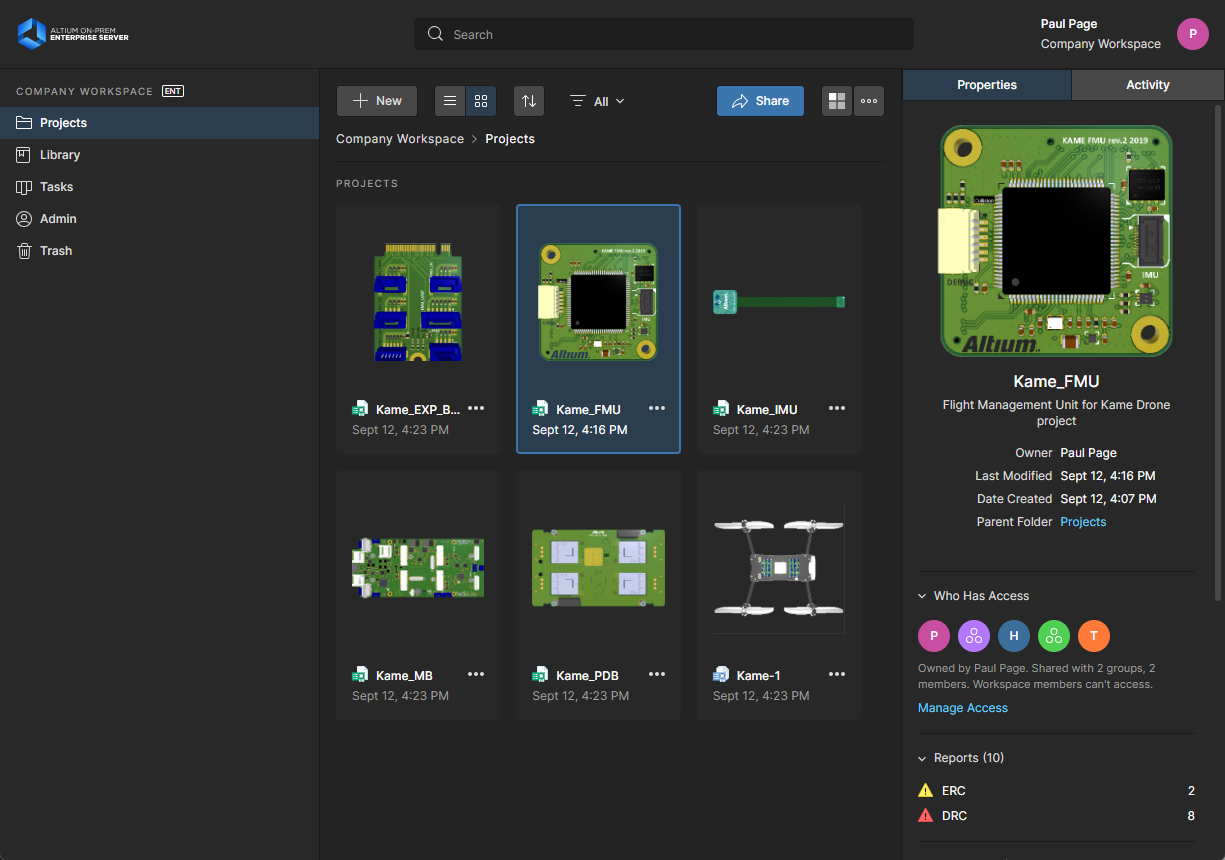
이 페이지는 Projects 서비스에 대한 인터페이스를 제공하며, 중앙 위치에서 CAD 중심 방식으로 프로젝트를 생성 및 관리하고 필요에 따라 팀 협업을 위해 해당 프로젝트를 공유할 수 있습니다. 이 페이지에는 Enterprise Server에서 사용할 수 있도록 된 프로젝트 중 현재 로그인한 사용자와 공유된 모든 프로젝트가 나열됩니다. Workspace 프로젝트는 프로젝트 라이프사이클의 개발 단계를 대상으로 하며, 버전 관리되는 프로젝트의 생성과 지속적인 워크플로를 단순화합니다. 여기에서 새 프로젝트를 생성하고 기존 프로젝트를 열어 관리할 수 있습니다. 또한 이 인터페이스에서 프로젝트를 공유하거나, 보다 정확히는 접근 권한을 구성할 수도 있습니다.
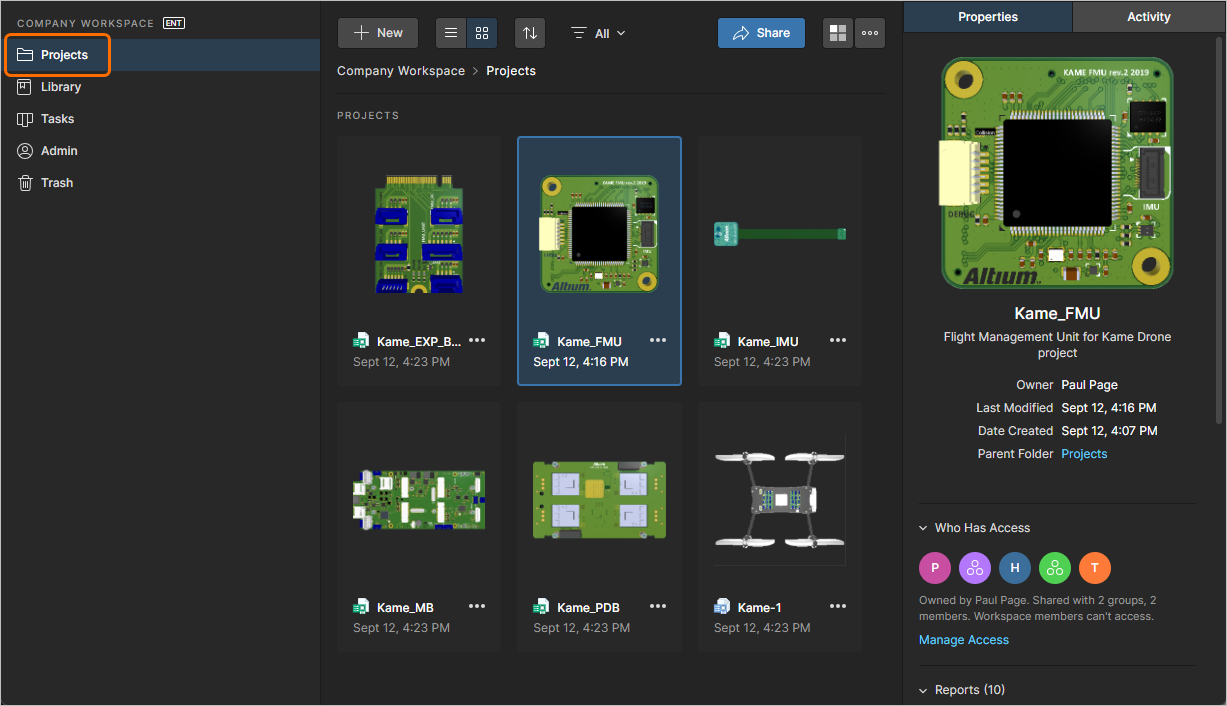
중앙 집중식 설계 프로젝트 관리 - 모두 Enterprise Server 설치의 일부입니다.
필요한 프로젝트를 선택하고, 프로젝트 목록 위의  컨트롤을 클릭한 다음, 관련 메뉴에서 Open 항목을 선택하여 프로젝트의 상세한 CAD 중심 보기를 열 수도 있습니다. 또는 목록에서 원하는 프로젝트 항목을 직접 더블클릭(또는 이름 클릭)해도 됩니다. 그러면 해당 프로젝트의 Projects Management 페이지가 새 브라우저 탭에서 CAD 중심 인터페이스와 함께 열리며, Design, Supply, Manufacture, Activities 및 History 보기 옵션을 제공합니다.
-
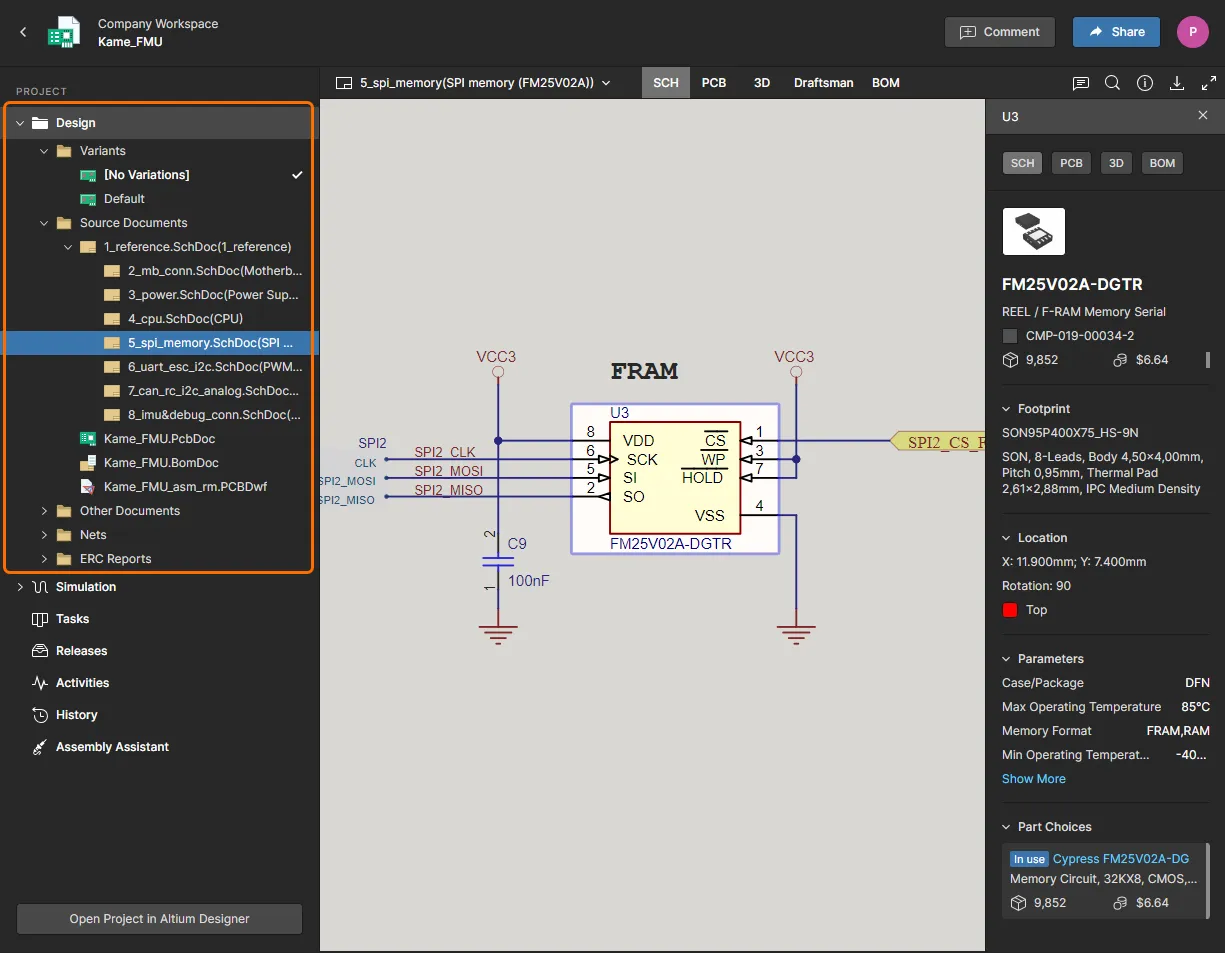
Design – 소스 프로젝트 설계 문서를 표시 및 탐색하고, 설계 객체 속성을 확인하며, 리뷰 코멘트를 추가할 수 있습니다. 이 보기는 Web Viewer 인터페이스를 사용하여 다섯 가지 구분된 데이터 하위 보기로 설계를 표시합니다. 각각 소스 회로도, 2D 보드, 3D 보드, Draftsman 문서, BOM을 보여줍니다. 이 보기는 프로젝트의 특정 릴리스가 아닌 최신 버전의 소스 프로젝트 데이터를 대상으로 하므로, 작업 진행 중(WIP) 보기로 볼 수 있습니다. 기본 설계와 정의된 모든 변형(variant)을 모두 검토할 수 있습니다.
-
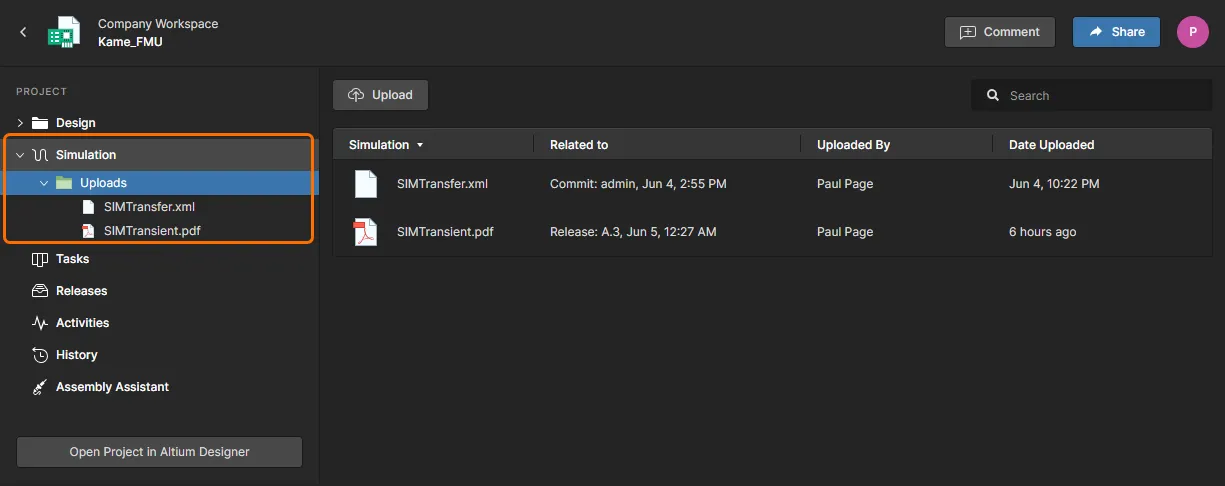
Simulation – 현재 프로젝트 또는 프로젝트 릴리스와 연결될 회로 시뮬레이션 결과 파일을 업로드할 수 있습니다. 이 파일은 사실상 프로젝트에 첨부되며, 이를 통해 Workspace 구성원은 현재 열려 있는 프로젝트와 관련된 시뮬레이션 결과 문서를 확인하거나 다운로드할 수 있습니다. 자세한 내용은 Management of a Specific Project를 참조하십시오.
-
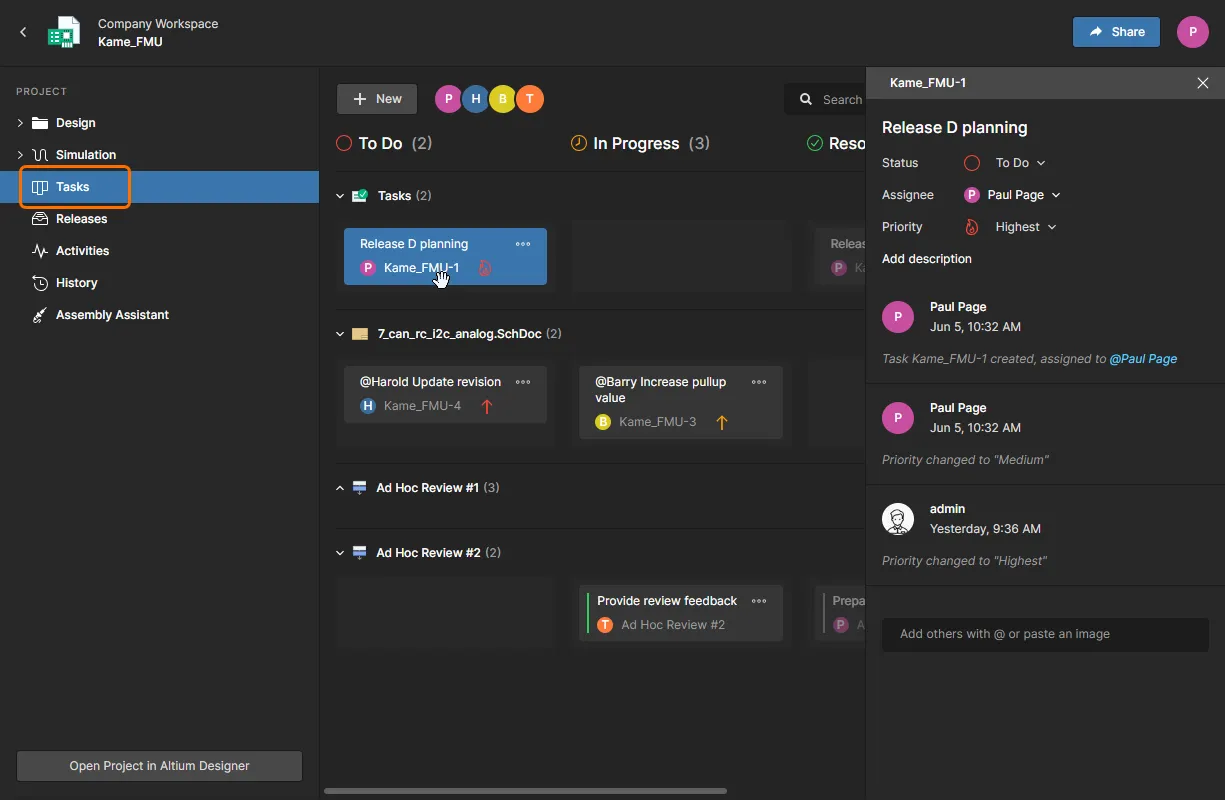
Tasks – 현재 열려 있는 설계 프로젝트에 적용되는 작업 활동 요청(Tasks)에 접근하고 관리할 수 있습니다. 작업은 칸반 보드 흐름 스타일로 표시되며, 진행 상태(
ToDo,InProgress및Resolved)에 따라 Task 행으로 배열됩니다. 한 행은 General Tasks용으로 예약되어 있으며, 나머지 각 행은 특정 프로젝트 문서에 대한 Task에 해당합니다. 후자는 열려 있는 프로젝트와 연결된 Task로 채워지며, 프로젝트 Comment가 특정 사용자(Workspace 멤버)에게 할당되거나, 활성 Process에서 사용자 작업이 필요한 경우(예: design Review workflow의 한 단계 완료) 생성됩니다. 또한 New 버튼에서 General Task를 생성할 수도 있습니다. 이러한 Task는 현재 프로젝트에 적용되지만 프로젝트 Comment나 문서와는 연결되지 않습니다.일반 Task, 코멘트 기반 Task, 워크플로 생성 Task에 대한 자세한 내용은 Working with Tasks를 참조하십시오.
-
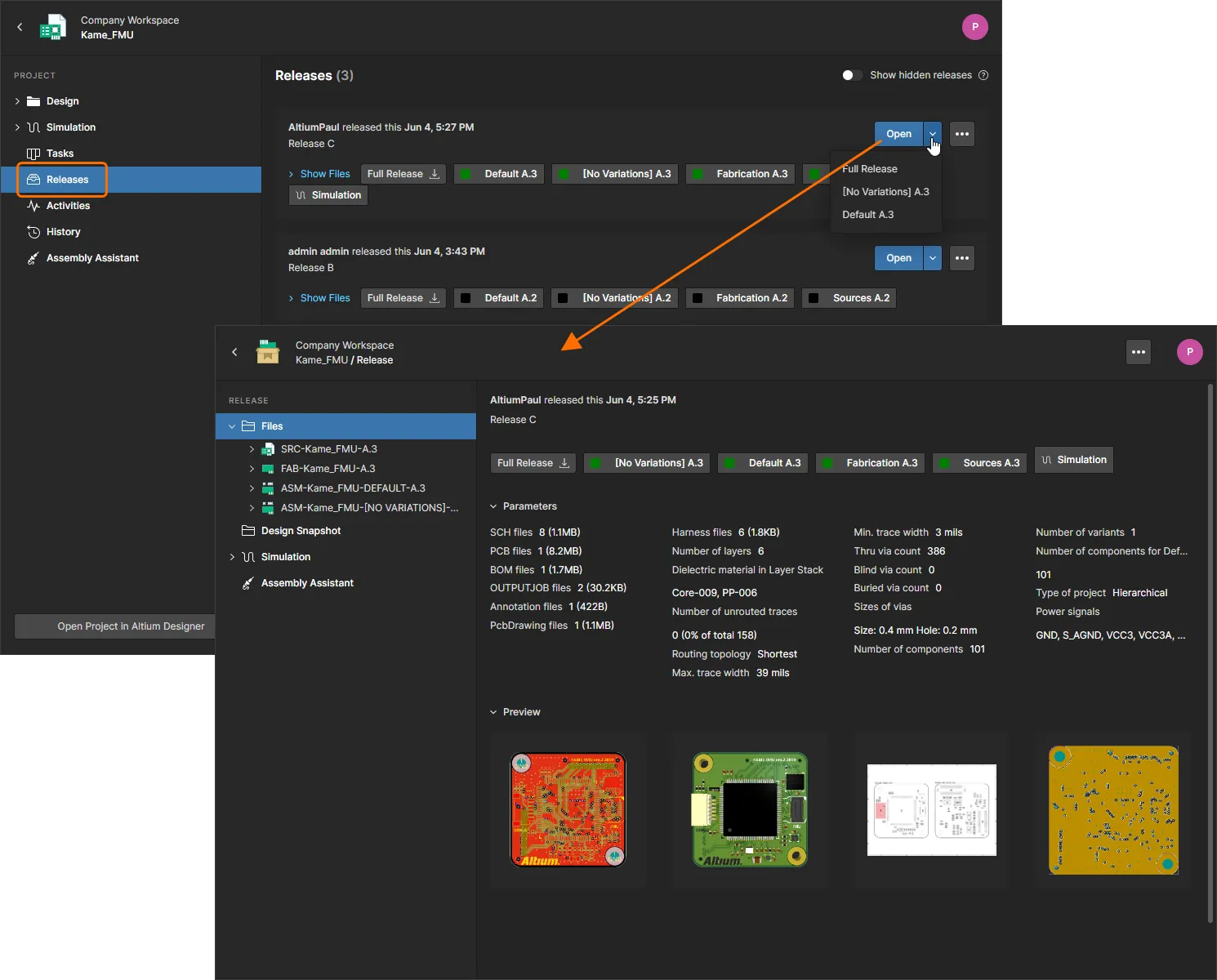
Releases – 프로젝트의 릴리스를 봅니다. 전체 릴리스 데이터 또는 특정 어셈블리 패키지를 열 수 있으며, 이는 별도의 탭에서 Manufacturing Portal를 통해 표시됩니다. 이 포털에서 릴리스된 파일 데이터를 보고 탐색하고, BOM을 검사하며, 릴리스 데이터의 소스가 되는 설계 스냅샷 자체를 보고 코멘트할 수 있습니다. Releases 보기 또는 특정 릴리스의 Manufacturing Portal를 통해 전체 데이터 세트부터 개별 생성 출력 파일까지 다양한 세분화 수준으로 제조 데이터를 다운로드할 수 있는 컨트롤에 접근할 수 있습니다.
-
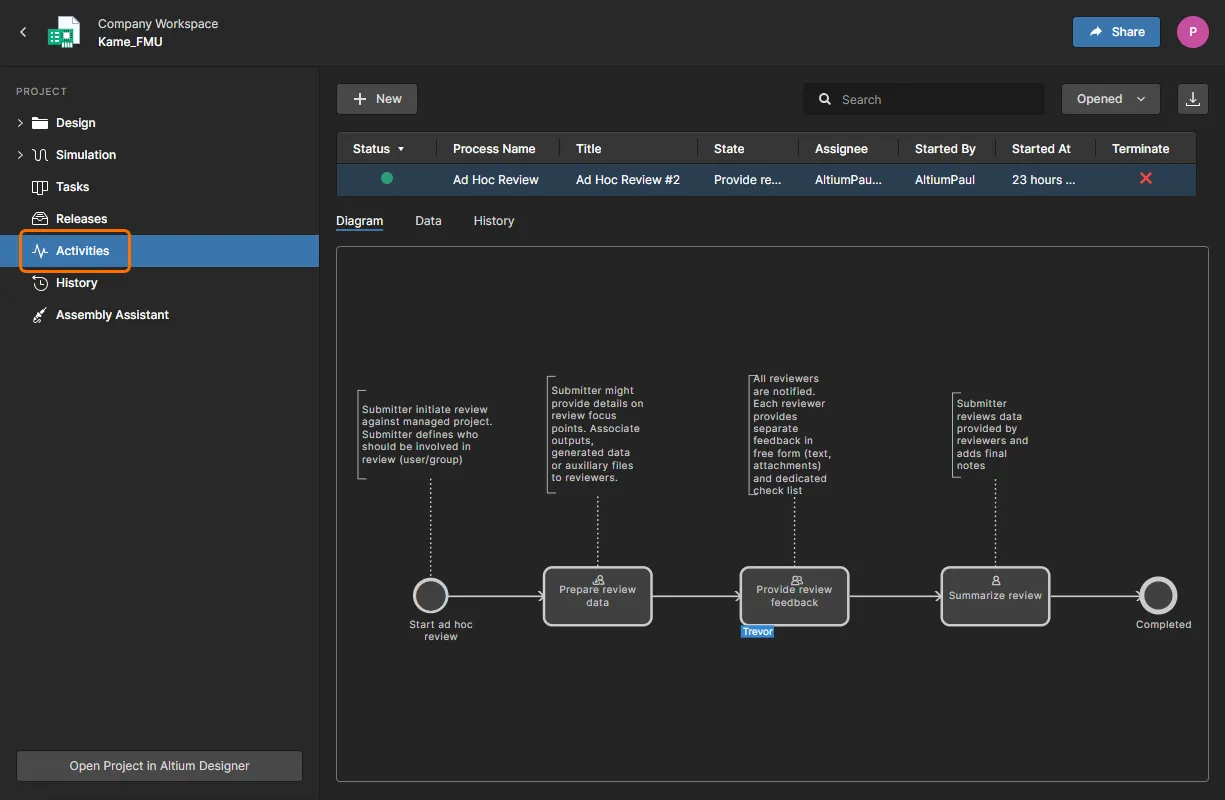
Activities – 설계 검토와 같이 선택한 프로젝트에 적용되는 프로젝트 활동 테마의 프로세스(진행 중 또는 종료됨)를 검색, 조회 및 액세스할 수 있습니다. 프로세스 항목을 클릭하면 목록 아래의 Diagram 하위 보기에서 해당 프로세스의 기본 워크플로 다이어그램을 확인할 수 있으며, 여기에는 프로세스 완료를 위해 무엇이 필요한지, 그리고 현재 워크플로상 어느 단계에 있는지, 즉 프로세스를 다음 단계로 진행시키기 위해 현재 누가 작업을 수행해야 하는지가 표시됩니다. Data 하위 보기에는 해당 프로세스와 관련된 모든 데이터가 표시됩니다. 예를 들어 설계 검토 프로세스의 경우 프로젝트와 해당 데이터 세트, 검토 유형, 검토 참여자, 추가 첨부 파일 등이 포함될 수 있습니다. History 하위 보기에는 프로세스 워크플로를 따라 수행된 작업의 이력이 표시됩니다.
-
History – 프로젝트 생성, 커밋, 릴리스, 복제 및 MCAD 교환을 포함하여 프로젝트와 관련된 주요 이벤트의 진행형 타임라인을 탐색할 수 있습니다. 프로젝트와 관련하여 지원되는 이벤트가 발생할 때마다 해당 이벤트는 타임라인에 전용 타일로 추가되며, 해당하는 경우 다양한 작업이 지원됩니다. 커밋 및/또는 릴리스 간의 상세한 회로도 비교 및 BOM 비교를 사용할 수 있습니다. 릴리스 이벤트의 경우 릴리스 간 Gerber 데이터 비교도 수행할 수 있습니다.
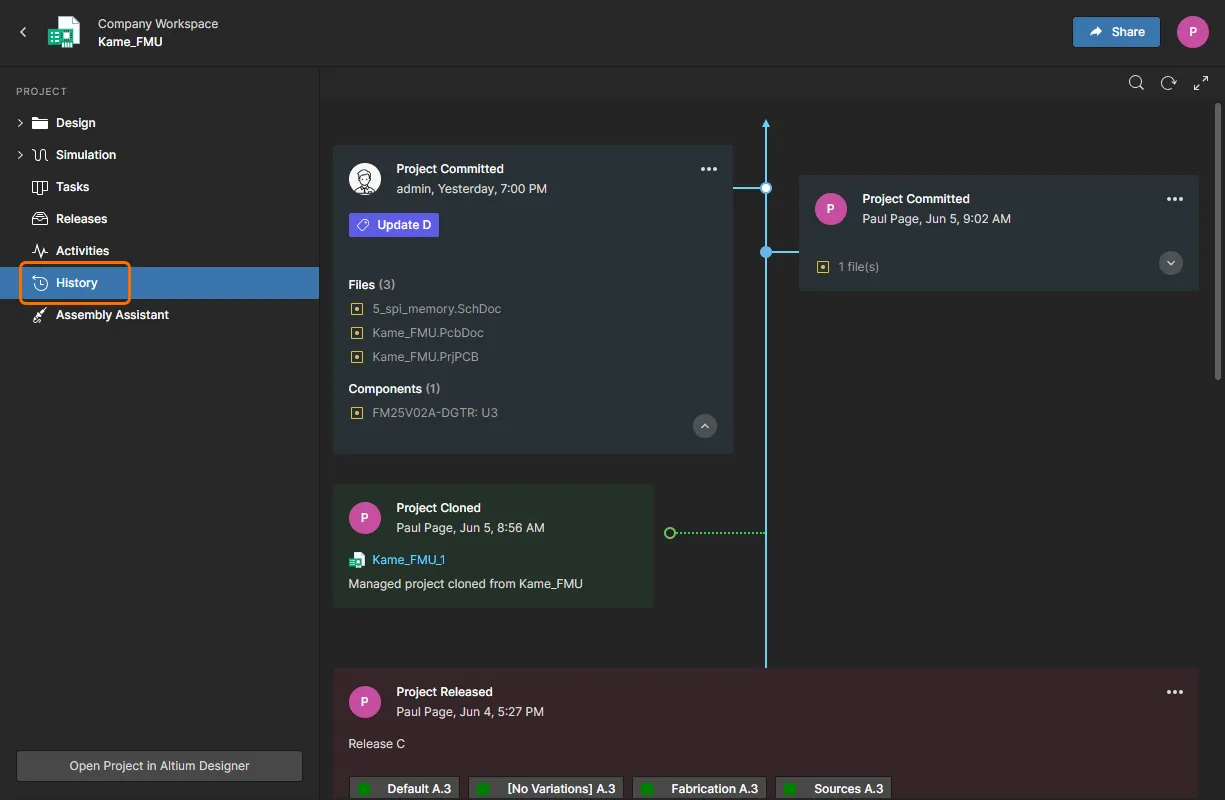
이 보기를 사용하는 방법에 대한 자세한 내용은 프로젝트 이력을 참조하십시오.
-
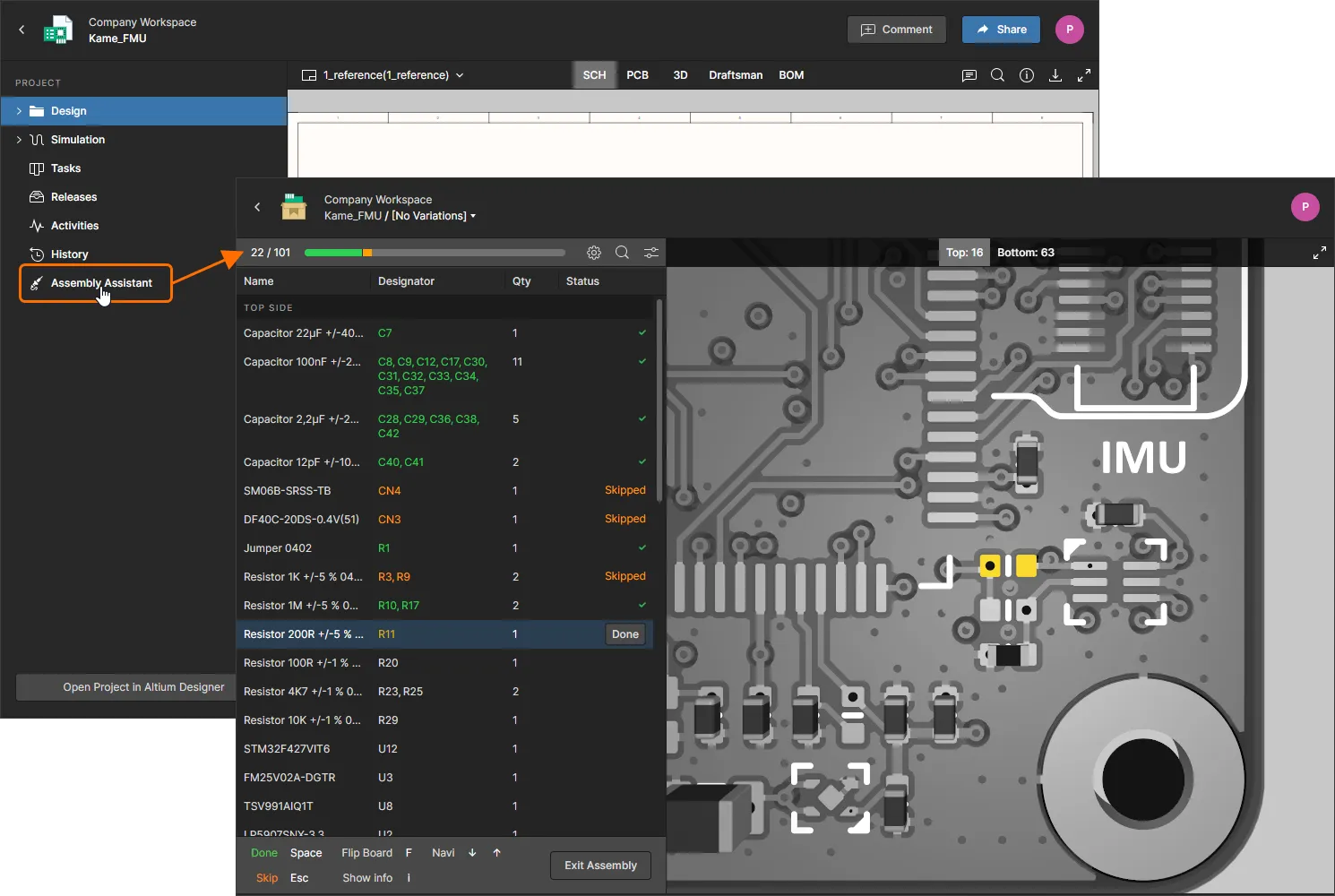
Assembly – 대화형 Assembly 도구를 사용하여 보드 조립 프로세스를 확인하고 진행할 수 있습니다. 이 도구는 프로젝트의 상세 BOM 데이터와 2D/3D 조립 보기를 결합하여 조립 과정을 단계별로 진행하는 데 필요한 그래픽 및 부품 정보를 제공하는 인터페이스를 제공합니다. 자세한 내용은 Assembly Assistant 페이지를 참조하십시오.
Components
Related page: Workspace Components
탐색 트리에서 Library 를 선택하여 액세스하는 이 페이지에서는 현재 Enterprise Server에 저장된 모든 Workspace 라이브러리 컴포넌트를 편리하게 탐색할 수 있습니다. 현재 사용할 수 있는 컴포넌트가 무엇인지(그리고 몇 개인지)를 한눈에 확인할 수 있으며, 각각의 컴포넌트에 대한 상세 정보도 확인할 수 있습니다.
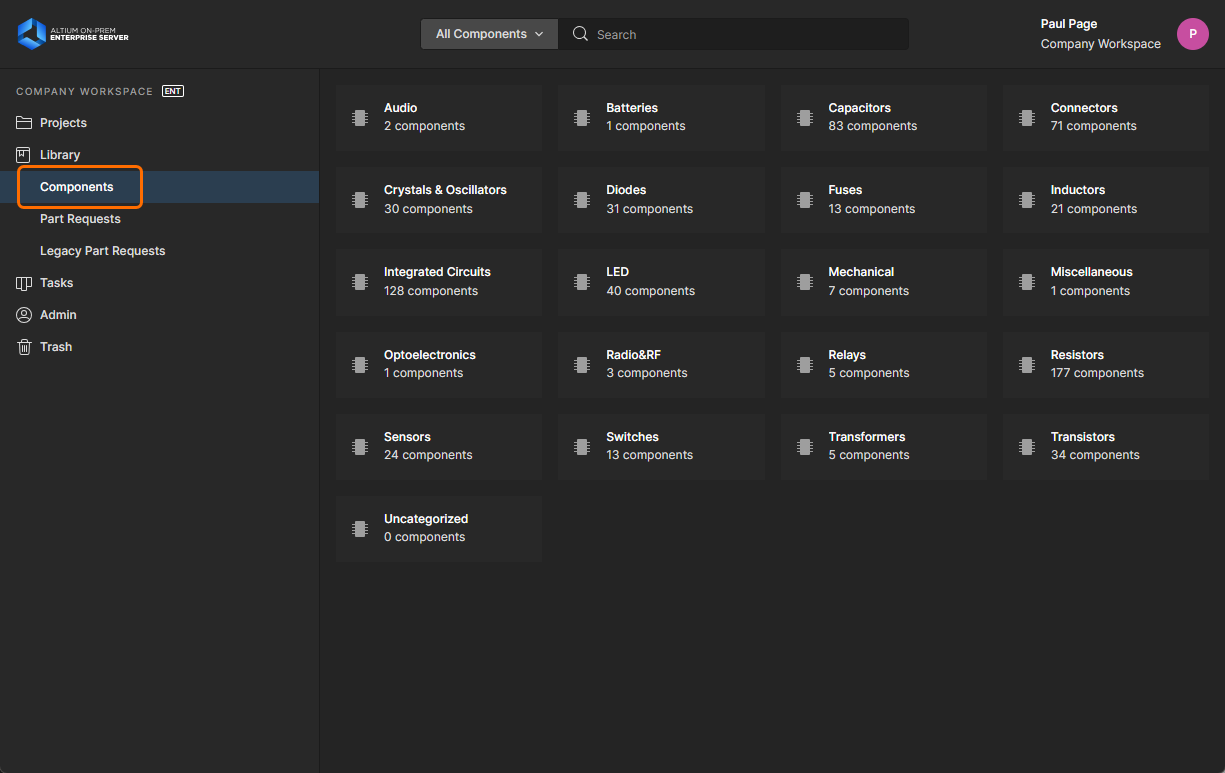
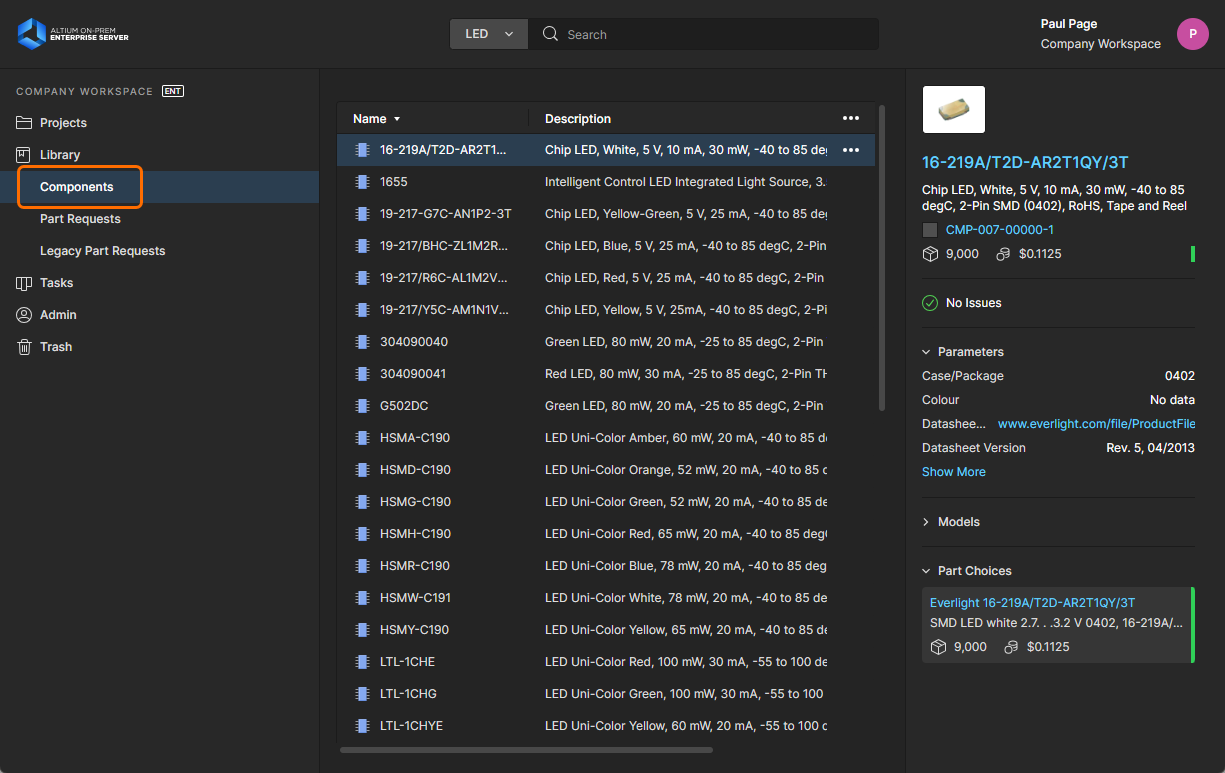
이 페이지에 처음 액세스하면 이 영역에는 다양한 컴포넌트 유형이 타일 배열로 표시되며, 각 유형별 기존 컴포넌트 총개수도 함께 표시됩니다. 여기에서 개별 컴포넌트로 드릴다운하여 상세 정보를 확인할 수 있습니다.
Part Requests
Related pages: 프로세스 기반 Part Requests, 프로세스 생성 및 관리
이 페이지 (Library – Part Requests)에서는 새 컴포넌트에 대한 요청을 생성하고 관리할 수 있습니다. 설계자는 회사에 대해 정의된 사전 정의된 Part Request 프로세스 워크플로를 사용하여 하나 이상의 부품 생성을 요청할 수 있으며, 해당 요청이 거부되었는지(그리고 그 이유), 또는 처리되어 컴포넌트를 사용할 수 있게 되었는지에 대한 알림을 받을 수 있습니다. 요청자는 요청을 뒷받침할 수 있는 최대한 많은 핵심 정보(제조업체 및 부품 번호, 설명, 관련 데이터시트(PDF 또는 URL))를 제공합니다. 요청을 담당한 사람이 이어서 처리하고 마무리할 수 있도록 Stub Component Item을 생성할 수도 있습니다.
Part Requests용으로 사전 정의된 단일 프로세스 정의가 기본 상태로 활성화되어 제공됩니다(New Part Request). 이는 브라우저 인터페이스의 Processes 페이지에 있는 Part Requests 탭에서 찾을 수 있습니다. 이를 그대로 사용하거나 수정하거나, 회사 내 부품 요청 요구사항에 맞게 직접 새로 생성할 수 있습니다. 또한 New Part Request Assign, New Part Request Multiple Tasks, Part Request with PLM Part Create, Part Request with lifecycle change, New Part Request Notify 3rd party의 다섯 가지 샘플 프로세스 정의가 추가로 제공됩니다. 이러한 정의는 있는 그대로 활성화하여 사용할 수는 없습니다. 따라서 각각은 일종의 '템플릿'에 가깝습니다. 회사 요구사항에 맞게 편집한 다음 새 프로세스 정의로 이름을 지정하고 저장하고, 이후 can 활성화하여 다른 모든 Part Requests 프로세스 테마 정의와 함께 사용할 수 있습니다.
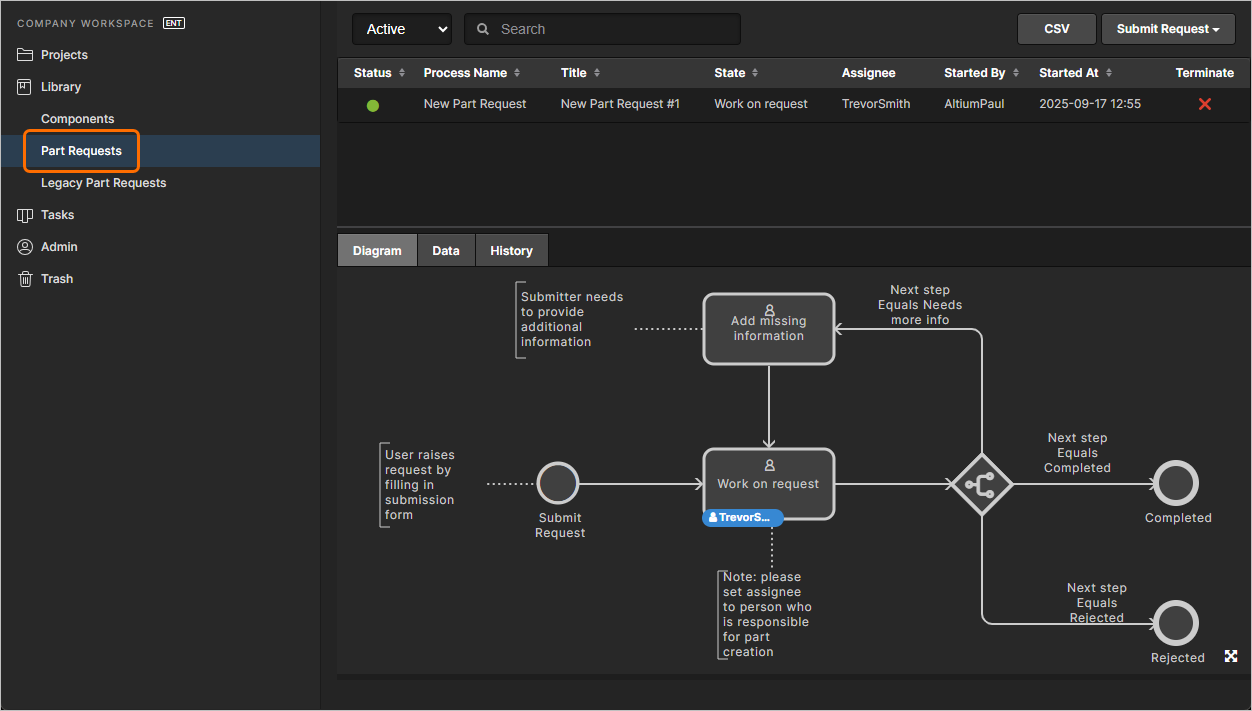
Enterprise Server 브라우저 인터페이스의 Part Requests 영역을 통해 새 부품 요청을 생성하고 관리합니다. 각 부품 요청은 선택된 프로세스 워크플로를 따릅니다. 이 이미지에서는 요청이 프로세스의 어느 단계에 도달했는지를 포함하여 Diagram 탭에 그래픽으로 표시된 관련 흐름을 볼 수 있습니다.
 버튼을 사용하여 나열된 모든 Part Request의 상세 기록을 쉼표 구분 CSV 형식으로 다운로드할 수 있습니다.
 아이콘이 있으면,
  을 클릭하여 액세스하는 Information 창에
  버튼이 표시됩니다. 버튼의 드롭다운 부분을 클릭하면 활성 Part Request 프로세스 정의 메뉴에 액세스할 수 있습니다. 버튼의 메인 부분을 직접 클릭하면 목록의 첫 번째 프로세스 정의가 실행됩니다. 현재 선택된 검색 항목에
  아이콘이 있으면, 활성 Part Request 프로세스 정의는
  버튼과 연결된 메뉴에서 사용할 수 있습니다(버튼의 드롭다운 부분 클릭). 활성 Part Request 프로세스 정의는 패널 메인 영역의 오른쪽 클릭 메뉴에 있는 Submit Request 하위 메뉴에서도 액세스할 수 있습니다. Manufacturer Part Search 패널을 통해 부품을 요청하면 모든 데이터시트와 파라메트릭 정보를 포함한 핵심 정보가 자동으로 채워진다는 추가적인 장점이 있습니다.
 버튼을 사용할 수 있으며, 이 버튼을 누르면 선택 가능한 활성 Part Request 프로세스 정의가 표시됩니다.
Legacy Part Requests
Related page: Part Requests
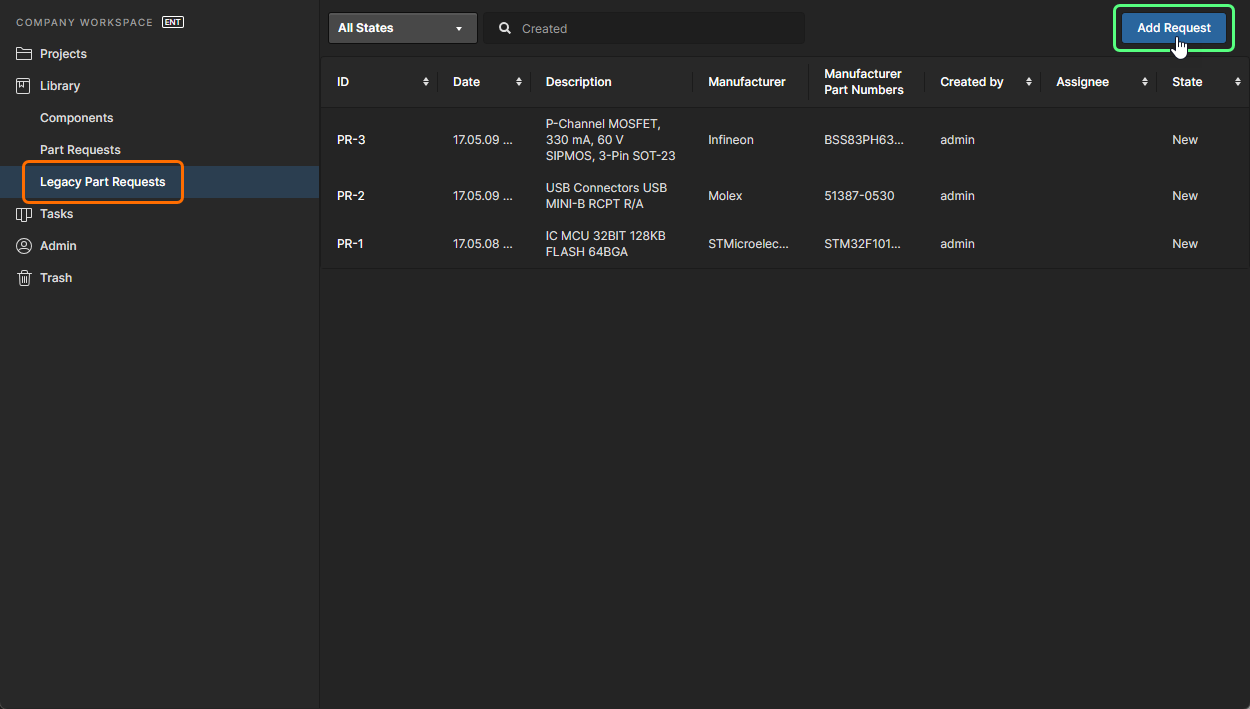
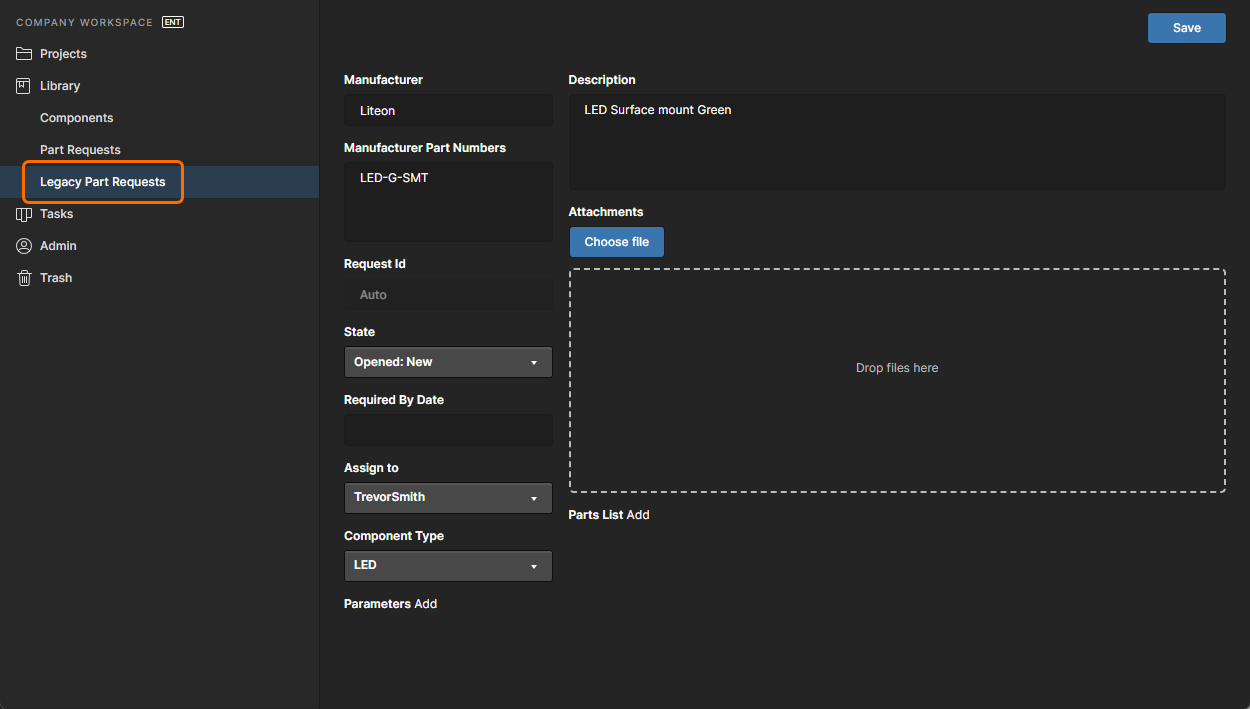
이 페이지(Library – Legacy Part Requests)에서는 기존 Part Request 기능을 사용하여 새 컴포넌트 요청을 생성하고 관리할 수 있습니다. 엔지니어는 하나 이상의 부품 생성을 간단히 요청할 수 있으며, 해당 요청이 완료되어 컴포넌트를 사용할 수 있게 되었는지 또는 거부되었는지(그리고 그 이유)에 대한 알림을 받을 수 있습니다. 요청자는 요청을 뒷받침할 수 있는 최대한 많은 핵심 정보(제조업체 및 부품 번호, 설명, 관련 데이터시트(PDF 또는 URL))를 제공합니다. 라이브러리 담당자가 이어서 처리하고 마무리할 수 있도록 Stub Component Item을 생성할 수도 있습니다.
Tasks
Related pages: Tasks 작업하기, Web Viewer – 댓글 창
이 페이지 보기를 통해 현재 Enterprise Server Workspace에서 활성 상태인 모든 Tasks— 작업 활동 요청 — 에 접근하고 관리할 수 있습니다. Tasks는 칸반 보드 흐름 스타일로 표시되며, 진행 상태(ToDo, InProgress, Resolved)에 따라 Task 행 사이를 이동합니다. 한 행은 일반 Tasks(프로젝트와 연결되지 않은 작업)를 위해 예약되어 있으며, 나머지 각 행은 특정 프로젝트의 Tasks에 해당합니다. 일반 Tasks는 대시보드 내에서 생성되고, 프로젝트별 Tasks는 Workspace 구성원을 프로젝트 Comment에 할당할 때 또는 활성 Process에서 사용자 작업이 필요할 때(예: design Review workflow의 한 단계를 완료하는 경우) 생성됩니다.
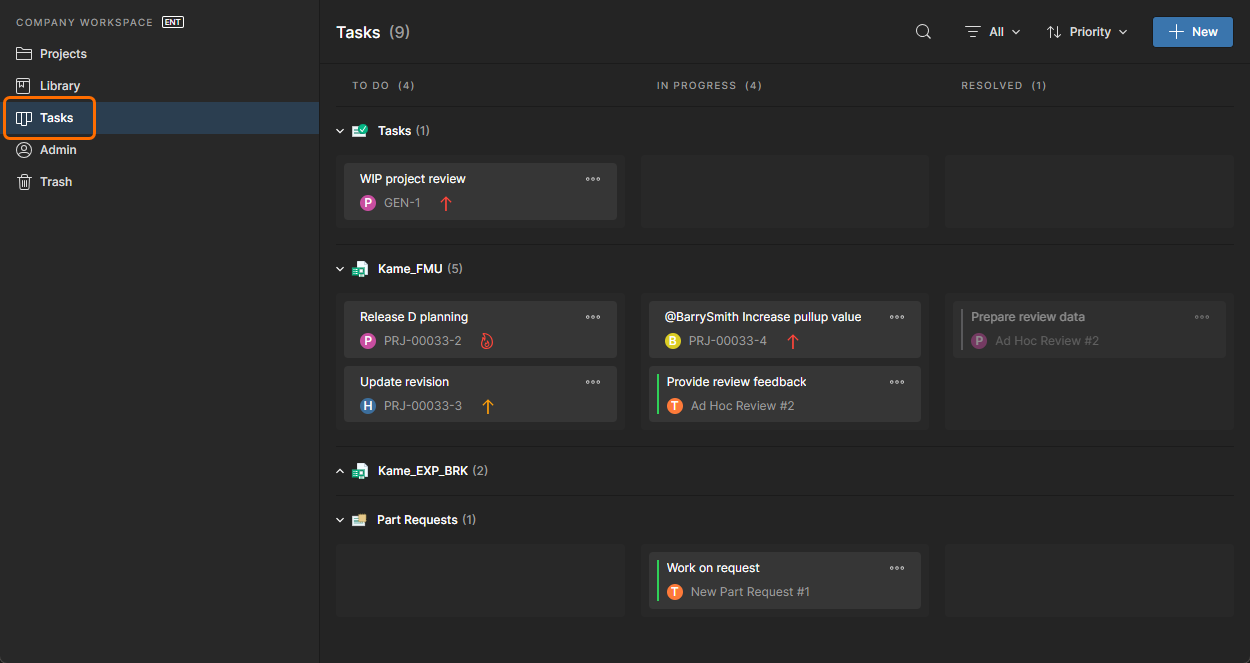
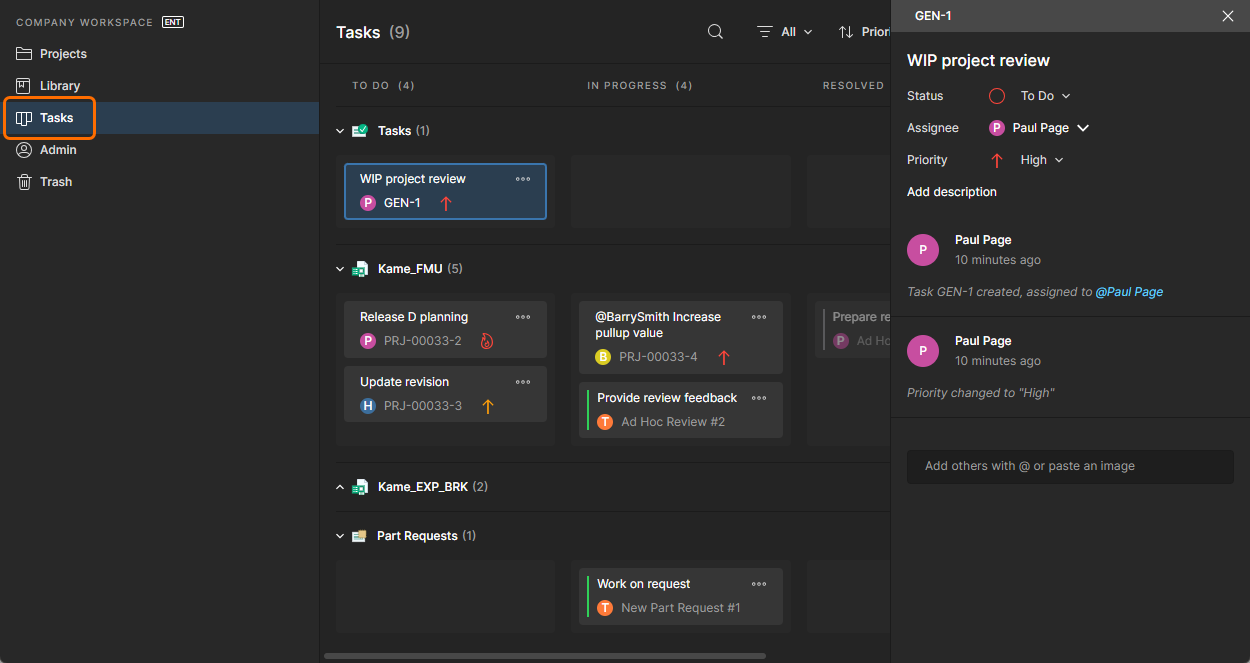
비교적 단순한 인터페이스로 제공되지만, Workspace Tasks dashboard는 외부 시스템이 아니라 실제 설계 환경 내에서 워크플로를 관리하고 추적할 수 있는 유연하고 효율적인 방법을 제공합니다. 이 페이지는 현재 Workspace에서 활성 상태인 모든 Tasks의 전역 보기이며, 프로젝트를 볼 때 navigation tree에서 사용할 수 있는 프로젝트별 Tasks 보기는 해당 프로젝트와 연관된 Tasks만 표시합니다.
Trash
이 페이지에는 '소프트 삭제'된 모든 항목, 즉 삭제되었지만 아직 영구 삭제되지는 않은 항목이 표시됩니다. Trash 는 본질적으로 Enterprise Server 내의 모든 항목을 이동할 수 있는 휴지통(소프트 삭제 작업을 통해)입니다. 이 영역은 서버의 나머지 부분과 분리되어 있으므로 Trash 안의 항목은 사용할 수 없고, 검색이나 브라우저 인터페이스의 페이지, 또는 Altium Designer 내부에서도 찾을 수 없습니다.
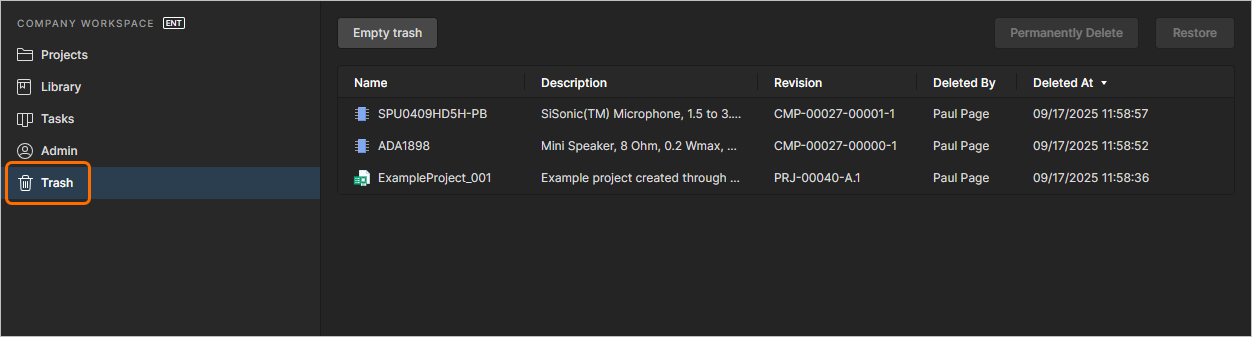
Enterprise Server에서 소프트 삭제 작업으로 항목을 삭제하면 해당 항목은 Trash(으)로 이동됩니다. Trash 페이지는 서버의 이 격리된 영역에 대한 인터페이스를 제공합니다.
사용자 본인이 직접 소프트 삭제한 항목만 볼 수 있습니다. 관리자는 Trash의 모든 소프트 삭제 항목을 볼 수 있습니다. 각 항목은 다음 정보와 함께 표시됩니다.
- 콘텐츠 유형 아이콘
- 이름
- 설명
- 리비전
- 삭제한 사용자
- 삭제된 날짜와 시간(Trash(으)로 보내진 시점)
Trash에서 항목을 선택한 다음 목록 오른쪽 상단의 컨트롤을 사용하여 해당 항목을 영구 삭제하거나 복원할 수 있습니다. 선택한 항목의 맨 오른쪽에 있는  메뉴에서도 동일한 명령을 사용할 수 있습니다.
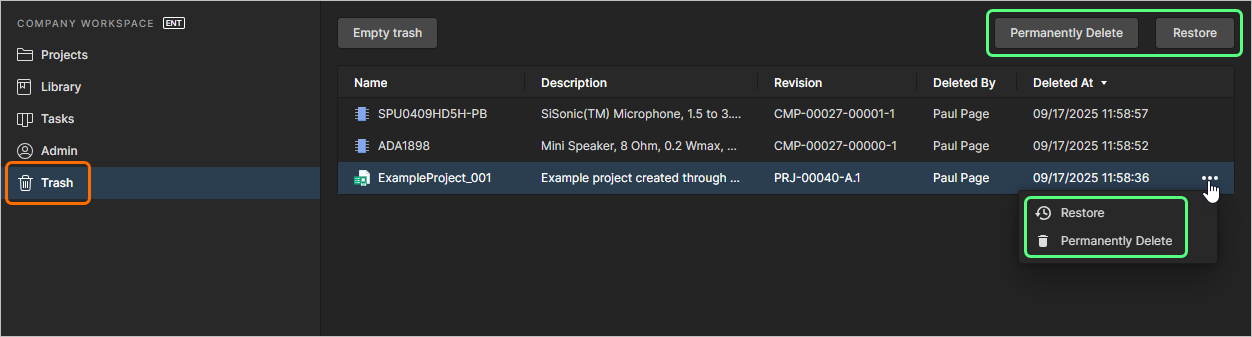
항목을 선택한 후, 다시 사용할 수 있도록 완전히 복원할지 아니면 영구 삭제('하드 삭제')할지 결정합니다.
또는 전체 Trash 를 한 번의 일괄 작업으로 비우려면 페이지 왼쪽 상단의  버튼을 클릭합니다. 그러면 이 작업이 모든 항목을 영구적으로 삭제하며 이후 복원할 수 없다는 내용의 확인 창이 표시됩니다. 계속하려면
  버튼을 클릭합니다.
관리자 전용 인터페이스 요소
다음 섹션에서는 Enterprise Server 브라우저 인터페이스의 요소 중 서버 관리자, 즉 Administrators 그룹에 속한 사용자만 only 접근할 수 있는 요소를 요약합니다. 이러한 요소에는 왼쪽 탐색 트리의 전용 Admin 영역을 통해 접근합니다.
Settings
이 페이지는 Enterprise Server 설치가 제공하는 다양한 기능 및 서비스와 관련된 옵션을 구성하기 위한 하위 페이지 모음을 제공합니다.
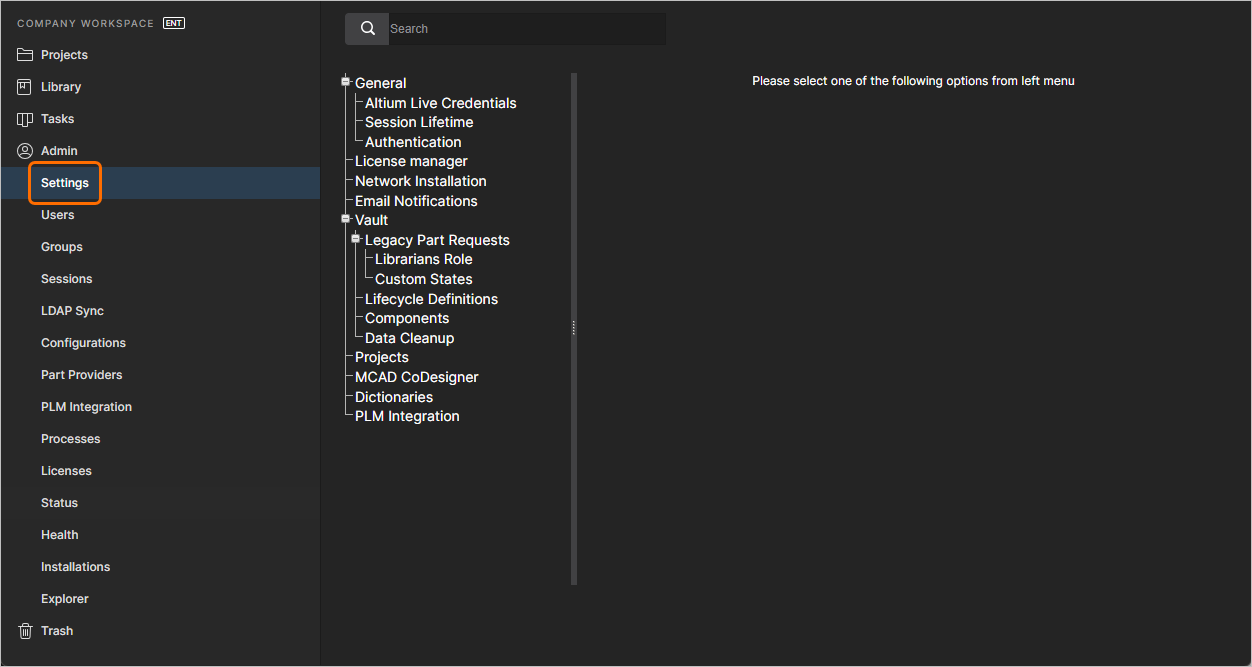
Settings 영역 — Enterprise Server 브라우저 인터페이스의 관리자 전용 페이지 일부.
페이지 왼쪽에는 다양한 설정 하위 페이지에 빠르게 접근할 수 있는 탐색 트리가 제공됩니다. 사용 가능한 페이지는 아래에 설명되어 있습니다.
General
이 페이지를 사용하여 Enterprise Server의 이름과 설명을 변경합니다.
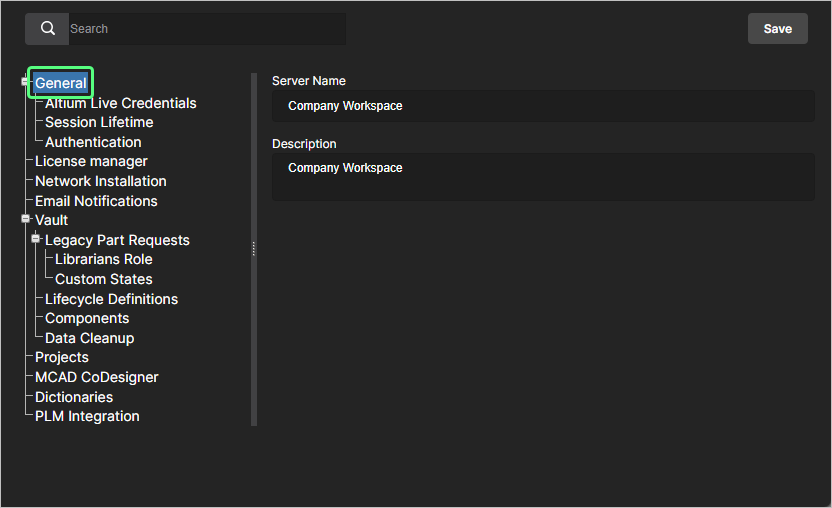
-
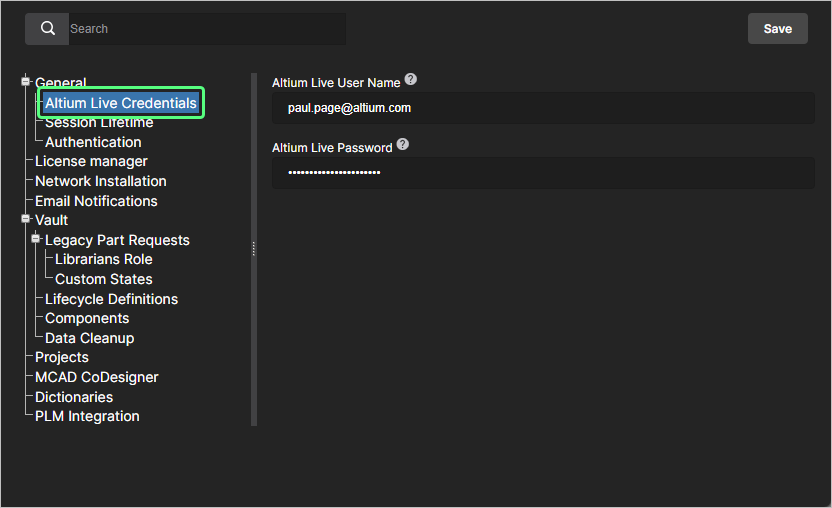
Altium Live Credentials – Network Installation Service(NIS)를 사용하는 경우, 이 페이지에서 설치 프로그램을 가져올 Altium Cloud(AltiumLive)에 로그인할 때 사용할 자격 증명을 입력합니다. Enterprise Server를 통해 Private License Service(PLS)를 사용하는 경우, 이 자격 증명을 통해 PLS가 회사 라이선스를 최초로 가져오기 위해 Altium 계정과 직접 통신할 수 있습니다. 또한 서버 자체의 초기 라이선스를 Altium Cloud에서 액세스하고 획득하려면 자격 증명을 입력해야 합니다.
Altium Account 자격 증명이 제공되면, 해당 자격 증명은 Altium Parts Provider의 데이터에 접근할 때도 사용됩니다. Altium Account에 IHS Markit 부품 데이터 접근 권한이 부여된 경우, Altium Designer에서 Part Choices에 접근할 때 이 데이터를 활용할 수 있도록 자격 증명을 입력하십시오.
-
Session Lifetime – 이 페이지에서 IDS 세션 유지 시간(시간 단위) 값을 입력합니다. 이는 Enterprise Server 사용자가 해당 Client Access License(Altium Enterprise Server CAL)의 시트를 사용할 때 하나의 세션에서 연결을 유지할 수 있는 시간입니다. 기본 세션 유지 시간은 24시간입니다.
또한 Automatic logout from connected server for inactive clients (hours) 옵션을 활성화하여, 클라이언트 시스템이 비활성 또는 유휴 상태일 때 Enterprise Server Workspace에서 Altium Designer 인스턴스가 자동으로 연결 해제되도록 설정할 수 있습니다. 즉, 클라이언트 시스템에서 마우스 또는 키보드 활동이 없고 프로젝트 릴리스와 같은 장기 실행 Altium Designer 프로세스가 현재 진행 중이 아닐 때를 의미합니다. 해당 필드의 값은 Altium Designer가 확인 요청을 보내는 시간 간격을 지정합니다(이전 기간에 활동이 없었다면 Altium Designer의 연결이 해제됨).
1에서24시간 사이의 값을 입력하십시오. 비활성 상태로 인한 자동 연결 해제 기능은 Altium Designer 25.1 이상에서 사용할 수 있습니다.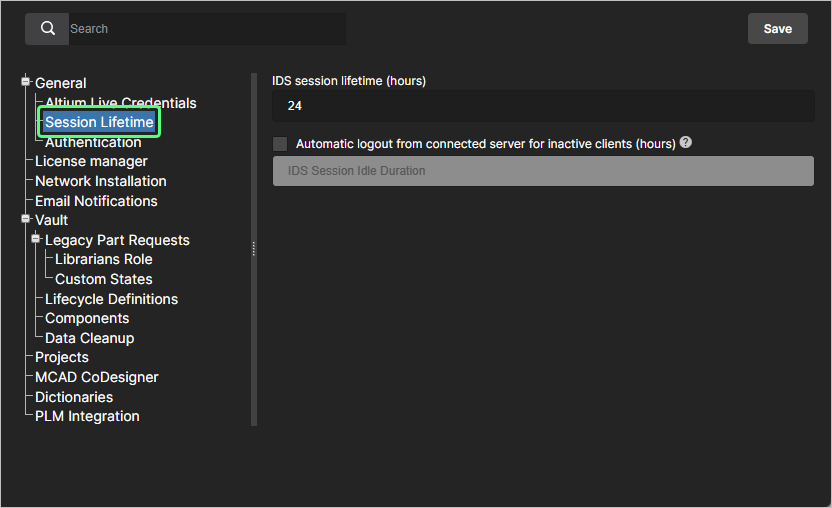
-
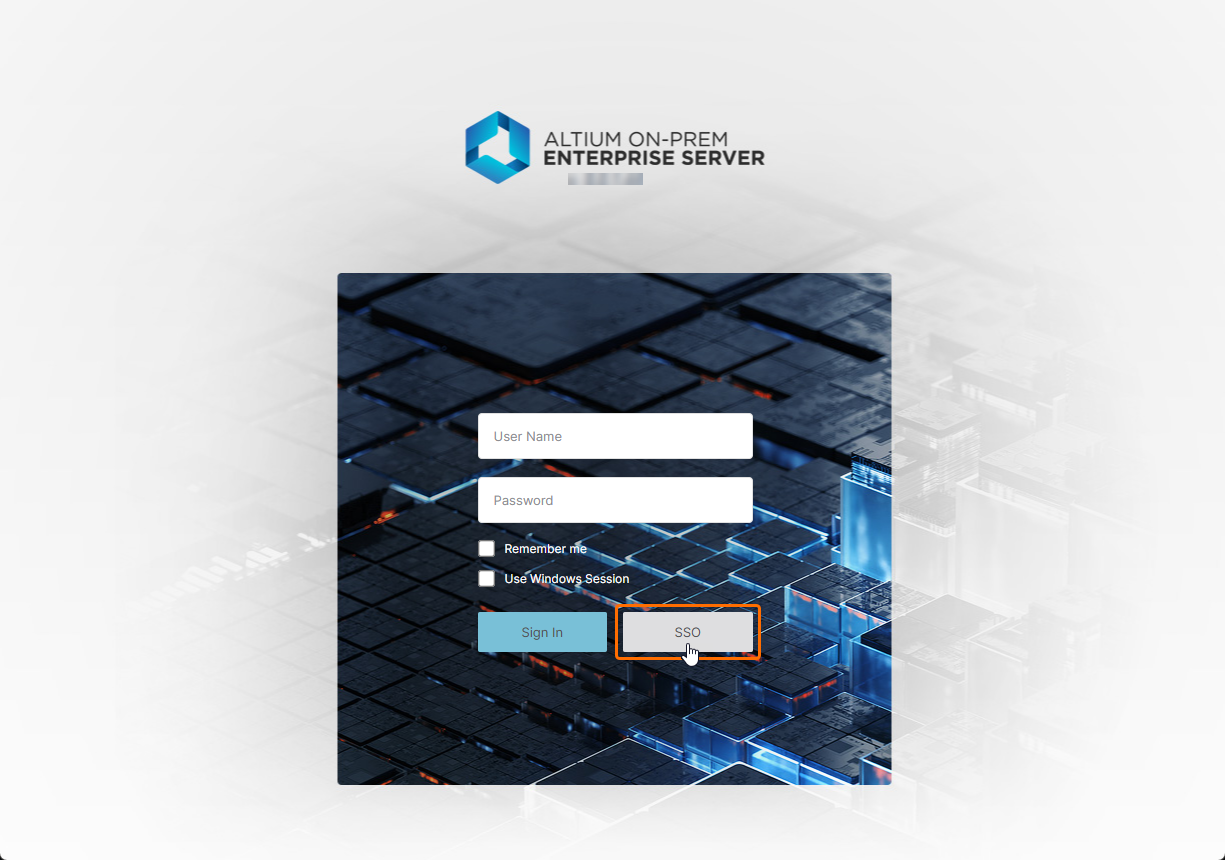
Authentication – 이 페이지는 Enterprise Server 사용자를 위한 SSO 기능의 설정, 테스트, 활성화 및 비활성화와 관련된 설정을 제공합니다. 사용자를 위해 설정되면 SSO를 통해 회사 전체 시스템에서 사용하는 것과 동일한 자격 증명 세트로 서버에 로그인할 수 있는 편의성을 제공합니다.
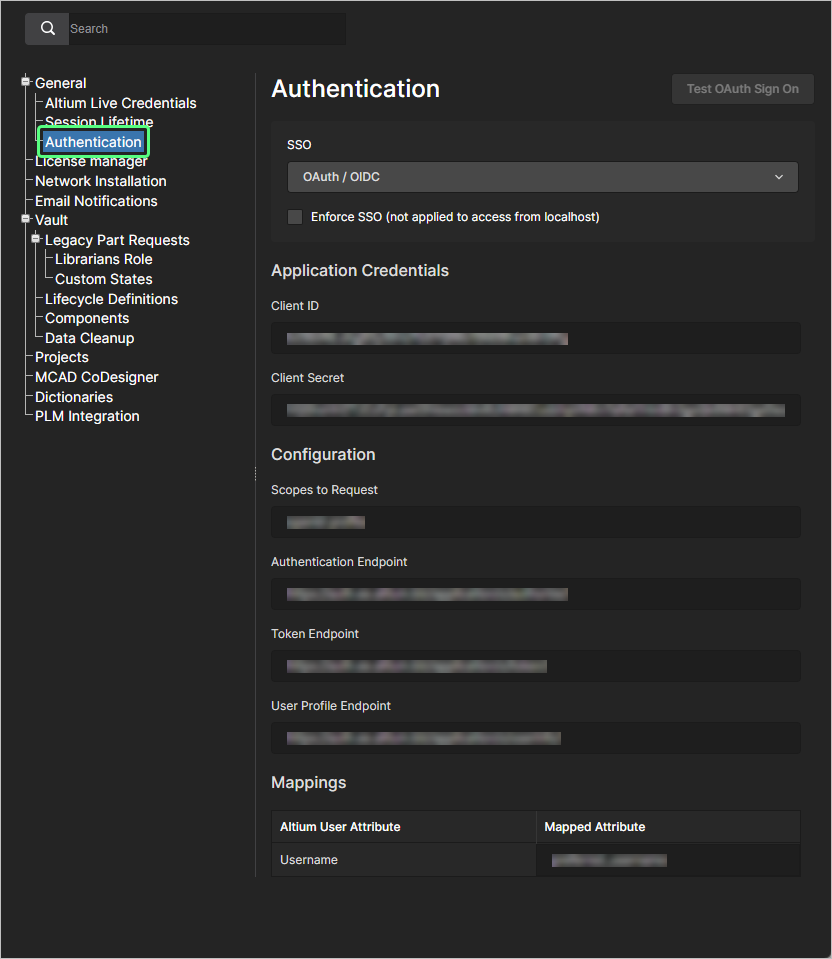
자세한 내용은 Configuring Single Sign-on Authentication을 참조하십시오.
License Manager
이 페이지는 Private License Service 사용 및 해당 모드 선택과 관련된 설정을 제공합니다. Altium Cloud 포털 URL(http://portal2.altium.com/?cls=soap)에는 적절한 기본값이 미리 설정되어 있습니다.
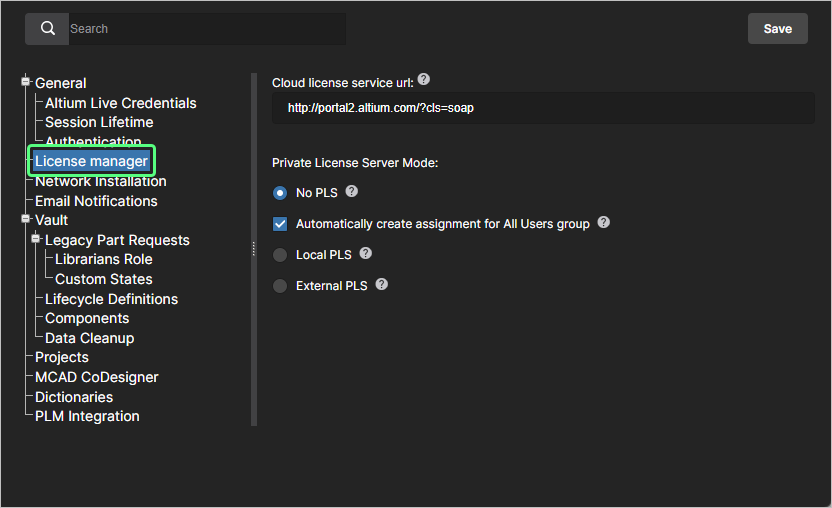
자세한 내용은 Private License Service를 참조하십시오.
Network Installation
Network Installation Service(NIS)를 사용하는 경우, 이 페이지에서 업데이트 확인 간격을 정의합니다. 이는 Automatic Updates 기능이 Altium Cloud Repository에서 해당 소프트웨어의 새 버전이 있는지 확인하는 주기(분 단위)입니다.
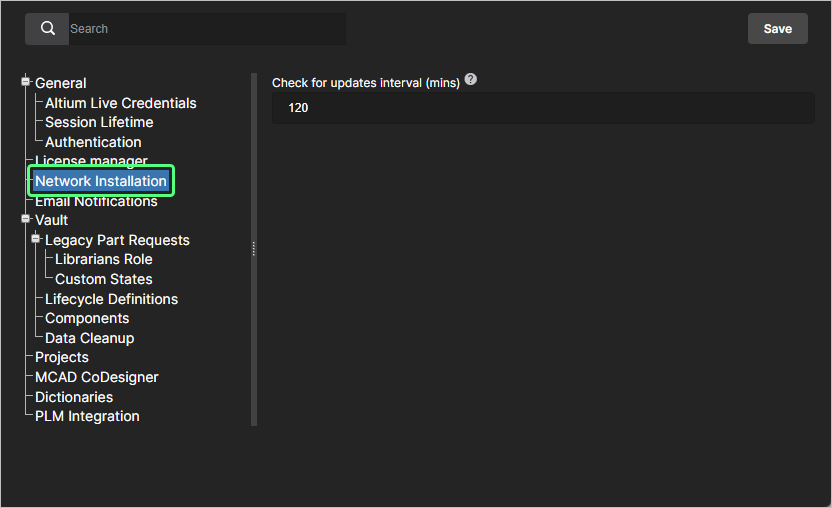
자세한 내용은 Network Installation Service를 참조하십시오.
Email Notifications
이 페이지는 Enterprise Server의 이메일 알림 기능을 활성화하고 구성하기 위한 설정을 제공합니다. 이 기능은 Component Items, Projects, Approval Requests, Tasks, Part Requests와 관련된 다양한 이벤트를 주요 이해관계자에게 알려줍니다.
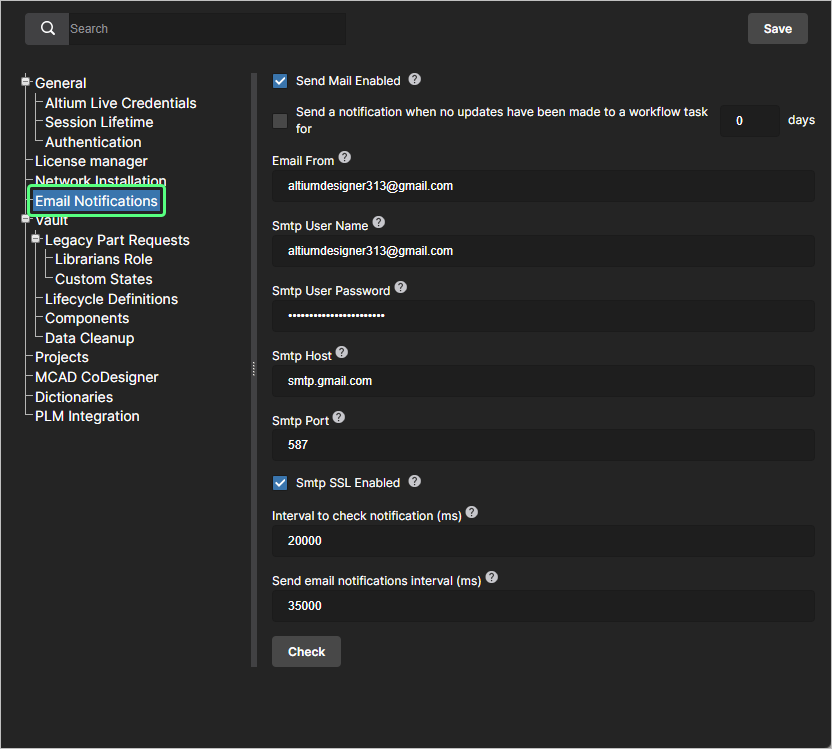
자세한 내용은 Configuring Email Notifications를 참조하십시오.
Vault
Vault 섹션 제목은 Workspace 자체의 특정 기능과 관련된 설정을 함께 그룹화합니다.
-
Legacy Part Requests – Workflow 기반 Part Request 기능과 함께, 기존 Part Requests 기능도 사용할 수 있도록 하는 옵션을 제공합니다. 이 기능을 활성화하면 인터페이스의 왼쪽 트리에 Legacy Part Requests 페이지가 표시됩니다. 이 기존 기능과 관련된 다음 하위 페이지를 사용하십시오.
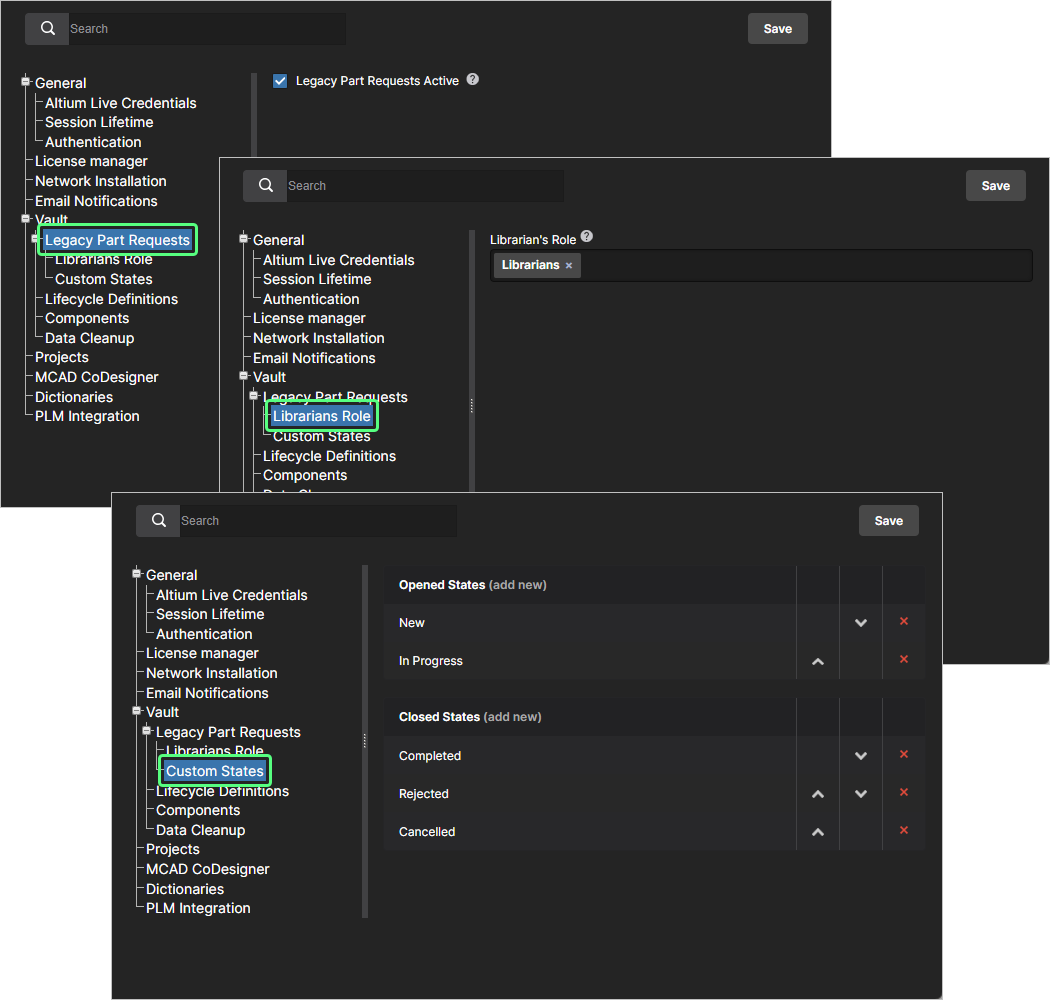
자세한 내용은 Part Requests를 참조하십시오.
-
Librarians Group – 이 페이지에서는 조직의 Librarians 그룹 역할을 수행할 그룹(또는 여러 그룹)을 지정합니다. 본질적으로는 part request에 할당할 수 있는 Enterprise Server 사용자 그룹을 구성하는 것입니다. Enterprise Server를 샘플 데이터와 함께 설치한 경우 샘플 그룹 Librarians이(가) 이미 Librarian's Group 필드에 미리 채워져 있습니다. 필요하면 제거하십시오.
-
Custom States – 이 페이지에서는 기존 Part Requests 기능의 open 및 closed 상태를 사용자 지정할 수 있습니다.
-
-
Lifecycle Definitions – 이 페이지에서는 Enterprise Server의 lifecycle definition을 정의하고 관리할 수 있으며, Altium Designer를 통해 수행하는 기능을 보완합니다. 각 lifecycle에 포함된 상태와 전환을 더 잘 볼 수 있도록, 관련 흐름을 보여주는 그래픽 방식으로 구성됩니다.
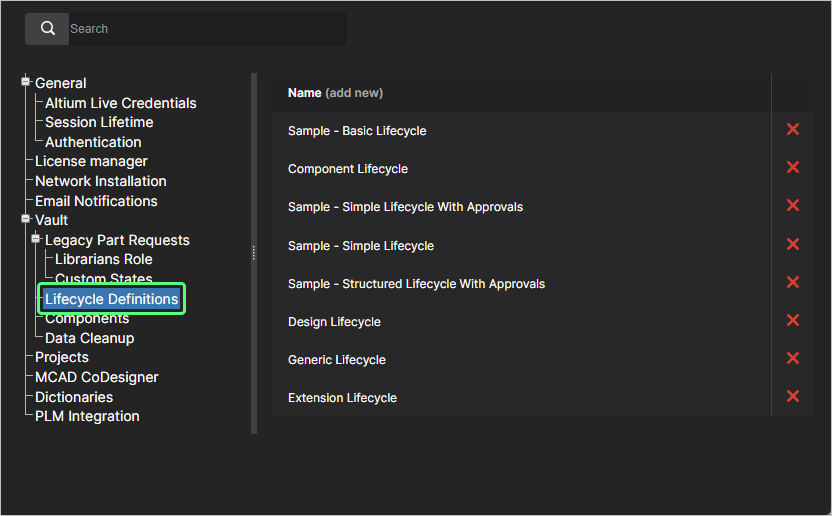
자세한 내용은 Browser-based Lifecycle Management를 참조하십시오.
-
Components – 이 페이지에서는 새 Component Item을 만들 때 새 모델이 생성될 기본 대상 폴더(Enterprise Server의 폴더 구조 내)를 정의할 수 있습니다. 기본 폴더를 변경하려면
 버튼을 클릭하십시오. 그러면 Explorer 창이 열리고, 여기에서 해당 모델 유형의 원하는 새 기본 대상 릴리스 폴더를 선택할 수 있습니다. 선택한 후 OK을(를) 클릭하여 창을 닫고 Components 페이지로 돌아가면, 해당 필드가 새 폴더 경로로 업데이트됩니다.
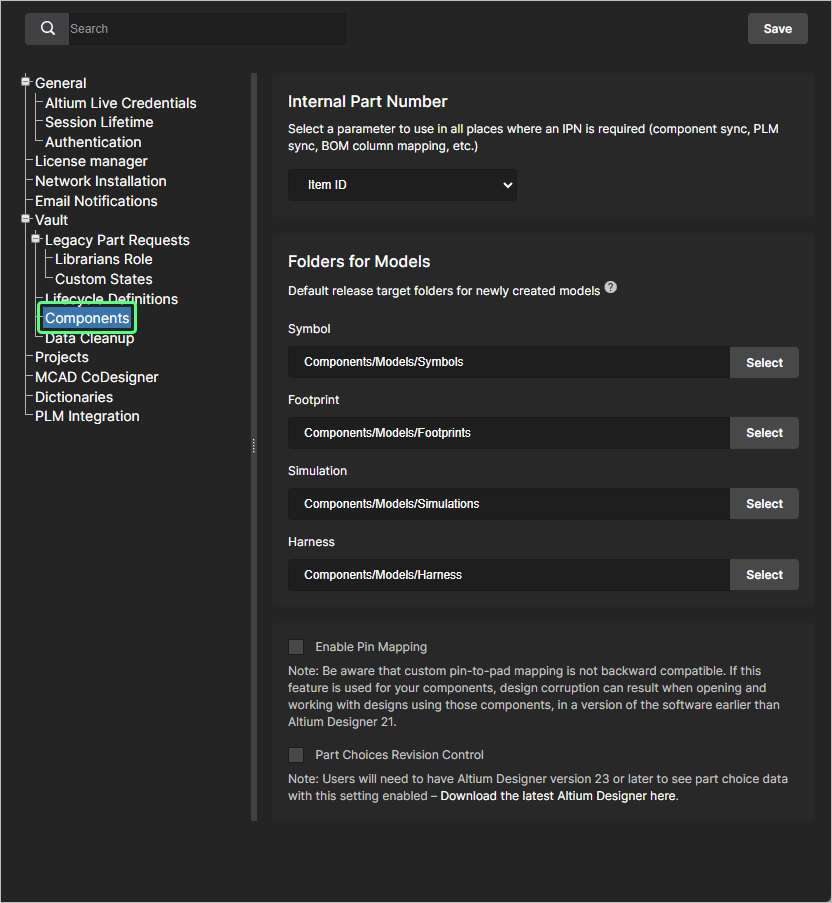
이 페이지에는 Altium Designer에서 Workspace 기반 컴포넌트를 편집할 때 사용할 수 있는 추가 기능을 활성화하는 옵션도 포함되어 있습니다.
-
Enable Pin Mapping 옵션을 선택하면 사용자 지정 pin-mapping이 활성화됩니다. Altium Designer의 Component Editor in its Single Component Editing mode에서 사용할 수 있는 advanced pin mapping feature를 사용하면 컴포넌트 심볼 핀을 어떤 컴포넌트 풋프린트 패드에든, 또는 여러 개의 풋프린트 패드에 매핑할 수 있습니다. 이 옵션이 포함된 이유는 사용자 지정 pin mapping이 Altium Designer 21 이전 버전에서는 지원되지 않으며 하위 호환되지 않기 때문입니다. 이 기능을 컴포넌트에 사용하면 Altium Designer 21보다 이전 버전의 소프트웨어에서 ECO를 수행할 때 매핑이 올바르게 해석되지 않습니다.
-
Part Choices Revision Control 옵션이 선택되어 있으면, Workspace 기반 컴포넌트의 Part Choices List를 편집할 때 Edit Part Choices 대화상자 대신 Altium Designer의 Component Editor(해당 Single Component Editing mode)가 열립니다. 이를 통해 변경된 Part Choices List에 대응하여 새 컴포넌트 revision을 만들 수 있으므로 제조사 Part Choices 데이터에 대해 보다 공식적이고(추적 가능한) 제어가 가능합니다. 자세한 내용은 Part Choice Revision Control을 참조하십시오.
-
-
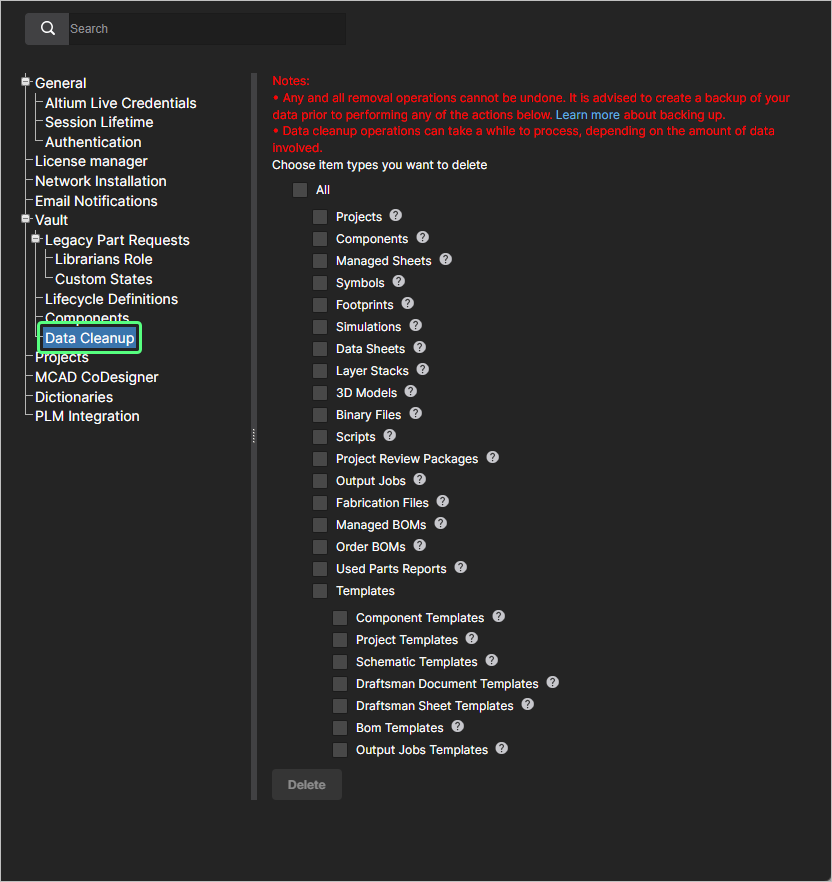
Data Cleanup – 이 페이지에서는 Enterprise Server에서 데이터 항목을 빠르게 삭제할 수 있습니다. 특히 Enterprise Server에 콘텐츠를 생성하고 릴리스하는 실험을 해본 뒤, 예를 들어 로컬 파일 기반 라이브러리의 마이그레이션을 시험해 본 후 그러한 실험 데이터를 '비우고' 싶을 때 매우 유용합니다. 이 기능은 Enterprise Server의 모든 Item 유형에 대해 작동합니다.
제공된 체크박스를 사용하여 모든 데이터 항목(All) 또는 특정 item 유형을 삭제할지 결정합니다. 정리 전략을 구성한 후
 버튼을 클릭하십시오. 확인을 요청하고 이 작업을 되돌릴 수 없음을 알리는 창이 나타납니다. 확인 후 계속 진행하려면 필드에 Delete my data permanently 텍스트를 입력한 다음 Yes을(를) 클릭하십시오.
Projectѕ
이 페이지에서는 새로 생성되는 프로젝트의 기본 경로(Workspace 폴더 구조 내)와 선택적으로 공유 권한을 지정할 수 있습니다. 이미 폴더가 열려 있지 않거나(그 경우 해당 위치에 생성됨), Create Project 창의 Advanced 섹션 아래 Parent Folder 필드에서 다른 경로를 지정하지 않은 한, 프로젝트는 지정된 Default path for new projects 폴더 항목에 생성됩니다. 자세한 내용은 Creating a New Project 를 참조하십시오.
프로젝트를 생성하거나 업로드하는 사용자는 이 기본 폴더(초기값은 Projects)에 대한 액세스 권한이 필요하며, 이는 Workspace Explorer 페이지에 지정된 공유 권한에 따라 결정됩니다. 자세한 내용은 Sharing Folders and Items를 참조하십시오. 사용자가 기본 프로젝트 폴더에 대한 액세스 권한이 없고(다른 폴더도 열려 있지 않은 경우), 시스템은 프로젝트 저장을 위한 My Projects 폴더를 포함하는 Personal Folder 구조를 생성합니다. 자세한 내용은 Project Creation Without Folder Write Access를 참조하십시오.
새 프로젝트의 권한에는 항상 관리자와 프로젝트를 만든 사용자(즉, 'owner')가 포함됩니다. 또한 Default permissions for new projects 옵션으로 재정의하지 않는 한 상위 폴더에서 상속된 권한 세트도 포함됩니다. 이 옵션을 활성화하면 상위 폴더에서 상속된 권한 대신, 이 옵션의 설정에 지정된 액세스 권한 세트가 새로 생성되는 프로젝트에 적용됩니다. 관련 정보는 Default Project Creation Permissions를 참조하십시오.
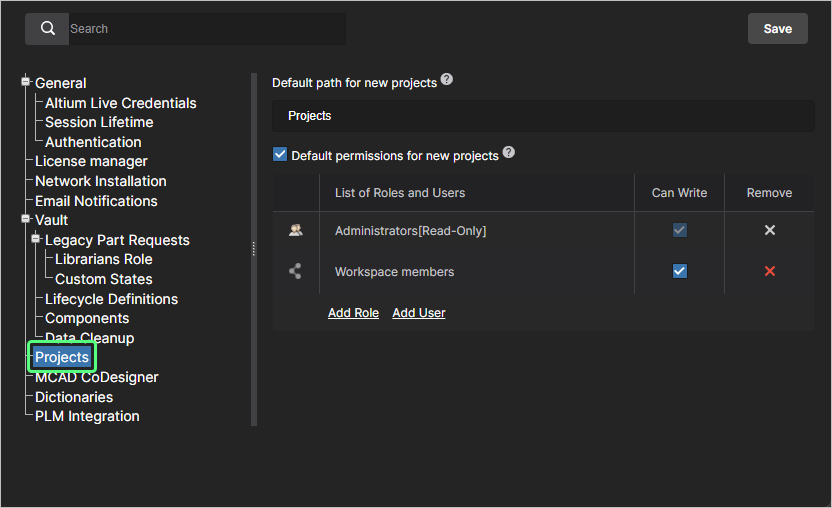 관리자는 새로 생성되는 프로젝트의 기본 설정을 정의할 수 있습니다. 초기에는 경로가 Projects(으)로 설정되고 Default permissions 옵션은 비활성화되어 있습니다.
MCAD CoDesigner
이 페이지에서는 ECAD-MCAD CoDesign 기능을 사용할 때 ECAD와 MCAD 도메인 간 컴포넌트 인식을 활성화하는 제어를 제공합니다. 이를 통해 두 도메인 간에 설계를 push 및 pull할 때 native components를 사용할 수 있습니다. 다음 옵션을 사용할 수 있습니다.
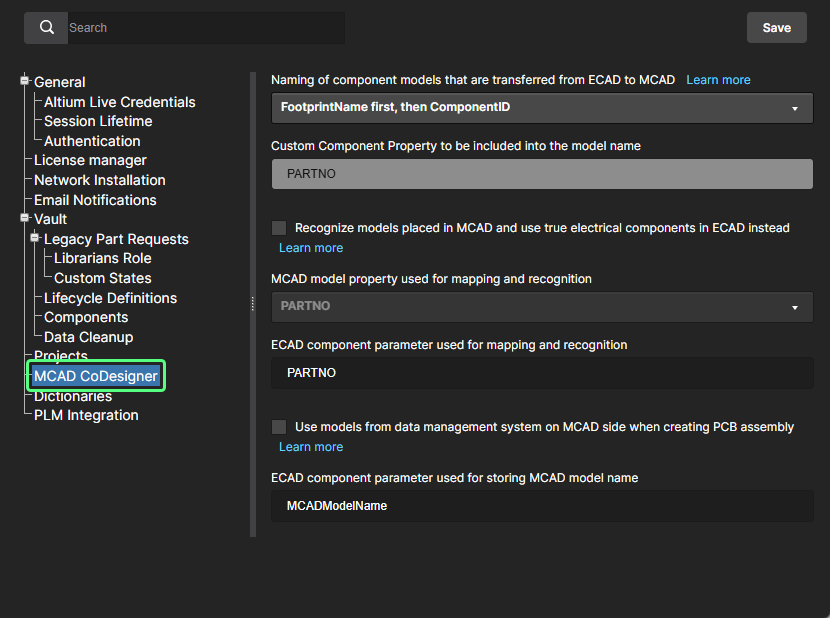
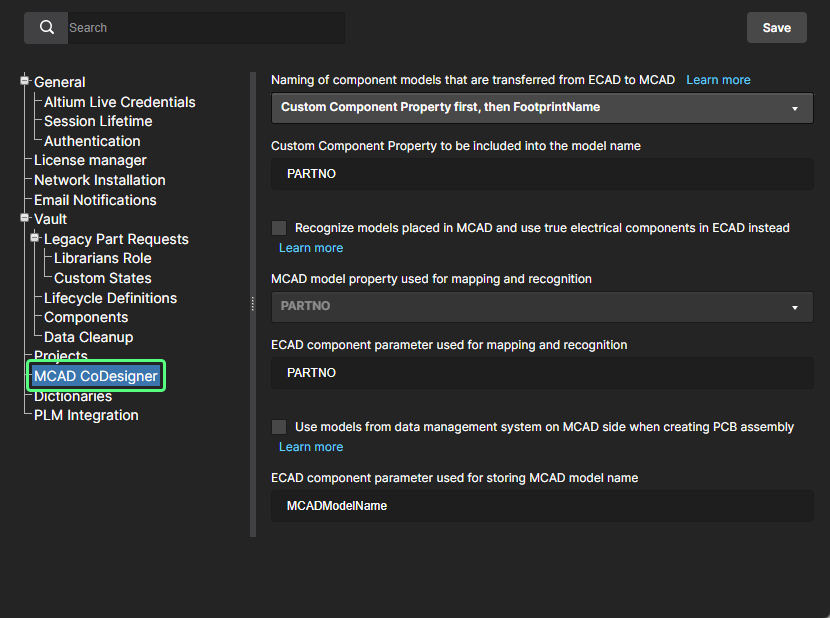
-
Naming of component models that are transferred from ECAD to MCAD – 이 옵션을 사용하여 컴포넌트를 처음 MCAD 도메인으로 push할 때 이름을 어떻게 지정할지 설정합니다. 이름 지정 드롭다운 메뉴에서는 MCAD 측으로 전송되는 모델 이름으로 ECAD Footprint Name, Component ID 또는 Custom Property의 조합을 제공하며, Custom Component Property 옵션을 선택한 경우 해당 값은 아래 필드에 입력합니다.
-
Recognize models placed in MCAD and use true electrical components in ECAD instead – 이 옵션을 활성화하면 보드가 MCAD에서 Push되고 ECAD로 Pulled 될 때 native components 사용을 지원합니다. MCAD 3D 모델이 동등한 Altium Designer 컴포넌트에 연결되므로, 보드를 Altium Designer로 가져올 때 MCAD 3D 모델을 3D 모델이 포함된 완전 정의된 Altium Designer 컴포넌트 풋프린트 인스턴스로 대체할 수 있습니다. 두 하위 필드를 사용하여 두 설계 도메인에서 컴포넌트를 식별하는 데 사용할 MCAD 모델 속성과 ECAD 컴포넌트 파라미터를 지정합니다. 기본적으로 이 필드들은 PARTNO 항목으로 채워집니다. MCAD model property은(는) 사용자 지정 속성으로 지정할 수도 있고, 드롭다운에서 MCAD model name을(를) 선택할 수도 있습니다. ECAD component parameter 역시 사용자 지정 파라미터를 사용할 수 있습니다. 상위 옵션이 활성화된 경우 이 필드들은 필수입니다. 하나 또는 둘 다 비워 두면
 버튼이 비활성화됩니다.
-
Use models from data management system on MCAD side when creating PCB assembly – 이 옵션을 활성화하면 보드가 ECAD에서 Push되고 MCAD로 Pulled 될 때 native components 사용을 지원합니다. MCAD 소프트웨어는 ECAD에서 전달된 모델 대신 MCAD의 데이터 관리 시스템에서(모델 이름 기준으로) 컴포넌트의 모델을 가져와 MCAD PCB 어셈블리에 배치합니다. 하위 필드를 사용하여 MCAD 모델 이름을 저장하는 데 사용할 ECAD 컴포넌트 파라미터를 지정합니다. 기본적으로 이 필드는
MCADModelName항목으로 채워집니다. 상위 옵션이 활성화된 경우 이 필드는 필수입니다. 비워 두면 버튼이 비활성화됩니다.
Dictionaries
이 페이지에서는 Altium Designer를 통해 Component Templates에 적용할 수 있는, 여러 정의된 값을 가진 사용자 지정 파라미터(Dictionaries)를 만들 수 있습니다. 여러 개의 파라미터 Dictionary를 추가할 수 있으며, 각 항목에는 해당 파라미터 값의 선택 목록이 포함됩니다. 이 방식을 사용하면 표준화된 파라미터와 그 값 선택지가 접근 가능한 한 위치에서 중앙 관리되므로, 파라미터 데이터 적용에 대해 보다 체계적인 제어를 제공할 수 있습니다.
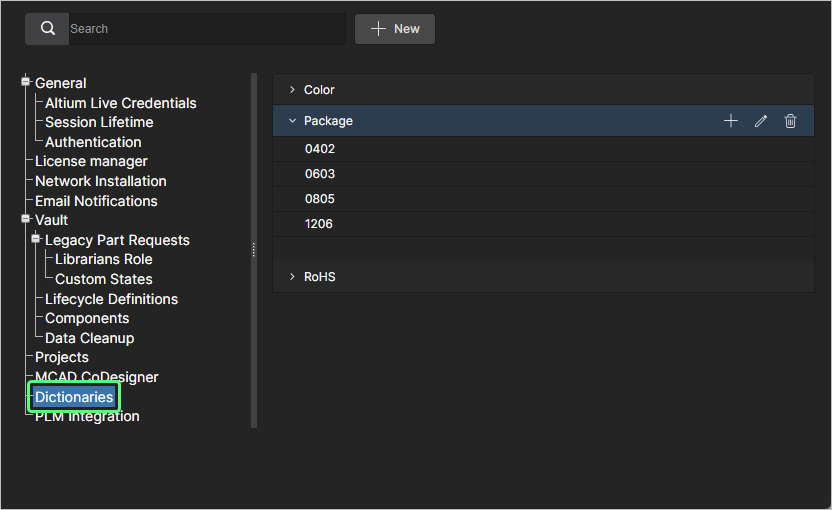 Dictionaries 아래의 옵션을 사용하여 매개변수 값의 사전 정의 목록을 생성합니다 Admin - Settings.
Dictionary 항목을 추가하려면  버튼을 클릭한 다음, 이어지는 Create Dictionary 창에서 적절한 매개변수 유형 이름을 입력합니다. Dictionary 항목 이름에 연결된
  옵션을 사용하여 매개변수 값을 추가하고, 입력한 값을 확인하려면 Enter을 누릅니다.
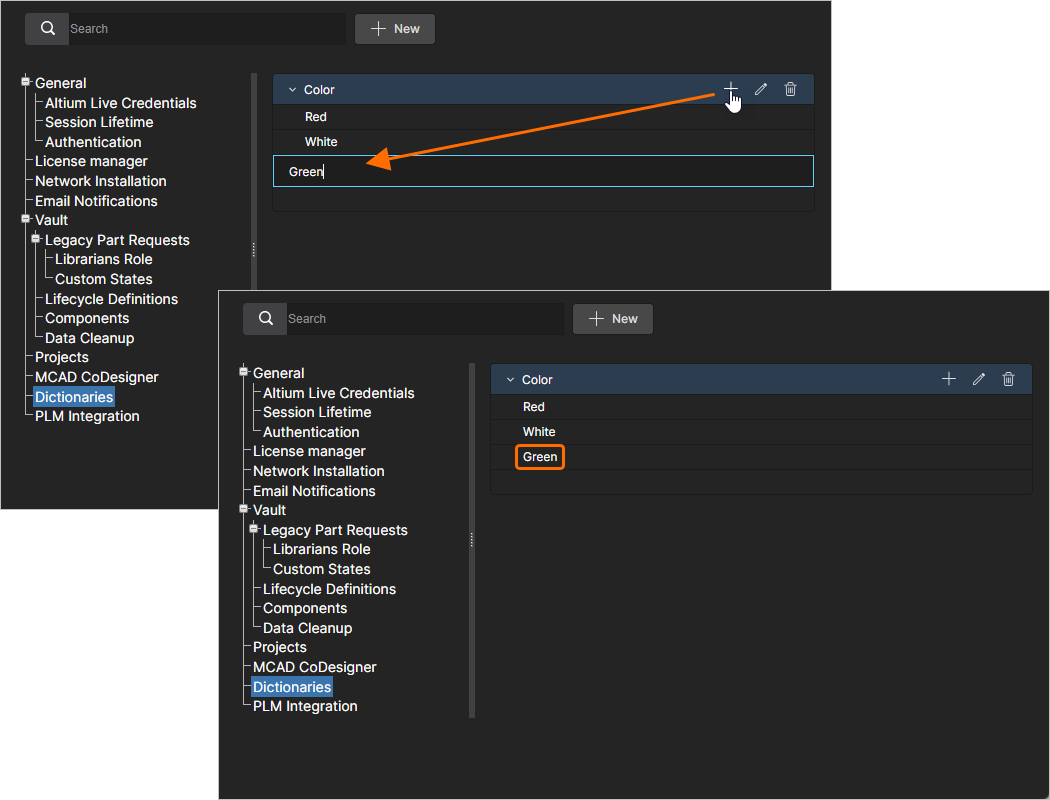 여러 개의 매개변수 값을 포함하는 여러 Dictionary를 생성할 수 있습니다.
 옵션을 사용하여 Dictionary 이름 또는 값을 편집합니다.
 옵션을 사용하여 값 항목 또는 Dictionary 항목 자체를 삭제합니다.
Altium Designer에서는 Altium 365 Workspace에서 생성된 Dictionary를 Parameter data Types로 사용할 수 있으며, 이는 Component Template를 생성하거나 편집할 때 활용됩니다. 해당 Template이 creating a new component에 사용되거나, 그 Template 기반의 컴포넌트를 편집할 때, Dictionary로 정의된 매개변수 항목은 Workspace Dictionary에 정의된 값만 선택할 수 있도록 제공합니다. Dictionary 기반 매개변수는 연결된 아이콘으로 표시됩니다.
자세한 내용은 Altium Designer의 Component Editor에서 Support for Dictionary-defined Component Parameter Data Types를 참조하십시오.
PLM 통합
이 페이지는 고급 PLM 구성 GUI 및 프로세스를 구성 파일 업로드 기반의 이전 시스템으로 되돌리기 위한(체크 해제 시) Enable new PLM Configuration page 옵션을 제공합니다.
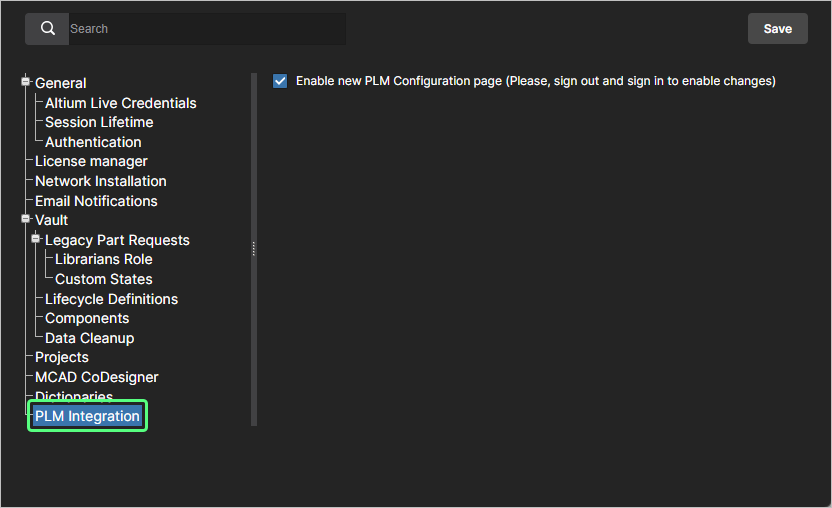
자세한 내용은 PLM Integration을 참조하십시오.
사용자
Related page: 사용자 및 그룹 관리 – 사용자
이 페이지는 Workspace 구성원 목록, 즉 Enterprise Server 및/또는 함께 설치된 관련 기술에 액세스해야 하는 사용자의 목록을 생성하고 관리하는 데 사용됩니다.
그룹
Related page: 사용자 및 그룹 관리 – 그룹
이 페이지는 그룹 목록을 생성하고 관리하는 데 사용됩니다. 그룹을 사용하면 예를 들어 사용자가 속한 조직의 특정 부서나 소속 설계 팀에 따라 사용자를 더 세부적으로 구성할 수 있습니다. 또한 그룹은 Enterprise Server 콘텐츠 공유와 다른 제공 기술의 구성을 더욱 간소화합니다.
세션
Related page: 사용자 및 그룹 관리 – 세션
이 페이지는 현재 어떤 사용자가 Enterprise Server에 로그인해 있는지 빠르게 파악하는 데 사용됩니다. 관리자는 사용자의 활성 세션을 사실상 '종료'함으로써 해당 사용자의 서버 액세스를 차단할 수 있으며, 이를 통해 다른 사용자가 사용할 수 있도록 서버 연결을 해제할 수 있습니다.
LDAP 동기화
Related page: 사용자 및 그룹 관리 – LDAP 동기화
이 페이지는 LDAP 동기화 작업을 구성하고 실행하는 데 사용됩니다. 이를 통해 Enterprise Server 관리자는 네트워크 도메인의 기존 사용자 이름 및 암호 자격 증명을 활용할 수 있으므로, Users 페이지에서 사용자 자격 증명을 하나씩 수동으로 생성할 필요가 없습니다. 올바르게 설정하면 Users 페이지가 사용자 자격 증명으로 자동 채워지며, 목록에 있는 모든 사용자는 일반적인 사내 네트워크 사용자 이름과 암호를 사용해 서버에 연결할 수 있습니다.
구성
Related page: 환경 구성 관리
이 페이지는 Team Configuration Center 인터페이스를 제공합니다(Enterprise Server 설치를 통해 제공되며 Team Configuration Service). Team Configuration Center의 핵심(때로는 TC2라고도 함)은 매우 단순합니다. 즉, 설계자가 작업하는 환경을 조직이 중앙에서 제어할 수 있도록 하는 것입니다. 이는 Environment Configurations의 정의 및 관리를 통해 이루어집니다. 이러한 구성은 각 설계자의 Altium Designer 작업 환경이 회사에서 승인한 설계 요소(회로도 템플릿, 출력 작업 구성 파일, Workspace 환경설정 포함)만 사용하도록 제한하는 데 사용됩니다. 즉, Centralized Environment Configuration Management을 지원합니다.
Center의 전용 브라우저 인터페이스를 통해 원하는 수만큼 환경 구성을 정의할 수 있습니다. 각 구성에서 사용되고 강제 적용되는 데이터는 Configuration Data Items라고 하며 Enterprise Server에서 제공됩니다. 또한 각 환경 구성을 특정 사용자 그룹에 연결하고, 다시 사용자를 해당 그룹에 할당함으로써 사용자가 Enterprise Server에 로그인하는 즉시 올바른 작업 환경이 Altium Designer에 로드됩니다. 이러한 그룹 기반 접근 방식은 설계자가 개인 PC를 사용하든, 다른 설계자와 PC 한 대를 공유하든 관계없이 항상 자신에게 허용된 설정을 사용할 수 있도록 보장합니다.
부품 공급자
Related page: 부품 소스 구성
이 페이지에서는 Part Sources 목록을 정의할 수 있으며, 이를 통해 중앙 집중식 공급망 관리를 실현하고 조직 전체의 설계자가 설계에 사용되는 부품의 공급망 정보를 조회할 때 동일한 승인된 Supplier 목록을 사용하도록 할 수 있습니다.
PLM 통합
Related page: PLM 통합
이 페이지는 PLM Sync Service에 대한 인터페이스를 제공합니다. 여기에서 PLM 인스턴스와의 연결을 정의하고, PLM 컴포넌트와 Enterprise Server의 컴포넌트 간 동기화를 활성화 및 구성합니다.
Enterprise Server는 엔터프라이즈 시스템과의 컴포넌트 데이터 단방향 또는 양방향 동기화를 지원합니다. Enterprise Server와 엔터프라이즈 시스템(일반적으로 PLM 시스템) 간 상호작용은 서버의 PLM Integration 페이지를 통해 구성 및 관리됩니다. 이 페이지는 상호 연결 설정, 매개변수 데이터 매핑, 데이터 동기화 방향 지정 등을 손쉽게 자동화할 수 있는 인터페이스를 제공합니다. Enterprise Server와 대상 엔터프라이즈 시스템 간의 컴포넌트 데이터 동기화는 내장된 동기화 프로세스를 사용하며, 수동으로 실행하거나 주기적으로 반복되는 시간 기반 이벤트로 설정할 수 있습니다.
전용 Project Creations 워크플로가 제공되며, 이를 통해 PLM 인스턴스에서 부품 번호를 자동 생성한 뒤 이를 프로젝트 매개변수로 Workspace에 전달할 수 있습니다. 또한 Altium Designer에서 Project Releaser를 실행하는 과정의 일부로 설계를 PLM 인스턴스에 게시할 수도 있습니다.
프로세스
Related pages: 프로세스 생성 및 관리, 프로세스 워크플로 정의
이 페이지는 회사의 설계자가 다음과 같은 일반적인 일상 설계 프로세스를 수행할 수 있도록 안내하는 Workflows를 생성하고 관리하는 인터페이스를 제공합니다.
-
새 라이브러리 부품 요청
-
설계 검토 또는 PLM 게시와 같은 프로젝트 관련 활동 수행
-
새 프로젝트 생성.
강력한 Process Workflow Editor는 회사의 요구사항에 맞춰 필요에 따라 단순하거나 복잡한 워크플로를 갖는 프로세스를 구축할 수 있는 유연성을 제공합니다. 워크플로를 그래픽으로 구축한 후 해당 흐름의 각 요소에 필요한 속성을 정의합니다. 사용자 작업의 경우 User Form Editor를 사용하여 필요한 양식을 구성하며, 이는 워크플로의 관련 지점에서 작업이 할당되었을 때 사용자 입력을 받기 위해 사용자에게 표시됩니다. 필요한 대로 프로세스 정의가 완료되면  버튼을 클릭하여 소프트웨어의 해당 영역에서 사용 가능한 프로세스 목록에 추가합니다.
라이선스
Related pages: 라이선싱, Private License Service
이 페이지는 Enterprise Server 자체의 라이선스와 함께, 적절히 구성된 Private License Service(PLS)를 통해 로컬 네트워크의 클라이언트 시스템에 제공할 라이선스를 획득하고 관리하는 인터페이스를 제공합니다.
상태
이 페이지는 Enterprise Server의 상태 관련 정보와 로그 파일에 대한 빠른 액세스를 제공합니다. 세 개의 영역으로 구성됩니다:
-
Installed Services – 현재 Enterprise Server 설치의 버전 정보를 제공합니다.
-
Path to database and files – 데이터베이스 및 데이터의 설치 경로와 Enterprise Server에서 사용 중인 데이터베이스 유형에 대한 정보를 제공합니다.
-
Logs – 로그 파일의 설치 경로에 대한 정보를 제공합니다. 각 개별 서비스에 대해 연결된
 아이콘을 클릭하면 해당 로그 파일 세트가 포함된 zip 파일을 다운로드할 수 있습니다.
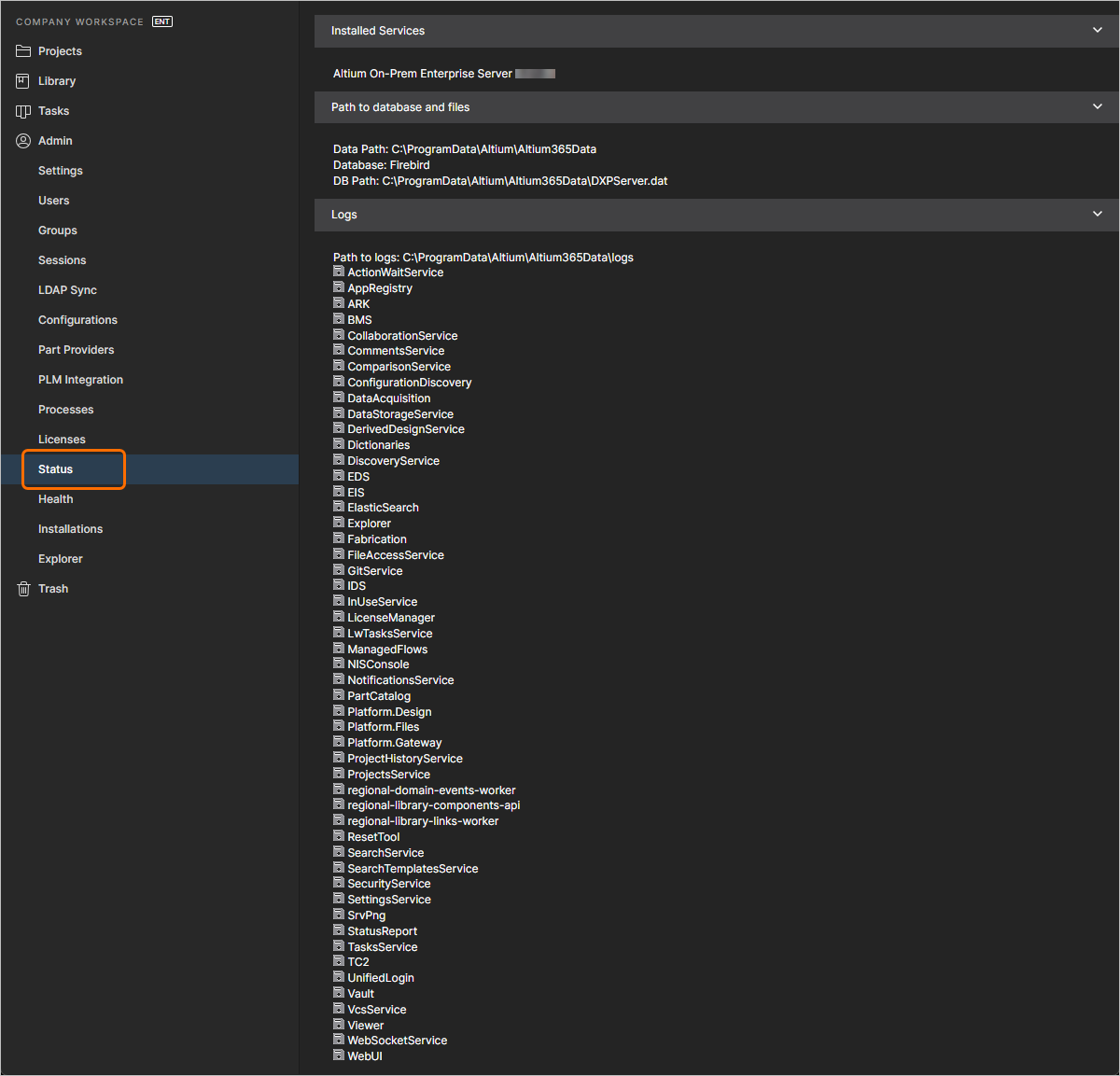
Status 페이지는 설치 세부 정보와 다양한 서비스의 로그 파일을 제공합니다.
상태 점검
Related page: Health Monitor
이 페이지는 브라우저 기반 Health Monitor를 제공합니다. 이 페이지는 호스트 시스템과 Enterprise Server 스토리지 시스템의 상태를 시각적으로 요약해 보여줍니다. 이 페이지는 서버 호스트 시스템에서 독립 실행형 애플리케이션으로 사용할 수 있는 서버의 Health Monitor tool의 브라우저 기반 보조 도구이며(설치의 Tools 폴더에서 제공), 관리자가 네트워크를 통해 원격으로 액세스할 수 있다는 장점이 있습니다.
설치
Related page: Network Installation Service
이 페이지는 Network Installation Service에 대한 인터페이스를 제공하며, 이를 통해 로컬 네트워크에서 Altium 제품의 설치 또는 업데이트를 수행할 수 있고, 소프트웨어 가용성, 구성 및 기능을 중앙에서 제어할 수 있습니다. NIS를 사용하면 Altium에서 소프트웨어 제품 파일을 가져온 다음, 이를 조합하여 구성 가능한 소프트웨어 배포 패키지를 만들 수 있습니다. 이렇게 로컬에 저장된 패키지는 네트워크에 연결된 워크스테이션에 소프트웨어 설치 실행 파일(*.msi) 형태로 배포하거나, Microsoft의 Active Directory Group Policy를 사용한 직접 설치 방식으로 배포할 수 있습니다.
Explorer
Related page: 콘텐츠 구조 및 액세스 관리
이 페이지에서는 Enterprise Server의 구조에 액세스할 수 있으며, 표시 방식과 레이아웃은 Altium Designer의 Explorer panel과 유사합니다. 여기에서 Enterprise Server 내의 폴더와 Item을 탐색할 수 있습니다. 또한 브라우저 인터페이스 내에서는 Item을 생성하거나 편집할 수는 없지만(삭제는 가능), 폴더는 생성하고 편집할 수 있으므로 Altium Designer를 통해 해당 서버에 로그인하지 않고도 서버 구조를 구축할 수 있습니다.
또한 이 인터페이스에서 공유를 정의할 수도 있습니다. 즉, Enterprise Server에서 어떤 사용자가 어떤 콘텐츠를 볼 수 있는지 제어하고, 폴더 수준에서는 다른 사용자가 폴더와 그 콘텐츠를 단순히 보기만 할 수 있는지, 아니면 편집도 할 수 있는지(실질적으로 설계 데이터를 그 안에 릴리스/커밋/업로드할 수 있는지)까지 제어할 수 있습니다. 하나의 Enterprise Server 설치 환경은 다양한 효과적인 콘텐츠 '영역'으로 분할할 수 있지만, 권한을 제어함으로써 필요에 따라 콘텐츠를 선택적으로 표시하거나 숨길 수 있습니다. 이를 통해 적합한 사람이 적절한 데이터에 올바르게 액세스할 수 있습니다.
이 인터페이스에서 Enterprise Server의 콘텐츠를 직접 다운로드할 수도 있습니다. Enterprise Server 관리자에게는 모든 Workspace 콘텐츠를 보고 관리할 수 있는 권한이 있습니다. Enterprise Server의 공유 사용자(비관리자)의 경우, 공유된 폴더만—즉 사용자가 액세스 권한을 가진 폴더만—사용자가 Workspace에 로그인했을 때 액세스할 수 있습니다.
 AI로 번역됨