
Creating the BOM Document
Tworzenie dokumentu BOM
Roboczy dokument BOM w ActiveBOM jest określany jako BomDoc. Dodaj nowy BomDoc do projektu przez podmenu File » New lub kliknij prawym przyciskiem myszy projekt w panelu Projects. Gdy w projekcie znajduje się co najmniej jeden komponent, nowy BomDoc można utworzyć, klikając kontrolkę + Create obok wpisu ActiveBOM w strukturze projektu w panelu Projects. Pamiętaj, że każdy projekt PCB może zawierać tylko jeden BomDoc.
Po dodaniu nowego BomDoc do projektu schemat jest automatycznie kompilowany, a wszystkie istniejące komponenty są wyświetlane w BomDoc. Dla komponentów z biblioteki Workspace, które zawierają Part Choices, rozwiązania będą wyszczególnione w dolnej części interfejsu, jak wyjaśniono w sekcji Understanding the Solution poniżej.
W miarę umieszczania kolejnych komponentów na schemacie są one automatycznie dodawane do BomDoc. Dodatkowe pozycje BOM oraz dodatkowe parametry można też ręcznie dodać bezpośrednio w ActiveBOM za pomocą przycisku Add new znajdującego się nad listą komponentów. Więcej informacji znajdziesz w sekcji Custom BOM Items and Columns.
Lista pozycji BOM
Górna część BomDoc to tabelaryczna lista wszystkich komponentów wykrytych w projekcie PCB, a także dodatkowych pozycji BOM dodanych bezpośrednio do BomDoc. Ten obszar nazywa się listą pozycji BOM.
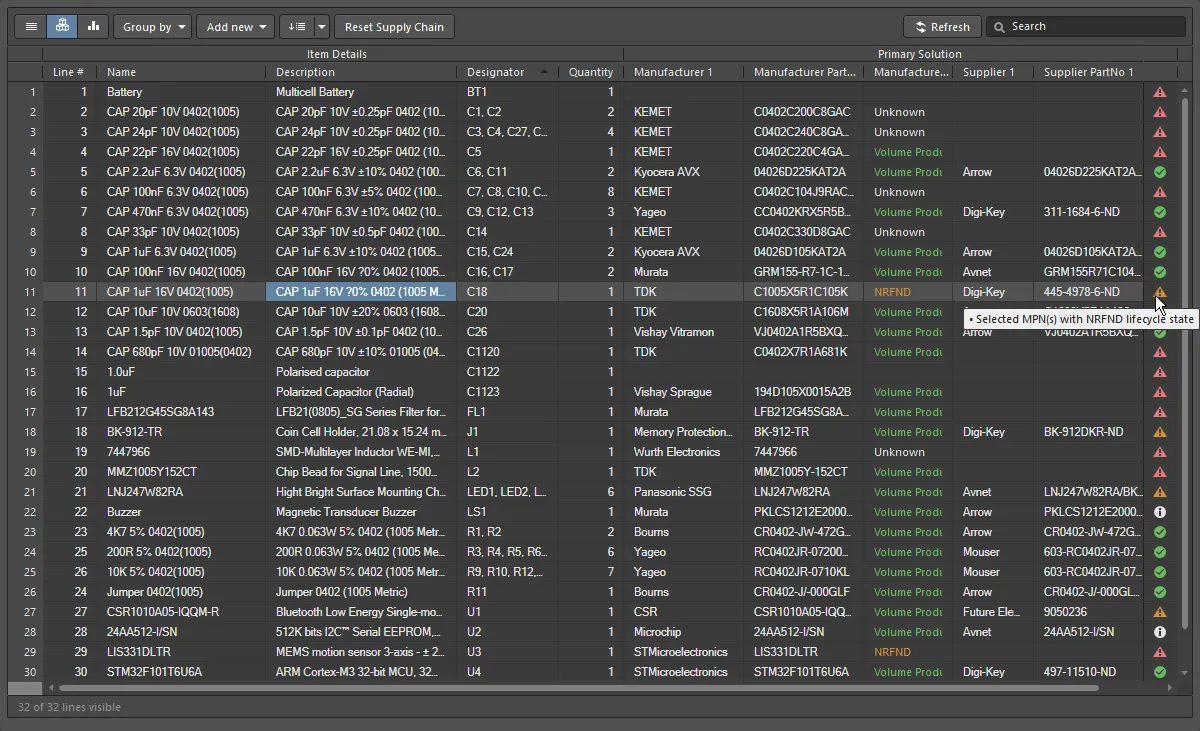
Lista komponentów, czyli lista pozycji BOM, wyświetlana w widoku Base.
Dostępne są 3 tryby widoku do wyświetlania pozycji BOM. Wybierz wymagany tryb za pomocą przycisków znajdujących się nad listą:
 Flat view - jeden wiersz dla każdego komponentu.
 Base view - jeden wiersz dla każdego unikalnego komponentu w projekcie; kolumna Designator zawiera oznaczenia wszystkich komponentów tego typu. Dostępnych jest wiele opcji prezentacji zgrupowanych oznaczeń. Wybierz wymagany tryb Designator Grouping w panelu Properties.
 Consolidated view - używany, gdy projekt zawiera warianty, aby wyświetlić skonsolidowany BOM dla wszystkich wariantów.
Funkcje edycji listy pozycji BOM
Lista komponentów obsługuje szereg funkcji edycyjnych podobnych do arkusza kalkulacyjnego, w tym:
- Użyj karty Column panelu Properties, aby pokazać/ukryć kolumnę i zdefiniować alias nazwy dla kolumny. Alias można też zdefiniować w oknie Enter Column Properties dialog, dostępnym po kliknięciu prawym przyciskiem myszy nazwy kolumny w obszarze nagłówków kolumn BomDoc i wybraniu polecenia Rename Column z menu kontekstowego. Pamiętaj, że alias jest nazwą kolumny w generowanych wynikach BOM.
-
Kolumny można również dodawać i usuwać za pomocą okna Select Columns dostępnego po kliknięciu prawym przyciskiem myszy nazwy kolumny w obszarze nagłówków kolumn BomDoc, a następnie wybraniu Select Columns.
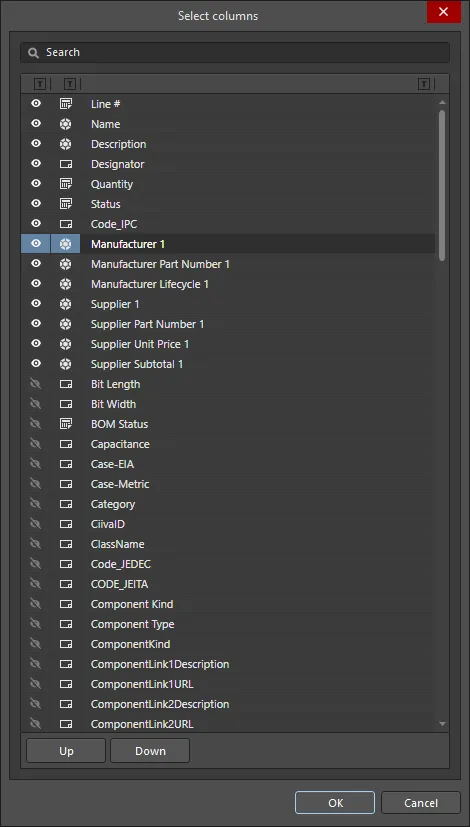
Okno dialogowe Select ColumnsOptions/Controls of the Select Columns dialog
- Search - wpisz znaki w polu, aby filtrować listę kolumn, pokazując tylko te kolumny, których nazwa zawiera wpisane znaki.
-
Visibility column - służy do sterowania tym, czy kolumna ActiveBOM jest widoczna w dokumencie ActiveBOM (
*.BomDoc). Kliknij ikonę oka, aby przełączyć kolumnę między widoczną i niewidoczną. Widoczne kolumny są zawsze wyświetlane na górze okna dialogowego w kolejności, w jakiej występują w BomDoc. -
Data Source column - wyświetla źródło danych kolumny. Obsługiwane źródła danych obejmują:
-
 - pozycje dodane bezpośrednio do BOM
-
 - parametry komponentów schematu
-
 - parametry komponentów Workspace
-
 - parametry połączonej bazy danych (DbLink, DbLib)
-
 - parametry dokumentu schematu
-
 - Altium Cloud Services
-
- Column Name - wyświetla nazwę źródła danych, która jest wyświetlana jako nazwa kolumny w BomDoc.
- Up / Down - użyj, aby przesunąć aktualnie wybraną kolumnę w górę lub w dół listy. W efekcie kolumna przesunie się w lewo lub w prawo w BomDoc po kliknięciu OK. Pamiętaj, że tylko widoczne kolumny mogą mieć zmienianą pozycję w kolejności.
-
 - kliknij symbol filtra obok każdego nagłówka, aby filtrować informacje w siatce według wybranego elementu listy.
- Przeciągnij i upuść, aby zmienić kolejność kolumn.
- Sortuj według dowolnej kolumny; przytrzymaj Shift, aby sortować podrzędnie według kolejnych kolumn.
-
Kliknij ikonę filtra, aby filtrować według wartości kolumny

- Wybieraj komórki, używając standardowych technik zaznaczania w Windows.
- Kopiuj zawartość komórek z ActiveBOM i wklejaj wartości z zewnętrznego edytora arkuszy kalkulacyjnych do niestandardowych kolumn ActiveBOM.
-
Konfigurowalne przez użytkownika numery wierszy można zdefiniować, gdy BOM jest w widoku Base. W widoku Base kliknij przycisk Set line numbers (
 ), aby dodać numer wiersza do każdego wiersza. Kliknij ikonę listy rozwijanej po prawej stronie przycisku, aby otworzyć okno Line # Options dialog, w którym można zdefiniować wartości początkowe i przyrost. Więcej informacji znajdziesz w sekcji Line Number Column.
-
Kliknij listę rozwijaną Add New (
 ), aby dodać dodatkowe wiersze lub kolumny. Więcej informacji znajdziesz w sekcji Custom BOM Items and Columns.
-
Kliknij przycisk Group by (
 ), aby grupować siatkę według włączonej kolumny. Można włączyć wiele kolumn Group By (show image) i zmieniać ich kolejność metodą przeciągnij i upuść. Jest to funkcja wyświetlania siatki; grupowanie nie jest przenoszone do okna Report Manager po uruchomieniu polecenia Bill of Materials.
-
Kliknij przycisk Reset Supply Chain (
 ), aby usunąć zdefiniowane przez użytkownika rankingi rozwiązań oraz ręcznie przypisane priorytety SPN dla wybranych pozycji BOM.
- Bieżącą konfigurację siatki pozycji BOM można zapisać jako BOM Set. Więcej informacji znajdziesz w sekcji Configuring and Saving the Display of the BOM Items Grid.
-
Użyj standardowych skrótów Windows, aby przewijać listę pozycji BOM:
- Przewijanie pionowe = MouseWheel Roll
- Przewijanie poziome = Shift + MouseWheel Roll
 Enter Column Properties dialog


Grupy kolumn

Lista komponentów ActiveBOM ma odrębne grupy kolumn prezentowane w każdym trybie widoku; powyższy obraz pokazuje widok Base.
Siatka pozycji BOM jest zgrupowana w następujące główne grupy:
- Item Details (pomarańczowe podświetlenie na obrazie) — te kolumny wyświetlają parametryczne szczegóły komponentu, takie jak Designator, Description, Library Reference oraz inne parametry komponentu.
- Solutions(zielone podświetlenie na obrazie) – najwyżej sklasyfikowany producent + dostawca(-y) z łańcucha dostaw. Liczba rozwiązań (części producenta) oraz liczba dostawców dla każdego rozwiązania są konfigurowane w panelu ActiveBOM Properties – są one wskazywane przez jednolity, kolorowy baner na kafelku dostawcy. Ranking jest ustalany automatycznie, ale może też zostać zdefiniowany ręcznie, jak omówiono w sekcji Understanding the Solution poniżej.
- BOM Status (turkusowe podświetlenie na obrazie) – wskazanie bieżącego ryzyka związanego z każdym komponentem. Najedź kursorem na ikonę, aby zobaczyć opis, albo włącz szczegółową kolumnę BOM Status w panelu Properties, aby wyświetlać opis.
Custom BOM Items and Columns

Zarządzanie BOM dla projektu PCB wymaga zarządzania komponentami i pozycjami BOM wykraczającymi poza te umieszczone na schemacie i PCB, na przykład: elementami jeszcze nieuszczegółowionymi, elementami złącznymi, gołą płytką (blank board) czy klejem montażowym. Istnieje wiele przypadków, gdy w projekcie PCB używa się niestandardowych pozycji BOM lub parametrów. Dla takich sytuacji ActiveBOM obsługuje dodawanie dodatkowych pozycji BOM oraz kolumn (parametrów), które następnie mogą zostać uwzględnione w generowanym BOM:
- Custom row – łatwy sposób na dodanie niestandardowej pozycji BOM, którą trzeba uwzględnić w projekcie (goła płytka, klej itp.). Wszystkie pola w niestandardowym wierszu są definiowane przez użytkownika. Niestandardowe wiersze nie są zarządzane przez ActiveBOM – na przykład, jeśli ilość zostanie ustawiona na 3, w widoku Flat nie zostaną wyświetlone 3 osobne pozycje. Wyszukiwanie w łańcuchu dostaw nie jest też obsługiwane dla niestandardowych wierszy.
- Custom column – dodatkowa kolumna BOM, zarządzana w ActiveBOM, która może zawierać dowolny tekst zdefiniowany przez użytkownika.
- Custom Item – dodatkowa pozycja BOM; zwykle dotyczy elementów, które będą potrzebne, ale nie są jeszcze w pełni znane lub jeszcze nie istnieją w bibliotece. Pozwala to uwzględnić koszt tych elementów w ogólnym szacowaniu kosztu płytki.
-
Managed Component – dodatkowa pozycja BOM, która jest zarządzana ręcznie w dokumencie BOM. Zostanie otwarte okno dialogowe Component Search, zawierające listę komponentów w aktualnie podłączonym Workspace.

Options and Controls of the Component Search Dialog
- Search - użyj pola tekstowego wyszukiwania, aby ręcznie wyszukać konkretny komponent.
-
 - kliknij, aby uzyskać dostęp do menu i wybrać z:
- File-based Libraries Preferences - kliknij, aby otworzyć okno dialogowe Available File-based Libraries dialog i dodać lub usunąć biblioteki.
- File-based Libraries Search - kliknij, aby otworzyć okno dialogowe File-based Libraries Search dialog i wyszukać biblioteki.
- Refresh - kliknij, aby odświeżyć okno dialogowe.
-
 - kliknij, aby otworzyć/zamknąć Details region okna dialogowego (opisany poniżej).
Categories
Użyj tego filtra, aby pokazać określone typy komponentów lub wyświetlić wszystkie dostępne komponenty. Użyj
 , aby uzyskać dostęp do Categories paska wyszukiwania, który pozwala ręcznie wyszukać konkretny komponent lub plik .IntLib.
Filters
Kliknij ikonę Filters (
 ), aby otworzyć Filters region, w którym możesz dodatkowo filtrować kategorie wybrane na liście Components .
Components
- Name - nazwa komponentu.
- Description - opis każdego komponentu.
- Footprint - footprint komponentu.
- Operating Temperature Range - odpowiedni zakres temperatur, w którym te komponenty pracują.
- Package Description - opis obudowy komponentu.
- Manufacturer Part Search - kliknij, aby otworzyć panel Manufacturer Part Search w celu wyszukania i wybrania najbardziej odpowiedniej części komponentu.
- Create component - kliknij, aby otworzyć okno dialogowe Create new component i wybrać typ komponentu.
- Results - wyświetla łączną liczbę komponentów znalezionych/wypisanych w wyszukiwaniu.
Details
- Component Revision ID - wyświetla Revision ID oraz cenę danego komponentu. Kliknij Revision ID, aby otworzyć panel Explorer panel i uzyskać dodatkowe informacje o komponencie.
- References - kliknij, aby otworzyć w przeglądarce internetowej informacje referencyjne dla komponentu. Użyj listy rozwijanej, aby uzyskać dostęp do Manufacturer URL lub Datasheet.
- Place - kliknij, aby umieścić wybrany komponent na dokumencie schematu.
- Component information - wyświetla istotne informacje o komponencie, w tym producenta, datę wydania oraz informacje opisowe. Kliknij Show More link, aby zobaczyć wszystkie informacje; kliknij Show Less , aby zwinąć informacje.
- Models - rozwiń, aby zobaczyć udostępnione modele. Użyj dostępnych linków, aby wyświetlić różne części pojedynczego modelu.
- References - rozwiń, aby uzyskać dostęp do Manufacturer URL lub Datasheet.
- Part Choices - rozwiń, aby zobaczyć dostępne wybory części. Podawane są: nazwa, cena i opis. Zostanie również wyświetlony Datasheet komponentu.
- Where Used - rozwiń, aby zobaczyć projekty, które wykorzystują komponent.
Right-click Menu
- Place <component> - kliknij, aby umieścić komponent w odpowiednim dokumencie.
- Edit - kliknij, aby otworzyć Component Library Documents wybranego komponentu.
- Navigate to <revision> - kliknij, aby otworzyć wybrany komponent w panelu Explorer panel.
- Operations - najedź, aby uzyskać dostęp do możliwości: Submit Request, Create, Download, Make a copy, Change Component Type, Create / Edit PCL oraz Full Item History.
- Refresh - kliknij, aby odświeżyć i zobaczyć ostatnie aktualizacje lub edycje. Możesz też odświeżyć, używając skrótu F5.
Adding Instances of a Managed Component or Custom Item
Po dodaniu Managed Component lub Custom Item kliknij go prawym przyciskiem myszy i wybierz polecenie Operations » Add Instances of, aby uzyskać dostęp do okna dialogowego Add to BOM Components. Użyj tego okna, aby zdefiniować liczbę instancji komponentu w BOM.

Określ Designator prefix, opcjonalny Separator (który można zdefiniować, aby uzyskać wyniki takie jak X-1 lub X:1) oraz Quantity wymaganych komponentów (ta wartość służy do zdefiniowania zakresu oznaczeń i pojawi się również w kolumnie ActiveBOM Quantity ). Wszystkie pozostałe parametry, takie jak Description, można edytować bezpośrednio w siatce BOM Items.
Changing/Removing a Managed Component or Custom Item
Aby edytować oznaczenie (designator) lub usunąć instancję zarządzanego komponentu albo Custom Item, kliknij go prawym przyciskiem myszy i wybierz polecenie Operations » Edit item. Zostanie otwarte okno dialogowe Change / Remove.

Options and Controls of the Change/Remove Dialog
- BOM Components - obszar siatki okna dialogowego wyświetla każdą instancję nowej pozycji. Aby edytować prefiks lub wartość oznaczenia, kliknij w odpowiednią komórkę New Designator i zmień ją zgodnie z potrzebą.
- Remove All - kliknięcie tego przycisku zaznaczy wszystkie instancje dodatkowej pozycji BOM wymienione w oknie dialogowym i oznaczy je do usunięcia. Po kliknięciu przycisku OK w oknie dialogowym wszystkie pozycje oznaczone jako Remove zostaną usunięte z siatki BOM Items w ActiveBOM. Zwróć uwagę, że ponieważ nie będzie już żadnych instancji tej nowej pozycji, sama pozycja również zostanie usunięta. Tej operacji nie można cofnąć.
- Remove None - kliknij ten przycisk, aby wyczyścić wszystkie oznaczenia Remove.
- Remove Selected - gdy zaznaczona jest instancja, która nie jest oznaczona do usunięcia, trzeci przycisk może zostać użyty do ustawienia flagi Remove dla aktualnie zaznaczonej instancji(-ji).
- Restore Selected - gdy zaznaczona jest instancja, która jest aktualnie oznaczona do usunięcia, trzeci przycisk może zostać użyty do wyczyszczenia flagi Remove dla aktualnie zaznaczonej instancji(-ji).
Data Sources
Domyślnymi źródłami danych dostępnymi w ActiveBOM są parametry komponentów schematu (), parametry komponentów Workspace dla zawartości Workspace () oraz dane dostarczane przez ActiveBOM (). Na podstawie tych źródeł ActiveBOM generuje główną siatkę elementów BOM projektu. Źródła danych są włączane, a ich wyświetlanie kontrolowane na karcie Columns w panelu Properties panel ActiveBOM.
Po włączeniu odpowiedniego przycisku Sources (nad listą Columns) BOM może również zawierać informacje pobrane z następujących dodatkowych źródeł danych:
 The PCB - włącz, aby uwzględnić w dostępnych Columns dane o położeniu/obrocie/stronie płytki PCB dla każdego komponentu. Jeśli projekt zawiera wiele dokumentów PCB, otworzy się okno Choose PCB to Use dialog, w którym należy wybrać wymaganą płytkę PCB.
 Choose PCB to Use dialog
  Database - aby wczytać dodatkowe parametry komponentów z zewnętrznej bazy danych (przez *.DbLib, *.SVNDbLib lub *.DbLink).
 Altium Cloud Services - włącz, aby uzyskać dostęp do szerokiego zakresu dodatkowych danych o komponentach dla tych pozycji BOM, które zostały zidentyfikowane przez Altium Parts Provider i pokazują rozwiązanie łańcucha dostaw.
 Document Parameters - włącz, aby uwzględnić wszystkie wykryte parametry dokumentów schematycznych, ze wszystkich schematów w projekcie PCB w dostępnych Columns.
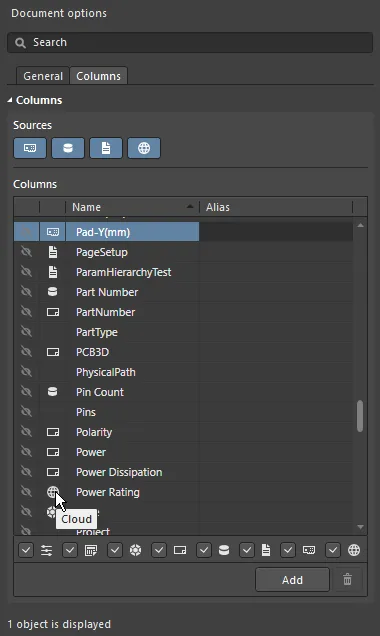
Źródło każdego parametru jest wskazywane ikoną na liście kolumn.
Data Source Parameter Priority
Jeśli ten sam parametr występuje w więcej niż jednym źródle danych, w ActiveBOM stosowane są następujące priorytety (od najwyższego do najniższego):
- BOM
- PCB
- Documents
- Server
- Database
- Cloud
- Schematic
- Manual
Kolumna numeru linii
Dla projektów PCB z rysunkami montażowymi lub do wymiany danych BOM między inżynierami projektantami, inżynierami kosztów czy specjalistami ds. zakupów, numer linii BOM (nr pozycji elementu BOM) jest prostą metodą indywidualnego rozróżniania wierszy BOM, którą można następnie wykorzystać do jednoznacznej identyfikacji lub find odpowiadającego odnośnika (callout), komponentu i jego przedstawienia w projekcie.
Jako źródło danych BOM projektu ActiveBOM obsługuje numery linii (Line #) definiowane przez użytkownika dla BOM projektu oraz oferuje zarówno ręczne, jak i automatyczne funkcje zarządzania numerami linii (nr pozycji elementu BOM).
-
Aby automatycznie ustawić numer pozycji dla wszystkich elementów BOM projektu (w widoku Base), kliknij przycisk Set Line #
. Numery linii są wyświetlane w kolumnie Line #, w grupie kolumn Item Details. Kliknij ikonę listy rozwijanej po prawej stronie przycisku, aby otworzyć okno Line # Options dialog, w którym można zdefiniować wartości początkową i przyrost.

Okno Line Number Options dialog- Start number - wartość używana, jeśli pierwsza komórka Line # jest pusta.
- Increment - zwiększaj każde puste pole Line # o tę wartość.
-
Aby ręcznie zmienić numery linii (Line #), przełącz się do trybu widoku Base, następnie zaznacz wymagane komórki w kolumnie Line # i:
- Naciśnij Delete na klawiaturze, aby wyczyścić komórki, a następnie
- wpisz ręcznie nowe wartości lub
- wklej zakres wartości ze schowka Windows.
-
Aby ponumerować ponownie lub kontynuować numerację od liczby dodanej niestandardowo, kliknij wymaganą komórkę Line #, a następnie kliknij przycisk Set Line #
. Otworzy się okno Line Numbering dialog, w którym możesz użyć istniejących numerów jako odniesień i ciągle ponumerować zaznaczone lub wszystkie puste komórki, zaczynając od najbliższych niepustych komórek powyżej (Continue numbering), albo usunąć wszystkie istniejące numery i ponumerować ponownie wszystkie wiersze (Renumber all). Do obliczenia dodawanych numerów używane są wartości bazowa i przyrost ostatnio zdefiniowane w oknie Line # Options dialog; w razie potrzeby możesz wpisać wartość startową w zaznaczonej komórce Line #, aby określić numer początkowy.
Konfigurowanie i zapisywanie wyglądu siatki elementów BOM
Jak w każdej dobrej aplikacji arkusza kalkulacyjnego, siatkę elementów BOM można skonfigurować zgodnie z własnymi wymaganiami. Oprócz tradycyjnych funkcji porządkowania i sortowania kolumn, bieżącą konfigurację można zapisać jako BOM Set.
Grid configuration features
- Pokaż/ukryj dowolną kolumnę — przez funkcję Columns w panelu Properties. Użyj pola Search u góry panelu, aby szybko znaleźć kolumnę.
- Zmień kolejność kolumn — kliknij i przytrzymaj tytuł kolumny, a następnie przeciągnij i upuść.
-
Zmień szerokość kolumny — najedź kursorem na krawędź kolumny w obszarze tytułu i kliknij oraz przeciągnij (szukaj kursora
 ), albo kliknij dwukrotnie w tym miejscu, aby automatycznie dopasować szerokość do zawartości kolumny.
-
Sortuj całą siatkę według kolumny:
- Kliknij tytuł kolumny, aby posortować siatkę alfanumerycznie według zawartości tej kolumny.
- Kliknij drugi raz, aby sortować w odwrotnym kierunku.
- Przytrzymaj Shift i kliknij tytuł innej kolumny, aby wykonać sortowanie podrzędne według zawartości tej kolumny.
-
Filtruj siatkę według konkretnej wartości — kliknij ikonę filtra
, aby filtrować siatkę według wartości użytej w tej kolumnie. Wybierz (Custom) , aby uzyskać dostęp do okna Filter Editor dialog i zdefiniować warunek, operator, wartość, typ operatora itd. dla filtrowania wybranej kolumny.

Okno Filter Editor dialog - Zapisz konfigurację jako BOM Set — więcej poniżej.
Praca z BOM Sets
Można zapisać dowolną liczbę konfiguracji siatki elementów BOM — każda z nich jest nazywana BOM Set. Po skonfigurowaniu siatki zgodnie z wymaganiami kliknij przycisk Add w obszarze BOM Sets panelu ActiveBOM Properties, aby dodać BOM Set do listy.

Kliknij ikonę oka, aby włączyć BOM Set.
BOM Sets konfiguruje się w panelu ActiveBOM Properties panel.
Zastępowanie komponentu
Często zdarza się wykryć problem z komponentem podczas sprawdzania BomDoc i przygotowywania go do zamówienia części. Na przykład projektant mógł zapomnieć o finalizacji wyboru komponentu albo komponent osiągnął status EOL i projektant chce sprawdzić cenę oraz dostępność potencjalnych zamienników. Wcześniej jedynym sposobem rozwiązania było wrócenie do schematu i edycja komponentu, wybranie odpowiedniej części, a następnie odświeżenie BomDoc.
Alternatywnie możesz zmienić komponent w BomDoc, a następnie przepchnąć tę zmianę z powrotem do schematu poprzez Engineering Change Order. Kliknij prawym przyciskiem myszy na wybranym komponencie/wybranych komponentach i wybierz polecenie Operations » Change <ComponentName>. Otworzy się okno Replace Component dialog, w którym można wyszukać komponent zastępczy.


Po kliknięciu przycisku Replace Component OK otworzy się okno Engineering Change Order dialog, przedstawiające zmiany wymagane do zsynchronizowania schematu z BomDoc.
 ).
).
Praca z wariantami
ActiveBOM obsługuje projekty PCB zawierające warianty projektu (Design Variants). Funkcja Design Variants pozwala utworzyć jeden bazowy projekt PCB, który następnie jest obsadzany (montowany) na różne sposoby. Każde inne obsadzenie zmontowanej płytki nazywa się design variant.
Praca z wariantami projektu:
- Warianty projektu konfiguruje się w oknie dialogowym Variant Management dialog lub w Variant Manager (Project » Variants).
- Aby przejrzeć wariant, kliknij dwukrotnie jego nazwę w folderze Variants projektu w panelu Projects, jak pokazano na poniższym obrazie.

ActiveBOM obsługuje warianty w następujący sposób:
- Wyświetlanie BOM dla konkretnego wariantu w trybie widoku Base lub Flat
- Opcja uwzględnienia elementów Not Fitted na liście BOM Items
- Wyświetlanie skonsolidowanej listy wszystkich części użytych we wszystkich wariantach w trybie widoku Consolidated
- Definiowanie ręcznych rozwiązań zarówno dla komponentów bazowych, jak i komponentów zmienianych w wariantach
Warianty w trybie Base View Mode
Dla wybranego wariantu włącz opcję Show Not Fitted w panelu Properties, aby uwzględnić te części w siatce BOM Items. Gdy ta opcja jest włączona, kolumna Fitted jest automatycznie wyświetlana w Item Details.
W trybie Base view mode kolumna Fitted będzie wyświetlać Fitted albo Not Fitted. Jeśli część jest zmieniana w wariancie (w tym wariancie wybrano część alternatywną), szczegóły części alternatywnej są automatycznie wyświetlane dla tego BOM Item.
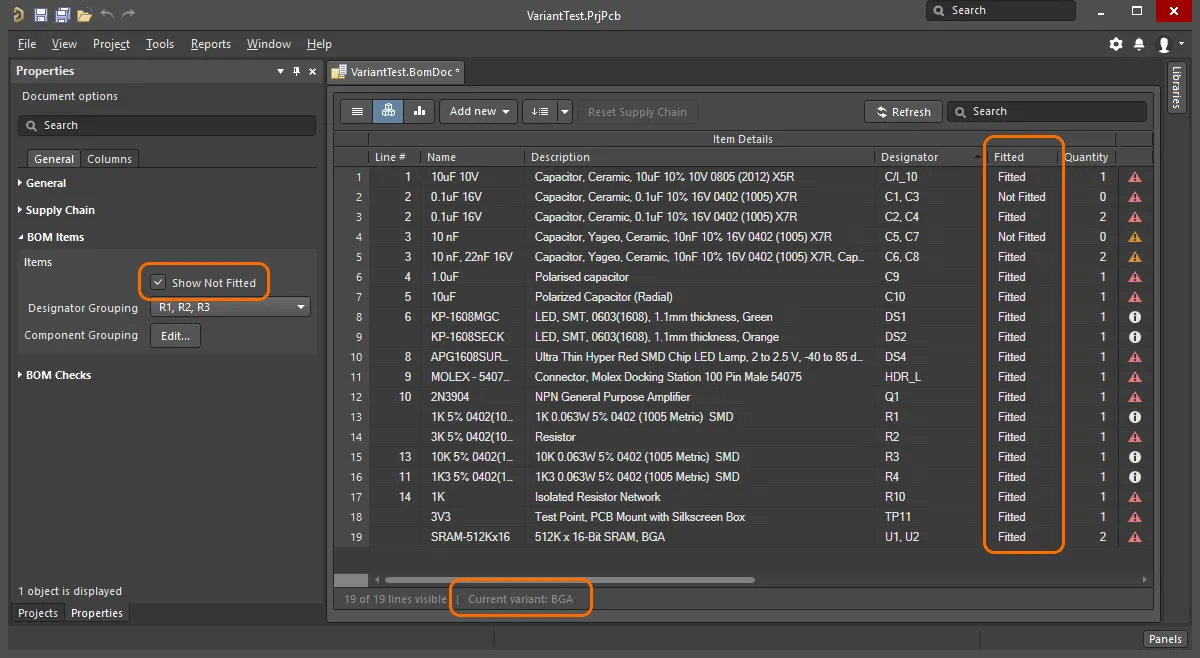
Zwróć uwagę, że bieżący wariant jest wyświetlany na linii statusu ActiveBOM.
Warianty w trybie Consolidated View Mode
Tryb Consolidated view mode wyświetla wszystkie komponenty użyte we wszystkich wariantach. Widok Consolidated oferuje następujące funkcje:
- Jeśli komponent jest zmieniany w wariancie, pojawi się BOM Item dla każdego użytego komponentu alternatywnego, a każdy z tych BOM Items będzie miał ten sam designator. Na przykład na poniższym obrazie komponenty DS1 i DS2 są wymienione po dwa razy, ponieważ wariant BGA używa diody LED o innym kolorze niż wariant TSOP. Komponent R1 pojawia się trzy razy, ponieważ zarówno wariant BGA, jak i TSOP używają innego rezystora niż oryginalny w projekcie bazowym.
-
W trybie Consolidated view mode, gdy opcja Show Not Fitted jest włączona, kolumna Fitted będzie wyświetlać
FittedalboVaried. Ponieważ widok Consolidated pokazuje wszystkie komponenty użyte we wszystkich wariantach, każdy wyświetlany komponent jest zamontowany (fitted) w projekcie bazowym lub w którymś wariancie. - Dla każdego wariantu istnieje kolumna <VariantName> - Qty (wskazująca, ile sztuk tego komponentu jest użytych w tym wariancie) oraz kolumna <VariantName> - Price, która jest ceną jednostkową pomnożoną przez wartość w kolumnie ilości.
- Ponieważ niektórzy projektanci tworzą dokumentację montażową zarówno na podstawie projektu bazowego, jak i wariantów, istnieje także kolumna Quantity, odzwierciedlająca liczbę wystąpień tego komponentu użytych w montażu projektu bazowego. Ukryj tę kolumnę, jeśli nie generujesz dokumentacji montażowej na podstawie projektu bazowego.
- Siatka w trybie Consolidated view mode używa kolorów do wskazania komórki, której wartość różni się od wartości tej komórki w projekcie bazowym, jak pokazano poniżej.
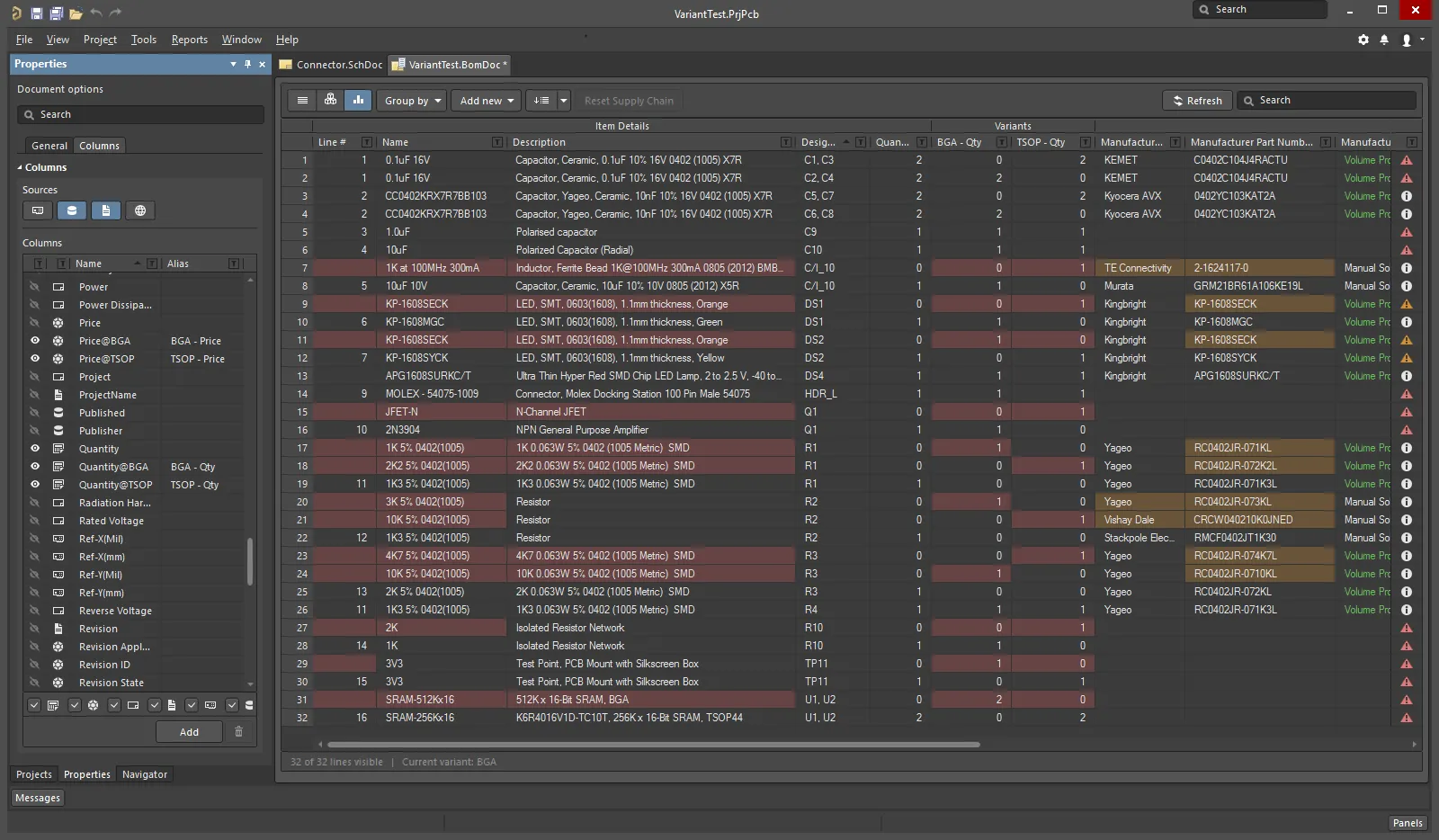
Kolor w komórce wskazuje, że wartość w tej komórce różni się od wartości dla tej komórki w projekcie bazowym.
Aby dowiedzieć się więcej o wariantach, przejdź do strony Design Variants.
Praca pomiędzy BomDoc, schematem i PCB
Dostępne są dwie funkcje ułatwiające pracę pomiędzy BomDoc, schematem i projektem PCB: Cross Select oraz Cross Probe. Zachowanie tych funkcji konfiguruje się na stronie System - Navigation page w oknie dialogowym Preferences.
Obie funkcje mogą służyć do zlokalizowania tego samego komponentu w innych dokumentach. Różnica między Cross Select a Cross Probe polega na tym, że tryb Cross Select Mode zaznacza komponent w dokumencie docelowym, ale nie uaktywnia tego dokumentu, natomiast Cross Probe aktywnie wyświetla dokument docelowy, a także może przełączyć i uczynić edytor dokumentu docelowego aktywnym edytorem.
Możesz użyć Cross Select lub Cross Probe z BomDoc do schematu i PCB; nie możesz użyć Cross Select ani Cross Probe ze schematu lub PCB do BomDoc.
Tryb Cross Select Mode
Tryb Cross Select Mode musi być włączony w każdym edytorze, w którym chcesz go używać. Wybierz polecenie Tools » Cross Select Mode (Shift+Ctrl+X). Gdy Cross Select Mode jest włączony, ikona menu będzie podświetlona obramowaniem  .
.
Tryb Cross Select Mode wymaga, aby dokument docelowy był otwarty. Gdy wybierzesz komponent na liście BOM Items w BomDoc, ten komponent zostanie zaznaczony i wyśrodkowany w docelowych dokumentach schematu i PCB (jeśli Zooming jest włączone w opcjach Cross Select Mode na stronie System - Navigation page w oknie dialogowym Preferences). Zwróć uwagę, że dokument docelowy nie zostanie uaktywniony jako dokument aktywny.
Jeśli BomDoc jest w trybie Base view mode, wówczas na schemacie i PCB zaznaczane są wszystkie wystąpienia tej części, jak pokazano na poniższym obrazie.
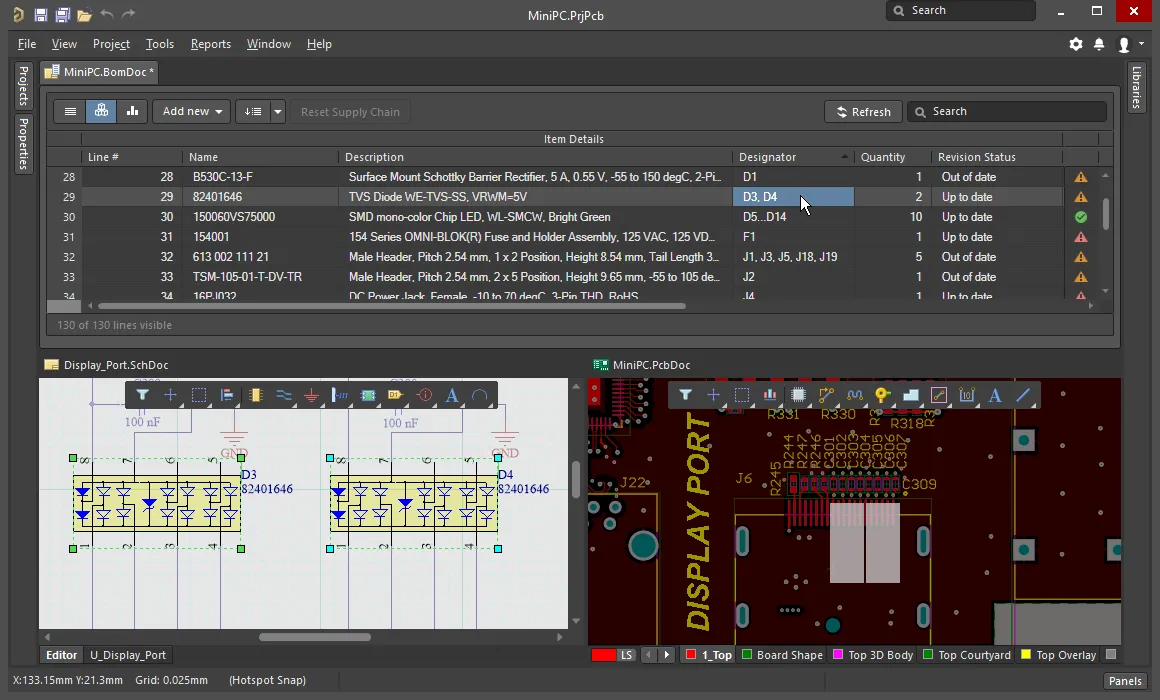
Użyj funkcji Cross Select, aby zlokalizować i zaznaczyć komponent wybrany na liście BOM Item na schemacie i na PCB.
Cross Probing
Podczas gdy Cross Select jest po prostu trybem, który po włączeniu wyświetla wynik za każdym razem, gdy klikniesz na liście BOM Items, Cross Probe jest celowym działaniem.
Wybierz polecenie Tools » Cross Probe z menu głównego lub kliknij prawym przyciskiem myszy BOM Item i wybierz Cross Probe z menu kontekstowego, aby wykonać cross probe do tego komponentu na schemacie; komponent na PCB również zostanie wskazany (cross probed), jeśli plik płytki jest otwarty.
Kluczową cechą Cross Probe jest możliwość przełączenia się do edytora dokumentu docelowego. Aby wykonać Cross Probe i przełączyć edytory, przytrzymaj klawisz Ctrl podczas wybierania polecenia Cross Probe.

Kliknij prawym przyciskiem myszy, aby uzyskać dostęp do polecenia Cross Probe; pojawi się wpis dla designatora każdego komponentu obecnego w danym BOM Item.
Panel Properties
Gdy aktywnym dokumentem jest dokument BOM (*.BomDoc), panel Properties prezentuje Document Options.
Następujące zwijane sekcje zawierają informacje o dostępnych opcjach i elementach sterujących:
General

- Production Quantity – liczba płytek do zbudowania. Ważne jest zdefiniowanie tego pola, ponieważ jest ono używane podczas wyszukiwania w łańcuchu dostaw do sprawdzania dostępności komponentów u dostawców.
- Currency – preferowana waluta do wyświetlania cen komponentów. Kursy wymiany do przeliczania walut są odświeżane codziennie, pod warunkiem że jesteś zalogowany do swojego konta Altium. Po rozłączeniu z Altium (na stronie System – Account Management w oknie dialogowym Preferences) tracisz dostęp do tych zaktualizowanych kursów. W takiej sytuacji w oknie dialogowym raportów BOM dostępna jest opcja użycia danych z pamięci podręcznej.
- Price Per Board – wyliczane na podstawie danych od dostawców; jest to suma Supplier Subtotals per Board, jak opisano poniżej. Zwróć uwagę, że Price Per Board nie uwzględnia żadnych minimalnych ilości zamówienia (MOQ).
- Order Price – suma Supplier Subtotals. Zwróć uwagę, że Order Price uwzględnia wszelkie MOQ — to jest kwota płacona dostawcy.
Supply Chain

Informacje o łańcuchu dostaw są prezentowane w dolnej części interfejsu ActiveBOM, pokazując komponent producenta po lewej stronie oraz jeden lub więcej kolorowych kafelków dostawców po jego prawej stronie. Ten obszar wyświetla dane, gdy dla elementu BOM można zidentyfikować prawidłowe informacje o łańcuchu dostaw. Każdy z tych wierszy Manufacturer & Supplier(s) Details jest określany jako Rozwiązanie (Solution). Szczegóły producenta są skracane do MPN (Manufacturer Part Numbers), a szczegóły dostawcy do SPN (Supplier Part Numbers).
- Solutions per Item – liczba części producenta, które mają zostać wyszukane dla każdego elementu BOM.
- Suppliers per Solution – liczba dostawców, którzy mają zostać wyszukani dla każdej części producenta.
-
Solutions
- Exclude Invalid SPNs – zaznacz, aby wykluczyć nieprawidłowe SPN.
- Favorite Suppliers List – otwiera okno Favorite Suppliers dialog, w którym można skonfigurować ogólną listę dostawców dla tego BomDoc.
-
Manufacturer Link – otwiera okno Define Manufacturer Link Fields dialog, w którym identyfikowane są parametry komponentu schematu przechowujące nazwę producenta i numer katalogowy producenta. Jeśli w projekcie występują części biblioteczne spoza Workspace (części nieumieszczone z Workspace, które jednocześnie nie mają danych dostawców), ActiveBOM może odpytać Altium Parts Provider w celu zidentyfikowania odpowiednich rozwiązań łańcucha dostaw. Można zdefiniować wiele par parametrów Nazwa / Numer katalogowy. W oknie dialogowym kliknij przycisk Detect fields, aby automatycznie dodać wszystkie pary parametrów, które zawierają w nazwie termin
manufactureri mogą zostać logicznie sparowane.
 Define Manufacturer Link Fields dialog
BOM Items

Ten obszar służy do konfigurowania sposobu grupowania elementów BOM w siatce BOM Items.
-
Items
-
Show not Fitted – jeśli projekt PCB zawiera warianty, a wybrany wariant ma części ustawione jako
Not Fitted, włącz tę opcję, aby wyświetlać elementy Not Fitted w siatce BOM Items. - Designator Grouping – tryby widoku Base i Consolidated pokazują wspólne części w jednym wierszu w siatce BOM Items. Użyj tej opcji, aby skonfigurować, czy oznaczenia (designators) są wyświetlane pojedynczo czy w zakresach, gdy wiersz zawiera wiele części.
- Component Grouping – kliknięcie przycisku Edit otwiera okno Component Grouping. W widoku Base lub Consolidated ActiveBOM identyfikuje komponenty jako takie same, gdy mają ten sam ItemID (biblioteka Workspace) lub LibRef (biblioteka plikowa lub bazodanowa). Włącz parametry w oknie dialogowym, aby dodatkowo doprecyzować sposób grupowania komponentów. Zwróć uwagę, że jeśli projekt zawiera wyłącznie komponenty zarządzane, przycisk Edit nie będzie dostępny, ponieważ komponenty zarządzane są zawsze grupowane według ItemID.
-
Show not Fitted – jeśli projekt PCB zawiera warianty, a wybrany wariant ma części ustawione jako

BOM Sets

Zestawy BOM (BOM Sets) umożliwiają zapisanie układu i konfiguracji siatki BOM Items jako nazwanego zestawu. Można zdefiniować dowolną liczbę zestawów BOM.
-
Current BOM Set – kliknij ikonę oka, aby zastosować dany zestaw BOM do siatki BOM Items.
-
Add – skonfiguruj widoczność, kolejność i szerokość kolumn, a następnie kliknij Add, aby zapisać tę konfigurację jako zestaw BOM. Aby edytować nazwę zestawu BOM, kliknij raz, aby go zaznaczyć, a następnie kliknij drugi raz, aby edytować tekst.
-
Update – jeśli konfiguracja siatki BOM Items zostanie zmieniona, kliknij Update, aby ponownie zapisać tę konfigurację.
-
Delete – kliknij
 , aby usunąć aktualnie wybrany zestaw BOM.
BOM Checks

ActiveBOM wykonuje kompleksowe sprawdzanie każdego elementu BOM oraz wszelkich danych łańcucha dostaw wykrytych dla tego elementu.
- Violation Type grid – wyświetla listę każdego typu i liczby naruszeń aktualnie występujących w BomDoc. Kliknij ikonę filtra, aby wyświetlić tylko te elementy BOM, które nie przechodzą danego sprawdzenia BOM Check. Zwróć uwagę, że element BOM może nie przejść wielu sprawdzeń BOM Checks.
-
BOM Checks – kliknij
 , aby otworzyć okno BOM Checks dialog, w którym można skonfigurować tryb raportowania (Report Mode) dla każdego możliwego typu naruszenia (Violation Type).
Columns

Ten obszar panelu służy do konfigurowania, które parametry są wyświetlane dla każdego elementu BOM oraz jakie źródła danych są dostępne dla tych parametrów.
-
Sources – oprócz danych dodanych bezpośrednio do BomDoc (), domyślnymi źródłami danych dostępnymi w ActiveBOM są parametry komponentów schematu () oraz parametry komponentów biblioteki Workspace dla zawartości Workspace (). Na podstawie tych źródeł ActiveBOM generuje główną siatkę elementów BOM projektu. BOM może również zawierać informacje pobrane z następujących dodatkowych źródeł danych:
-
PCB – włącz, aby uwzględnić dane o położeniu/obrocie/stronie płytki PCB w dostępnych Columns dla każdego z komponentów.
-
Database – włącz, aby wczytać dodatkowe parametry komponentów z zewnętrznej bazy danych (
*.DbLib,*.SVNDbLiblub*.DbLink). -
Document – włącz, aby uwzględnić wszystkie wykryte parametry dokumentów schematów we wszystkich schematach projektu PCB w dostępnych Columns.
-
Altium Cloud Services – włącz, aby uzyskać dostęp do szerokiego zakresu dodatkowych danych komponentów dla tych elementów BOM, które zostały zidentyfikowane przez Altium Parts Provider i pokazują rozwiązanie łańcucha dostaw.
-
-
Columns – lista wszystkich dostępnych źródeł informacji o częściach dostępnych dla ActiveBOM. Obszar Columns można sortować, klikając dowolne pole nagłówka.
- Visibility – każdy wiersz ma ikonę oka; kliknij, aby sterować widocznością tej kolumny w głównej siatce BOM Items.
- Source – wyświetla ikonę wskazującą, skąd pochodzi dany parametr.
- Name – nazwa właściwości/parametru zdefiniowana w dokumencie źródłowym lub wprowadzona dla kolumny BomDoc utworzonej przez użytkownika.
- Alias – w razie potrzeby można zdefiniować alias, aby zmienić nazwę kolumny.
- Add – kliknij, aby dodać nową kolumnę niestandardową (Custom Column) do siatki BOM Items.
Related BOMs
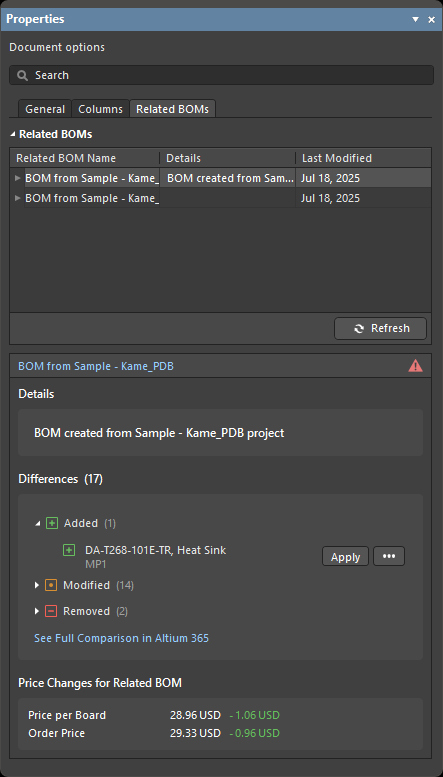
Karta Related BOMs panelu Properties dla dokumentu ActiveBOM projektu Workspace w Altium 365 stanowi interfejs użytkownika dla funkcjonalności BOM CoDesign. Więcej informacji znajdziesz na stronie BOM CoDesign .
 Tłumaczenie SI
