
Integrated Libraries
Zintegrowane biblioteki odzwierciedlają model Integrated Component w Altium Designer. W tym modelu komponent wyższego poziomu jest modelowany w obrębie symbolu schematycznego w pliku biblioteki schematycznej (*.SchLib). Pozostałe modele są podlinkowane z symbolu, a parametry komponentu są dodawane do symbolu. Wszystkie biblioteki źródłowe – symbol oraz podlinkowane modele – są definiowane w projekcie Integrated Library Package, który następnie jest kompilowany do pojedynczego pliku – Integrated Library lub IntLib.
W tym dokumencie omówiono różne sposoby tworzenia biblioteki zintegrowanej, a także umieszczanie elementów z takiej biblioteki oraz wprowadzanie w niej modyfikacji.
Zalety bibliotek zintegrowanych
Najważniejsze korzyści z kompilacji do biblioteki zintegrowanej to:
- Wszystkie informacje o komponentach są dostępne w jednym, przenośnym pliku. Ponieważ wszystkie modele są spakowane w bibliotece zintegrowanej, projekt musi mieć dostęp tylko do jednego pliku lub trzeba przenieść tylko jeden plik przy relokacji projektu. Ta przenośność jest bezcenna, jeśli dzielisz pracę między różne stacje robocze albo chcesz udostępniać swoje projekty innym.
- Jeśli komponent zostanie umieszczony na schemacie projektu z biblioteki zintegrowanej, Altium Designer ma gwarancję znalezienia właściwego modelu, o ile może po prostu zlokalizować bibliotekę zintegrowaną, z której on pochodzi (tj. bez żonglowania rozdzielonymi plikami bibliotek i modeli, gdzie linki do modeli potrafią być bardzo „kruche” i łatwo ulegają zerwaniu przez codzienne czynności administracyjne, takie jak zmiana nazw folderów na dysku twardym).
- Z punktu widzenia bezpieczeństwa biblioteki zintegrowane są solidne. Po wygenerowaniu nie można ich zmieniać. W praktyce aktualizacja biblioteki zintegrowanej oznacza jej całkowite zastąpienie. Musisz celowo otworzyć oryginalny pakiet biblioteki, zaktualizować dokumenty źródłowe, a następnie ponownie skompilować.
- Te biblioteki są również sprawdzane pod kątem integralności podczas kompilacji. Oznacza to, że są weryfikowane nie tylko pod kątem dostępności, ale też poprawności mapowania pinów. Nawet jeśli chcesz pozostać przy rozdzielnych plikach bibliotek, zaleca się kompilowanie bibliotek schematycznych w pakiecie biblioteki zintegrowanej choćby po to, aby upewnić się, że komponenty źródłowe będą poprawnie mapowane do modeli docelowych. Gdy już będziesz zadowolony, możesz zignorować utworzoną bibliotekę zintegrowaną i nadal wstawiać elementy bezpośrednio z bibliotek schematycznych.
Tworzenie IntLib przy użyciu pakietu biblioteki
Pakiet biblioteki zintegrowanej (*.LibPkg) to typ projektu Altium Designer służący do zebrania zestawu dokumentów projektowych wymaganych do utworzenia biblioteki zintegrowanej. Symbole schematyczne rysuje się w edytorze biblioteki schematycznej, a dla każdego z nich definiuje się odwołania/linki do modeli oraz wszelkie informacje parametryczne. Są one przechowywane w jednym lub wielu plikach bibliotek schematycznych. Modele, do których się odwołujesz, mogą obejmować footprinty PCB, modele symulacji obwodów oraz modele integralności sygnału.
Jedynym dokumentem, który musi zostać dodany do pakietu biblioteki zintegrowanej, jest biblioteka schematyczna (lub biblioteki). Pliki zawierające modele komponentów PCB 2D/3D oraz modele symulacyjne/podukłady mogą znajdować się w dowolnej prawidłowej lokalizacji wyszukiwania w projekcie, w plikach z listy Installed Libraries lub w ścieżkach wyszukiwania określonych dla pakietu.
Następnie pakiet biblioteki jest kompilowany do pojedynczego pliku biblioteki zintegrowanej (*.IntLib).
Podsumowując, zasadniczo są cztery kroki tworzenia biblioteki zintegrowanej:
-
Utwórz źródłowy pakiet biblioteki.
-
Utwórz i dodaj wymagane źródłowe pliki biblioteki schematycznej.
-
Utwórz i dodaj (lub wskaż) wymagane pliki modeli dziedzinowych.
-
Skompiluj pakiet biblioteki, aby utworzyć plik biblioteki zintegrowanej.
Tworzenie źródłowego pakietu biblioteki
Utwórz nowy pakiet biblioteki zintegrowanej, wybierając polecenie File » New » Library z menu głównego, a następnie opcję Integrated Library w obszarze File okna dialogowego New Library, które się otworzy. Po kliknięciu Create nowy, pusty projekt pakietu biblioteki zostanie dodany do panelu Projects i początkowo nie będzie zawierał żadnych dokumentów.
Tworzenie i dodawanie źródłowej biblioteki schematycznej
Utwórz źródłową bibliotekę schematyczną (*.SchLib) zawierającą wymagane komponenty. Dla każdego komponentu dodaj wymagane linki do modeli oraz informacje parametryczne. Są dwa sposoby utworzenia źródłowej biblioteki schematycznej:
- Od zera, używając polecenia File » New » Library z menu głównego i wybierając opcję Schematic Library w obszarze File okna dialogowego New Library. Utwórz nowe komponenty w edytorze symboli schematycznych lub skopiuj komponenty z innych otwartych bibliotek schematycznych.
- Klikając prawym przyciskiem myszy wpis pakietu biblioteki w panelu Projects i wybierając polecenie Add New to Project » Schematic Library z menu kontekstowego.
- Na podstawie komponentów, które zostały już umieszczone na dokumentach schematycznych w projekcie, używając polecenia Design » Make Schematic Library.
Gdy źródłowa biblioteka schematyczna (lub biblioteki) jest przygotowana, dodaj ją do pakietu biblioteki jedną z poniższych metod:
- Używając polecenia Project » Add Existing to Project.
- Klikając prawym przyciskiem myszy wpis pakietu biblioteki w panelu Projects i wybierając polecenie Add Existing to Project z menu kontekstowego.

Źródłowy SchLib dodany do pakietu biblioteki.
Tworzenie i dodawanie plików modeli dziedzinowych
Utwórz modele – do których odwołują się komponenty schematyczne – w odpowiadających im plikach: modele komponentów PCB 2D/3D w bibliotece PCB (*.PcbLib), modele symulacyjne i podukłady w plikach Model (*.Mdl) oraz Subcircuit (*.Ckt). Najważniejszym modelem będzie oczywiście model komponentu PCB 2D/3D, który – podobnie jak jego odpowiednik w bibliotece schematycznej – można utworzyć na dwa sposoby:
- Używając polecenia File » New » Library z menu głównego i wybierając opcję PCB Library w obszarze File okna dialogowego New Library. Utwórz nowe footprinty 2D (i dodaj informacje o bryle 3D) w edytorze footprintów PCB lub skopiuj komponenty z innych otwartych bibliotek PCB.
- Klikając prawym przyciskiem myszy wpis pakietu biblioteki w panelu Projects i wybierając polecenie Add New to Project » PCB Library z menu kontekstowego.
- Na podstawie modeli komponentów PCB 2D/3D, które zostały już umieszczone w dokumencie PCB, używając polecenia Design » Make PCB Library.
Określanie, gdzie znaleźć modele
Po zdefiniowaniu plików modeli trzeba je teraz udostępnić pakietowi biblioteki, aby można je było łatwo zlokalizować, gdy będą potrzebne – pamiętaj, że modele są wskazywane (linkowane) przez komponenty schematyczne. Altium Designer ma standardowy system udostępniania modeli, niezależnie od tego, czy budujesz pakiet biblioteki zintegrowanej, czy pracujesz nad projektem schematu. Są trzy sposoby udostępniania modeli:
- Dodanie biblioteki/modelu do projektu.
- Zainstalowanie biblioteki/modelu na liście Installed Library. Wtedy będzie dostępna dla wszystkich projektów.
- Zdefiniowanie ścieżki wyszukiwania do biblioteki/modelu.
Każde podejście ma swoje zalety, więc wybierz metodę najlepiej pasującą do Twoich praktyk pracy. Różne modele lepiej współpracują też z różnymi podejściami. Na przykład możesz nie chcieć widzieć dużej liczby modeli symulacyjnych w panelu Projects po otwarciu pakietu biblioteki, ale możesz chcieć widzieć biblioteki modeli komponentów PCB 2D/3D. W takim przypadku zdefiniuj ścieżkę wyszukiwania do folderu, w którym przechowywane są modele symulacyjne, a bibliotekę PCB dodaj do pakietu biblioteki.
Łącznie te trzy metody dostępności modeli tworzą Libraries Preferences (dostępne dla projektu) i wszystkie mogą być zdefiniowane w oknie dialogowym Libraries Preferences, do którego uzyskuje się dostęp, klikając  w prawym górnym rogu panelu Components i wybierając polecenie Libraries Preferences.
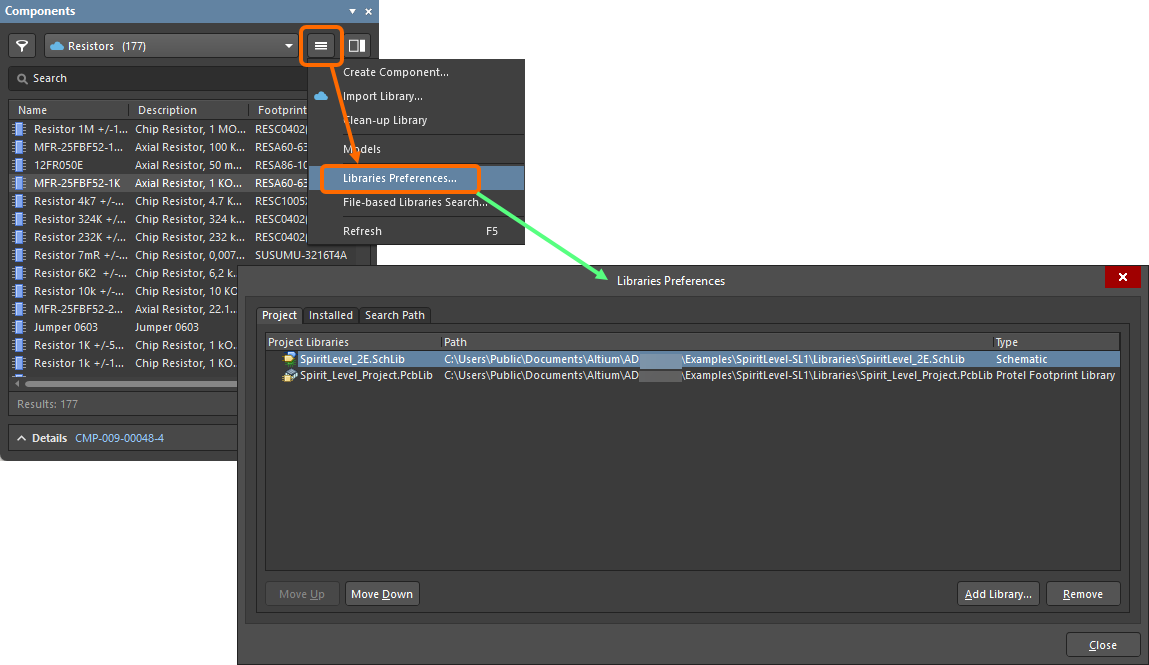
Zdefiniuj dostępność modeli w oknie dialogowym Libraries Preferences .
Bibliotekę PCB (oraz inne pliki modeli, jeśli są wymagane) można też dodać bezpośrednio do pakietu biblioteki za pomocą polecenia Add Existing to Project, dostępnego z głównego menu Project lub z menu pod prawym przyciskiem myszy powiązanego z wpisem pakietu biblioteki w panelu Projects.

Źródłowy PcbLib dodany do pakietu biblioteki.
Definiowanie ścieżek wyszukiwania do plików modeli z karty Search Path okna dialogowego Libraries Preferences otwiera kartę Search Paths okna dialogowego Options for Integrated Library (Project » Project Options). Dodaj jedną lub więcej ścieżek zgodnie z potrzebą, pamiętając, że modele są wyszukiwane wzdłuż tych ścieżek w kolejności od góry do dołu. Kliknij przycisk Refresh List, aby zweryfikować, że wymagane pliki modeli rzeczywiście zostały znalezione, i w razie potrzeby skoryguj ścieżkę.
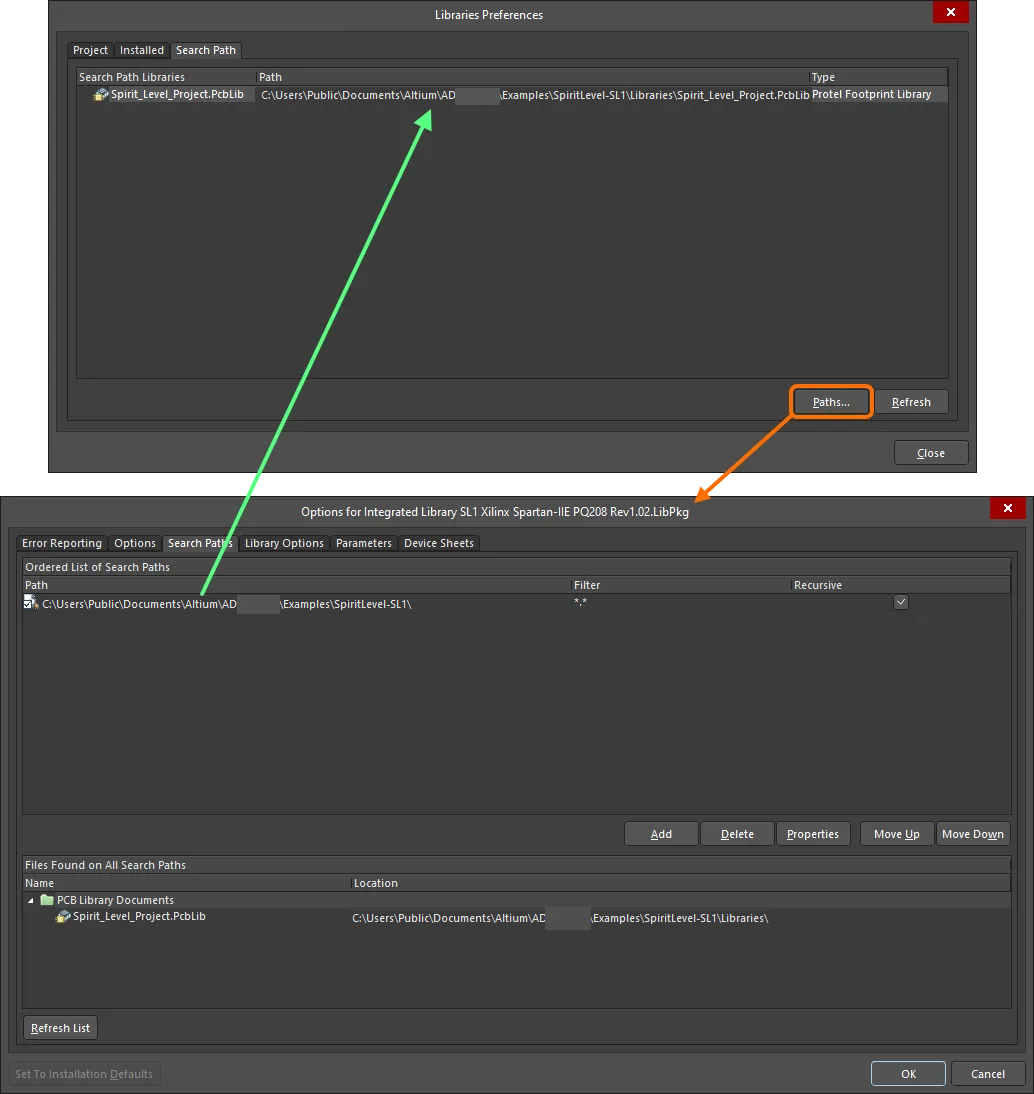
Przykład zdefiniowanej ścieżki wyszukiwania, wzdłuż której ma zostać odnaleziony wymagany plik modelu PcbLib.
Kompilowanie i walidacja pakietu biblioteki
Po dodaniu bibliotek źródłowych do pakietu biblioteki oraz zdefiniowaniu – w razie potrzeby – ścieżek do plików modeli, pakiet można teraz skompilować, aby ostatecznie wygenerować bibliotekę zintegrowaną. Podobnie jak w przypadku każdego innego projektu, kompilator pakietu biblioteki zintegrowanej wygeneruje listę komunikatów ostrzegawczych i/lub błędów, na przykład ostrzeżenia o modelach, których nie znaleziono. Dodatkowo można sprawdzić błędy mapowania pinów, takie jak mapowanie wyprowadzeń na pady 1 i 2, gdy rzeczywisty footprint zawiera pady A i K.
Przed uruchomieniem kompilacji warto przejrzeć i odpowiednio ustawić warunki raportowania błędów na karcie Error Reporting tab w oknie dialogowym Options for Integrated Library.

Dobrym pomysłem jest ustawienie opcji raportowania błędów i poziomów ich ważności zgodnie z potrzebami przed skompilowaniem pakietu biblioteki.
Aby rozpocząć kompilację, użyj polecenia Compile Integrated Library – albo z głównego Project menu albo z menu kontekstowego dostępnego po kliknięciu prawym przyciskiem myszy wpisu pakietu biblioteki w panelu Projects panel. Biblioteki źródłowe i pliki modeli są kompilowane do biblioteki zintegrowanej nazwanej tak jak źródłowy pakiet biblioteki (<LibraryPackageName>.IntLib). Kompilator sprawdzi naruszenia, a wszelkie znalezione błędy lub ostrzeżenia zostaną wyświetlone w panelu Messages. Usuń problemy w bibliotekach źródłowych, a następnie skompiluj ponownie.

Przykładowe błędy zgłoszone przez kompilator podczas kompilacji pakietu biblioteki zintegrowanej.
Biblioteka zintegrowana jest zapisywana w folderze wyjściowym wskazanym na karcie Options tab w oknie dialogowym Options for Integrated Library (domyślnie jest to podfolder lokalizacji projektu: \Project Outputs for <ProjectName>). Jeśli opcja Open outputs after compile jest włączona na karcie Options w oknie dialogowym Options for Integrated Library, biblioteka zintegrowana jest automatycznie dodawana do karty Installed w oknie Libraries Preferences dialog oraz do strony Data Management – File-based Libraries page w oknie dialogowym Preferences.
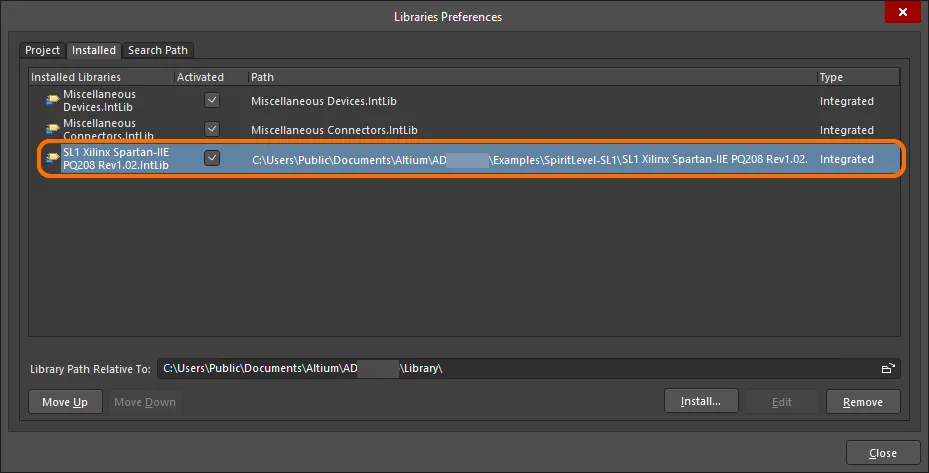
Skompilowana biblioteka zintegrowana jest dodawana do karty Installed w oknie Libraries Preferences dialog.
Tworzenie IntLib z dokumentów projektu
Bibliotekę zintegrowaną można również utworzyć bezpośrednio z dokumentów składowych projektu (schematów źródłowych i dokumentu PCB). Jest to przydatne, jeśli chcesz utworzyć i ponownie wykorzystać działającą bibliotekę lub archiwum ukończonego projektu. Użyj polecenia Make Integrated Library, które jest dostępne z głównego Design menu zarówno w edytorze schematu, jak i PCB.
Proces w zasadzie obejmuje:
- Otwarcie wszystkich źródłowych dokumentów schematu i utworzenie biblioteki schematów.
- Utworzenie biblioteki PCB na podstawie dokumentu PCB.
-
Skompilowanie tych bibliotek do biblioteki zintegrowanej nazwanej tak jak projekt (
<ProjectName>.IntLib).
IntLib jest dodawana do projektu (w sekcji Libraries\Compiled Libraries w panelu Projects panel), dodawana do zainstalowanych bibliotek (jako część Available File-based Libraries dostępnych dla każdego projektu) oraz udostępniana w panelu Components panel.

Uproszczone tworzenie biblioteki zintegrowanej bezpośrednio z dokumentów schematu i PCB w aktywnym projekcie.
Tworzenie IntLib z biblioteki bazodanowej
Related page: Biblioteki bazodanowe
Biblioteki bazodanowe Altium Designer to idealny wybór, jeśli chcesz, aby komponenty Altium Designer były ściśle powiązane z firmową bazą danych. Jeśli projekt musi opuścić siedzibę firmy albo jeśli wolisz, aby projektanci pracowali na bezpiecznych bibliotekach zintegrowanych, można to łatwo osiągnąć. Altium Designer udostępnia możliwość kompilowania biblioteki zintegrowanej bezpośrednio z biblioteki bazodanowej: zarówno standardowej biblioteki bazodanowej (DbLib), jak i wersjonowanej biblioteki bazodanowej SVN (SVNDbLib). W ten sposób bibliotekarze CAD mogą nadal używać bibliotek bazodanowych, podczas gdy projektanci korzystają z regularnie odtwarzanych bibliotek zintegrowanych działając niejako w trybie „offline”.
Konwersja jest wykonywana za pomocą kreatora Offline Integrated Library Maker wizard. Proces jest realizowany osobno dla każdej tabeli bazy danych, z pełną kontrolą nad tym, które tabele w bazie są brane pod uwagę. Dla każdej dołączonej tabeli zostanie wygenerowana osobna biblioteka zintegrowana.
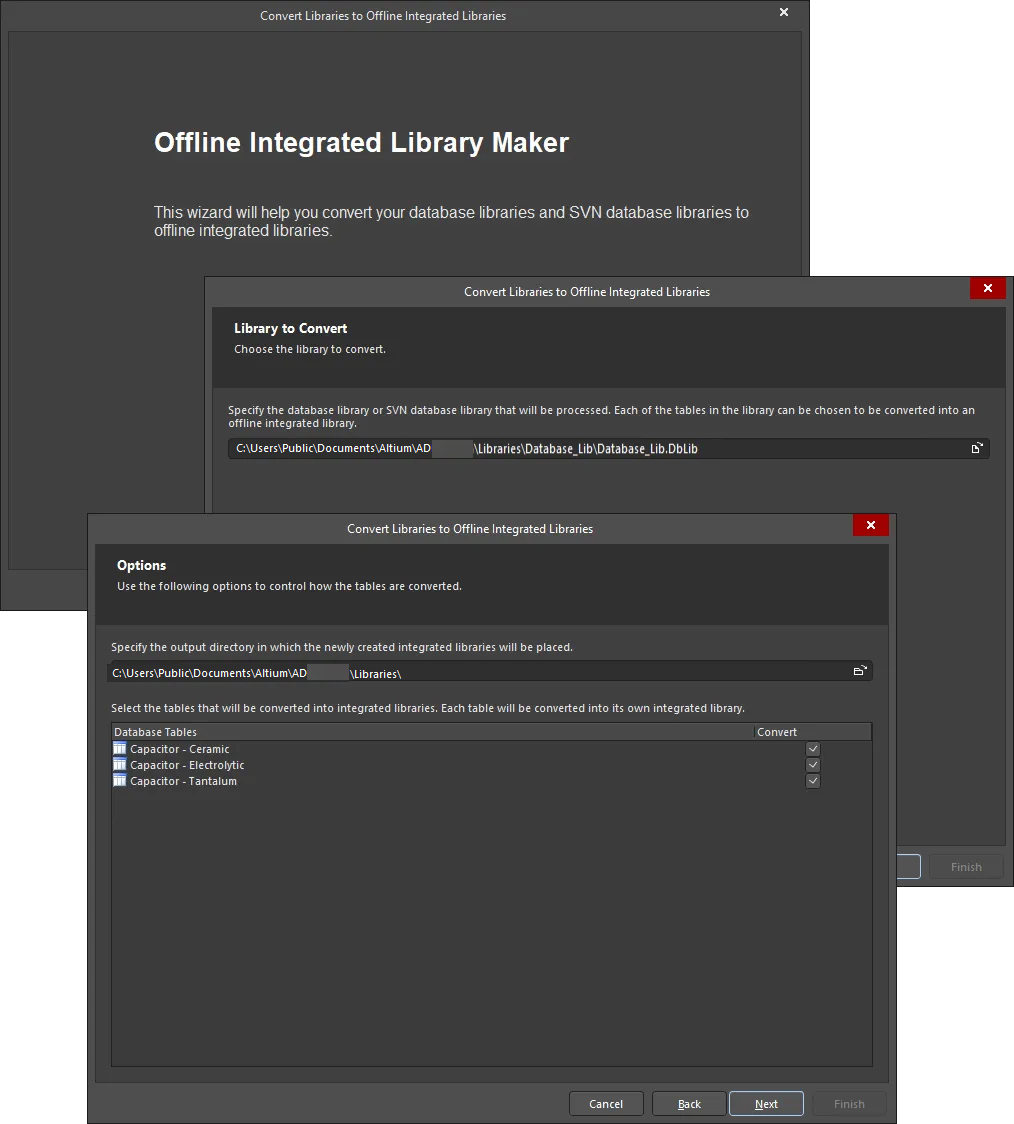
Konwertuj biblioteki bazodanowe (DbLib lub SVNDbLib) na „offline” biblioteki zintegrowane za pomocą Offline Integrated Library Maker.
Proces obejmuje następujące kroki:
-
Mając otwarty jako aktywny dokument plik Database Library (
*.DbLib) lub plik SVN Database Library (*.SVNDbLib), który chcesz skonwertować, wybierz polecenie Tools » Offline Integrated Library Maker z menu głównego, aby uzyskać dostęp do Offline Integrated Library Maker. - Użyj strony Library to Convert, aby wskazać DbLib lub SVNDbLib do przetworzenia. Aktywna biblioteka, z której uruchomiono Offline Integrated Library Maker, będzie domyślnie wskazana jako biblioteka do konwersji. W razie potrzeby możesz swobodnie przeglądać i wybrać inną bibliotekę bazodanową.
-
Użyj strony Options, aby określić, które tabele w powiązanej bazie danych mają zostać uwzględnione w konwersji. Domyślnie w konwersji uwzględniane są wszystkie tabele bazy danych. Aby wykluczyć tabelę, upewnij się, że powiązana z nią opcja Convert jest wyłączona. Ta strona Offline Integrated Library Maker umożliwia także wskazanie katalogu wyjściowego, w którym będą przechowywane wygenerowane biblioteki zintegrowane. Wpisz ścieżkę do tego katalogu bazowego bezpośrednio albo kliknij ikonę
 po prawej stronie pola, aby otworzyć okno dialogowe, w którym możesz przejść do i wybrać wymagany katalog. Wygenerowane wyjście (biblioteka zintegrowana) dla każdej uwzględnionej tabeli bazy danych zostanie zapisane w osobnym podfolderze w obrębie wskazanego katalogu wyjściowego, nazwanym nazwą tabeli.
-
Po wybraniu biblioteki bazodanowej i ustawieniu powiązanych opcji konwersji zgodnie z potrzebami kliknij Next, aby rozpocząć konwersję. Zostanie wyświetlony pasek postępu wraz z informacją o aktualnie konwertowanej tabeli bazy danych. Pamiętaj, że proces konwersji jest wykonywany dla każdej tabeli bazy danych, którą wskazałeś do konwersji. Poniżej znajduje się zasadniczo rozbicie tego procesu:
-
Tworzony jest pakiet biblioteki zintegrowanej (
*.LibPkg) i otwierany w panelu Projects panel. Pakiet jest nazywany nazwą tabeli. Dla tabeli o nazwieCapacitor - Ceramic, na przykład, da toCapacitor - Ceramic.LibPkg. -
Tworzony jest dokument biblioteki schematów i dodawany do LibPkg. Schemat jest ponownie nazywany nazwą tabeli (np.
Capacitor - Ceramic.SchLib). - Następnie rozpatrywany jest każdy rekord w tabeli i budowany jest odpowiedni komponent Altium Designer. W tym celu pobierany jest wskazany symbol schematowy z odpowiedniej biblioteki źródłowej i dodawany jako komponent do nowego dokumentu biblioteki schematów. Następnie do tego komponentu dodawane są informacje o parametrach i powiązaniach modeli zdefiniowane w rekordzie.
-
Wskazane modele footprintów dla rekordu są pobierane i dodawane do dokumentu biblioteki PCB. Ten dokument również jest nazywany nazwą tabeli (np.
Capacitor - Ceramic.PcbLib). Dokument biblioteki PCB jest następnie dodawany do LibPkg. - Jeśli biblioteka źródłowa jest typu DbLib, a w rekordzie bazy danych zdefiniowano łącza do modeli PCB3D i/lub symulacyjnych, to wskazane biblioteki PCB3D oraz pliki modeli symulacyjnych również są dodawane do LibPkg. Lokalizacja takich modeli pozostaje niezmieniona. Pełna ścieżka do modelu jest określana jako część odpowiadającego mu łącza modelu.
-
LibPkg jest następnie kompilowany w celu utworzenia biblioteki zintegrowanej (np.
Capacitor - Ceramic.IntLib), która jest później dodawana do Installed Libraries w Altium Designer.
-
Tworzony jest pakiet biblioteki zintegrowanej (
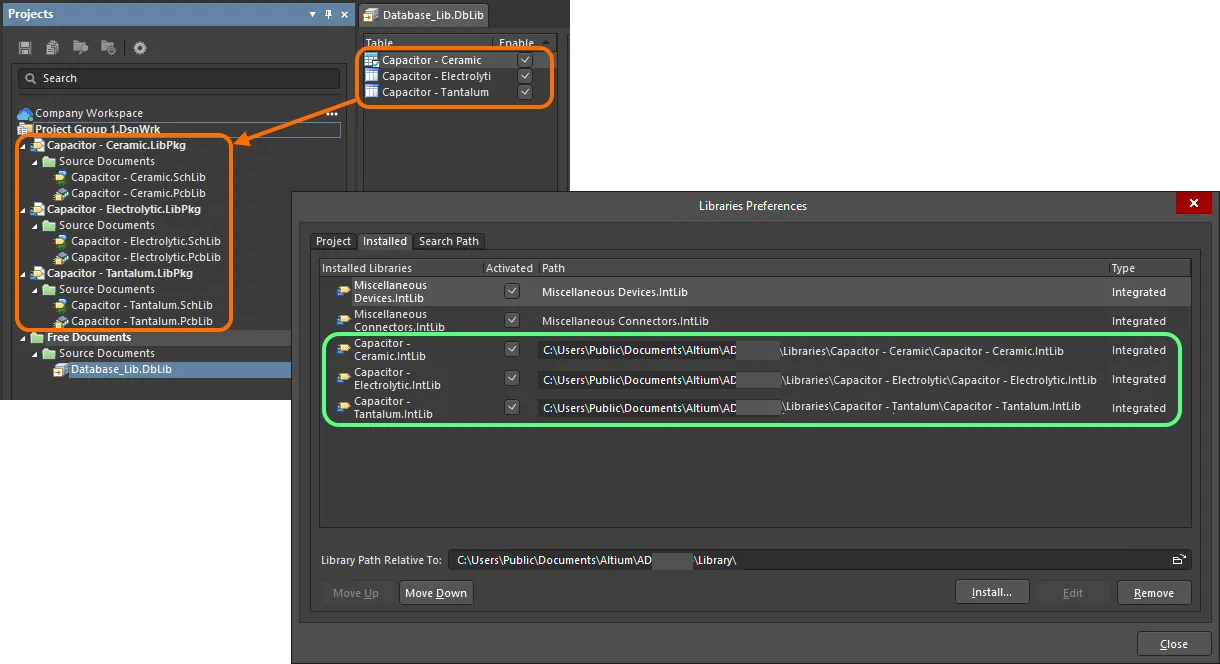
Wyniki procesu konwersji – projekty pakietów bibliotek z dokumentami składowymi symboli i modeli footprintów oraz skompilowane IntLib, które są również dodawane jako zainstalowane biblioteki.
Tworzenie IntLib poprzez pozyskiwanie komponentów
Related page: Pozyskiwanie danych Workspace przy użyciu Content Cart
Masz również możliwość pozyskiwania komponentów z Twojego Workspace do biblioteki zintegrowanej (Integrated Library, *.IntLib). Podczas umieszczania komponentów z takiej biblioteki zintegrowanej rzeczywiste odnośniki prowadzą z powrotem do komponentów w Workspace. Dzięki temu możesz efektywnie korzystać z komponentów Workspace Twojej firmy w trybie offline, a jednocześnie mieć pewność, że projekt nadal zachowuje rzeczywiste powiązanie z tymi komponentami w źródłowym Workspace.
Z okna dialogowego Content Cart dialog proces pozyskania IntLib wygląda następująco:
-
Kliknij łącze Select target server i wybierz IntLib file z menu.

Ustaw cel Content Cart jako plik IntLib. -
Określ nazwę i lokalizację dla generowanego pliku IntLib. Domyślnie plik będzie nazwany w formacie
Integrated_Library - <Date> - <Time>.IntLibi wygenerowany w lokalizacji\Users\Public\Documents\Altium\AD<Solution/Version>\Library\ExportCmpLib. Zmień to w razie potrzeby w oknie dialogowym Save As – dostępnym po kliknięciu łącza Change.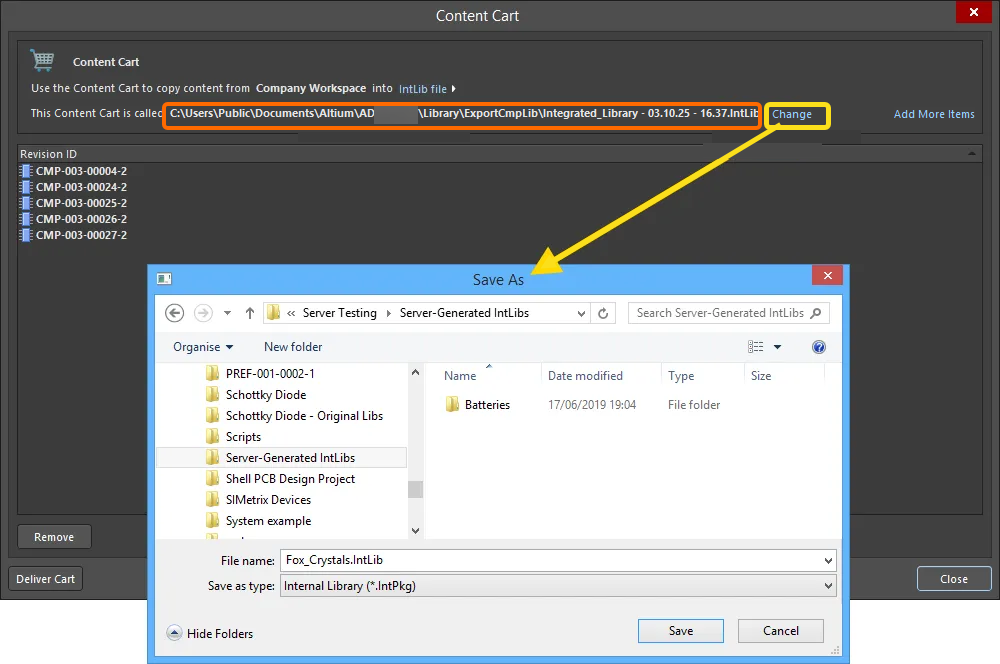
Zaakceptuj domyślny folder docelowy i nazwę pliku lub zmień je według potrzeb. -
Jeśli chcesz pozyskać dodatkowe komponenty do tego samego IntLib, kliknij łącze Add More Items i wybierz pozycję Select, aby otworzyć okno dialogowe Choose Item (wersja „okrojona” panelu Explorer panel). Stąd możesz przeglądać źródłowy Workspace w poszukiwaniu kolejnych elementów (Items). Alternatywnie wybierz pozycję Add manually, aby otworzyć okno dialogowe Add new items. To okno pozwala wkleić zewnętrzną listę wymaganych elementów (jeden element na linię), które następnie mogą zostać wyszukane w źródłowym Workspace przy użyciu wybranego kryterium wyszukiwania (GUID, Item ID, Name lub MPN).
-
Gdy wszystko jest gotowe, kliknij przycisk
 , aby rozpocząć generowanie IntLib. Zostanie utworzony tymczasowy pakiet Integrated Library Package (
*.LibPkg), w którym zostaną wygenerowane i dodane źródłowe pliki SchLib (z symbolami, parametrami i łączami do modeli) oraz PcbLib (z modelami footprintów). Następnie pakiet zostanie skompilowany w celu utworzenia pliku IntLib, który zostanie wygenerowany w określonym folderze. Okno informacyjne potwierdzi pomyślne wygenerowanie pliku.
Dostarcz koszyk (cart) do folderu docelowego, który będzie zawierał wymagany plik Integrated Library.
Po wygenerowaniu IntLib zostaje dodany do listy Installed Libraries – będącej częścią Available File-based Libraries oprogramowania.
Umieszczanie komponentów z biblioteki zintegrowanej
Umieszczanie komponentów z biblioteki zintegrowanej odbywa się z panelu Components panel. Komponenty można umieszczać z aktywnego dokumentu schematu lub aktywnego dokumentu PCB. Umieszczanie można wykonać na następujące sposoby:
-
Wybierz żądany plik
*.IntLibz listy rozwijanej panelu Components, następnie kliknij prawym przyciskiem myszy komponent do umieszczenia i wybierz Place <ComponentName> z menu kontekstowego. Ustaw komponent na dokumencie schematu, a następnie kliknij, aby go umieścić. -
Kliknij i przeciągnij (drag-and-drop) wymagany komponent na obszar projektu.
Chociaż biblioteka schematowa i biblioteka zintegrowana mogą zawierać ten sam komponent (ze wszystkimi tymi samymi łączami do modeli), umieszczone komponenty z każdej z tych bibliotek będą zachowywać się inaczej podczas pobierania informacji o modelach. Komponenty umieszczone z bibliotek zintegrowanych będą szukały swoich modeli w oryginalnej bibliotece zintegrowanej, natomiast komponenty umieszczone z bibliotek schematowych nie będą miały dostępu do modeli przechowywanych w bibliotekach zintegrowanych.
Modyfikowanie biblioteki zintegrowanej
Biblioteki zintegrowane służą do umieszczania komponentów i nie można ich edytować bezpośrednio. Aby wprowadzić zmiany w bibliotece zintegrowanej, najpierw zmodyfikuj biblioteki źródłowe, a następnie ponownie skompiluj pakiet biblioteki, aby wygenerować nową bibliotekę zintegrowaną uwzględniającą te zmiany.
Aby zmodyfikować bibliotekę zintegrowaną:
- Otwórz projekt pakietu biblioteki źródłowej wymaganej biblioteki zintegrowanej.
- Otwórz źródłowe biblioteki schematowe lub biblioteki modeli, które mają zostać zmodyfikowane.
- Wprowadź wymagane zmiany, zapisz zmodyfikowane biblioteki, a następnie je zamknij.
- Ponownie skompiluj pakiet biblioteki. Świeżo wygenerowana biblioteka zintegrowana zastąpi starszą, istniejącą wersję.
Dekompilowanie biblioteki zintegrowanej
Może zdarzyć się sytuacja, w której trzeba uzyskać dostęp do bibliotek źródłowych w bibliotece zintegrowanej w celu modyfikacji, ale z jakiegoś powodu nie ma dostępu do oryginalnego projektu pakietu biblioteki źródłowej, na podstawie którego można by to zrobić. Wtedy przydaje się kolejny aspekt pojedynczego, przenośnego pliku biblioteki zintegrowanej. Chociaż bibliotek zintegrowanych nie można edytować bezpośrednio; można je zdekompilować z powrotem do składowych bibliotek źródłowych symboli i modeli.
Aby to zrobić:
-
Otwórz bibliotekę zintegrowaną zawierającą biblioteki źródłowe, które trzeba zmodyfikować. Wykonaj jedną z poniższych czynności:
- Wybierz polecenie File » Open, wskaż bibliotekę zintegrowaną w oknie dialogowym Choose Document to Open, a następnie kliknij Open.
- Przeciągnij i upuść plik IntLib z Windows File Explorer do okna Altium Designer.
-
W wyświetlonym oknie dialogowym Open Integrated Library kliknij przycisk Extract .
Źródłowe biblioteki schematowe i biblioteki modeli zostaną wyodrębnione i zapisane w nowym folderze nazwanym tak jak nazwa pliku biblioteki zintegrowanej, w folderze, w którym znajduje się oryginalna biblioteka zintegrowana. Następnie zostanie utworzony pakiet biblioteki (<IntegratedLibraryFileName>.LibPkg), a źródłowe biblioteki schematowe i PCB zostaną dodane do projektu i wyświetlone w panelu Projects panel. Pliki modeli symulacyjnych i podukładów (sub-circuit) nie są automatycznie dodawane do projektu.

Wyodrębnianie bibliotek źródłowych z biblioteki zintegrowanej – dekompilacja w celu utworzenia projektu pakietu biblioteki.
 Tłumaczenie SI