
Working with the Variant Management Dialog
Warianty są tworzone i konfigurowane w oknie dialogowym Variant Management. Aby otworzyć to okno, wybierz Variants z menu Project (skrót: C, V) lub kliknij prawym przyciskiem myszy nazwę projektu w panelu Projects, a następnie wybierz Variants.
Funkcje okna dialogowego
Okno dialogowe ma dwa główne obszary:
-
Górny obszar Components for project, który wyświetla wszystkie komponenty w projekcie bazowym oraz, jeśli dotyczy, kolumny dla zastosowanych wariantów.
-
Dolny obszar Component Parameters, który przedstawia wszystkie parametry komponentu(ów) aktualnie wybranych w górnym obszarze oraz, jeśli dotyczy, kolumny dla zastosowanych wariantów.
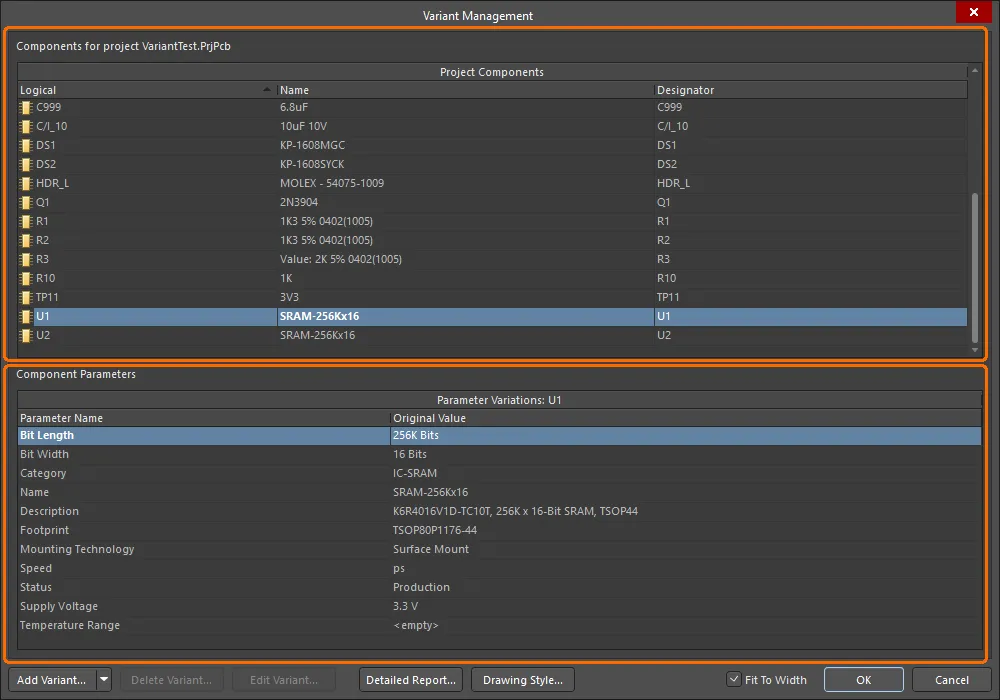
Warianty są tworzone i konfigurowane w oknie dialogowym Variant Management.
Options and Controls of the Variant Management Dialog
Niektóre opcje/elementy sterujące tego okna dialogowego są oczywiste i nie wymagają dalszego wyjaśnienia. Te, które tego wymagają, opisano poniżej.
Components |
|
| Project Components | Ten obszar wyświetla każdy komponent w projekcie. Dla każdego komponentu wymienione są Hierarchy Path i oznaczenie Logical , a także Name i fizyczny Designator. Document i Original Library Link wskazują, gdzie znajdują się dokumenty źródłowe. |
| Variant of | Po dodaniu nowego wariantu po prawej stronie Project Components. pojawia się kolumna. Nazwa nadana nowemu wariantowi jest wyświetlana jako tytuł, a kolumna Component Variation pokazuje wszelkie różnice dla każdego komponentu. Po utworzeniu wariantu można skonfigurować stan każdego komponentu. Odbywa się to przez kliknięcie komórki komponentu w nowej kolumnie, aby wyświetlić
|
| Right-click Commands | Poniżej przedstawiono niektóre polecenia dostępne w menu po kliknięciu prawym przyciskiem myszy obszaru Components .
|
Component Parameters
Każdy komponent w oknie dialogowym może mieć Parameter Variations. Wraz z Parameter Name i jego Original Value wyświetlane są również pozycje New Value dla kolumn reprezentujących dodane warianty. Wyświetlana wartość New Value jest kopią wartości komponentu z projektu bazowego do momentu wprowadzenia zmian. Parametry różniące się od projektu bazowego są wyświetlane w bold w tym obszarze, co ułatwia ich identyfikację. Otwórz menu dostępne po kliknięciu prawym przyciskiem myszy, aby uzyskać następujące dodatkowe opcje.
| Edit Selected, Reset Selected, Reset All | Kliknij, aby zmienić, przywrócić lub zresetować (wszystkie) New Value wybranej komórki wariantu. |
| Update Values From Library | Kliknij, aby przenieść do definicji wariantu wszelkie zmiany parametrów wprowadzone w komponencie bibliotecznym użytym jako część alternatywna. Należy pamiętać, że aktualizuje to tylko parametry, a nie komponent. |
| Only Show Varied Values | Kliknij, aby wyświetlić tylko te wartości, które zostały zmienione względem wartości oryginalnych. |
| Cut | Kliknij, aby usunąć zawartość komórki. Przed usunięciem zostanie otwarte okno dialogowe Confirm w celu potwierdzenia. |
| Report | Kliknij, aby otworzyć okno dialogowe Report Preview i utworzyć wydruk obszaru Component Parameters . |
| Save All, Save Selected | Kliknij, aby otworzyć okno dialogowe umożliwiające zapis wszystkich/zaznaczonych parametrów wybranego komponentu do sformatowanego pliku tekstowego w innej lokalizacji. |
| Invert Selection | Kliknij, aby zaznaczyć wszystkie parametry poza tymi, które są aktualnie zaznaczone. |
Additional Controls |
|
| Add Variant | Kliknij, aby otworzyć okno dialogowe Edit Project Variant i utworzyć nowy wariant projektu bazowego. Użyj tego okna dialogowego, aby dodać, edytować lub usunąć wariant oraz określić wymagane dane parametryczne na poziomie wariantu. Ten przycisk zawiera listę rozwijaną, która służy do uzyskania dostępu do polecenia Make a copy of the Selected Variant. Kopiowanie jest szczególnie przydatne, gdy trzeba zdefiniować kilka bardzo podobnych wariantów. |
| Delete Variant | Kliknij, aby usunąć zaznaczone warianty. Przed usunięciem zostanie otwarte okno dialogowe w celu potwierdzenia. |
| Edit Variant | Kliknij, aby otworzyć okno dialogowe Edit Project Variant i edytować wariant. |
| Detailed Report | Kliknij, aby otworzyć okno dialogowe Variant Report dialog i wygenerować szczegółowy raport wariantu w formacie HTML. |
| Drawing Style | Kliknij, aby uzyskać dostęp do okna dialogowego Variant Options dialog, w którym można zdefiniować sposób wyświetlania komponentów niemontowanych i zmienionych parametrów zarówno w widoku skompilowanego dokumentu schematu, jak i na wydrukach schematu. Można również zdefiniować wygląd tych komponentów na rysunkach montażowych PCB. |
| Fit To Width | Włącz tę opcję, aby automatycznie dostosowywać szerokość kolumn na podstawie zawartości. |
Tworzenie nowego wariantu
Kliknij przycisk  w oknie dialogowym Variant Management, aby utworzyć nowy wariant projektu bazowego. Otworzy się okno dialogowe Edit Project Variant.
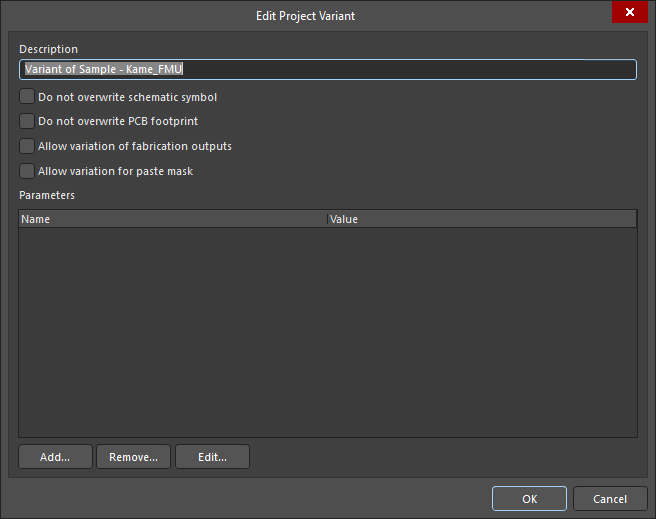
Co najmniej należy wprowadzić nazwę wariantu w polu Description, które domyślnie zawiera wpis Variant of <ProjectName>.
Jeśli z projektu mają być generowane warianty produkcyjne, włącz opcję Allow variation of fabrication outputs w oknie dialogowym Edit Project Variant. Jeśli dla projektu zawierającego warianty z komponentami „Not Fitted” mają być generowane dane wyjściowe maski pasty, włącz opcję Allow variation for paste mask . Te komponenty nie będą już miały maski pasty uwzględnionej na swoich padach.
Możesz wybrać, czy dla części alternatywnej należy zmienić jej symbol na schemacie, czy dodać jej footprint do PCB, korzystając z następujących opcji w oknie dialogowym Edit Project Variant:
-
Do not overwrite schematic symbol – po włączeniu dla komponentów, dla których w wariancie wybrano części alternatywne, będą używane symbole bez zmian wariantowych.
-
Do not overwrite PCB footprint – po włączeniu dla komponentów, dla których w wariancie wybrano części alternatywne, będą używane footprinty bez zmian wariantowych. Footprint części alternatywnej zastosowanej w wariancie nie zostanie przeniesiony do PCB podczas aktualizacji PCB (nie zostanie wygenerowane ECO dodające footprint do PCB).
Możesz również zdefiniować parametry wariantu. Szczegółowe informacje o tym, jak to zrobić i jak parametry na poziomie wariantu wpisują się w hierarchię parametryczną w Altium Designer, znajdziesz w Working with Variant Parameters.
Po zdefiniowaniu wariantu zgodnie z wymaganiami kliknij OK. Po prawej stronie okna dialogowego Variant Management otworzy się dodatkowa kolumna z nazwą nowego wariantu jako nagłówkiem kolumny. Wszystkie komórki będą puste; pusta komórka oznacza, że komponent jest Fitted i niezmieniony względem projektu bazowego. Teraz można skonfigurować komponenty dla nowego wariantu. Poniższy obraz przedstawia projekt, dla którego utworzono dwa warianty: BGA i TSOP.
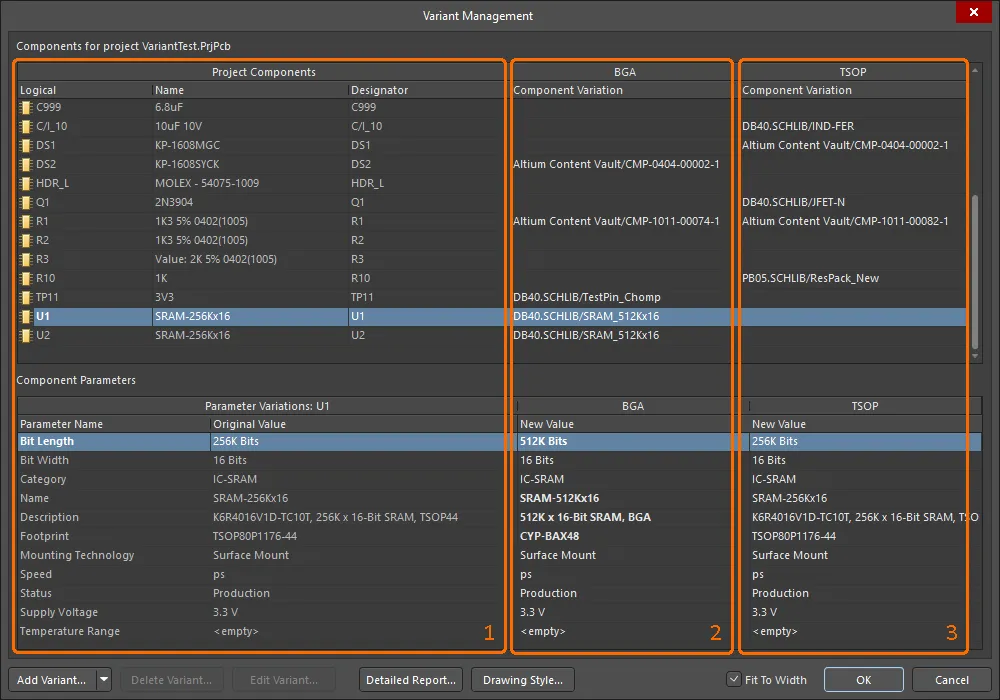
Obszar 1 przedstawia komponenty w projekcie bazowym; obszar 2 przedstawia komponenty w wariancie BGA; a obszar 3 przedstawia komponenty w wariancie TSOP.
Okno dialogowe Variant Management zawiera szereg funkcji interfejsu umożliwiających wyświetlanie przydatnych informacji. Są one konfigurowane za pomocą menu kontekstowego wywoływanego prawym przyciskiem myszy.

Przydatne polecenia, które nie zostały wcześniej zdefiniowane, obejmują:
-
Columns
-
Hierarchy Path – pokazuje położenie komponentu w hierarchii projektu.
-
Original Library Link – podaje informacje o tym, skąd pochodzi komponent bazowy.
-
-
Set Selected As – użyj podmenu, aby wybrać typ zmiany wariantowej (Fitted, Not Fitted, Alternate). Można tego użyć zamiast klikania elementu sterującego
 w komórce komponentu. Dostępne tylko po kliknięciu prawym przyciskiem myszy komórki komponentu wariantu.
-
Only Show Varied Parameters – wyświetla tylko komponenty, dla których zastosowano jakąś formę zmiany wariantowej w oknie dialogowym Variant Management.
-
Filter – użyj podmenu, aby określić, które typy zmian wariantowych mają być wyświetlane w oknie dialogowym Variant Management. (Dobrze współpracuje z poleceniem Only Show Varied Parameters.)
Definiowanie zmian komponentów
Po utworzeniu wariantu stan każdego komponentu jest gotowy do modyfikacji wariantowej. Można to zrobić, klikając komórkę komponentu w kolumnie wariantu, aby wyświetlić element sterujący , lub klikając komórkę prawym przyciskiem myszy i wybierając odpowiednią pozycję z podmenu kontekstowego Set Selected As .
Element sterujący otwiera okno dialogowe Edit Component Variation.

Dostępne są trzy opcje:
-
Fitted – oryginalny komponent użyty w projekcie bazowym jest również montowany/używany w tym wariancie projektu. W nowo dodanym wariancie wszystkie komponenty są domyślnie ustawione jako fitted, a komórki dla komponentów fitted są puste. Należy pamiętać, że poszczególne parametry komponentu fitted również mogą być modyfikowane wariantowo przez wpisanie nowej wartości parametru w obszarze Component Parameters okna dialogowego dla wariantu.
-
Not Fitted – oryginalny komponent użyty w projekcie bazowym nie jest montowany/używany w tym wariancie projektu. Dla statusu komponentu Not Fitted komórka wyświetla tekst Not Fitted, a dolny obszar Component Parameters okna dialogowego jest pusty.
-
Alternate Part – ta opcja umożliwia wybranie innej (alternatywnej) części. Okno dialogowe zostanie rozszerzone o elementy sterujące umożliwiające przeglądanie i wyszukiwanie wymaganego komponentu zastępczego. Po wybraniu części komórka wyświetli link źródłowy części alternatywnej. Obszar Component Parameters okna dialogowego wyświetli wszystkie parametry części alternatywnej. Więcej informacji znajduje się w następnej sekcji.
Wybór części alternatywnej
Po wybraniu opcji Alternate Part okno dialogowe Edit Component Variation rozszerza się, aby pokazać bazowe parametry istniejącej części. Użyj przycisku  , aby przeglądać i znaleźć wymagany komponent części alternatywnej w oknie dialogowym Replace Component dialog, które jest modalną wersją panelu Components panel. Obsługiwane są wszystkie modele przechowywania komponentów Altium Designer, takie jak biblioteki niezależne, biblioteki bazodanowe, a także komponenty Workspace Library (jak pokazano w poniższym przykładzie).
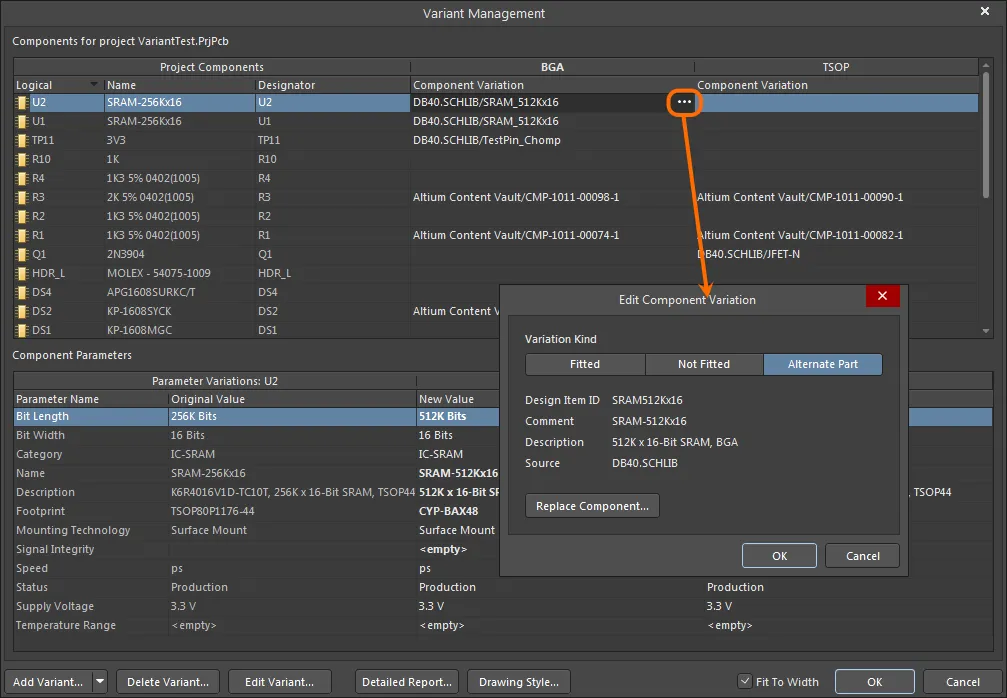
Przykład zmiany wariantowej typu Alternate Part.
Nowo zastosowany komponent alternatywny można sprawdzić w przestrzeni projektowej. Więcej informacji znajduje się na stronie Working with Variants in the Design.
Resetowanie i aktualizacja danych wariantu
Zmiany wariantowe projektu skonfigurowane w oknie dialogowym Variant Management są ostatecznie zapisywane w pliku projektu. Obejmuje to stan „Not Fitted”, lokalne zmiany parametrów komponentu Fitted oraz wartości parametrów części alternatywnych. Same części alternatywne są przechowywane w pliku [ProjectName].PrjPcbVariants. Okno dialogowe Variant Management zawiera polecenia resetowania parametrów i aktualizacji komponentów, co pomaga zapewnić synchronizację z źródłowymi bibliotekami komponentów.
Aktualizacja parametru zmodyfikowanego komponentu
Parametry zmodyfikowane lokalnie w oknie dialogowym Variant Management można przywrócić do ich oryginalnej wartości, klikając prawym przyciskiem myszy zmodyfikowany parametr (pokazany pogrubieniem) na liście Variant Parameter, a następnie wybierając Reset Selected z menu kontekstowego – jak pokazano poniżej. Należy pamiętać, że można jednocześnie zaznaczyć wiele parametrów i zresetować je jednym działaniem, albo użyć Reset All, aby zresetować wszystkie parametry tego komponentu.
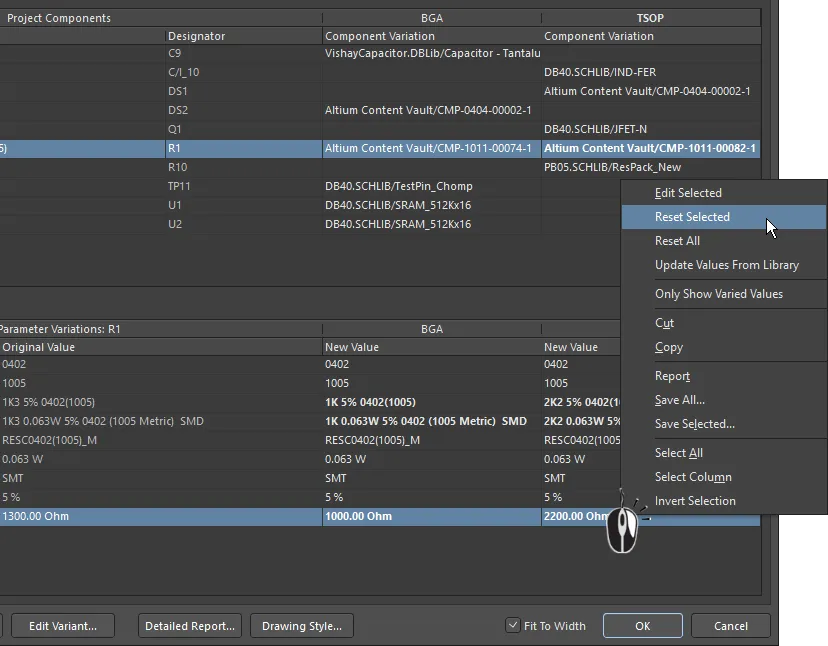
Wartości zmodyfikowanych parametrów można przywrócić za pomocą polecenia Reset Selected.
Aktualizacja parametru części alternatywnej
Jeśli parametry komponentu bibliotecznego używanego jako część alternatywna zostały zmienione w bibliotece, możesz bezpośrednio przenieść te zmiany do definicji wariantów w swoim projekcie, klikając prawym przyciskiem myszy na liście Parameter tego wariantu i wybierając z menu Update Values from Library (jak pokazano poniżej). Należy pamiętać, że aktualizuje to parametry; jeśli chcesz zaktualizować grafikę, użyj techniki opisanej poniżej.
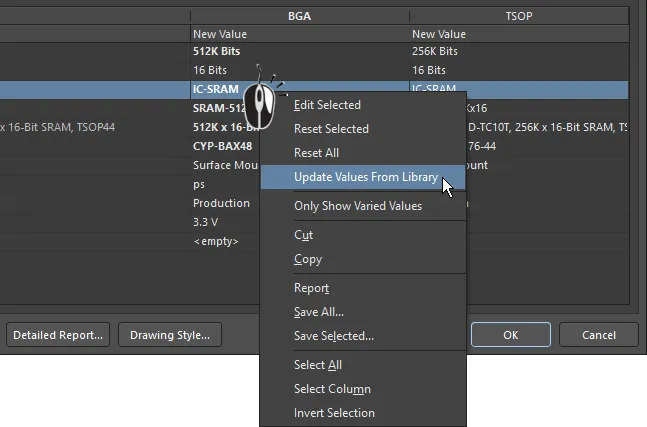
Jeśli komponent części alternatywnej został zmodyfikowany w bibliotece, użyj polecenia Update Values from Library, aby odświeżyć kopię używaną w projekcie.
Po użyciu polecenia Update Values from Library przejdź do komponentu w bibliotece źródłowej i znajdź go w oknie dialogowym Browse Libraries, a następnie kliknij OK, aby otworzyć okno dialogowe Update Project Variants From Library. Zaznacz/odznacz opcje Parameters from Library Component i Variants to Update, a następnie kliknij OK, aby zakończyć proces aktualizacji.
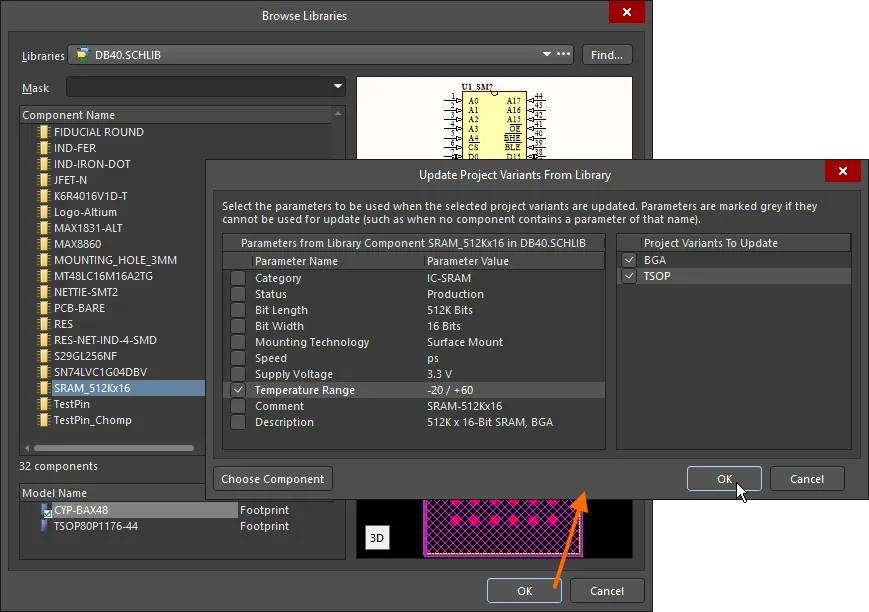
Aktualizacja zmodyfikowanego wariantowo komponentu z biblioteki źródłowej. Tutaj konfigurujesz, które parametry są aktualizowane i do którego wariantu aktualizacje są stosowane.
Options and Controls of the Browse Libraries Dialog
-
Libraries - wyświetla bieżącą bibliotekę. Użyj strzałki listy rozwijanej, aby uzyskać dostęp do listy dostępnych bibliotek, a następnie wybierz żądaną bibliotekę docelową. Kliknij przycisk
 , aby otworzyć okno dialogowe Available File-based Libraries, w którym można dodawać lub usuwać biblioteki.
- Find - kliknij, aby otworzyć okno dialogowe File-based Libraries Search i znaleźć dodatkowe biblioteki.
- Mask - wprowadź żądane słowa kluczowe, aby filtrować wyniki na liście Component Name. Listy rozwijane zawierają wcześniej używane słowa kluczowe.
Górna siatka
- Component Name - wyświetla nazwę komponentu.
- Library - wyświetla, w której bibliotece znajduje się komponent.
- Description - krótki opis komponentu.
- Footprint - wyświetla skojarzony footprint (jeśli istnieje).
- <nn> components - wyświetla łączną liczbę (nn) komponentów.
Dolna siatka
- Model Name - wyświetla nazwę modelu komponentu aktualnie wybranego w górnej siatce.
- Type - wyświetla typ modelu komponentu aktualnie zaznaczonego w górnej siatce.
Okna podglądu
- Upper Window - wyświetla symbol schematyczny komponentu aktualnie zaznaczonego w górnej siatce.
-
Lower Window - wyświetla footprint komponentu aktualnie zaznaczonego w górnej siatce.
- 2D/3D - służy do przełączania między obrazami podglądu 2D i 3D.
Options and Controls of the Update Project Variants From Library Dialog
- Parameters from Grid
- Project Variants To Update Grid - lista wszystkich wariantów aktualnie istniejących w projekcie. Zaznacz pole, aby wybrać warianty do zaktualizowania.
- Choose Component - kliknij, aby otworzyć okno dialogowe, w którym można wyszukiwać komponenty.
Wszystkie parametry są wyświetlane po lewej stronie okna dialogowego Update Project Variants From Library – w razie potrzeby dowolny parametr można odznaczyć, aby wykluczyć go z procesu aktualizacji. Po prawej stronie okna dialogowego można zmienić docelowy wariant projektu (Project Variant To Update). Domyślnie zostanie wybrany wariant, który był zaznaczony w momencie uruchomienia polecenia Update Values from Library.
Pełna aktualizacja części alternatywnej
Jeśli komponent źródłowy dla części alternatywnej został edytowany w swojej bibliotece, można go zaktualizować w projekcie, uruchamiając okno dialogowe Update from Library dialog.
Uruchamiane z menu Tools w edytorze schematów, to okno dialogowe zawiera opcję Include Variants. Gdy ta opcja jest włączona, lista komponentów zostanie rozszerzona o komponenty użyte jako części alternatywne. Zaznacz na liście komponenty do aktualizacji, a następnie zakończ działanie kreatora, aby zaktualizować wymagane części ze źródła.
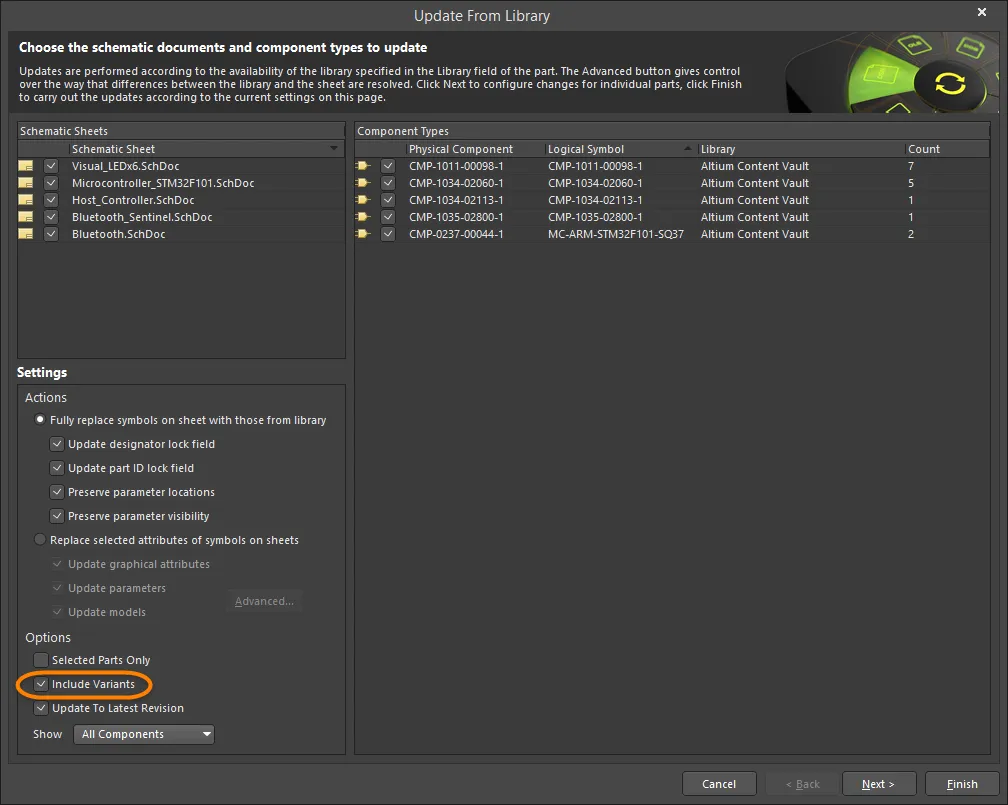
Aby w pełni zaktualizować część alternatywną, włącznie z jej grafiką, zaznacz pole wyboru Include Variants i włącz część do aktualizacji.
Zmiana wielu parametrów dla wielu komponentów
Okno dialogowe Variant Management obsługuje wielokrotny wybór, co oznacza, że w górnej części okna dialogowego (Komponent) można jednocześnie zaznaczyć dowolną liczbę komponentów, a następnie wykonać aktualizacje dla dowolnej liczby parametrów zaznaczonych w dolnej części (Parametry). Okno dialogowe oferuje również filtry (poprzez menu kontekstowe dostępne po kliknięciu prawym przyciskiem), aby jeszcze bardziej zawęzić wybór i wyświetlane dane.
Na przykład, aby zresetować ręcznie zmienione parametry dla wszystkich komponentów we wszystkich wariantach:
-
W górnej części okna dialogowego (Komponent) użyj opcji menu po kliknięciu prawym przyciskiem Only Show Varied Components w połączeniu z opcjami Filter, aby tylko Show Fitted with Varied Parameters. Lista komponentów powinna teraz wyświetlać wyłącznie te komponenty, które mają ręcznie zmienione parametry.
-
Kliknij prawym przyciskiem myszy na liście komponentów i wybierz Select All z menu kontekstowego. Wszystkie komponenty aktualnie wyświetlane w górnej części okna dialogowego zostaną zaznaczone.
-
Następnie kliknij prawym przyciskiem myszy w dolnej części okna dialogowego (Parametry) i wybierz Select All z tego menu kontekstowego. Wszystkie parametry dla wszystkich komponentów zostaną teraz zaznaczone. Zwróć uwagę, że zamiast tego można było wybrać polecenie Select Column, co pozwoliłoby zastosować działanie (takie jak Reset) do komponentów w określonym wariancie (kolumnie).
-
Kliknij ponownie prawym przyciskiem myszy na liście parametrów i wybierz Reset Selected z menu kontekstowego. Najedź kursorem na poniższy obraz, aby wyświetlić kroki 2, 3 i 4.
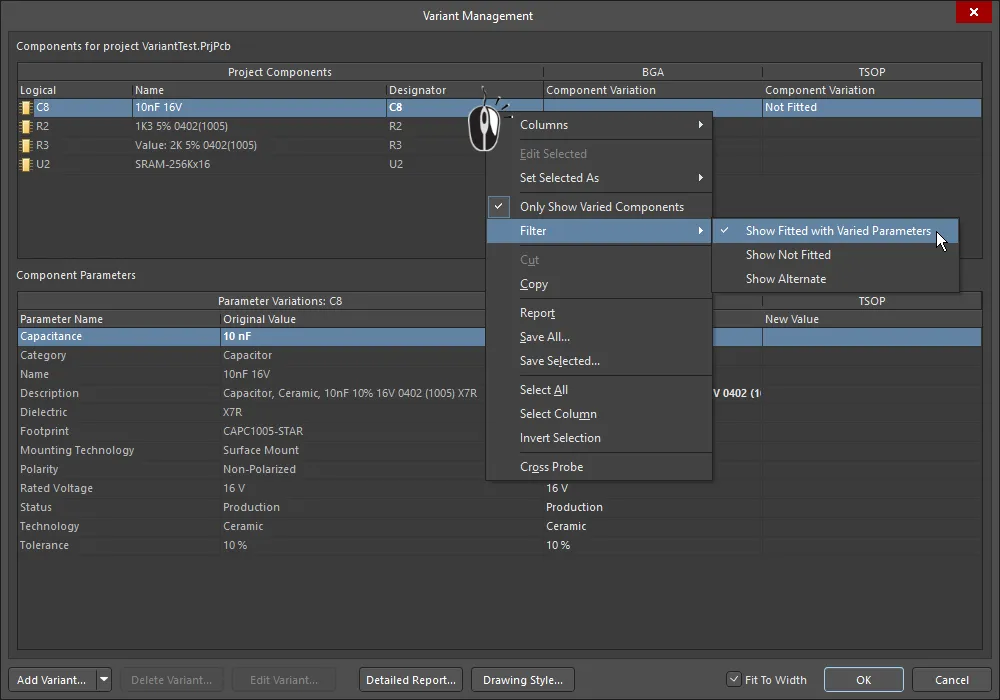
Resetowanie wszystkich ręcznie zmienionych parametrów dla wszystkich komponentów we wszystkich wariantach. Najedź kursorem na obraz, aby wyświetlić kroki 2, 3 i 4.
Jeśli eksperymentowałeś z opcjami filtrów i zastosowałeś różne filtry, przed próbą kolejnej aktualizacji może być konieczne zresetowanie filtra. Aby to zrobić, wyłącz opcję Only Show Varied Components, aby wyczyścić system filtrów, a następnie włącz ją ponownie i w razie potrzeby wyczyść opcje Filter.
Praca z parametrami wariantów
Altium Designer obsługuje parametry na różnych poziomach projektu. Na przykład parametry na poziomie dokumentu można dodać do każdego arkusza schematu na karcie Parameters panelu Properties edytora schematów (dostępnej, gdy nic nie jest zaznaczone). Parametry na poziomie projektu można również dodać do projektu na karcie Parameters okna dialogowego Project Options (Project » Options).
Ponadto parametry można także dodać do wariantu za pomocą okna dialogowego Edit Project Variant. W oknie dialogowym Variant Management wybierz kolumnę wariantu i kliknij przycisk Edit Variant, aby otworzyć to okno dialogowe. Aby dodać nowy parametr, kliknij przycisk Add . Użyj otwartego okna dialogowego Parameter Properties, aby wprowadzić Name i ustawić Value nowego parametru, a następnie kliknij OK. Nowy parametr jest teraz wyświetlany w oknie dialogowym Edit Project Variant .

Na poniższych ilustracjach parametr o nazwie ProjectTitle został zdefiniowany dla projektu, a także dla każdego wariantu. Film pokazuje zachowanie na PCB podczas używania selektora Variants do wyświetlania projektu bazowego, a następnie każdego wariantu.
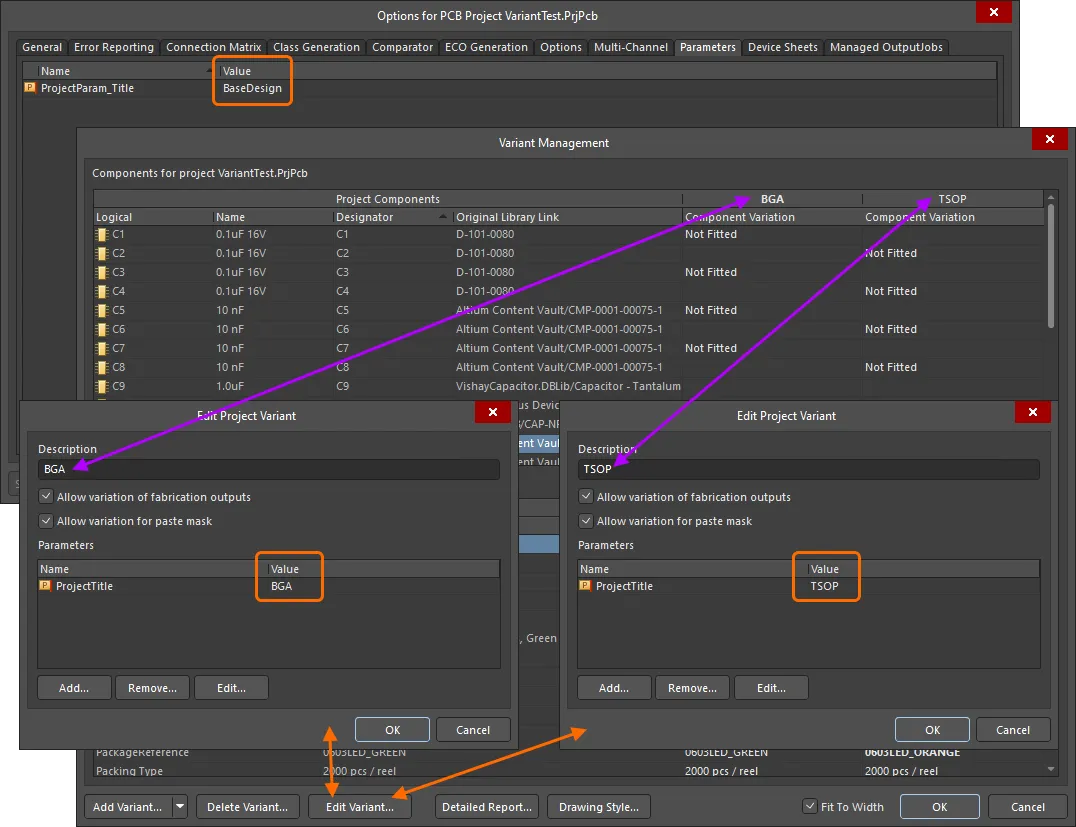
Parametr ProjectTitle dodany do projektu (za pomocą okna dialogowego Project Options ) został także dodany do każdego wariantu projektu, ale w każdym przypadku ma inną wartość.
 Na warstwie overlay PCB umieszczono specjalny ciąg
 .ProjectTitle, który jest automatycznie powiązany z parametrami projektu i wariantu o tej samej nazwie.
Warianty przy użyciu pliku DBLink
Altium Designer obsługuje kilka sposobów przechowywania i pracy z komponentami, w tym użycie pliku DBLink z projektem. Plik DBLink stanowi interfejs między komponentami na schemacie a firmową bazą danych.
Zamiast jedynie tworzyć odwołanie z każdego komponentu do określonego rekordu bazy danych (jak zwykle ma to miejsce przy umieszczaniu komponentu z biblioteki typu DBLib), model DBLink opiera się na inicjowaniu akcji zapytania na podstawie jednego lub większej liczby parametrów komponentu. Oprogramowanie następnie przeszukuje bazę danych w poszukiwaniu rekordu, którego pola zawierają pasujące wartości. Gdy nastąpi dopasowanie, inne wartości pól z tego rekordu (takie jak numer części) mogą zostać zwrócone do komponentu Altium Designer. Mapowanie component parameter-to-database field jest zdefiniowane w dokumencie DBLink, podobnie jak docelowa baza danych.
► Dowiedz się więcej o Database Libraries
W projekcie, który nie używa wariantów, akcja zapytania jest wykonywana za pomocą polecenia Update Parameters from Database i może być także wykonana podczas generowania BOM przez włączenie opcji Include Parameters from Database (patrz poniżej), aby wyodrębnić dane komponentów specyficzne dla BOM, takie jak cena.
W przypadku projektu zawierającego warianty parametry używane do zapytania bazy danych są zmieniane w oknie dialogowym Variant Management. Ponieważ te wartości parametrów istnieją tylko w oknie dialogowym Variant Management, polecenie Update Parameters from Database nie jest używane do pobierania informacji z bazy danych. Zamiast tego parametry są pobierane z bazy danych podczas generowania BOM.
Generowanie raportu wariantu
Okno dialogowe Variant Report , dostępne po kliknięciu przycisku Detailed Report na dole okna dialogowego Variant Management, umożliwia skonfigurowanie i wygenerowanie szczegółowego raportu zdefiniowanych wariantów projektu w formacie HTML.
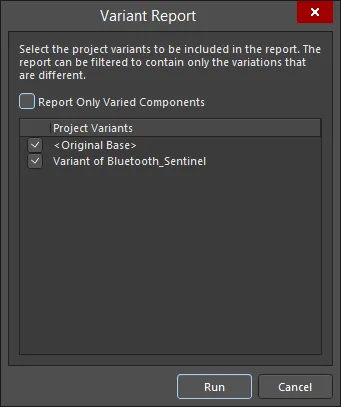
Okno dialogowe Variant Report
Opcje i elementy sterujące okna dialogowego Raport wariantów
-
Report Only Varied Components - użyj tej opcji, aby określić dokładne informacje uwzględnione w raporcie:
- Full Non-Varied Information (opcja wyłączona) - wyświetlane są wszystkie komponenty wraz z ich stanem uwzględnienia w każdym włączonym wariancie. Dla każdego komponentu wyświetlane są wszystkie parametry i ich wartości.
- Full Varied Information (opcja włączona) - wyświetlane są tylko te komponenty, które w jakiś sposób różnią się między włączonymi wariantami, wraz z ich stanem uwzględnienia w każdym wariancie. Dla każdego komponentu wyświetlane są tylko te parametry, które w jakiś sposób różnią się między wariantami, wraz z ich wartościami.
- Project Variants - ten obszar zawiera oryginalny projekt bazowy (<Original Base>) oraz wszystkie zdefiniowane warianty. Wygenerowany raport może porównywać jeden określony wariant z projektem bazowym, porównywać jeden wariant z innym albo porównywać wszystkie warianty z projektem bazowym. Domyślnie wszystkie zdefiniowane warianty, a także oryginalny projekt bazowy, będą włączone do uwzględnienia w raporcie. Użyj powiązanego pola wyboru, aby odpowiednio uwzględnić/wykluczyć elementy.
- Run - kliknij ten przycisk, aby wygenerować raport. Raport zostanie utworzony i otwarty jako aktywny dokument w głównym oknie projektu.
Błędy wariantów
Ustawienia wariantów są przechowywane w pliku projektu (*.PrjPcb), a dane te są odczytywane, analizowane i ładowane do okna dialogowego Variant Management po jego otwarciu. Jeśli podczas ładowania danych zostaną wykryte problemy, takie jak niezgodności między oznaczeniami komponentów lub identyfikatorami UID komponentów, zostanie otwarte okno dialogowe Information, aby opisać problem.
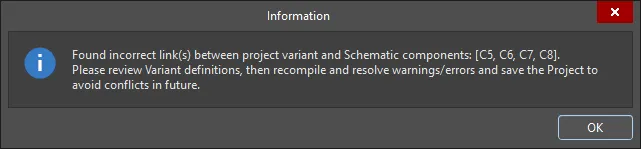
Przed kontynuowaniem procesu projektowego należy usunąć niezgodności oznaczeń i UID. Niezgodności UID komponentów są rozwiązywane automatycznie, a poprawki zostaną zachowane po zapisaniu projektu. Zduplikowane oznaczenia należy poprawić na poziomie schematu. Aby je rozwiązać, zweryfikuj projekt (Project » Validate <project name>) i sprawdź panel Messages pod kątem szczegółów ostrzeżeń/błędów.
 Tłumaczenie SI