
Managing the Solutions
Rozwiązania zorientowane na producenta dla komponentów bibliotecznych zarówno z Workspace, jak i spoza Workspace
Komponenty projektowe przechowywane w Workspace są określane jako Workspace Library components. Oprócz zapewniania pełnej historii rewizji i zarządzania cyklem życia, kolejną zaletą korzystania z Workspace jest możliwość powiązania komponentu projektowego z łańcuchem dostaw w czasie rzeczywistym. To mapowanie części projektowej na część produkowaną jest realizowane w Part Choice. Na podstawie danych producenta i numeru części zapisanych w Part Choice oprogramowanie może korzystać z Altium Cloud Services, aby uzyskać dostęp do szczegółowych i aktualnych informacji o łańcuchu dostaw dla tej części.
Komponenty, które nie zostały umieszczone z Workspace, są określane jako non-Workspace Library components. Chociaż dla tych części nie zdefiniowano Part Choices, nadal są one obsługiwane przez ActiveBOM. Ponieważ komponenty biblioteczne spoza Workspace nie mają połączeń z łańcuchem dostaw, połączenia te można zdefiniować bezpośrednio w ActiveBOM. ActiveBOM może przeszukiwać części pod kątem odpowiednich danych producenta w istniejących parametrach komponentu. Jeśli część projektu nie zawiera wystarczających danych producenta, projektant może zdefiniować połączenia producenta bezpośrednio w BomDoc.
Tworzenie rozwiązań
ActiveBOM zarządza mapowaniem komponentu projektowego (części) na część kupowaną. Dla każdej części użytej w projekcie powiązanie między:
-
komponentem projektowym,
-
a producentem części, która ma zostać zamontowana na płytce,
-
a dostępnymi dostawcami tej części,
jest prezentowane jako Solution w dolnym obszarze interfejsu ActiveBOM.
Twoim celem jest posiadanie rozwiązania dla każdej unikalnej części użytej w projekcie. Informacje o tym rozwiązaniu są przenoszone do BOM, dostarczając dane niezbędne do zakupu komponentów.
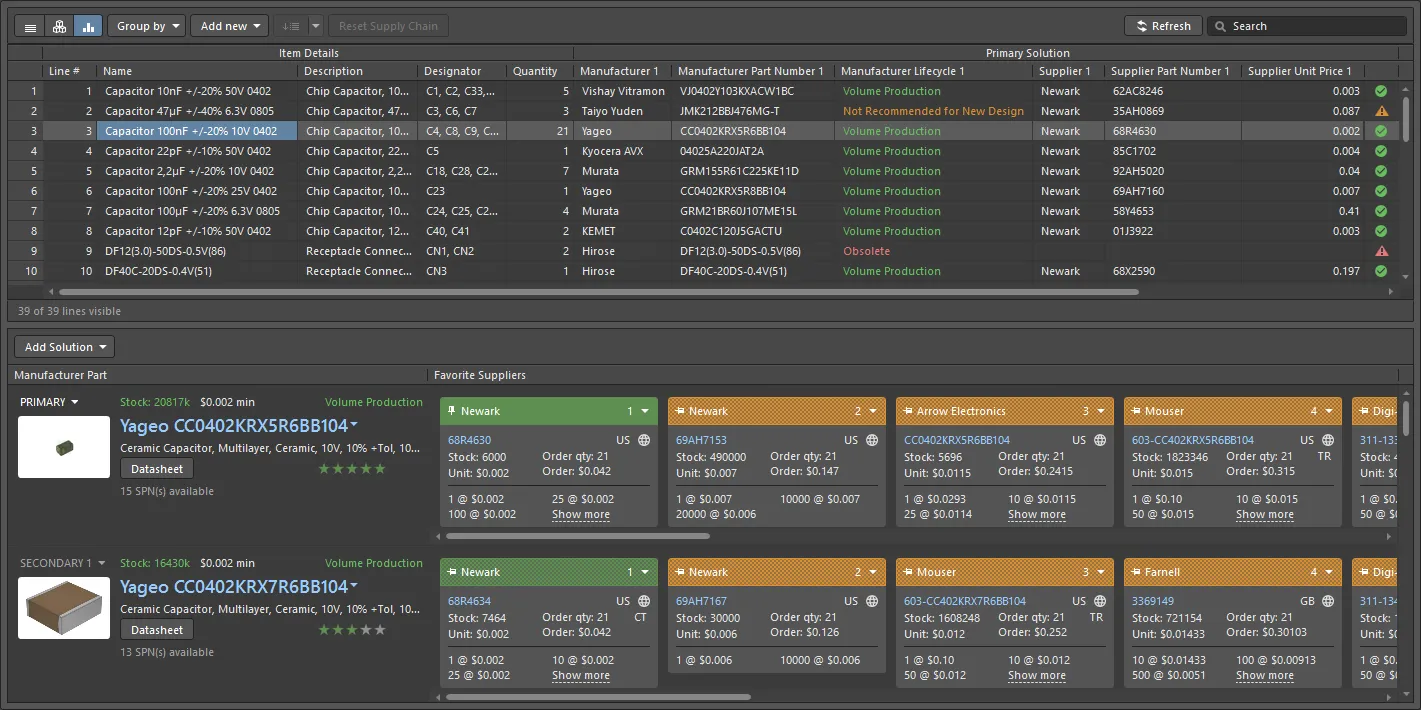
W komponencie bibliotecznym Workspace każdy Part Choice staje się rozwiązaniem — łącząc komponent projektowy z częścią producenta i dostępnymi dostawcami.
Rozwiązania dla komponentów bibliotecznych Workspace
Dla komponentu bibliotecznego Workspace powiązanie między komponentem projektowym a rzeczywistą częścią jest definiowane jako Part Choice. Zaletą użycia Part Choice do połączenia komponentu projektowego z częścią producenta jest to, że komponent projektowy nie musi mieć osadzonych w swoich parametrach danych producenta ani dostawcy. Part Choice można definiować niezależnie i aktualizować w razie potrzeby, a w razie potrzeby można zdefiniować wiele Part Choices.
W ActiveBOM każdy Part Choice zdefiniowany dla komponentu jest automatycznie prezentowany jako unikalne rozwiązanie. Oprócz wykrywania istniejących Part Choices, nowe Part Choices można dodawać bezpośrednio w ActiveBOM, a Part Choices można także porządkować według rankingu w oknie dialogowym Edit Part Choices ActiveBOM. Dla komponentów bibliotecznych Workspace aktualizacje tych Part Choices są zapisywane z powrotem do Workspace.
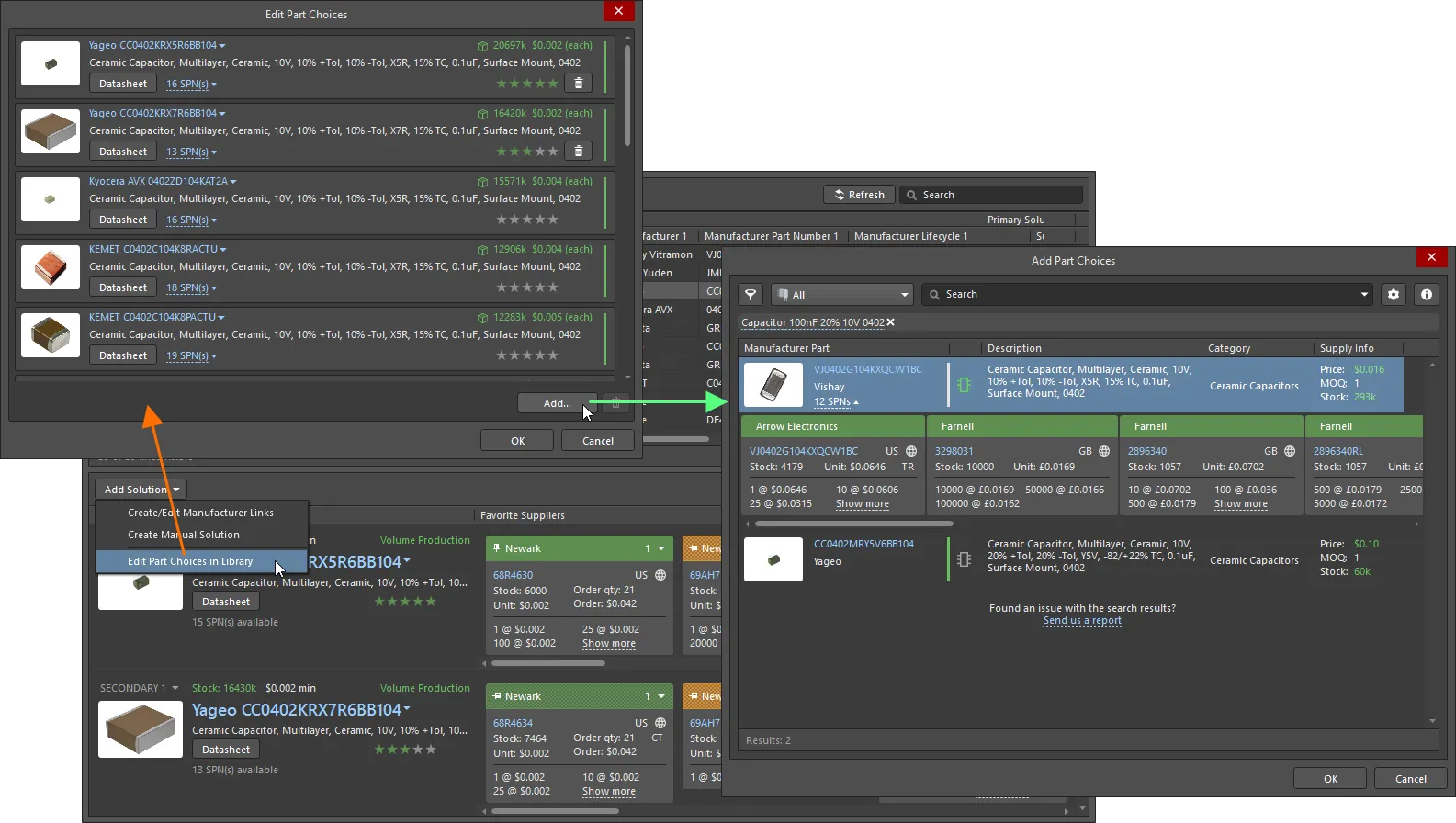
Part Choices można ustawiać w rankingu i dodawać dodatkowe Part Choices w ActiveBOM; aktualizacje tych Part Choices są zapisywane w Workspace.
Rozwiązania dla komponentów bibliotecznych spoza Workspace
ActiveBOM obsługuje również tworzenie rozwiązań dla komponentów bibliotecznych spoza Workspace, czyli komponentów umieszczonych z firmowej bazy danych lub biblioteki opartej na plikach (na przykład *.SchLib, *.IntLib, *.DbLib, *.SVNDbLib).
Ponieważ komponenty biblioteczne spoza Workspace nie obsługują Part Choices, ActiveBOM oferuje następujące mechanizmy łączenia ich z łańcuchem dostaw:
-
Po pierwsze, ActiveBOM można skonfigurować tak, aby wykrywał dane części producenta osadzone w parametrach komponentu i tworzył rozwiązanie na podstawie tych informacji. Kliknij przycisk Manufacturer Link
 w panelu Properties ActiveBOM, aby skonfigurować parametry używane do tego celu.
-
ActiveBOM obsługuje również Supplier Links, funkcję, w której do komponentu schematycznego dodawane są dane nazwy dostawcy i numeru części dostawcy. ActiveBOM tworzy rozwiązanie dla części producenta zidentyfikowanej na podstawie określonych danych dostawcy. Wadą Supplier Links jest to, że łańcuch dostaw jest ograniczony do wskazanego dostawcy, a inni dostawcy tej części nie są uwzględniani. Jeśli zdecydujesz się korzystać z Supplier Links, pamiętaj o tym ograniczeniu.
-
Trzeci poziom obsługi komponentu bibliotecznego spoza Workspace polega na dodaniu rozwiązania bezpośrednio w ActiveBOM. Gdy rozwiązanie jest dodawane do komponentu bibliotecznego spoza Workspace w ActiveBOM, jest ono dodawane jako Manufacturer Link (nazwa producenta i numer części). Dzięki temu rozwiązanie ma pełną obsługę łańcucha dostaw; oprogramowanie może używać Altium Parts Provider do uzyskiwania szczegółowych i aktualnych informacji o łańcuchu dostaw dla wszystkich bieżących dostawców tej części — tak samo jak Part Choice zdefiniowany dla komponentu bibliotecznego Workspace.
-
Czwarty poziom obsługi dotyczy elementu BOM, który nie jest zwracany przez Altium Parts Provider. Tego typu element jest określany jako Manual Solution; these i wymaga od projektanta wprowadzenia wszystkich wymaganych szczegółów, takich jak producent, numer części producenta, dane dostawcy itd.

Manufacturer Links zdefiniowane w ActiveBOM mają pełny dostęp do łańcucha dostaw.
Praca z komponentami w Altium Designer
Komponenty są podstawą każdego projektu elektronicznego. Podczas tworzenia projektu możesz podzielić komponenty na dwie grupy — komponenty, które już masz, oraz komponenty, które musisz jeszcze pozyskać. Altium Designer zawiera panel do pracy z każdą z tych grup komponentów.
Oba panele mają rozbudowane możliwości wyszukiwania. Wprowadź zapytanie w głównym polu Search, aby przeprowadzić wyszukiwanie tekstowe, lub stopniowo zawężaj kryteria wyszukiwania za pomocą typu komponentu Categories i inteligentnych Filters — albo użyj obu tych możliwości jednocześnie.
-
Panel Components panel służy do uzyskiwania dostępu do własnej kolekcji komponentów, zarówno bibliotecznych Workspace, jak i spoza Workspace. Komponenty biblioteczne spoza Workspace mogą być przechowywane w dowolnej z dostępnych baz danych i bibliotek plikowych (SchLib, IntLib, DbLib itd.), a komponenty biblioteczne Workspace mogą być przechowywane w Workspace.
► Dowiedz się więcej o pracy w panelu Components panel
► Dowiedz się więcej o różnych opcjach przechowywania komponentów
-
Obecnie dostępne są miliony komponentów elektronicznych, oferowanych przez tysiące dostawców i setki producentów. Altium rozumie, jak czasochłonne jest dla projektanta wyszukiwanie komponentów potrzebnych w projekcie, sprawdzanie nie tylko parametrów użytkowych, ale również ceny i dostępności wielu komponentów potrzebnych w projekcie.
Aby w tym pomóc, opracowano panel Manufacturing Part Search panel — zapewniający projektantowi okno na świat komponentów. Wykorzystując możliwości Altium Parts Provider, panel zapewnia natychmiastowy dostęp do ogromnej liczby komponentów od szerokiego grona producentów.
► Dowiedz się więcej o pracy w panelu Manufacturing Part Search panel
Zarządzanie rozwiązaniami
Dzięki ściśle powiązanemu zestawowi usług i zespołów Altium utrzymuje ogromny katalog komponentów oraz danych łańcucha dostaw komponentów. Dane te są dostarczane jako część Altium Cloud Services.
Oprócz obsługi komponentów bibliotecznych spoza Workspace, które już zawierają informacje o łańcuchu dostaw, takich jak komponenty umieszczone z connected Workspace, ActiveBOM może także wyszukiwać dane łańcucha dostaw dla innych komponentów.
Podsumowując, komponenty używane w projekcie mogą uzyskiwać dostęp do danych łańcucha dostaw na następujące sposoby:
-
Parts placed from the Manufacturer Part Search panel or a company Workspace (Workspace Library parts) - części umieszczone z panelu Manufacturer Part Search panel lub firmowego Workspace są już połączone z kompleksowymi danymi łańcucha dostaw za pośrednictwem ich listy Parts Choice List. Dodatkowe Part Choices można dodać w ActiveBOM; kliknij przycisk
 , a następnie wybierz z menu Edit Part Choices in Library. Kliknij Add w oknie dialogowym Edit Part Choices, aby utworzyć nowe połączenie; otworzy się okno dialogowe Add Part Choices — więcej informacji znajdziesz w sekcji Adding a New Solution.
-
Parts placed from local libraries that include manufacturer part information (non-Workspace Library parts) - w przypadku części, które już zawierają nazwę producenta i numer części, na przykład części umieszczonych z firmowej biblioteki bazodanowej zawierającej te informacje, ActiveBOM może wyszukać tę część za pośrednictwem Altium Parts Provider. Aby to zrobić, ActiveBOM musi wiedzieć, które parametry komponentu zawierają dane producenta; definiuje się je, klikając przycisk Manufacturer Link w panelu Properties ActiveBOM. Więcej informacji znajduje się w sekcji Configuring the Manufacturer Link Fields.
-
Parts placed from local libraries that have no supply chain information (non-Workspace Library parts) - do tych części można dodać informacje o łańcuchu dostaw:
-
Bezpośrednio w ActiveBOM — przez dodanie Manufacturer Link. Kliknij przycisk i wybierz z menu Create/Edit Manufacturer Links. Kliknij Add w oknie dialogowym Edit Manufacturer Links, aby utworzyć nowe połączenie; otworzy się okno dialogowe Add Part Choices — więcej informacji znajdziesz w sekcji Adding a New Solution.
- Podczas tworzenia schematu — z użyciem funkcji Supplier Links. Supplier Links można dodać do istniejącego komponentu schematycznego, klikając prawym przyciskiem myszy komponent na schemacie i wybierając z menu kontekstowego Supplier Links, a następnie lokalizując wymaganą część w oknie dialogowym Add Supplier Links dialog i wybierając wymaganego dostawcę tej części; albo lokalizując część w panelu Manufacturer Part Search panel i klikając prawym przyciskiem myszy wymaganego dostawcę oraz wybierając polecenie Add Supplier Link, a następnie klikając symbol schematyczny na arkuszu schematu. Należy pamiętać, że Supplier Links są powiązane z tym dostawcą; ActiveBOM nie może pozyskiwać tego MPN od innych dostawców.
- Bezpośrednio w ActiveBOM — przez utworzenie rozwiązania ręcznego. Użyj tego podejścia, aby dodać informacje o łańcuchu dostaw dla pozycji specjalnych, takich jak klej, elementy złączne lub inne elementy mechaniczne.
-
Bezpośrednio w ActiveBOM — przez dodanie Manufacturer Link. Kliknij przycisk
 , aby zaktualizować wszystkie dostępne dane łańcucha dostaw dla wszystkich komponentów w ActiveBOM.
Konfigurowanie dostępnych dostawców
Dane łańcucha dostaw są dostarczane przez Altium Parts Provider. Altium Parts Provider może uzyskiwać szczegóły dla ogromnej liczby dostawców komponentów rozmieszczonych na całym świecie. Zestaw dostępnych dostawców jest konfigurowany na dwóch poziomach:
- Dla tej instalacji oprogramowania — skonfiguruj dostawców na stronie Data Management - Parts Provider w oknie dialogowym Preferences.
-
Dla bieżącego projektu — kliknij przycisk Favorite Suppliers List
w panelu Properties ActiveBOM, aby zdefiniować dostawców (w tym Custom Parts Provider), którzy mają być dostępni w tym projekcie, za pomocą okna dialogowego Project Part Providers Preferences.

 pokaż obraz
Konfigurowanie pól Manufacturer Link
Jeśli masz części biblioteczne spoza Workspace (części, które nie zostały umieszczone z Workspace ani z panelu Manufacturer Part Search), ActiveBOM może automatycznie wyszukiwać odpowiednich dostawców, jeśli komponenty zawierają gdzieś w swoich parametrach dane producenta i numer części. Aby ActiveBOM mógł odpytywać Altium Parts Provider o odpowiednie dane łańcucha dostaw dla tych części bibliotecznych spoza Workspace, musi wiedzieć, które parametry części zawierają nazwę producenta i numer części producenta. Konfiguruje się je w oknie dialogowym Define Manufacturer Link Fields ; kliknij przycisk Manufacturer Link , aby otworzyć to okno. Można zdefiniować wiele par parametrów Nazwa / Numer części.

Konfigurowanie liczby rozwiązań i dostawców
Aby zapewnić sprawne przejście przez proces montażu, wiele firm wymaga, aby wszystkie części w BOM obejmowały wielu dostawców, a także może wymagać wyszczególnienia części alternatywnych. Wymagania te konfiguruje się za pomocą opcji w sekcji Supply Chain panelu Properties.

Opcje Supply Chain określają, ile rozwiązań ma być uwzględnionych i ilu dostawców ma przypadać na jedno rozwiązanie. Kafelki uwzględnionych dostawców mają jednolity kolor na pasku nagłówka.
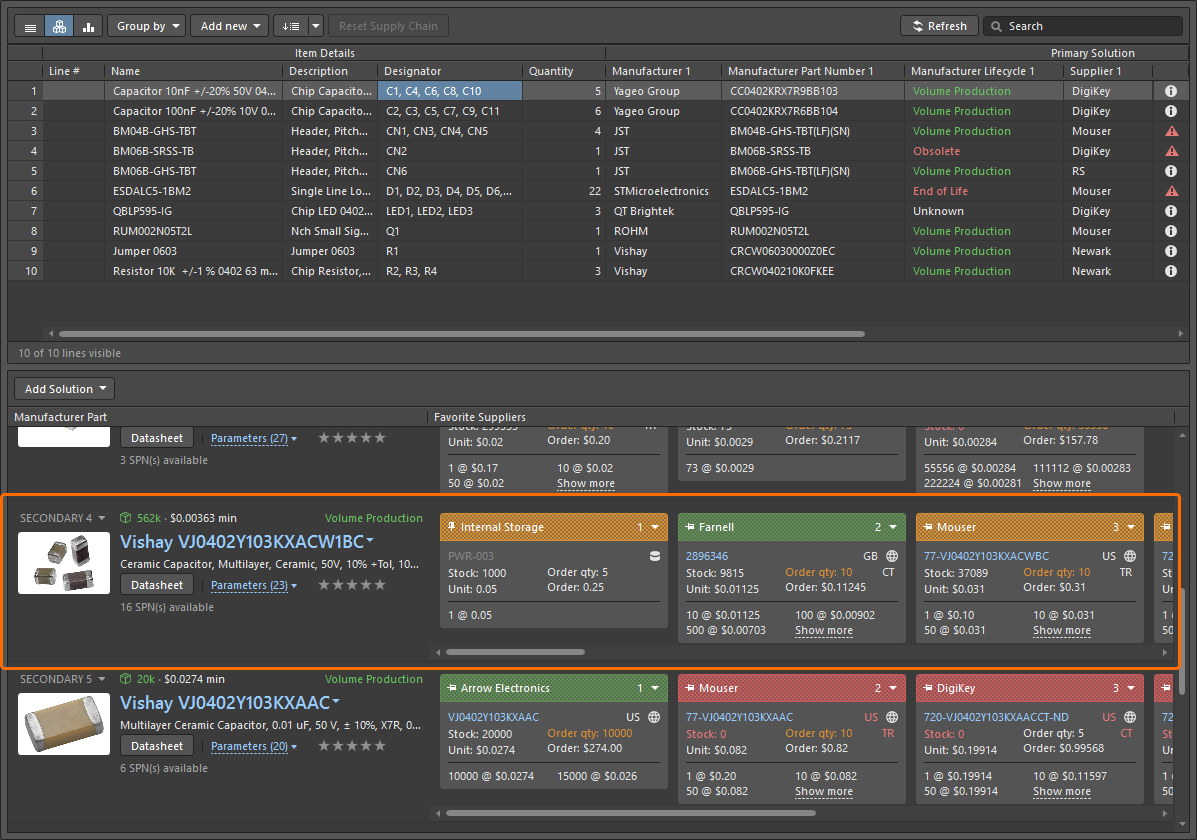
- Opcja liczby Solutions per Item służy do określenia, ile rozwiązań ma być uwzględnionych dla każdej pozycji BOM. Każde dodatkowe rozwiązanie jest częścią alternatywną. Wraz ze zwiększaniem tej wartości do siatki pozycji BOM automatycznie dodawana jest dodatkowa grupa kolumn oznaczona jako Secondary Solution n (zawierająca dane producenta oraz określoną liczbę dostawców). Na powyższym obrazie BomDoc jest skonfigurowany tak, aby uwzględniał 2 rozwiązania dla każdej pozycji BOM (pomarańczowe wyróżnienie).
- Opcja liczby Suppliers per Solution służy do określenia, ilu dostawców ma być wyszczególnionych w siatce pozycji BOM dla każdej części. Przy zmianie tej wartości odpowiednio aktualizowana jest określona liczba kolumn dostawców. Na powyższym obrazie BomDoc jest skonfigurowany tak, aby uwzględniał dwóch dostawców na jedno rozwiązanie (jasnoniebieskie wyróżnienie).
- Kolorowy pasek każdego kafelka dostawcy służy do wskazania, czy dany dostawca jest uwzględniony — jednolity kolor paska oznacza, że dostawca jest uwzględniony w siatce pozycji BOM; szachownica oznacza, że dostawca nie jest uwzględniony.
Wykluczanie Part Choices
Możesz także wykluczyć Part Choice zdefiniowany dla komponentu z projektu w dokumencie ActiveBOM. Jest to przydatne, gdy komponent ma wiele różnych part choices; możesz wykluczyć dowolne z nich, których nie chcesz uwzględniać w projekcie. Aby wykluczyć określone part choices, wybierz Not Used z listy rozwijanej powiązanej z PRIMARY lub SECONDARY. Lista rozwijana wyświetli NOT USED. Pamiętaj, że jeśli wykluczysz podstawowy part choice, wtórny part choice stanie się podstawowym.
Jeśli Twoje wymagania się zmienią, możesz zmienić Not Used na Use za pomocą listy rozwijanej.

Dodawanie nowego rozwiązania
Dodawanie i edycja rozwiązań zasadniczo wykorzystuje ten sam proces zarówno dla komponentów bibliotecznych Workspace, jak i spoza Workspace. Niezależnie od tego, czy dodajesz Manufacturer Link, aby dodać rozwiązanie do komponentu bibliotecznego spoza Workspace, czy dodajesz nowy Part Choice, aby dodać rozwiązanie do komponentu bibliotecznego Workspace, wyszukujesz część w oknie dialogowym Add Part Choices.
Aby dodać nowe rozwiązanie:
- Kliknij przycisk Add Solution pod listą pozycji BOM w ActiveBOM, a następnie wybierz Create/Edit Manufacturer Link (dla komponentu bibliotecznego spoza Workspace) albo Edit Part Choices in Library (dla komponentu bibliotecznego Workspace).
- Jeśli dodajesz Manufacturer Link do komponentu bibliotecznego spoza Workspace, otworzy się okno dialogowe Edit Manufacturer Links. Aby dodać nowe połączenie, kliknij przycisk Add; otworzy się okno dialogowe Add Part Choices.
- Jeśli dodajesz nowy Part Choice do komponentu bibliotecznego Workspace, otworzy się okno dialogowe Edit Part Choices. Aby dodać nowy Part Choice, kliknij przycisk Add; otworzy się okno dialogowe Add Part Choices.
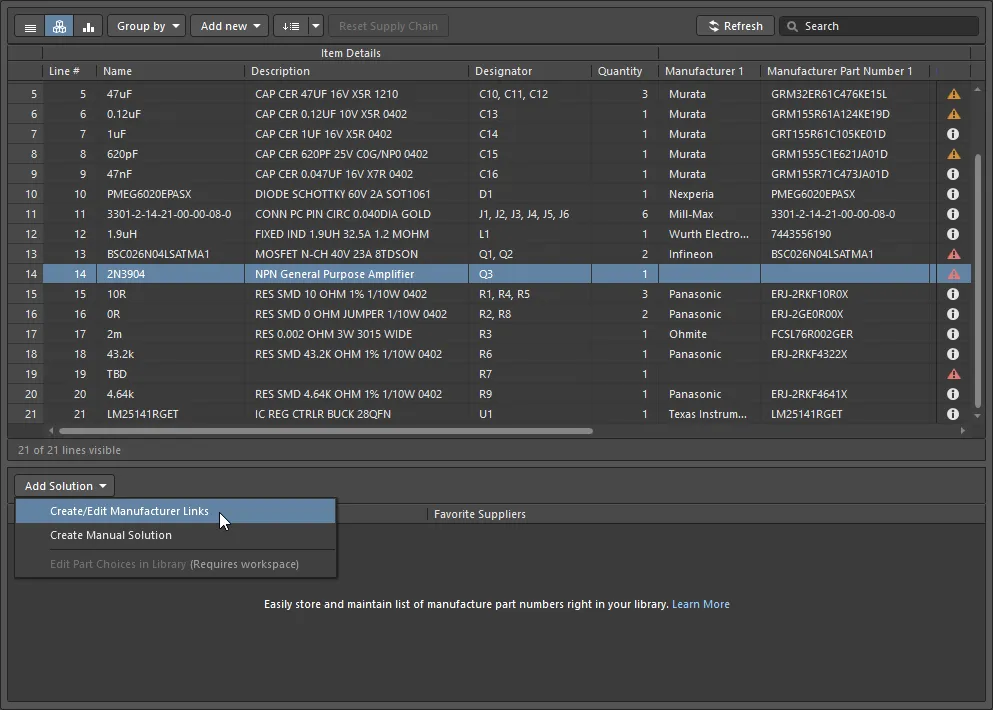
Dodawany jest Manufacturer Link do komponentu bibliotecznego spoza Workspace. Gdyby wybrana część była komponentem bibliotecznym Workspace, użyte zostałoby polecenie Edit Part Choices in Library.
 x
xWyszukiwanie części
Wykorzystując zaawansowany silnik wyszukiwania komponentów Altium Designer, okno dialogowe Add Part Choices może być używane w prostym trybie wyszukiwania przez wprowadzenie zapytania w głównym polu Search albo w zaawansowanym trybie fasetowym przez stopniowe zawężanie kryteriów wyszukiwania za pomocą opcji Categories i Filters — albo przez jednoczesne użycie obu tych możliwości (określane jako faceted search).
Użyj pola Search u góry okna dialogowego, aby znaleźć odpowiednie części na podstawie opisu wyszukiwania.
Na przykład: LED green clear 0603 SMD

Albo użyj Categories i Filters, gdy chcesz przeglądać potencjalne części przez włączanie i wyłączanie kryteriów.
Na przykład:
-
Najpierw wybierz Category, na przykład
LEDs, -
Następnie Filter kategorię LED za pomocą
Manufacturer,Mount,Case/Packageitd.

- Dostęp do kategorii uzyskuje się za pomocą listy rozwijanej, jak pokazano na powyższym obrazie.
-
Dostęp do filtrów uzyskuje się po kliknięciu przycisku
 , aby wyświetlić listę Filters w oknie dialogowym. Zawartość listy Filters zmienia się odpowiednio do kategorii wyszukiwanego komponentu. Najedź kursorem na powyższy obraz, aby usunąć listę Categories i wyświetlić listę Filters.
- Kliknij nagłówek kolumny, aby posortować wyniki według tej kolumny.
- Niektóre pola filtra zawierają pola tekstowe do wprowadzania wartości liczbowych; naciśnij Enter na klawiaturze, aby zastosować wartość.
- Jeśli lista wyników się nie aktualizuje, kliknij w polu Search i naciśnij Enter na klawiaturze.
-
Bieżące kryteria wyszukiwania zdefiniowane przez wybraną kategorię i włączoną listę filtrów są wyszczególnione tuż pod paskiem wyszukiwania; kliknij małą ikonę x, aby usunąć dowolne z istniejących kryteriów wyszukiwania.

-
Najedź kursorem na pionowy kolorowy pasek, aby wyświetlić bieżący status cyklu życia producenta; na przykład produkcja masowa, EOL itd.
► Dowiedz się więcej o interpretacji stanu cyklu życia.
Sprawdzanie danych dostawców
Każda część producenta zwrócona w wynikach wyszukiwania zawiera dwa hiperłącza obok obrazu części.
Kliknięcie:
- Górnego łącza otwiera szczegółowe informacje o komponencie dla tej części w witrynie Octopart.
- Dolnego łącza otwiera szczegółowe informacje o dostawcach oferujących tę część, uporządkowane według dostępności i ceny.
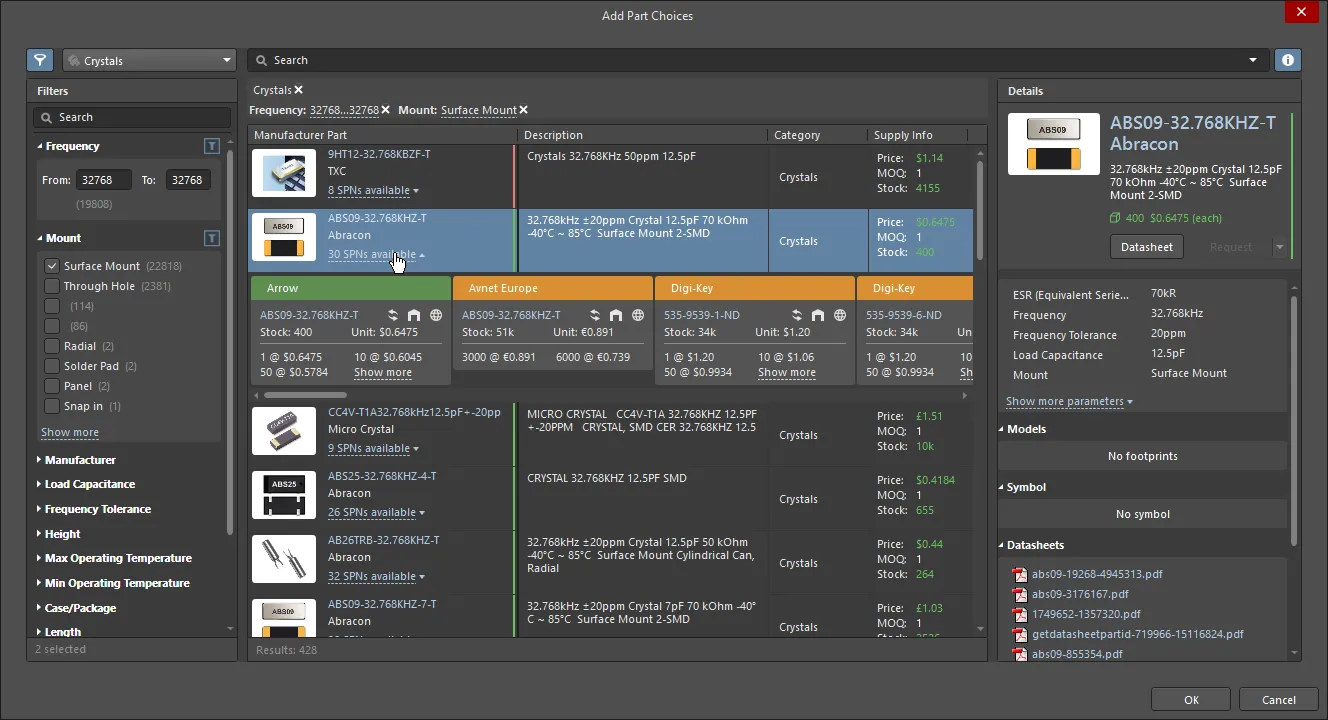
Kliknij łącze, aby wyświetlić szczegółowe informacje SPN, posortowane według dostępności i ceny.

Kafelek SPN w oknie dialogowym Add Part Choices zawiera szczegółowe informacje o części i jej dostępności.
SPN Tile Information
Kafelki zawierają różne ikony; najedź kursorem na ikonę, aby wyświetlić szczegółowe informacje.
-
Baner kafelka, w tym pinezka blokady, nazwa dostawcy i lista rozwijana sekwencji kafelka, gdzie kolor banera oznacza:
-
Zielony = Najlepszy wybór
-
Pomarańczowy = Akceptowalny
-
Czerwony = Ryzykowny
(jednolity baner oznacza używane rozwiązanie/dostawcę, skonfigurowane w sekcji Supply Chain panelu Properties)
-
- Numer części dostawcy (prowadzi do tej części w witrynie Octopart).
- Kod kraju lokalizacji dostawcy (ISO alpha 2).
-
Źródło informacji o części (najedź, aby zobaczyć szczegóły). Kolor oznacza:
- Jasnoszary = Domyślny, zaktualizowano mniej niż tydzień temu
- Pomarańczowy = 1 tydzień < ostatnia aktualizacja < 1 miesiąc temu
- Czerwony = ostatnia aktualizacja > 1 miesiąc temu
- Ilość w magazynie; czerwony jeśli dostępny stan < ilość zamówienia.
- Cena jednostkowa jest czerwona , jeśli cena nie jest dostępna. Cena jednostkowa jest wyświetlana w walucie skonfigurowanej w panelu Properties.
- Opakowanie dostarczanych części; najedź, aby zobaczyć szczegóły.
- Dostępne progi cenowe wraz z minimalnymi ilościami zamówienia.
Tworzenie rozwiązania ręcznego
Twój projekt może wymagać dodatkowych pozycji, takich jak klej lub śruby, które nie będą pozyskiwane od preferowanych dostawców części. W przypadku takich pozycji możesz Add new » Custom Item, a następnie utworzyć dla nich rozwiązanie ręczne.
Aby utworzyć rozwiązanie ręczne, kliknij przycisk i wybierz polecenie Create Manual Solution. Zostanie otwarte okno dialogowe Create Manual Solution, w którym można ręcznie wprowadzić dane producenta i dostawcy dla tej części.

Dodatkowe SPN można dodać do tego samego rozwiązania, tworząc kolejne rozwiązanie ręczne i wprowadzając tego samego producenta oraz ten sam numer części producenta, jak pokazano na poniższym obrazie.
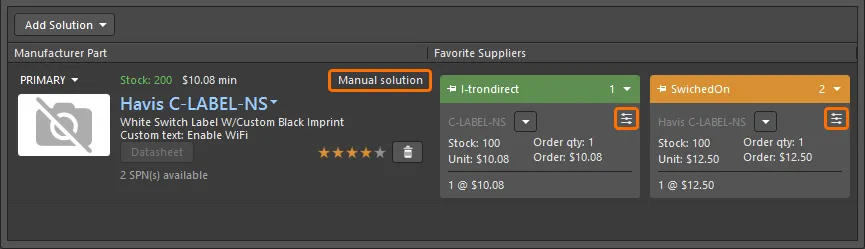
Rozwiązania ręczne są oznaczone napisem Manual solution w obszarze MPN, a także ikoną na każdym kafelku SPN.
Edytowanie lub usuwanie rozwiązania ręcznego
Aby edytować lub usunąć istniejące rozwiązanie ręczne, kliknij listę rozwijaną obok numeru części dostawcy na kafelku rozwiązania i wybierz wymagane polecenie.

Istniejące rozwiązanie ręczne można usunąć lub edytować.
Po wybraniu polecenia Delete dane dostawcy są usuwane (kolorowy kafelek SPN znika), ale dane producenta pozostają. Aby usunąć rozwiązanie całkowicie, najpierw usuń dostawcę(ów). Gdy wszyscy dostawcy zostaną usunięci, tuż pod tekstem Manual Solution w obszarze szczegółów producenta rozwiązania pojawi się lista rozwijana. Użyj polecenia Delete w tym menu, aby całkowicie usunąć rozwiązanie.
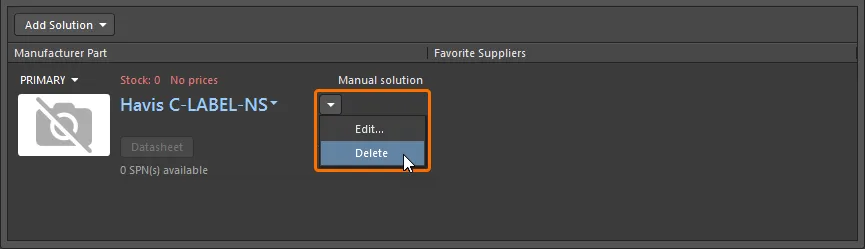
Po usunięciu wszystkich dostawców z rozwiązania ręcznego możesz usunąć samo rozwiązanie.
Uwzględnianie części alternatywnej
Aby mieć pewność, że projekt będzie można zbudować, większość projektantów wybiera komponenty, które w razie potrzeby można zastąpić alternatywą. W ActiveBOM osiąga się to przez dodanie dodatkowych rozwiązań (jak właśnie omówiono), a następnie skonfigurowanie BomDoc tak, aby używał wielu rozwiązań za pomocą funkcji Solutions per Item, jak omówiono wcześniej.
Mogą również wystąpić sytuacje, w których identyczna alternatywa nie jest dostępna, ale można zamiast niej użyć części funkcjonalnie równoważnej. Na przykład, jeśli występuje niedobór kondensatorów 6,3 V, do tej serii produkcyjnej można zamiast tego użyć kondensatora 10 V lub 16 V o tej samej wartości.

Kliknij prawym przyciskiem myszy, aby dodać pozycję alternatywną. Zwróć uwagę na kontrolkę po lewej stronie, służącą do ukrywania/wyświetlania pozycji alternatywnej. Najedź kursorem na obraz, aby wyświetlić okno dialogowe generowania BOM, skonfigurowane do uwzględniania pozycji alternatywnych.
Aby wybrać funkcjonalnie równoważną część alternatywną, kliknij część prawym przyciskiem myszy, a następnie wybierz Operations » Add Alternative Item z menu kontekstowego. Zostanie otwarte okno dialogowe Add Alternative Item , w którym możesz przeszukać połączony Workspace pod kątem odpowiedniej alternatywy. Obsługiwane jest wyszukiwanie fasetowe. Więcej informacji o wykonywaniu wyszukiwania fasetowego w oknie dialogowym, które je obsługuje, znajdziesz w sekcji Wyszukiwanie części. Okno dialogowe „zapamiętuje” filtry i wartości użyte wcześniej dla różnych komponentów tego samego typu.
Jeśli zastąpisz komponent alternatywny takim, który jest już używany jako alternatywa, zostanie wyświetlone poniższe okno dialogowe ostrzegawcze.

Tworzenie grup alternatyw
Inna sytuacja, w której może być konieczne zdefiniowanie alternatyw, występuje wtedy, gdy istnieje wiele wystąpień tej samej części, ale nie chcesz pozyskiwać wszystkich tych części od tego samego dostawcy.
Na przykład masz dużą liczbę rezystorów 10K i dużą serię produkcyjną. Aby zapewnić dostawy, chcesz to podzielić i pozyskiwać rezystory 10K od czterech różnych dostawców podczas przetwarzania BOM. Można to zrobić, dzieląc tę część na cztery grupy, z których każda ma przypisanego innego producenta/dostawcę przy użyciu funkcji Rank.
Inna sytuacja, w której możesz chcieć podzielić komponent na grupy, występuje wtedy, gdy projekt zawiera komponent wymagający konkretnego elementu od konkretnego producenta, ale są także inne komponenty, które nie wymagają takiego samego ograniczenia do konkretnego producenta. Można to osiągnąć, tworząc grupę dla komponentu szczególnego przypadku, aby zablokować go do jego konkretnego producenta, a następnie przypisując pozostałe komponenty do drugiej grupy.
Aby podzielić komponent na grupy, kliknij prawym przyciskiem myszy część w BomDoc, a następnie wybierz polecenie Operations » Split Item (Add Alternatives Group) z menu kontekstowego. Zostanie otwarte okno dialogowe Edit Alternative Group (pod warunkiem, że BomDoc jest w trybie Base View). Nadaj nazwę Alternative Group i zaznacz pole wyboru dla każdego komponentu, który chcesz umieścić w tej grupie. Nowa grupa pojawi się jako osobna pozycja wiersza obok pozycji BOM, która została podzielona, współdzieląc ten sam nr wiersza. Pojawi się także kolumna Alternative Group Name, wyświetlająca nazwę grupy zdefiniowaną przez użytkownika.
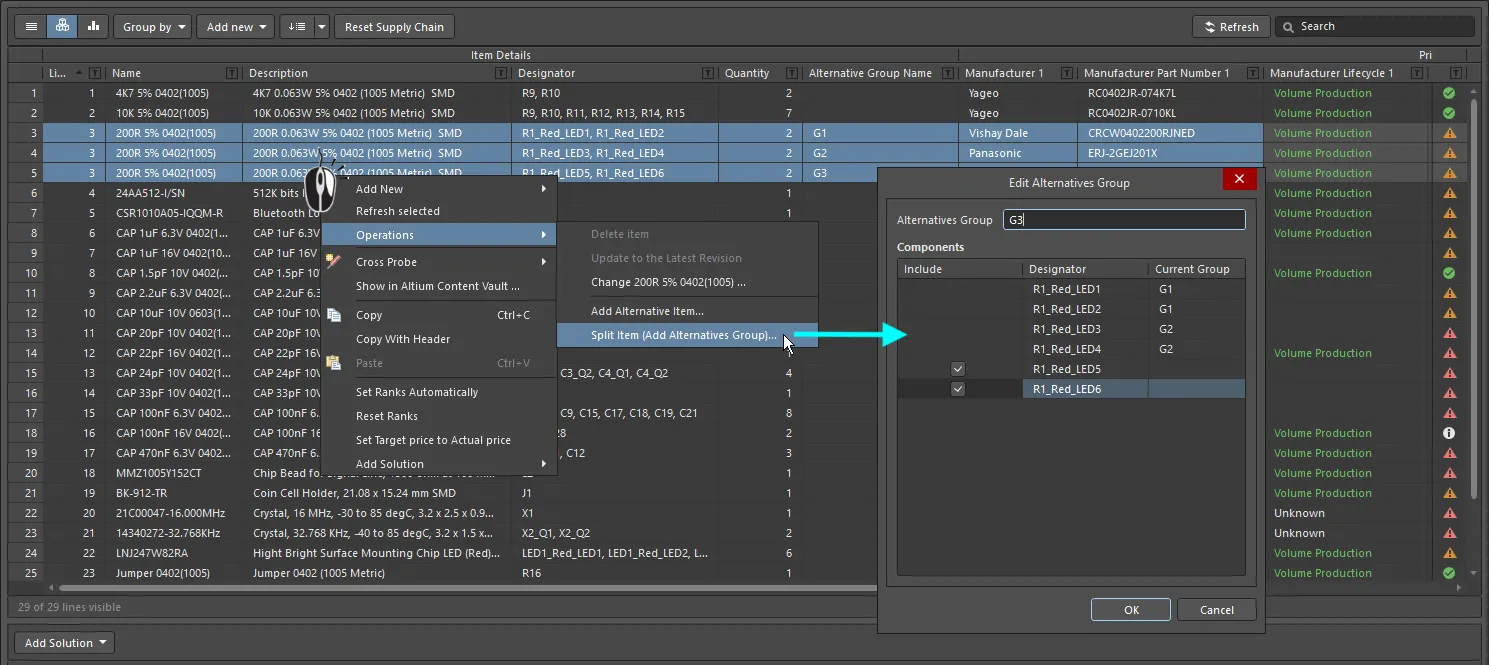
Pozycja wiersza 3 została podzielona na 3 grupy alternatywne, a każdej grupie przypisano inny MPN poprzez zastosowanie odpowiedniego rankingu użytkownika do preferowanego rozwiązania.
Jeśli spróbujesz usunąć grupę alternatyw, a komponenty w tej grupie mają przypisany komponent alternatywny, zostanie wyświetlone poniższe okno dialogowe ostrzegawcze z prośbą o potwierdzenie usunięcia grupy.

Zrozumienie szczegółów rozwiązania
Wybór komponentów jest często procesem godzenia dostępności, ceny jednostkowej i wolumenu produkcji. Jedną z największych zalet ActiveBOM jest możliwość wprowadzania szczegółowych, aktualnych informacji o łańcuchu dostaw bezpośrednio do środowiska projektowego. Dostęp do tych informacji oznacza, że projektant może łatwo monitorować swoje wybory komponentów i dostosowywać je w razie potrzeby.
Szczegóły producenta
Jeśli komponent projektu zawiera rozpoznanego producenta i numer części producenta (określany jako MPN), ActiveBOM przedstawi to jako rozwiązanie w dolnym obszarze interfejsu ActiveBOM (każdy wiersz to rozwiązanie). Dla każdego rozwiązania ActiveBOM automatycznie uzyska dostęp do Altium Cloud Services i spróbuje zlokalizować informacje o łańcuchu dostaw dla tej części. Kluczową funkcją usług chmurowych jest Altium Parts Provider, który agreguje bieżące informacje o częściach z obszernej listy zewnętrznych dostawców, przekazując z powrotem do ActiveBOM kluczowe informacje, takie jak dostawca, cena, poziomy zapasów i minimalne ilości zamówienia.
Każdy z wierszy wyświetlanych poniżej listy pozycji BOM jest określany jako Solution, przy czym część producenta jest opisana po lewej stronie, a każdy z dostępnych dostawców zwróconych przez Altium Parts Provider jest przedstawiony na osobnym, oznaczonym kolorem kafelku.
Więcej informacji znajdziesz w sekcji Zarządzanie rozwiązaniami.
MPN Information
- Obraz części
-
Nazwa producenta i numer części producenta. Jest to klikalne łącze do witryny Octopart, zawierającej szczegółowe informacje o tej części producenta.
Najedź kursorem na wpis, aby skopiować numer części producenta i nazwę producenta za pomocą kontrolki, która pojawi się po prawej stronie wpisu:

Menu rozwijane po prawej stronie zapewnia dostęp do następujących poleceń:
- Open in Manufacturer Part Search – otwiera panel Manufacturer Part Search panel z wprowadzonymi jako zapytanie wyszukiwania numerem części producenta i nazwą producenta.
- Open in Octopart – otwiera witrynę Octopart, zapewniając szczegółowe informacje o tej części producenta.

- Opis.
- Priorytet rozwiązania (Primary, Secondary 1, Secondary 2 itd.). Kliknij, aby uzyskać dostęp do listy rozwijanej, z której można wybrać, czy rozwiązanie ma być używane, czy nie.
- Łączny stan magazynowy: suma zapasów dostępnych u ulubionych dostawców (dostępność globalna). Czerwony, jeśli stan magazynowy < ilość zamówienia.
- Minimalna cena jednostkowa. Czerwony, jeśli brak cen lub cena = 0.
-
Cykl życia producenta: dane z usług chmurowych Altium, gdzie:
- Szary = Domyślny, nieznany lub brak informacji
- Zielony = Nowy lub stany produkcji wolumenowej
- Pomarańczowy = Not Recommended For New Designs
- Czerwony = Obsolete lub EOL
- Przycisk Datasheet. Kliknij, aby otworzyć kartę katalogową producenta dla tej części.
- Liczba dostępnych Supplier Part Numbers.
-
Ranking użytkownika. Kliknij wymaganą liczbę gwiazdek, aby zwiększyć lub zmniejszyć poziom rankingu tego konkretnego rozwiązania. Aby usunąć ranking, kliknij przycisk
 po prawej stronie gwiazdek.
Interpretacja stanu cyklu życia
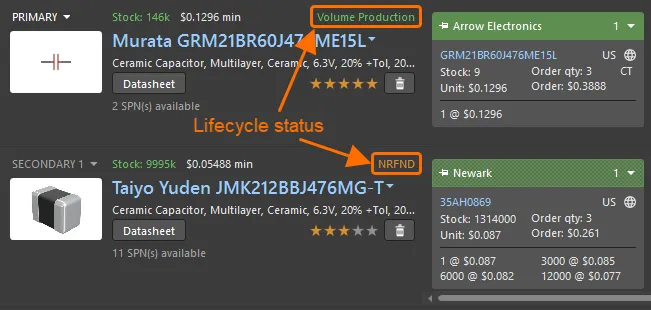
Użyj statusu cyklu życia, aby pomóc w wyborze najbardziej odpowiedniej części.
Bieżący status cyklu życia jest wyświetlany dla każdego rozwiązania (jak pokazano na powyższym obrazie).
Status cyklu życia został zaprojektowany tak, aby był używany jako indicator z wielu powodów:
- Altium utrzymuje bazę danych wielu milionów komponentów produkowanych przez tysiące producentów komponentów. Ponieważ nie istnieje jedna spójna metoda używana przez tych producentów do odzwierciedlania stanu cyklu życia komponentu, status opiera się na informacjach zagregowanych od producentów, globalnych dystrybutorów i z globalnej analizy sprzedaży.
- Część jest zgłaszana jako EOL lub Obsolete tylko wtedy, gdy co najmniej jeden autoryzowany dystrybutor lub producent potwierdził ten status.
- Określenie statusu Not Recommended for New Design (NRND) jest bardziej złożone. Producenci czasami po prostu informują, czy część jest aktywna, czy nie, i mogą nie ostrzegać z wyprzedzeniem, że część ma zostać wycofana lub zastąpiona. Dlatego ten status cyklu życia nie zawsze jest zgodny ze statusem podawanym przez producenta. Algorytm statusu wykorzystuje różne informacje, w tym dane o dostępności magazynowej w czasie rzeczywistym i historyczne od wszystkich dystrybutorów, aby spróbować określić dostępność części. Części, które konsekwentnie wykazują słabą dostępność (gdy w przeszłości były ogólnie dostępne) lub których nie można pozyskać przez pewien czas po wcześniejszej dobrej dostępności, zostaną ostatecznie oznaczone jako NRND (jeśli nie są już EOL lub Obsolete).
- Ideą wskaźnika statusu cyklu życia jest dostarczanie prostych do zrozumienia informacji, które pomagają podejmować bardziej świadome decyzje dotyczące części, poprzez wyróżnianie tych części, które mogą być problematyczne. Jednak ze względu na ogromną ilość danych i liczbę komponentów tworzących bibliotekę Workspace zawsze istnieje możliwość, że status Altium będzie opóźniony względem bieżącego statusu producenta i dlatego nie będzie aktualny. Altium nie może zagwarantować dokładności statusu cyklu życia; zaleca się, aby w razie jakichkolwiek wątpliwości zweryfikować autoryzowane informacje o cyklu życia bezpośrednio u producenta.

Ranking rozwiązań
Jeśli dostępnych jest wiele części producenta — co oznacza, że istnieje wiele rozwiązań — rozwiązania są automatycznie klasyfikowane od najwyższego do najniższego na podstawie dostępności części, ceny i stanu cyklu życia producenta.
Jeśli wolisz użyć rozwiązania o niższym rankingu, na przykład aby użyć konkretnego producenta, możesz zastąpić ranking automatyczny, definiując ranking użytkownika za pomocą funkcji gwiazdek, jak pokazano na poniższym obrazie.

Kliknij gwiazdkę, aby zdefiniować ranking użytkownika dla rozwiązania.
 .
.
Importowanie rankingów łańcucha dostaw z innego dokumentu ActiveBOM
Ranking zdefiniowany w innym BomDoc można również zastosować w bieżącym BomDoc; uruchom polecenie Tools » Import Ranks, a następnie wybierz wymagany BomDoc. Części w wybranym BomDoc zostaną porównane z częściami w bieżącym BomDoc, a rankingi łańcucha dostaw zostaną zaimportowane dla pozycji BOM, których DesignItemIDs match. Gdy DesignItemID są zgodne, ranking istniejących MPN w rozwiązaniach zostanie zaktualizowany, a dodatkowe MPN wykryte w importowanym BomDoc zostaną dodane jako dodatkowe rozwiązania. Zwróć uwagę, że po imporcie automatycznie pojawią się tylko SPN przypięte w importowanym BomDoc. Kliknij przycisk Refresh, aby wymusić aktualizację wszystkich SPN.
Dostawcy
Po prawej stronie szczegółów części producenta znajdują się dostępni dostawcy zwróceni przez Altium Parts Provider, przy czym każdy dostawca jest opisany na osobnym kafelku. Kafelki te są również określane jako SPN (Supplier Part Numbers).
SPN są automatycznie klasyfikowane według dostępności i ceny. Każdy kafelek SPN zawiera kolorowy baner; kolor odzwierciedla ryzyko związane z wyborem tego SPN (opisane poniżej). Ponieważ dane dotyczące dostępności i ceny mogą zostać odświeżone w dowolnym momencie przez Altium Parts Provider, kolejność kafelków SPN może się zmieniać.

Kafelek SPN zawiera szczegółowe informacje o części i jej dostępności.
SPN Tile Information
-
Baner kafelka, w tym pinezka blokady, nazwa dostawcy i lista rozwijana sekwencji kafelka, gdzie kolor banera oznacza:
- Zielony = Najlepszy
- Pomarańczowy = Akceptowalny
-
Czerwony = Ryzykowny
(jednolity baner oznacza używane rozwiązanie/dostawcę, skonfigurowane w sekcji Supply Chain panelu Properties)
- Numer części dostawcy (połączony z częścią w witrynie dostawcy)
- Kod kraju lokalizacji dostawcy (ISO alpha 2).
-
Źródło informacji o części (najedź, aby zobaczyć szczegóły). Kolor oznacza:
- Szary = Domyślny, zaktualizowano mniej niż tydzień temu
- Pomarańczowy = 1 tydzień < ostatnia aktualizacja < 1 miesiąc temu
- Czerwony = ostatnia aktualizacja > 1 miesiąc temu
- Stan magazynowy, czerwony jeśli dostępny stan < ilość zamówienia
- Cena jednostkowa: czerwona, jeśli cena nie jest dostępna lub cena = 0 (waluta jest ustawiana w panelu ActiveBOM Properties)
- Opakowanie dostarczanych części; najedź, aby zobaczyć szczegóły.
- Ilość zamówienia, pomarańczowa jeśli minimalna ilość zamówienia (MOQ) > ilość zamówienia; informacja o ewentualnej nadwyżce jest wyświetlana w podpowiedzi
- Cena zamówienia (cena jednostkowa * ilość zamówienia), czerwona jeśli 0 (co oznacza brak zapasu lub brak ceny jednostkowej)
- Dostępne progi cenowe wraz z minimalnymi ilościami zamówienia
 ).
).Ranking dostawców
Domyślnie dla nowej pozycji BOM dostawcy są klasyfikowani automatycznie. Należy pamiętać, że ten ranking może się z czasem zmieniać wraz ze zmianą ceny i dostępności danego elementu. W razie potrzeby można przypiąć kafelek SPN do określonej pozycji, klikając ikonę pinezki po lewej stronie paska kafelka SPN. Automatyczne porządkowanie SPN można także nadpisać ręcznie; użyj listy rozwijanej po prawej stronie paska kafelka, aby ustawić wymaganą pozycję. Jeśli użyjesz listy rozwijanej do ręcznego ustawienia pozycji kafelka SPN, blokująca pinezka zostanie zastosowana automatycznie.
Aby dowiedzieć się, jak zastosować priorytet dostawcy do rankingu, przejdź do sekcji Configuring the Available Suppliers.
 Tłumaczenie SI