
Managing the Solutions
W skrócie
- Dowiedz się, jak ActiveBOM tworzy rozwiązania i zarządza nimi zarówno dla komponentów z bibliotek w przestrzeni roboczej, jak i spoza niej.
- Poznaj różne sposoby dodawania, wykrywania i edytowania powiązań z danymi łańcucha dostaw w zależności od źródła komponentu.
- Zrozum, jak dane producentów i dostawców oraz aktualizowane na bieżąco dane dotyczące łańcucha dostaw trafiają do zestawienia BOM, przygotowując je do realizacji zakupów.
Rozwiązania oparte na danych producenta dla komponentów bibliotecznych z obszaru roboczego i spoza niego
Komponenty projektowe przechowywane w obszarze roboczym są określane jako Workspace Library components. Oprócz pełnej historii rewizji i zarządzania cyklem życia kolejną zaletą korzystania z obszaru roboczego jest możliwość powiązania komponentu projektowego z łańcuchem dostaw w czasie rzeczywistym. To powiązanie elementu projektowego z produkowanym elementem jest definiowane w Part Choice. Na podstawie danych producenta i numeru części zapisanych w pozycji Part Choice oprogramowanie może korzystać z usług Altium Cloud Services, aby uzyskać dostęp do szczegółowych i aktualnych informacji o łańcuchu dostaw danego elementu.
Komponenty umieszczone ze źródeł innych niż obszar roboczy są określane jako non-Workspace Library components. Choć nie mają zdefiniowanych pozycji Part Choice, są obsługiwane przez ActiveBOM. Ponieważ komponenty biblioteczne spoza obszaru roboczego nie mają powiązań z łańcuchem dostaw, można je zdefiniować w ActiveBOM. ActiveBOM może wyszukiwać odpowiednie dane producenta w istniejących parametrach komponentów. Jeśli element projektowy nie zawiera wystarczających danych producenta, projektant może zdefiniować powiązania z producentem bezpośrednio w dokumencie BomDoc.
Tworzenie rozwiązań
ActiveBOM zarządza powiązaniem komponentu projektowego (elementu) z kupowanym elementem. Dla każdego elementu użytego w projekcie powiązanie między:
-
komponentem projektowym,
-
producentem elementu, który ma zostać zamontowany na płytce,
-
oraz dostępnymi dostawcami tego elementu
jest przedstawiane jako Solution w dolnej części interfejsu ActiveBOM.
Celem jest utworzenie rozwiązania dla każdego unikatowego elementu użytego w projekcie. Informacje o rozwiązaniu są przenoszone do zestawienia BOM, dostarczając danych niezbędnych do zakupu komponentów.
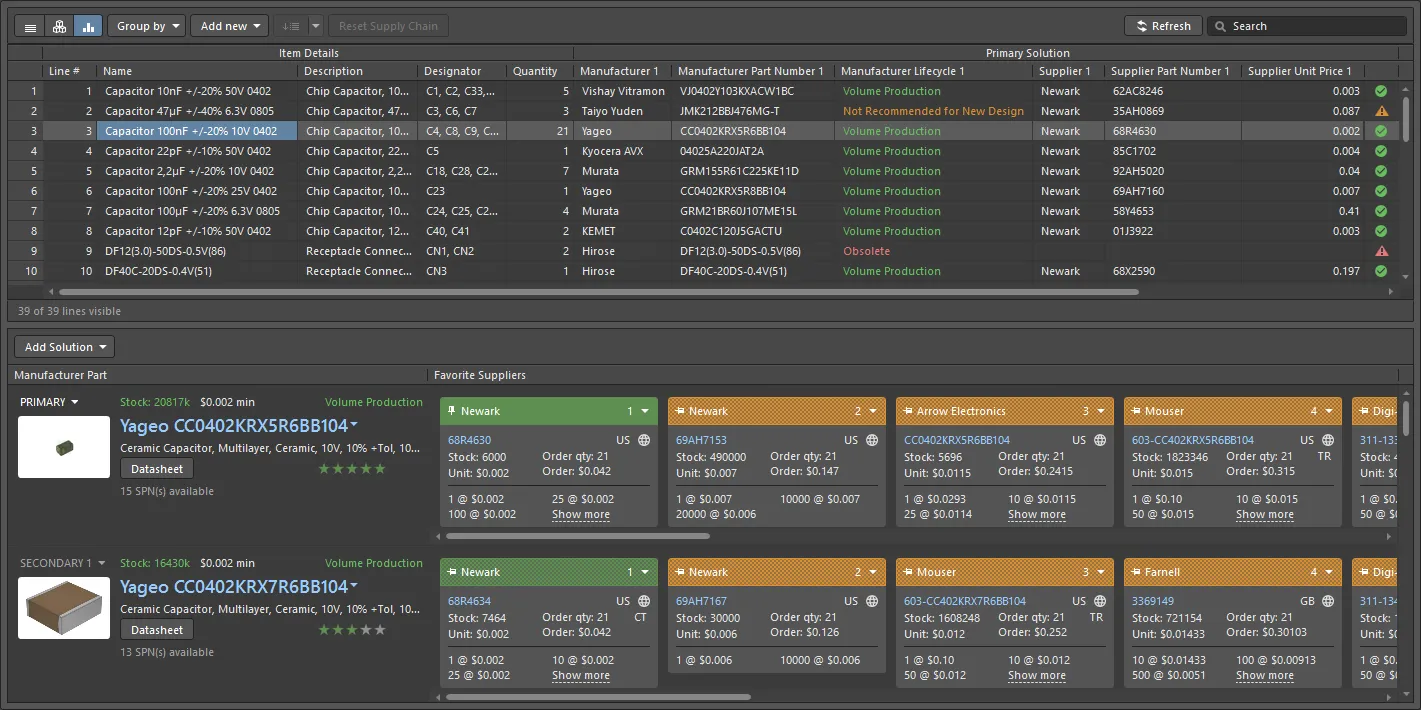
W przypadku komponentu bibliotecznego z obszaru roboczego każda pozycja Part Choice staje się rozwiązaniem — łączącym komponent projektowy z elementem producenta i dostępnymi dostawcami.
Rozwiązania dla komponentów bibliotecznych z obszaru roboczego
W przypadku komponentu bibliotecznego z obszaru roboczego powiązanie między komponentem projektowym a rzeczywistym elementem jest definiowane jako pozycja Part Choice. Zaletą takiego powiązania jest brak konieczności umieszczania danych producenta lub dostawcy w parametrach komponentu projektowego. Pozycję Part Choice można definiować niezależnie i aktualizować w razie potrzeby, a w razie konieczności można zdefiniować wiele takich pozycji.
W ActiveBOM każda pozycja Part Choice zdefiniowana dla komponentu jest automatycznie prezentowana jako odrębne rozwiązanie. Oprócz wykrywania istniejących pozycji Part Choice program umożliwia dodawanie nowych bezpośrednio w ActiveBOM, a także ustalanie ich priorytetów w oknie dialogowym Edit Part Choices. W przypadku komponentów bibliotecznych z obszaru roboczego te zmiany pozycji Part Choice są zapisywane z powrotem w obszarze roboczym.
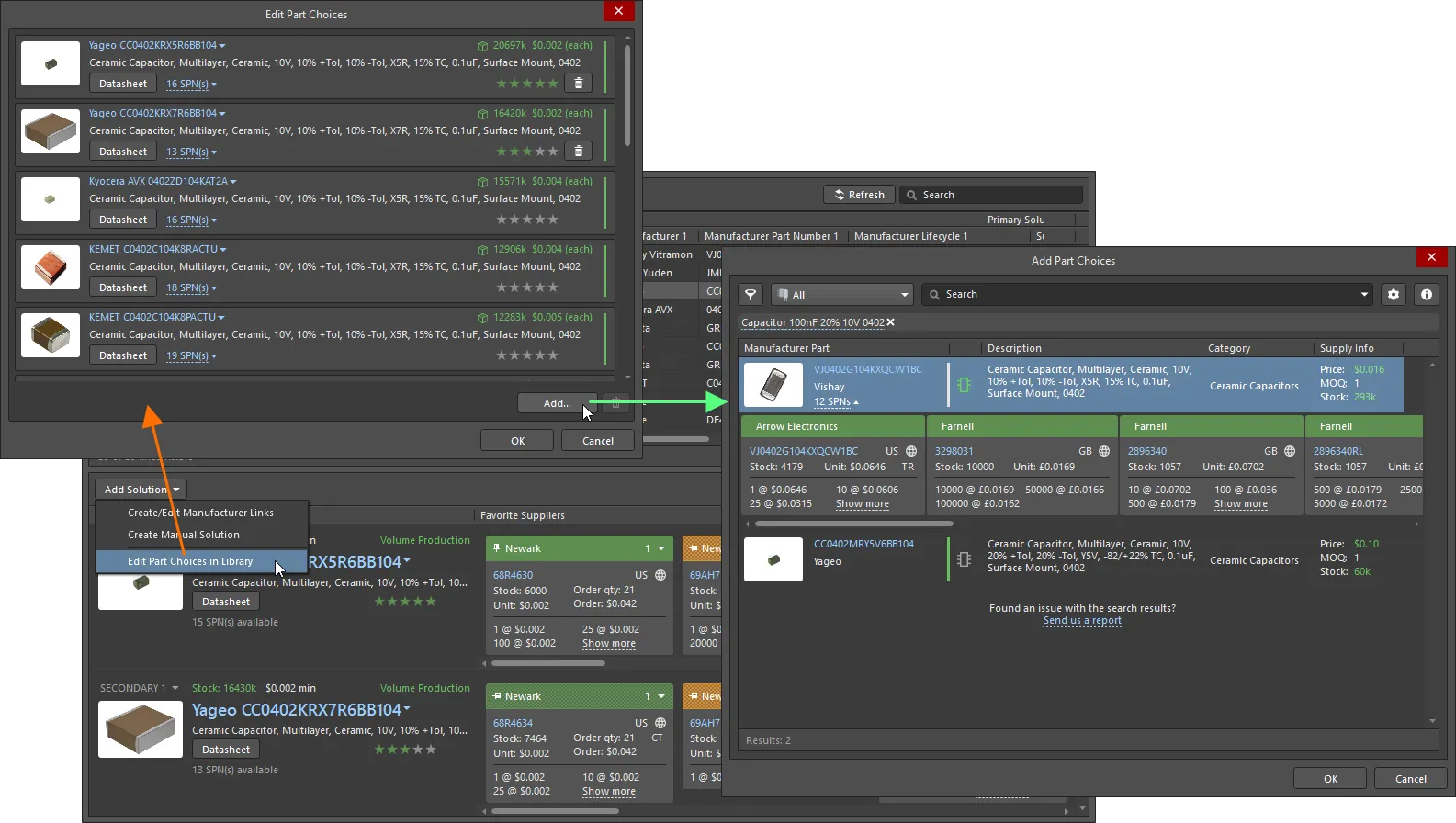
W ActiveBOM można ustalać priorytety pozycji Part Choice i dodawać kolejne pozycje. Zmiany te są zapisywane w obszarze roboczym.
Rozwiązania dla komponentów bibliotecznych spoza obszaru roboczego
ActiveBOM obsługuje również tworzenie rozwiązań dla komponentów bibliotecznych spoza obszaru roboczego, czyli komponentów umieszczonych z firmowej bazy danych lub biblioteki opartej na plikach (na przykład *.SchLib, *.IntLib, *.DbLib, *.SVNDbLib).
Ponieważ komponenty biblioteczne spoza obszaru roboczego nie obsługują pozycji Part Choice, ActiveBOM oferuje następujące mechanizmy łączenia ich z łańcuchem dostaw:
-
Po pierwsze, ActiveBOM można skonfigurować tak, aby wykrywał dane elementu producenta zapisane w parametrach komponentu i na ich podstawie tworzył rozwiązanie. Kliknij przycisk Manufacturer Link
 w panelu Properties programu ActiveBOM, aby skonfigurować używane do tego parametry.
-
ActiveBOM obsługuje również Supplier Links, czyli funkcję umożliwiającą dodanie nazwy dostawcy i numeru części u dostawcy do komponentu na schemacie. ActiveBOM tworzy rozwiązanie dla elementu producenta zidentyfikowanego na podstawie podanych danych dostawcy. Wadą powiązań z dostawcami jest ograniczenie łańcucha dostaw do wskazanego dostawcy, bez uwzględniania innych dostawców tego elementu. Decydując się na korzystanie z powiązań z dostawcami, należy pamiętać o tym ograniczeniu.
-
Trzeci poziom obsługi komponentu bibliotecznego spoza obszaru roboczego polega na dodaniu rozwiązania bezpośrednio w ActiveBOM. Gdy rozwiązanie jest dodawane do takiego komponentu w ActiveBOM, zostaje dodane jako Manufacturer Link (nazwa producenta i numer części). Zapewnia to rozwiązaniu pełną obsługę łańcucha dostaw: oprogramowanie może korzystać z Altium Parts Provider, aby uzyskać szczegółowe i aktualne informacje o łańcuchu dostaw od wszystkich obecnych dostawców danego elementu — tak samo jak w przypadku pozycji Part Choice zdefiniowanej dla komponentu bibliotecznego z obszaru roboczego.
-
Czwarty poziom obsługi dotyczy pozycji BOM, której nie zwraca Altium Parts Provider. Taka pozycja jest określana jako Manual Solution; these i wymaga od projektanta wprowadzenia wszystkich niezbędnych danych, takich jak producent, numer części producenta, dane dostawcy itd.

Powiązania z producentem zdefiniowane w ActiveBOM zapewniają pełny dostęp do informacji o łańcuchu dostaw.
Praca z komponentami w Altium Designer
Komponenty stanowią podstawę każdego projektu elektronicznego. Podczas tworzenia projektu można podzielić je na dwie grupy — komponenty już posiadane oraz te, które trzeba jeszcze pozyskać. Altium Designer udostępnia osobny panel do pracy z każdą z tych grup.
Oba panele oferują rozbudowane możliwości wyszukiwania. Wprowadź zapytanie w głównym polu Search, aby wyszukać ciąg znaków, lub stopniowo zawężaj kryteria wyszukiwania za pomocą Categories typu komponentu i inteligentnych Filters — można też korzystać z obu tych metod jednocześnie.
-
Panel Components służy do uzyskiwania dostępu do własnej kolekcji komponentów, zarówno z bibliotek obszaru roboczego, jak i spoza niego. Komponenty biblioteczne spoza obszaru roboczego mogą być przechowywane w dowolnych dostępnych bazach danych i bibliotekach opartych na plikach (SchLib, IntLib, DbLib itd.), a komponenty biblioteczne obszaru roboczego — w obszarze roboczym.
► Dowiedz się więcej o pracy w panelu Components
► Dowiedz się więcej o różnych sposobach przechowywania komponentów
-
Obecnie dostępne są miliony komponentów elektronicznych, oferowanych przez tysiące dostawców i pochodzących od setek producentów. Altium zdaje sobie sprawę, jak czasochłonne jest dla projektanta wyszukiwanie komponentów potrzebnych w projekcie oraz sprawdzanie nie tylko ich parametrów użytkowych, ale także cen i dostępności.
Aby ułatwić to zadanie, opracowano panel wyszukiwania części producentów, który daje projektantowi wgląd w świat komponentów. Wykorzystując możliwości Altium Parts Provider, panel zapewnia natychmiastowy dostęp do ogromnej liczby komponentów szerokiego grona producentów.
► Dowiedz się więcej o pracy w panelu wyszukiwania części producentów
Zarządzanie rozwiązaniami
Dzięki ściśle powiązanym usługom i zespołom Altium utrzymuje obszerny katalog komponentów oraz danych dotyczących ich łańcucha dostaw. Dane te są udostępniane w ramach Altium Cloud Services.
Oprócz obsługi komponentów bibliotecznych, które już zawierają informacje o łańcuchu dostaw, na przykład umieszczonych z połączonego obszaru roboczego, ActiveBOM może również wyszukiwać dane dotyczące łańcucha dostaw dla innych komponentów.
Podsumowując, komponenty używane w projekcie mogą uzyskiwać dostęp do danych dotyczących łańcucha dostaw w następujący sposób:
-
Parts placed from the Manufacturer Part Search panel or a company Workspace (Workspace Library parts) - części umieszczone z panelu wyszukiwania części producentów lub firmowego obszaru roboczego są już powiązane z kompleksowymi danymi dotyczącymi łańcucha dostaw za pośrednictwem listy wybranych części. Dodatkowe wybrane części można dodać w ActiveBOM; kliknij przycisk
 , a następnie wybierz z menu Edit Part Choices in Library. Kliknij Add w oknie dialogowym Edit Part Choices, aby utworzyć nowe powiązanie. Otworzy się okno dialogowe Add Part Choices — więcej informacji znajdziesz w sekcji Dodawanie nowego rozwiązania.
-
Parts placed from local libraries that include manufacturer part information (non-Workspace Library parts) - w przypadku części, które zawierają już nazwę producenta i numer części, na przykład części umieszczonych z firmowej biblioteki bazodanowej zawierającej te informacje, ActiveBOM może wyszukać daną część za pośrednictwem Altium Parts Provider. W tym celu ActiveBOM musi wiedzieć, które parametry komponentu zawierają dane producenta. Można je zdefiniować, klikając przycisk Manufacturer Link w panelu Properties ActiveBOM. Więcej informacji znajdziesz w sekcji Konfigurowanie pól powiązań z producentami.
-
Parts placed from local libraries that have no supply chain information (non-Workspace Library parts) - do tych części można dodać informacje o łańcuchu dostaw:
-
Bezpośrednio w ActiveBOM — przez dodanie powiązania z producentem. Kliknij przycisk i wybierz z menu Create/Edit Manufacturer Links. Kliknij Add w oknie dialogowym Edit Manufacturer Links, aby utworzyć nowe powiązanie. Otworzy się okno dialogowe Add Part Choices — więcej informacji znajdziesz w sekcji Dodawanie nowego rozwiązania.
- Podczas tworzenia schematu — za pomocą funkcji powiązań z dostawcami. Powiązania z dostawcami można dodać do istniejącego komponentu schematowego, klikając komponent na schemacie prawym przyciskiem myszy i wybierając Supplier Links z menu kontekstowego, a następnie znajdując odpowiednią część w oknie dialogowym dodawania powiązań z dostawcami i wybierając jej odpowiedniego dostawcę. Można też znaleźć część w panelu wyszukiwania części producentów, kliknąć odpowiedniego dostawcę prawym przyciskiem myszy, wybrać polecenie Add Supplier Link, a następnie kliknąć symbol na arkuszu schematu. Należy pamiętać, że powiązania z dostawcami są przypisane do konkretnego dostawcy; ActiveBOM nie może wyszukiwać części o tym numerze MPN u innych dostawców.
- Bezpośrednio w ActiveBOM — przez ręczne utworzenie rozwiązania. Z tego podejścia można skorzystać, aby dodać informacje o łańcuchu dostaw dla elementów specjalnych, takich jak klej, elementy złączne lub inne elementy mechaniczne.
-
Bezpośrednio w ActiveBOM — przez dodanie powiązania z producentem. Kliknij przycisk
 , aby zaktualizować wszystkie dostępne dane dotyczące łańcucha dostaw dla wszystkich komponentów w ActiveBOM.
Konfigurowanie dostępnych dostawców
Dane dotyczące łańcucha dostaw są dostarczane za pośrednictwem Altium Parts Provider. Altium Parts Provider zapewnia dostęp do szczegółowych informacji o ogromnej liczbie dostawców komponentów z całego świata. Zestaw dostępnych dostawców konfiguruje się na dwóch poziomach:
- Dla danej instalacji oprogramowania — skonfiguruj dostawców na stronie Zarządzanie danymi — dostawca danych części w oknie dialogowym Preferences.
-
Dla bieżącego projektu — kliknij przycisk Favorite Suppliers List
w panelu Properties ActiveBOM, aby za pomocą okna dialogowego Project Part Providers Preferences zdefiniować dostawców (w tym Custom Parts Provider), którzy mają być dostępni w tym projekcie.

 pokaż obraz
Konfigurowanie pól powiązań z producentami
Jeśli używasz części bibliotecznych spoza obszaru roboczego (części, które nie zostały umieszczone z obszaru roboczego ani z panelu Manufacturer Part Search), ActiveBOM może automatycznie wyszukiwać odpowiednich dostawców, o ile parametry komponentów zawierają dane producenta i numer części. Aby ActiveBOM mógł pobrać z Altium Parts Provider odpowiednie dane dotyczące łańcucha dostaw dla tych części, musi wiedzieć, które parametry części zawierają nazwę producenta i numer części producenta. Ustawienia te konfiguruje się w oknie dialogowym Define Manufacturer Link Fields ; kliknij przycisk Manufacturer Link , aby je otworzyć. Można zdefiniować wiele par parametrów nazwa / numer części.

Konfigurowanie liczby rozwiązań i dostawców
Aby zapewnić sprawny przebieg procesu montażu, wiele firm wymaga, by dla wszystkich części w zestawieniu BOM wskazano wielu dostawców. Mogą również wymagać wyszczególnienia części alternatywnych. Wymagania te konfiguruje się za pomocą opcji w sekcji Supply Chain panelu Properties.

Opcje łańcucha dostaw określają liczbę uwzględnianych rozwiązań oraz liczbę dostawców dla każdego rozwiązania. Kafelki uwzględnionych dostawców mają jednolite wypełnienie kolorystyczne nagłówka.
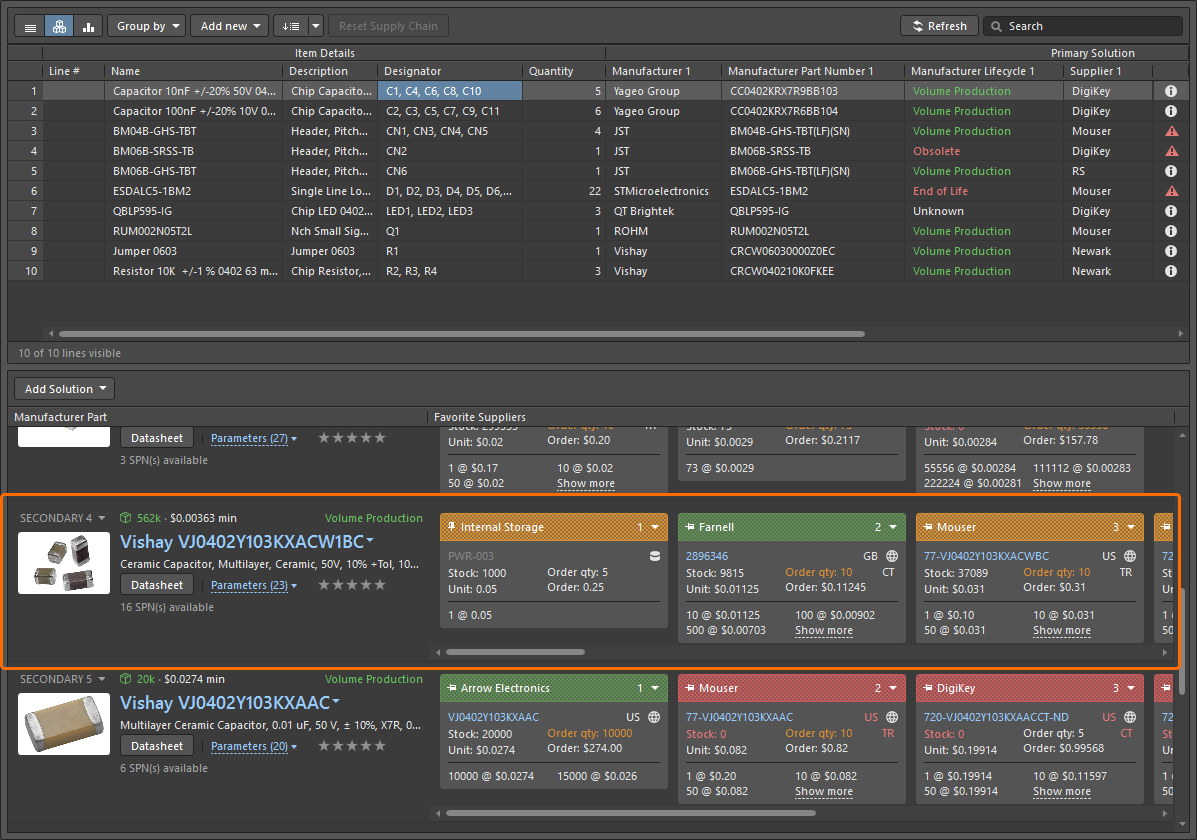
- Opcja liczby Solutions per Item służy do określania, ile rozwiązań ma zostać uwzględnionych dla każdej pozycji BOM. Każde dodatkowe rozwiązanie to część alternatywna. Wraz ze zwiększaniem tej wartości do tabeli pozycji BOM automatycznie dodawana jest kolejna grupa kolumn oznaczona etykietą Secondary Solution n (zawierająca dane producenta i określonej liczby dostawców). Na powyższej ilustracji dokument BomDoc skonfigurowano tak, aby uwzględniał 2 rozwiązania dla każdej pozycji BOM (pomarańczowe wyróżnienie).
- Opcja liczby Suppliers per Solution służy do określania, ilu dostawców jest wyszczególnianych w tabeli pozycji BOM dla każdej części. Po zmianie tej wartości liczba kolumn dostawców jest odpowiednio aktualizowana. Na powyższej ilustracji dokument BomDoc skonfigurowano tak, aby uwzględniał dwóch dostawców dla każdego rozwiązania (jasnoniebieskie wyróżnienie).
- Kolorowy pasek na każdym kafelku dostawcy wskazuje, czy dany dostawca jest uwzględniony — jednolity kolor paska oznacza, że dostawca jest uwzględniony w tabeli pozycji BOM; pasek w kratkę oznacza, że dostawca nie jest uwzględniony.
Wykluczanie wybranych części
W dokumencie ActiveBOM można również wykluczyć z projektu wybraną część zdefiniowaną dla komponentu. Jest to przydatne, gdy dla komponentu określono wiele różnych części do wyboru — można wykluczyć te, które nie mają być używane w projekcie. Aby wykluczyć konkretne części, wybierz Not Used z listy rozwijanej powiązanej z PRIMARY lub SECONDARY. Na liście rozwijanej pojawi się NOT USED. Pamiętaj, że po wykluczeniu podstawowej wybranej części część dodatkowa staje się podstawową.
Jeśli wymagania się zmienią, możesz zmienić Not Used na Use za pomocą listy rozwijanej.

Dodawanie nowego rozwiązania
Dodawanie i edytowanie rozwiązań przebiega zasadniczo tak samo w przypadku komponentów bibliotecznych z Workspace i spoza Workspace. Niezależnie od tego, czy dodajesz łącze producenta, aby dodać rozwiązanie do komponentu bibliotecznego spoza Workspace, czy dodajesz nową wybraną część, aby dodać rozwiązanie do komponentu bibliotecznego z Workspace, wyszukaj część w oknie dialogowym Add Part Choices.
Aby dodać nowe rozwiązanie:
- Kliknij przycisk Add Solution poniżej listy pozycji BOM w ActiveBOM, a następnie wybierz Create/Edit Manufacturer Link (dla komponentu bibliotecznego spoza Workspace) lub Edit Part Choices in Library (dla komponentu bibliotecznego z Workspace).
- Jeśli dodajesz łącze producenta do komponentu bibliotecznego spoza Workspace, otworzy się okno dialogowe Edit Manufacturer Links. Aby dodać nowe łącze, kliknij przycisk Add; otworzy się okno dialogowe Add Part Choices.
- Jeśli dodajesz nową wybraną część do komponentu bibliotecznego z Workspace, otworzy się okno dialogowe Edit Part Choices. Aby dodać nową wybraną część, kliknij przycisk Add; otworzy się okno dialogowe Add Part Choices.
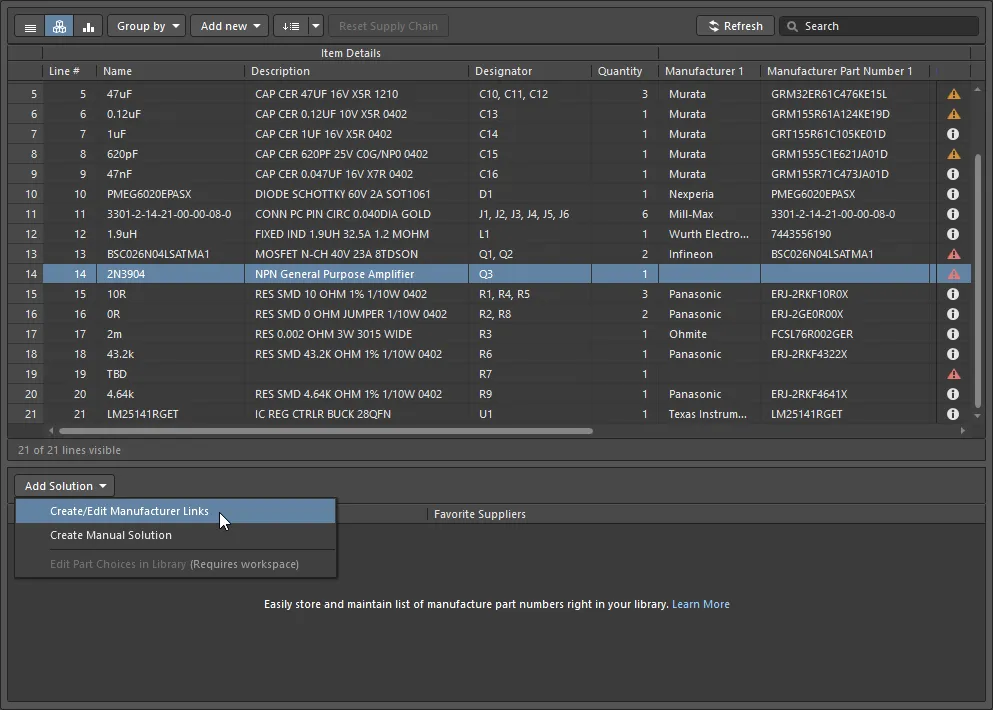
Dodawanie łącza producenta do komponentu bibliotecznego spoza Workspace. Gdyby wybrana część była komponentem bibliotecznym z Workspace, należałoby użyć polecenia Edit Part Choices in Library.
 x
xWyszukiwanie części
Okno dialogowe Add Part Choices, wykorzystujące zaawansowany mechanizm wyszukiwania komponentów Altium Designer, umożliwia proste wyszukiwanie przez wpisanie zapytania w głównym polu Search lub zaawansowane wyszukiwanie fasetowe przez stopniowe zawężanie kryteriów za pomocą opcji Categories i Filters. Można też korzystać z obu tych możliwości jednocześnie (jest to określane jako faceted search).
Użyj pola Search w górnej części okna dialogowego, aby znaleźć odpowiednie części na podstawie opisu wyszukiwania.
Na przykład: LED green clear 0603 SMD

Możesz też użyć Categories i Filters, aby przeglądać potencjalne części przez włączanie i wyłączanie kryteriów.
Na przykład:
-
Najpierw wybierz Category, na przykład
LEDs, -
Następnie Filter kategorię diod LED według
Manufacturer,Mount,Case/Packagei tak dalej.

- Kategorie są dostępne na liście rozwijanej, jak pokazano na powyższej ilustracji.
-
Aby uzyskać dostęp do filtrów, kliknij przycisk
 , który wyświetla listę Filters w oknie dialogowym. Zawartość listy Filters zmienia się zależnie od kategorii wyszukiwanego komponentu. Najedź kursorem na powyższą ilustrację, aby ukryć listę kategorii i wyświetlić listę Filters.
- Kliknij nagłówek kolumny, aby posortować wyniki według tej kolumny.
- Niektóre pola filtrów zawierają pola tekstowe do wprowadzania wartości liczbowych; naciśnij Enter na klawiaturze, aby zastosować wartość.
- Jeśli lista wyników się nie zaktualizuje, kliknij pole wyszukiwania i naciśnij Enter na klawiaturze.
-
Bieżące kryteria wyszukiwania, określone przez wybraną kategorię i włączone filtry, są wyszczególnione bezpośrednio pod paskiem wyszukiwania; kliknij małą ikonę x, aby usunąć dowolne z istniejących kryteriów wyszukiwania.

-
Najedź kursorem na pionowy kolorowy pasek, aby wyświetlić bieżący status cyklu życia podany przez producenta, na przykład produkcja seryjna, koniec cyklu życia (EOL) itp.
► Dowiedz się więcej o interpretowaniu stanu cyklu życia.
Sprawdzanie danych dostawców
Każda część producenta wyświetlana w wynikach wyszukiwania zawiera dwa hiperłącza obok jej obrazu.
Kliknięcie:
- Górnego łącza otwiera szczegółowe informacje o danej części w witrynie Octopart.
- Dolnego łącza otwiera szczegółowe informacje o dostawcach oferujących daną część, uporządkowane według dostępności i ceny.
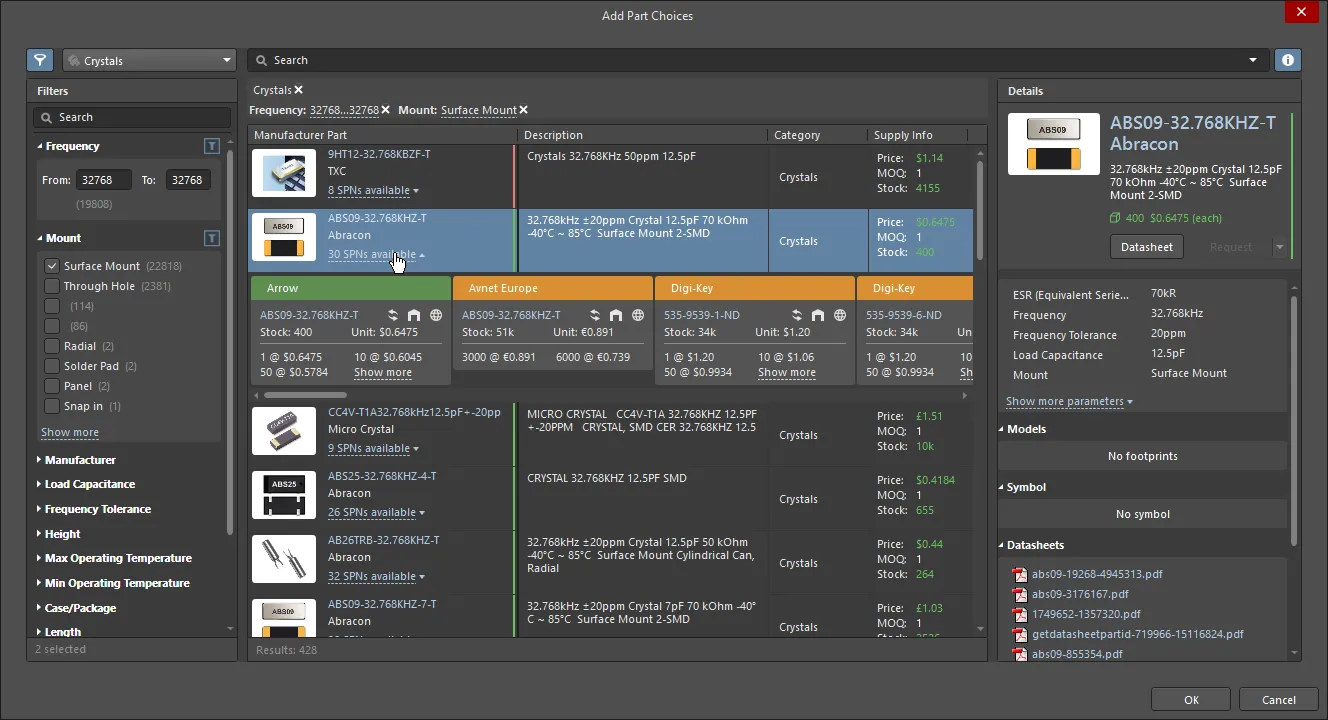
Kliknij łącze, aby wyświetlić szczegółowe informacje SPN, posortowane według dostępności i ceny.

Kafelek SPN w oknie dialogowym Add Part Choices zawiera szczegółowe informacje o części i jej dostępności.
Informacje na kafelku SPN
Kafelki zawierają różne ikony; najedź kursorem na ikonę, aby uzyskać szczegółowe informacje.
- Baner kafelka zawierający pinezkę blokady, nazwę dostawcy oraz listę rozwijaną kolejności kafelków. Kolor banera oznacza:
-
Zielony = Najlepszy wybór
-
Pomarańczowy = Akceptowalny
-
Czerwony = Ryzykowny
(jednolite wypełnienie banera wskazuje używane rozwiązanie lub dostawcę, skonfigurowane w sekcji Supply Chain panelu Properties)
-
- Numer katalogowy dostawcy (odsyła do strony danego komponentu w serwisie Octopart).
- Kod kraju lokalizacji dostawcy (ISO alfa-2).
-
Źródło informacji o komponencie (najedź kursorem, aby zobaczyć szczegóły). Kolor oznacza:
- Jasnoszary = Domyślny, aktualizacja mniej niż tydzień temu
- Pomarańczowy = ostatnia aktualizacja ponad tydzień, ale mniej niż miesiąc temu
- Czerwony = ostatnia aktualizacja ponad miesiąc temu
- Stan magazynowy; czerwony oznacza, że dostępna ilość jest mniejsza od zamawianej.
- Cena jednostkowa jest wyświetlana na czerwono, jeśli brak informacji o cenie. Cena jednostkowa jest podawana w walucie skonfigurowanej w panelu Properties.
- Sposób pakowania dostarczanych komponentów; najedź kursorem, aby zobaczyć szczegóły.
- Dostępne progi cenowe wraz z minimalnymi ilościami zamówienia.
Tworzenie rozwiązania ręcznego
Projekt może wymagać dodatkowych elementów, takich jak klej lub śruby, które nie będą zamawiane u preferowanych dostawców komponentów. W przypadku takich elementów można Add new » Custom Item, a następnie utworzyć dla nich rozwiązanie ręczne.
Aby utworzyć rozwiązanie ręczne, kliknij przycisk i wybierz polecenie Create Manual Solution. Otworzy się okno dialogowe Create Manual Solution, w którym można ręcznie wprowadzić dane producenta i dostawcy komponentu.

Do tego samego rozwiązania można dodać kolejne numery katalogowe dostawcy (SPN), tworząc kolejne rozwiązanie ręczne i wprowadzając tego samego producenta oraz ten sam numer katalogowy producenta, jak pokazano na poniższej ilustracji.
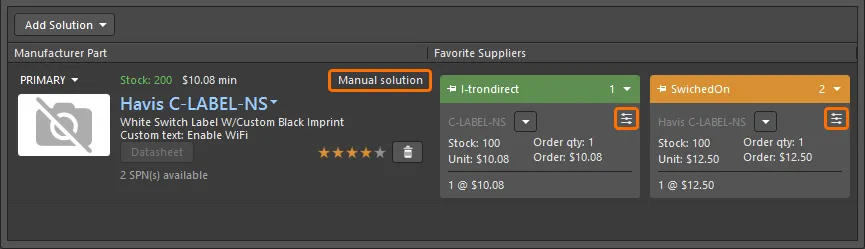
Rozwiązania ręczne są oznaczone tekstem „Rozwiązanie ręczne” w obszarze MPN oraz ikoną na każdym kafelku SPN.
Edytowanie lub usuwanie rozwiązania ręcznego
Aby edytować lub usunąć istniejące rozwiązanie ręczne, kliknij listę rozwijaną obok numeru katalogowego dostawcy na kafelku rozwiązania i wybierz odpowiednie polecenie.

Istniejące rozwiązanie ręczne można usunąć lub edytować.
Po wybraniu polecenia Delete dane dostawcy zostają usunięte (kolorowy kafelek SPN znika), ale dane producenta pozostają. Aby całkowicie usunąć rozwiązanie, najpierw usuń wszystkich dostawców. Po usunięciu wszystkich dostawców tuż pod tekstem Manual Solution w obszarze danych producenta pojawi się lista rozwijana. Użyj polecenia Delete z tego menu, aby całkowicie usunąć rozwiązanie.
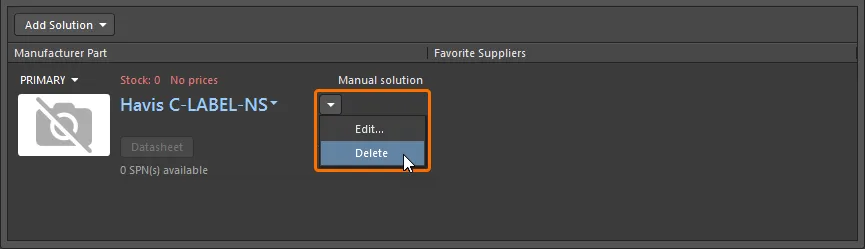
Po usunięciu wszystkich dostawców z rozwiązania ręcznego można usunąć samo rozwiązanie.
Uwzględnianie komponentu alternatywnego
Aby zapewnić możliwość wyprodukowania projektu, większość projektantów wybiera komponenty, które w razie potrzeby można zastąpić zamiennikami. W ActiveBOM uzyskuje się to przez dodanie kolejnych rozwiązań (jak opisano powyżej), a następnie skonfigurowanie dokumentu BomDoc do korzystania z wielu rozwiązań za pomocą funkcji Solutions per Item, omówionej wcześniej.
Mogą również wystąpić sytuacje, w których identyczny zamiennik nie jest dostępny, ale można zastosować komponent równoważny funkcjonalnie. Na przykład w przypadku niedoboru kondensatorów na napięcie 6,3 V w danej serii produkcyjnej można zamiast nich użyć kondensatorów na napięcie 10 V lub 16 V o tej samej pojemności.

Kliknij prawym przyciskiem myszy, aby dodać pozycję alternatywną. Zwróć uwagę na element sterujący po lewej stronie, który służy do ukrywania i wyświetlania pozycji alternatywnej. Najedź kursorem na ilustrację, aby wyświetlić okno dialogowe generowania BOM skonfigurowane tak, aby uwzględniało pozycje alternatywne.
Aby wybrać alternatywny komponent równoważny funkcjonalnie, kliknij komponent prawym przyciskiem myszy, a następnie wybierz Operations » Add Alternative Item z menu kontekstowego. Otworzy się okno dialogowe Add Alternative Item, w którym można przeszukać połączony obszar roboczy w poszukiwaniu odpowiedniego zamiennika. Obsługiwane jest wyszukiwanie fasetowe. Więcej informacji o wyszukiwaniu fasetowym w oknach dialogowych, które je obsługują, znajdziesz w sekcji Wyszukiwanie komponentu. Okno dialogowe „zapamiętuje” filtry i wartości używane wcześniej dla różnych komponentów tego samego typu.
Jeśli zastąpisz komponent alternatywny komponentem, który jest już używany jako zamiennik, zostanie wyświetlone poniższe okno dialogowe z ostrzeżeniem.

Tworzenie grup alternatywnych
Inna sytuacja, w której może być konieczne zdefiniowanie alternatyw, występuje wtedy, gdy projekt zawiera wiele wystąpień tego samego komponentu, ale nie chcesz zamawiać ich wszystkich u jednego dostawcy.
Na przykład projekt zawiera dużą liczbę rezystorów 10 kΩ i planowana jest duża seria produkcyjna. Aby zapewnić ciągłość dostaw, chcesz podzielić zamówienie rezystorów 10 kΩ między czterech różnych dostawców podczas realizacji BOM. Można to zrobić, dzieląc dany komponent na cztery grupy i przypisując każdej z nich innego producenta lub dostawcę za pomocą funkcji Rank.
Podział komponentu na grupy może być również przydatny, gdy jedno z jego wystąpień w projekcie wymaga zastosowania konkretnego komponentu od określonego producenta, podczas gdy pozostałe wystąpienia nie podlegają takiemu ograniczeniu. Można to osiągnąć, tworząc osobną grupę dla tego szczególnego przypadku i przypisując jej na stałe określonego producenta, a następnie przypisując pozostałe komponenty do drugiej grupy.
Aby podzielić komponent na grupy, kliknij go prawym przyciskiem myszy w dokumencie BomDoc, a następnie wybierz polecenie Operations » Split Item (Add Alternatives Group) z menu kontekstowego. Otworzy się okno dialogowe Edit Alternative Group (pod warunkiem że dokument BomDoc działa w trybie Base View). Nadaj nazwę Alternative Group i zaznacz pole wyboru przy każdym komponencie, który ma należeć do tej grupy. Nowa grupa pojawi się jako osobna pozycja obok podzielonej pozycji BOM, z tym samym numerem wiersza. Pojawi się również kolumna Alternative Group Name z nazwą grupy zdefiniowaną przez użytkownika.
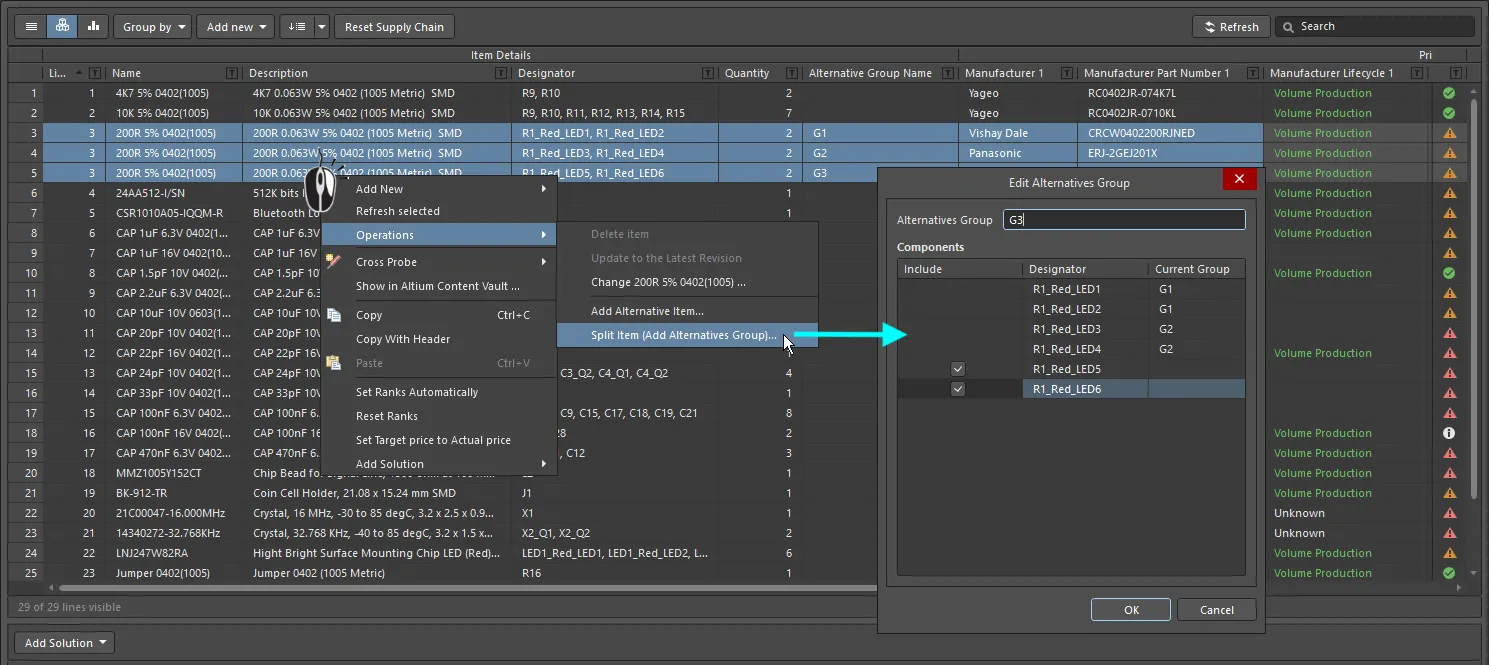
Pozycję 3 podzielono na 3 grupy alternatywne, a każdej z nich przypisano inny numer MPN przez nadanie odpowiedniego priorytetu użytkownika preferowanemu rozwiązaniu.
Jeśli spróbujesz usunąć grupę alternatywną, której komponenty mają przypisany komponent alternatywny, zostanie wyświetlone poniższe okno dialogowe z ostrzeżeniem i prośbą o potwierdzenie usunięcia grupy.

Omówienie szczegółów rozwiązania
Wybór komponentów często wymaga znalezienia kompromisu między dostępnością, ceną jednostkową a wielkością produkcji. Jedną z największych zalet ActiveBOM jest możliwość udostępniania szczegółowych, aktualnych informacji o łańcuchu dostaw bezpośrednio w środowisku projektowym. Dostęp do tych informacji pozwala projektantowi łatwo monitorować wybrane komponenty i w razie potrzeby zmieniać swoje decyzje.
Dane producenta
Jeśli komponent projektu zawiera rozpoznanego producenta i numer części producenta (określany jako MPN), ActiveBOM przedstawi go jako rozwiązanie w dolnej części interfejsu ActiveBOM (każdy wiersz to jedno rozwiązanie). Dla każdego rozwiązania ActiveBOM automatycznie uzyska dostęp do usług Altium Cloud Services i spróbuje znaleźć informacje o łańcuchu dostaw tej części. Kluczową funkcją usług chmurowych jest Altium Parts Provider, który gromadzi aktualne informacje o częściach z obszernej listy zewnętrznych dostawców i przekazuje do ActiveBOM kluczowe dane, takie jak dostawca, cena, stany magazynowe i minimalne wielkości zamówienia.
Każdy z wierszy wyświetlanych pod listą pozycji BOM jest określany jako Solution. Po lewej stronie znajdują się szczegóły części producenta, a informacje o każdym z dostępnych dostawców zwrócone przez Altium Parts Provider są przedstawione na osobnym kafelku oznaczonym kolorem.

Każdy wiersz reprezentuje Solution — część producenta i dostępnych dostawców tej części.
Więcej informacji znajdziesz w sekcji Zarządzanie rozwiązaniami.
Informacje o MPN
- Zdjęcie części
-
Nazwa producenta i numer części producenta. Jest to klikalne łącze do witryny Octopart, zawierającej szczegółowe informacje o danej części producenta.
Najedź kursorem na wpis, aby skopiować numer części producenta i nazwę producenta za pomocą przycisku wyświetlanego po prawej stronie wpisu:

Menu rozwijane po prawej stronie zapewnia dostęp do następujących poleceń:
- Open in Manufacturer Part Search – otwiera panel wyszukiwania części producentów z numerem części producenta i nazwą producenta wprowadzonymi jako zapytanie wyszukiwania.
- Open in Octopart – otwiera witrynę Octopart, zawierającą szczegółowe informacje o danej części producenta.

- Opis.
- Priorytet rozwiązania (podstawowe, drugorzędne 1, drugorzędne 2 itd.). Kliknij, aby otworzyć menu rozwijane, w którym możesz określić, czy rozwiązanie ma być używane.
- Łączny stan magazynowy: suma zapasów dostępnych u preferowanych dostawców (dostępność globalna). Kolor czerwony, jeśli stan magazynowy < zamawiana ilość.
- Minimalna cena jednostkowa. Kolor czerwony, jeśli brak cen lub cena = 0.
-
Cykl życia według producenta: dane z usług chmurowych Altium, gdzie:
- Szary = domyślny, nieznany lub brak informacji
- Zielony = nowy produkt lub produkcja seryjna
- Pomarańczowy = niezalecany do nowych projektów
- Czerwony = wycofany z produkcji lub koniec cyklu życia (EOL)
- Przycisk Datasheet. Kliknij, aby otworzyć kartę katalogową producenta dla danej części.
- Liczba dostępnych numerów części dostawców.
-
Ocena użytkownika. Kliknij odpowiednią liczbę gwiazdek, aby zwiększyć lub zmniejszyć ocenę danego rozwiązania. Aby usunąć ocenę, kliknij przycisk
 po prawej stronie gwiazdek.
Interpretacja stanu cyklu życia
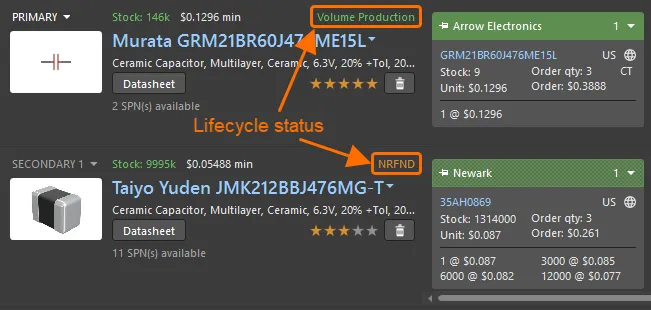
Korzystaj ze statusu cyklu życia, aby wybrać najbardziej odpowiednią część.
Bieżący status cyklu życia jest wyświetlany dla każdego rozwiązania (jak pokazano na ilustracji powyżej).
Status cyklu życia należy traktować jako indicator z kilku powodów:
- Altium utrzymuje bazę danych obejmującą wiele milionów komponentów wytwarzanych przez tysiące producentów. Ponieważ producenci nie stosują jednej, spójnej metody określania stanu cyklu życia komponentu, status jest ustalany na podstawie informacji zbieranych od producentów, globalnych dystrybutorów oraz z analiz globalnej sprzedaży.
- Część jest oznaczana jako EOL lub Obsolete tylko wtedy, gdy co najmniej jeden autoryzowany dystrybutor lub producent potwierdził ten status.
- Określenie statusu Not Recommended for New Design (NRND) jest bardziej złożone. Producenci czasami informują jedynie, czy część jest aktywna, i mogą nie uprzedzać o planowanym wycofaniu jej z produkcji lub zastąpieniu inną. Dlatego ten status cyklu życia nie zawsze jest zgodny ze statusem podawanym przez producenta. Algorytm ustalania statusu wykorzystuje różne informacje, w tym bieżące i historyczne dane o dostępności magazynowej u wszystkich dystrybutorów, aby oszacować dostępność części. Części o stale niskiej dostępności (które wcześniej były powszechnie dostępne) lub takie, których przez pewien czas nie można pozyskać, mimo ich wcześniejszej dobrej dostępności, zostaną ostatecznie oznaczone jako NRND (o ile nie mają już statusu EOL lub wycofanych z produkcji).
- Celem wskaźnika statusu cyklu życia jest dostarczanie łatwych do zrozumienia informacji, które pomagają podejmować bardziej świadome decyzje dotyczące części, wskazując te, które mogą sprawiać problemy. Jednak ze względu na ogromną ilość danych i liczbę komponentów tworzących bibliotekę przestrzeni roboczej zawsze istnieje możliwość, że status w Altium jest opóźniony względem aktualnego statusu producenta, a zatem nieaktualny. Altium nie może zagwarantować dokładności statusu cyklu życia; w razie jakichkolwiek wątpliwości zaleca się potwierdzenie oficjalnych informacji o cyklu życia bezpośrednio u producenta.

Ustalanie rankingu rozwiązań
Jeśli dostępnych jest wiele części producentów — co oznacza, że istnieje wiele rozwiązań — rozwiązania są automatycznie porządkowane od najwyższej do najniższej pozycji na podstawie dostępności części, ceny i stanu cyklu życia według producenta.
Jeśli wolisz użyć rozwiązania o niższej pozycji w rankingu, na przykład w celu zastosowania części konkretnego producenta, możesz zastąpić automatyczny ranking, definiując ocenę użytkownika za pomocą gwiazdek, jak pokazano na ilustracji poniżej.

Kliknij gwiazdkę, aby określić ocenę użytkownika dla rozwiązania.
 .
.
Importowanie rankingów łańcucha dostaw z innego dokumentu ActiveBOM
Ranking zdefiniowany w innym dokumencie BomDoc można również zastosować w bieżącym dokumencie BomDoc. Uruchom polecenie Tools » Import Ranks, a następnie wybierz odpowiedni dokument BomDoc. Części w wybranym dokumencie BomDoc zostaną porównane z częściami w bieżącym dokumencie BomDoc, a rankingi łańcucha dostaw zostaną zaimportowane dla pozycji BOM, których DesignItemIDs match. Gdy identyfikatory DesignItemID są zgodne, ranking istniejących numerów MPN w rozwiązaniach zostanie zaktualizowany, a dodatkowe numery MPN wykryte w importowanym dokumencie BomDoc zostaną dodane jako dodatkowe rozwiązania. Pamiętaj, że po zaimportowaniu automatycznie pojawią się tylko te numery SPN, które były przypięte w importowanym dokumencie BomDoc. Kliknij przycisk Refresh, aby wymusić aktualizację wszystkich numerów SPN.
Dostawcy
Po prawej stronie szczegółów części producenta znajdują się dostępni dostawcy zwróceni przez Altium Parts Provider. Każdy dostawca jest przedstawiony na osobnym kafelku. Kafelki te są również określane jako SPN (numery części dostawców).
Numery SPN są automatycznie klasyfikowane według dostępności i ceny. Każdy kafelek SPN zawiera kolorowy pasek; jego kolor odzwierciedla ryzyko związane z wyborem danego numeru SPN (szczegóły poniżej). Ponieważ dane dotyczące dostępności i cen można w dowolnym momencie odświeżyć z Altium Parts Provider, kolejność kafelków SPN może się zmieniać.

Kafelek SPN zawiera szczegółowe informacje o części i jej dostępności.
Informacje na kafelku SPN
-
Pasek kafelka zawierający pinezkę blokującą, nazwę dostawcy i listę rozwijaną do ustalania kolejności kafelków. Kolor paska oznacza:
- Zielony = Najlepszy wybór
- Pomarańczowy = Akceptowalny wybór
-
Czerwony = Ryzykowny wybór
(jednolite wypełnienie paska wskazuje używane rozwiązanie lub dostawcę, skonfigurowane w sekcji Supply Chain panelu Properties)
- Numer części dostawcy (z odnośnikiem do części w witrynie dostawcy)
- Kod kraju lokalizacji dostawcy (ISO alfa-2).
-
Źródło informacji o części (najedź kursorem, aby wyświetlić szczegóły). Kolor oznacza:
- Szary = Domyślny, aktualizacja mniej niż tydzień temu
- Pomarańczowy = 1 tydzień < czas od ostatniej aktualizacji < 1 miesiąc
- Czerwony = czas od ostatniej aktualizacji > 1 miesiąc
- Stan magazynowy, wyświetlany na czerwono, jeśli dostępna ilość < zamawiana ilość
- Cena jednostkowa: wyświetlana na czerwono, jeśli cena jest niedostępna lub cena = 0 (walutę ustawia się w panelu Properties ActiveBOM)
- Opakowanie dostarczanych części; najedź kursorem, aby wyświetlić szczegóły.
- Zamawiana ilość, wyświetlana na pomarańczowo, jeśli minimalna ilość zamówienia (MOQ) > zamawiana ilość; informacja o ewentualnej nadwyżce jest wyświetlana w podpowiedzi
- Wartość zamówienia (cena jednostkowa * zamawiana ilość), wyświetlana na czerwono, jeśli wynosi 0 (co oznacza brak zapasów lub ceny jednostkowej)
- Dostępne progi cenowe wraz z minimalnymi ilościami zamówienia
 ).
).Tworzenie rankingu dostawców
Domyślnie dostawcy dla nowej pozycji BOM są klasyfikowani automatycznie. Pamiętaj, że ranking ten może się z czasem zmieniać wraz ze zmianami ceny i dostępności danej części. W razie potrzeby możesz zablokować kafelek SPN na określonej pozycji, klikając ikonę pinezki po lewej stronie paska kafelka SPN. Automatyczną kolejność numerów SPN można również zmienić ręcznie — użyj listy rozwijanej po prawej stronie paska kafelka, aby ustawić wymaganą pozycję. Jeśli użyjesz listy rozwijanej do ręcznego ustawienia pozycji kafelka SPN, pinezka blokująca zostanie zastosowana automatycznie.
Aby dowiedzieć się, jak uwzględnić priorytet dostawców w rankingu, zapoznaj się z sekcją Konfigurowanie dostępnych dostawców.
 Tłumaczenie SI