
Zapoznanie się ze środowiskiem projektowym Altium Designer
Altium Designer oferuje kompletne środowisko do rozwoju produktów elektronicznych, obejmujące wszystkie aspekty procesu projektowania elektroniki, w tym projektowanie i tworzenie schematów, symulację obwodów mixed-signal, fizyczne projektowanie PCB itd.
Na tej stronie omówiono podstawowe techniki pracy w Altium Designer, aby umożliwić szybkie rozpoczęcie projektowania kolejnego produktu.
Główne elementy interfejsu użytkownika
Altium Designer wykorzystuje elementy interfejsu użytkownika wspólne dla innych aplikacji Windows i narzędzi CAD. Najważniejsze z nich pokazano poniżej i opisano dalej.
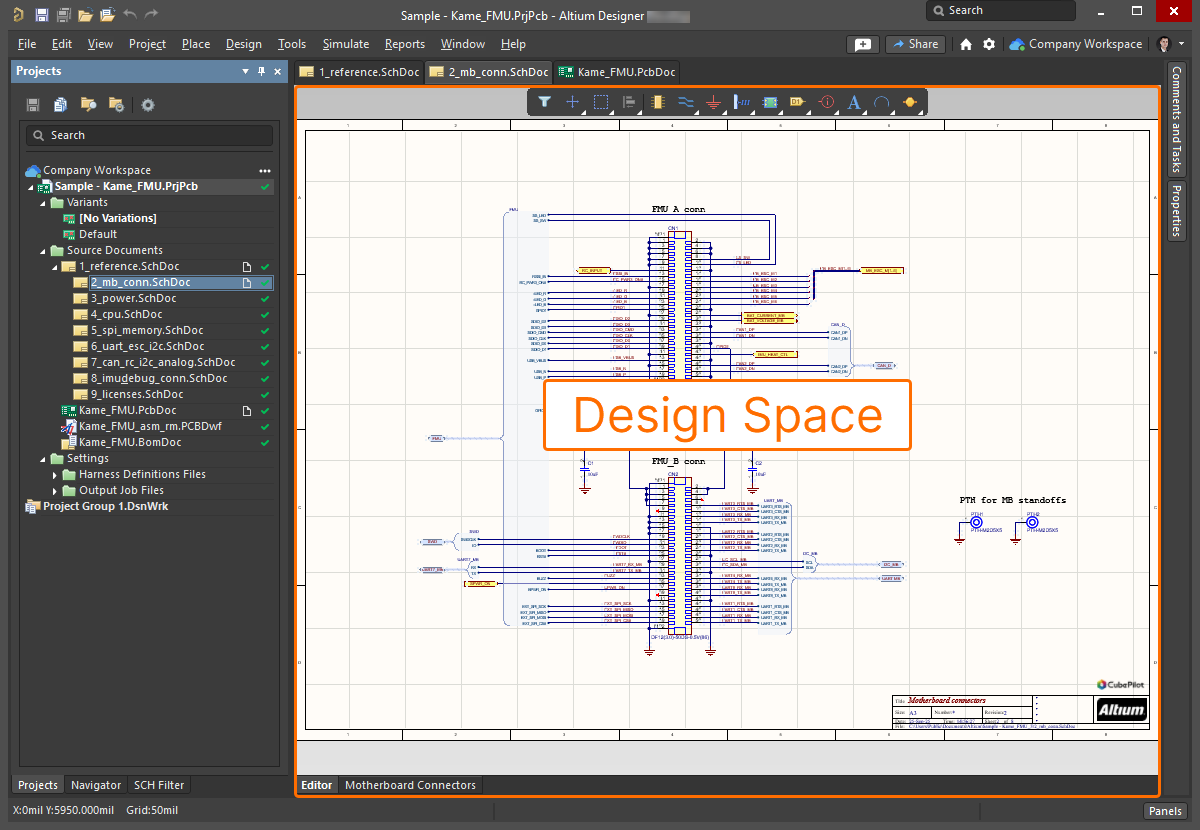
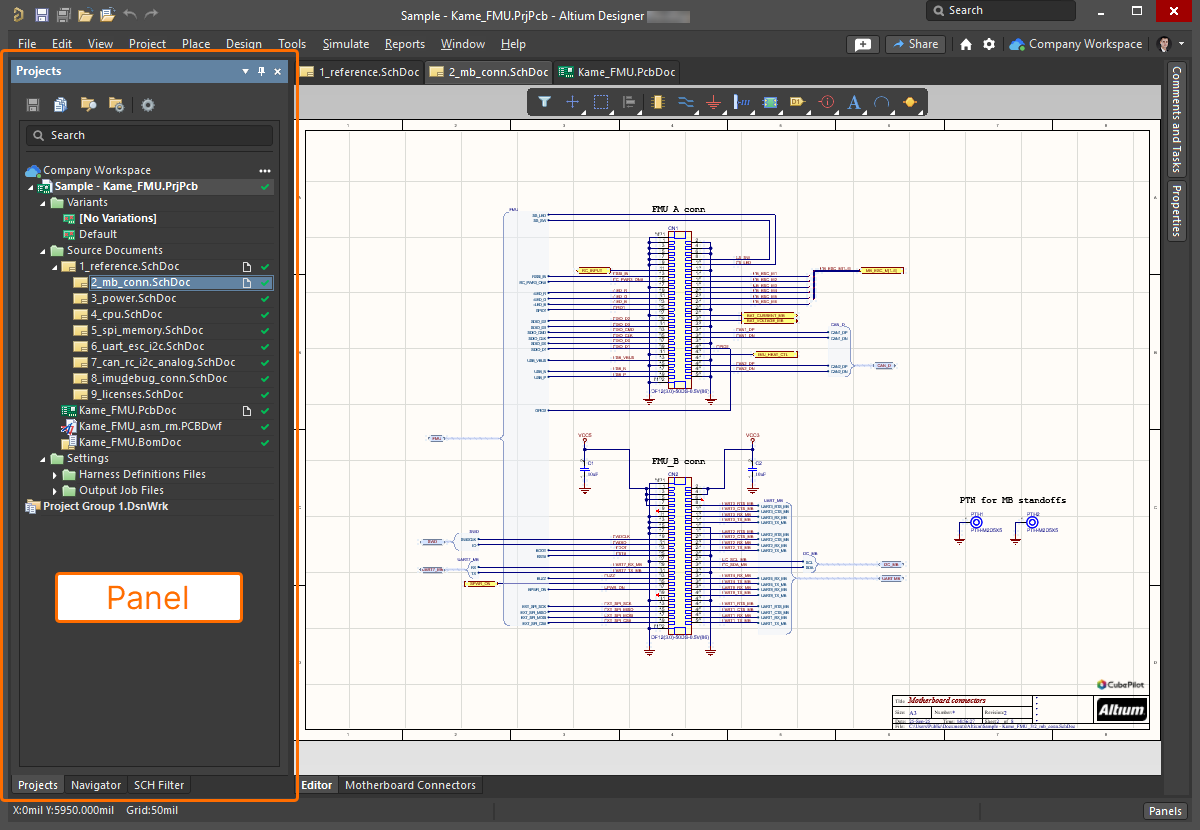
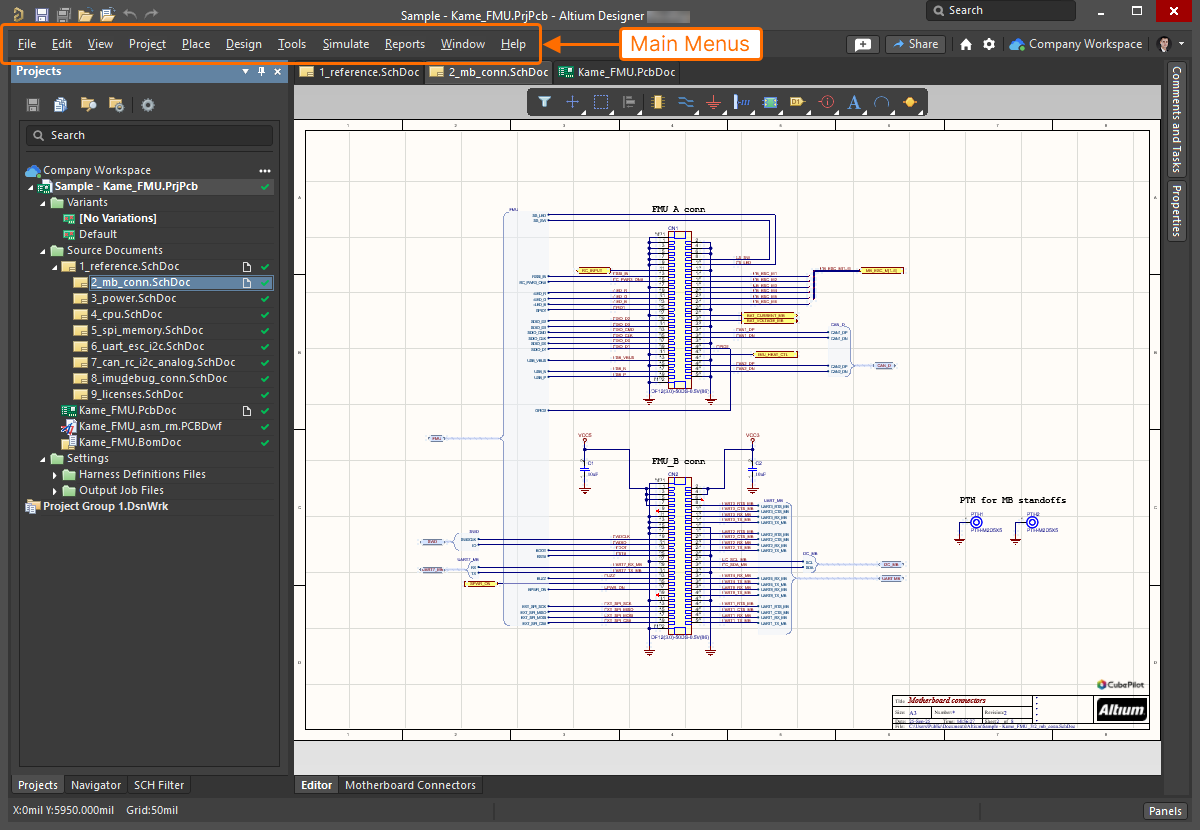
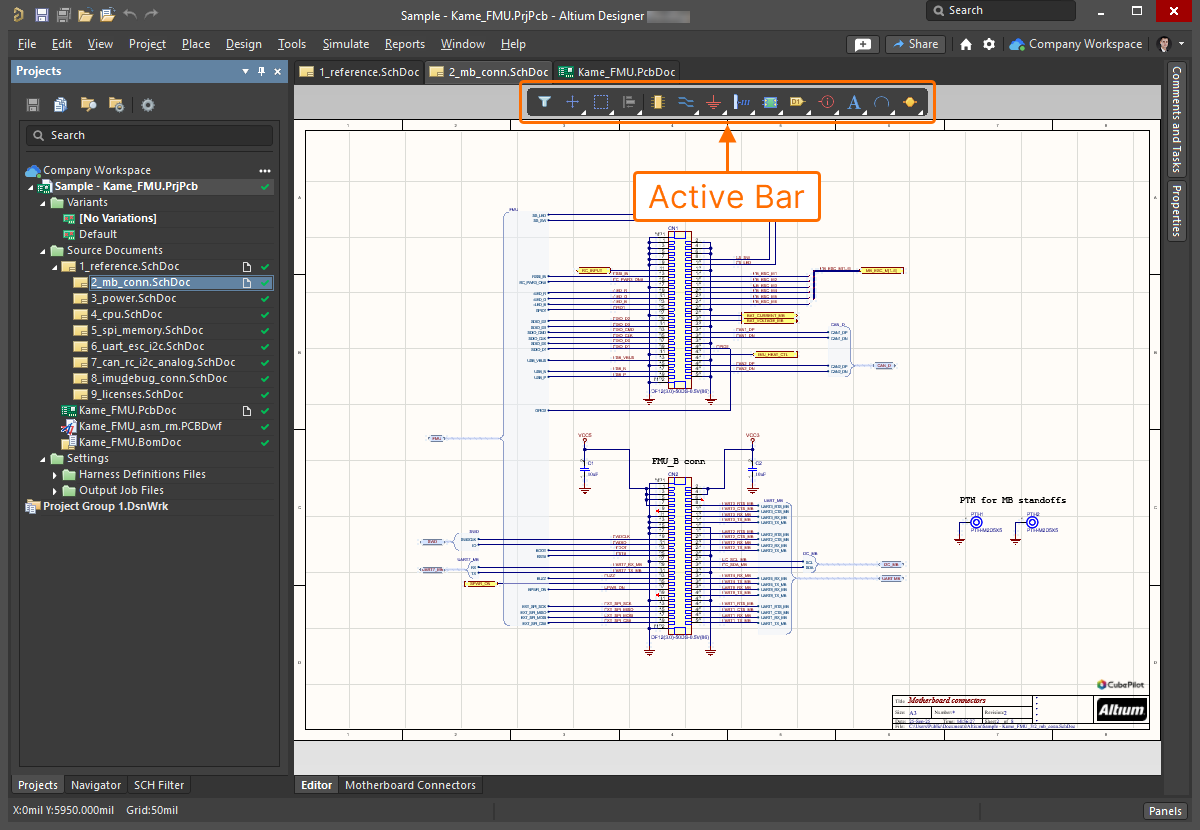
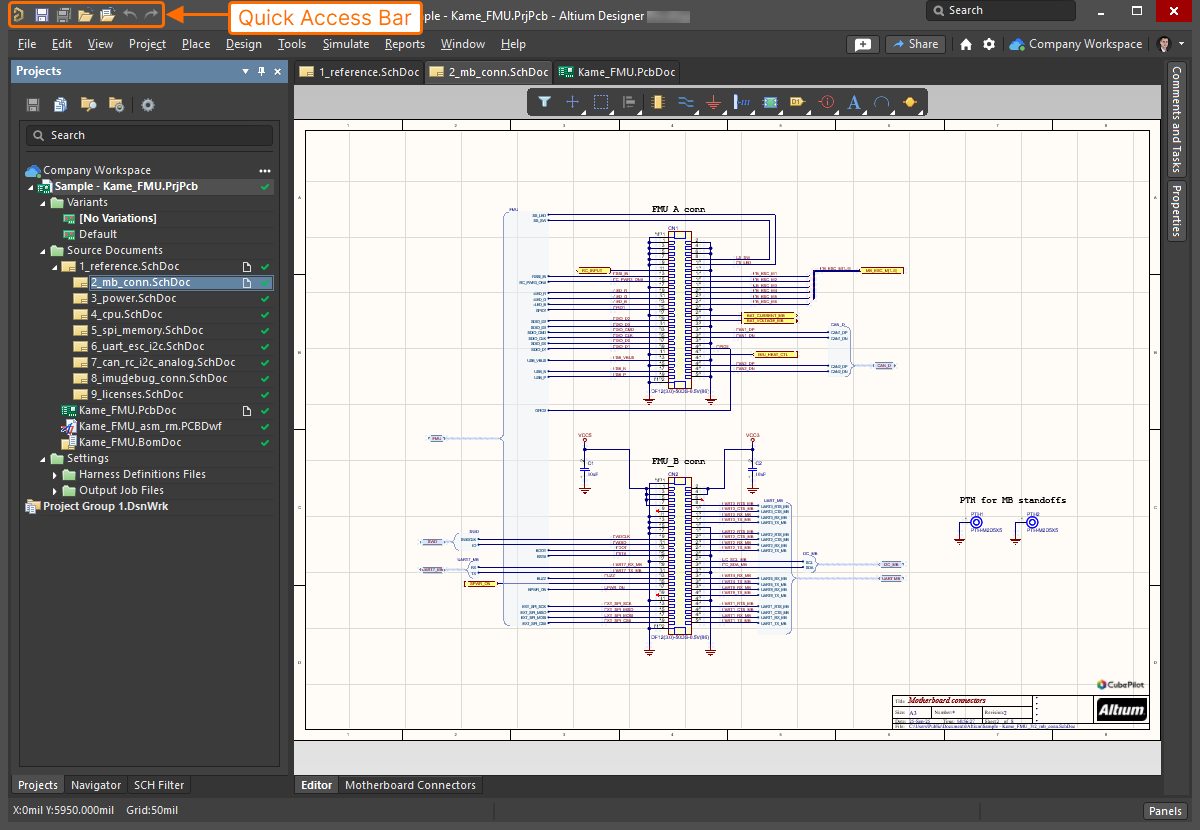
Dowiedz się więcej o tych i innych elementach środowiska Altium Designer: Elements of the Environment.
Logowanie do konta Altium
Aby uzyskać dostęp do usług Altium na żądanie, takich jak licencjonowanie On-Demand i połączenie z obszarem roboczym Altium 365 Workspace, musisz zalogować się do swojego konta Altium z poziomu Altium Designer. Gdy nie jesteś zalogowany do swojego konta Altium, kontrolka Current User w prawym górnym rogu obszaru projektowego jest wyświetlana jako  . Aby się zalogować, kliknij tę kontrolkę i wybierz pozycję
  w powiązanym menu.
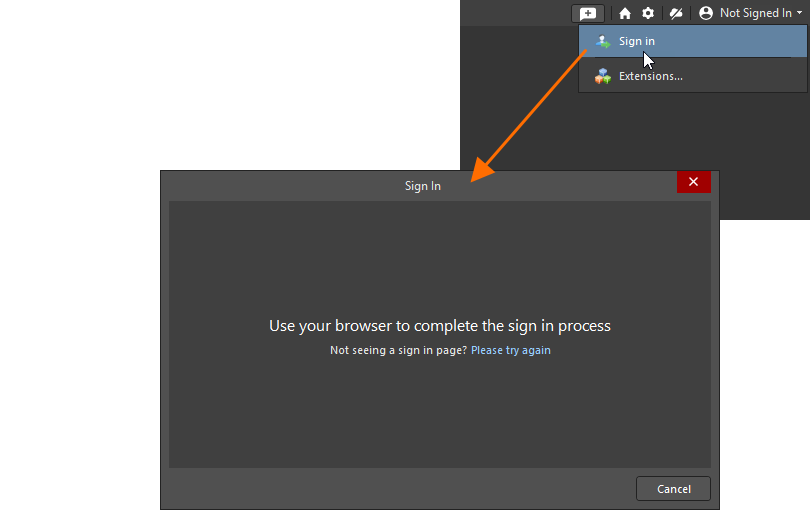
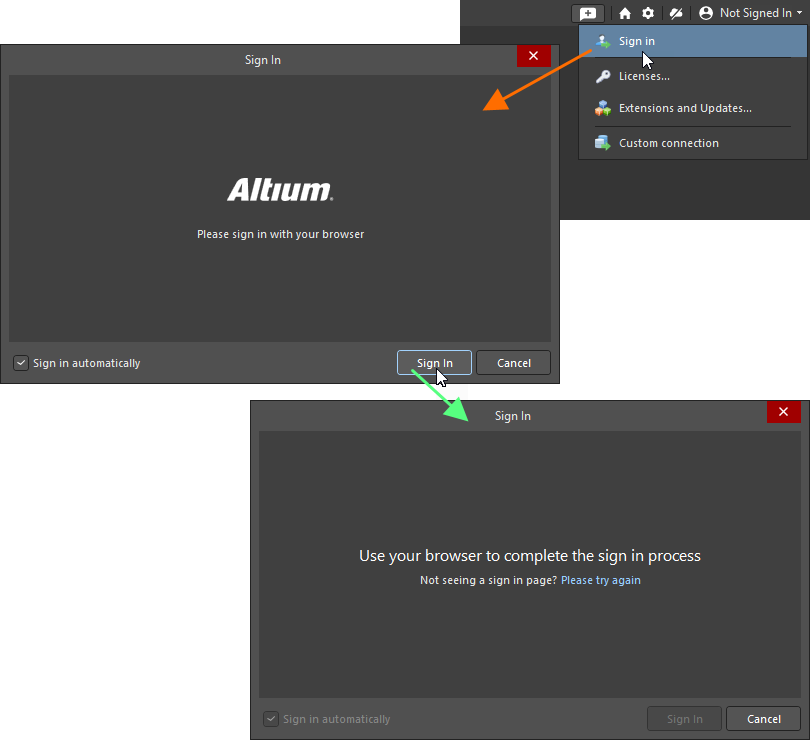
W Altium Designer Agile lub Altium Designer zostanie wyświetlone okno dialogowe Sign In z prośbą o zalogowanie się przy użyciu przeglądarki. Kliknięcie przycisku  spowoduje otwarcie domyślnej przeglądarki ze stroną, z której możesz zalogować się do swojego konta Altium.
Po zalogowaniu kontrolka Current User zmieni się na zdjęcie profilowe Altium użytkownika (np.  ).
).
Dowiedz się więcej o dostępnych opcjach logowania: Signing in to Your Altium Account.
Łączenie z obszarem roboczym Altium 365 Workspace
Po zalogowaniu do konta Altium możesz połączyć się z dostępnym obszarem roboczym Altium 365 Workspace (Altium Develop Workspace, Altium Agile Teams Workspace lub Altium Agile Enterprise Workspace), aby uzyskać dostęp do jego funkcji i danych. W tym celu kliknij kontrolkę Active Workspace Control w prawym górnym rogu obszaru projektowego (gdy nie jesteś połączony z obszarem roboczym, kontrolka jest wyświetlana jako  ). W wyświetlonym menu kliknij pozycję odpowiadającą obszarowi roboczemu Altium 365 Workspace, z którym chcesz się połączyć. Kontrolka zmieni się tak, aby odzwierciedlać nazwę połączonego obszaru roboczego (np.
  ).
).

Dowiedz się więcej o dostępnych opcjach połączenia: Accessing Your Workspace.
Konfigurowanie środowiska
Okno dialogowe Preferences to centralne miejsce, w którym można skonfigurować globalne ustawienia systemowe w różnych obszarach funkcjonalnych Altium Designer. Aby otworzyć okno dialogowe Preferences, kliknij ikonę  w prawym górnym rogu obszaru projektowego.
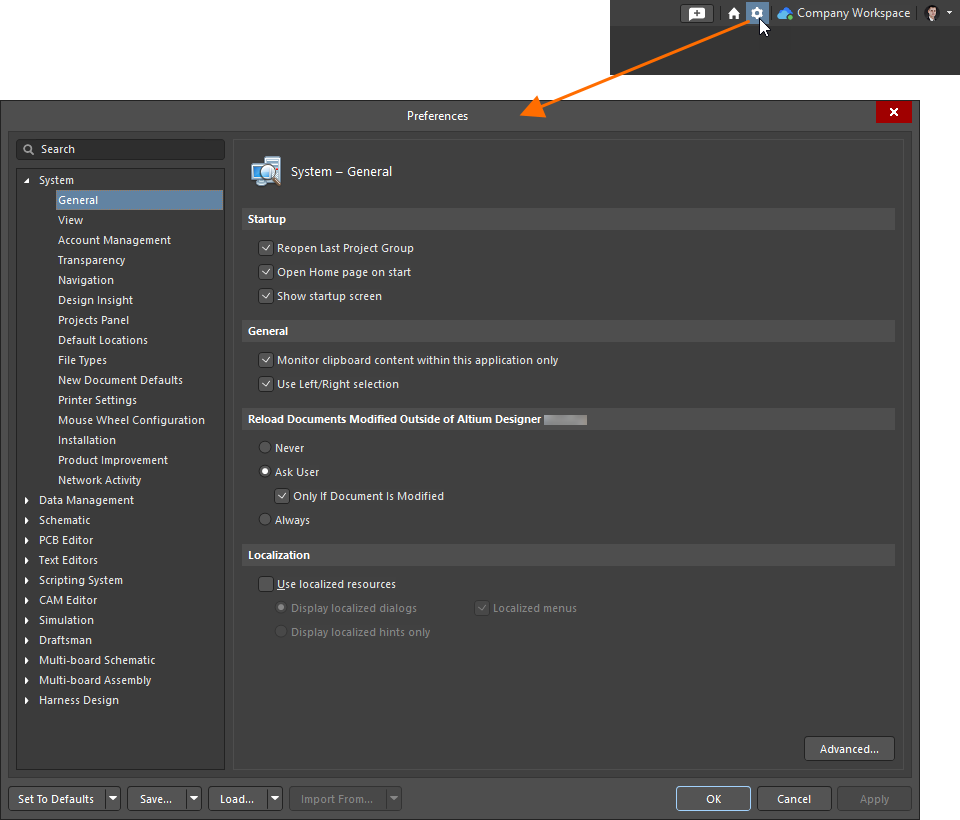
Kliknij pozycję strony po lewej stronie okna dialogowego, aby wyświetlić jej opcje po prawej stronie okna. Dla wygody strony są pogrupowane w kategorie według obszarów funkcjonalnych (System, Data Management, Schematic itd.).
Dowiedz się więcej o preferencjach Altium Designer: Accessing, Defining & Managing System Preferences.
Praca z projektami i dokumentami projektowymi
Punktem wyjścia dla każdego projektu tworzonego w Altium Designer jest projekt. Projekt Altium Designer to zestaw dokumentów projektowych, których wyniki definiują określoną implementację. Oprócz przechowywania odnośników do każdego dokumentu w projekcie, plik projektu przechowuje także opcje specyficzne dla projektu, takie jak ustawienia sprawdzania błędów.
Altium Designer obsługuje projekty projektowe typu PCB, Multi-board i Harness. Poniżej znajduje się krótki opis każdego z nich.
PCB Project
W projekcie Printed Circuit Board (PCB) obwód elektroniczny jest tworzony w postaci schematu, budowanego z bibliotek symboli komponentów, które są umieszczane i łączone przewodami.
Następnie projekt jest przenoszony do edytora PCB, gdzie każdy komponent jest tworzony jako footprint (pattern), a połączenia obwodu stają się liniami połączeń punkt-punkt. Definiowany jest kształt końcowej płytki PCB wraz z warstwami fizycznymi, które będzie zawierać. Reguły projektowe określają wymagania dotyczące układu, takie jak szerokości ścieżek i odstępy. Komponenty są rozmieszczane w obrębie kształtu płytki, a linie połączeń są następnie zastępowane trasowaniem.
Po ukończeniu projektu generowane są pliki wyjściowe w standardowych formatach, które mogą zostać użyte do wykonania nieobsadzonej płytki, skonfigurowania maszyny montażowej itd.
Multi-board Project
W projekcie Multi-board projekt logiczny jest tworzony przy użyciu dokumentu schematu, który łączy ze sobą moduły podprojektów, reprezentujące z kolei istniejące projekty PCB. Dane schematu Multi-board są następnie przenoszone do dokumentu montażowego Multi-board, gdzie fizyczne zespoły płytek, zdefiniowane przez podprojekty, są rozmieszczane razem i wewnątrz dodanej obudowy.
Projekt Multi-board (*.PrjMbd) skutecznie definiuje połączenia elektryczne i fizyczne między istniejącymi projektami PCB poprzez zastosowanie logicznego dokumentu schematu (*.MbsDoc) i zsynchronizowanego dokumentu montażowego (*.MbaDoc).
Dowiedz się więcej o projektowaniu z użyciem wielu PCB.
Harness Project
Funkcjonalność Harness Design umożliwia pracę w Altium Designer inżynierom różnych specjalizacji (zaangażowanym w proces Product Design). Zapewnia kompleksową obsługę projektowania wiązek w tym samym środowisku co projektowanie PCB i systemów, eliminując wcześniejsze duże uzależnienie od oprogramowania firm trzecich.
Funkcjonalność Harness Design umożliwia utworzenie kompletnego projektu wiązki przewodów — od pojedynczych połączeń pin-do-pinu aż po dokumentację produkcyjną. Projekt wiązki może zostać utworzony jako samodzielny projekt lub jako część projektu Multi-board. W tym drugim przypadku połączenia logiczne między PCB w projekcie Multi-board są używane do zdefiniowania połączeń w obrębie wiązki.
Dowiedz się więcej o Harness Design.
Większość operacji związanych z zarządzaniem projektami (tworzenie, otwieranie itd.) wykonuje się przy użyciu menu głównego File i panelu Projects.
|
Aby utworzyć nowy projekt projektowy, wybierz polecenie File » New » Project z menu głównych. W otwartym oknie dialogowym Create Project wybierz lokalizację, w której chcesz utworzyć projekt, typ projektu oraz inne opcje, takie jak nazwa projektu, folder przechowywania itd. Po kliknięciu przycisku Create wpis nowego projektu pojawi się w panelu Projects. Wszystkie dane związane z projektem są przechowywane w dokumentach, które są również nazywane plikami. Aby dodać nowy dokument do projektu, kliknij prawym przyciskiem myszy wpis projektu w panelu Projects i wybierz wymagany typ dokumentu z menu Add New to Project. Zwróć uwagę, że nowo utworzony dokument początkowo nie jest zapisany. Użyj menu podręcznego wpisu dokumentu w panelu Projects, aby go zapisać. Analogicznie użyj menu podręcznego wpisu projektu w panelu Projects, aby go zapisać po zmianie projektu (np. gdy jego struktura została zmieniona przez dodanie nowego dokumentu). Aby otworzyć istniejący projekt, użyj polecenia File » Open Project z menu głównych, a następnie okna dialogowego Open Project. Struktura otwartego projektu pojawi się w panelu Projects. Kliknij dwukrotnie wpis dokumentu w panelu, aby otworzyć ten dokument w obszarze projektowym. |


Podczas pracy z dokumentem typu „graficznego” (np. arkuszem schematu lub dokumentem PCB) można powiększać oraz przesuwać widok dokumentu, aby skupić się na określonym obszarze. Podstawowe skróty, których można do tego użyć, to:
-
Ctrl+Mouse Wheel lub Middle-Click, Hold&Drag, aby powiększać i pomniejszać widok
-
Right-Click, Hold&Drag lub Mouse Wheel albo Shift+Mouse Wheel, aby przesuwać dokument
Poniższy film pokazuje użycie tych skrótów.
Praca z obiektami projektu
Tworzenie dokumentu — niezależnie od tego, czy jest to arkusz schematu, PCB czy rysunek — polega zasadniczo na umieszczaniu obiektów w wymaganym układzie i ustawianiu ich właściwości. Główne techniki rozmieszczania i edycji, wspólne dla większości edytorów w Altium Designer, wymieniono poniżej.
-
Aby umieścić obiekt, wybierz odpowiednie polecenie umieszczania z menu głównego lub z paska Active Bar. Na przykład, aby umieścić przewód na arkuszu schematu, wybierz polecenie Place » Wire z menu głównego lub kliknij ikonę
 na pasku Active Bar.
-
Po wybraniu polecenia umieszczania przejdziesz do trybu umieszczania, sygnalizowanego przez krzyżyk pod kursorem. Ustaw kursor w obszarze projektu, a następnie kliknij lewym przyciskiem myszy, aby umieścić obiekt. W przypadku obiektów złożonych, takich jak przewody lub poligony, należy kontynuować procedurę ustawiania i klikania, aby umieścić wszystkie wierzchołki obiektu.
-
W trybie umieszczania naciśnij Tab, aby otworzyć panel Properties i edytować właściwości obiektu przed jego umieszczeniem. Po zakończeniu ustawiania właściwości kliknij przycisk
 w obszarze projektu, aby powrócić do trybu umieszczania.
-
Aby zakończyć tryb umieszczania, kliknij prawym przyciskiem myszy.
-
Aby edytować właściwości umieszczonego obiektu, zaznacz go, klikając go w obszarze projektu. Jego właściwości zostaną pokazane w panelu Properties. Jeśli panel nie jest otwarty, kliknij obiekt dwukrotnie, aby go zaznaczyć i otworzyć panel.
Poniższy film pokazuje proces umieszczania obiektu i edycji jego właściwości.
Przykłady
Wszyscy doceniamy korzystanie z przykładów, które pomagają nam rozpocząć pracę z konkretnymi aspektami oprogramowania. Czasami takie przykłady prezentują funkcję lub zestaw funkcji, dzięki którym krzywa uczenia staje się nieco mniej stroma. Podobnie lubimy mieć dostęp do wcześniej przygotowanego zestawu bibliotek, co daje nam lepszy start w doborze komponentów, których możemy używać „od razu po instalacji”.
Wybór przykładowych projektów jest instalowany w ramach początkowej instalacji. W standardowej, domyślnej instalacji oprogramowania można je znaleźć w folderze \Users\Public\Documents\Altium\AD<Solution/Version>\Examples instalacji. Niektóre przykładowe projekty, komponenty i inne treści projektowe są dostępne po połączeniu z obszarem roboczym (jeśli podczas aktywacji/instalacji obszaru roboczego wybrano dołączenie przykładowych danych). Komponenty wyposażone w modele dziedzinowe (symbol, footprint, model symulacyjny) można również znaleźć za pomocą panelu Manufacturer Part Search.
 pokaż obraz
 Tłumaczenie SI