
Shortcuts
Być może jedyną rzeczą, którą możesz zrobić, aby stać się bardziej produktywnym w dowolnym środowisku programowym, jest nauczenie się skrótów — a gdy już je opanujesz, stają się drugą naturą. W tym artykule przyglądamy się domyślnym skrótom dostępnym w różnych kluczowych obszarach projektowania, w tym temu, jak możesz uzyskać dostęp do ich list podczas pracy oraz jak możesz je edytować.
Listy skrótów
Poniższe sekcje zawierają więcej informacji (lub odnośniki do większej ilości informacji) o skrótach przypisanych do użycia w oprogramowaniu i jego różnych edytorach. Przeglądając dowolne zestawienia skrótów klawiszowych, pamiętaj o następujących kwestiach:
- Omawiając skróty, użycie symbolu plus (+) oznacza przytrzymanie wielu klawiszy na klawiaturze w podanej kolejności. Na przykład, Shift+F1 oznacza przytrzymanie klawisza Shift, a następnie naciśnięcie klawisza F1. Podobnie, Shift+Ctrl+PgUp oznacza przytrzymanie klawisza Shift , następnie jednoczesne przytrzymanie klawisza Ctrl i naciśnięcie klawisza PgUp.
- Gdy używane są standardowe przyciski myszy, Click oznacza pojedyncze kliknięcie lewym przyciskiem myszy, Double-Click oznacza dwukrotne kliknięcie lewym przyciskiem myszy, a Right-Click oznacza pojedyncze kliknięcie prawym przyciskiem myszy.
Ogólne skróty środowiska Altium Designer
Poniższe skróty są zazwyczaj zawsze dostępne, niezależnie od tego, jaki typ edytora jest aktualnie aktywny.
Skróty specyficzne dla edytora
Użyj poniższych odnośników, aby przejść do stron ze skrótami specyficznymi dla wskazanego edytora (edytorów).
- Skróty edytora schematów i edytora symboli schematycznych
- Skróty edytora PCB i edytora footprintów PCB
- Skróty edytora komponentów
- Skróty edytora Output Job
- Skróty edytora Draftsman
- Skróty edytora schematu multi-board
- Skróty edytora montażu multi-board
- Skróty edytora CAMtastic
- Skróty edytora SimData
- Skróty edytora dokumentów tekstowych
Dostęp do skrótów
W środowisku wieloedytorowym, takim jak Altium Designer, trudno jest zapamiętać skróty, szczególnie te specjalnego przeznaczenia, które są dostępne podczas wykonywania polecenia. Aby w tym pomóc, oprogramowanie udostępnia kilka sposobów „podejrzenia” skrótów klawiszowych.
Podczas wykonywania polecenia interaktywnego
Podczas wykonywania polecenia interaktywnego w edytorach Schematic i PCB — na przykład Place » Wire na schemacie lub Route » Interactive Routing na PCB — użyj skrótu klawiaturowego Shift+F1, aby wyświetlić menu z listą wszystkich prawidłowych skrótów dla danego etapu polecenia interaktywnego. Możesz przetworzyć inne polecenie, wybierając je z menu, albo naciśnij Esc , aby zamknąć menu bez wpływu na aktualnie wykonywane polecenie (a następnie użyć żądanego skrótu).
 Użyj menu skrótów Shift+F1, aby odświeżyć pamięć o dostępnych skrótach lub użyj go w tradycyjnym sensie menu do wybrania wymaganej opcji myszą. Pokazano tu menu podczas umieszczania przewodu na schemacie. Najedź kursorem na obraz, aby zobaczyć menu podczas interaktywnego trasowania połączenia na PCB.
Alternatywnie, a w przypadku niektórych poleceń interaktywnych, użyj skrótu klawiaturowego F1 . Zapewnia to dostęp do okna dialogowego Graphical Editing Hot key List, które udostępnia listę dostępnych skrótów. Kliknij przycisk Current Process Help , aby otworzyć stronę dokumentacji specyficzną dla używanego polecenia interaktywnego. Zwróć uwagę, że okno dialogowe służy wyłącznie jako wskazówka — nie można uruchamiać poleceń z poziomu tego okna.
 Użyj okna dialogowego Graphical Editing Hot key List , aby odświeżyć pamięć o skrótach dostępnych dla aktualnie wykonywanego polecenia interaktywnego. Pokazano tu okno dialogowe podczas umieszczania przewodu na schemacie. Najedź kursorem na obraz, aby zobaczyć okno dialogowe podczas interaktywnego przesuwania komponentu na PCB.
Podczas konfigurowania zasobów edytora
Podczas dostosowywania menu i pasków narzędzi dla edytora w Altium Designer dostępna będzie do przeglądania lista ogólnych skrótów dostępnych w tym edytorze, a także skrótów interaktywnych (tam, gdzie są obsługiwane).
 Uzyskaj dostęp do listy skrótów podczas dostosowywania edytora. Pokazano tu listę ogólnych skrótów dla edytora Schematic (zauważ, że jest też lista skrótów interaktywnych). Najedź kursorem na obraz, aby zobaczyć listę ogólnych skrótów dla edytora PCB.
Edycja skrótów
Najszybszym sposobem dodania lub edycji skrótu (skrótów) przypisanego do polecenia jest Ctrl+click na wpisie tego polecenia w odpowiednim menu lub na pasku narzędzi. Spowoduje to otwarcie okna dialogowego Edit Command, z którego możesz dodać skrót lub edytować aktualnie przypisany.
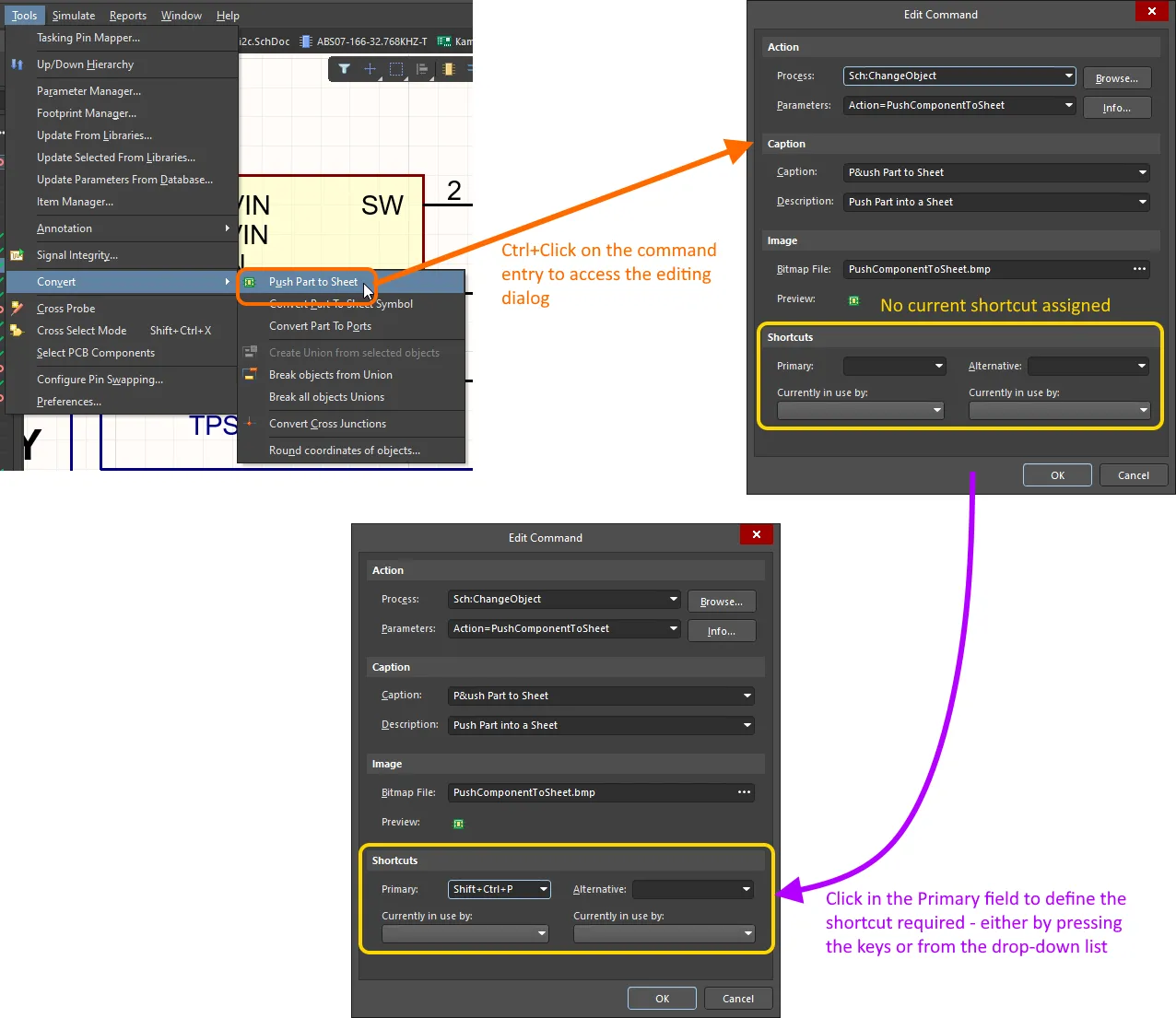
Aby dodać lub edytować skrót dla konkretnego polecenia, przytrzymaj Ctrl podczas klikania wpisu tego polecenia w menu lub na pasku narzędzi, aby otworzyć okno dialogowe Edit Command.
Aby zdefiniować skrót, kliknij w pole Primary (w obszarze Shortcuts okna dialogowego), a następnie naciśnij na klawiaturze kombinację klawiszy, której chcesz używać. Alternatywnie użyj listy rozwijanej, a następnie przewiń do wymaganych klawiszy. Jeśli chcesz przypisać do polecenia drugi, inny skrót, użyj pola Alternative w taki sam sposób, jak skonfigurowałeś pole Primary. Jeśli dana kombinacja skrótu jest aktualnie używana, polecenie, które jej używa, zostanie wyświetlone poniżej w odpowiednim polu Currently in use by. Jeśli kontynuujesz z nowym przypisaniem, zostanie ono usunięte z tamtego polecenia.
Klawisze akceleratorów
Oprócz standardowych skrótów klawiaturowych Altium Designer wykorzystuje również Accelerator Keys. Są one używane jako część głównego systemu menu (nie menu kontekstowych po kliknięciu prawym przyciskiem) w celu uzyskania dostępu do poleceń poprzez sekwencyjne użycie jednego lub większej liczby takich klawiszy.
Określanie klawisza akceleratora
Klawisz akceleratora jest określany jako część podpisu (caption) menu (głównego lub podrzędnego) albo polecenia poprzez dodanie znaku ampersand (&) bezpośrednio przed literą, której chcesz użyć jako akceleratora. W menu bieżący klawisz akceleratora jest wyróżniany przez podkreślenie.
 Klawisz akceleratora tworzy się przez umieszczenie znaku & przed daną literą w podpisie polecenia lub menu. Pokazano tu klawisz akceleratora „R” dla polecenia Rules . Najedź kursorem na obraz, aby zobaczyć definicję akceleratora („m”) dla podmenu Rooms .
Akceleratory menu głównego
Ściśle rzecz biorąc, dostęp do głównego menu najwyższego poziomu za pomocą jego klawisza akceleratora wymaga przytrzymania klawisza Alt . Wynika to z faktu, że ten sam klawisz może być również przypisany do menu podręcznego. Na przykład dostęp do menu Simulate w Edytorze Schematów (z zainstalowanym rozszerzeniem systemowym Mixed Simulation) na pierwszy rzut oka wyglądałby na przypadek naciśnięcia klawisza S. Jednak mimo że jest to zdefiniowany klawisz akceleratora tego menu, jego użycie spowoduje wyświetlenie podmenu Select (z głównego menu Edit ). Używając Alt+S, uzyskuje się dostęp do zamierzonego menu Simulate .
 Klawisz akceleratora dla menu głównego może być użyty jako klawisz menu podręcznego dla innego podmenu. Użycie Alt+<MenuAcceleratorKey> zawsze spowoduje otwarcie tego menu głównego.
W wielu przypadkach menu główne ma również przypisany klawisz menu podręcznego (zwykle ten sam klawisz co jego akcelerator). Jeśli tak jest, użycie tego klawisza spowoduje otwarcie menu w formie podręcznej. Na przykład menu Design w Edytorze PCB można ściśle rzecz biorąc otworzyć za pomocą Alt+D, ale także w formie podręcznej za pomocą D. Ta funkcjonalność jest definiowana dla menu w oknie dialogowym Edit Drop Down Menu, przy użyciu pola Popup Key.
 Do menu można uzyskać dostęp jako do menu podręcznego, określając klawisz menu podręcznego.
Poniższa tabela podsumowuje klawisze akceleratora i klawisze menu podręcznego przypisane do różnych menu głównych dostępnych w poszczególnych edytorach:
| Menu | Klawisz akceleratora | Klawisz menu podręcznego |
|---|---|---|
| File | F | F |
| Edit | E | E |
| View | V | V |
| Project | C | C |
| Place | P | P |
| Design | D | D |
| Tools | T | T |
| Route (tylko Edytor PCB) |
U | U |
| Reports | R | R |
| Simulate (tylko Edytor Schematów) |
S | - |
| Window | W | W |
| Help | H | H |
Przykłady sekwencji klawiszy akceleratora
Rozwiń jedną z poniższych zwijanych sekcji, aby uzyskać listę przykładowych sekwencji klawiszy akceleratora dostępnych dla wskazanego edytora. Przy setkach dostępnych kombinacji szybko zbudujesz własną listę ulubionych sekwencji klawiszy, które warto zapamiętać i stosować podczas projektowania.
Schematic Keyboard Sequences
| Użyj sekwencji klawiszy akceleratora... | Aby... |
|---|---|
| V, D | Dopasować widok do dokumentu. |
| V, F | Dopasować widok do wszystkich obiektów. |
| X, A | Odznaczyć wszystkie obiekty na bieżącym arkuszu. |
| V, G, S | Otworzyć okno dialogowe Choose a snap grid size, w którym można ustawić siatkę przyciągania na wartość zdefiniowaną przez użytkownika. |
| E, W | Przerwać przewód. |
| T, A | Otworzyć okno dialogowe Annotate. |
| T, A, E | Zresetować oznaczenia elementów na schemacie. |
| T, A, I | Zresetować zduplikowane oznaczenia elementów na schemacie. |
| P, P | Użyć do otwarcia panelu Components, za pomocą którego można przeglądać i wstawiać komponenty z własnych bibliotek. |
| P, W | Rozpocząć prowadzenie przewodów. |
| P, V, K | Wstawić dyrektywę Compile Mask. |
| P, V, N | Wstawić ogólną dyrektywę No ERC. |
| M, M | Przenieść obiekt. |
| R, I | Otworzyć okno dialogowe Report Manager, prezentujące zestawienie materiałowe (BOM) dla aktywnego projektu. |
| T, P | Otworzyć stronę Schematic - General w oknie dialogowym Preferences. Jeśli wcześniej otwarto inną stronę preferencji Schematów, zostanie wyświetlona ta strona. |
PCB Keyboard Sequences
| Użyj sekwencji klawiszy akceleratora... | Aby... |
|---|---|
| V, D | Dopasować widok do dokumentu. |
| V, F | Dopasować widok do płytki. |
| S, Y | Zaznaczyć wszystko na bieżącej warstwie. |
| X, A | Odznaczyć wszystko. |
| O, D | Otworzyć kartę View Options w panelu View Configuration. |
| G, G, 5, Enter | Ustawić domyślną wartość Global Board Snap Grid na 5 mil (zarówno Step X, jak i Step Y), gdy jednostki pomiaru płytki są imperialne. G, G otwiera okno dialogowe Snap Grid (1..1000). W zależności od wymaganej wielkości siatki i bieżących jednostek miary, w razie potrzeby zmień sekwencję po tym kroku i przed końcowym Enter. |
| T, M | Zresetować znaczniki błędów. |
| D, R | Otworzyć okno dialogowe PCB Rules and Constraints Editor. |
| T, G, M | Otworzyć okno dialogowe Polygon Pour Manager. |
| T, D, R | Uruchomić wsadową kontrolę reguł projektowych (Design Rule Check). |
| P, S | Wstawić napis (string). |
| P, T | Rozpocząć interaktywne trasowanie. |
| M, M | Przenieść obiekt. |
| M+X | Otwiera okno dialogowe Get X-Y Offsets, aby przesunąć bieżące zaznaczenie o określoną odległość w poziomie (X) i/lub w pionie (Y). |
| T, P | Otworzyć stronę PCB Editor - General w oknie dialogowym Preferences. Jeśli wcześniej otwarto inną stronę preferencji PCB, zostanie wyświetlona ta strona. |
Draftsman Keyboard Sequences
| Użyj sekwencji klawiszy akceleratora... | Aby... |
|---|---|
| V, D | Dopasować widok do dokumentu |
| V, F | Dopasować widok do wybranego arkusza |
| P, S | Wstawić widok montażu płytki (Board Assembly View) |
| P, F | Wstawić widok wykonawczy płytki (Board Fabrication View) |
| P, V, E | Wstawić realistyczny widok płytki (Board Realistic View) |
| T, I | Zaimportować zmiany z dokumentu PCB |
| T, A | Dodać nowy arkusz |
| M, S | Przenieść wybrany(e) obiekt(y) |
 Tłumaczenie SI