
Accessing, Defining & Managing System Preferences
Altium Designer udostępnia centralne miejsce, w którym można skonfigurować różne ustawienia preferencji dla środowiska Altium Designer oraz globalne opcje specyficzne dla poszczególnych edytorów i ich funkcji. Te globalne ustawienia systemowe obowiązują we wszystkich projektach i powiązanych dokumentach.
Preferencje konfiguruje się w oknie dialogowym Preferences, do którego można przejść, klikając element sterujący  w prawym górnym rogu obszaru projektowego.
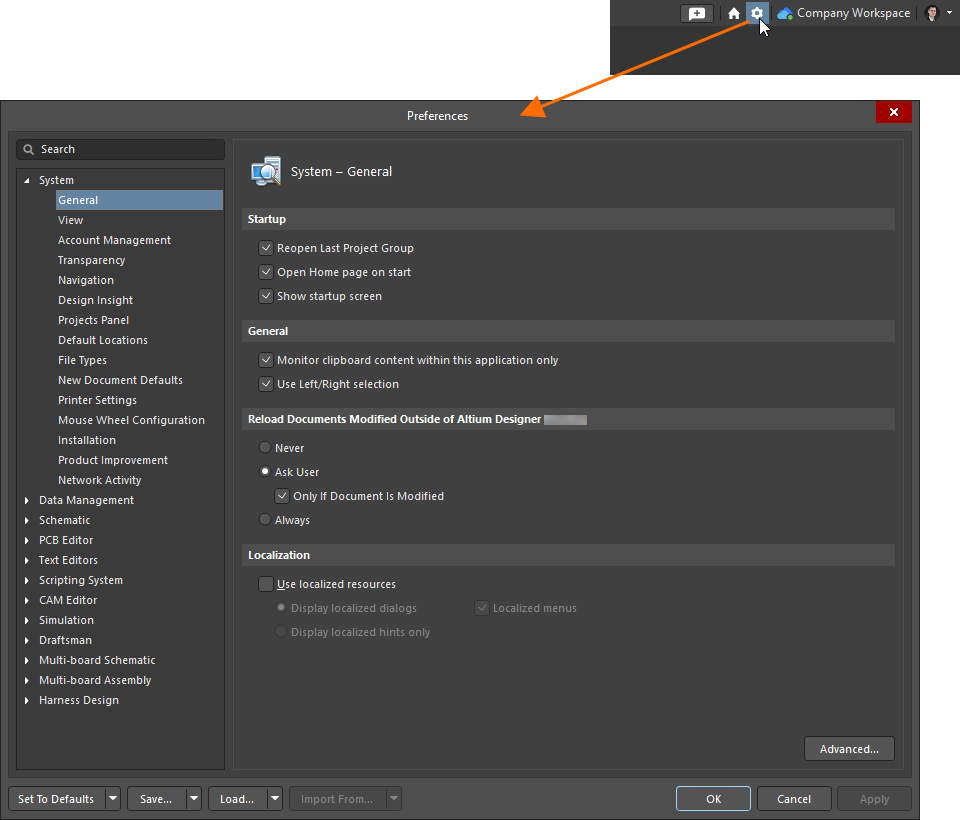 Otwórz okno dialogowe Preferences , które stanowi centralny punkt konfiguracji globalnych ustawień systemowych oraz ustawień specyficznych dla edytorów.
Preferencje są pogrupowane w kategorie. Kliknij nazwę kategorii po lewej stronie okna dialogowego, aby otworzyć dostępne dla niej opcje. Kliknij pozycję w obrębie kategorii, aby wyświetlić szczegółową stronę dla danego obszaru po prawej stronie. Pasek u góry tego obszaru wyświetli nazwę edytowanej strony w formacie <CategoryName> - <ChildPageName>. Użyj dostępnych na stronie kontrolek i opcji, aby skonfigurować preferencje dla danego obszaru oprogramowania zgodnie z potrzebami. Może to być połączenie wymogów polityki firmowej i preferowanego środowiska pracy.
Kategorie preferencji
Dostępne są następujące kategorie preferencji:
- Preferencje systemowe
- Preferencje zarządzania danymi
- Preferencje schematu
- Preferencje edytora PCB
- Preferencje edytorów tekstu
- Preferencje systemu skryptów
- Preferencje edytora CAM
- Preferencje symulacji
- Preferencje Draftsman
- Preferencje schematu multi-board
- Preferencje montażu multi-board
- Preferencje projektowania wiązek (Harness)
Resetowanie preferencji do wartości domyślnych
Możesz przywrócić wartości domyślne dla opcji i kontrolek na wybranej stronie preferencji, na stronach wybranej kategorii lub na wszystkich stronach. Kliknij przycisk Set To Defaults na dole okna dialogowego i wybierz jedno z następujących poleceń:
-
Default (Page) – użyj, aby przywrócić wartości domyślne opcji i kontrolek na wybranej podrzędnej stronie preferencji.
-
Default (Branch) – użyj, aby przywrócić wartości domyślne opcji i kontrolek na wszystkich podrzędnych stronach preferencji w wybranej kategorii. Upewnij się, że zaznaczony jest właściwy folder kategorii nadrzędnej; w przeciwnym razie to polecenie będzie niedostępne.
-
Default (All) – użyj, aby przywrócić wartości domyślne opcji i kontrolek na wszystkich stronach preferencji.
Zapisywanie i wczytywanie preferencji
Możesz zapisać preferencje do i wczytać preferencje z pliku preferencji lub elementu (Item) preferencji projektanta w Twoim Workspace.
Zapisywanie i wczytywanie preferencji przy użyciu pliku preferencji
Aby zapisać preferencje do pliku preferencji (*.DXPPrf), kliknij przycisk Save na dole okna dialogowego Preferences i wybierz Save to file. Otworzy się okno dialogowe, w którym możesz wybrać lokalizację i nazwę pliku.
Aby wczytać preferencje z pliku preferencji, kliknij przycisk Load na dole okna dialogowego Preferences i wybierz Load from file. Otworzy się okno dialogowe Load Preferences , w którym możesz przeglądać i otworzyć żądany plik.
Zapisywanie i wczytywanie preferencji przy użyciu połączonego Workspace
Aby zapisać preferencje do połączonego Workspace, kliknij przycisk Save na dole okna dialogowego Preferences i wybierz Save to server. Otworzy się okno dialogowe Choose Item . Użyj go, aby wybrać istniejący element preferencji projektanta, do którego zapiszesz preferencje jako kolejną rewizję.

Zapisywanie aktualnie zdefiniowanych preferencji dla aktywnej instancji Altium Designer do planowanej rewizji docelowego elementu Designer Preferences w Workspace.
Po wybraniu wymaganej rewizji elementu docelowego kliknij OK. Otworzy się okno dialogowe Edit Revision, w którym możesz zmienić Name i Description oraz dodać Release Notes zgodnie z potrzebami. Kliknięcie OK w celu kontynuacji otworzy okno dialogowe Release preferences. To okno służy do zarządzania sposobem, w jaki zakres preferencji Altium Designer jest wydawany (release) do docelowej rewizji preferencji projektanta.
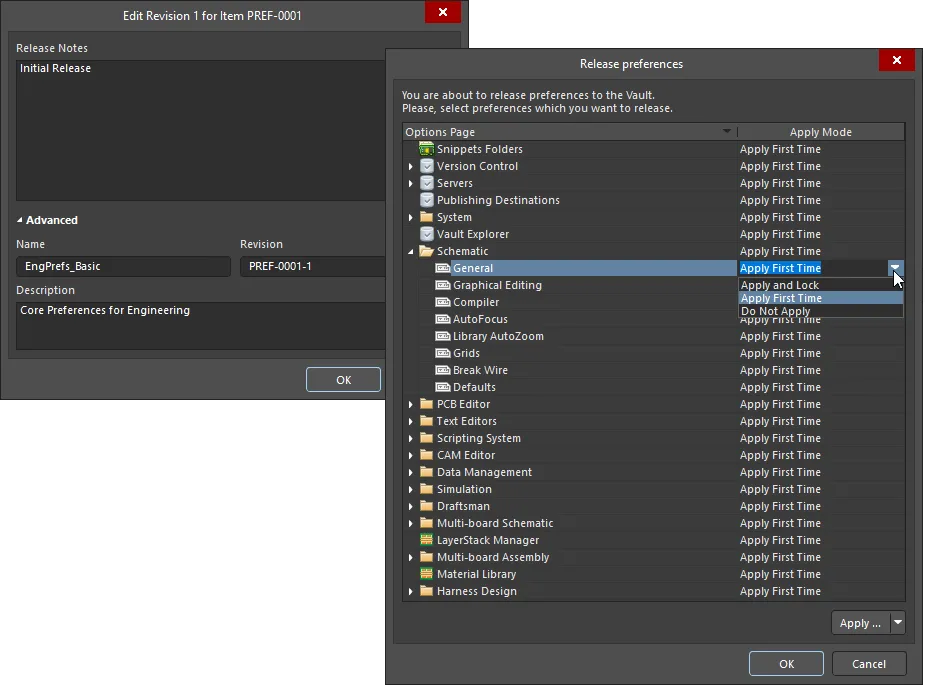
Edytuj rewizję zgodnie z potrzebami, w tym dodaj informacje o wydaniu (release notes), a następnie przejdź do zdefiniowania sposobu wydania preferencji za pomocą okna dialogowego Release preferences. Tryb, w jakim preferencje/ustawienia są wydawane, określi ich dostępność podczas późniejszego ponownego użycia rewizji preferencji projektanta.
Okno dialogowe prezentuje wpis dla każdej ze stron opcji dostępnych w oknie dialogowym Preferences, a także następujące dodatkowe i przydatne ustawienia Altium Designer:
| Customizations (w sekcji System) | Dostosowania interfejsu użytkownika (menu, skróty, przyciski itp.) |
| Item Manager (w sekcji System) | Ustawienia aktualizacji elementów (Item) |
| Vault Explorer | Ustawienia związane z panelem Explorer. |
| View Configurations (w sekcji PCB Editor) | Kolory warstw i ich aktywacja, niestandardowe konfiguracje wyświetlania. |
| Snippets Folders (w sekcji PCB Editor) | Foldery docelowe dla Snippets projektu. |
| LayerStack Manager | Ustawienia związane z edytorem Stackup. |
| Material Library | Ustawienia związane z biblioteką materiałów, używaną podczas definiowania stackupu warstw w edytorze Stackup. |
Okno dialogowe oferuje również trzy odpowiednie tryby (Apply Modes) określające, jak preferencje zostaną zastosowane w Altium Designer po wczytaniu rewizji preferencji projektanta z Workspace.
-
Apply and Lock – preferencje/ustawienia zostaną wczytane w Altium Designer jako opcje tylko do odczytu (bez możliwości edycji). Wrócą do stanu edytowalnego, gdy użytkownik nie będzie już połączony z Workspace.
-
Apply First Time – preferencje/ustawienia zostaną wczytane w Altium Designer jako ustawienia początkowe i mogą być edytowane.
-
Do Not Apply – preferencje/ustawienia nie zostaną wczytane w Altium Designer, co pozwoli zachować istniejące ustawienia.
Apply Mode można zdefiniować w następujący sposób.
-
Dla pojedynczego wpisu kliknij w odpowiednią komórkę Apply Mode i wybierz wymagany tryb z listy rozwijanej.
-
Dla wszystkich wpisów w rozwijanej sekcji/kategorii kliknij w odpowiednią komórkę Apply Mode dla wpisu tej sekcji/kategorii i wybierz wymagany tryb z listy rozwijanej.
-
Aby ustawić tryb dla wszystkich wpisów jednocześnie, użyj menu powiązanego z przyciskiem Apply w prawym dolnym rogu okna dialogowego.
Po zdefiniowaniu trybów zgodnie z potrzebami kliknij OK; wydanie zostanie przeprowadzone z preferencjami zapisanymi w rewizji docelowych preferencji projektanta. Wydane dane zapisane w rewizji składają się z plików ustawień konfiguracyjnych dla stron preferencji oraz powiązanych plików ustawień wyglądu i działania aplikacji, a wszystko to jest zawarte w jednym pliku preferences.zip.
Downloading a Preferences File
Pobierz plik preferences.zip zapisany w rewizji elementu Designer Preferences, klikając prawym przyciskiem myszy rewizję w panelu Explorer i wybierając polecenie Operations » Download z menu kontekstowego. Plik zostanie pobrany do podfolderu w wybranym katalogu i nazwany przy użyciu identyfikatora rewizji elementu (Item Revision ID). Plik można znaleźć w znajdującym się tam folderze Released. Archiwum zip zawiera:
-
Plik
*.iniustawień konfiguracyjnych dla każdej strony preferencji, której Apply Mode ustawiono na Apply First Time lub Apply and Lock podczas wydania rewizji. -
Pliki związane z dowolnymi dodatkowymi ustawieniami, których Apply Mode ustawiono na Apply First Time podczas wydania rewizji. Obejmują one na przykład:
-
Domyślne ustawienia obiektów (
ADVPCB.DFT,Sch_DefPrimitives.dft,Sch_DefPrimitives.MMsdft,PcbDrawing_Primitives.xml) -
Pliki konfiguracji widoku 2D i 3D (
*.config_2dsimple,*.config_3d) -
Szablony kolorów PCB (
*.PCBSysColors) -
DXP.RAF -
DXP.RCS -
UserTools.TLT
-
Możesz ponownie wykorzystać rewizje dowolnych preferencji projektanta, które są dla Ciebie dostępne. Nadal dostępna jest także możliwość wczytania preferencji zapisanych w lokalnym *.DXPPref pliku, jeśli tego potrzebujesz.
Aby wczytać rewizję preferencji projektanta z Twojego Workspace do Altium Designer, wybierz polecenie Load from server z menu rozwijanego Load w oknie dialogowym Preferences, a następnie wybierz żądaną rewizję elementu w oknie dialogowym Choose Item. Po kliknięciu OK otworzy się okno dialogowe Load preferences from Vault. Okno odzwierciedla dokładnie konfigurację, którą zdefiniowałeś dla każdego wpisu preferencji/ustawień (w oknie dialogowym Release preferences) w momencie wydania rewizji.
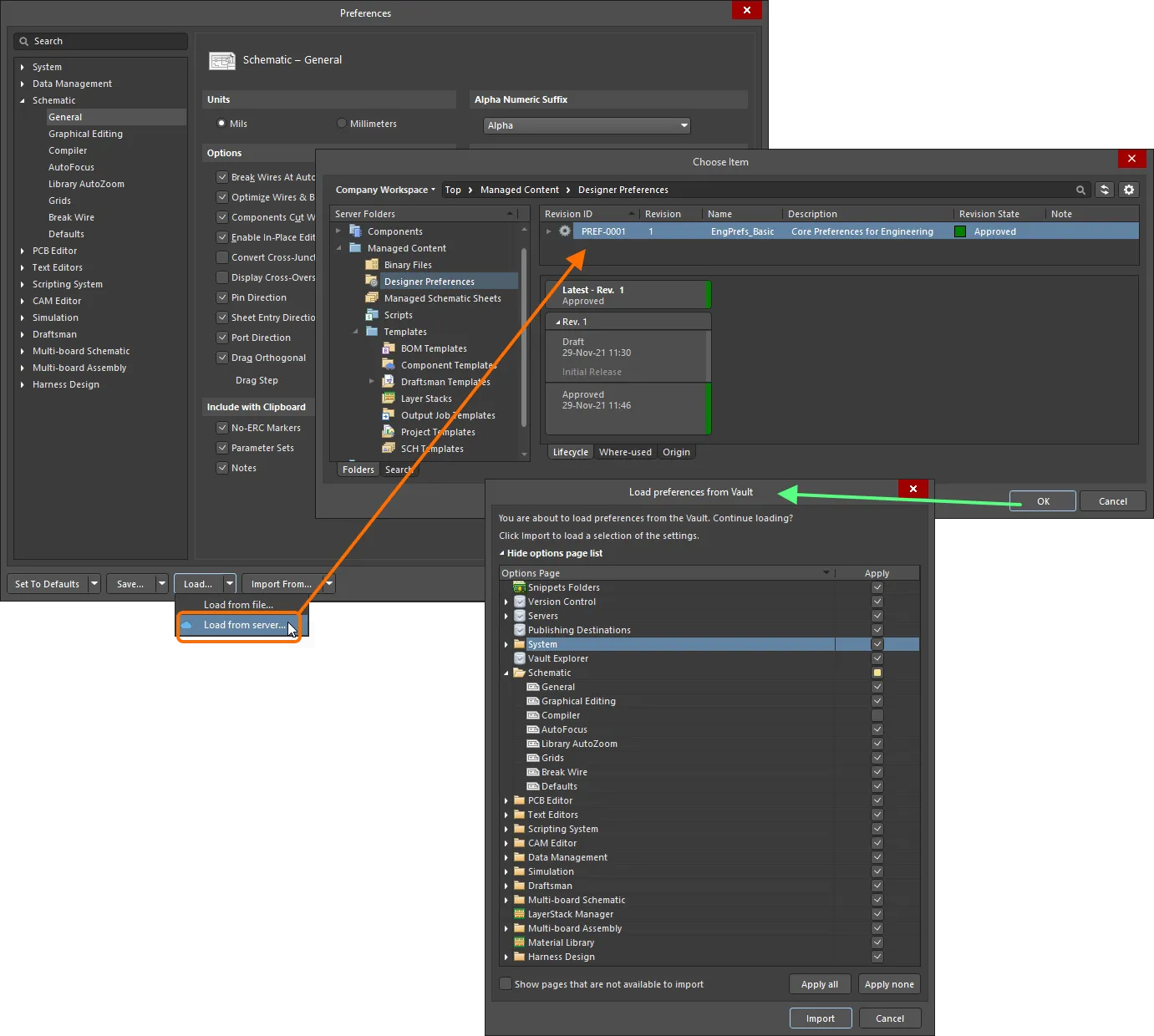
Ręczne wybranie rewizji preferencji projektanta, której zdefiniowane preferencje/ustawienia mają zostać zastosowane w Altium Designer. Sprawdź i dostosuj preferencje/ustawienia, które zostaną wczytane z Workspace, korzystając z okna dialogowego Load preferences from Vault.
-
 – encja ma ustawione Apply and Lock lub Apply First Time.
-
 – encja ma ustawione Do Not Apply.
 odzwierciedla niestandardowy charakter sekcji/kategorii (wpisy podrzędne znajdują się na różnych poziomach trybu „apply”).
Kliknij Import, aby zastosować preferencje (zgodnie z definicją w rewizji elementu) do Twojej instancji Altium Designer. Jeśli chcesz, możesz wprowadzać zmiany na bieżąco, przełączając stan Apply dla danej encji. Zwróć uwagę, że jeśli włączysz encję, która była ustawiona jako Do Not Apply, stanie się ona Apply First Time.
Otworzy się okno dialogowe informujące o postępie. Po zakończeniu procesu pojawi się okno końcowe z informacją, że może być konieczne ponowne uruchomienie Altium Designer, aby zmiany w menu, paskach narzędzi lub ustawieniach regionalnych (locale) zaczęły obowiązywać.
Strona Preferencji ustawiona na Apply and Lock podczas wydania w oknie dialogowym Release preferences zostanie ustawiona jako tylko do odczytu po wczytaniu rewizji preferencji projektanta w Altium Designer. Jest to sygnalizowane symbolem  wyświetlanym w prawym górnym rogu strony oraz symbolem
  po prawej stronie wpisu tej strony w głównym drzewie (po lewej stronie okna dialogowego Preferences).

Preferencje, które zostały wydane jako Apply and Lock, będą tylko do odczytu dla bieżącej sesji po ponownym wczytaniu w Altium Designer.
Te strony pozostaną zablokowane, dopóki w tej sesji jesteś połączony z Workspace only.
Reusing a Design Preferences Item as Part of an Environment Configuration
Wydany zestaw preferencji może być również użyty jako element danych konfiguracyjnych w jednej lub wielu zdefiniowanych Environment Configurations. Konfiguracja środowiska ogranicza Twoje środowisko pracy do używania wyłącznie elementów projektowych zatwierdzonych przez firmę. Konfiguracje środowiska są definiowane i przechowywane w Team Configuration Center, usłudze udostępnianej przez Workspace. Więcej informacji znajdziesz w Environment Configuration Management (Altium 365 Workspace, Enterprise Server Workspace).
Po połączeniu z Workspace i wybraniu (jeśli dotyczy) z listy dostępnych dla Ciebie konfiguracji środowiska, Altium Designer zostanie skonfigurowany pod kątem użycia preferencji. Jeśli wybrana konfiguracja środowiska ma zdefiniowaną rewizję elementu Designer Preferences, zostanie ona zastosowana od razu. Jeśli wybrana konfiguracja środowiska, która Cię dotyczy, nie ma wskazanej rewizji elementu Designer Preferences, preferencje pozostaną definiowane ręcznie. Innymi słowy, możesz ręcznie ponownie wykorzystać rewizję elementu Designer Preferences albo użyć lokalnie zapisanego pliku preferencji.
Gdy wymuszana jest konfiguracja środowiska zawierająca rewizję elementu Designer Preferences , istniejące ustawienia preferencji w Altium Designer zostaną zastąpione tymi włączonymi w tej rewizji, tj. tymi ustawionymi na Apply First Time lub Apply and Lock. Preferencje ustawione na Do Not Apply pozostają niezmienione po zastosowaniu konfiguracji i wczytaniu preferencji.
Importowanie preferencji z poprzedniej wersji Altium Designer
Aby wczytać preferencje z poprzednich wersji Altium Designer, kliknij Import From na dole okna dialogowego. Powiązane menu wyświetli listę wszystkich poprzednich wersji/wydań aktualnie zainstalowanych na komputerze, z których można zaimportować preferencje. Po wybraniu wymaganej wersji otworzy się okno dialogowe Import settings , w którym możesz wybrać import preferencji z wybranej instalacji.
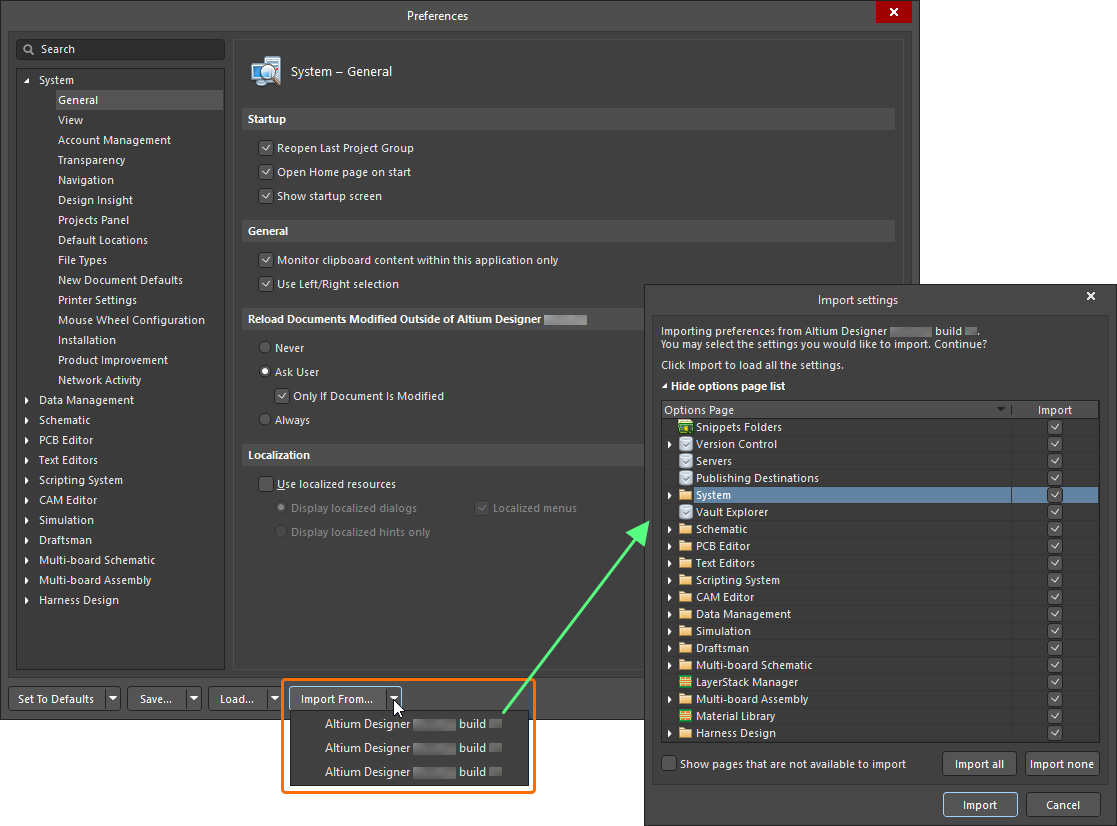
Importuj ustawienia z instalacji poprzedniej wersji.
 Tłumaczenie SI