
Creating Harness Template Documents
Po zastosowaniu do schematu okablowania lub rysunku rozmieszczenia dokument szablonu wiązki definiuje rozmiar, grafikę (np. tabliczkę rysunkową) oraz listę parametrów na poziomie dokumentu dla tego dokumentu. Możesz utworzyć własny zestaw szablonów, aby ułatwić przygotowywanie spójnie wyglądających dokumentów projektowych wiązek tworzonych przez Ciebie lub cały zespół.
Tworzenie szablonu schematu okablowania lub rysunku rozmieszczenia w Workspace
-
Otwórz kartę Templates w oknie dialogowym Preferences, na stronie Data Management – Templates page .
-
Wybierz polecenie Harness Wiring lub Harness Layout z menu przycisku
 albo z menu kontekstowego (prawy przycisk myszy) siatki szablonów.
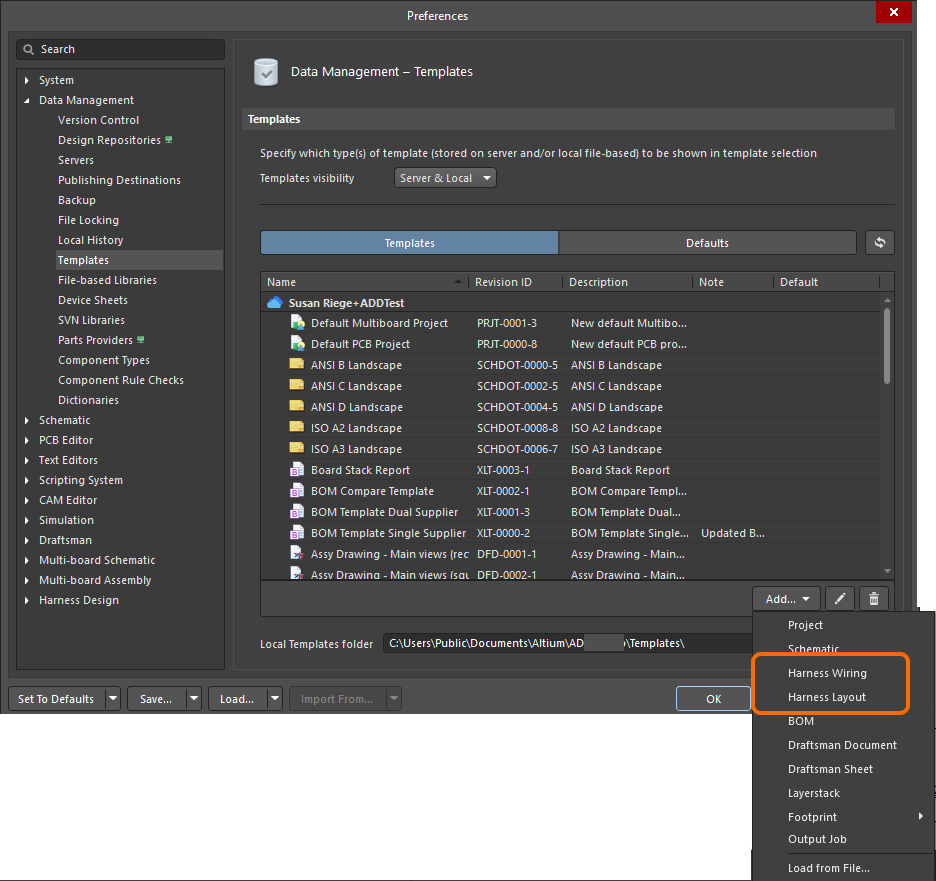
-
Po wybraniu polecenia kliknij OK w otwartym oknie dialogowym Close Preferences , aby zamknąć okno dialogowe Preferences i otworzyć tymczasowy edytor szablonu. Planowana rewizja nowego szablonu zostanie utworzona automatycznie w folderze Workspace typu Harness Wiring Templates / Harness Layout Templates.
-
Skonfiguruj opcje przestrzeni projektowej, korzystając z karty General w panelu Properties, gdy w przestrzeni projektowej nie jest zaznaczony żaden obiekt.
-
W obszarze General panelu wybierz jednostki i skonfiguruj opcje siatki.

-
W obszarze Page Options panelu wybierz Standard lub Custom w obszarze Formatting and Size i skonfiguruj dostępne opcje zgodnie z potrzebami – ustaw rozmiar i orientację arkusza, włącz lub wyłącz użycie domyślnej tabliczki rysunkowej oraz ustaw marginesy i strefy.


-
-
Zdefiniuj zestaw parametrów na karcie Parameters panelu Properties w jego trybie Documents Options. Parametry te staną się parametrami na poziomie dokumentu schematu okablowania / rysunku rozmieszczenia, do którego zostanie zastosowany szablon. Użyj kontrolek na dole panelu, aby dodawać i usuwać parametry zdefiniowane przez użytkownika.

-
Za pomocą obiektów rysunkowych zdefiniuj wygląd szablonu. Na przykład, jeśli zdecydowałeś(-aś) się nie dołączać domyślnej tabliczki rysunkowej, utwórz własną tabliczkę rysunkową przy użyciu tych obiektów.
Możesz także użyć ciągów tekstowych do zdefiniowania statycznych napisów szablonu, tj. tekstu, który nie będzie zmieniany w dokumencie (np.
Drawn Bytekst).
Przykładowa niestandardowa tabliczka rysunkowa utworzona za pomocą obiektów linii i tekstu. -
Użyj obiektów ciągu tekstowego jako ciągów specjalnych, aby zdefiniować symbole zastępcze dla informacji projektowych lub systemowych, które zostaną podstawione wartościami parametrów podczas stosowania szablonu do dokumentu. Zdefiniuj właściwość Text zaznaczonego ciągu tekstowego w formacie
=<ParameterName>. Po zastosowaniu do dokumentu ten ciąg tekstowy pokaże wartość parametru o tej samej nazwie. Może to być parametr na poziomie arkusza (predefiniowany lub zdefiniowany przez użytkownika) albo parametr na poziomie projektu.Na przykład ciąg tekstowy o treści
=DrawnBypokaże wartość parametruDrawn By(gdzie np. wpisane jest Twoje imię i nazwisko) po zastosowaniu szablonu do dokumentu.
Przykładowa niestandardowa tabliczka rysunkowa z dodanymi ciągami specjalnymi. Te ciągi specjalne zostaną zaktualizowane rzeczywistymi wartościami parametrów po zastosowaniu szablonu do dokumentu. -
Zapisz szablon do podłączonego Workspace, wybierając polecenie File » Save to Server z menu głównego. Pojawi się okno dialogowe Edit Revision, w którym możesz zdefiniować Name oraz Description tworzonego elementu szablonu w Workspace i w razie potrzeby dodać informacje o wydaniu.
Szablon można teraz zastosować do dokumentu schematu okablowania / rysunku rozmieszczenia. Gdy dokument jest aktywny, otwórz panel Properties w trybie Documents Options (aktywnym, gdy w przestrzeni projektowej nie jest zaznaczony żaden obiekt) i w obszarze Page Options karty General wybierz tryb Template dla Formatting and Size , a następnie użyj listy rozwijanej Template, aby wybrać jeden z dostępnych szablonów.

Szablon schematu okablowania został zastosowany do dokumentu schematu okablowania. Zwróć uwagę, że zastępcze ciągi specjalne zostały zaktualizowane wartościami parametrów.
Zapisywanie istniejącego lokalnego szablonu schematu okablowania lub rysunku rozmieszczenia do Workspace
-
Możesz utworzyć nowy szablon schematu okablowania lub rysunku rozmieszczenia w Workspace, używając polecenia Load from File z menu przycisku
lub z menu kontekstowego Add siatki szablonów na karcie Templates strony Data Management – Templates page w oknie dialogowym Preferences. W oknie dialogowym Open (standardowe okno dialogowe systemu Windows typu „Otwórz”), które się pojawi, wybierz opcję Harness Wiring Diagram Template File (*.WirDot) i Harness Layout Diagram Template File (*.LdrDot) z listy rozwijanej po prawej stronie pola File name i użyj okna dialogowego, aby przejść do wymaganego pliku i go otworzyć; plik zostanie przesłany do początkowej rewizji nowego szablonu Workspace, utworzonego automatycznie w folderze Workspace typu Harness Wiring Templates / Harness Layout Templates.
-
Jeśli wymagany szablon schematu okablowania lub rysunku rozmieszczenia do zapisania w Workspace znajduje się w Local Template folder (wskazanym na dole strony Data Management – Templates page okna dialogowego Preferences) i jest wymieniony pod pozycją Local w siatce szablonów, można go zmigrować do nowego elementu Harness Wiring Template Item / Harness Layout Template Item, klikając go prawym przyciskiem myszy i wybierając polecenie Migrate to Server. Kliknij przycisk OK w oknie dialogowym Template migration, aby kontynuować proces migracji – jak podano w tym oknie dialogowym, oryginalny plik szablonu zostanie dodany do archiwum Zip w lokalnym folderze szablonów (a zatem nie będzie widoczny na liście szablonów Local).
-
Jeśli musisz zaktualizować szablon schematu okablowania lub rysunku rozmieszczenia w Workspace i masz zaktualizowany plik szablonu, możesz przesłać ten plik do szablonu Workspace. Na karcie Templates strony Data Management – Templates page okna dialogowego Preferences kliknij prawym przyciskiem myszy wpis szablonu i wybierz polecenie Upload z menu kontekstowego. Użyj okna dialogowego Open (standardowe okno dialogowe systemu Windows typu „Otwórz”), aby przejść do wymaganego pliku i go otworzyć; plik zostanie przesłany do kolejnej rewizji szablonu Workspace.
Edycja szablonu schematu okablowania lub rysunku rozmieszczenia w Workspace
Na dowolnym etapie możesz wrócić do szablonu schematu okablowania lub rysunku rozmieszczenia w Workspace i go edytować. Na karcie Templates strony Data Management – Templates page okna dialogowego Preferences kliknij prawym przyciskiem myszy wpis szablonu i wybierz polecenie Edit z menu kontekstowego. Otworzy się tymczasowy edytor z szablonem zawartym w rewizji otwartej do edycji. Wprowadź wymagane zmiany, a następnie zapisz dokument do kolejnej rewizji szablonu.
Tworzenie lokalnego szablonu schematu okablowania lub rysunku rozmieszczenia
Można również utworzyć lokalny szablon schematu okablowania lub rysunku rozmieszczenia. Aby to zrobić:
-
Gdy aktywnym projektem jest projekt wiązki, utwórz nowy dokument schematu okablowania / dokument rysunku rozmieszczenia, wybierając odpowiednio polecenie File » New » Harness Wiring Diagram lub File » New » Harness Layout Drawing z menu głównego.
-
Użyj dokumentu, aby zdefiniować szablon zgodnie z potrzebami i opisanym powyżej.
-
Wybierz polecenie File » Save As z menu głównego. W wyświetlonym oknie dialogowym Save As przejdź do lokalnego folderu szablonów dla swojej instalacji Altium Designer (wskazanego w polu Local Templates folder na dole strony Data Management – Templates w oknie dialogowym Preferences;
C:\Users\Public\Documents\Altium\AD<Solution/Version>dla instalacji domyślnej), wpisz żądaną nazwę szablonu i wybierz Harness Wiring template (*.WirDot) lub Harness Layout template (*.LdrDot) z listy rozwijanej Save as type.


Tworzenie szablonu rysunku produkcyjnego
Szablon rysunku produkcyjnego definiuje zawartość dokumentu rysunku produkcyjnego oraz (opcjonalnie) jego właściwości stylu.
Aby utworzyć nowy szablon dokumentu rysunku produkcyjnego:
-
Gdy projekt wiązki (harness) jest aktywnym projektem, utwórz nowy dokument rysunku produkcyjnego, wybierając polecenie File » New » Draftsman Document z menu głównego.
-
Zdefiniuj zawartość szablonu. Szablon obsługuje dokumenty wielostronicowe, dane dla głównych atrybutów dokumentu (tabele i listy, typy rysunków itp.), ustawienia strony oraz elementy, które nie zależą od zawartości projektu wiązki. Szablon arkusza może zostać użyty do zdefiniowania formatu graficznego nowego lub istniejącego dokumentu rysunku i jest również zapisywany jako część szablonu dokumentu rysunku produkcyjnego.

Przykład szablonu dokumentu rysunku produkcyjnegoWielostronicowy dokument rysunku produkcyjnego może zazwyczaj zawierać widok schematu okablowania, widok rysunku rozmieszczenia oraz tabelę BOM. Po zapisaniu jako szablon dokumentu dane z bieżącego projektu wiązki są zachowywane, aby zdefiniować „szkielet” zawartości rysunku.
-
Wybierz polecenie File » Save Copy As lub File » Save As z menu głównego. W wyświetlonym oknie dialogowym Save przejdź do lokalnego folderu szablonów dla swojej instalacji Altium Designer (zdefiniowanego w polu Local Templates folder na dole strony Data Management – Templates w oknie dialogowym Preferences;
C:\Users\Public\Documents\Altium\AD<Solution/Version>dla instalacji domyślnej), wpisz żądaną nazwę szablonu i wybierz Altium Draftsman Harness Document Templates (*.HarDot) z listy rozwijanej Save as type.
Po kliknięciu Save zawartość i atrybuty istniejącego dokumentu rysunku, z wyjątkiem tych związanych z danymi wyodrębnionymi z projektu wiązki, zostaną zapisane jako szablon dokumentu rysunku produkcyjnego. Jeśli źródłowy dokument rysunku ma określony styl strony (np. zastosowany przez szablon arkusza), te elementy i atrybuty graficzne zostaną zapisane wraz z nowym szablonem dokumentu rysunku produkcyjnego.
Gdy zostanie on później użyty jako szablon dla nowego dokumentu rysunku produkcyjnego, dane projektu zostaną załadowane do „szkieletu” w miejsce danych szablonu, odtwarzając tym samym format dokumentu i jego typ zawartości.

 Tłumaczenie SI