
Working with Drawing Objects on a Schematic

Altium Essentials: Schematic Graphics
This content is part of the official Altium Professional Training Program. For full courses, materials and certification, visit Altium Training.
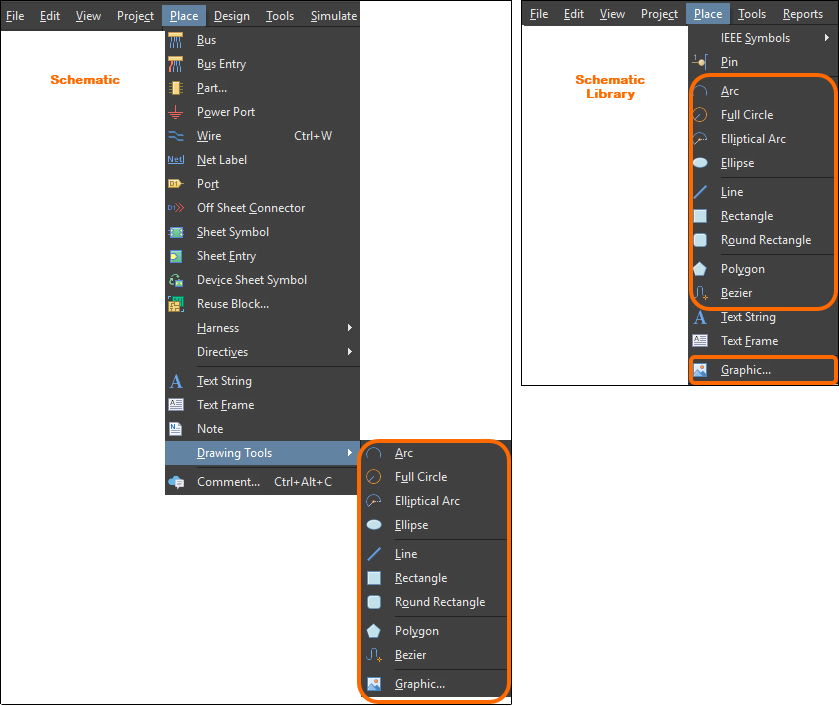
Edytory Schematic i Schematic Library zapewniają szereg narzędzi do rysowania, które mogą być używane do umieszczania podstawowych, dowolnych elementów graficznych w dokumencie. Typ narzędzia graficznego do umieszczenia można wybrać z menu
Łuk
Łuk jest nieelektrycznym prymitywem rysunkowym. Jest to zasadniczo zakrzywiony segment linii, który może być używany podczas tworzenia symboli graficznych, niestandardowych obramowań arkuszy, bloków tytułowych itp. Umieszczony okrąg jest obiektem łuku, który obejmuje 360° (tj. ma ten sam kąt początkowy i końcowy).
 Dwa umieszczone łuki (ten po prawej jest łukiem pełnego okręgu)
Styl wizualny umieszczonego łuku jest konfigurowany w panelu  ).
).
Po wybraniu umieszczonego łuku dostępne są uchwyty/węzły edycji w jego środku, na obwodzie i w punktach początkowych/końcowych.
-
Kliknij i przeciągnij węzeł środkowy łuku, aby zmienić jego położenie w dokumencie rysunku.
-
Kliknij i przeciągnij węzeł punktu początkowego lub końcowego, aby zmienić kąt łuku.
-
Kliknij i przeciągnij węzeł obwodu, aby zmienić promień łuku.
Zaawansowane manipulowanie łukiem jest dostępne po naciśnięciu klawisza Ctrl
-
Kliknij i przeciągnij węzeł punktu początkowego lub końcowego, aby zmienić jego położenie, zachowując kąt łuku.
-
Kliknij i przeciągnij węzeł obwodu, aby zmienić rozmiar łuku, zachowując jego punkt początkowy i końcowy.
Bezier
Krzywa Beziera jest nieelektrycznym prymitywem rysunkowym. Jest to zakrzywiona linia o dowolnym kształcie, którą można umieścić na arkuszu schematu. Krzywa jest definiowana przez serię punktów wierzchołkowych, które "przyciągają" linię do zakrzywionego kształtu.

Umieszczona krzywa Beziera
Styl wizualny umieszczonego beziera jest konfigurowany w panelu  ).
).
Elipsa
Elipsa to nieelektryczny element prymitywny rysunku, który można umieścić na arkuszu schematu. Może być wypełniona lub niewypełniona.

Umieszczona elipsa
Styl wizualny umieszczonej elipsy jest konfigurowany w panelu  ).
).
Po wybraniu obiektu elipsy dostępne są uchwyty/węzły edycji. Kliknij i przeciągnij, aby w razie potrzeby zmienić promień poziomy i pionowy.
Łuk eliptyczny
Łuk eliptyczny jest nieelektrycznym prymitywem rysunkowym. Jest to zasadniczo otwarta okrągła lub eliptyczna krzywa, którą można umieścić na arkuszu schematu.

Umieszczony łuk eliptyczny
Styl wizualny umieszczonego łuku eliptycznego jest konfigurowany w panelu  ).
).
Po wybraniu obiektu łuku eliptycznego dostępne są uchwyty/węzły edycji. Kliknij i przeciągnij, aby w razie potrzeby zmienić promień poziomy i pionowy.
Grafika (obraz)
Obiekt graficzny to nieelektryczny element prymitywny rysunku, który jest zasadniczo kontenerem dla pliku obrazu, który może być importowany i umieszczany na arkuszu schematu i może być połączony lub osadzony. Obsługiwane formaty obrazów to .bmp.dcx.dib.jpg.pcx.png.rle.wmf
 Umieszczony obraz
Styl wizualny umieszczonej grafiki jest konfigurowany w panelu  ).
).
Po wybraniu obiektu obrazu dostępne są uchwyty/węzły edycji. Kliknij i przeciągnij, aby w razie potrzeby zmienić rozmiar obrazu w poziomie i w pionie.
Większość obsługiwanych formatów obrazów jest oparta na rastrze, co oznacza, że są one tworzone graficznie (lub składają się) z ustalonej serii punktów. Podczas gdy wszystkie te formaty obrazów renderują się odpowiednio, ich atrakcyjność maleje, gdy obraz jest skalowany. Powiększ obraz w jednym z tych formatów, a "blokowa" lub "pikselowa" natura kompozycji kropek obrazu szybko stanie się widoczna. Rozwiązaniem jest użycie wektorowego formatu obrazu. Obrazy wektorowe składają się z kształtów graficznych, a nie kropek, które są zachowywane podczas skalowania.
Edytor Schematic obsługuje grafikę wektorową w formatach WMF (Windows Meta File) i SVG (Scalable Vector Graphics).

Przykładowy obraz na schemacie. Powyżej wersja PNG, a poniżej jej wcielenie SVG. Po powiększeniu jakość tego ostatniego staje się bardzo zauważalna.
 |
Włącz, aby zablokować oryginalne proporcje obrazu. Gdy ta opcja jest włączona, obraz będzie skalowany w celu optymalnego dopasowania do określonego rozmiaru ramki przy zachowaniu oryginalnych proporcji obrazu. Jeśli opcja ta jest wyłączona, obraz zostanie rozciągnięty tak, aby dokładnie pasował do narysowanego rozmiaru ramki. |
Kopia umieszczonego obrazu będzie przechowywana wewnątrz arkusza schematu tylko wtedy, gdy odpowiednia opcja jest włączona w panelu Właściwości Alternatywnie można zdefiniować względną ścieżkę do obrazu, edytując pole
|
Linia
Linia jest nieelektrycznym prymitywem rysowania polilinii. Linie są używane do dodawania informacji referencyjnych do dokumentu, takich jak tworzenie symboli graficznych, niestandardowych obramowań arkuszy i bloków tytułowych oraz adnotacji do schematu.
 Używaj linii do dodawania adnotacji i ulepszania schematu.
Styl wizualny umieszczonej linii jest konfigurowany w panelu  ).
).
Istnieje pięć trybów umieszczania linii. Tryb określa sposób tworzenia narożników podczas umieszczania linii oraz kąty, pod którymi linie mogą być umieszczane. Podczas umieszczania:
-
Naciśnij przycisk
Spacebar -
We wszystkich trybach innych niż
Any Angle segment linii dołączony do kursora jest segmentemlook-ahead segment. Umieszczany segment poprzedza ten segment.
Po zaznaczeniu obiektu linii dostępne są uchwyty edycji. Kliknij i przeciągnij, aby w razie potrzeby zmienić długość linii.
-
Kliknij prawym przyciskiem myszy punkt wierzchołka, a następnie wybierz polecenie
Edit Line Vertex nVertices w oknie dialogowym Polilinia z zaznaczonym i gotowym do edycji punktemnth -
Kliknij i przytrzymaj wierzchołek, a następnie naciśnij klawisz
Delete
Po zaznaczeniu linii kliknij segment, aby zaznaczyć go indywidualnie. Podwybór linii jest wyróżniony przez zmianę koloru powiązanych uchwytów edycji na czerwony.
 Wybór pojedynczego segmentu
Powiązane wierzchołki segmentu można następnie edytować bezpośrednio za pomocą panelu
Panel Właściwości udostępnia kilka opcji, których można użyć do zmiany stylu linii. Za pomocą opcji można uzyskać różne wzory strzałek i znaczników, jak pokazano na poniższej ilustracji.
 Kilka przykładów wzorów strzałek i znaczników, które można uzyskać.
-
Vertices grid - wyświetla listę wszystkich punktów wierzchołków aktualnie zdefiniowanych dla obiektu. -
Add - kliknij, aby dodać nowy punkt wierzchołka. Nowy wierzchołek zostanie dodany poniżej aktualnie skoncentrowanego wpisu wierzchołka i początkowo będzie miał takie same współrzędne X, Y jak skoncentrowany wpis.
Wielokąt (region)
Wielokąt jest nieelektrycznym prymitywem rysunkowym. Jest to wielostronny obiekt graficzny, który można umieścić na arkuszu schematu. Wielokąt musi mieć co najmniej trzy boki i może być wypełniony lub niewypełniony.
 Umieszczony wielokąt
Styl wizualny umieszczonego wielokąta/regionu jest konfigurowany w panelu  ).
).
Po wybraniu obiektu wielokąta w każdym rogu pojawią się uchwyty edycji (wierzchołki).
-
Kliknij i przeciągnij wierzchołek, aby go przesunąć.
-
Kliknij i przeciągnij krawędź, aby przesunąć krawędź wielokąta.
-
Kliknij prawym przyciskiem myszy punkt wierzchołka, a następnie wybierz polecenie
Edit Polygon Vertex n aby uzyskać dostęp do okna dialogowegoRegion okna dialogowegoVertices z zaznaczonym i gotowym do edycji wpisem wierzchołka. -
Kliknij i przytrzymaj wierzchołek, a następnie naciśnij przycisk
Delete
Po zaznaczeniu wielokąta kliknij krawędź, aby zaznaczyć ją indywidualnie. Ten "podwybór" wielokąta wyróżnia się tym, że powiązane uchwyty edycji krawędzi stają się czerwone.

Podwybór pojedynczej krawędzi.
Powiązane wierzchołki krawędzi można następnie edytować bezpośrednio za pomocą panelu
-
Grid - wyświetli listę wszystkich punktów wierzchołków aktualnie zdefiniowanych dla obiektu. -
Add - kliknij, aby dodać nowy punkt wierzchołka. Nowy wierzchołek zostanie dodany poniżej aktualnie skoncentrowanego wpisu wierzchołka i początkowo będzie miał takie same współrzędne X, Y jak skoncentrowany wpis.
Prostokąt
Prostokąt jest nieelektrycznym prymitywem rysunkowym. Jest to element graficzny, który może być umieszczony na arkuszu schematu i może być wypełniony lub niewypełniony.
 Umieszczony prostokąt
Styl wizualny umieszczonego prostokąta jest konfigurowany w panelu  ).
).
Po wybraniu obiektu prostokąta dostępne są uchwyty edycji.
-
Kliknij i przeciągnij, aby jednocześnie zmienić rozmiar prostokąta w kierunku pionowym i poziomym.
-
Kliknij w dowolnym miejscu prostokąta z dala od uchwytów edycji, a następnie przeciągnij go, aby zmienić jego położenie. Podczas przeciągania prostokąt można obracać (
SpacebarShift+SpacebarXY
Okrągły prostokąt
Okrągły prostokąt jest nieelektrycznym prymitywem rysunkowym i jest prostokątnym obiektem z zaokrąglonymi narożnikami, który może być umieszczony na arkuszu schematu i może być wypełniony lub niewypełniony.

Umieszczony okrągły prostokąt
Styl wizualny umieszczonego okrągłego prostokąta jest konfigurowany w panelu  ).
).
Po wybraniu obiektu zaokrąglonego prostokąta dostępne są uchwyty edycji.
 Zaznaczony okrągły prostokąt
-
Kliknij i przeciągnij, aby jednocześnie zmienić rozmiar okrągłego prostokąta w kierunku pionowym i poziomym.
-
Kliknij i przeciągnij
C aby zmienić krzywiznę narożników. Ma to jednakowy wpływ na wszystkie narożniki, niezależnie od wybranego uchwytu edycji. -
Kliknij w dowolnym miejscu okrągłego prostokąta z dala od uchwytów edycji, a następnie przeciągnij, aby zmienić jego położenie. Podczas przeciągania okrągły prostokąt można obracać (
SpacebarShift+SpacebarXY
 Tłumaczenie SI