
Creating a Harness Wiring Component
Łączność w schemacie okablowania projektu wiązki można definiować nie tylko przez umieszczanie przewodów pojedynczo, a następnie zmianę ich właściwości (oraz dodawanie obiektów kabla, ekranu i skrętu), lecz także przez tworzenie komponentów o zdefiniowanej z góry strukturze i właściwościach, zgodnie z wymaganiami, a następnie umieszczanie ich w dokumencie schematu okablowania z połączonego Workspace. Taki komponent tworzy się w edytorze Component (w trybie Single Component Editing lub Batch Component Editing) przez dodanie/zdefiniowanie dla niego modelu okablowania wiązki, a następnie zapisanie komponentu do Workspace.
Tworzenie przy użyciu edytora Component (tryb Single Component Editing)
Aby utworzyć nowy komponent:
-
Wybierz polecenie File » New » Component z menu głównego. Alternatywnie wybierz z menu głównego File » New » Library , a następnie w otwartym oknie dialogowym New Library wybierz Create Library Content » Component, gdy wybrany jest typ biblioteki Workspace (
 ).
).
-
W otwartym oknie dialogowym Create new component wybierz typ komponentu. Jeśli z wybranym typem komponentu powiązany jest szablon komponentu, zostanie on użyty do wstępnego zdefiniowania komponentu na podstawie zawartych w nim danych.
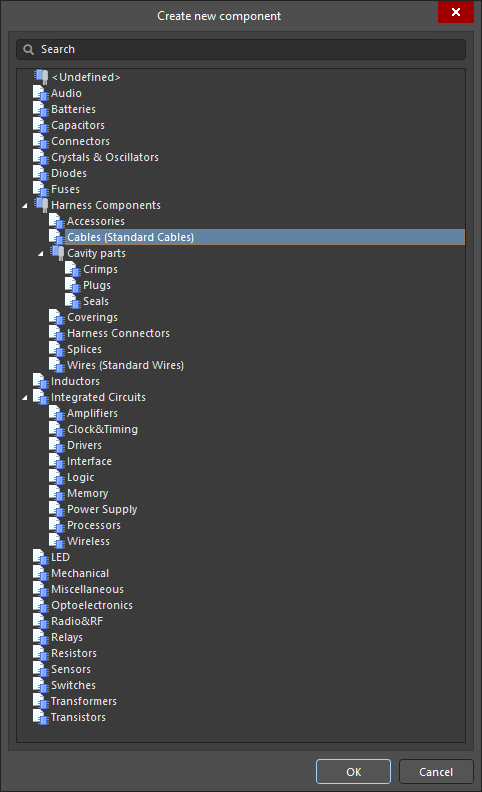
Otwórz okno dialogowe Create new component, aby wybrać typ tworzonego komponentu. -
Kliknij OK w oknie dialogowym, aby otworzyć edytor Component w trybie Single Component Editing. Użyj obszarów Component, Parameters i Part Choices edytora Component, aby zdefiniować odpowiednio kluczowe właściwości komponentu, parametry komponentu oraz wybory części. Więcej informacji znajduje się na stronie Single Component Editing.
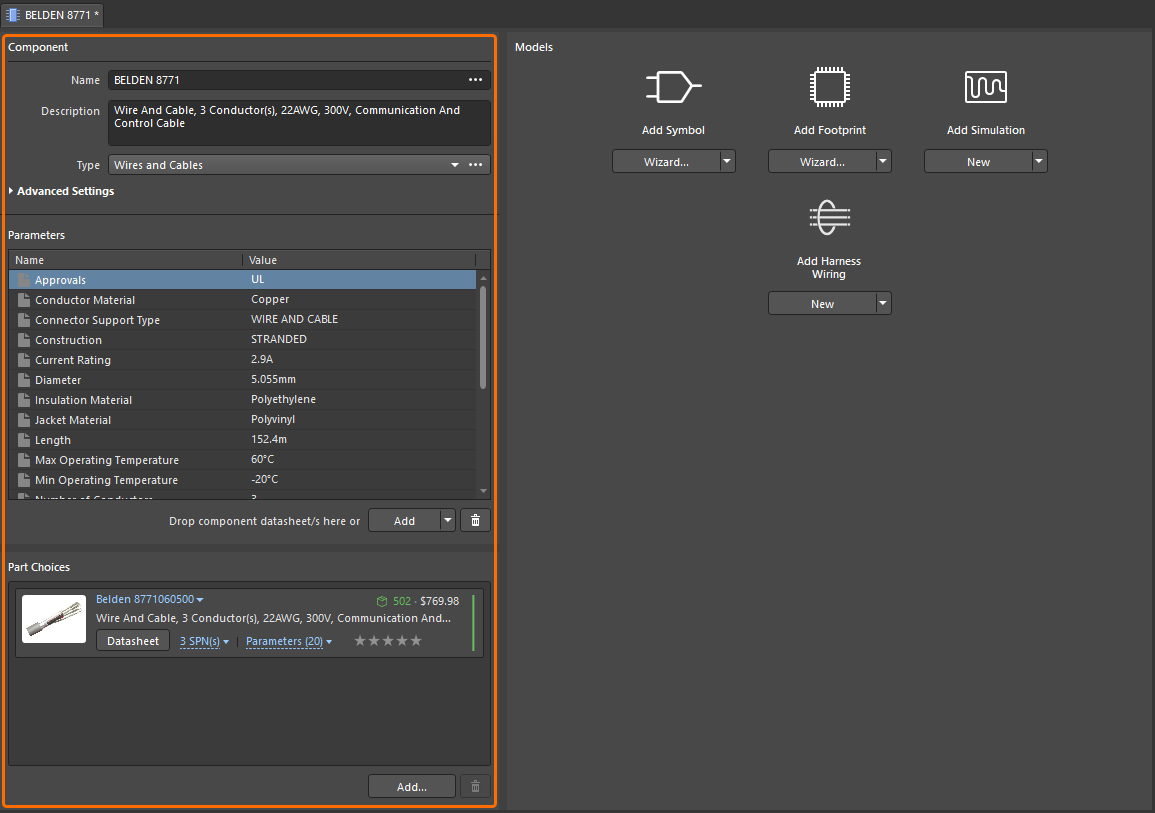
Zdefiniuj kluczowe dane komponentu w obszarach Component, Parameters i Part Choices edytora Component. -
Jeśli bieżąca definicja komponentu nie zawiera żadnego modelu, wpis Add Harness Wiring jest dostępny w obszarze Models edytora Component. Kliknij ikonę listy rozwijanej na przycisku pod tym wpisem i wybierz wymaganą opcję z powiązanego menu:
-
New – utwórz nowy model okablowania wiązki (szczegóły poniżej).
-
Existing – korzystając z otwartego okna dialogowego, przejdź do modelu okablowania wiązki utworzonego i wcześniej zapisanego w połączonym Workspace, a następnie go wybierz.
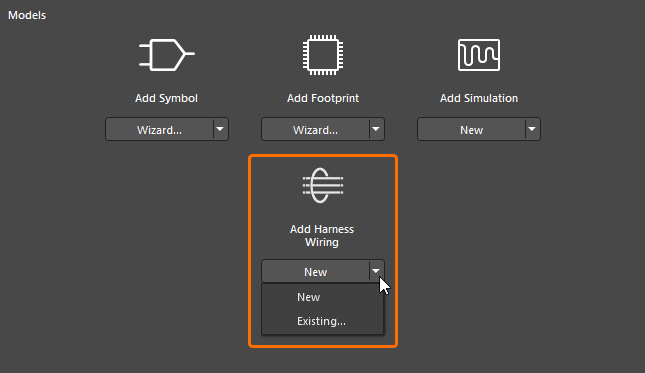
Utwórz nowy model okablowania wiązki lub dodaj istniejący. -
-
Po wybraniu opcji New w przestrzeni projektowej zostanie otwarty tymczasowy edytor. Użyj go do zdefiniowania struktury okablowania, którą chcesz ponownie wykorzystywać w projektach wiązek. Umieść co najmniej jeden przewód wiązki z właściwościami skonfigurowanymi zgodnie z wymaganiami. W razie potrzeby dodaj kable, ekrany i skręty. W panelu Properties, gdy w przestrzeni projektowej nie jest zaznaczony żaden obiekt, zdefiniuj nazwę modelu za pomocą pola Design Item ID.
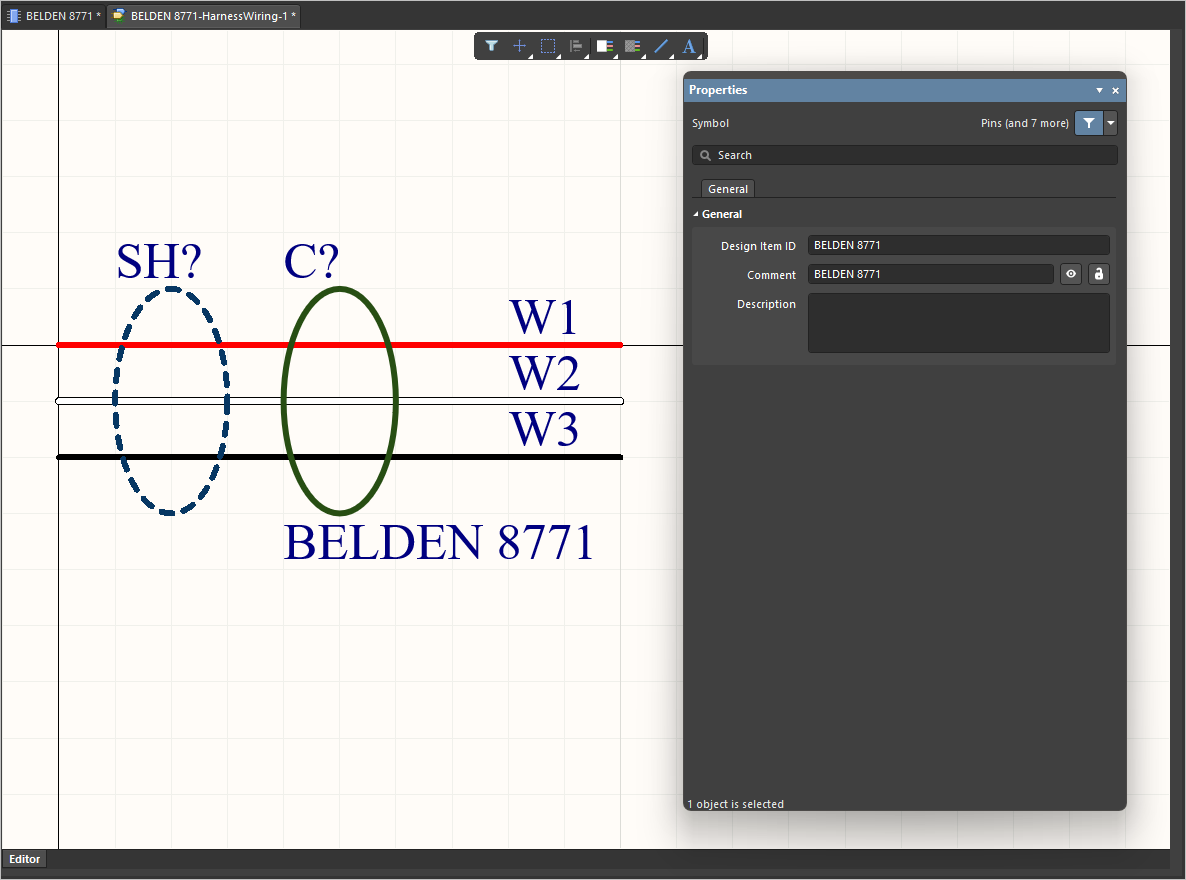
Przykładowy model okablowania wiązki zdefiniowany w tymczasowym edytorze -
Po zdefiniowaniu modelu okablowania wiązki zapisz zmiany, wybierając polecenie File » Save z menu głównego, a następnie zamknij edytor, klikając prawym przyciskiem kartę dokumentu modelu i wybierając z menu kontekstowego polecenie Close <ModelName>.
-
Model okablowania wiązki pojawi się jako powiązany w obszarze Models edytora Component. Zwróć uwagę, że pole Revision State pod podglądem modelu będzie wyświetlać wartość Not released. Po zapisaniu komponentu do Workspace nowo zdefiniowany model również zostanie zapisany do Workspace.
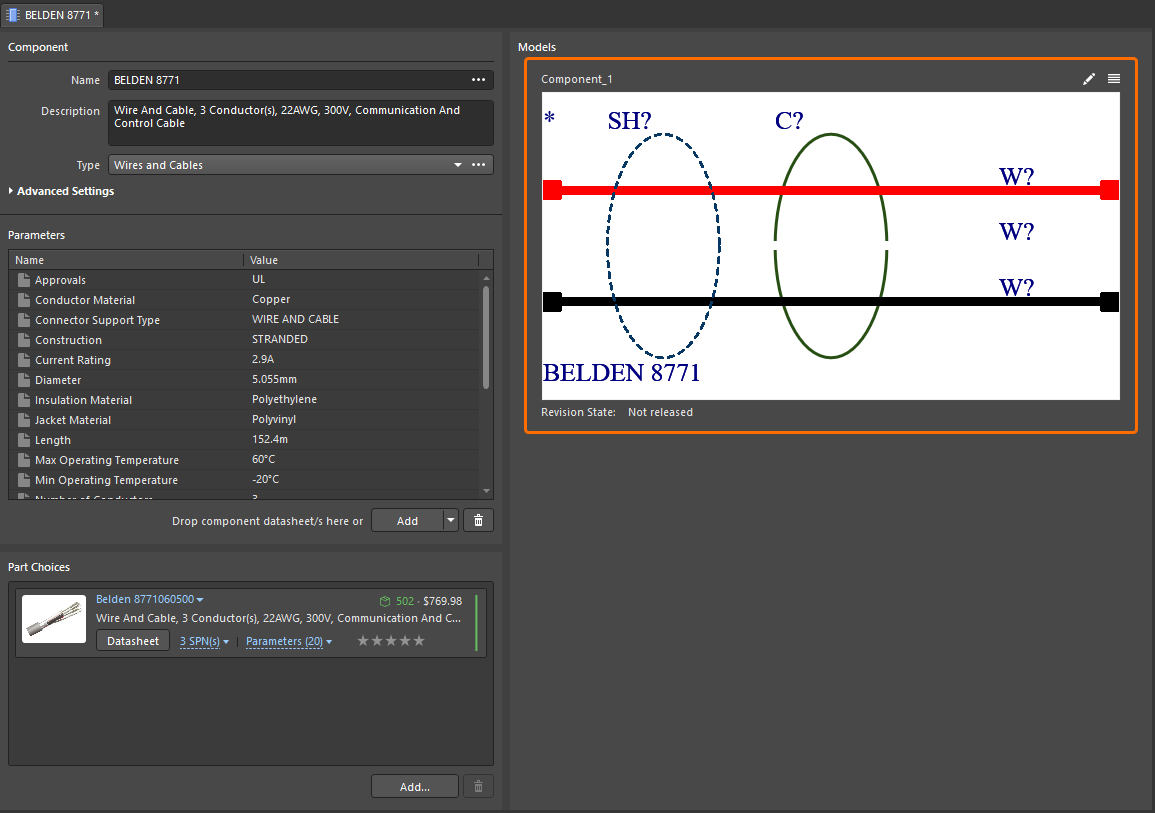
Zdefiniowany model okablowania wiązki będzie wyświetlany w edytorze Component. -
Po zdefiniowaniu komponentu wybierz z menu głównego polecenie File » Save to Server, aby zapisać go do Workspace. Zostanie wyświetlone okno dialogowe Edit Revision, w którym możesz zmienić Name komponentu i Description oraz w razie potrzeby dodać informacje o wydaniu (
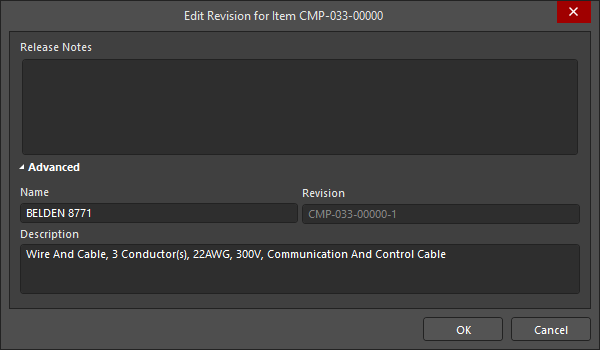 ). Po kliknięciu OK i zapisaniu komponentu edytor zostanie zamknięty.
Nowy komponent będzie dostępny w panelu Components i gotowy do umieszczenia w dokumentach schematu okablowania. Więcej informacji znajduje się na stronie Defining the Wiring Diagram.
Tworzenie przy użyciu edytora Component (tryb Batch Component Editing)
Komponent można również zdefiniować przy użyciu edytora Component w trybie Batch Component Editing. W tym trybie (do którego można przejść, wybierając z menu głównego edytora Component w trybie Single Component Editing polecenie Tools » Switch to Batch Editor lub otwierając wiele komponentów do edycji) model okablowania wiązki można dodać w następujący sposób:
-
W obszarze Required Models/Parameters edytora kliknij kontrolkę Add i wybierz HarnessWiring, aby określić, że model okablowania wiązki jest wymagany przez definiowane komponenty.
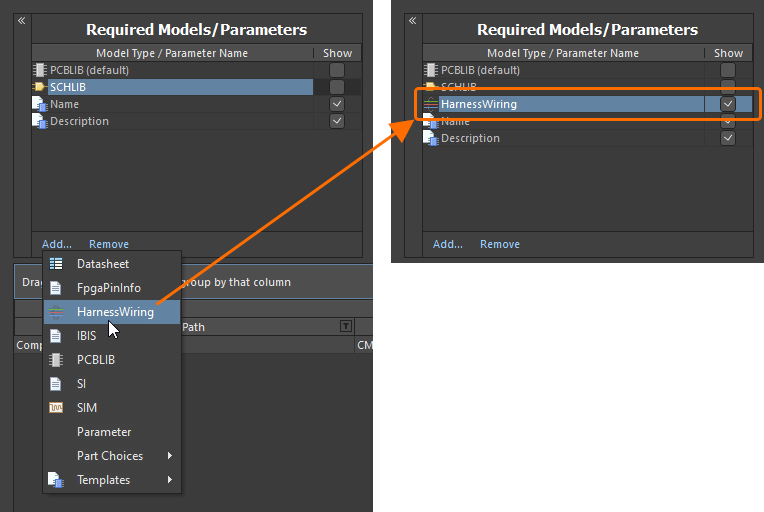
Dodaj wpis modelu okablowania wiązki do listy wymaganych modeli. -
W obszarze Model Links edytora kliknij kontrolkę Add i wybierz HarnessWiring, a następnie wybierz model okablowania wiązki w otwartym oknie dialogowym Choose Models. Można dodać dowolną liczbę odwołań do modeli, w tym odwołania do różnych rewizji tego samego modelu. W ten sposób dodaj odwołania do wymaganych modeli okablowania wiązki, które mają być używane przez komponenty definiowane w edytorze.
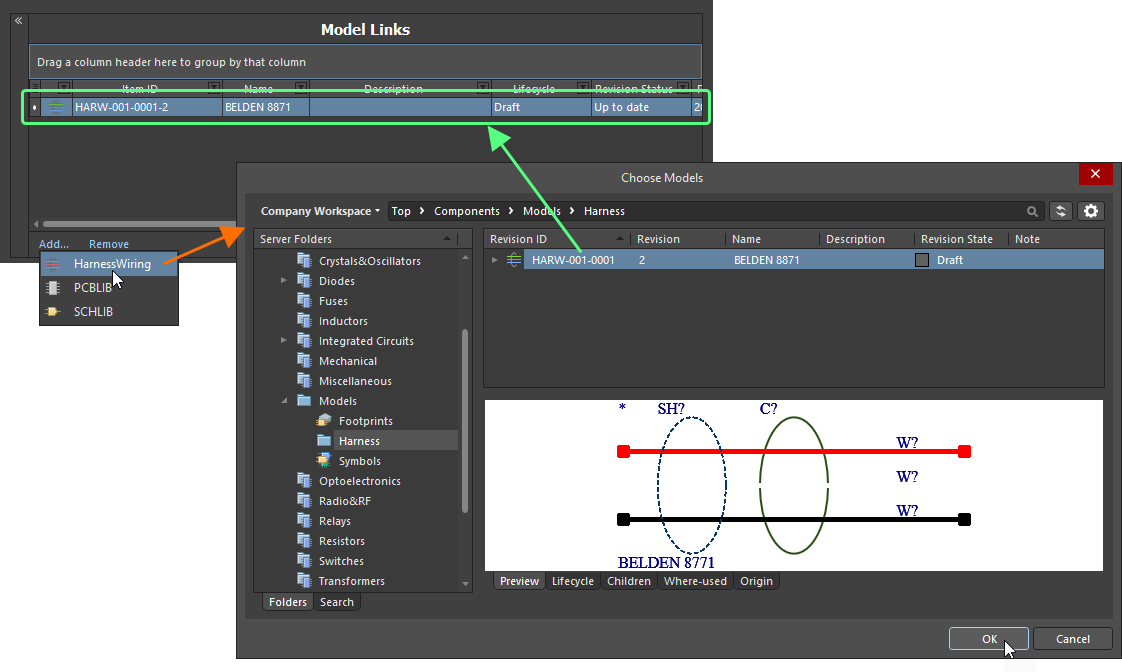
Dodaj odwołania do wymaganych modeli okablowania wiązki. -
W obszarze definicji komponentu poniżej kliknij w komórce modelu HarnessWiring i użyj pola rozwijanego, aby otworzyć okno podręczne, które przedstawia siatkę dodanych odwołań do modeli okablowania wiązki. Kliknij dwukrotnie wymagany wpis modelu, aby przypisać ten model do definicji komponentu.
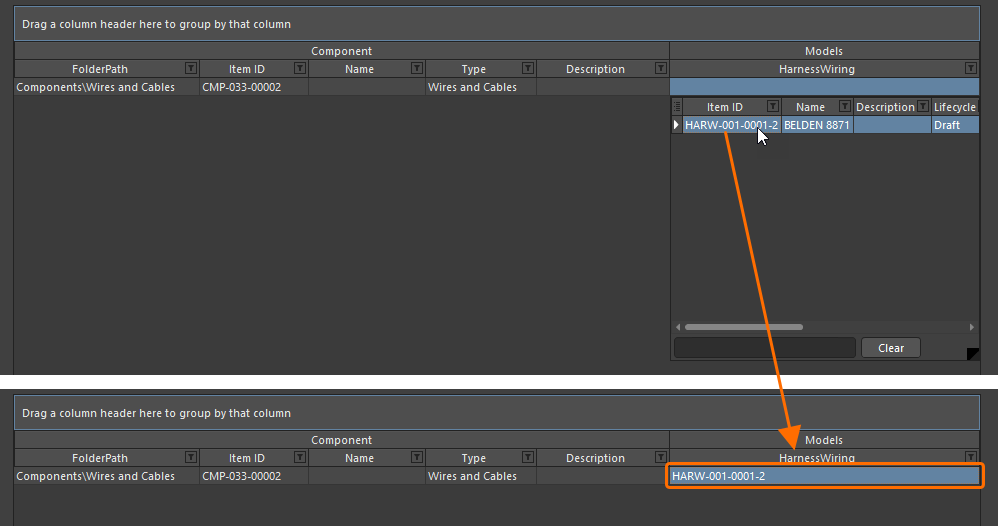
Przypisz dodane odwołanie do modelu do definicji komponentu. -
Uzupełnij definicje komponentów o inne wymagane dane (np. parametry, wybory części i karty katalogowe).
-
Zapisz komponenty do Workspace, wybierając polecenie File » Save to Server.
Edycja modelu okablowania wiązki
Modele okablowania wiązki można przeglądać za pomocą panelu Components. Włącz widoczność modeli, klikając przycisk  u góry panelu i wybierając Models, a następnie kategorię Harness Wirings.

Aby edytować istniejący model okablowania wiązki, kliknij prawym przyciskiem jego wpis w panelu Components i wybierz polecenie Edit. Otworzy się tymczasowy edytor z modelem otwartym do edycji. Wprowadź wymagane zmiany i zapisz model do Workspace.
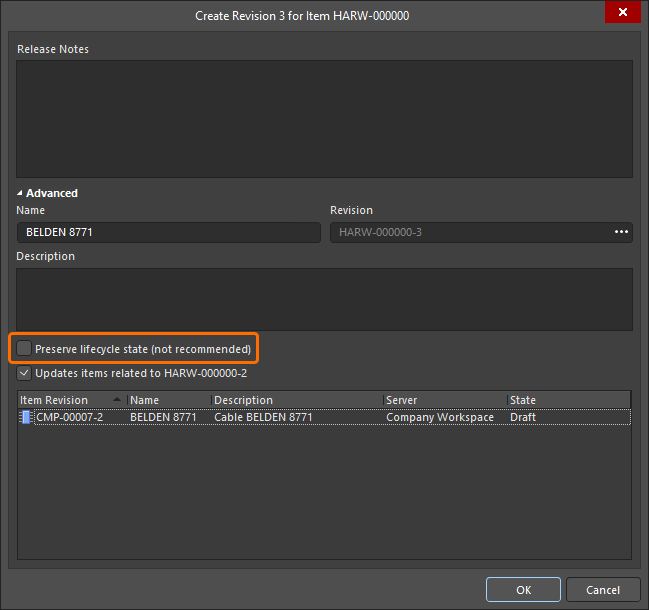 ).
).Aktualizowanie komponentów powiązanych
Gdy wprowadzisz zmianę w modelu okablowania wiązki, w momencie zapisania tej zmiany jako nowej rewizji modelu wszystkie komponenty korzystające z tego modelu staną się w praktyce nieaktualne, ponieważ nadal będą używać poprzedniej rewizji modelu. W większości przypadków zapewne zechcesz ponownie zapisać te komponenty, aktualizując odpowiednie odwołania do modeli tak, aby korzystały z najnowszych dostępnych rewizji. Aby usprawnić ten proces, Workspace w połączeniu z Altium Designer umożliwia aktualizację powiązanych komponentów — podczas ponownego zapisywania modelu Workspace po wprowadzeniu dowolnych modyfikacji do tego modelu za pomocą funkcji bezpośredniej edycji.
Opcję wykonania tej aktualizacji komponentów nadrzędnych można znaleźć w oknie dialogowym Create Revision, które pojawia się podczas zapisywania zmodyfikowanego modelu okablowania wiązki z powrotem do docelowego Workspace. Ta opcja — Update items related to <ModelItemRevision> — jest domyślnie włączona.
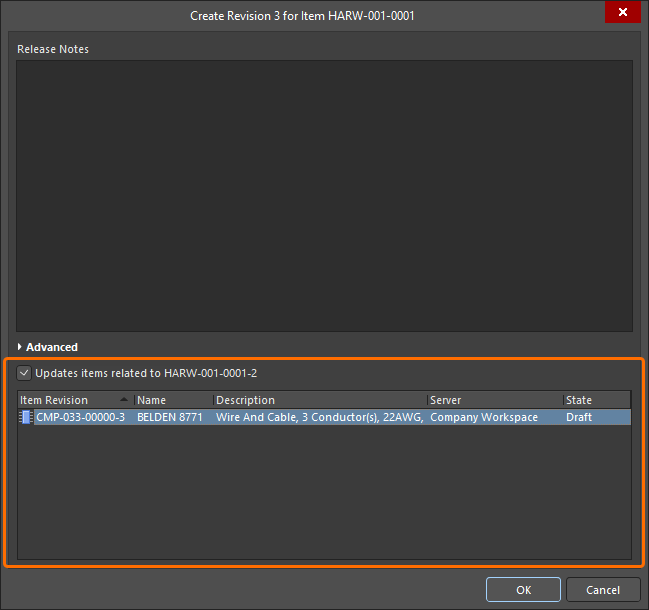
Dostęp do opcji aktualizacji powiązanych komponentów odwołujących się do ponownie zapisywanego modelu okablowania wiązki.
Po kliknięciu OK w oknie dialogowym Create Revision zmodyfikowany model okablowania wiązki zostaje zapisany z powrotem do Workspace, a powiązany z nim tymczasowy edytor zostaje zamknięty. Wszystkie komponenty odwołujące się do tego modelu okablowania wiązki zostaną automatycznie ponownie zapisane tak, aby używały jego nowej rewizji (następna rewizja każdego komponentu jest tworzona automatycznie i wykonywany jest zapis).
 Tłumaczenie SI