
Creating the Layout Drawing
W skrócie
- Dowiedz się, jak utworzyć i skonfigurować dokument rysunku rozmieszczenia wiązki, w tym jednostki, siatki, opcje strony i szablony.
- Zobacz, jak importować dane ze schematu połączeń do rysunku rozmieszczenia oraz jak później ponownie wprowadzać zmiany ze schematu połączeń.
- Poznaj sposób przedstawiania i konfigurowania komponentów na rysunku rozmieszczenia, w tym widoki symboli i modeli fizycznych oraz powiązane ustawienia właściwości.
Po opracowaniu projektu wiązki w postaci schematu połączeń można utworzyć jego fizyczną reprezentację jako rysunek rozmieszczenia wiązki (*.LdrDoc). Dodaj ten dokument do projektu wiązki z panelu Projects, klikając prawym przyciskiem myszy pozycję projektu i wybierając Add New to Project » Harness Wiring Diagram z menu kontekstowego (lub użyj polecenia File » New » Harness Layout Drawing z menu głównego).
Konfigurowanie dokumentu rysunku rozmieszczenia wiązki
Opcje dokumentu rysunku rozmieszczenia można skonfigurować w panelu Properties, gdy w obszarze projektowym dokumentu nie jest zaznaczony żaden obiekt. Główne ustawienia to:
-
W sekcji General na karcie General panelu – wybierz jednostki miary obowiązujące w dokumencie i jego elementach graficznych oraz ustaw siatki ułatwiające rozmieszczanie. Altium Designer oferuje trzy typy siatek: widoczną siatkę do nawigacji, siatkę przyciągania do rozmieszczania oraz odległość przyciągania ułatwiającą tworzenie połączeń.
-
W sekcji Page Options na karcie General panelu – skonfiguruj rozmiar arkusza dokumentu i tabliczkę rysunkową lub wybierz jeden z dostępnych szablonów rysunku rozmieszczenia wiązki.

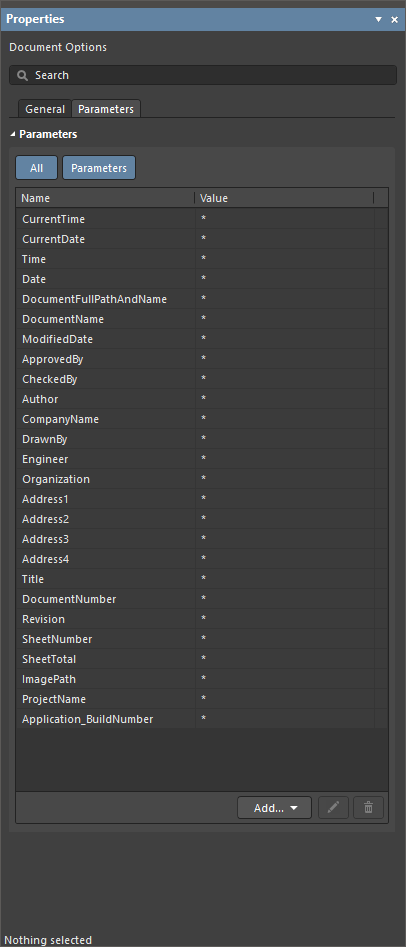
Karty General i Parameters panelu Properties, gdy w dokumencie rysunku rozmieszczenia wiązki nie jest zaznaczony żaden obiekt
Importowanie danych ze schematu połączeń
Wybierz polecenie Design » Import Wiring Diagram z menu głównego, aby zaimportować dane projektu ze schematu połączeń. Komponenty zostaną umieszczone na arkuszu rysunku rozmieszczenia z zachowaniem względnych pozycji określonych na schemacie połączeń. Punkty połączeń powiązane z komponentami również zostaną umieszczone obok każdego komponentu na rysunku rozmieszczenia.
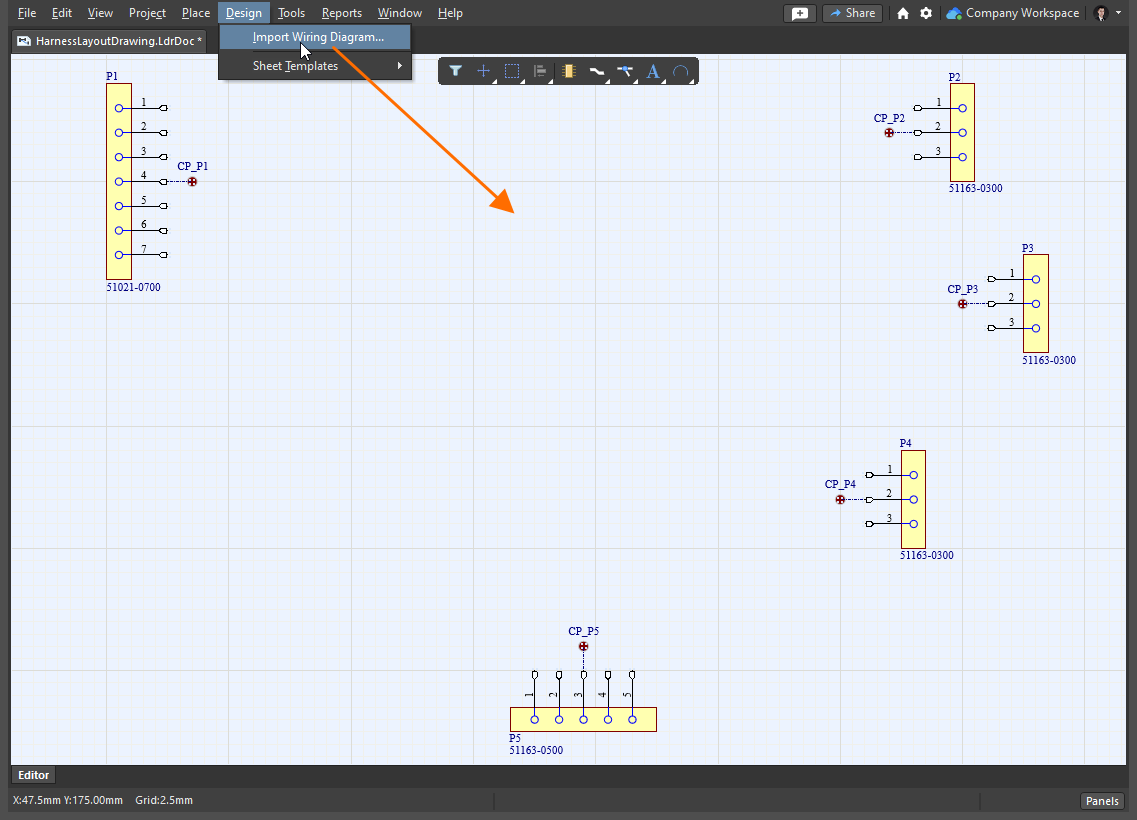
Dokument rysunku rozmieszczenia wiązki z danymi zaimportowanymi ze schematu połączeń
 ).
).Praca z komponentami
Początkowo każdy komponent jest reprezentowany na rysunku rozmieszczenia przez swój symbol. Właściwości umieszczonego komponentu można skonfigurować w panelu Properties, gdy komponent jest zaznaczony w obszarze projektowym. Panel Properties dla komponentu zawiera następujące karty:
-
General – ogólne właściwości komponentu, takie jak oznaczenie i komentarz, położenie, reprezentacja modelu, parametry itp.
-
Pins – lista pinów komponentu.
-
Cavities – widok przypisanych do komponentu komór stykowych złącza, dostępny tylko do odczytu. Przypisania komór można modyfikować wyłącznie na schemacie połączeń – dowiedz się więcej.
-
Associated Parts – umożliwia przypisywanie do komponentu dodatkowych części, takich jak koszulki termokurczliwe.

Konfigurowanie reprezentacji komponentu
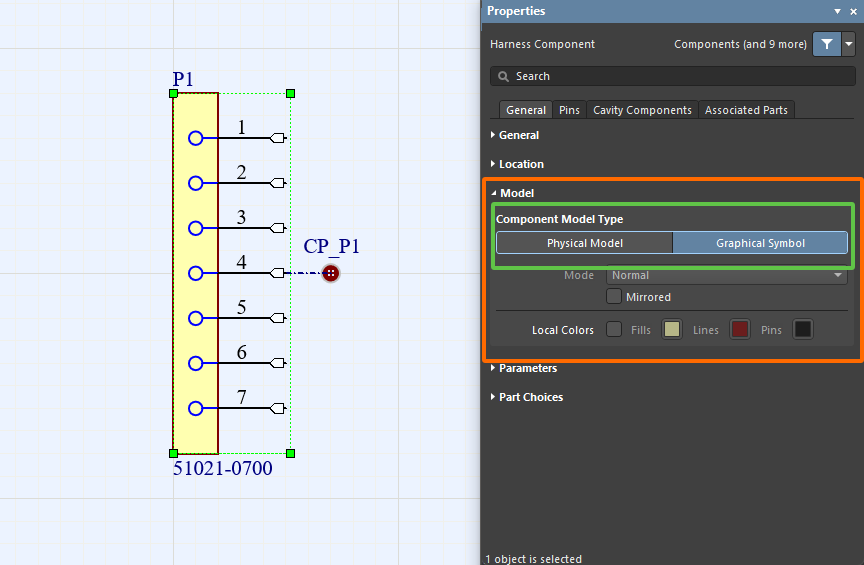
Gdy komponent jest zaznaczony, za pomocą opcji Graphical Symbol / Physical Model w sekcji Model panelu Properties (na karcie General) można przełączać się między reprezentacją symbolu (symbolem komponentu) a rzutem modelu 3D (footprintem komponentu). Pozostałe ustawienia w tej sekcji panelu służą do konfigurowania reprezentacji.
|
Komponent przedstawiony za pomocą symbolu schematowego Ten sam komponent przedstawiony za pomocą rzutu jego modelu 3D |
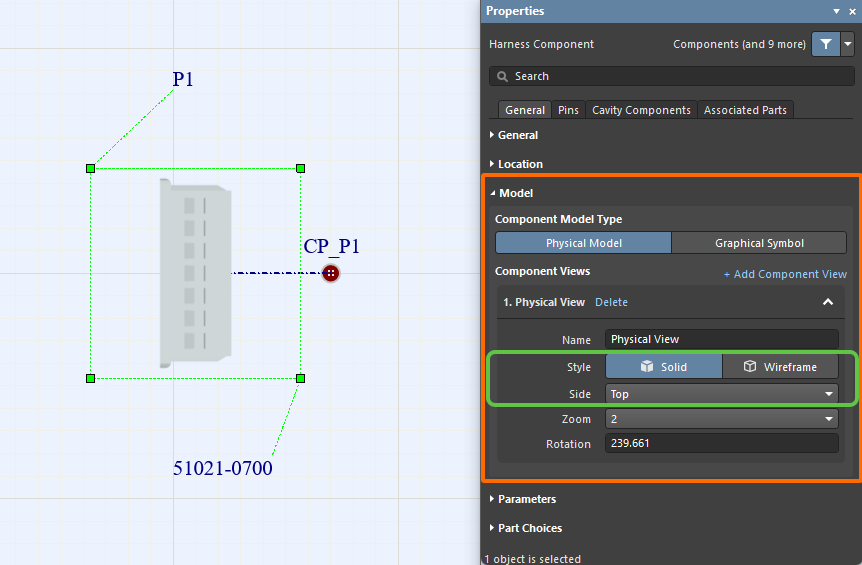
W przypadku reprezentacji Physical Model użyj opcji Style , aby wyświetlić model jako Solid (bez linii) lub jako Wireframe. Za pomocą opcji z listy rozwijanej Side wybierz żądaną stronę widoku modelu (dostępne są widoki ortogonalne i izometryczne). Poniższe ilustracje przedstawiają wybrane ustawienia oraz odpowiadające im wyniki w obszarze projektowym.
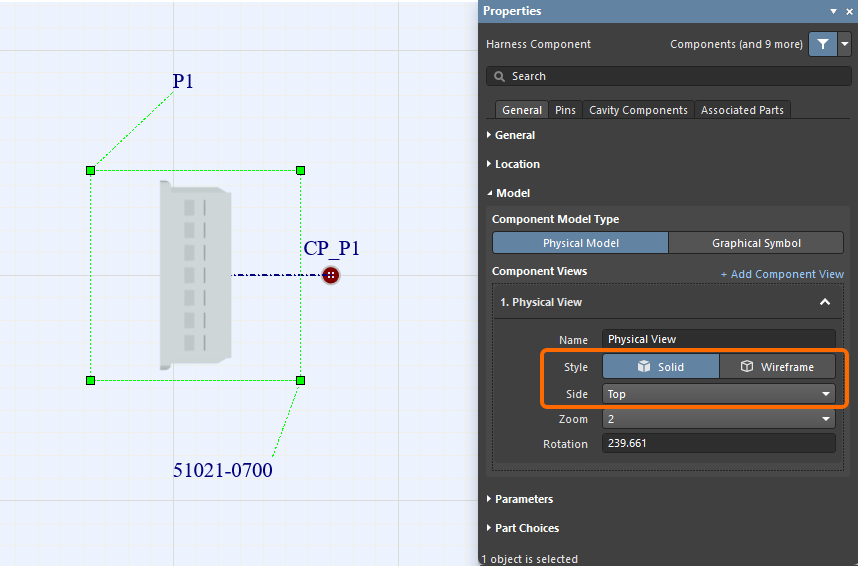
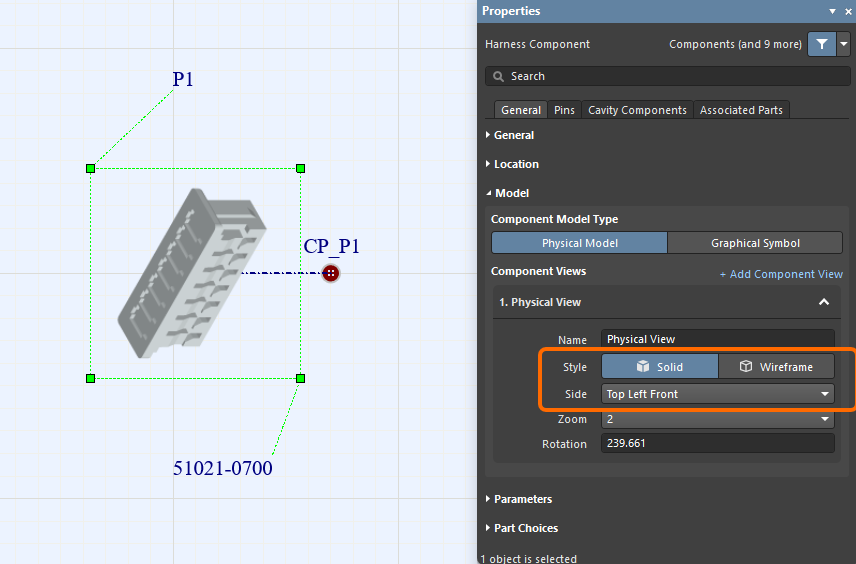
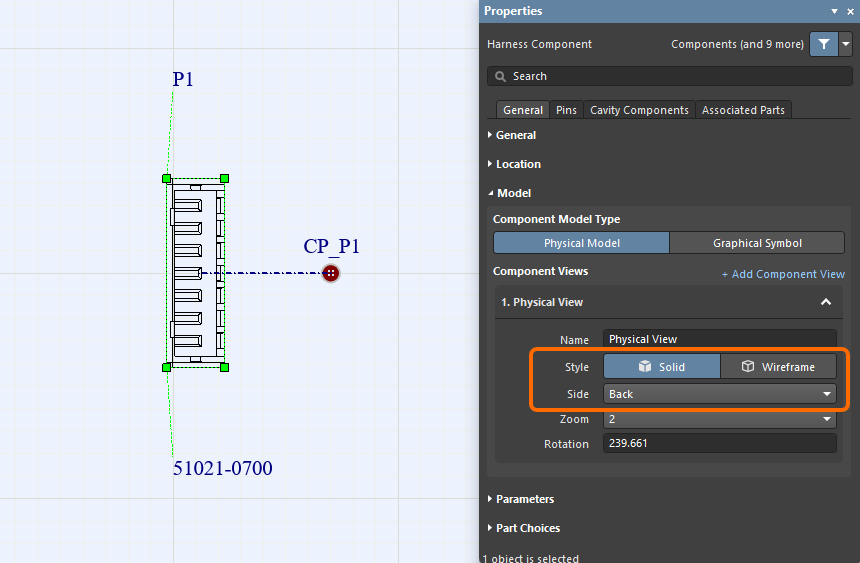
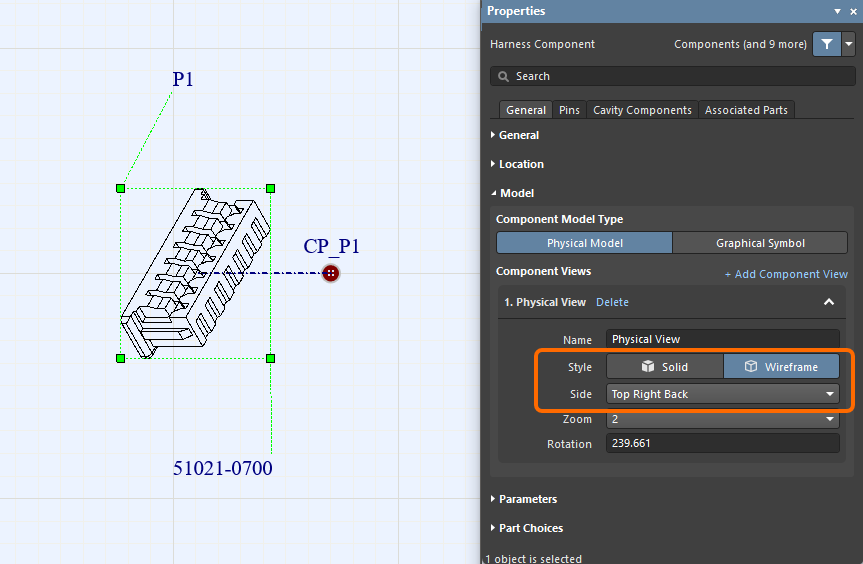
Widok modelu fizycznego można obracać graficznie w obszarze projektowym, chwytając myszą uchwyt obrotu znajdujący się w prawym dolnym rogu widoku modelu; pole Rotation będzie aktualizowane automatycznie (obrót odbywa się co 1 stopień). Można także przytrzymać klawisz Alt, aby ograniczyć obrót do kroków co 45 stopni. Dla ułatwienia podczas obracania widoku myszą bieżący kąt jest wyświetlany w Status Bar.
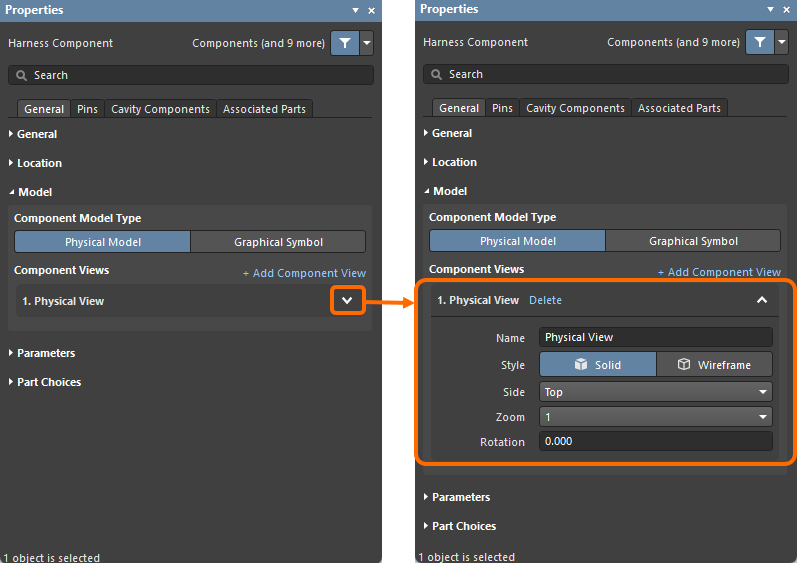 ).
).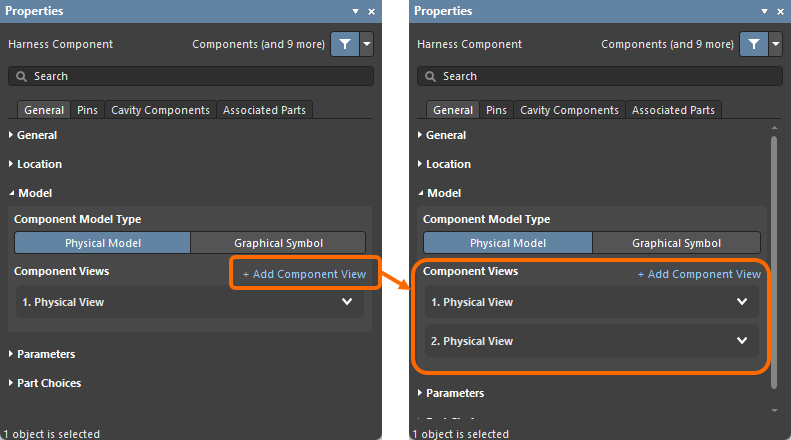 ).
).Definiowanie fizycznego rozmieszczenia na rysunku rozmieszczenia wiązki
Wszystkie połączenia fizyczne w wiązce są definiowane jako pęki przewodów (nawet jeśli pęk zawiera tylko jeden przewód). Każdy pęk musi zaczynać się i kończyć w punkcie połączenia. Podczas początkowego importu danych projektu wiązki (opisanego powyżej) obok każdego komponentu automatycznie umieszczany jest punkt połączenia, powiązany z tym komponentem i wszystkimi jego pinami. Jeśli wymaga tego fizyczna struktura projektu, można umieścić nowe punkty połączeń oraz skonfigurować obiekty przypisane do punktu połączenia.
 ).
).Praca z punktami połączeń
Aby umieścić nowy punkt połączenia, użyj polecenia Place » Connection Point z menu głównego. Punkty połączeń są wyświetlane w obszarze projektowym w sposób pokazany poniżej.

Właściwości umieszczonego punktu połączenia (jego położenie, reprezentację graficzną itp.) można skonfigurować w panelu Properties po zaznaczeniu punktu połączenia w obszarze projektowym.
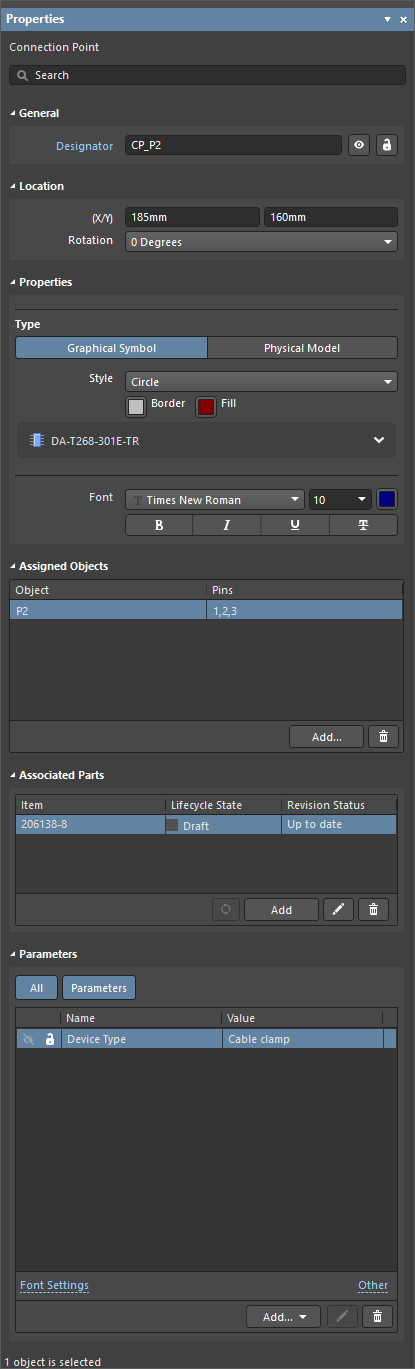
Panel Properties po zaznaczeniu punktu połączenia
 ).
). ).
).Przypisywanie obiektów do punktów połączeń
Obiekty przypisane do punktu połączenia można konfigurować zgodnie z założeniami projektu. Jeden lub wiele obiektów (komponenty, złącza przewodów/odgałęzienia, obiekty „bez połączenia” oraz ekrany z połączeniem) można przypisać do punktu połączenia za pomocą okna dialogowego Add Assigned Objects, otwieranego przez kliknięcie przycisku  w obszarze Assigned Objects panelu Properties .

 ).
).Gdy komponent jest przypisany do punktu połączenia, w obszarze projektowym między komponentem a punktem połączenia wyświetlana jest linia kreskowo-kropkowa, jak pokazano poniżej. W Properties można wybrać, które piny komponentu są przypisane. Kliknij komórkę w kolumnie Pins tabeli w obszarze Assigned Objects, aby otworzyć listę rozwijaną i wybrać wymagane piny komponentu.

Praca z pękami przewodów
Aby umieścić nowy pęk przewodów, użyj polecenia Place » Harness Bundle z menu głównego (skrót: Shift+B).
Po wybraniu polecenia kliknij punkt połączenia (gdy kursor znajduje się nad punktem aktywnym punktu połączenia, pojawia się przy nim czerwony krzyżyk), aby umieścić punkt początkowy pęku przewodów. Ustawiaj kursor i klikaj, aby zakotwiczyć kolejne wierzchołki wyznaczające kształt pęku przewodów. Po umieszczeniu ostatniego wierzchołka w punkcie aktywnym innego punktu połączenia kliknij prawym przyciskiem myszy, aby zakończyć umieszczanie.
Domyślnie pęk przewodów jest umieszczany w trybie Any Angle. Podczas umieszczania pęku przewodów naciskaj Shift+Spacebar, aby przełączać tryby umieszczania. Tryb określa sposób tworzenia narożników podczas umieszczania pęków oraz kąty, pod jakimi można je prowadzić. W trybie 90 Degree lub 45 Degree (tryby ściśle ortogonalne) naciskaj Spacebar, aby przełączać podtryby początku i końca. Bieżący tryb i podtryb są wyświetlane na pasku stanu.
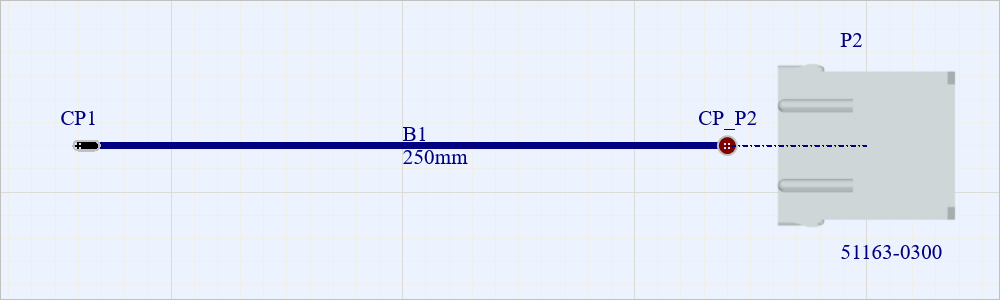
Przykład pęku przewodów umieszczonego między punktami połączeń CP1 i CP_P2.
Po umieszczeniu i zaznaczeniu wiązki przewodów można przeciągać jej wierzchołki, aby zmienić kąt między dwoma sąsiednimi odcinkami.
Właściwości umieszczonej wiązki przewodów (położenie, wygląd itp.) można skonfigurować w panelu Properties, gdy wiązka jest zaznaczona w obszarze projektowym.
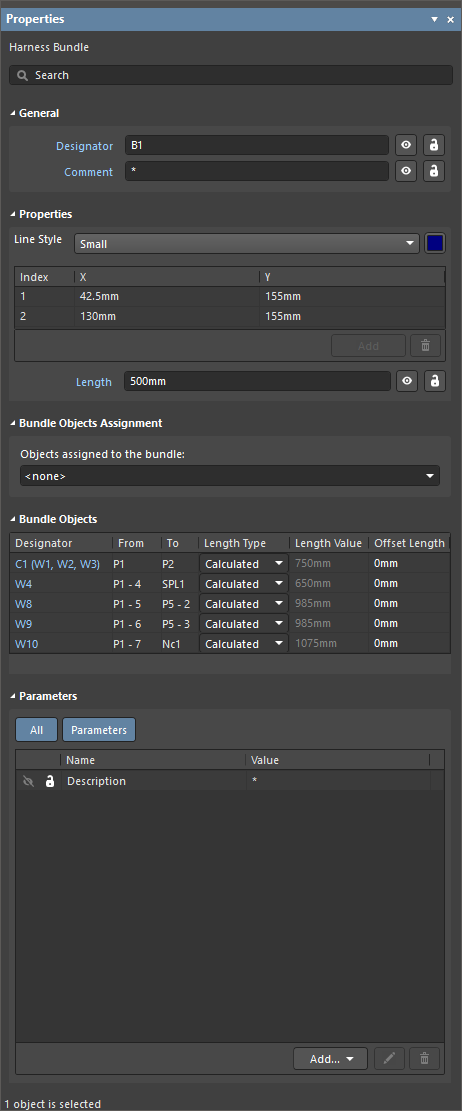
Panel Properties po zaznaczeniu wiązki przewodów
Każda wiązka przewodów automatycznie zawiera obiekty (przewody i/lub kable) zgodnie z połączeniami zdefiniowanymi na schemacie połączeń. Obiekty te są wymienione w sekcji Bundle Objects panelu Properties, gdy wiązka jest zaznaczona. Kliknij obiekt na tej liście, aby podświetlić wszystkie wiązki, przez które przechodzi wybrany obiekt.

Za pomocą pola Length w sekcji Properties panelu można określić długość wybranej wiązki. Długości przewodów i kabli przechodzących przez wiązki są obliczane na podstawie wartości Length tych wiązek. Obliczone długości przewodów/kabli są wyświetlane w kolumnie Length Value tabeli w sekcji Bundle Objects panelu.
Dodawanie widoku odcinka przewodów
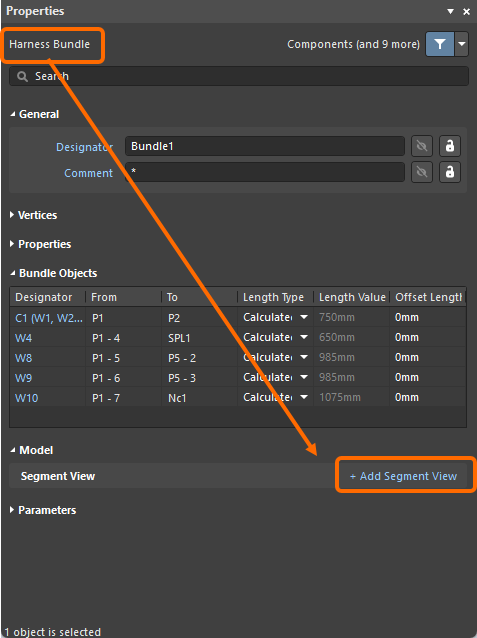
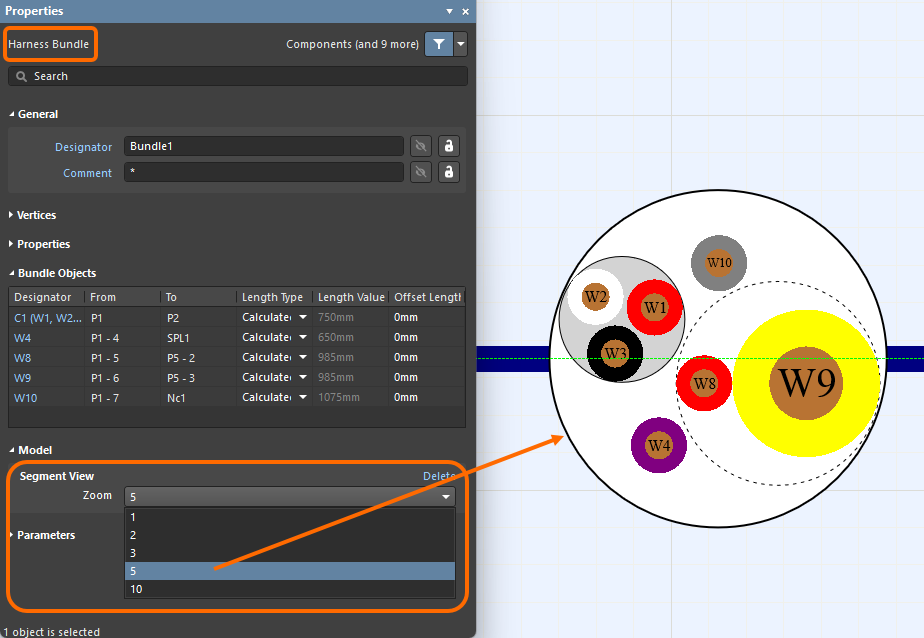
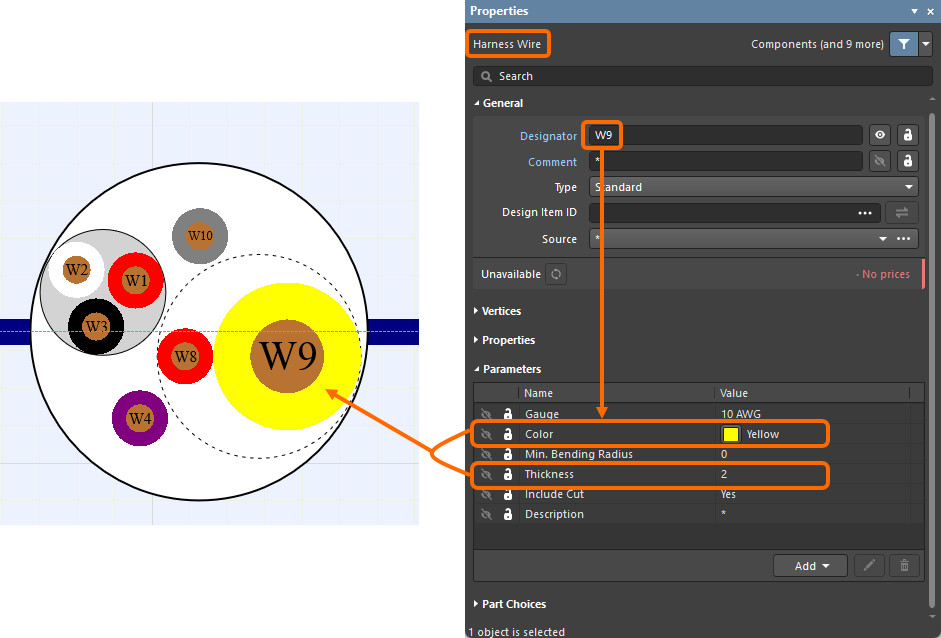
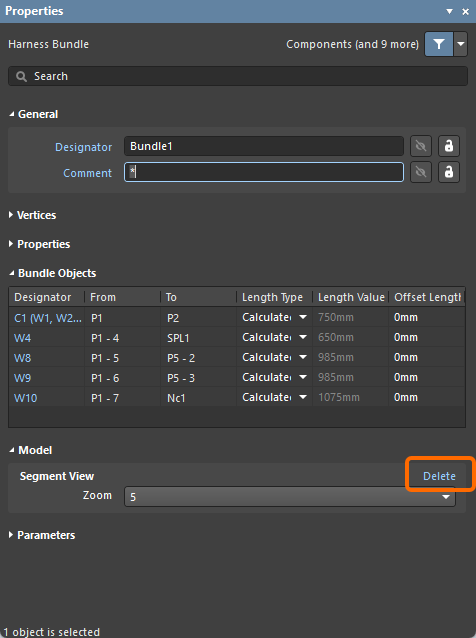
Widok odcinka przewodów przedstawia przewody znajdujące się wewnątrz odcinka, tj. pojedyncze przewody, skręcone pary przewodów oraz przewody będące częścią kabli. Pozwala to dokładnie zobaczyć fizyczne ułożenie przewodów względem siebie wewnątrz odcinka wiązki. Każdy przewód jest opisany i wyświetlany w przypisanym mu kolorze, a jego grubość odpowiada wartości parametru Thickness (zdefiniowanego na schemacie połączeń (*.WirDoc)). Widok umieszczonego odcinka wiązki można dodać do rysunku rozmieszczenia (*.LdrDoc) za pomocą polecenia Add Segment View w sekcji Model panelu Properties . W sekcji Segment View pojawi się wówczas lista rozwijana, na której można wybrać poziom Zoom dla dodanego widoku. Obszar projektowy zostanie powiększony do tego widoku, jak pokazano w przykładowym pokazie slajdów poniżej. Aby usunąć widok odcinka, użyj polecenia Delete w sekcji Segment View. Kliknij widok, aby go zaznaczyć, i przenieś go w żądane miejsce w obszarze projektowym.
Dodawanie punktu przerwania
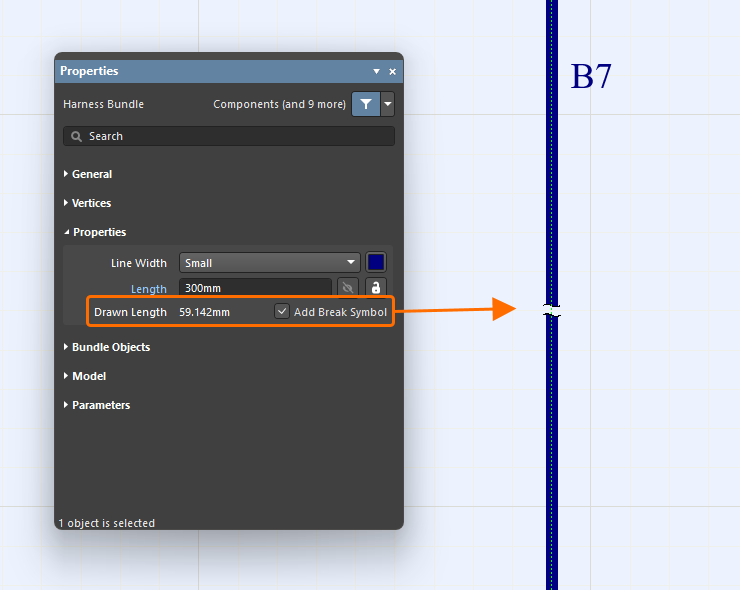
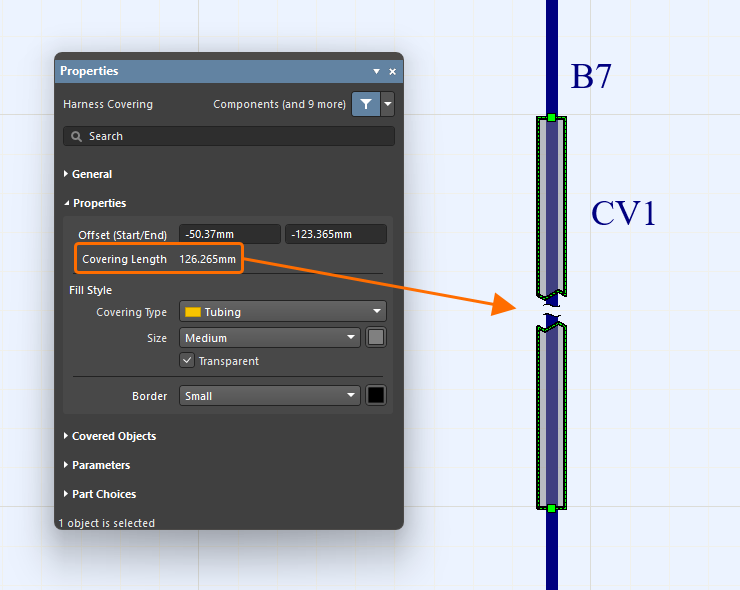
Na wiązce przewodów można umieścić punkt przerwania, który wskazuje, że wiązka nie jest przedstawiona w skali (NTS). Na środku najdłuższego odcinka wiązki pojawi się symbol przerwania, jak pokazano na pierwszej ilustracji poniżej, a we właściwościach zostanie wyświetlona wartość Drawn Length. Aby umieścić przerwanie, włącz opcję Add Break Symbol w sekcji Properties właściwości wiązki. Osłony obejmujące wiązkę przewodów z punktem przerwania również będą wyświetlać przerwanie w tym samym miejscu. Jeśli osłona kończy się w punkcie przerwania wiązki, zostanie narysowana jako nieco dłuższa, jak pokazano na drugiej ilustracji.
 ).
).Wiązki z przewodami z rozdzielonych kabli
Wszystkie wiązki zawierające przewody z rozdzielonego kabla wiązki są podświetlane na rysunku rozmieszczenia po zaznaczeniu kabla w sekcji Bundle Objects panelu Properties. Długość rozdzielonego kabla jest określana na podstawie długości najdłuższego przewodu.
|
Kabel C1 jest rozdzielony między różne złącza. Po kliknięciu pozycji kabla w sekcji Bundle Objects panelu Properties dla wybranej wiązki podświetlane są wszystkie wiązki zawierające przewody z kabla C1. Długość kabla jest określana na podstawie długości najdłuższego przewodu (w tym przypadku najdłuższe są przewody przechodzące przez wiązki B1 i B3). |


Obiekty „No Connect” wewnątrz kabla
Jeśli schemat połączeń zawiera obiekty „no connect” wewnątrz kabla, nie trzeba dodawać tych obiektów do punktów połączenia na rysunku rozmieszczenia. Wiązka przewodów poprawnie rozpozna obiekty kabla. Przykład przedstawiono na poniższych ilustracjach.
|
Kabel w dokumencie schematu połączeń zawiera niepodłączone przewody (W4 i W5). Obiekty „no connect” nie są przypisane do punktów połączenia na rysunku rozmieszczenia. Mimo to wiązka poprawnie rozpoznaje wszystkie obiekty kabla (w tym przewody W4 i W5). |


Przewody zwierające
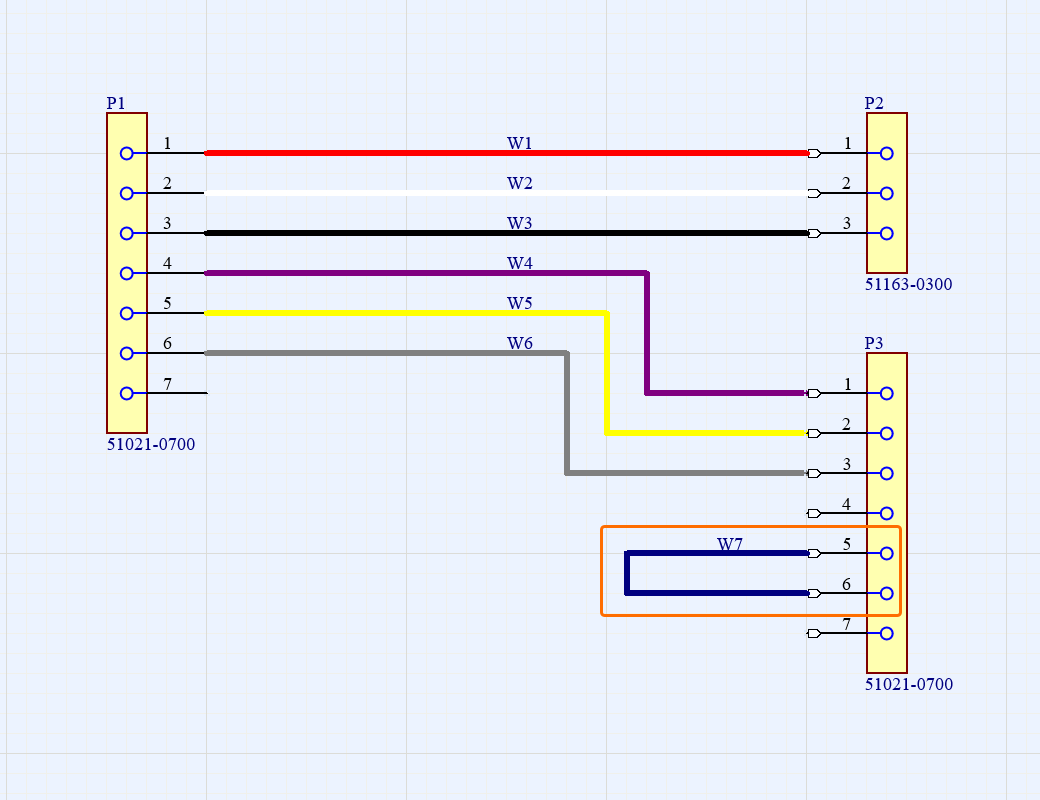
Przewody zwierające mogą być wyświetlane na rysunku rozmieszczenia. Jeśli schemat połączeń projektu wiązki zawiera przewód łączący gniazda styków tego samego złącza wiązki, po zaznaczeniu pęku wiązki w obszarze projektowania przewód ten jest wyświetlany w panelu Properties jako obiekt pęku wiązki odpowiadającego temu złączu na rysunku rozmieszczenia projektu.
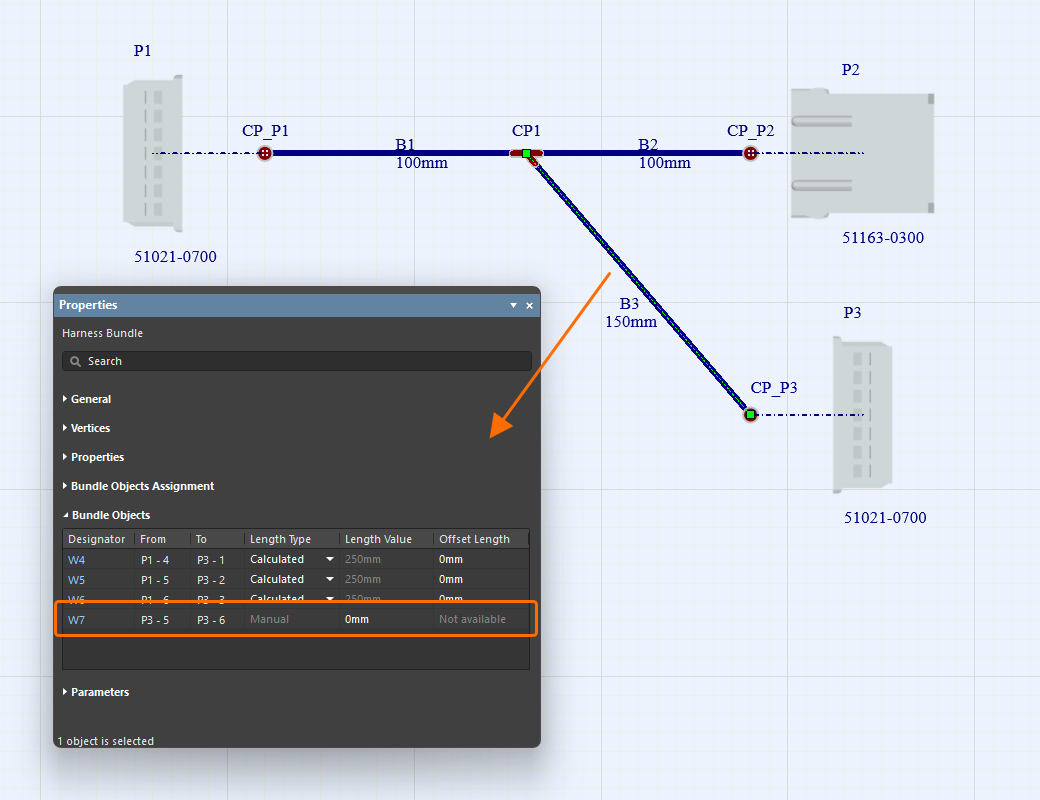
Ponowne przypisywanie obiektów pęku
Na rysunku rozmieszczenia można ponownie przypisać obiekty pęku, jeśli przewód może przebiegać więcej niż jedną ścieżką między złączem początkowym a docelowym. Domyślnie taki przewód jest automatycznie przypisywany do najkrótszej ścieżki pęku, ale można zmienić to przypisanie. Element sterujący Assign Objects to Bundle pojawia się na dole sekcji Bundle Objects panelu Properties (gdy pęk jest zaznaczony w obszarze projektowania) i tylko wtedy, gdy istnieje alternatywna ścieżka prowadzenia. Otwiera się okno dialogowe Assign Objects to Bundle, w którym można wybrać obiekty (przewody/kable) do przeniesienia między odpowiednimi pękami, dla których takie przypisanie jest dozwolone.
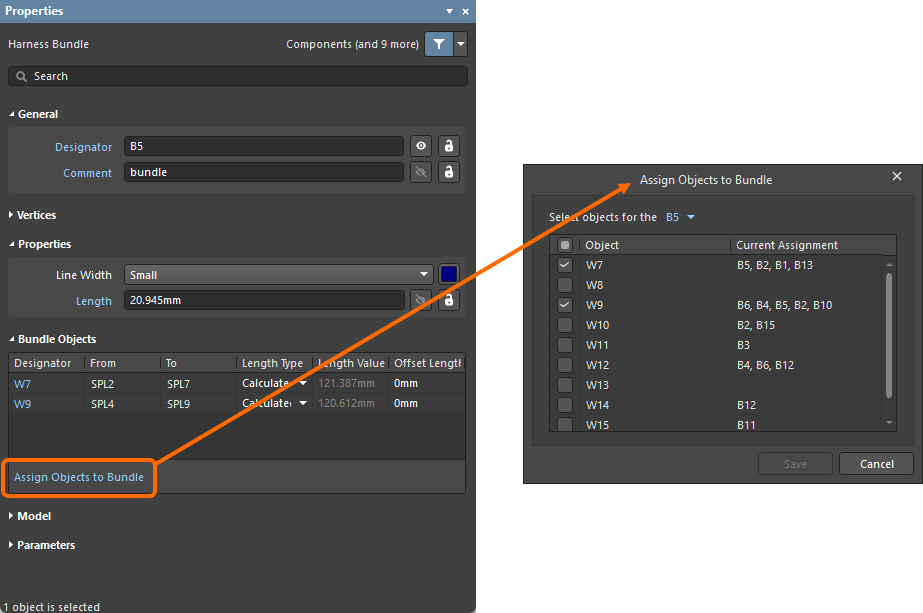
Osłanianie pęków wiązki
Na pęku wiązki można umieścić obiekt osłony wiązki (Place » Harness Covering). Długość osłony można modyfikować graficznie w obszarze projektowania podczas jej umieszczania lub później.
Po wybraniu polecenia umieszczania osłony wiązki w obszarze projektowania pojawi się pomarańczowa kropka, gdy kursor znajdzie się nad pękiem wiązki. Oznacza ona, że można umieścić osłonę wiązki (szara kropka oznacza, że w danym miejscu nie można jej umieścić). Kliknij w miejscu, w którym osłona ma się zaczynać, następnie przesuń kursor wzdłuż pęku do miejsca, w którym osłona ma się kończyć, i kliknij ponownie. Osłony wiązki mogą na siebie zachodzić, jak pokazano na poniższym filmie. Osłonę wiązki można również umieścić lub przedłużyć przez punkt rozgałęzienia (punkt połączenia na rysunku rozmieszczenia, w którym zbiegają się co najmniej dwa pęki). Eliminuje to konieczność stosowania osobnych osłon wiązki między punktami rozgałęzienia w odcinku zawierającym kilka złączy.
Za początek osłony przyjmuje się skrajny lewy, najwyżej położony punkt jej ścieżki, a ścieżka obejmuje tylko te pęki, na których znajduje się osłona.
Właściwości umieszczonej osłony wiązki można skonfigurować w panelu Properties po zaznaczeniu osłony w obszarze projektowania.
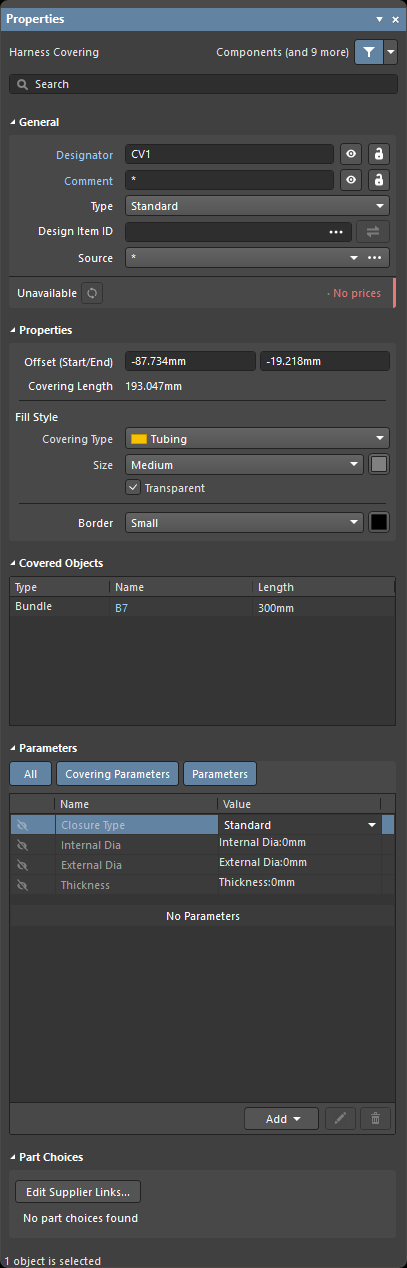
Panel Properties po zaznaczeniu osłony wiązki
Rozmiar obiektu osłony wiązki względem rozmiaru osłanianego pęku (Line Width pęku) można określić za pomocą listy rozwijanej Size w panelu Properties. Przewiń poniższe obrazy, aby zobaczyć przykłady osłon wiązki o różnych rozmiarach na pękach wiązki o różnych rozmiarach.
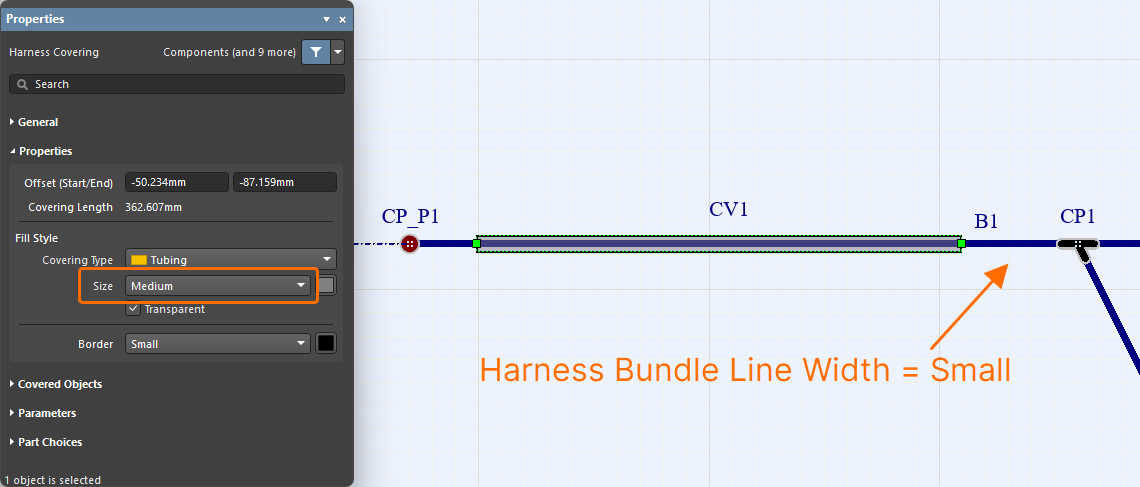
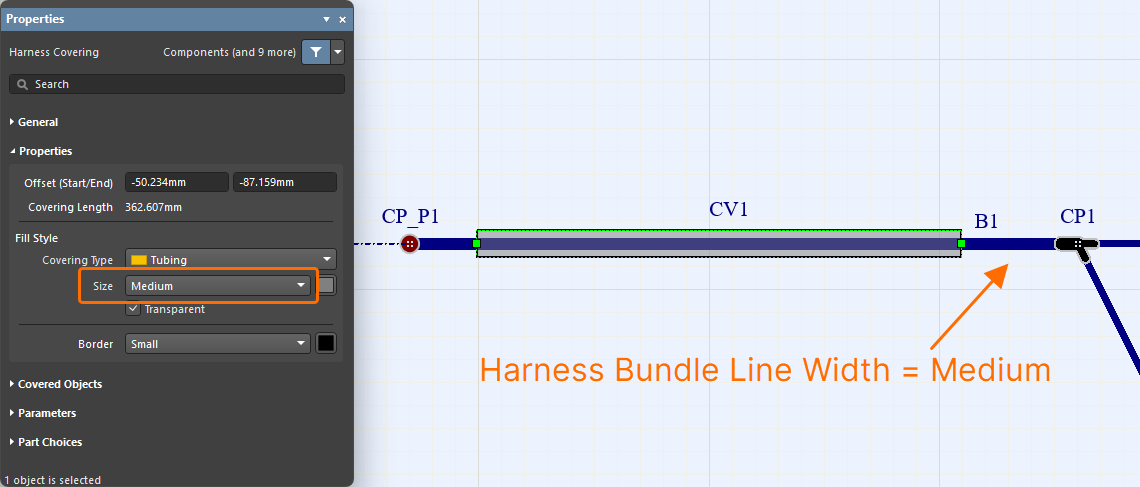
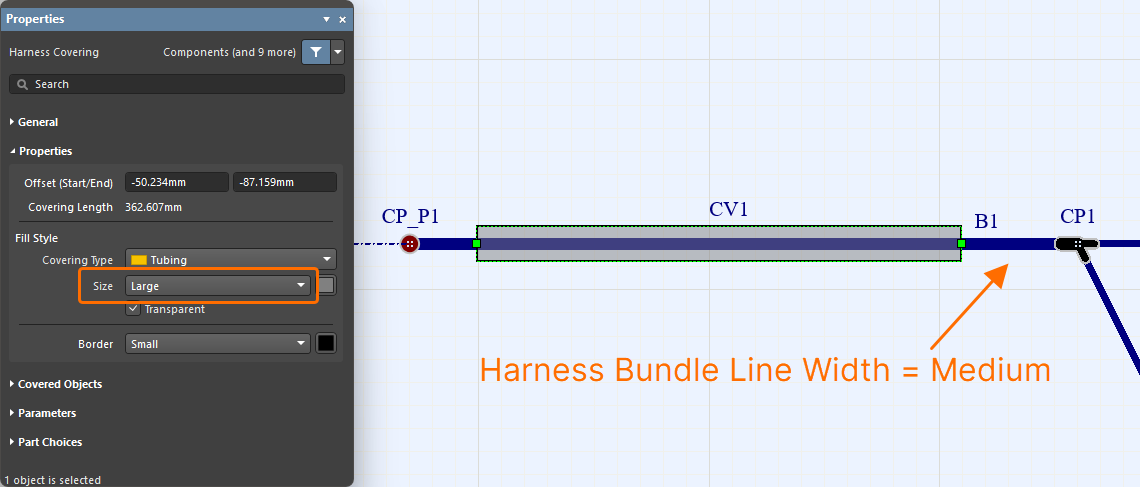
 po prawej stronie pola Design Item ID w sekcji General panelu Properties. W otwartym oknie dialogowym Replace odszukaj i wybierz wymagany komponent. Umieszczona osłona wiązki zostanie zaktualizowana o parametry wybranego komponentu.
Dodawanie etykiet rozmieszczenia
Na rysunku rozmieszczenia można umieszczać fizyczne etykiety (Place » Layout Label).

Właściwości umieszczonej etykiety rozmieszczenia (jej oznaczenie, tekst, wygląd itp.) można skonfigurować w panelu Properties po zaznaczeniu etykiety w obszarze projektowania.
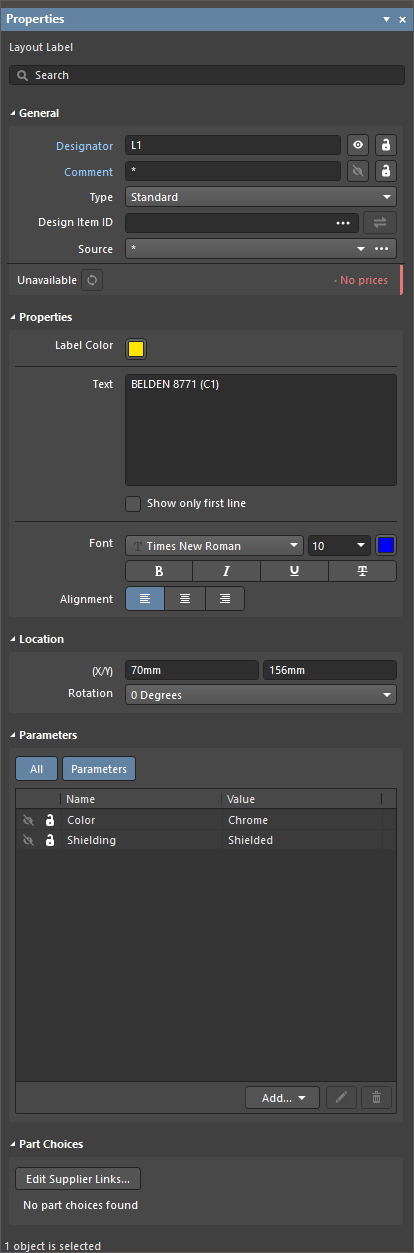
Panel Properties po zaznaczeniu etykiety rozmieszczenia
Podczas definiowania tekstu etykiety w polu Text użyj Ctrl+Enter lub Shift+Enter, aby dodać nowy wiersz tekstu. Włącz Show only first line, aby w obszarze projektowania wyświetlany był tylko pierwszy wiersz pola Text. Tekst etykiety rozmieszczenia można również wyrównać według potrzeb za pomocą elementów sterujących Alignment.


Dodawanie etykiet rozmieszczenia do pęków
Etykiety rozmieszczenia automatycznie dostosowują się do orientacji pęku wiązki, do którego są dołączone. Etykieta rozmieszczenia „przyciąga się” do pęku, dopasowując się do jego orientacji i przebiegu. Podczas umieszczania etykiety rozmieszczenia lub później naciśnij Spacebar, aby obrócić etykietę o 90 stopni, lub zmień wartość Rotation w panelu Properties .
Jeśli etykieta nie ma podążać za orientacją pęku (tj. nie ma być do niego „przyciągana”), naciśnij klawisz Alt podczas umieszczania, aby umieścić etykietę w wymaganym miejscu, jak pokazano na poniższym filmie.
Po przesunięciu pęku zawierającego „przyciągniętą” etykietę położenie etykiety rozmieszczenia jest ponownie obliczane, a etykieta podąża za pękiem.
 )
) ).
). ).
). po prawej stronie pola Design Item ID w sekcji General panelu Properties. W otwartym oknie dialogowym Replace odszukaj i wybierz wymagany komponent. Umieszczona etykieta układu zostanie zaktualizowana o parametry wybranego komponentu.
Aktualizowanie obiektów rysunku układu z bibliotek
Następujące obiekty można aktualizować na podstawie ich źródłowej biblioteki w przestrzeni roboczej:
-
Komponenty wiązki
-
Części powiązane z komponentami wiązki
-
Części powiązane z punktami połączeń
-
Osłony wiązki
-
Etykiety układu
Po zaznaczeniu obiektu informacje o powiązanym komponencie z przestrzeni roboczej można znaleźć w panelu Properties (np. na karcie Associated Parts w przypadku części powiązanych z komponentem wiązki lub w sekcji General w przypadku etykiety układu).
Jeśli dostępna jest nowsza rewizja komponentu w przestrzeni roboczej, wpis stanu rewizji będzie to sygnalizować tekstem Out of date. Na poziomie pojedynczego obiektu powiązanie można zaktualizować do najnowszej rewizji komponentu w przestrzeni roboczej, klikając przycisk  .
.
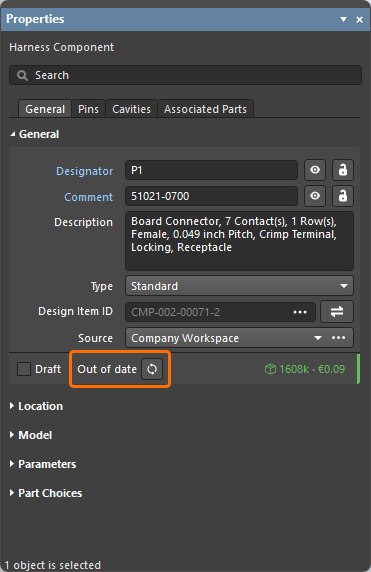
Przykład oznaczenia nieaktualnej rewizji komponentu wiązki
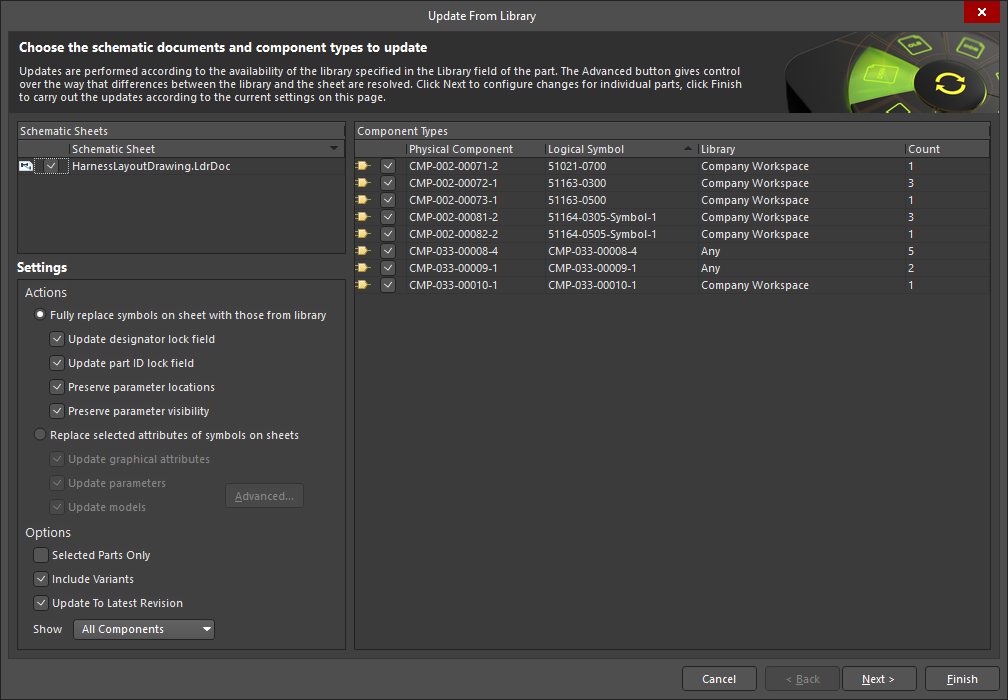
Funkcji Update from Libraries (Tools » Update from Libraries) można również użyć do aktualizacji nieaktualnych komponentów powiązanych z obiektami wymienionymi powyżej. Pamiętaj, że aby obiekt został uwzględniony w aktualizacji za pomocą funkcji Update from Libraries, komponent przypisany do obiektu musi zawierać powiązanie z symbolem schematowym.
Nadawanie oznaczeń obiektom rysunku układu wiązki
Użyj poleceń w menu Tools » Annotation, aby nadać oznaczenia następującym obiektom w dokumencie rysunku układu wiązki:
-
Komponenty wiązki
-
Punkty połączeń
-
Pęki przewodów wiązki
-
Osłony wiązki
-
Etykiety układu

Nadawanie oznaczeń obiektom w dokumencie rysunku układu wiązki przebiega podobnie do nadawania oznaczeń komponentom w dokumencie schematu (*.SchDoc) projektu PCB. Skorzystaj z poniższych linków, aby dowiedzieć się więcej o poleceniach nadawania oznaczeń dostępnych dla dokumentu rysunku układu wiązki:
-
Nadaj oznaczenia na rysunkach układu wiązki bez wyświetlania okien dialogowych
-
Wymuś nadanie oznaczeń na wszystkich rysunkach układu wiązki
Wzajemne wskazywanie obiektów między schematem połączeń a rysunkiem układu
Obsługiwane jest wzajemne wskazywanie obiektów między schematem połączeń a rysunkiem układu w projekcie wiązki. Polecenie Cross Probe jest dostępne w menu głównym Tools oraz w menu kontekstowym obszaru projektowego.
Wzajemne wskazywanie obiektów można wykonywać:
-
Między komponentami na schemacie połączeń i rysunku układu.
-
Od przewodu na schemacie połączeń do pęku lub pęków, przez które ten przewód przechodzi na rysunku układu.
-
Od pęku na rysunku układu do przewodu lub przewodów przechodzących przez ten pęk na schemacie połączeń.
|
Wskazywanie elementu na rysunku rozmieszczenia na podstawie odpowiadającego mu elementu na schemacie połączeń. Wskazywanie elementu na schemacie połączeń na podstawie odpowiadającego mu elementu na rysunku rozmieszczenia. Wskazywanie wiązek na rysunku rozmieszczenia na podstawie odpowiadającego im przewodu na schemacie połączeń. Wskazywanie przewodów na schemacie połączeń na podstawie odpowiadającej im wiązki na rysunku rozmieszczenia. |


 Tłumaczenie SI