
Validating the Harness Design
Altium Designer może sprawdzić projekt wiązki pod kątem naruszeń logicznych, elektrycznych oraz rysunkowych pomiędzy zawartością projektu a ustawieniami kontroli projektu. Istnieje szereg kontroli, które można wykonać dla projektu wiązki, skonfigurowanych w ramach opcji projektu.
Konfigurowanie opcji weryfikacji i uruchamianie walidacji
Wybierz polecenie Project » Project Options z menu głównego, aby otworzyć okno dialogowe Project Options i wybrać jego kartę Error Reporting tab. Wartość Report Mode dla każdego naruszenia można zmienić na jedną z czterech wartości, klikając ją i wybierając żądaną wartość z listy rozwijanej.
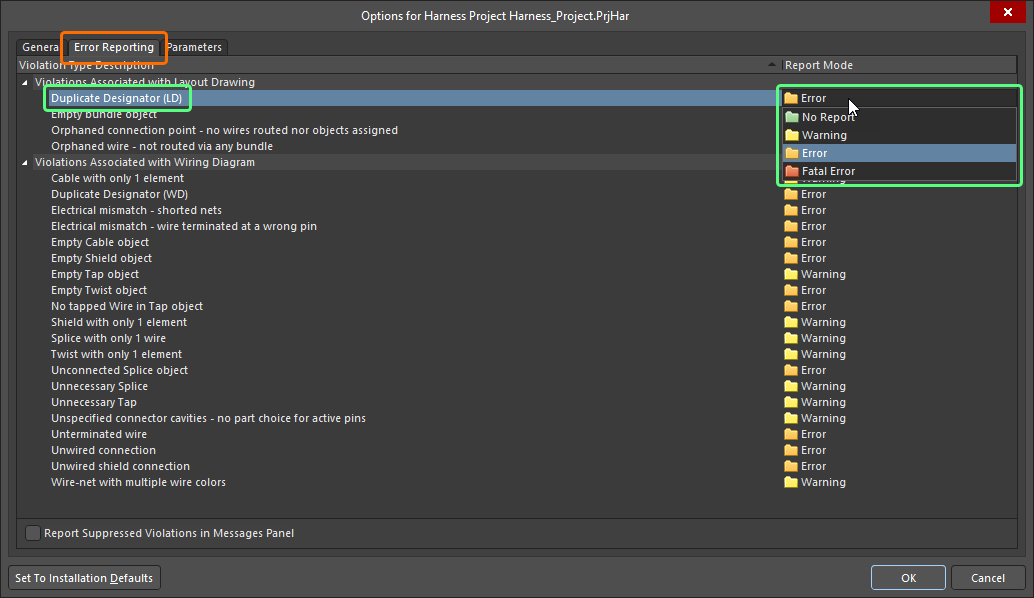
Skonfiguruj wymagane kontrole naruszeń na karcie Error Reporting w oknie dialogowym Project Options.
Aby zwalidować projekt wiązki, kliknij prawym przyciskiem myszy wpis projektu w panelu Projects i wybierz polecenie Validate Harness Project <ProjectName> z menu kontekstowego. Aby zwalidować projekt wiązki, na którym skupiono się w panelu Projects , możesz także użyć polecenia Project » Validate Harness Project <ProjectName> z menu głównego lub kontrolki  u góry panelu.

Zwaliduj projekt wiązki, używając polecenia Validate Harness Project <ProjectName> .
Interpretowanie komunikatów i lokalizowanie naruszeń
Po zwalidowaniu projektu panel Messages wyświetli wszystkie wykryte naruszenia kontroli.
 w prawym dolnym rogu obszaru projektowego i wybierając Messages).
Panel Messages jest centrum dowodzenia do prezentowania naruszeń. Warto pamiętać o następujących kwestiach:
-
Panel Messages ma dwa obszary – górny obszar tabeli podsumowuje naruszenia; dolny obszar podaje szczegóły aktualnie wybranego naruszenia.
-
Kliknij dwukrotnie komunikat, aby przejść (cross-probe) do danego naruszenia. Kliknij dwukrotnie szczegół, aby pokazać konkretny obiekt.
-
Możesz kliknąć dowolny nagłówek kolumny w panelu Messages (np. Class, Document, Message), aby ułatwić sortowanie błędów i ostrzeżeń.
-
Kliknij prawym przyciskiem myszy w panelu Messages, a następnie użyj opcji podmenu Group By, aby grupować błędy i ostrzeżenia według określonych kryteriów.
-
Kliknij prawym przyciskiem myszy w panelu Messages, a następnie użyj odpowiedniego polecenia Clear, aby usunąć komunikaty lub użyj polecenia Export To Report, aby wyeksportować komunikaty do raportu.
Jeśli błędy i ostrzeżenia walidacji są włączone do wyświetlania w dokumentach (włączane na stronie Schematic – Compiler page w oknie dialogowym Preferences), obiekt powodujący problem będzie miał pod sobą kolorową falistą linię. Najechanie kursorem na obiekt wyświetli podpowiedź w formie dymka, która podsumowuje naruszenie.

Typy naruszeń w projekcie wiązki
Poniższe sekcje zawierają szczegółowe informacje o każdej kontroli naruszeń dostępnej dla projektów wiązek.
Naruszenia związane z rysunkiem układu (Layout Drawing)
Duplicate Designator (LD)
To naruszenie występuje, gdy co najmniej dwa obiekty na rysunku układu mają przypisany ten sam oznacznik (designator).
Powiadomienie
Powiadomienie jest wyświetlane w panelu Messages w następującym formacie:
Duplicate Designator <Designator>
gdzie Designator to problematyczny oznacznik.
Zalecenie rozwiązania
Przypisz duplikatom różne i unikalne oznaczniki, zgodnie z potrzebą. Można to zrobić w panelu Properties, edytując każdy problematyczny oznacznik po zaznaczeniu obiektu.
Oznaczniki obiektów można także zaktualizować za pomocą okna dialogowego Annotate (Tools » Annotate Harness Layout Drawings). Alternatywnie, najpierw zresetuj zduplikowane oznaczniki poleceniem Tools » Annotation » Reset Duplicate Harness Layout Drawing Designators, a następnie użyj polecenia Tools » Annotation » Annotate Harness Layout Drawings Quietly, aby wykonać adnotację bez uruchamiania okna dialogowego Annotate .
Aby dowiedzieć się więcej o adnotowaniu obiektów rysunku układu, zapoznaj się ze stroną Creating the Layout Drawing.
Empty bundle object
To naruszenie występuje, gdy przez wiązkę (bundle) nie jest poprowadzony żaden przewód ani kabel.
Powiadomienie
Powiadomienie jest wyświetlane w panelu Messages w następującym formacie:
Empty Bundle object <BundleDesignator>
gdzie BundleDesignator to oznacznik problematycznej wiązki.
Zalecenie rozwiązania
Sprawdź, czy fizyczny układ na rysunku układu jest zdefiniowany poprawnie. Upewnij się, że problematyczna wiązka zaczyna się i kończy w punkcie połączeniowym oraz że obiekty są przypisane do punktów połączeniowych zgodnie z wymaganiami (sprawdź obszar Assigned Objects panelu Properties po zaznaczeniu punktu połączeniowego).
Aby dowiedzieć się więcej o definiowaniu układu fizycznego na rysunku układu wiązki, zapoznaj się ze stroną Creating the Layout Drawing.
Orphaned connection point - no wires routed nor objects assigned
To naruszenie występuje, gdy do punktu połączeniowego nie jest przypisany żaden obiekt i nie jest do niego podłączona żadna wiązka.
Powiadomienie
Powiadomienie jest wyświetlane w panelu Messages w następującym formacie:
Orphaned Connection Point <ConnectionPointDesignator>
gdzie ConnectionPointDesignator to oznacznik problematycznego punktu połączeniowego.
Zalecenie rozwiązania
Upewnij się, że co najmniej jeden obiekt jest przypisany do problematycznego punktu połączeniowego lub że co najmniej jedna wiązka jest podłączona do tego punktu. Aby przypisać obiekty do punktu połączeniowego, zaznacz go i dodaj wymagane obiekty za pomocą obszaru Assigned Objects panelu Properties. Alternatywnie, jeśli punkt połączeniowy nie jest wymagany na rysunku układu, usuń go.
Aby dowiedzieć się więcej o pracy z punktami połączeniowymi, zapoznaj się ze stroną Creating the Layout Drawing.
Orphaned wire - not routed via any bundle
To naruszenie występuje, gdy istnieje połączenie przewodu zaimportowane ze schematu okablowania (wiring diagram), ale to połączenie nie jest poprowadzone przez żadną wiązkę.
Powiadomienie
Powiadomienie jest wyświetlane w panelu Messages w następującym formacie:
Orphaned Wire <WireDesignator> - not routed via any bundle
gdzie WireDesignator to oznacznik problematycznego przewodu.
Zalecenie rozwiązania
Sprawdź, czy fizyczny układ na rysunku układu jest zdefiniowany poprawnie. Upewnij się, że każda wiązka zaczyna się i kończy w punkcie połączeniowym oraz że obiekty są przypisane do punktów połączeniowych zgodnie z wymaganiami (sprawdź obszar Assigned Objects panelu Properties po zaznaczeniu punktu połączeniowego).
Aby dowiedzieć się więcej o definiowaniu układu fizycznego na rysunku układu wiązki, zapoznaj się ze stroną Creating the Layout Drawing.
Naruszenia związane ze schematem okablowania (Wiring Diagram)
Cable with only 1 element
To naruszenie występuje, gdy obiekt kabla obejmuje tylko jeden przewód na schemacie okablowania.
Powiadomienie
Powiadomienie jest wyświetlane w panelu Messages w następującym formacie:
Cable with only 1 element <CableDesignator>
gdzie CableDesignator to oznacznik problematycznego kabla.
Zalecenie rozwiązania
Przesuń lub edytuj problematyczny obiekt kabla tak, aby obejmował więcej niż jeden przewód, albo usuń obiekt, jeśli kabel nie jest wymagany.
Aby dowiedzieć się więcej o pracy z kablami, zapoznaj się ze stroną Defining the Wiring Diagram.
Duplicate Designator (WD)
To naruszenie występuje, gdy co najmniej dwa obiekty na schemacie okablowania mają ten sam oznacznik.
Powiadomienie
Powiadomienie jest wyświetlane w panelu Messages w następującym formacie:
Duplicate Designator <Designator>
gdzie Designator to problematyczny oznacznik.
Zalecenie rozwiązania
Przypisz duplikatom różne i unikalne oznaczniki, zgodnie z potrzebą. Można to zrobić w panelu Properties, edytując każdy problematyczny oznacznik po zaznaczeniu obiektu.
Oznaczenia obiektów można również aktualizować za pomocą okna dialogowego Annotate (Tools » Annotate Harness Wiring Diagrams). Alternatywnie, najpierw zresetuj zduplikowane oznaczenia poleceniem Tools » Annotation » Reset Duplicate Harness Wiring Diagram Designators, a następnie użyj polecenia Tools » Annotation » Annotate Harness Wiring Diagrams Quietly, aby przeprowadzić anotację bez uruchamiania okna dialogowego Annotate .
Więcej informacji o anotowaniu obiektów schematu okablowania znajdziesz na stronie Defining the Wiring Diagram.
Electrical mismatch - shorted nets
To naruszenie występuje, gdy przewody reprezentujące różne połączenia logiczne zaimportowane z projektu wielopłytowego są ze sobą połączone.
Powiadomienie
Powiadomienie jest wyświetlane w panelu Messages w następującym formacie:
Electrical mismatch - shorted nets
Zalecenie rozwiązania
Upewnij się, że nie ma połączeń między przewodami reprezentującymi różne połączenia logiczne zaimportowane z projektu wielopłytowego. Piny komponentów powiązane z różnymi połączeniami logicznymi mogą być połączone lub przewody reprezentujące różne połączenia logiczne mogą być połączone poprzez złączki (splices).
Więcej informacji o tworzeniu łączności na schemacie okablowania wiązki znajdziesz na stronie Defining the Wiring Diagram.
Electrical mismatch - wire terminated at wrong pin
To naruszenie występuje, gdy przewód łączy piny komponentów powiązane z różnymi połączeniami logicznymi zaimportowanymi z projektu wielopłytowego.
Powiadomienie
Powiadomienie jest wyświetlane w panelu Messages w następującym formacie:
Electrical mismatch - wire terminated at wrong pin
Zalecenie rozwiązania
Upewnij się, że nie ma przewodów między pinami komponentów powiązanymi z różnymi połączeniami logicznymi zaimportowanymi z projektu wielopłytowego.
Więcej informacji o tworzeniu łączności na schemacie okablowania wiązki znajdziesz na stronie Defining the Wiring Diagram.
Empty Cable object
To naruszenie występuje, gdy obiekt kabla nie obejmuje żadnego przewodu na schemacie okablowania.
Powiadomienie
Powiadomienie jest wyświetlane w panelu Messages w następującym formacie:
Empty Cable object <CableDesignator>
gdzie CableDesignator to oznaczenie (designator) problematycznego kabla.
Zalecenie rozwiązania
Przesuń lub edytuj problematyczny obiekt kabla tak, aby obejmował przewody, albo usuń obiekt, jeśli kabel nie jest wymagany.
Więcej informacji o pracy z kablami znajdziesz na stronie Defining the Wiring Diagram.
Empty Shield object
To naruszenie występuje, gdy obiekt ekranu lub ekranu z połączeniem nie obejmuje żadnego przewodu na schemacie okablowania.
Powiadomienie
Powiadomienie jest wyświetlane w panelu Messages w następującym formacie:
Empty Shield object
Zalecenie rozwiązania
Przesuń lub edytuj problematyczny obiekt ekranu tak, aby obejmował przewody, albo usuń obiekt, jeśli ekran nie jest wymagany.
Więcej informacji o pracy z ekranami znajdziesz na stronie Defining the Wiring Diagram.
Empty Tap object
To naruszenie występuje, gdy do obiektu odczepu (tap) nie jest podłączony żaden przewód i żaden przewód nie jest poprowadzony przez odczep.
Powiadomienie
Powiadomienie jest wyświetlane w panelu Messages w następującym formacie:
Empty Tap object <TapDesignator>
gdzie TapDesignator to oznaczenie (designator) problematycznego odczepu.
Zalecenie rozwiązania
Podłącz przewód do problematycznego odczepu i poprowadź przewód tak, aby przechodził przez odczep, albo usuń obiekt, jeśli odczep nie jest wymagany.
Więcej informacji o pracy z odczepami znajdziesz na stronie Defining the Wiring Diagram.
Empty Twist object
To naruszenie występuje, gdy obiekt skrętu (twist) nie obejmuje żadnego przewodu na schemacie okablowania.
Powiadomienie
Powiadomienie jest wyświetlane w panelu Messages w następującym formacie:
Empty Twist object
Zalecenie rozwiązania
Przesuń lub edytuj problematyczny obiekt skrętu tak, aby obejmował przewody, albo usuń obiekt, jeśli skręt nie jest wymagany.
Więcej informacji o pracy ze skrętami znajdziesz na stronie Defining the Wiring Diagram.
No tapped Wire in Tap object
To naruszenie występuje, gdy przewód jest podłączony do obiektu odczepu (tap), ale żaden przewód nie jest poprowadzony przez odczep.
Powiadomienie
Powiadomienie jest wyświetlane w panelu Messages w następującym formacie:
No tapped Wire in Tap object <TapDesignator>
gdzie TapDesignator to oznaczenie (designator) problematycznego odczepu.
Zalecenie rozwiązania
Poprowadź przewód tak, aby przechodził przez problematyczny odczep.
Więcej informacji o pracy z odczepami znajdziesz na stronie Defining the Wiring Diagram.
Shield with only 1 element
To naruszenie występuje, gdy obiekt ekranu obejmuje tylko jeden przewód na schemacie okablowania.
Powiadomienie
Powiadomienie jest wyświetlane w panelu Messages w następującym formacie:
Shield with only 1 element
Zalecenie rozwiązania
Przesuń lub edytuj problematyczny obiekt ekranu tak, aby obejmował więcej niż jeden przewód, albo usuń obiekt, jeśli ekran nie jest wymagany.
Więcej informacji o pracy z ekranami znajdziesz na stronie Defining the Wiring Diagram.
Splice with only 1 wire
To naruszenie występuje, gdy tylko jeden przewód jest podłączony do obiektu złączki (splice).
Powiadomienie
Powiadomienie jest wyświetlane w panelu Messages w następującym formacie:
Splice with only 1 wire <SpliceDesignator>
gdzie SpliceDesignator to oznaczenie (designator) problematycznej złączki.
Zalecenie rozwiązania
Podłącz więcej przewodów do złączki, aby reprezentowała przypadek, w którym fizyczny przewód jest połączony z innym fizycznym przewodem.
Więcej informacji o pracy ze złączkami znajdziesz na stronie Defining the Wiring Diagram.
Twist with only 1 element
To naruszenie występuje, gdy obiekt skrętu (twist) obejmuje tylko jeden przewód na schemacie okablowania.
Powiadomienie
Powiadomienie jest wyświetlane w panelu Messages w następującym formacie:
Twist with only 1 element
Zalecenie rozwiązania
Przesuń lub edytuj problematyczny obiekt skrętu tak, aby obejmował więcej niż jeden przewód, albo usuń obiekt, jeśli skręt nie jest wymagany.
Więcej informacji o pracy ze skrętami znajdziesz na stronie Defining the Wiring Diagram.
Unconnected Splice object
To naruszenie występuje, gdy do obiektu złączki (splice) nie jest podłączony żaden przewód.
Powiadomienie
Powiadomienie jest wyświetlane w panelu Messages w następującym formacie:
Unconnected Splice object <SpliceDesignator>
gdzie SpliceDesignator to oznaczenie (designator) problematycznej złączki.
Zalecenie rozwiązania
Podłącz przewody do złączki, aby reprezentowała przypadek, w którym fizyczny przewód jest połączony z innym fizycznym przewodem.
Więcej informacji o pracy ze złączkami znajdziesz na stronie Defining the Wiring Diagram.
Unnecessary Splice
To naruszenie występuje, gdy tylko dwa przewody są podłączone do obiektu złączki (splice).
Powiadomienie
Powiadomienie jest wyświetlane w panelu Messages w następującym formacie:
Unnecessary Splice <SpliceDesignator>
gdzie SpliceDesignator to oznaczenie (designator) problematycznej złączki.
Zalecenie rozwiązania
Podłącz więcej przewodów do złączki (splice), aby odzwierciedlała przypadek, w którym fizyczny przewód jest połączony z innym fizycznym przewodem.
Więcej informacji o pracy ze złączkami znajdziesz na stronie Defining the Wiring Diagram.
Unnecessary Tap
To naruszenie występuje, gdy przewód zostanie poprowadzony przez obiekt odgałęzienia (tap), ale do odgałęzienia nie jest podłączony żaden przewód.
Powiadomienie
Powiadomienie jest wyświetlane w panelu Messages w następującym formacie:
Unnecessary Tap object <TapDesignator>
gdzie TapDesignator to oznaczenie (designator) problematycznego odgałęzienia.
Zalecenie rozwiązania
Podłącz przewód do problematycznego odgałęzienia.
Więcej informacji o pracy z odgałęzieniami znajdziesz na stronie Defining the Wiring Diagram.
Unspecified connector cavities - no part choice for active pins
To naruszenie występuje, gdy komponent ma jeden lub więcej pinów bez przypisanych gniazd (cavities), a do tych pinów są podłączone przewody.
Powiadomienie
Powiadomienie jest wyświetlane w panelu Messages w następującym formacie:
Unspecified connector cavities - no part choice for active pins in <ComponentDesignator>
gdzie ComponentDesignator to oznaczenie (designator) problematycznego komponentu.
Zalecenie rozwiązania
Upewnij się, że wszystkie piny problematycznego komponentu, do których podłączone są przewody, mają przypisane gniazda. Zaznacz komponent i przejdź do zakładki Cavities w panelu Properties, aby skonfigurować gniazda dla tego komponentu.
Więcej informacji o przypisywaniu gniazd znajdziesz na stronie Defining the Wiring Diagram.
Unterminated wire
To naruszenie występuje, gdy na schemacie okablowania znajduje się niezakończony przewód.
Powiadomienie
Powiadomienie jest wyświetlane w panelu Messages w następującym formacie:
Unterminated wire <WireDesignator>
gdzie WireDesignator to oznaczenie (designator) problematycznego przewodu.
Zalecenie rozwiązania
Upewnij się, że problematyczny przewód jest zakończony na pinie komponentu lub — jeśli zgodnie z założeniami projektu ma pozostać niepodłączony — że na niepodłączonym końcu przewodu umieszczono obiekt „no connect”.
Więcej informacji o pracy z niepodłączonymi przewodami znajdziesz na stronie Defining the Wiring Diagram.
Unwired connection
To naruszenie występuje, gdy połączenie logiczne zaimportowane z projektu wielopłytowego (multi-board) nie zostało uzupełnione przewodami na schemacie okablowania.
Powiadomienie
Powiadomienie jest wyświetlane w panelu Messages w następującym formacie:
Unwired connection <LogicalConnectionDesignator>
gdzie LogicalConnectionDesignator to oznaczenie (designator) problematycznego połączenia logicznego.
Zalecenie rozwiązania
Upewnij się, że problematyczne połączenie jest kompletne, tzn. wszystkie piny komponentów należące do tego samego połączenia logicznego są połączone przewodami.
Więcej informacji o tworzeniu łączności na schemacie okablowania wiązki znajdziesz na stronie Defining the Wiring Diagram.
Unwired shield connection
To naruszenie występuje, gdy na schemacie okablowania umieszczono obiekt ekranu z połączeniem (shield with connection), ale do obiektu nie jest podłączony żaden przewód.
Powiadomienie
Powiadomienie jest wyświetlane w panelu Messages w następującym formacie:
Unwired shield connection
Zalecenie rozwiązania
Upewnij się, że do problematycznego obiektu ekranu z połączeniem jest podłączony przewód, albo użyj zamiast tego obiektu ekranu (shield), jeśli połączenie ekranu nie jest potrzebne.
Więcej informacji o pracy z ekranami z połączeniem znajdziesz na stronie Defining the Wiring Diagram.
Wire-net with multiple wire colors
To naruszenie występuje, gdy przewody o różnych kolorach są podłączone do tego samego obiektu złączki (splice) lub gdy przewody o różnych kolorach są poprowadzone przez obiekt odgałęzienia (tap) i do niego podłączone.
Powiadomienie
Powiadomienie jest wyświetlane w panelu Messages w następującym formacie:
Wire-net with multiple colors at splice <SpliceDesignator>
gdzie SpliceDesignator to oznaczenie (designator) problematycznej złączki.
Zalecenie rozwiązania
Upewnij się, że do problematycznej złączki są podłączone przewody w tym samym kolorze lub że przewody w tym samym kolorze są poprowadzone przez problematyczne odgałęzienie i do niego podłączone.
Więcej informacji o pracy ze złączkami i odgałęzieniami znajdziesz na stronie Defining the Wiring Diagram.
 Tłumaczenie SI