
Creating Harness Template Documents
W skrócie
- Poznaj krok po kroku proces tworzenia szablonów schematów połączeń wiązek, rysunków rozmieszczenia i rysunków produkcyjnych, zarówno w przestrzeni roboczej, jak i lokalnie.
- Dowiedz się, jak definiować wygląd szablonu, parametry i ciągi specjalne, aby dokumenty automatycznie wyświetlały właściwe informacje.
- Zobacz, jak zapisywać, migrować, przesyłać, edytować i stosować szablony, unikając typowych błędów konfiguracji, które mogą wpływać na ich działanie.
Po zastosowaniu do schematu połączeń lub rysunku rozmieszczenia dokument szablonu wiązki przewodów określa rozmiar, elementy graficzne (takie jak tabliczka rysunkowa) oraz listę parametrów tego dokumentu na poziomie dokumentu. Możesz utworzyć własny zestaw szablonów, aby ułatwić zachowanie spójnego wyglądu dokumentacji projektowej wiązek przewodów tworzonej przez Ciebie lub cały zespół.
Tworzenie szablonu schematu połączeń lub rysunku rozmieszczenia w Workspace
-
Otwórz kartę Templates na stronie Data Management – Templates w oknie dialogowym Preferences.
-
Wybierz polecenie Harness Wiring lub Harness Layout z menu przycisku
 lub z menu kontekstowego tabeli szablonów.
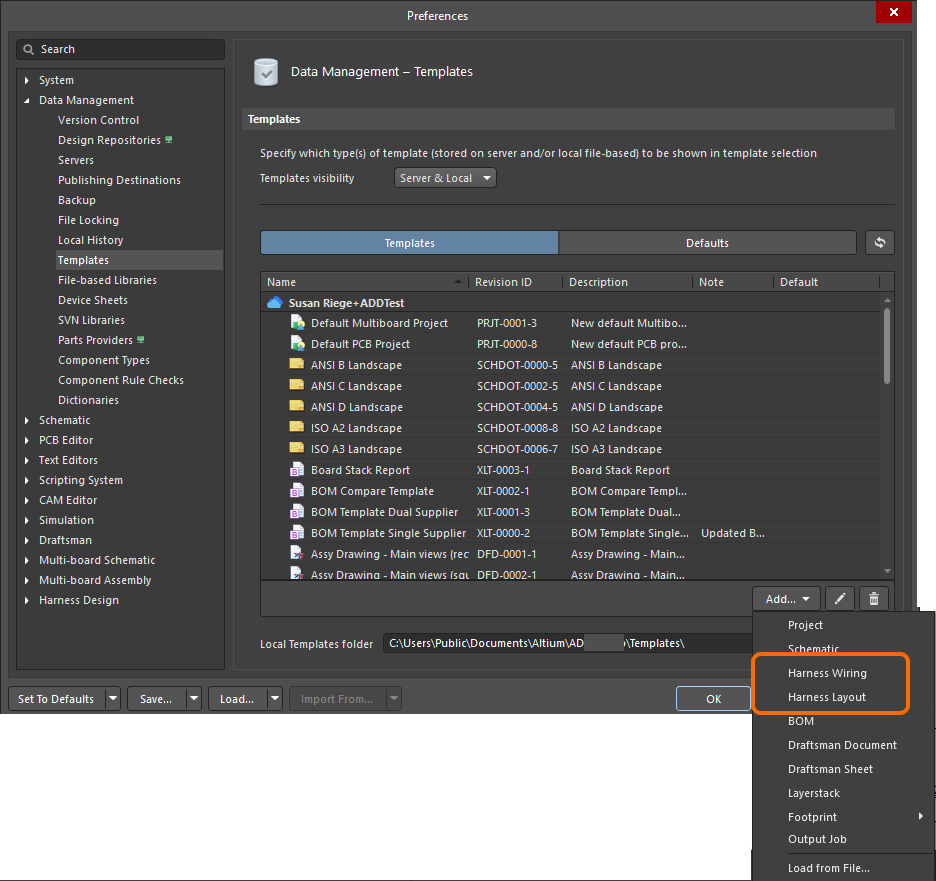
-
Po wybraniu polecenia kliknij OK w otwartym oknie dialogowym Close Preferences, aby zamknąć okno dialogowe Preferences i otworzyć tymczasowy edytor szablonu. Planowana rewizja nowego szablonu zostanie automatycznie utworzona w folderze Workspace typu Harness Wiring Templates / Harness Layout Templates.
-
Skonfiguruj opcje obszaru projektowego na karcie General panelu Properties, gdy w obszarze projektowym nie jest zaznaczony żaden obiekt.
-
W sekcji General panelu wybierz jednostki i skonfiguruj opcje siatki.

-
W sekcji Page Options panelu wybierz Standard lub Custom w sekcji Formatting and Size i odpowiednio skonfiguruj dostępne opcje – ustaw rozmiar i orientację arkusza, włącz lub wyłącz domyślną tabliczkę rysunkową oraz ustaw marginesy i strefy.


-
-
Zdefiniuj zestaw parametrów na karcie Parameters panelu Properties w trybie Documents Options. Parametry te staną się parametrami na poziomie dokumentu schematu połączeń lub rysunku rozmieszczenia, do którego zostanie zastosowany szablon. Użyj elementów sterujących u dołu panelu, aby dodawać i usuwać parametry zdefiniowane przez użytkownika.

-
Za pomocą obiektów rysunkowych określ wygląd szablonu. Jeśli na przykład nie chcesz uwzględniać domyślnej tabliczki rysunkowej, utwórz własną tabliczkę za pomocą tych obiektów.
Możesz również użyć ciągów tekstowych do zdefiniowania stałych tekstów szablonu, czyli tekstów, które nie będą zmieniane w dokumencie (np. tekstu
Drawn By).
Przykładowa niestandardowa tabliczka rysunkowa utworzona przy użyciu linii i obiektów tekstowych. -
Użyj obiektów tekstowych jako ciągów specjalnych, aby zdefiniować symbole zastępcze informacji projektowych lub systemowych, które po zastosowaniu szablonu do dokumentu zostaną zastąpione wartościami parametrów. Zdefiniuj właściwość Text wybranego ciągu tekstowego w formacie
=<ParameterName>. Po zastosowaniu szablonu do dokumentu ten ciąg tekstowy będzie wyświetlać wartość parametru o tej samej nazwie. Może to być parametr na poziomie arkusza (predefiniowany lub zdefiniowany przez użytkownika) albo parametr na poziomie projektu.Na przykład ciąg tekstowy o treści
=DrawnBybędzie wyświetlać wartość parametruDrawn By(w którym wpisano na przykład Twoje imię i nazwisko), gdy szablon zostanie zastosowany do dokumentu.
Przykładowa niestandardowa tabliczka rysunkowa z dodanymi ciągami specjalnymi. Po zastosowaniu szablonu do dokumentu te ciągi specjalne zostaną zastąpione rzeczywistymi wartościami parametrów. -
Zapisz szablon w połączonym Workspace, wybierając polecenie File » Save to Server z menu głównego. Pojawi się okno dialogowe Edit Revision, w którym możesz określić Name i Description elementu szablonu tworzonego w Workspace oraz w razie potrzeby dodać uwagi do wydania.
Szablon można teraz zastosować do dokumentu schematu połączeń lub rysunku rozmieszczenia. Gdy dokument jest aktywny, otwórz panel Properties w trybie Documents Options (aktywnym, gdy w obszarze projektowym nie jest zaznaczony żaden obiekt), a następnie w sekcji Page Options na karcie General wybierz tryb Template dla Formatting and Size i użyj listy rozwijanej Template, aby wybrać jeden z dostępnych szablonów.

Szablon schematu połączeń zastosowany do dokumentu schematu połączeń. Zwróć uwagę, że ciągi specjalne pełniące funkcję symboli zastępczych zostały zastąpione wartościami parametrów.
Zapisywanie istniejącego lokalnego szablonu schematu połączeń lub rysunku rozmieszczenia w Workspace
-
Możesz utworzyć nowy szablon schematu połączeń lub rysunku rozmieszczenia w Workspace za pomocą polecenia Load from File z menu przycisku
lub z menu kontekstowego Add tabeli szablonów na karcie Templates strony Data Management – Templates w oknie dialogowym Preferences. W otwartym oknie dialogowym Open (standardowym oknie otwierania pliku systemu Windows) wybierz opcję Harness Wiring Diagram Template File (*.WirDot) i Harness Layout Diagram Template File (*.LdrDot) z listy rozwijanej po prawej stronie pola File name, a następnie odszukaj i otwórz wymagany plik. Zostanie on przesłany jako początkowa rewizja nowego szablonu Workspace, utworzonego automatycznie w folderze Workspace typu Harness Wiring Templates / Harness Layout Templates.
-
Jeśli wymagany szablon schematu połączeń lub rysunku rozmieszczenia, który ma zostać zapisany w Workspace, znajduje się w Local Template folder (wskazanym u dołu strony Zarządzanie danymi – Szablony w oknie dialogowym Preferences) i jest widoczny pod pozycją Local w tabeli szablonów, można go przenieść do nowego elementu szablonu schematu połączeń wiązki / szablonu rysunku rozmieszczenia wiązki, klikając go prawym przyciskiem myszy i wybierając polecenie Migrate to Server. Kliknij przycisk OK w oknie dialogowym Template migration, aby rozpocząć migrację — zgodnie z informacją w tym oknie oryginalny plik szablonu zostanie dodany do archiwum ZIP w lokalnym folderze szablonów (a tym samym nie będzie widoczny na liście szablonów Local).
-
Jeśli chcesz zaktualizować szablon schematu połączeń lub rysunku rozmieszczenia w Workspace i masz zaktualizowany plik szablonu, możesz przesłać ten plik do szablonu w Workspace. Na karcie Templates na stronie Zarządzanie danymi – Szablony w oknie dialogowym Preferences kliknij prawym przyciskiem myszy pozycję szablonu i wybierz polecenie Upload z menu kontekstowego. W otwartym oknie dialogowym Open (standardowym oknie otwierania plików systemu Windows) znajdź i otwórz wymagany plik, który zostanie przesłany jako kolejna rewizja szablonu w Workspace.
Edycja szablonu schematu połączeń lub rysunku rozmieszczenia w Workspace
Na każdym etapie możesz wrócić do szablonu schematu połączeń lub rysunku rozmieszczenia w Workspace i go edytować. Na karcie Templates na stronie Zarządzanie danymi – Szablony w oknie dialogowym Preferences kliknij prawym przyciskiem myszy pozycję szablonu i wybierz polecenie Edit z menu kontekstowego. Zostanie otwarty tymczasowy edytor z szablonem zawartym w rewizji otwartej do edycji. Wprowadź wymagane zmiany, a następnie zapisz dokument jako kolejną rewizję szablonu.
Tworzenie lokalnego szablonu schematu połączeń lub rysunku rozmieszczenia
Można również utworzyć lokalny szablon schematu połączeń lub rysunku rozmieszczenia. W tym celu:
-
Gdy aktywnym projektem jest projekt wiązki, utwórz nowy dokument schematu połączeń lub rysunku rozmieszczenia, wybierając z menu głównego odpowiednio polecenie File » New » Harness Wiring Diagram lub File » New » Harness Layout Drawing.
-
Użyj dokumentu, aby zdefiniować szablon zgodnie z wymaganiami i opisem powyżej.
-
Wybierz polecenie File » Save As z menu głównego. W wyświetlonym oknie dialogowym Save As przejdź do lokalnego folderu szablonów swojej instalacji Altium Designer (wskazanego w polu Local Templates folder u dołu strony Zarządzanie danymi – Szablony w oknie dialogowym Preferences;
C:\Users\Public\Documents\Altium\AD<Solution/Version>w przypadku instalacji domyślnej), wprowadź żądaną nazwę szablonu i wybierz Harness Wiring template (*.WirDot) lub Harness Layout template (*.LdrDot) z listy rozwijanej Save as type.


Tworzenie szablonu rysunku produkcyjnego
Szablon rysunku produkcyjnego definiuje zawartość dokumentu rysunku produkcyjnego oraz (opcjonalnie) jego właściwości stylu.
Aby utworzyć nowy szablon dokumentu rysunku produkcyjnego:
-
Gdy aktywnym projektem jest projekt wiązki, utwórz nowy dokument rysunku produkcyjnego, wybierając polecenie File » New » Draftsman Document z menu głównego.
-
Zdefiniuj zawartość szablonu. Szablon obsługuje dokumenty wielostronicowe, dane głównych atrybutów dokumentu (tabele i listy, typy rysunków itp.), ustawienia stron oraz elementy, które nie zależą od zawartości projektu wiązki. Szablonu arkusza można użyć do zdefiniowania formatu graficznego nowego lub istniejącego dokumentu rysunku. Jest on również zapisywany jako część szablonu dokumentu rysunku produkcyjnego.

Przykład szablonu dokumentu rysunku produkcyjnegoWielostronicowy dokument rysunku produkcyjnego zazwyczaj zawiera widok schematu połączeń, widok rysunku rozmieszczenia oraz tabelę BOM. Podczas zapisywania jako szablon dokumentu dane z bieżącego projektu wiązki są zachowywane, aby zdefiniować „szkielet” zawartości rysunku.
-
Wybierz polecenie File » Save Copy As lub File » Save As z menu głównego. W wyświetlonym oknie dialogowym Save przejdź do lokalnego folderu szablonów swojej instalacji Altium Designer (zdefiniowanego w polu Local Templates folder u dołu strony Zarządzanie danymi – Szablony w oknie dialogowym Preferences;
C:\Users\Public\Documents\Altium\AD<Solution/Version>w przypadku instalacji domyślnej), wprowadź żądaną nazwę szablonu i wybierz Altium Draftsman Harness Document Templates (*.HarDot) z listy rozwijanej Save as type.
Po kliknięciu Save zawartość i atrybuty istniejącego dokumentu rysunku, z wyjątkiem tych związanych z danymi pobranymi z projektu wiązki, zostaną zapisane jako szablon dokumentu rysunku produkcyjnego. Jeśli źródłowy dokument rysunku ma określony styl strony (na przykład zastosowany za pomocą szablonu arkusza), te elementy graficzne i atrybuty zostaną zapisane wraz z nowym szablonem dokumentu rysunku produkcyjnego.
Gdy szablon zostanie następnie użyty do utworzenia nowego dokumentu rysunku produkcyjnego, dane projektu zostaną wczytane do szkieletu w miejsce danych szablonu, odtwarzając tym samym format dokumentu i typ jego zawartości.

 Tłumaczenie SI