
Zarządzanie licencjami w Altium Designer Agile
Altium Designer Agile oferuje usprawniony system licencjonowania, który umożliwia szybkie i efektywne uzyskanie licencji oraz sprawne rozpoczęcie pracy z oprogramowaniem Altium. Dokładny zestaw dostępnych funkcji i możliwości zależy od konkretnej zakupionej licencji. System oferuje różne typy licencji, aby spełnić i dopasować się do Twoich potrzeb licencyjnych. Obejmuje to licencjonowanie na żądanie oparte na sieci. Ściśle zintegrowane z kontami klientów przez Altium Portal, zarządzanie licencjami on-demand przez internet pozwala używać licencji na dowolnym komputerze bez konieczności przenoszenia plików licencyjnych ani aktywowania jej na każdej maszynie. Zapewnia to globalną funkcjonalność licencji pływającej – w granicach geograficznego zakresu Twojej licencji oraz na warunkach określonych w Master Services Agreement (MSA) – bez potrzeby wdrażania własnego serwera.
Typy licencji – przegląd
W Altium Designer Agile można używać następujących typów licencji:
-
On-Demand – pobieranie licencji po stronie klienta jest zarządzane przez serwer obsługiwany przez Altium. Stanowisko licencji On-Demand jest pobierane przez dowolny komputer kliencki – w granicach geograficznego zakresu Twojej licencji oraz na warunkach określonych w MSA – tylko wtedy, gdy jesteś zalogowany na konto Altium. Po wylogowaniu stanowisko zostaje zwolnione, aby inny użytkownik mógł je pobrać. Komputer kliencki musi mieć dostęp do internetu i do Altium Portal. Licencje mogą być centralnie udostępniane do „użycia i zwolnienia” przez wszystkich projektantów w zespole albo, alternatywnie, mogą być przypisywane do zdefiniowanych ról w firmie.
Alternatywnie stanowisko licencji On-Demand może działać w trybie roamingu, tj. zostać pobrane na określony czas. W tym trybie możesz się wylogować i pracować offline, zachowując w praktyce swobodę pracy z pobranym stanowiskiem, czyli tymczasową licencją samodzielną.
-
Private Server – dla organizacji, które wymagają, aby ich instalacje Altium Designer Agile pozostawały offline (odizolowane od internetu), wygoda i elastyczność licencjonowania oprogramowania na żądanie mogą być zapewnione przez lokalny Private License Service (PLS), zamiast przez chmurowy Altium Licensing Service. Pobieranie licencji po stronie klienta jest zarządzane przez Private License Service serwera Altium Infrastructure Server (bezpłatnego lokalnego serwera zapewniającego zdalną instalację produktów Altium i zarządzanie licencjami) lub Altium On-Prem Enterprise Server (odrębnego rozwiązania serwerowego do zarządzania danymi projektowymi). Dedykowany Private License Service, wdrożony na komputerze podłączonym do firmowej sieci LAN/WAN, jest konfigurowany przez administratora w celu lokalnego pobrania licencji Altium firmy, a następnie udostępniania ich przez sieć instalacjom oprogramowania Altium zgodnie z potrzebami. Stanowisko (instancja) licencji Altium hostowanej przez PLS może zostać „wydzierżawione” przez oprogramowanie stacji roboczej, gdy jest używane, a następnie „cofnięte” (zwrócone do dostępnej puli licencji), gdy nie jest już potrzebne. Licencje mogą być również udostępniane w trybie roamingu, w którym stanowisko licencji jest dzierżawione przez docelową maszynę na określony czas, co pozwala komputerowi hostującemu oprogramowanie, np. laptopowi, na swobodne działanie w odłączeniu od sieci.
Ten typ licencji jest odpowiedni dla osób, które chcą elastycznego dostępu do swoich licencji z wielu komputerów, ale nie mogą połączyć się z serwerem licencji Altium On-Demand. Altium Infrastructure Server / Altium On-Prem Enterprise Server oraz jego PLS zapewniają elastyczność wymaganą przez firmy utrzymujące wiele instalacji oprogramowania Altium, z dodatkową korzyścią w postaci możliwości konfigurowania, monitorowania i kontrolowania użycia licencji i stanowisk z poziomu scentralizowanego serwera, który z kolei jest hostowany w lokalnej sieci LAN/WAN mogącej być odizolowaną od internetu.
-
Standalone – pobieranie licencji po stronie klienta jest zarządzane przez użytkownika przy użyciu pliku licencyjnego (
*.alf). Ten plik można zapisywać, kopiować i archiwizować według potrzeb. Ten typ licencji jest odpowiedni dla pojedynczej stacji roboczej i samodzielnego projektanta i nie wymaga aktywnego połączenia z internetem.
Widok zarządzania licencjami
Konfiguracja i wybór licencji odbywają się w widoku License Management, do którego można przejść, klikając kontrolkę Current User w prawym górnym rogu obszaru projektowego, a następnie wybierając  z menu. To „centrum dowodzenia” do uzyskiwania licencji.
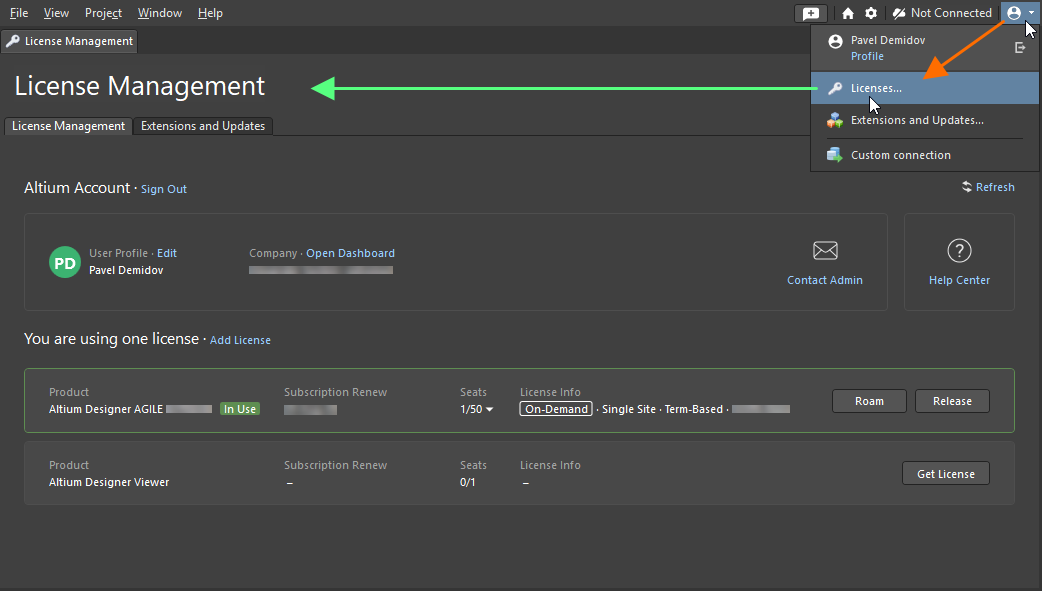
Otwórz widok License Management z menu kontrolki Current User.
 , aby wysłać wiadomość e-mail do kontaktu powiadomień dla danej licencji z prośbą o przydzielenie stanowiska tej licencji.
 , aby otworzyć
  obok pola wyszukiwania, aby wybrać wymaganą metodę sortowania: według nazwy produktu (rosnąco lub malejąco), według liczby wolnych stanowisk, według typu licencji lub sortowania domyślnego (używane licencje » ważne licencje » licencje wieczyste z wygasłą subskrypcją » licencja viewer » wygasłe licencje).

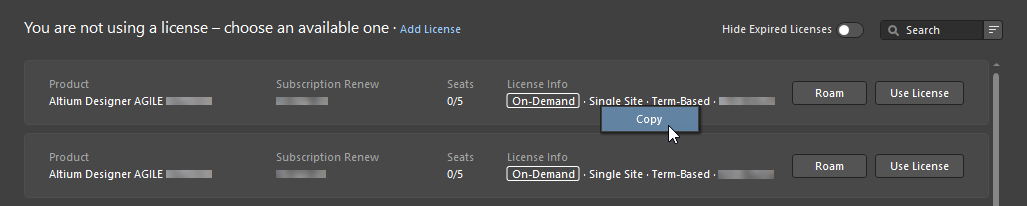
Licencjonowanie On-Demand
Zanim uzyskasz dostęp do licencji On-Demand i zaczniesz z niej korzystać, musisz najpierw zalogować się na swoje konto Altium za pośrednictwem bezpiecznego Altium Portal. Gdy nie jesteś zalogowany, kliknij kontrolkę Current User w prawym górnym rogu obszaru projektowego (kontrolka jest wyświetlana jako  gdy nie jesteś zalogowany), a następnie wybierz z menu
  , aby otworzyć okno dialogowe Sign In. Alternatywnie okno dialogowe można otworzyć z widoku License Management, klikając przycisk
  .
.
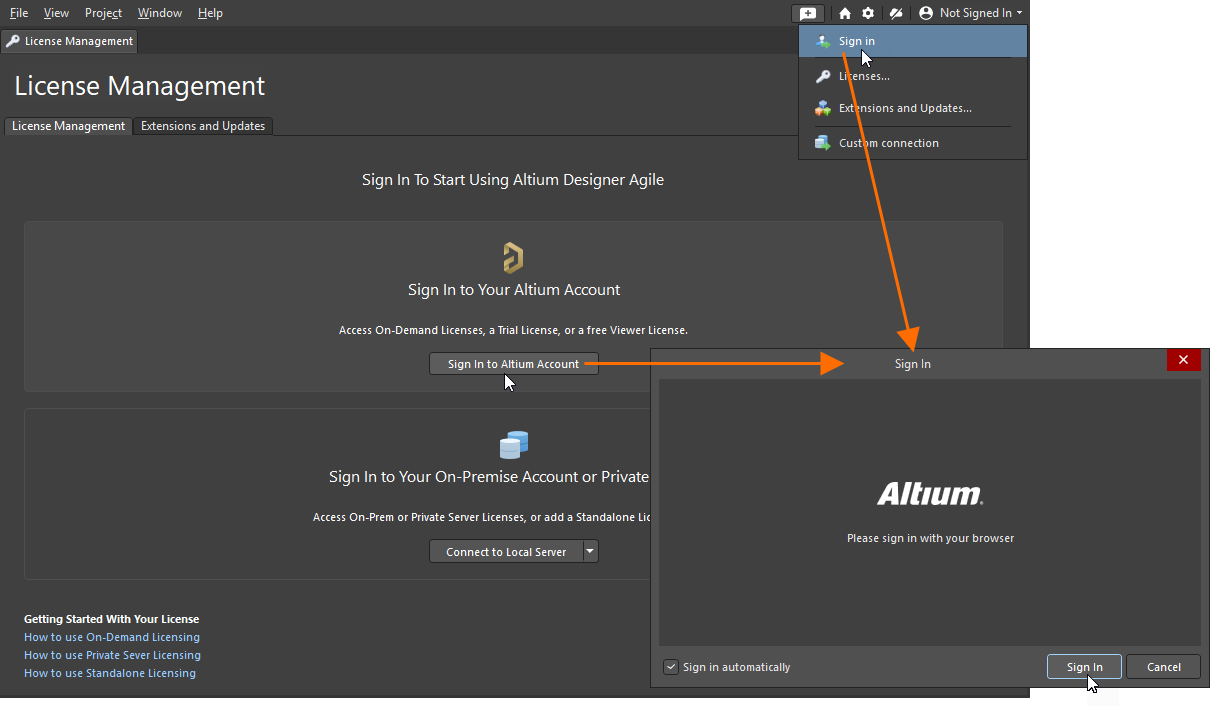
Zaloguj się na swoje konto Altium, aby korzystać z licencji On-Demand.
Aby dowiedzieć się więcej, zobacz Signing in to Your Altium Account.
Po zalogowaniu informacje o Twoim koncie Altium będą wyświetlane u góry widoku License Management, a obszar dostępnych licencji w tym widoku automatycznie pokaże konkretne licencje dostępne do użycia (zarówno licencje On-Demand, jak i Standalone). Zostaną tu wyświetlone wszystkie zakupione licencje powiązane z Twoim kontem firmowym i przydzielone Tobie do użycia. Obejmuje to licencje Altium Designer Agile oraz wszelkie licencje związane z określoną płatną/licencjonowaną funkcjonalnością dostarczaną przez rozszerzenia.
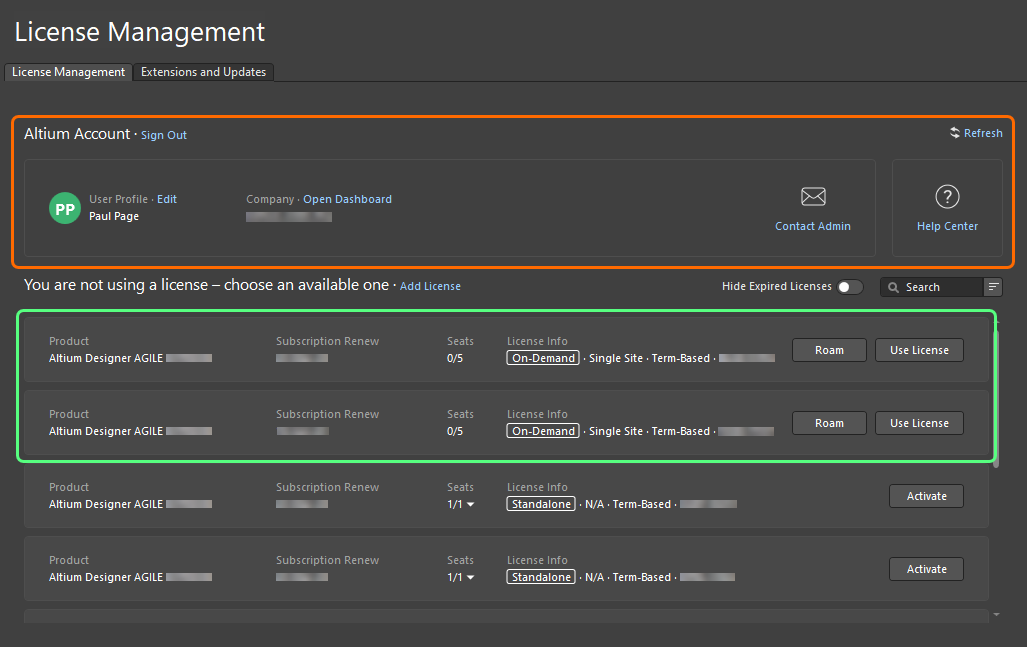
Po zalogowaniu dostępne dla Ciebie licencje On-Demand zostaną wyświetlone w widoku License Management.
Dla każdej licencji On-Demand prezentowane są następujące informacje:
-
Product – co jest objęte licencją.
-
Subscription Renew – data wygaśnięcia subskrypcji.
-
Seats – ile miejsc dostępnych w ramach licencji jest obecnie używanych oraz całkowita liczba dostępnych miejsc. W przypadku licencji używanej przez co najmniej jednego użytkownika kliknij strzałkę rozwijaną po prawej stronie liczb, aby wyświetlić wyskakujące okno zawierające szczegóły użycia poszczególnych miejsc – kto korzysta z miejsca w ramach licencji, w jakim trybie używa swojego miejsca oraz datę wygaśnięcia tego miejsca (co jest szczególnie istotne podczas korzystania z miejsca w trybie Roaming ) –
 .
.
-
License Info – ogólne informacje o licencji, w tym typ licencji (On-Demand) i zasięg geograficzny.
Korzystanie z licencji On-Demand
W normalnym trybie korzystania z licencji On-Demand miejsce licencji On-Demand jest przydzielane komputerowi klienckiemu tylko wtedy, gdy jesteś zalogowany do swojego Altium Account. Gdy się wylogujesz, miejsce zostanie zwolnione, aby inny użytkownik mógł je zająć.
Aby użyć miejsca dostępnej licencji On-Demand w tym trybie, kliknij przycisk  na kafelku licencji albo kliknij kafelek prawym przyciskiem myszy i wybierz polecenie Use License z menu kontekstowego.
Gdy licencja jest używana, jej kafelek będzie oznaczony ikoną  i podświetlony zielonym obramowaniem. Pole Seats dla tej licencji zaktualizuje się, pokazując zajęcie kolejnego miejsca tej licencji.
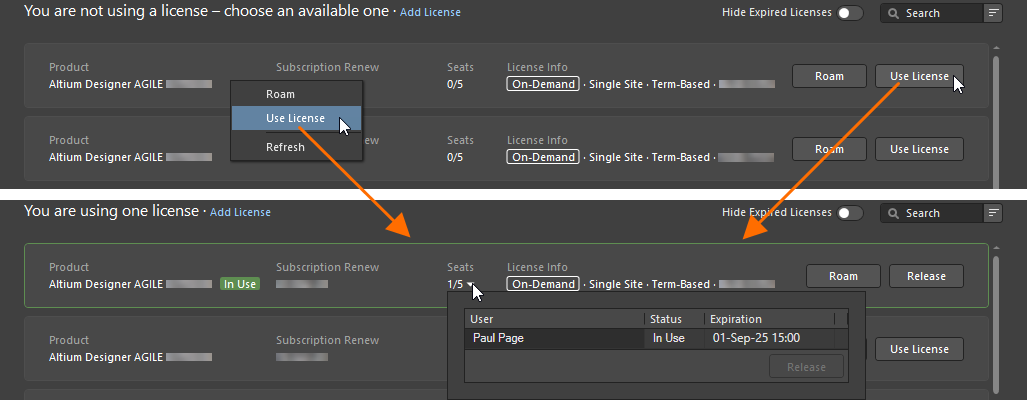
Aby używać licencji On-Demand w trybie normalnym, użyj opcji Use License.
Aby zwolnić licencję, kliknij przycisk  na kafelku licencji albo kliknij kafelek prawym przyciskiem myszy i wybierz polecenie Release z menu kontekstowego. Możesz także wymusić zdalne zwolnienie miejsca z innego komputera (zobacz Releasing an On-Demand License Remotely).
Roaming licencji On-Demand
Miejsce licencji On-Demand może być używane w trybie roamingu, tzn. może zostać przydzielone na określony czas. Nie musisz pozostawać zalogowany do swojego Altium Account, aby używać licencji w tym trybie – możesz się wylogować i pracować offline, czyli de facto swobodnie korzystać z przydzielonego miejsca licencji w trybie roamingu.
Aby użyć miejsca dostępnej licencji On-Demand w tym trybie, kliknij przycisk  na kafelku licencji albo kliknij kafelek prawym przyciskiem myszy i wybierz polecenie Roam z menu kontekstowego. Pojawi się okno dialogowe Retain License, w którym możesz określić, przez ile dni i/lub godzin chcesz korzystać z miejsca w trybie roamingu. Wpisz liczbę dni i/lub godzin albo użyj strzałek w górę/w dół, aż pojawi się żądana wartość.
Gdy licencja jest używana w trybie roamingu, jej kafelek będzie oznaczony ikoną  i podświetlony zielonym obramowaniem. Pole Seats dla tej licencji zaktualizuje się, pokazując zajęcie kolejnego miejsca tej licencji.
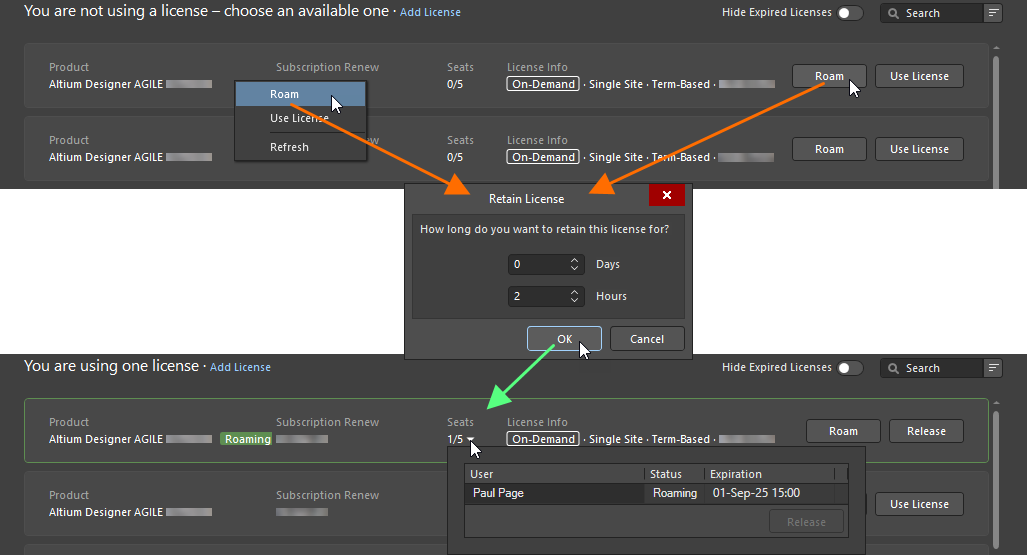
Aby używać licencji On-Demand w trybie roamingu, użyj opcji Roam.
Korzystając z licencji w trybie roamingu, możesz swobodnie wylogować się ze swojego Altium Account i pracować offline. Jedyny moment, kiedy musisz zalogować się do swojego Altium Account podczas korzystania z miejsca licencji w tym trybie, to sytuacja, gdy chcesz zwolnić licencję albo wydłużyć okres roamingu. To drugie wykonuje się przez ponowne kliknięcie przycisku  . Następnie dostosuj okres roamingu zgodnie z potrzebami, używając okna dialogowego Retain License.
Zwolnienie licencji używanej w trybie roamingu odbywa się przez zalogowanie się do swojego Altium Account i kliknięcie przycisku  na kafelku licencji albo kliknięcie kafelka prawym przyciskiem myszy i wybranie polecenia Release z menu kontekstowego.
Zdalne zwalnianie licencji On-Demand
Możliwe jest wymuszenie zdalnego zwolnienia miejsca na licencji używanej zarówno w trybie normalnym, jak i roamingu, bezpośrednio z poziomu Altium Designer Agile. Na przykład jeśli zapomnisz zwolnić swoje miejsce na jednym komputerze, możesz zwolnić je z innego komputera, a następnie użyć zwolnionego miejsca na kolejnym komputerze. Zakres Twoich „uprawnień do zwalniania” zależy od tego, czy jesteś Group Administrator swojego Company Account:
-
You are a Group Administrator – możesz zdalnie zwolnić miejsce używane przez dowolnego użytkownika. Używane przez niego miejsce zostanie zwolnione, a użytkownik utraci licencję.
-
You are not a Group Administrator – możesz zwolnić tylko miejsce, którego używasz you (na innym komputerze). Miejsce będzie ponownie dostępne.
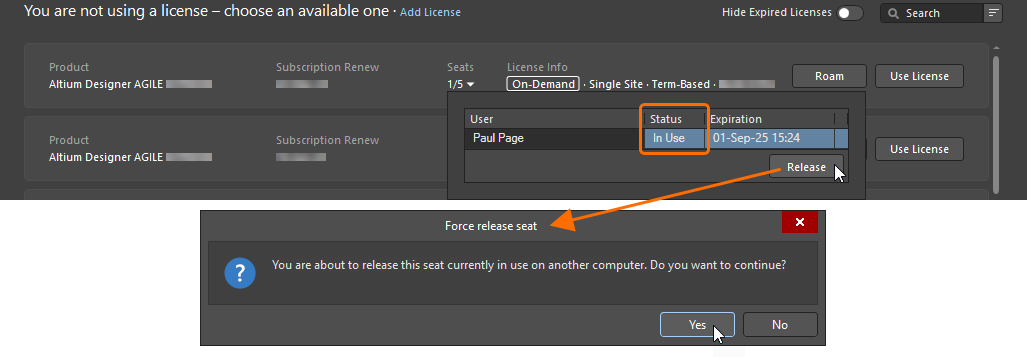
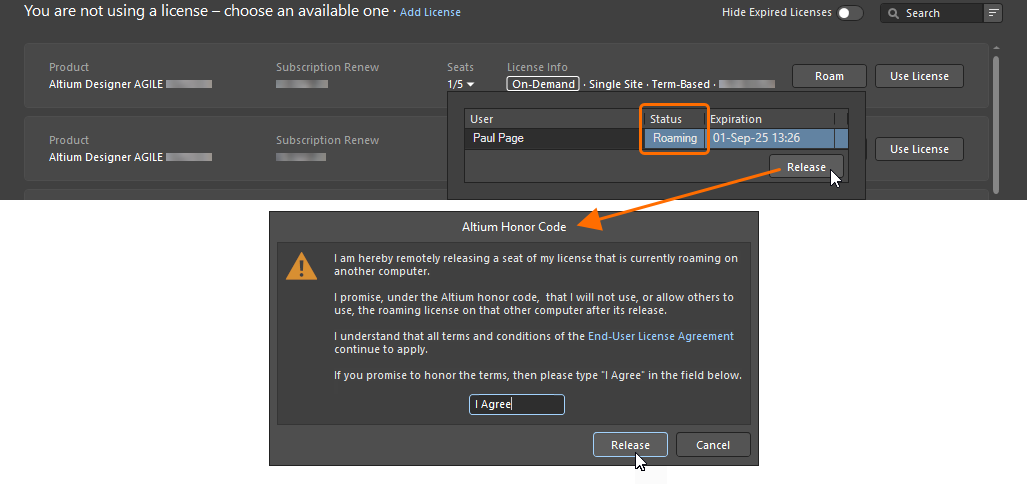
Aby zwolnić licencję, kliknij strzałkę rozwijaną w polu Seats licencji, której miejsce chcesz zwolnić. Wybierz wpis odpowiadający miejscu do zwolnienia i kliknij przycisk  (lub kliknij wpis prawym przyciskiem myszy i wybierz Release). To, co wydarzy się dalej, zależy od trybu, w jakim zwalniana licencja jest używana:
-
Jeśli miejsce jest używane w trybie normalnym, pojawi się okno dialogowe z prośbą o potwierdzenie zwolnienia. Kliknij Yes , aby wymusić zwolnienie miejsca.
-
Jeśli miejsce jest w roamingu, pojawi się okno dialogowe Altium Honor Code. To okno zasadniczo prosi Cię o zobowiązanie, zgodnie z Altium Honor Code, że po jego zwolnieniu nie będziesz używać ani pozwalać innym na używanie licencji roamingowej na tamtym komputerze. Uważnie przeczytaj tekst w oknie dialogowym i jeśli zobowiązujesz się przestrzegać podanych warunków – zarówno w oknie dialogowym, jak i w MSA – wpisz
I Agreew dostępnym polu. Następnie kliknij przycisk , aby kontynuować zwalnianie.
Z perspektywy zdalnego użytkownika, jeśli korzystasz z roamingu i Twoja licencja została zwolniona zdalnie, nie zauważysz niczego aż do momentu zalogowania. Jeśli aktualnie używasz licencji w trybie normalnym (lub zalogujesz się podczas roamingu), to w pewnym momencie w ciągu następnych 20 minut pojawi się okno ostrzegawcze informujące o tym, że Twoja licencja została zwolniona zdalnie, przez kogo to zostało wykonane, oraz proszące o użycie innej licencji, aby nadal korzystać z Altium Designer Agile.
Licencjonowanie Private Server
Main page: Private License Service (Altium On-Prem Enterprise Server, Altium Infrastructure Server)
Połączenie z usługą Private License Service serwera Altium On-Prem Enterprise Server, gdy jego Private License Service Mode jest ustawione na Local PLS , a jego License Manager Authentication Mode jest ustawione na Server Session, z poziomu Altium Designer Agile jest nawiązywane po połączeniu z Enterprise Server przy użyciu okna dialogowego Sign in, do którego można uzyskać dostęp, wybierając wpis  z menu kontrolki Current User – więcej informacji znajdziesz na stronie Accessing Your Workspace.
Połączenie z usługą Private License Service serwera Altium On-Prem Enterprise Server, gdy jego Private License Service Mode jest ustawione na Local PLS , a jego License Manager Authentication Mode jest ustawione na No Authentication, lub z Altium Infrastructure Server z poziomu Altium Designer Agile konfiguruje się przy użyciu okna dialogowego Private License Server Setup. Aby otworzyć to okno dialogowe:
-
Jeśli nie jesteś zalogowany do swojego Altium Account, kliknij przycisk
 .
.
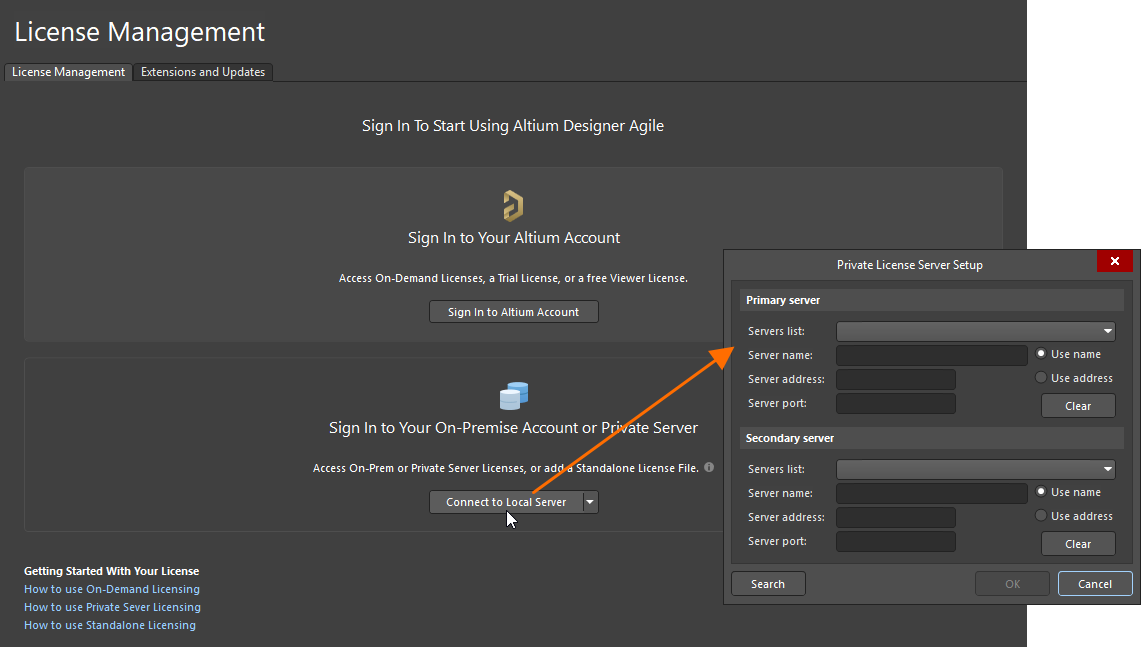
-
Jeśli jesteś zalogowany do swojego Altium Account, kliknij kontrolkę Add License i wybierz z wyświetlonego menu pozycję Connect to Local Server.
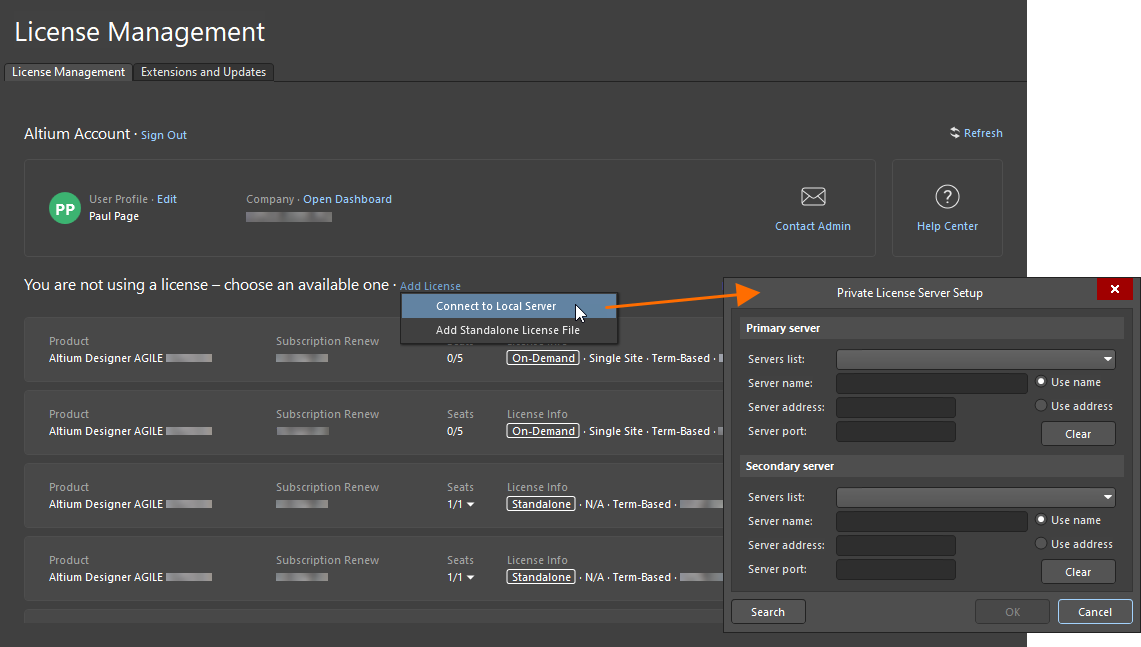
W obszarze Primary server okna dialogowego wprowadź Server name i/lub Server address, a także Server port. Wybierz, czy chcesz użyć Use name, czy Use address do połączenia. Jeśli chcesz usunąć wszystkie wpisy z tego obszaru, kliknij przycisk  . Kliknij OK, aby połączyć się z serwerem przy użyciu wprowadzonych danych.
Licencjonowanie samodzielne
Aktywacja licencji Standalone przez Altium Designer Agile
W przypadku licencji Standalone jedyny moment, w którym musisz zalogować się do swojego Altium Account (przez Altium Portal), to chwila pierwszej aktywacji tej licencji w Altium Designer Agile (lub gdy ponownie aktywujesz licencję — co jest wymagane na przykład wtedy, gdy usunąłeś licencję i nie masz kopii zapasowej pliku licencji). W trakcie tego procesu zbierane są informacje o Twoim komputerze — odbywa się to wyłącznie po to, aby upewnić się, że licencja jest używana zgodnie z umową MSA. Poza tym, po aktywacji tego typu licencji możesz pracować w całkowicie niezależny, offline’owy sposób — co jest samą definicją trybu standalone.
Po zalogowaniu informacje o Twoim Altium Account będą wyświetlane u góry widoku License Management, a obszar dostępnych licencji w tym widoku automatycznie pokaże konkretne licencje dostępne do użycia (zarówno licencje On-Demand, jak i Standalone).
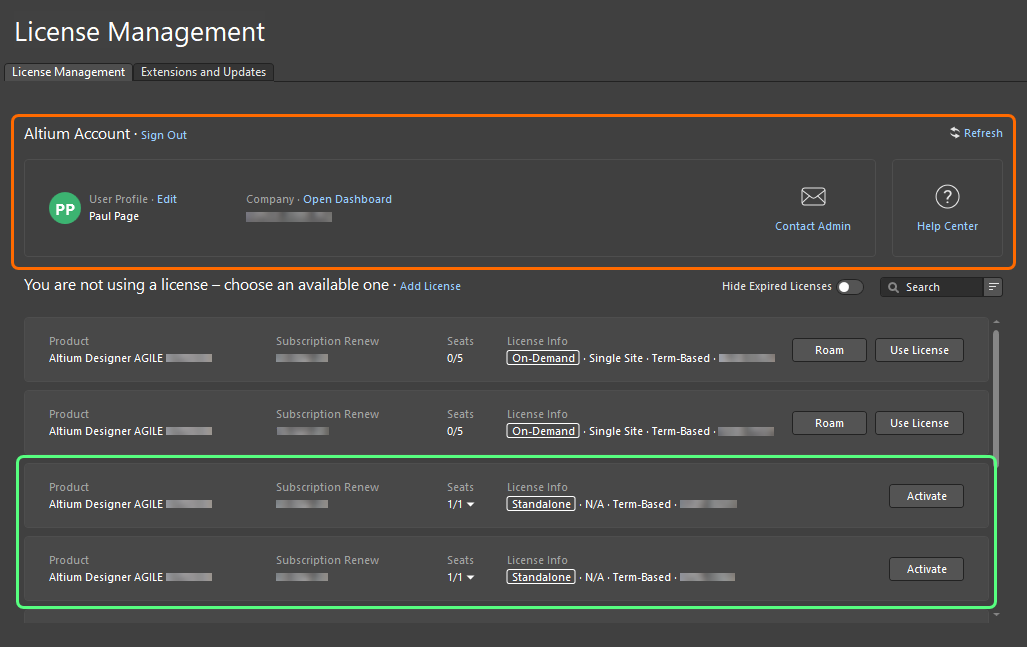
Po zalogowaniu dostępne dla Ciebie licencje Standalone będą prezentowane w widoku License Management.
Dla każdej licencji Standalone prezentowane są następujące informacje:
-
Product – co jest objęte licencją.
-
Subscription Renew – data wygaśnięcia subskrypcji.
-
Seats – jeśli licencja została aktywowana przez Ciebie lub innego użytkownika, to pole pokaże 1/1. W przypadku licencji, która została aktywowana co najmniej raz, kliknij strzałkę rozwijaną po prawej stronie numerów, aby wyświetlić okno podręczne zawierające szczegóły historii aktywacji tej licencji (
 ).
).
-
License Info – ogólne informacje o licencji, w tym typ licencji (Standalone) oraz zakres geograficzny.
Aby aktywować licencję Standalone, kliknij przycisk  na kafelku licencji albo kliknij kafelek prawym przyciskiem myszy i wybierz z menu kontekstowego polecenie Activate. Po aktywacji licencji jej kafelek będzie oznaczony ikoną
  i wyróżniony zieloną ramką.
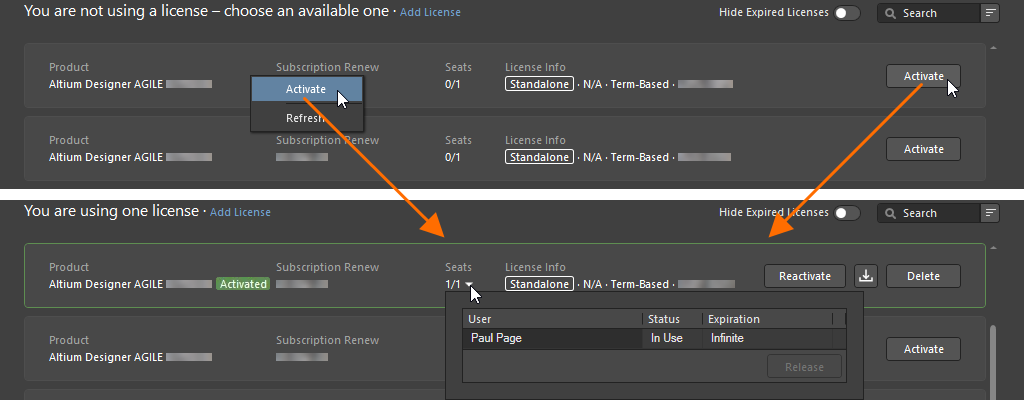
Aby używać licencji Standalone, aktywuj ją w widoku License Management.
Po aktywowaniu licencji Standalone możesz bez przeszkód wylogować się ze swojego Altium Account i pracować offline, korzystając z tej licencji. To przecież sama istota licencji Standalone i funkcja szeroko wykorzystywana przez wielu użytkowników.
Dodawanie pliku licencji Standalone
Administrator grupy lub administrator licencji Twojego Company Account może również aktywować plik licencji Standalone bezpośrednio przez przeglądarkę, korzystając z Company Dashboard (dowiedz się więcej). Jest to szczególnie przydatne wtedy, gdy komputery klienckie z jakiegoś powodu nie mają dostępu do internetu. Użytkownik-administrator — który ma połączenie z internetem — uzyskuje dostęp do licencji i je aktywuje, a następnie przekazuje odpowiedni plik AFL każdemu użytkownikowi końcowemu w organizacji. Alternatywnie plik ALF dla licencji Standalone aktywowanej przez Altium Designer Agile można zapisać z widoku License Management — dowiedz się więcej.
Gdy masz zapisaną kopię pliku licencji na komputerze docelowym, można dodać ją do systemu na następujące sposoby:
-
Jeśli nie jesteś zalogowany do swojego Altium Account, kliknij
 po prawej stronie przycisku
  i wybierz z wyświetlonego menu Add Standalone License File .
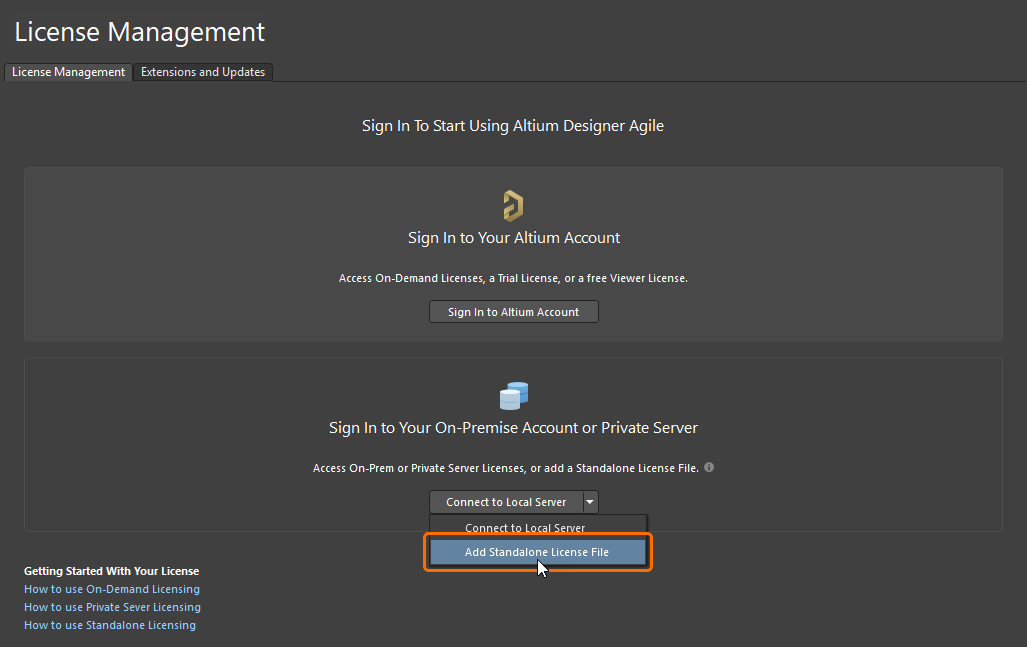
-
Jeśli jesteś zalogowany do swojego Altium Account, kliknij kontrolkę Add License i wybierz z wyświetlonego menu pozycję Add Standalone License File.
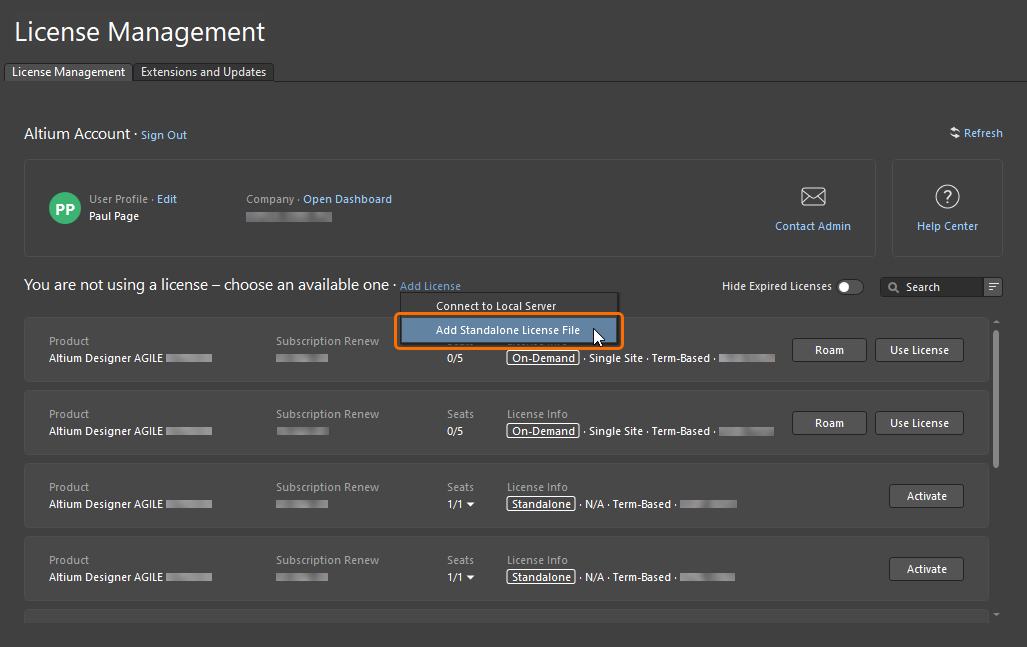
W otwartym oknie dialogowym wskaż i wybierz plik ALF.
Ponowna aktywacja licencji Standalone
Aktywowaną licencję Standalone można ponownie aktywować z poziomu widoku License Management, klikając przycisk  na kafelku licencji lub klikając kafelek prawym przyciskiem myszy i wybierając z menu kontekstowego polecenie Reactivate.

Aby ponownie aktywować już aktywowaną licencję Standalone, użyj opcji Reactivate.
Jeśli nie jesteś obecnie zalogowany do swojego Altium Account, otworzy się okno dialogowe Sign In, aby umożliwić Ci zalogowanie. Po zalogowaniu pojawi się okno dialogowe informujące o tym fakcie i ostrzegające, że ponowne użycie licencji może powodować konflikt z innym użytkownikiem w sieci, jeśli używa on tej samej licencji. Jeśli masz pewność, że jesteś jedyną osobą korzystającą z tej licencji, kliknij Yes, aby kontynuować ponowną aktywację.
Tworzenie kopii zapasowej pliku licencji Standalone
Aby móc używać licencji Standalone na dwóch komputerach (oczywiście zgodnie z umową MSA), musisz mieć kopię pliku licencji, aby przenieść ją na drugi komputer. Wymaga to najpierw zapisania lub utworzenia kopii zapasowej tego pliku. Wykonanie kopii zapasowej pliku licencji oznacza również, że nie będziesz musiał logować się do swojego Altium Account i ponownie aktywować licencji, jeśli przypadkowo usuniesz plik licencji.
Aby utworzyć kopię zapasową aktywowanego pliku licencji Standalone, kliknij przycisk  na kafelku licencji lub kliknij kafelek prawym przyciskiem myszy i wybierz z menu kontekstowego polecenie Save. W kolejnym oknie dialogowym określ miejsce zapisania pliku.

Aby utworzyć kopię zapasową swojego pliku Standalone, użyj opcji Save.
Usuwanie licencji Standalone
Aby usunąć aktywowaną licencję Standalone z komputera — co w praktyce oznacza dezaktywację licencji — kliknij przycisk  na kafelku licencji albo kliknij kafelek prawym przyciskiem myszy i wybierz z menu kontekstowego polecenie Save. Pojawi się okno potwierdzenia — kliknij Yes, aby kontynuować.
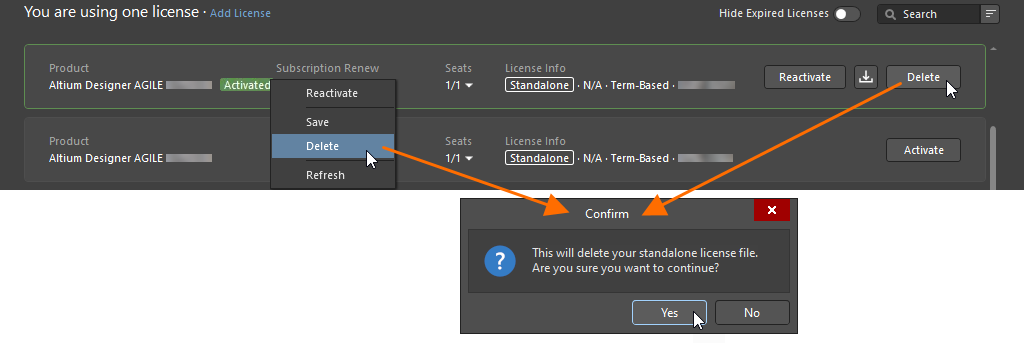
Aby dezaktywować licencję Standalone, użyj opcji Delete.
Uzyskanie licencji Altium Designer Viewer
Licencja Altium Designer Viewer umożliwia przeglądanie Altium Designer Agile bez używania ani posiadania pełnej licencji funkcjonalnej. Do utworzenia i uzyskania licencji Altium Designer Viewer potrzebujesz jedynie swojego Altium Account. Licencja Altium Designer Viewer nie ma daty wygaśnięcia, a data subskrypcji jest ustawiana na dzień złożenia wniosku o licencję. Licencja Altium Designer Viewer jest powiązana z Twoim Altium Account i nie jest dostępna z poziomu Company Dashboard.
Aby uzyskać licencję Altium Designer Viewer, zaloguj się do swojego Altium Account, otwórz widok License Management i kliknij przycisk  na kafelku licencji Altium Designer Viewer. Po utworzeniu licencji Altium Designer Viewer przycisk na jej kafelku zmieni się na
  . Oznacza to, że licencja została już udostępniona dla Twojego Altium Account. Możesz używać tej licencji i zwalniać ją w taki sam sposób jak licencję On-Demand dla jednego stanowiska.
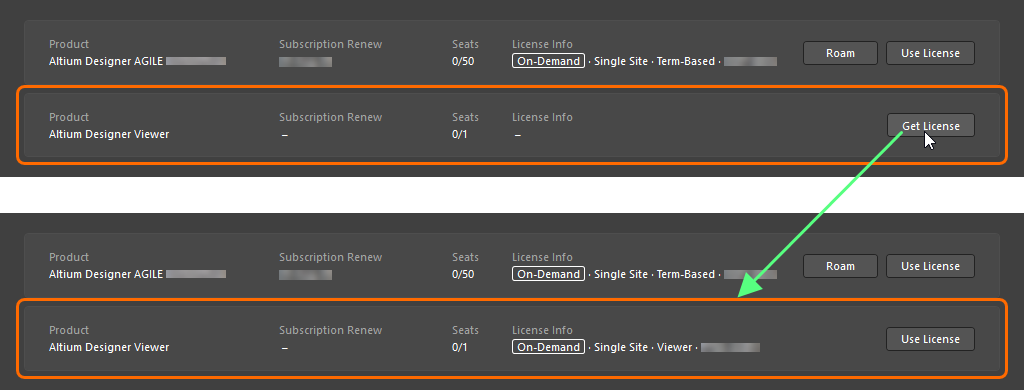
Uzyskaj licencję Altium Designer Viewer bezpośrednio z widoku License Management po zalogowaniu do swojego Altium Account.
Terminologia licencyjna
| Termin | Znaczenie |
|---|---|
| Activation | Jest to proces powiadamiania Altium, że licencja jest obecnie używana. W przypadku licencji terminowej rozpoczyna to również bieg okresu obowiązywania. W ramach procesu aktywacji tworzony jest plik licencji Altium (*.alf), który następnie służy do włączenia oprogramowania Altium. Jeśli aktywacja jest wykonywana dla licencji Standalone lub Private Server, plik ALF jest pobierany do domyślnej lokalizacji pobierania określonej w przeglądarce używanej do aktywacji. Następnie użytkownik musi przeprowadzić standardowy proces licencjonowania z poziomu oprogramowania Altium, aby dokończyć proces aktywacji dla tych dwóch typów licencji. Aktywacja innych typów licencji odbywa się automatycznie i nie jest wymagana dalsza ingerencja użytkownika w celu zakończenia procesu aktywacji. |
| Altium Account | Określane również jako Altium User Account, jest to konto rejestrowane i używane przez użytkowników indywidualnych do uzyskiwania dostępu do produktów i usług Altium. |
| Company Account | Określane również jako Altium Company Account, jest to zapis danych każdej firmy w bazie danych Altium. Szczegóły konta firmy są dostępne dla administratora grupy przez Company Dashboard. |
| Contact | Określane również jako Notification Contact, jest to użytkownik wyznaczony do otrzymywania od Altium powiadomień (e-mailowych i pocztowych) dotyczących oprogramowania, treści i usług oraz innych spraw związanych ze świadczeniem przez Altium oprogramowania, treści i usług. Kontakt ten jest definiowany w momencie zakupu licencji na oprogramowanie. |
| Group | Zbiór użytkowników utworzony przez administratora grupy. Grupy są tworzone, aby ułatwić zarządzanie przypisaniem i wykorzystaniem licencji w całej firmie. Zazwyczaj użytkowników grupuje się według działów firmy – na przykład określony zespół projektowy może stanowić jedną grupę. Użytkownicy są przypisywani do grupy, a następnie tej grupie przypisywane są licencje, które są dostępne wyłącznie dla członków tej grupy. |
| Group Administrator | Zadania administracyjne dotyczące konta firmy mogą być wykonywane wyłącznie przez administratora grupy, tj. członka grupy Group Administrators. Dla każdego konta firmy administrator grupy jest definiowany przy pierwszym utworzeniu konta firmy. Obecny administrator grupy może również nadać innemu użytkownikowi uprawnienia administratora grupy. Zadania administracyjne dotyczące licencji mogą być również wykonywane przez administratora licencji. |
| License | Licencja na oprogramowanie jest jednostką kupowaną przez klienta od Altium. Licencja daje mu prawo do korzystania z oprogramowania Altium określonego przez tę licencję, na warunkach zdefiniowanych w Master Services Agreement (MSA). Licencja jest kupowana na określoną liczbę stanowisk oprogramowania Altium; liczba stanowisk (liczba komputerów PC, na których można jednocześnie uruchomić oprogramowanie) jest pokazana na stronie Subscriptions and Licenses w Company Dashboard – dowiedz się więcej. |
| License Type | Typ licencji definiuje, w jaki sposób licencja jest obecnie skonfigurowana do aktywacji. Istnieją trzy odrębne typy licencji: On-Demand, Private Server i Standalone. Więcej informacji znajduje się w sekcji License Types – Overview. |
| License Administrator | Zadania administracyjne dotyczące licencji mogą być wykonywane przez administratora licencji, tj. członka grupy Licenses Administrators. Administrator licencji ma pełny dostęp do strony Subscriptions and Licenses w Company Dashboard. Wszystkie pozostałe strony Company Dashboard są dostępne dla administratorów licencji w trybie tylko do odczytu. |
| Member | Gdy użytkownik zostaje dodany do grupy, jest określany jako członek. Użytkownik może być członkiem więcej niż jednej grupy. |
| Seat | Indywidualna instalacja oprogramowania Altium uruchomiona na komputerze PC. Liczba stanowisk powiązanych z licencją na oprogramowanie jest określana w momencie zakupu licencji. Każde stanowisko musi mieć dostęp do ważnej licencji, aby działać poprawnie i aby korzystanie z niego było zgodne z prawem licencyjnym. |
| Subscription | Altium Subscription zapewnia użytkownikowi dostęp zarówno do wydań i aktualizacji oprogramowania, jak i do nowych treści oraz usług udostępnianych w okresie subskrypcji. |
| Term-based, time-based | Licencja na oprogramowanie, która działa tak długo, jak użytkownik ma ważną subskrypcję oprogramowania. Po wygaśnięciu subskrypcji oprogramowania licencja przestanie działać. |
| User | Osoba zarejestrowana na koncie firmy jako użytkownik produktów i usług Altium. Użytkownikom może zostać przydzielona co najmniej jedna licencja na oprogramowanie Altium. |
| Usage | Określa zakres tego, w jaki sposób licencja może być legalnie używana; obejmuje to:
|
 Tłumaczenie SI