
Zapoznanie się ze środowiskiem projektowym Altium Designer
W skrócie
- Poznaj najważniejsze elementy interfejsu i dowiedz się, gdzie znaleźć polecenia, panele oraz preferencje.
- Dowiedz się, jak zalogować się na konto Altium i połączyć się z dostępną przestrzenią roboczą Altium 365.
- Poznaj typy projektów oraz podstawowe sposoby tworzenia, otwierania i zapisywania dokumentów, poruszania się po nich, a także umieszczania obiektów projektowych.
Altium Designer oferuje kompletne środowisko do opracowywania produktów elektronicznych, obejmujące wszystkie aspekty tego procesu, w tym tworzenie i wprowadzanie schematów, symulację układów mieszanych analogowo-cyfrowych, projektowanie fizycznego układu PCB itp.
Na tej stronie omówiono podstawowe techniki pracy w Altium Designer, które pozwolą Ci szybko rozpocząć projektowanie kolejnego produktu.
Główne elementy interfejsu użytkownika
Altium Designer wykorzystuje elementy interfejsu użytkownika typowe dla innych aplikacji systemu Windows i narzędzi CAD. Najważniejsze z nich pokazano poniżej, a następnie opisano.
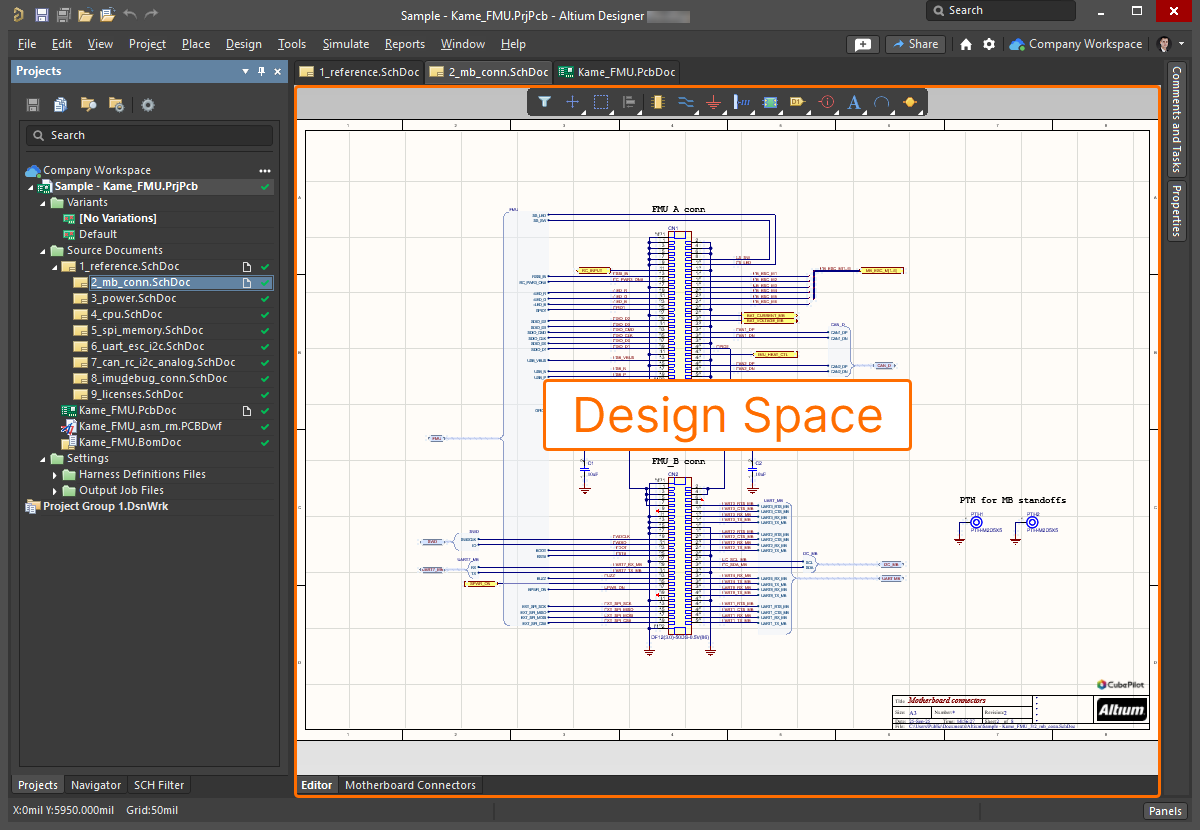
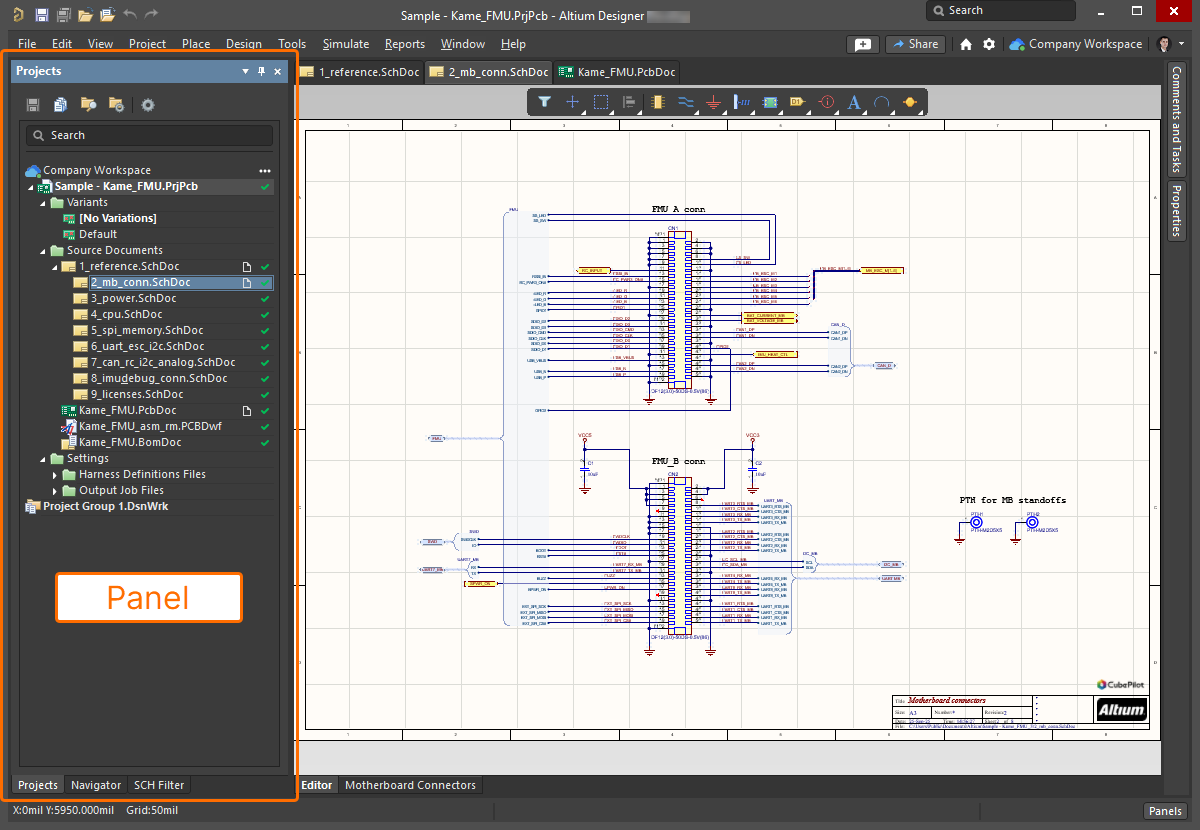
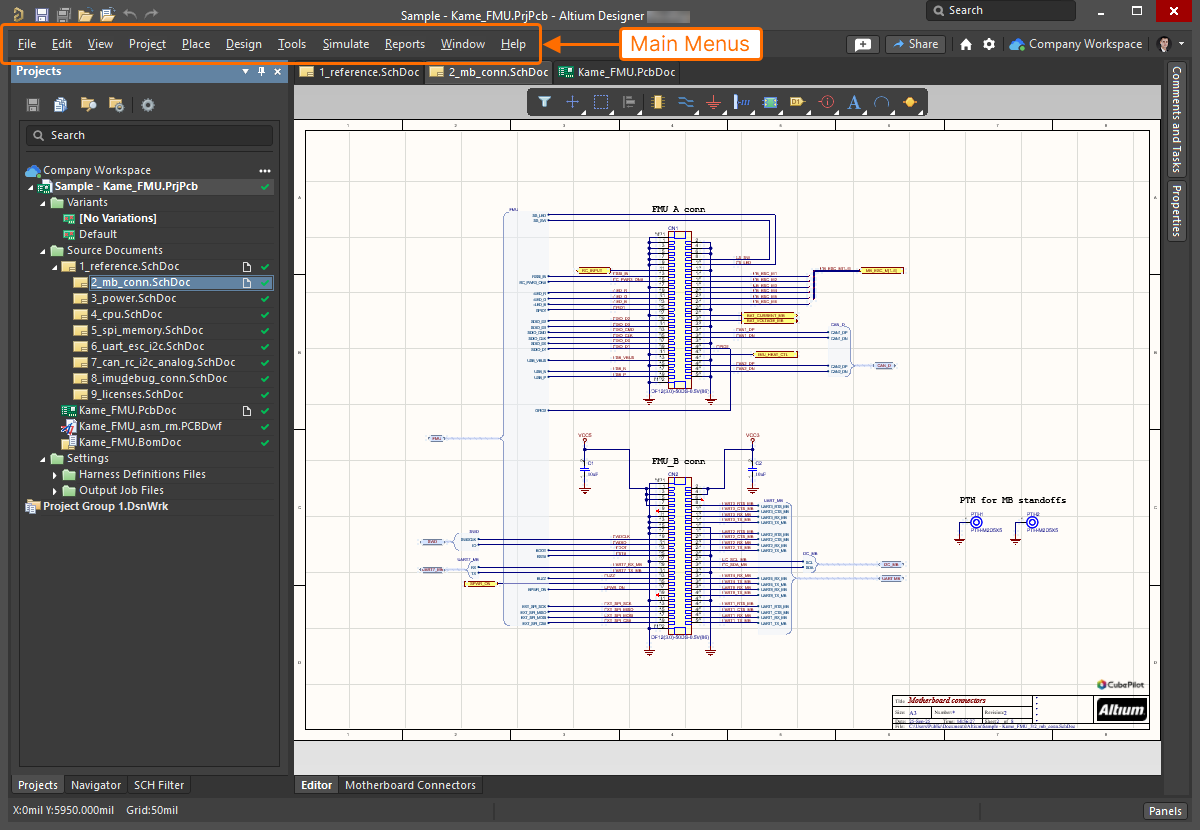
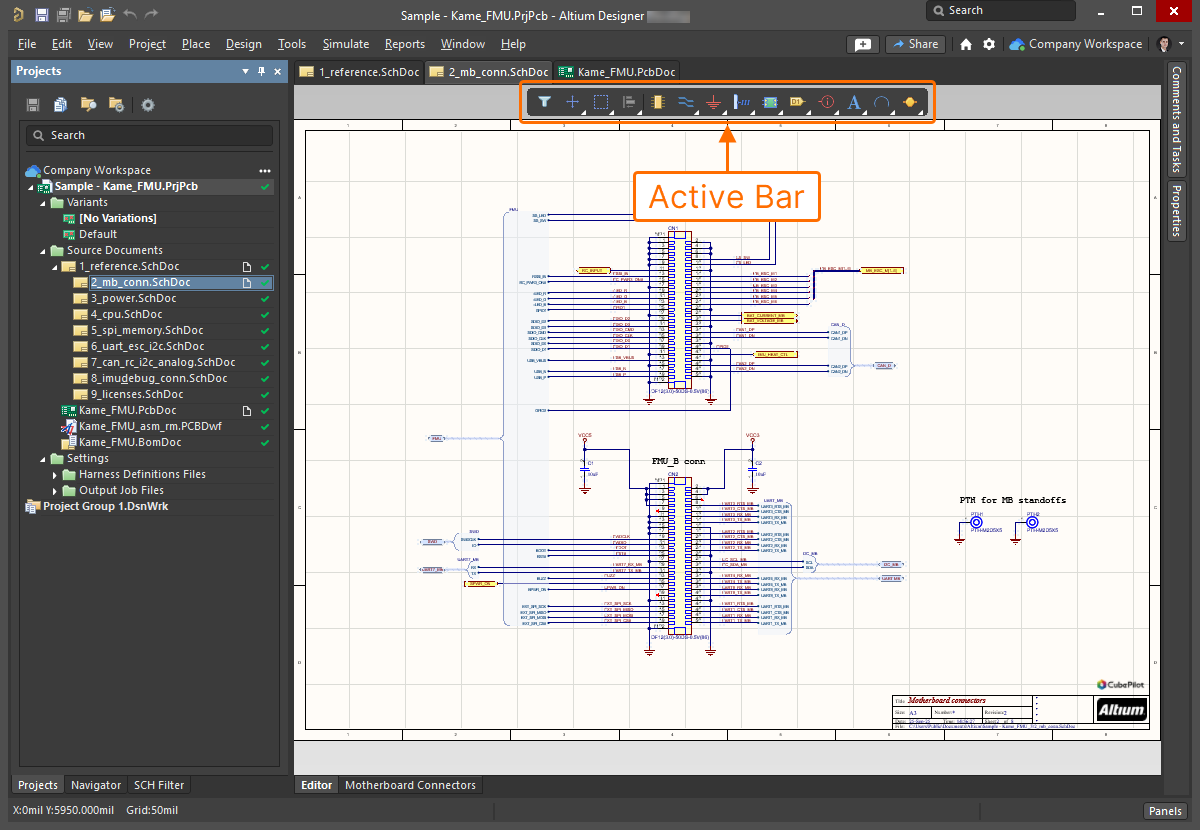
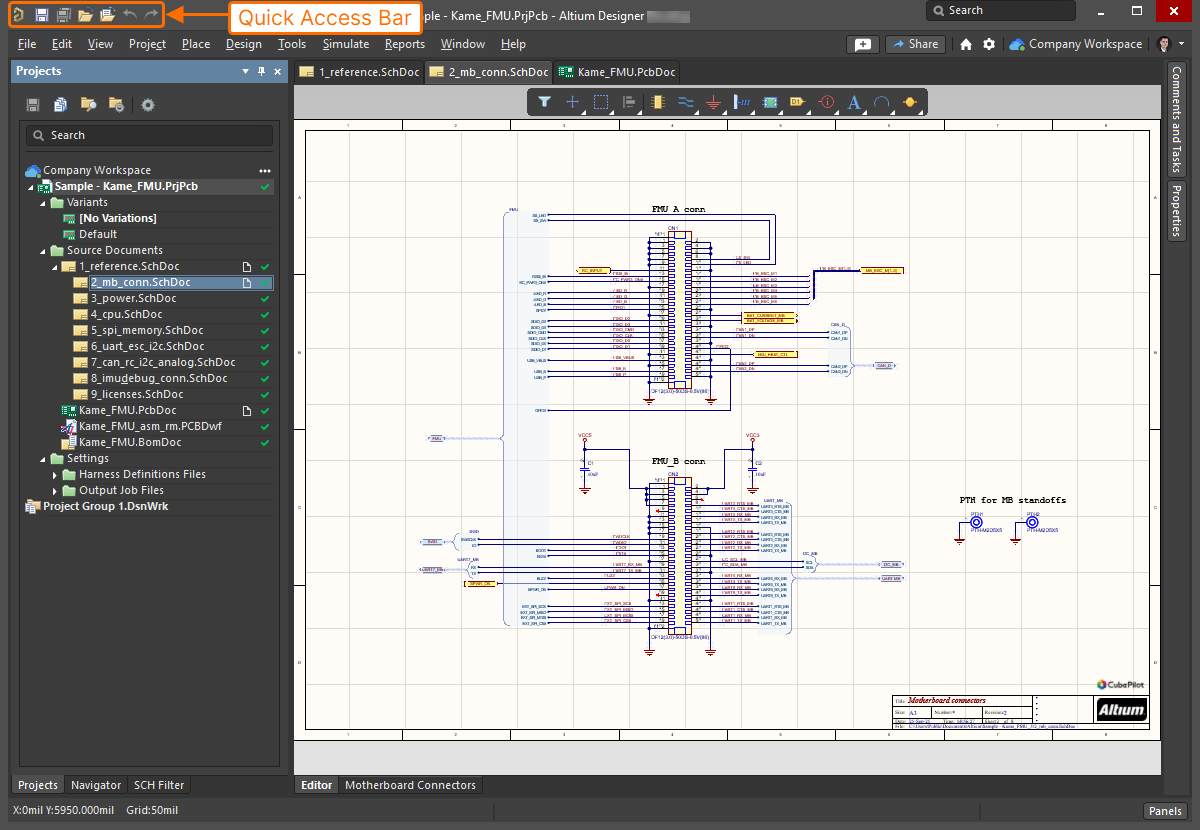
Dowiedz się więcej o tych i innych elementach środowiska Altium Designer: Elementy środowiska.
Logowanie do konta Altium
Aby uzyskać dostęp do usług Altium na żądanie, takich jak licencjonowanie On-Demand i połączenie z przestrzenią roboczą Altium 365, musisz zalogować się do swojego konta Altium z poziomu Altium Designer. Gdy nie jesteś zalogowany do konta Altium, element sterujący Current User w prawym górnym rogu obszaru projektowania jest wyświetlany jako  . Aby się zalogować, kliknij ten element i wybierz
 z powiązanego menu.
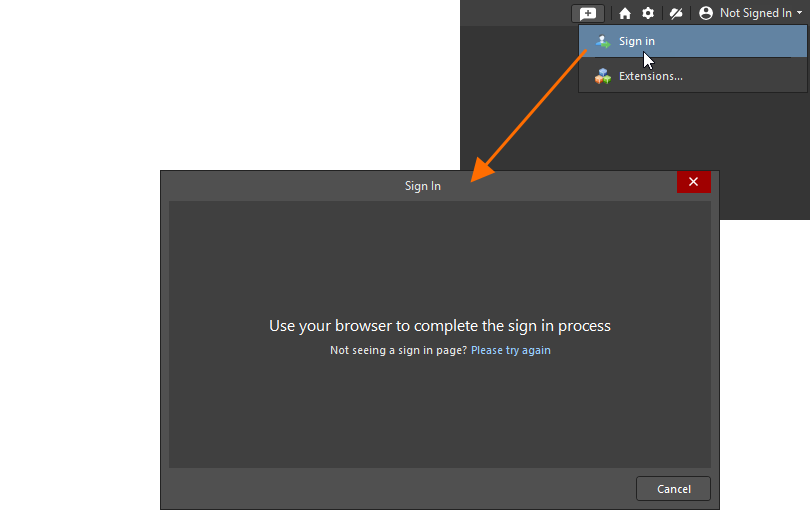
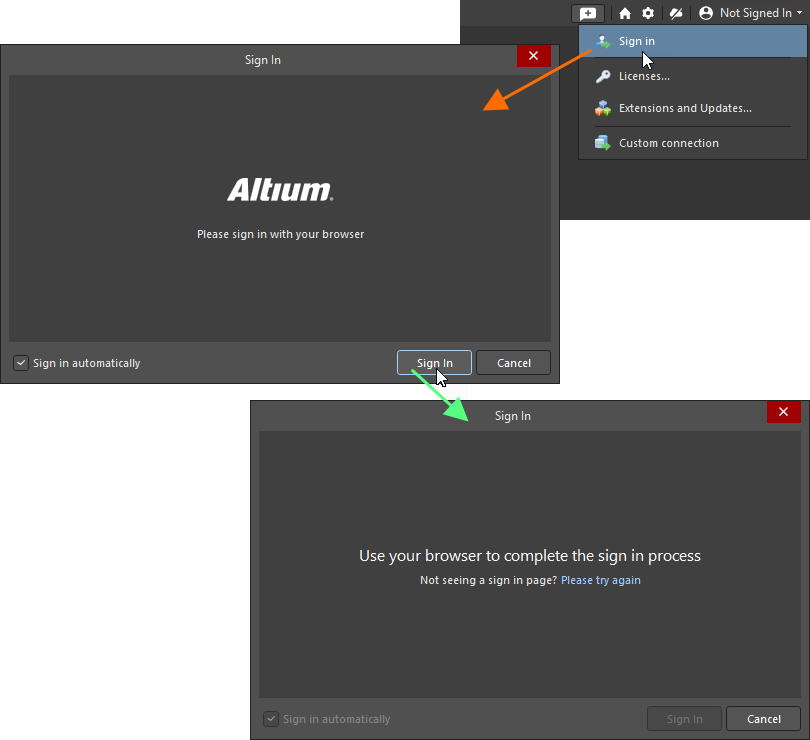
W Altium Designer Agile lub Altium Designer zostanie wyświetlone okno dialogowe Sign In z prośbą o zalogowanie się za pomocą przeglądarki. Kliknięcie przycisku  spowoduje otwarcie w domyślnej przeglądarce strony umożliwiającej zalogowanie się do konta Altium.
Po zalogowaniu element sterujący Current User zmieni się w Twoje zdjęcie profilowe Altium (np.  ).
Dowiedz się więcej o dostępnych opcjach logowania: Logowanie do konta Altium.
Łączenie z przestrzenią roboczą Altium 365
Po zalogowaniu do konta Altium możesz połączyć się z dostępną przestrzenią roboczą Altium 365 (Altium Develop Workspace, Altium Agile Teams Workspace lub Altium Agile Enterprise Workspace), aby uzyskać dostęp do jej funkcji i danych. W tym celu kliknij element sterujący Active Workspace Control w prawym górnym rogu obszaru projektowania (gdy nie masz połączenia z przestrzenią roboczą, jest on wyświetlany jako  ). W wyświetlonym menu kliknij pozycję odpowiadającą przestrzeni roboczej Altium 365, z którą chcesz się połączyć. Element sterujący zmieni się tak, aby wyświetlać nazwę połączonej przestrzeni roboczej (np.
 ).

Dowiedz się więcej o dostępnych opcjach połączenia: Uzyskiwanie dostępu do przestrzeni roboczej.
Konfigurowanie środowiska
Okno dialogowe Preferences to centralne miejsce, w którym można konfigurować globalne ustawienia systemowe dla różnych obszarów funkcjonalnych Altium Designer. Aby otworzyć okno dialogowe Preferences, kliknij ikonę  w prawym górnym rogu obszaru projektowania.
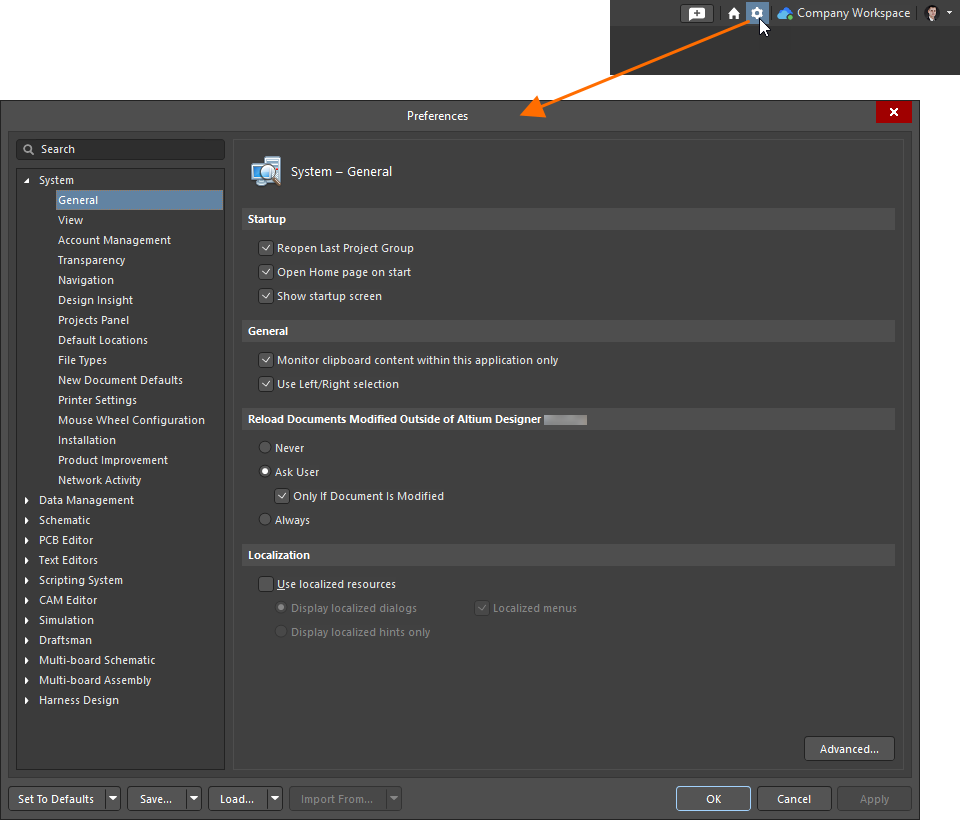
Kliknij pozycję strony po lewej stronie okna dialogowego, aby wyświetlić jej opcje po prawej stronie. Dla wygody strony pogrupowano w kategorie według obszarów funkcjonalnych (System, Data Management, Schematic itd.).
Dowiedz się więcej o preferencjach Altium Designer: Uzyskiwanie dostępu do preferencji systemowych, ich definiowanie i zarządzanie nimi.
Praca z projektami i dokumentami projektowymi
Punktem wyjścia dla każdej konstrukcji tworzonej w Altium Designer jest projekt. Projekt Altium Designer to zbiór dokumentów projektowych, których dane wyjściowe definiują konkretną realizację. Oprócz odnośników do poszczególnych dokumentów projektu plik projektu przechowuje również opcje właściwe dla danego projektu, takie jak ustawienia sprawdzania błędów.
Altium Designer obsługuje projekty typu PCB, Multi-board oraz Harness. Poniżej przedstawiono krótki opis każdego z nich.
Projekt PCB
W projekcie płytki drukowanej (PCB) układ elektroniczny jest przedstawiany w postaci schematu tworzonego z symboli komponentów pochodzących z bibliotek, które są umieszczane i łączone przewodami.
Następnie projekt jest przenoszony do edytora PCB, gdzie każdy komponent jest odwzorowywany jako footprint (wzorzec pól montażowych), a połączenia obwodu stają się liniami połączeń między punktami. Definiowany jest kształt docelowej płytki PCB oraz jej warstwy fizyczne. Reguły projektowe określają wymagania dotyczące układu płytki, takie jak szerokości ścieżek i odstępy izolacyjne. Komponenty rozmieszcza się w obrębie obrysu płytki, a następnie linie połączeń zastępuje się ścieżkami.
Po ukończeniu projektu generowane są pliki wyjściowe w standardowych formatach, które można wykorzystać do produkcji nieobsadzonej płytki, skonfigurowania automatu montażowego itd.
Projekt wielopłytkowy
W projekcie wielopłytkowym projekt logiczny jest przedstawiany za pomocą dokumentu schematu, który łączy moduły podprojektów reprezentujące istniejące projekty PCB. Dane schematu wielopłytkowego są następnie przenoszone do dokumentu zespołu wielopłytkowego, w którym fizyczne zespoły płytek, zdefiniowane w podprojektach, są rozmieszczane względem siebie i wewnątrz dodanej obudowy.
Projekt wielopłytkowy (*.PrjMbd) definiuje połączenia elektryczne i fizyczne między istniejącymi projektami PCB za pomocą dokumentu schematu logicznego (*.MbsDoc) oraz zsynchronizowanego dokumentu zespołu (*.MbaDoc).
Dowiedz się więcej o projektowaniu układów z wieloma płytkami PCB.
Projekt wiązki przewodów
Funkcjonalność projektowania wiązek przewodów umożliwia inżynierom różnych specjalności (zaangażowanym w proces projektowania produktu) pracę w Altium Designer. Zapewnia kompleksową obsługę projektowania wiązek przewodów w tym samym środowisku co projektowanie PCB i systemów, eliminując dotychczasową silną zależność od oprogramowania innych firm.
Funkcjonalność projektowania wiązek przewodów pozwala tworzyć kompletny projekt wiązki, od pojedynczych połączeń między pinami aż po dokumentację produkcyjną. Projekt wiązki można utworzyć jako samodzielny projekt lub jako część projektu wielopłytkowego. W tym drugim przypadku połączenia logiczne między płytkami PCB w projekcie wielopłytkowym służą do określenia połączeń w wiązce.
Dowiedz się więcej o projektowaniu wiązek przewodów.
Większość operacji zarządzania projektami (tworzenie, otwieranie itp.) wykonuje się za pomocą menu głównego File i panelu Projects.
|
Aby utworzyć nowy projekt, wybierz polecenie File » New » Project z menu głównego. W otwartym oknie dialogowym Create Project wybierz lokalizację, w której chcesz utworzyć projekt, typ projektu oraz inne opcje, takie jak nazwa projektu, folder przechowywania itp. Po kliknięciu przycisku Create nowy projekt pojawi się w panelu Projects. Wszystkie dane związane z projektem są przechowywane w dokumentach, nazywanych również plikami. Aby dodać nowy dokument do projektu, kliknij prawym przyciskiem myszy pozycję projektu w panelu Projects i wybierz odpowiedni typ dokumentu z menu Add New to Project. Pamiętaj, że nowo utworzony dokument nie jest początkowo zapisany. Aby go zapisać, użyj menu kontekstowego pozycji dokumentu w panelu Projects. Podobnie użyj menu kontekstowego pozycji projektu w panelu Projects, aby zapisać projekt po wprowadzeniu zmian (np. po zmianie jego struktury przez dodanie nowego dokumentu). Aby otworzyć istniejący projekt, użyj polecenia File » Open Project z menu głównego, a następnie okna dialogowego Open Project. Struktura otwartego projektu pojawi się w panelu Projects. Kliknij dwukrotnie pozycję dokumentu w panelu, aby otworzyć go w obszarze projektowania. |


Podczas pracy z dokumentem typu „graficznego” (np. arkuszem schematu lub dokumentem PCB) możesz powiększać i przesuwać jego widok, aby skupić się na określonym obszarze. Podstawowe skróty, których można w tym celu użyć, to:
-
Ctrl+Mouse Wheel lub Middle-Click, Hold&Drag do powiększania i pomniejszania widoku
-
Right-Click, Hold&Drag lub Mouse Wheel albo Shift+Mouse Wheel do przesuwania widoku dokumentu
Poniższy film przedstawia użycie tych skrótów.
Praca z obiektami projektowymi
Tworzenie dokumentu — czy to arkusza schematu, PCB, czy rysunku — polega zasadniczo na rozmieszczaniu obiektów w wymaganym układzie i ustawianiu ich właściwości. Poniżej wymieniono główne techniki umieszczania i edycji, wspólne dla większości edytorów Altium Designer.
-
Aby umieścić obiekt, wybierz odpowiednie polecenie umieszczania z menu głównego lub paska Active Bar. Na przykład, aby umieścić przewód na arkuszu schematu, wybierz polecenie Place » Wire z menu głównego lub kliknij ikonę
 na pasku Active Bar.
-
Po wybraniu polecenia umieszczania przejdziesz do trybu umieszczania, sygnalizowanego krzyżykiem przy kursorze. Ustaw kursor w obszarze projektowania, a następnie kliknij lewym przyciskiem myszy, aby umieścić obiekt. W przypadku złożonych obiektów, takich jak przewody lub wielokąty, powtarzaj ustawianie kursora i klikanie, aby umieścić wszystkie wierzchołki obiektu.
-
W trybie umieszczania naciśnij Tab, aby przed umieszczeniem obiektu otworzyć panel Properties i edytować w nim właściwości obiektu. Po zakończeniu ustawiania właściwości kliknij przycisk
 w obszarze projektowania, aby wrócić do trybu umieszczania.
-
Aby zakończyć tryb umieszczania, kliknij prawym przyciskiem myszy.
-
Aby edytować właściwości umieszczonego obiektu, zaznacz go, klikając go w obszarze projektowania. Jego właściwości zostaną wyświetlone w panelu Properties. Jeśli panel nie jest otwarty, kliknij dwukrotnie obiekt, aby go zaznaczyć i otworzyć panel.
Poniższy film przedstawia proces umieszczania obiektu i edycji jego właściwości.
Przykłady
Wszyscy doceniamy przykłady, które pomagają nam rozpocząć pracę z konkretnymi funkcjami oprogramowania. Niekiedy takie przykłady prezentują funkcję lub zestaw funkcji, ułatwiając naukę. Podobnie cenimy dostęp do gotowego zestawu bibliotek, który zapewnia nam większy wybór komponentów gotowych do użycia.
Zestaw przykładowych projektów jest instalowany podczas początkowej instalacji. W standardowej, domyślnej instalacji oprogramowania można je znaleźć w folderze \Users\Public\Documents\Altium\AD<Solution/Version>\Examples w katalogu instalacyjnym. Niektóre przykładowe projekty, komponenty i inne zasoby projektowe są dostępne po połączeniu z przestrzenią roboczą (jeśli podczas aktywacji lub instalacji przestrzeni roboczej wybrano dołączenie przykładowych danych). Ponadto komponenty wyposażone w modele dziedzinowe (symbol, footprint, model symulacyjny) można znaleźć za pomocą panelu Manufacturer Part Search.
 pokaż obraz
 Tłumaczenie SI