
Praca z narzędziami graficznymi
Edytor schematów wielopłytkowych (Multi-board Schematic) udostępnia zestaw narzędzi elementów graficznych, których można użyć do umieszczania podstawowych, dowolnych elementów rysunkowych na arkuszu schematu wielopłytkowego. Typ narzędzia graficznego do wstawienia można wybrać z Place menu głównego.
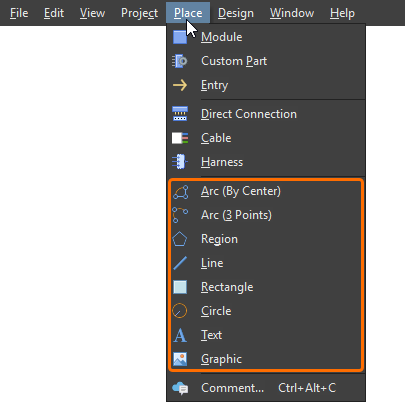
Łuk
Łuk (Place » Arc (By Center) lub Place » Arc (3 Points)) to obiekt graficzny, który można umieścić w dokumencie schematu wielopłytkowego i ustawić dla niego żądany kąt łuku, promień oraz styl linii. Łuk można wstawić metodą ze środkiem lub metodą trzech punktów.
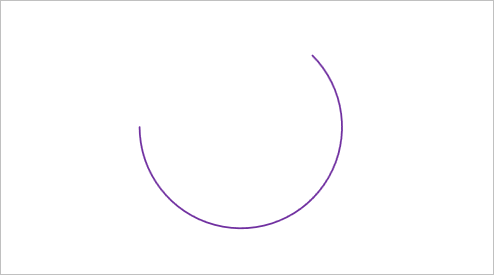
Wstawiony łuk
Gdy wstawiony łuk jest zaznaczony, dostępne są uchwyty/węzły edycji w jego środku, na obwodzie oraz w punktach początkowym i końcowym.
-
Kliknij i przeciągnij węzeł środka łuku, aby zmienić jego położenie w dokumencie rysunkowym.
-
Kliknij i przeciągnij węzeł punktu początkowego lub końcowego, aby zmienić kąt łuku.
-
Kliknij i przeciągnij węzeł na obwodzie, aby zmienić promień łuku.
Zaawansowana manipulacja łukiem jest dostępna po naciśnięciu klawisza Ctrl podczas przesuwania węzła edycji:
-
Kliknij i przeciągnij węzeł punktu początkowego lub końcowego, aby zmienić jego położenie przy zachowaniu kąta łuku.
-
Kliknij i przeciągnij węzeł na obwodzie, aby zmienić rozmiar łuku przy zachowaniu jego punktów początkowego i końcowego.
Styl wizualny wstawionego łuku można skonfigurować w panelu Properties, gdy łuk jest zaznaczony w przestrzeni projektu (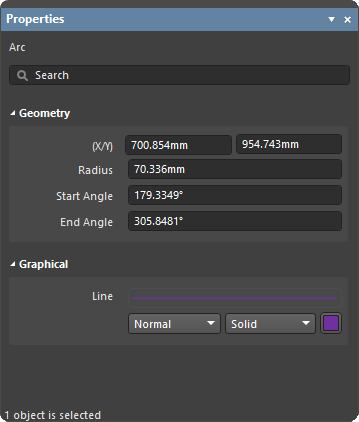 ).
).
Obszar
Obszar (region) to obiekt w postaci zamkniętego kształtu, który można umieścić w dokumencie schematu wielopłytkowego, aby wskazać określony obszar na rysunku. Kształt obiektu obszaru może zawierać krzywe linie oparte na kątach i może być wypełniony określonym jednolitym kolorem.
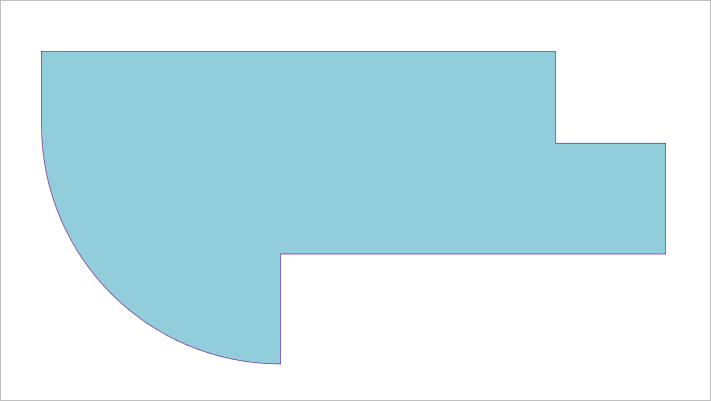
Wstawiony obszar
Kroki wstawiania obszaru:
-
Wybierz polecenie wstawiania obszaru (Place » Region). Kursor zmieni się w krzyżyk, wskazując tryb wstawiania obszaru.
-
Kliknij, aby umieścić pierwszy wierzchołek kształtu obszaru.
-
Przesuń kursor, a następnie kliknij, aby umieścić drugi wierzchołek kształtu obszaru.
-
Kontynuuj umieszczanie kolejnych wierzchołków, aby ukończyć kształt obszaru.
-
Po umieszczeniu ostatniego wierzchołka kliknij prawym przyciskiem myszy lub naciśnij
Esc, aby domknąć kształt obszaru do pierwszego wstawionego wierzchołka. Nie ma potrzeby ręcznego zamykania obszaru, ponieważ oprogramowanie automatycznie dokończy kształt, łącząc punkt początkowy z ostatnio wstawionym punktem.
Między kolejnymi wierzchołkami będą rysowane linie proste, jednak skrót Shift+Spacebar można wykorzystać do przełączania innych opcji linii, takich jak narożnik 90°, narożnik 45°, zaokrąglony narożnik 90° lub zaokrąglony narożnik 45°. Po wybraniu opcji użyj Spacebar, aby przełączyć kierunek narożnika.
Rozmiar, kształt i położenie wstawionego obszaru można edytować graficznie. Zaznacz obszar, klikając jego wypełnienie lub obrys. Po zaznaczeniu dostępne są uchwyty/węzły edycji w każdym wierzchołku kształtu.
-
Click, Hold&DragKliknij i przeciągnij dowolną część obszaru, ale nie węzeł, aby zmienić jego położenie w dokumencie. -
Click, Hold&DragKliknij i przeciągnij węzeł wierzchołka narożnego, aby przenieść go w nowe miejsce i zmienić kształt obszaru. -
Click, Hold&DragKliknij i przeciągnij znacznik środka linii, aby przesunąć tę linię prostopadle (z zachowaniem jej kąta) w nowe miejsce. -
Ctrl+Click, Hold&DragKliknij węzeł, aby usunąć go z kształtu, lub naciśnijDeletepodczas przeciągania węzła, aby usunąć go z kształtu. -
Ctrl+Click, Hold&DragKliknij na linii, ale nie na jej znaczniku środka, aby dodać nowy węzeł.
Styl wizualny wstawionego obszaru można skonfigurować w panelu Properties, gdy obszar jest zaznaczony w przestrzeni projektu (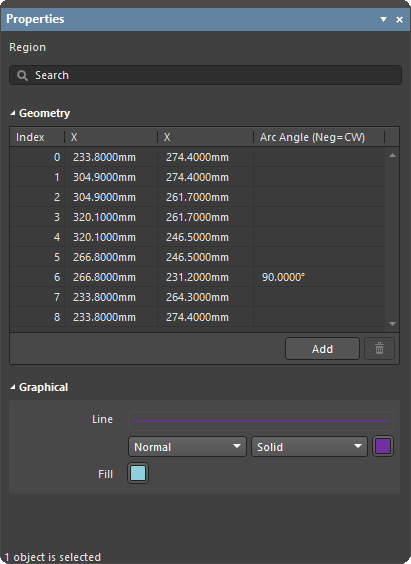 ).
).
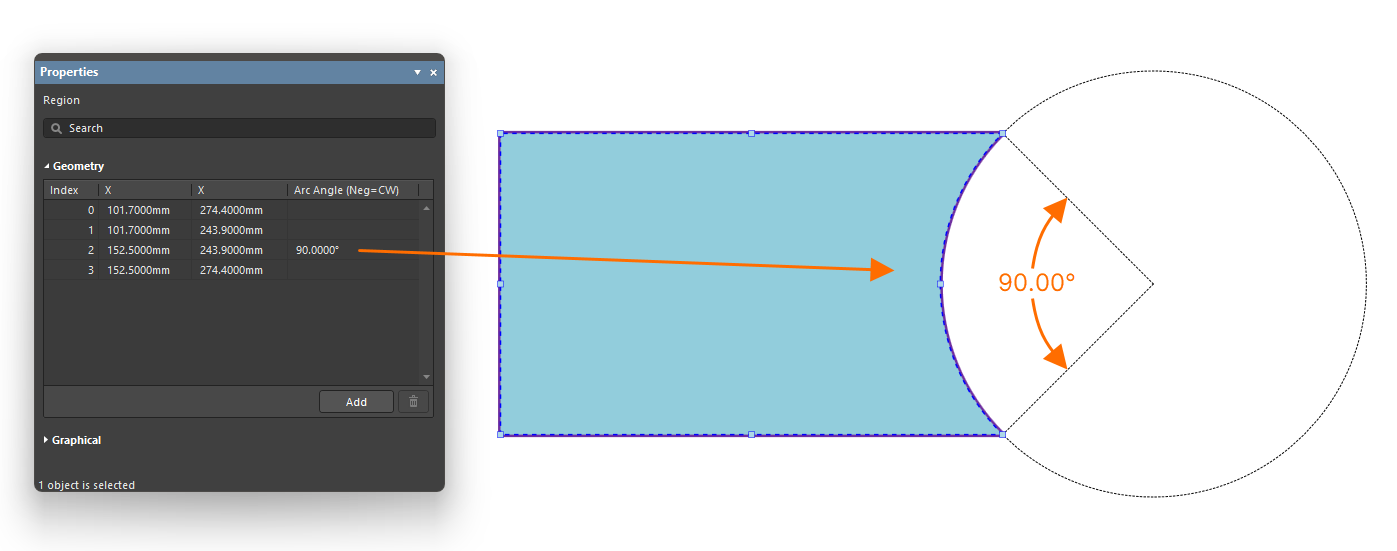 ).
). możesz zduplikować zaznaczony wpis wierzchołka, co wstawi nowy wierzchołek (w tym samym położeniu) do kształtu obszaru.
Linia
Linia (Place » Line) to obiekt graficzny, który można umieścić w dokumencie schematu wielopłytkowego. Obiekt linii może służyć do ręcznego tworzenia niestandardowej grafiki, a także do tworzenia szablonów elementów takich jak tabela informacyjna, zawierająca określone dane o samym dokumencie.
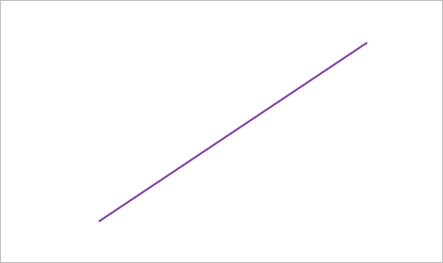
Wstawiona linia
Styl wizualny wstawionej linii można skonfigurować w panelu Properties, gdy linia jest zaznaczona w przestrzeni projektu (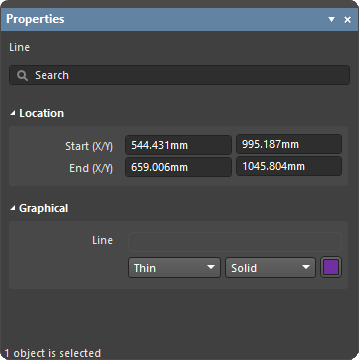 ).
).
Prostokąt
Prostokąt (Place » Rectangle) to obiekt graficzny, który można umieścić w dokumencie schematu wielopłytkowego i wypełnić określonym jednolitym kolorem.
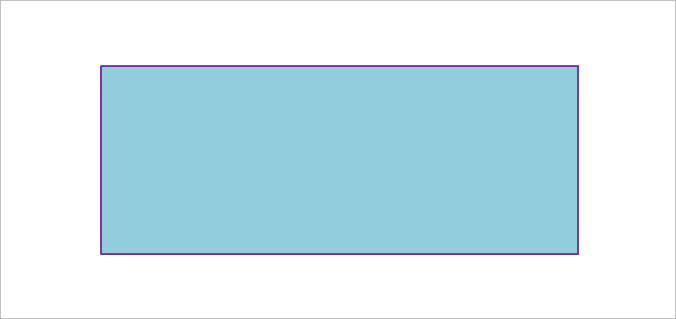
Wstawiony prostokąt
Styl wizualny wstawionego prostokąta można skonfigurować w panelu Properties, gdy prostokąt jest zaznaczony w przestrzeni projektu (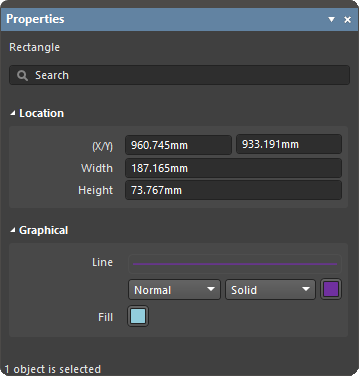 ).
).
Okrąg
Okrąg (Place » Circle) to obiekt graficzny, który można umieścić w dokumencie schematu wielopłytkowego i wypełnić określonym jednolitym kolorem.
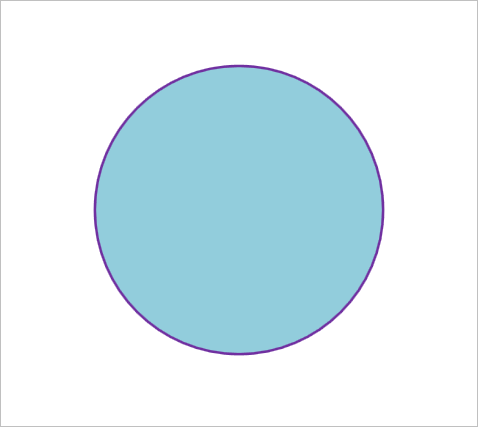
Wstawiony okrąg
Styl wizualny wstawionego okręgu można skonfigurować w panelu Properties, gdy okrąg jest zaznaczony w przestrzeni projektu (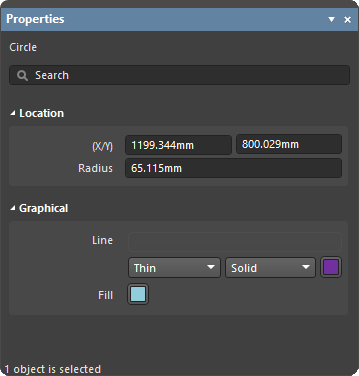 ).
).
Tekst
Pole tekstowe (Place » Text) to obiekt-kontener tekstu, który można umieścić w dokumencie schematu wielopłytkowego.
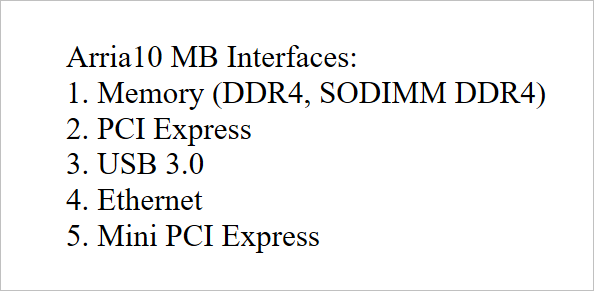
Ciąg tekstowy obiektu tekstowego oraz jego styl wizualny można skonfigurować w panelu Properties, gdy obiekt jest zaznaczony w przestrzeni projektu (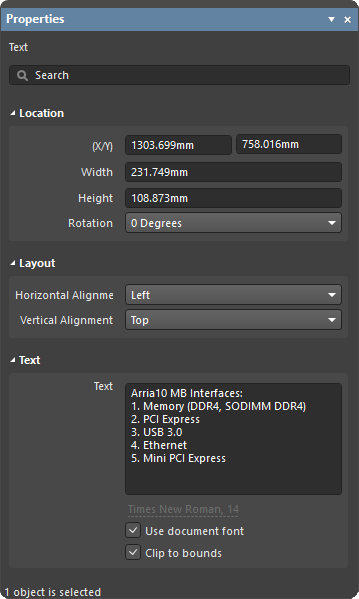 ).
).
Obraz
Obiekt obrazu (Place » Graphic) to kontener grafiki, który można umieścić w dokumencie schematu wielopłytkowego i wypełnić standardowym plikiem obrazu (*.png, *.jpeg, *.jpg, *.jpe, *.jfif, *.gif, *.bmp).

Wstawiony obiekt kontenera grafiki z załadowanym obrazem
Styl wizualny wstawionego obrazu można skonfigurować w panelu Properties, gdy obraz jest zaznaczony w przestrzeni projektu (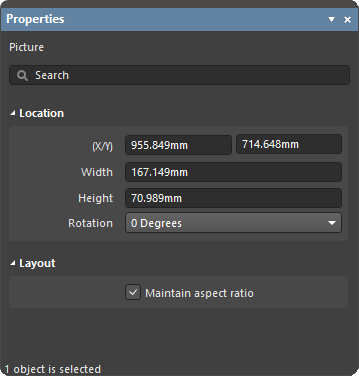 ).
).
 Tłumaczenie SI