
Working with Connections
Połączenia ustanowione między modułami na schemacie ostatecznie reprezentują połączenia między złączami projektów podrzędnych, pinami złączy i sieciami w ogólnym projekcie systemu. Środowisko edycji schematu wielopłytkowego udostępnia rozbudowane funkcje, które można wykorzystać do definiowania, modyfikowania, sprawdzania i aktualizowania tej łączności w miarę rozwoju całego projektu produktu.
Łączenie projektów podrzędnych
Aby zakończyć proces tworzenia i łączenia modułów projektów podrzędnych, umieść logiczne połączenie między wpisami. Połączenia wielopłytkowe reprezentują fizyczne połączenia (przewody, wtyki i gniazda, kable lub wiązki), które są używane między podrzędnymi projektami płytek.
Aby uzyskać więcej informacji o reprezentowaniu projektów podrzędnych na schemacie wielopłytkowym, zobacz stronę Rejestrowanie logicznego projektu systemu.
W edytorze Multi-board Schematic dostępny jest szereg typów połączeń. Dostępne są następujące typy połączeń:
-
Połączenie bezpośrednie (Place » Direct Connection) jest używane wtedy, gdy złącze na jednej płytce ma być podłączone bezpośrednio do złącza na innej płytce bez użycia fizycznego połączenia (kabla lub wiązki).
-
Kabel (Place » Cable) to fizyczne połączenie zapewniające tor dla wielu sygnałów między dwiema płytkami w systemie wielopłytkowym, przy czym taki kabel jest podłączany do pojedynczego złącza na każdej z tych dwóch płytek.
-
Wiązka (Place » Harness) to fizyczne połączenie zapewniające tor dla wielu sygnałów między dwiema lub większą liczbą płytek w systemie wielopłytkowym, przy czym taka wiązka może być podłączona do jednego lub większej liczby złączy na każdej z tych płytek.
Aby umieścić połączenie:
-
Wybierz polecenie umieszczania dla wymaganego typu połączenia.
-
Kursor zmieni się w krzyżyk, wskazując tryb umieszczania połączenia. Najedź kursorem na wskaźnik połączenia wpisu (pomarańczowe kółko), który zmieni się na zielone kółko, wskazując prawidłowy punkt połączenia.
-
Kliknij, aby potwierdzić punkt początkowy linii połączenia.
-
Następnie przesuń kursor i klikaj, aby umieścić serię punktów wierzchołkowych definiujących przebieg połączenia.
-
Ustaw kursor nad punktem połączenia wpisu docelowego, a następnie kliknij, aby zakończyć przebieg linii połączenia.
-
Kontynuuj umieszczanie kolejnych połączeń między innymi parami wpisów albo kliknij prawym przyciskiem myszy lub naciśnij
Esc, aby wyjść z trybu umieszczania.
Uwagi dotyczące pracy z umieszczonym połączeniem:
-
Przebieg i punkty końcowe umieszczonego obiektu połączenia można edytować graficznie w obszarze projektowym. Po zaznaczeniu linia połączenia jest podświetlana na zielono. Kliknij i przeciągnij segment linii w jego płaszczyźnie prostopadłej, aby zmienić przebieg linii połączenia. Kliknij i przeciągnij punkt końcowy połączenia (przy wpisie modułu), aby zmienić jego położenie, a następnie kliknij, aby potwierdzić. Zwykle koniec połączenia jest przenoszony do innego wpisu modułu, ale może także zostać umieszczony w wolnej przestrzeni, gdzie otrzyma nominalny identyfikator punktu końcowego.
-
Umieszczonemu i zakończonemu połączeniu automatycznie przypisywany jest oznacznik (
C_1w powyższym przykładzie) jako identyfikator obiektu, który można edytować w panelu Properties połączenia. Jego końce są identyfikowane przez informacje o celu połączenia w formacie<TargetModuleDesignator>-<TargetEntryDesignator>. -
Gdy wpis modułu zostanie połączony z innym wpisem za pomocą połączenia, kolumna Mated part(s) w obszarze Entries panelu Properties po wybraniu modułu zawiera oznaczniki i nazwy części, z którymi wpis jest połączony (
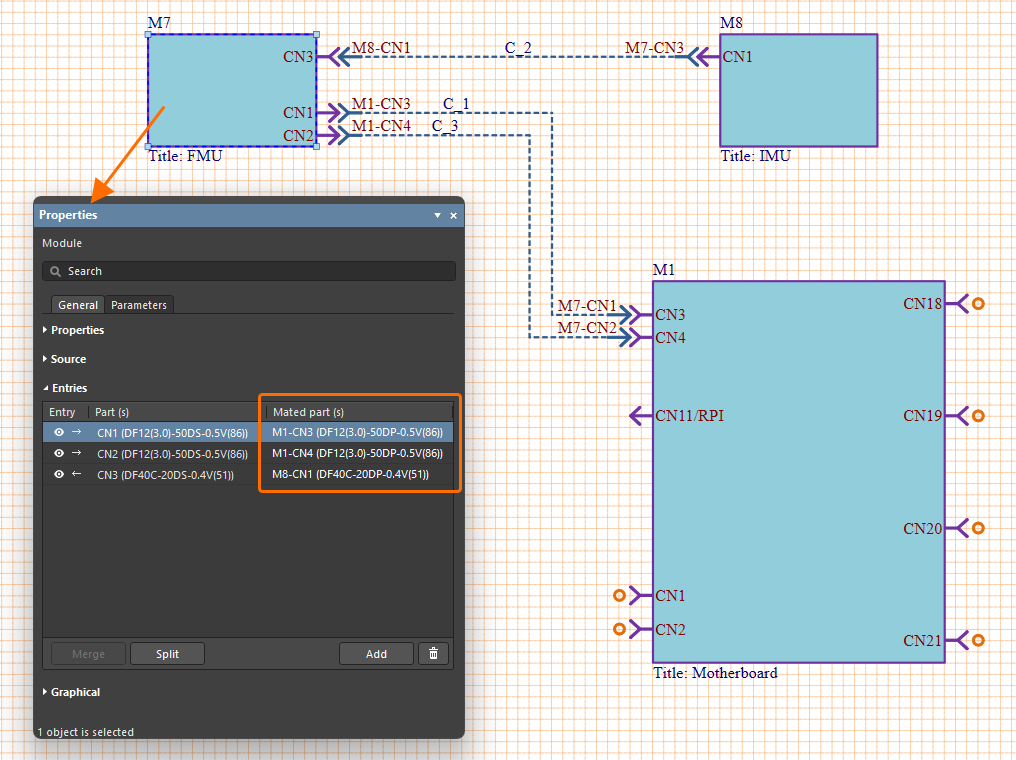 ).
).
-
Komponentowi (części fizycznej) można przypisać końcowy wpis połączenia kabla lub wiązki. Wybierz końcowy wpis w obszarze projektowym i kliknij przycisk
 po prawej stronie pola Design Item ID, aby wybrać wymaganą część za pomocą okna dialogowego Select Connector. Po kliknięciu OK w oknie dialogowym nazwa wybranego komponentu zostanie pokazana w polu Component. Jeśli wybrano komponent z biblioteki Workspace, w panelu dostępne będą również informacje o stanie cyklu życia i rewizji (te same informacje są dostępne w panelu Properties dla komponentu Workspace umieszczonego na schemacie projektu PCB — aby dowiedzieć się więcej, zobacz stronę Praca z umieszczonymi komponentami).
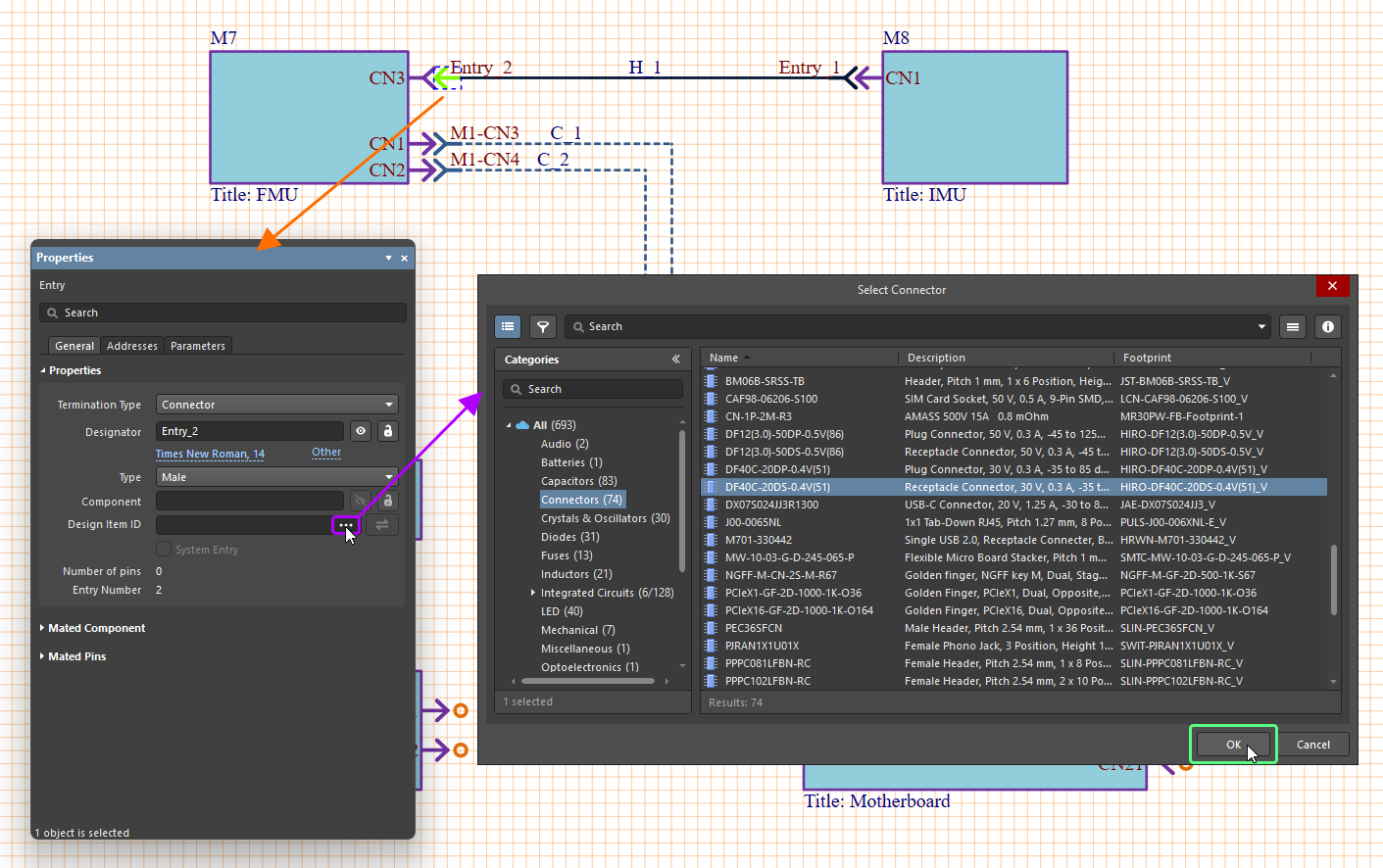
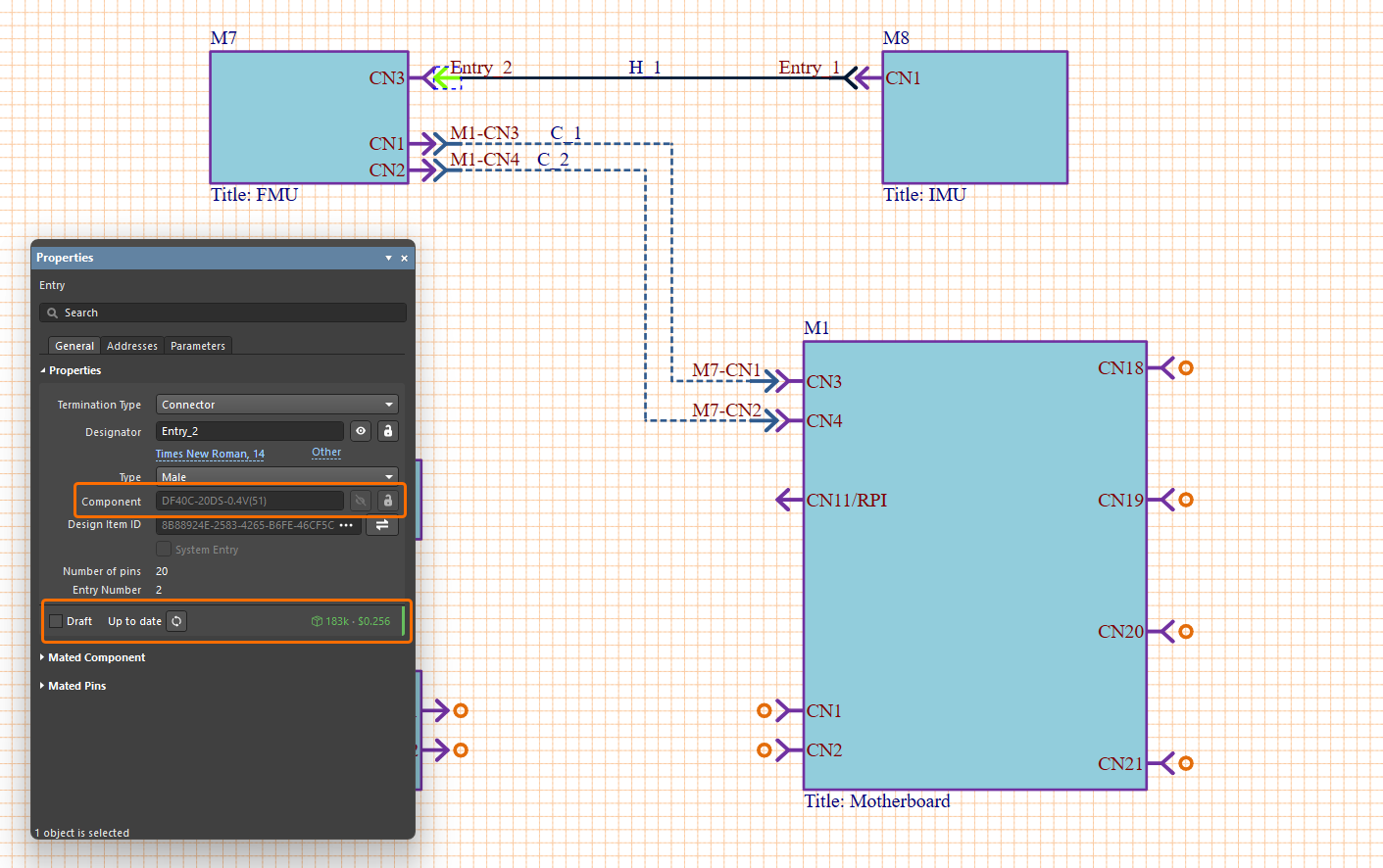
-
Po umieszczeniu połączenia (a w przypadku połączenia kabla lub wiązki — po przypisaniu komponentów do jego końcowych wpisów) i wybraniu wpisu modułu lub wpisu końcowego, kolumna Mated Pin tabeli w obszarze Mated Pins na karcie General panelu Properties zostaje wypełniona listą wpisów złączy —
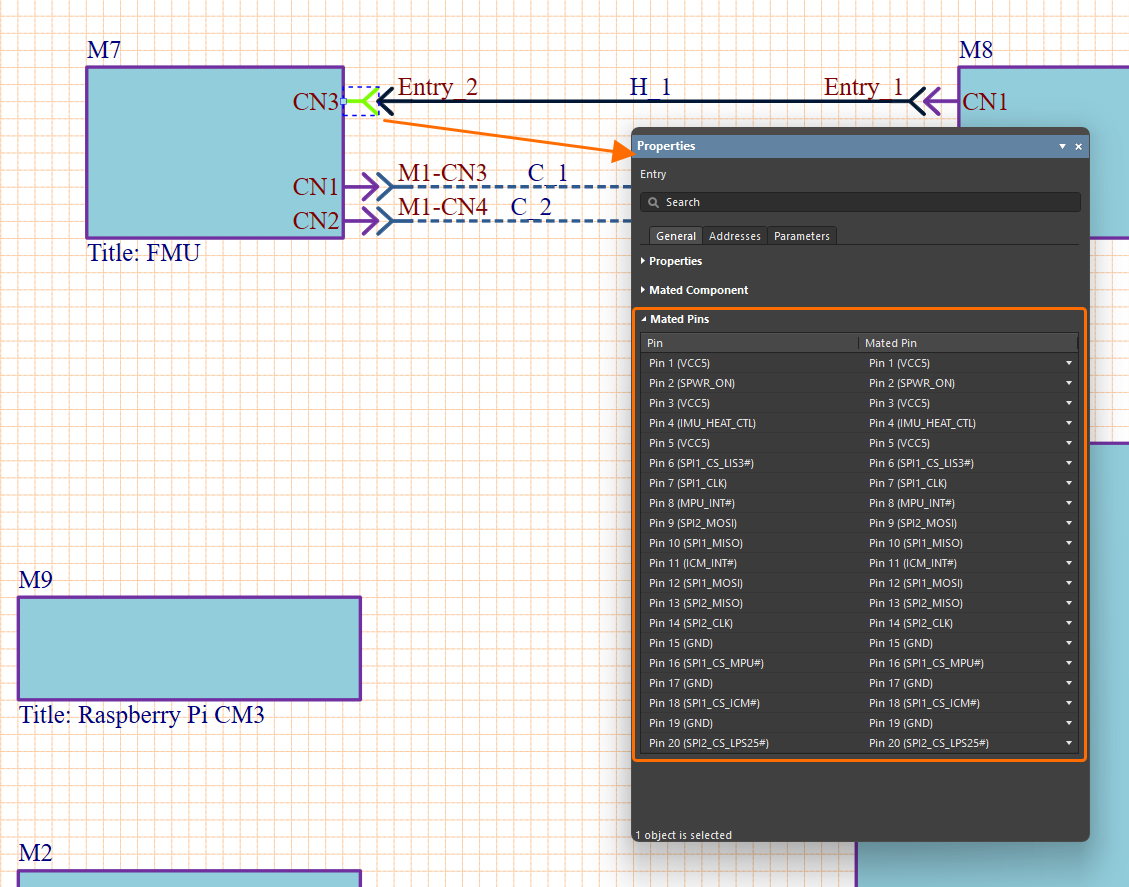 . Ponadto karta Addresses panelu zawiera tabelaryczne zestawienie ścieżek połączeń i sieci dla wybranego wpisu w odniesieniu do części, pinu i nazwy sieci połączenia źródłowego w module wpisu (kolumna From Name), części, pinu i nazwy sieci połączenia końcowego w module „docelowym” (kolumna To Name) oraz nazwy sieci dla połączenia jako pojedynczej nazwy lub zagregowanej nazwy sieci (
target_net/source_net) (kolumna Net Name) —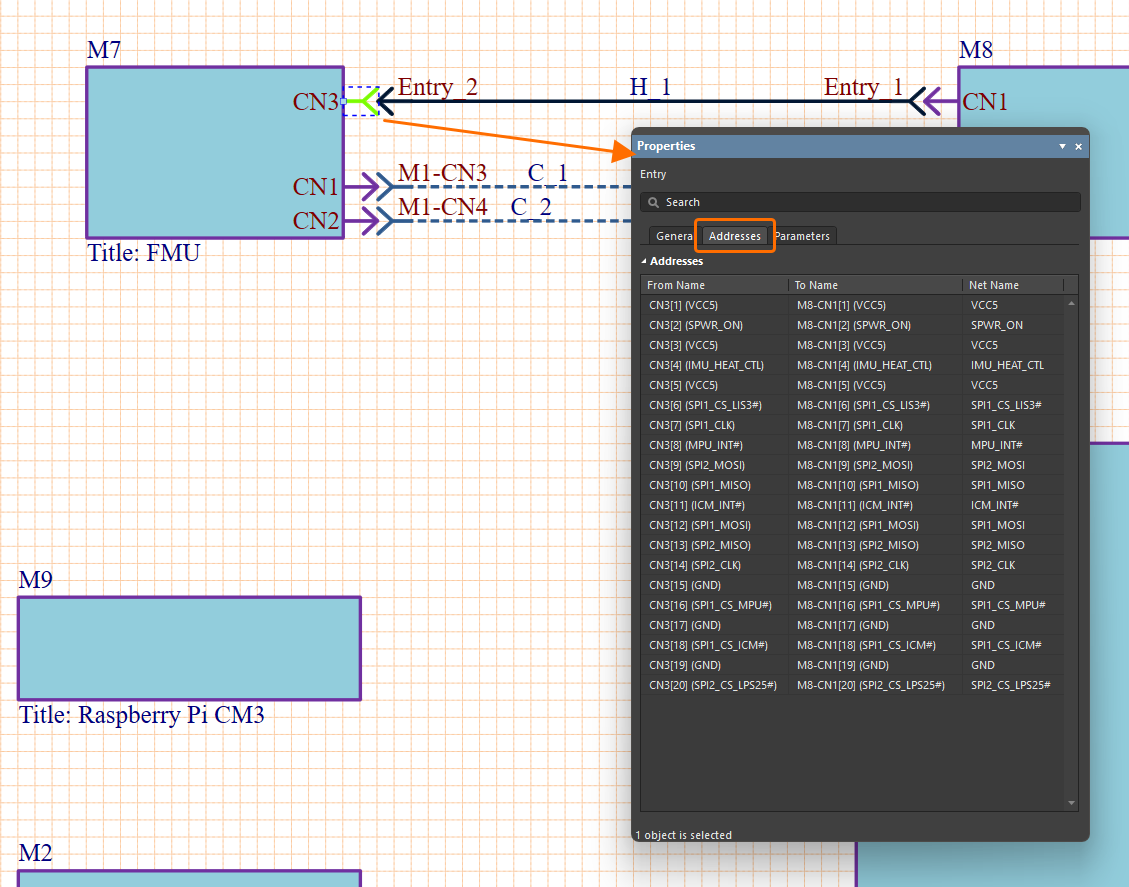 .
.
-
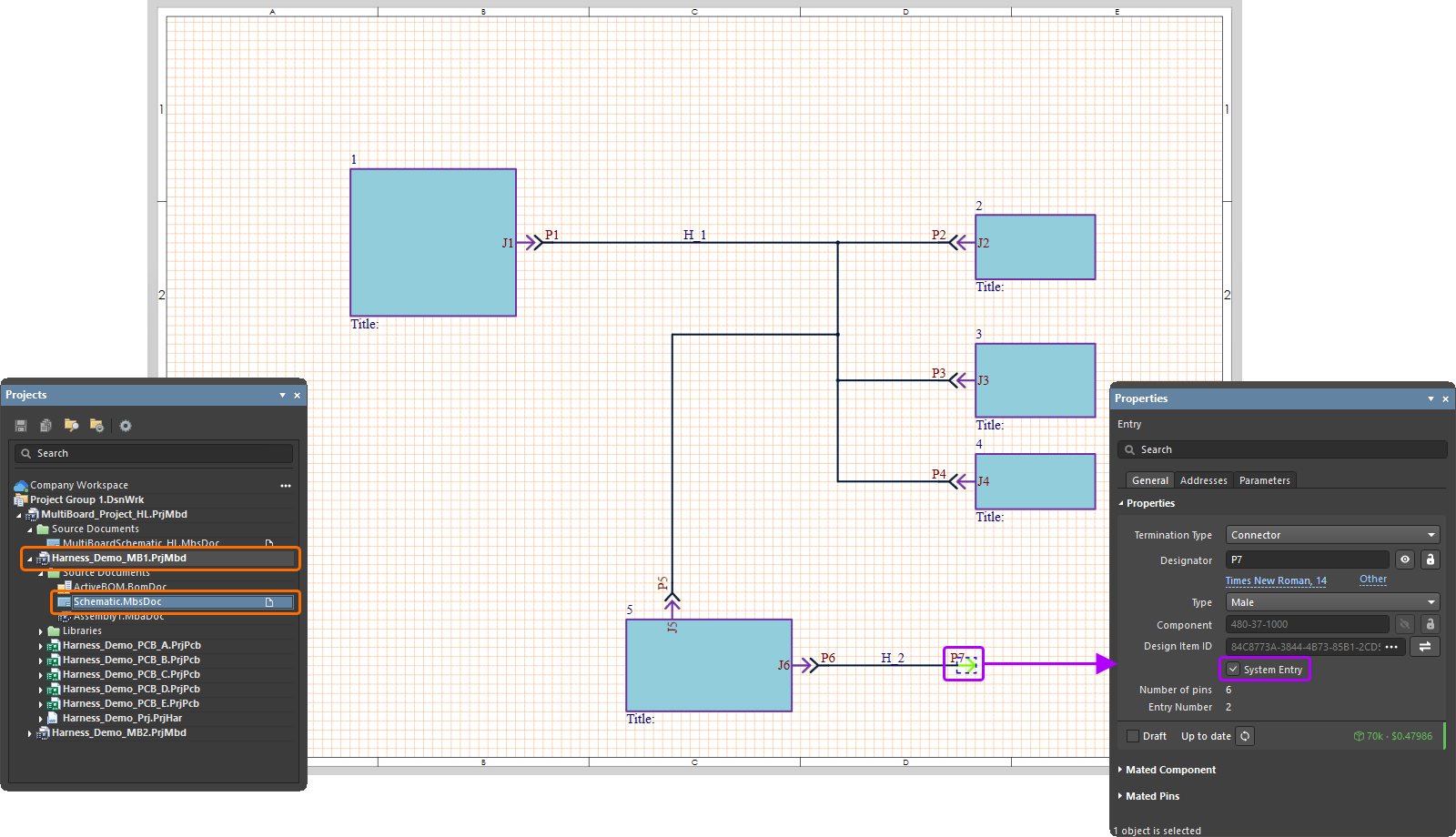
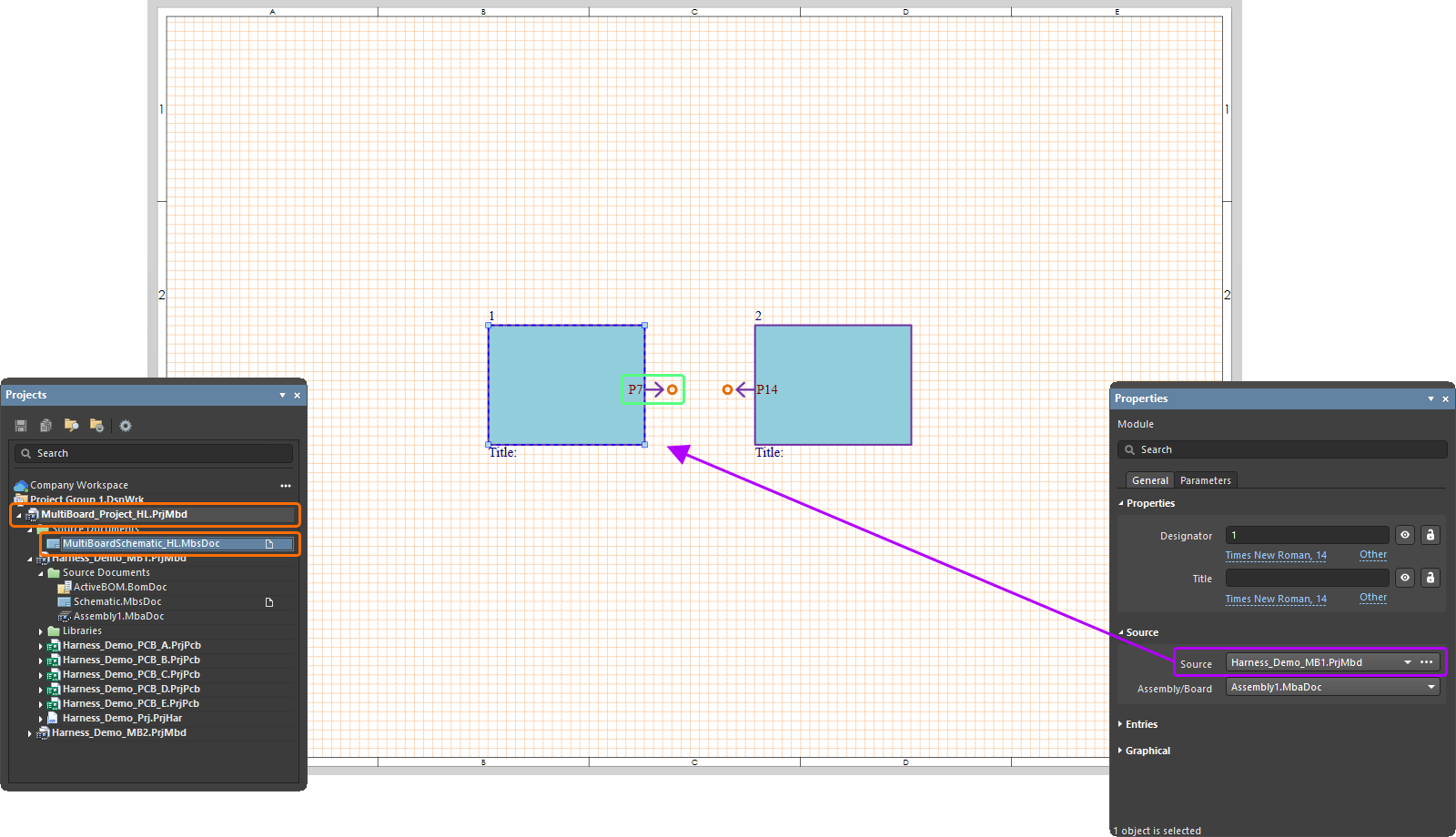
Jeśli jeden koniec połączenia wiązki pozostaje niepodłączony (zakończony w wolnej przestrzeni), możesz włączyć opcję System Entry w panelu Properties, gdy wpis na tym końcu połączenia jest zaznaczony, aby oznaczyć wpis jako połączenie na poziomie systemu. Można to wykorzystać do tworzenia połączeń między wieloma projektami wielopłytkowymi, które są zagnieżdżone.
Złącza przelotowe do połączeń wiązki
W razie potrzeby można zdefiniować Inline Harness Connector, aby utworzyć połączenia między wiązkami. Umieść złącze za pomocą polecenia Place » Entry lub  na Active Bar. Zostanie utworzony odpowiedni wpis w miejscu umieszczenia nowego wpisu.
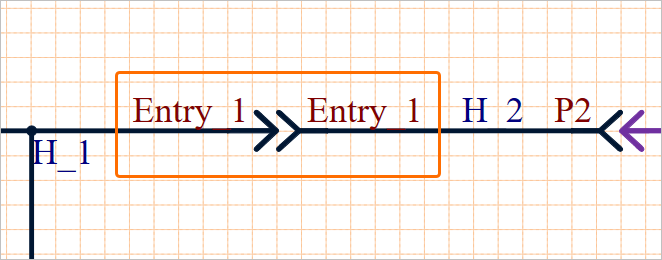
Otworzy się okno dialogowe Assign Part Numbers to Inline Connectors, w którym można wybrać wymagane części do użycia z nowymi wpisami. Kliknij powiązane  , aby wybrać żądane złącza dla każdego wpisu, a następnie kliknij Apply. Spowoduje to sparowanie obu wpisów, a połączenie z jednym z istniejących wpisów w każdym z połączeń wiązki zostanie dodane automatycznie.
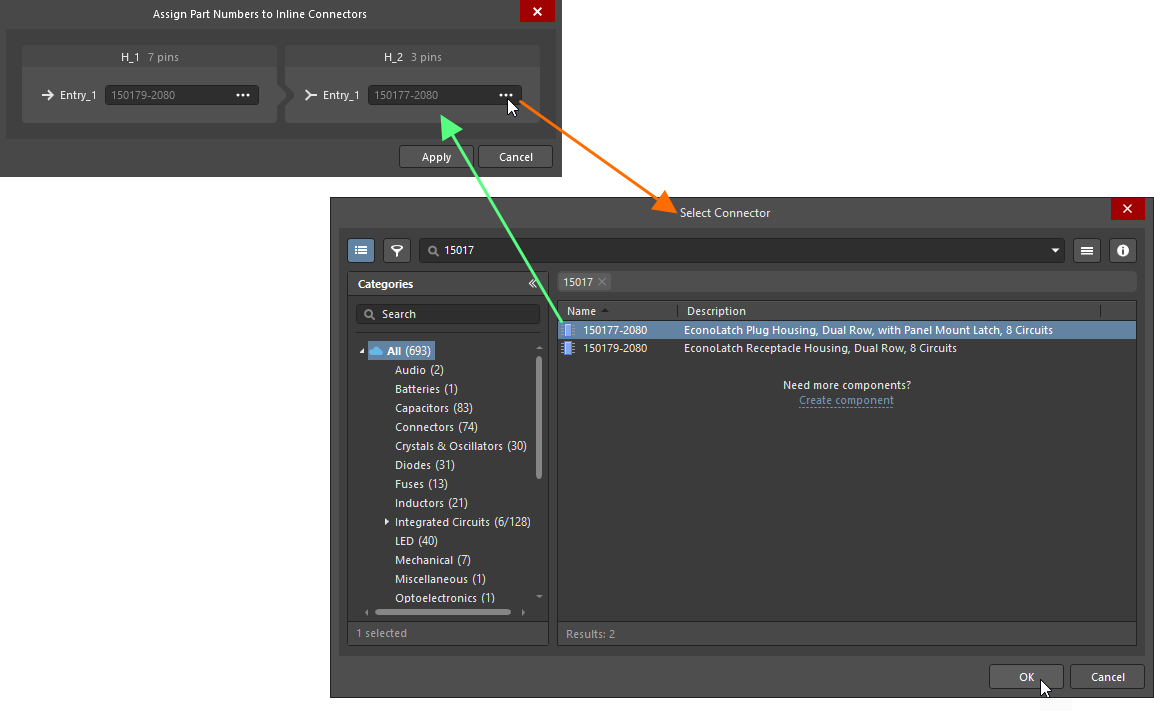
Definiowanie typu zakończenia dla wpisów wiązki
Można zdefiniować typ zakończenia dla wpisu wiązki (końca kończącego połączenie wiązki). Wybierz wpis wiązki w dokumencie schematu wielopłytkowego i wybierz wymaganą opcję z listy rozwijanej Termination Type w obszarze Properties panelu Properties, na karcie General. Dostępne są następujące opcje typu zakończenia:
-
Connector – standardowa opcja używana przy łączeniu z pasującym złączem na PCB. Zwykle obejmuje standardowe złącza montowane na płytce.
-
Crimps/Ferrules – poszczególne przewody są zakończone zaciskami crimp lub tulejkami przed włożeniem ich do złącza po stronie PCB.
-
Wire termination – przewody są ucinane na płasko na końcu wiązki i albo przykręcane, albo lutowane bezpośrednio do PCB. Jest to typowe dla bezpośrednich połączeń przewód-płytka, takich jak niektóre złącza JST.
Ta informacja jest odzwierciedlana we właściwościach zaznaczonego wpisu wiązki oraz odpowiadającego mu wpisu modułu.


Edycja połączenia
Zaznacz grafikę połączenia w obszarze projektowym, aby wyświetlić i edytować jej szczegóły w panelu Properties.
-
Użyj elementów sterujących w obszarze Properties na karcie General panelu, aby zmienić wartość, widoczność i styl połączenia Designator. W tym obszarze panelu podawana jest również liczba pojedynczych połączeń w aktualnie wybranym połączeniu (Number of Connections).
-
Obszar Entries zawiera szczegółowe informacje o atrybutach dla każdego końca wybranego połączenia kabla lub wiązki. Użyj dostępnych elementów sterujących, aby przełączać widoczność oznacznika odpowiedniego wpisu oraz jego typ (kolumna Entry), definiować oznacznik (kolumna Designator), przypisywać komponenty używane do terminowania końców złącza (kolumna Part; podobnie komponenty można przypisywać z poziomu właściwości wpisu, jak opisano powyżej). Kolumna Mated pokazuje połączenie w docelowym projekcie płytki, z którym skojarzony jest koniec połączenia. Powiązana lista rozwijana oferuje inne dostępne cele połączeń — zazwyczaj ten zajmowany przez drugi koniec połączenia.
-
Użyj elementów sterujących w obszarze Graphical panelu, aby skonfigurować sposób wyświetlania połączenia, tj. styl linii i kolor linii połączenia. Dostępne opcje stylu linii są definiowane w obszarze Line Styles panelu Properties, gdy w przestrzeni projektowej nie jest zaznaczony żaden obiekt. Aby uzyskać więcej informacji, zobacz stronę Konfigurowanie dokumentu schematu wielopłytkowego.
-
Użyj elementów sterujących na karcie Parameters panelu, aby dodawać, modyfikować i usuwać parametry połączenia oraz konfigurować ich widoczność w przestrzeni projektowej.
Połączenia między modułami projektów podrzędnych nie muszą koniecznie odpowiadać mapowaniu pin-do-pinu, szczególnie gdy złącze jest podzielone na sekcje okablowane do różnych modułów PCB. Aby edytować lub skorygować dopasowania pin/sieć między połączeniami modułów, zmień przypisania Od/Do zgodnie z wymaganiami we wpisach listy Properties panelu Connections. Użyj listy rozwijanej From lub To, aby wybrać nowe przypisanie sieci, a tym samym inny relacyjny przebieg sygnału od końca do końca przez to pojedyncze połączenie w ramach połączenia moduł-moduł. W przypadku połączenia wiązki pin z jednego złącza może być podłączony do więcej niż jednego pinu w tym samym złączu docelowym.
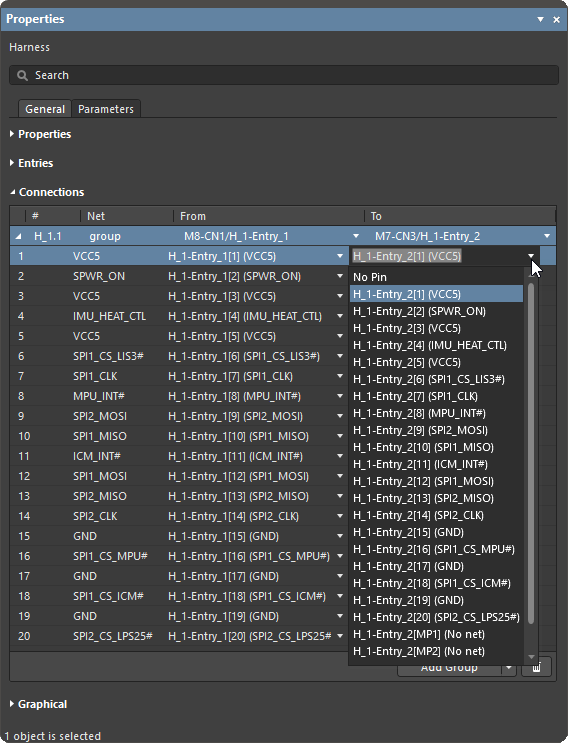
Aby edytować pojedyncze połączenia w ramach jednego połączenia, użyj okna dialogowego Connection Manager (dowiedz się więcej).
Dzielenie połączenia
W sytuacjach projektowych, gdy złącze projektu podrzędnego obsługuje więcej niż jeden podłączony projekt, złącze źródłowe można logicznie podzielić (w kategoriach pinów/sieci) za pomocą funkcji dzielenia w edytorze schematów wielopłytkowych — w praktyce jeden moduł jest połączony z dwoma innymi modułami. Przykładem takiego projektu może być sytuacja, w której pojedynczy wtyk listwowy na PCB ma współpracować z dwoma mniejszymi gniazdami listwowymi, które z kolei łączą się z dwiema innymi płytkami PCB — sygnały podzielone z jednego połączenia (np. 20-pinowego) są rozprowadzane do jednego połączenia (np. 10-pinowego) na jednej PCB i jednego połączenia (10-pinowego) na innej PCB.
|
Aby podzielić połączenie, wybierz moduł, a następnie wpis w panelu Properties. Kliknij przycisk W kolejnym oknie dialogowym Split Entry zaznacz wymienione kombinacje pin/sieć, które chcesz oddzielić (wydzielić) do innego wpisu. Kliknij przycisk W przedstawionym przykładzie wpis HDR6 w module M1 ma być połączony zarówno z modułem M2 (panelowy wyświetlacz LCD), jak i modułem M3 (płytka zasilacza). Połączenia wpisu HDR6 zostały podzielone w celu logicznego wydzielenia trzech sieci zasilania, które zostaną połączone z HDR3 w module zasilacza M3. Powoduje to utworzenie dodatkowego wpisu HDR6 w M1 (HDR6 [1-2,15]), który udostępnia tylko trzy połączenia zasilania dla M3, podczas gdy oryginalny wpis HDR6 zostaje automatycznie przypisany do udostępniania pozostałych 17 połączeń, które ostatecznie łączą się z HDR1 w module LCD M2. Wybierz połączenie w przestrzeni projektowej, aby zobaczyć jego składowe sieci w panelu Properties. Tutaj jedna sekcja (podzielonych) sieci HDR6 jest połączona z HDR3 poprzez połączenie C_2, które reprezentuje trzy linie zasilania między płytą główną (M1) a zasilaczem (M3). Jak pokazano na ilustracji, każde wirtualne połączenie wymienione w obszarze Connections panelu zawiera również nazwę wpisu, pin i sieć na obu końcach w kolumnach From i To. |
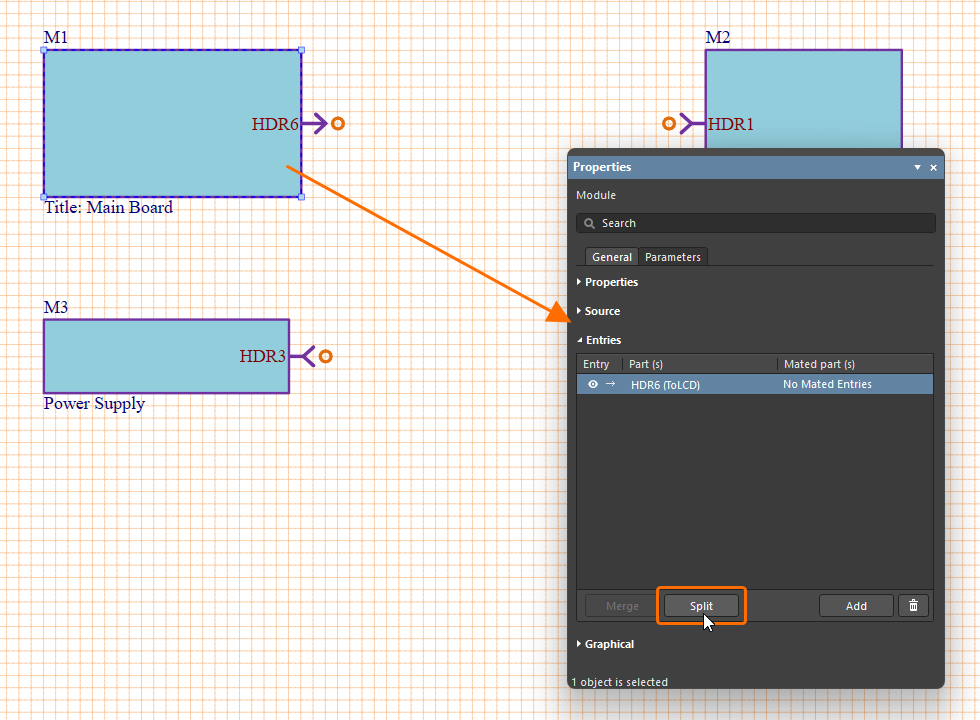
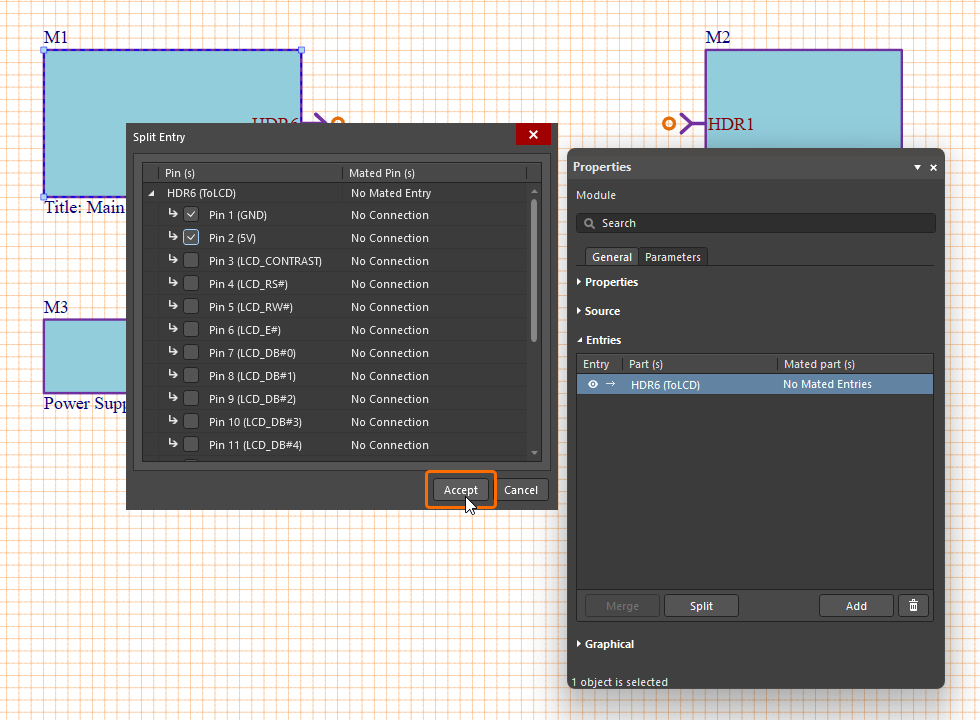
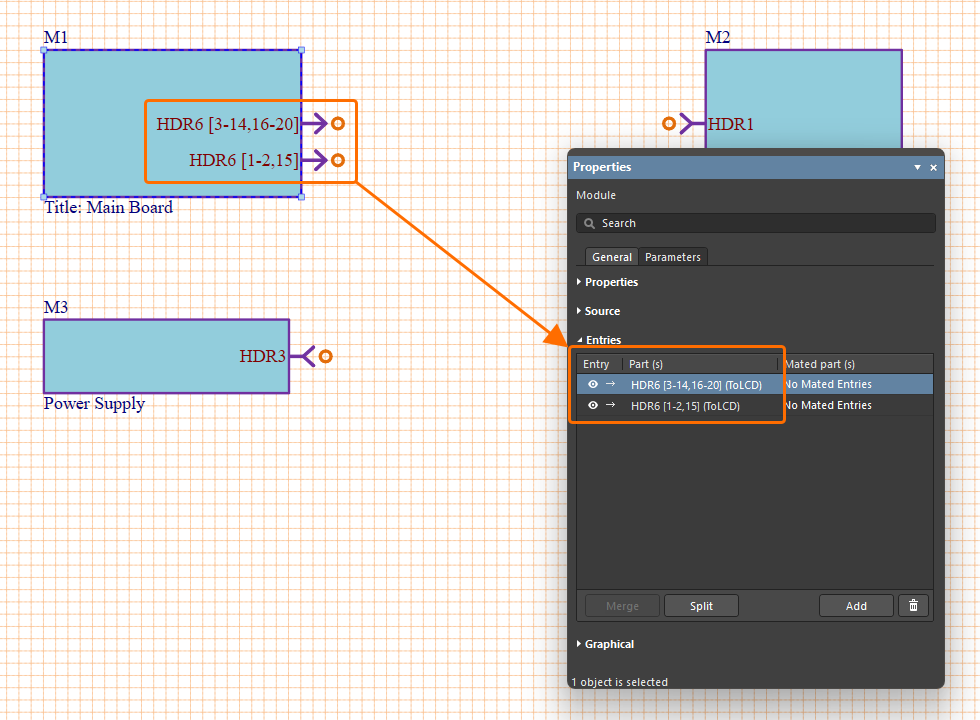
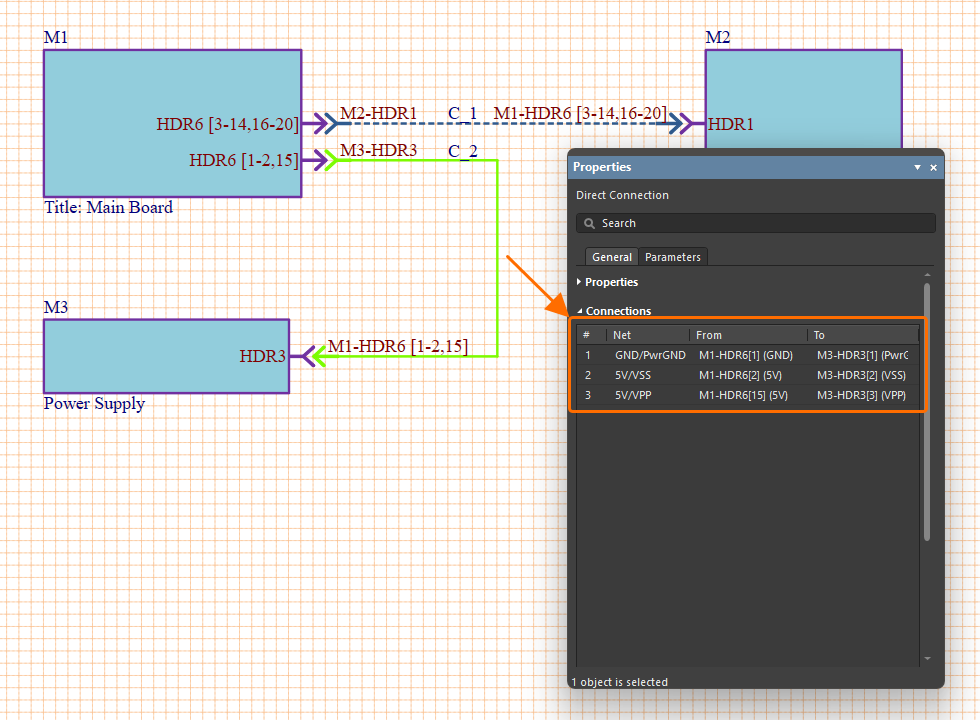
 .
.
 , aby potwierdzić wybór. Edytor automatycznie utworzy nowy wpis modułu dla oddzielonych pinów/sieci, który następnie można połączyć z innym modułem zgodnie z potrzebami.
Praca z Menedżerem połączeń
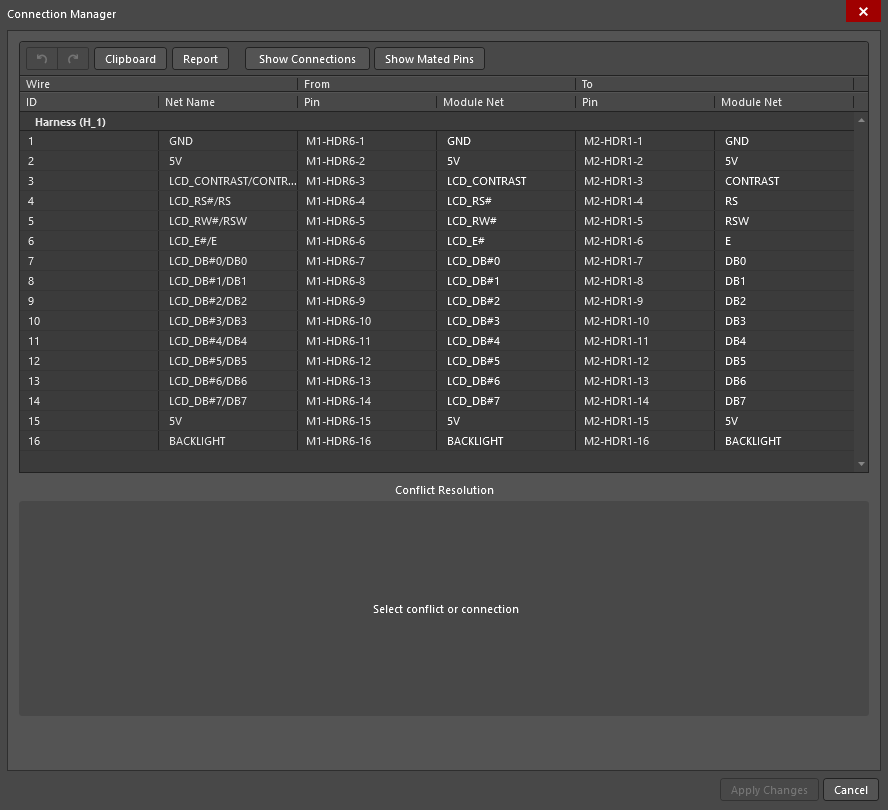
Ogólna łączność w projekcie wielopłytkowym, po jej ustanowieniu, jest opisana szczegółowo w oknie dialogowym Connection Manager, dostępnym po wybraniu polecenia Design » Connection Manager z menu głównego lub menu kontekstowego przestrzeni projektowej.
Górny obszar okna dialogowego zawiera listę wszystkich przypisań sieć/pin pogrupowanych według nadrzędnych oznaczników połączeń i typu (Direct, Cable lub Harness) oraz obejmuje ich systemowy identyfikator projektu i nazwę sieci, wraz z połączeniami pin/sieć od i do.
 )
) ).
). /
/  w oknie dialogowym, aby przełączać uwzględnianie szczegółów dotyczących bezpośrednich połączeń pinów na liście.
 , aby szybko skopiować wybrane wpisy połączeń, wraz z nagłówkami (ID, nazwa sieci itp.), do wklejenia do dokumentu tekstowego lub arkusza kalkulacyjnego. Kliknij przycisk
  , aby wygenerować raport (*.xlsx) bieżących połączeń.
Connection Manager podświetli wszystkie połączenia uznane za konfliktowe, czyli w praktyce każdą zaimportowaną aktualizację połączeń, która nie jest zgodna z istniejącą mapą danych połączeń edytora projektu systemowego (więcej informacji o aktualizacji projektu wielopłytkowego znajdziesz na stronie System Design Updates). Wybierz podświetlony wpis sieci na górnej liście, aby zobaczyć graficzną reprezentację konfliktu w dolnym obszarze okna dialogowego, Conflict Resolution, oraz uzyskać dostęp do szeregu opcji przycisków, których można użyć do jego rozwiązania.
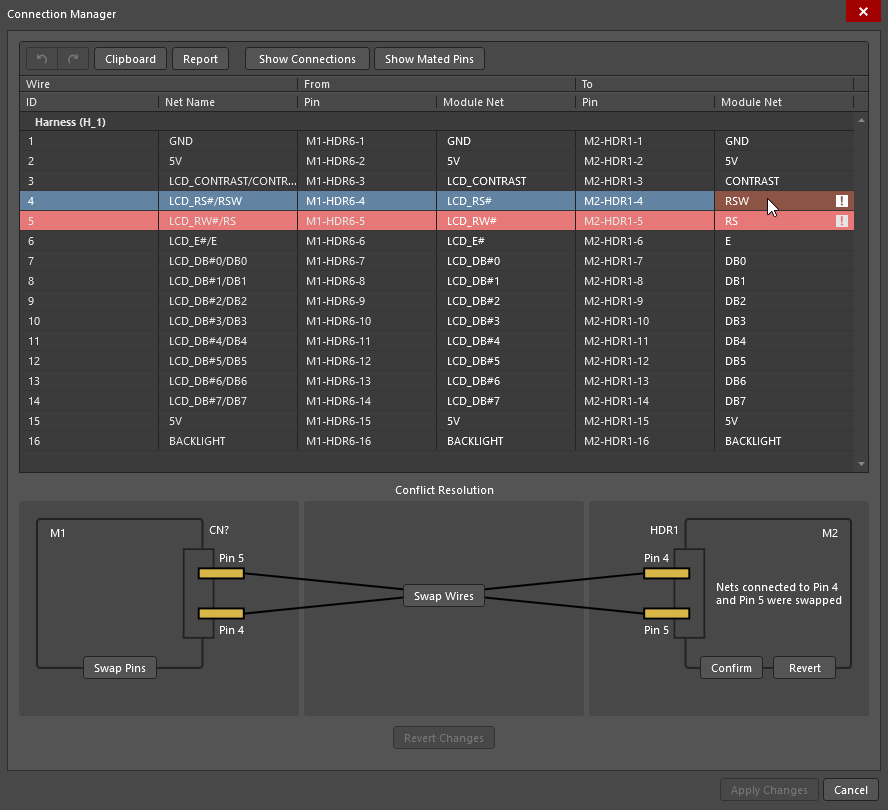
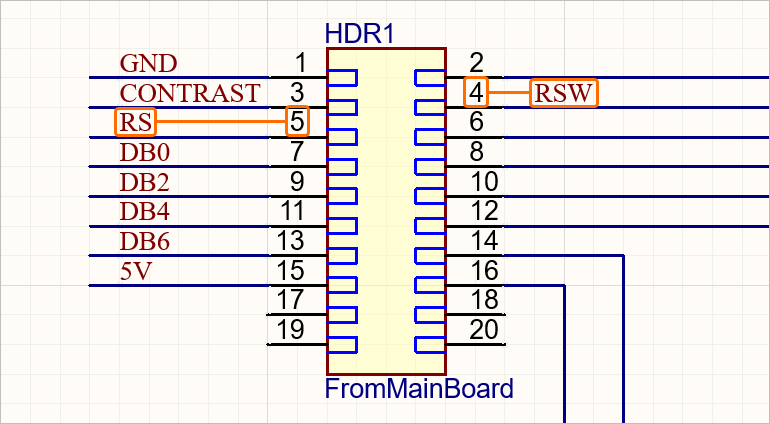
Informacje o sieciach pokazane w podświetlonych polach na liście Connection Manager reprezentują proponowaną zmianę. W pokazanym tutaj przykładzie sieci na pinach 4 i 5 złącza HDR1 w projekcie podrzędnym (moduł LCD) są w innej kolejności – w rzeczywistości zostały zamienione.
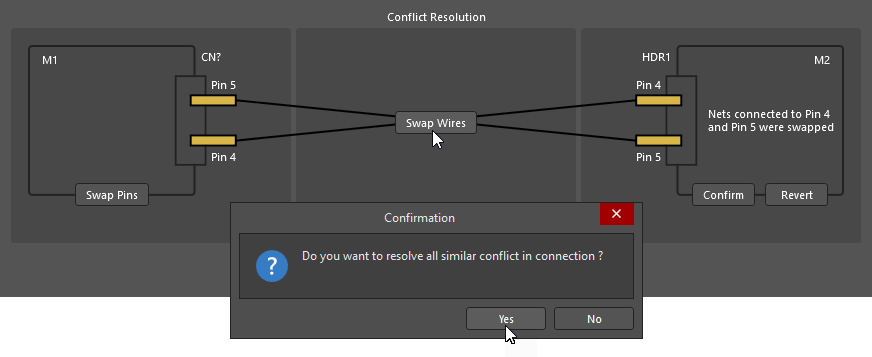
Connection Manager zinterpretuje tę zmianę i zaproponuje odpowiednie przyciski działań korygujących na grafice Conflict Resolution. Opcje obejmują:
-
 – sieci na pinach 4 i 5 złącza HDR1 w module M2 zostaną zmienione w projekcie wielopłytkowym tak, aby odpowiadały zaktualizowanym przypisaniom (jak podświetlono) w oknie dialogowym.
-
 – bieżąca relacja sieć-pin dla HDR1 w module M2 zostanie zachowana. Proponowana zmiana zostanie zignorowana przez projekt wielopłytkowy. Pamiętaj, że projekt wielopłytkowy nie będzie wtedy zgodny z przypisaniami sieci w projekcie(-ach) podrzędnym(-ych).
-
 – przypisania pin/sieć na drugim końcu połączenia (na HDR6 w M1, PCB płyty głównej) zostaną zmienione, aby zachować prawidłową relację sieci między dwoma modułami (M1 i M2).
-
 – wirtualne przewody łączące HDR1 w M2 z HDR6 w M1 zostaną zmienione (w tym przypadku zamienione), aby skorygować konflikt ciągłości połączeń sieci, a przypisania pin/sieć złącza nie zostaną zmienione. W takim przypadku przewód 4 będzie łączył pin 4 na HDR6 z pinem 4 na HDR1, a przewód 5 będzie łączył piny HDR6-5 i HDR1-5.
Po wybraniu opcji rozwiązania konfliktu twierdząca odpowiedź w następnym oknie dialogowym Confirmation spowoduje zastosowanie działania rozwiązującego konflikt do wszystkich konfliktów tego samego typu.
Skorygowane przypisania sieci zostaną podświetlone na zielono i będą również odzwierciedlone w dolnej grafice połączenia w oknie dialogowym.
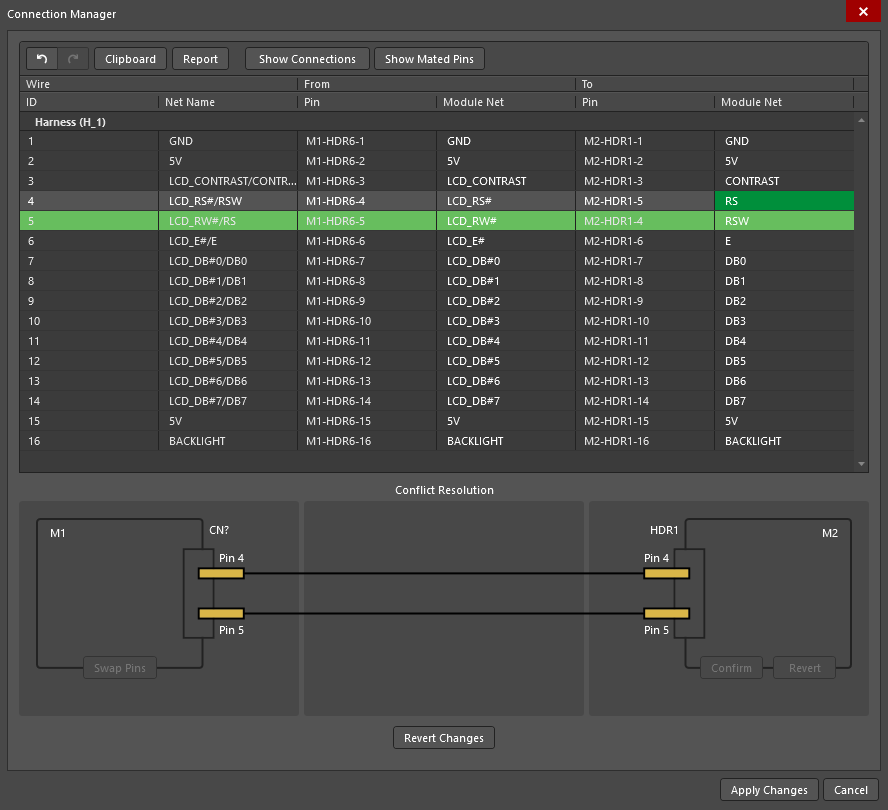
Wybierz przycisk  , aby zastosować zaktualizowane przypisania do projektu wielopłytkowego.
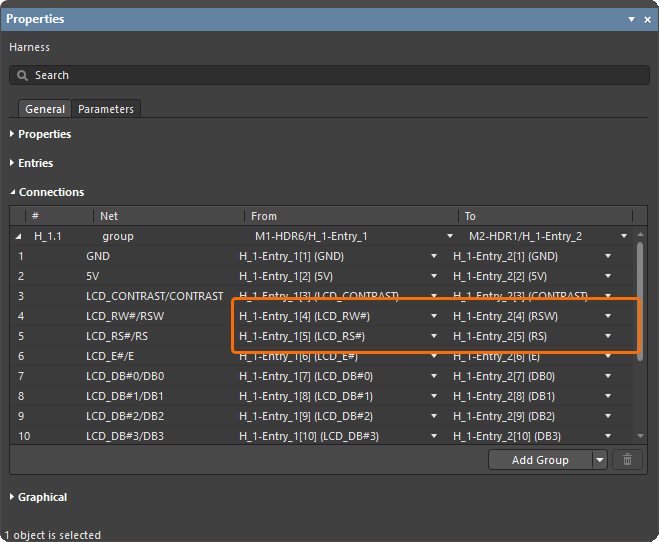
Po zastosowaniu zmian związanych z rozwiązaniem konfliktu można je sprawdzić w panelu Properties, gdy odpowiednie połączenie jest wybrane w obszarze projektu systemowego.
Na obrazie panelu Properties pokazanym poniżej przykładowy konflikt dla połączenia H_1 został rozwiązany przy użyciu opcji . W efekcie połączenia 4 i 5 zostały skrzyżowane, tak aby zachować prawidłową ciągłość sieci, tj. sieci Reset i Read/Write są dopasowane między modułami projektu (odpowiednio LCD_RW# → RSW oraz LCD_RS# → RS).
 Tłumaczenie SI