
Capturing the Logical System Design
Podstawowe kroki tworzenia schematu systemu wielopłytkowego z dziecięcych projektów PCB są następujące:
-
Utworzenie projektu wielopłytkowego i dodanie do niego dokumentu schematu wielopłytkowego.
-
Umieszczenie bloków graficznych (modułów) na schemacie wielopłytkowym w celu logicznego przedstawienia podrzędnych projektów PCB.
-
Połącz każdy moduł z odpowiednim projektem podrzędnym.
-
Zaimportuj dane łączności projektu podrzędnego do projektu wielopłytkowego.
-
Dodaj połączenia między modułami, aby utworzyć logiczny projekt systemu.
Aby dodać dokument schematu wielopłytkowego (*.MbsDoc
Włączanie projektów PCB dla projektów wielopłytkowych
Projekty PCB Altium Designer, które reprezentują projekty płytek podrzędnych w projekcie wielopłytkowym, będą zawierać określone połączenia, takie jak złącza krawędziowe lub wtyczki/gniazda nagłówkowe, które są zawarte jako elektryczny i fizyczny interfejs do innych płytek drukowanych w projekcie systemu.
Połączenia te i powiązane z nimi sieci elektryczne muszą być wykrywane i przetwarzane przez wielopłytkowy schemat (logiczny) dokument projektowy w celu ustanowienia łączności między płytkami w projekcie na poziomie systemu. Funkcjonalność ta jest możliwa dzięki obecności określonego parametru komponentu dla złączy projektu PCB - parametru o nazwie SystemConnector
Dla każdego złącza w projekcie PCB, które jest przeznaczone do połączenia na poziomie systemu, wybierz część złącza, a następnie dodaj specjalny parametr komponentu do listy w obszarze
Aby dowiedzieć się więcej o właściwościach komponentów, zapoznaj się ze stroną Praca z umieszczonymi komponentami.
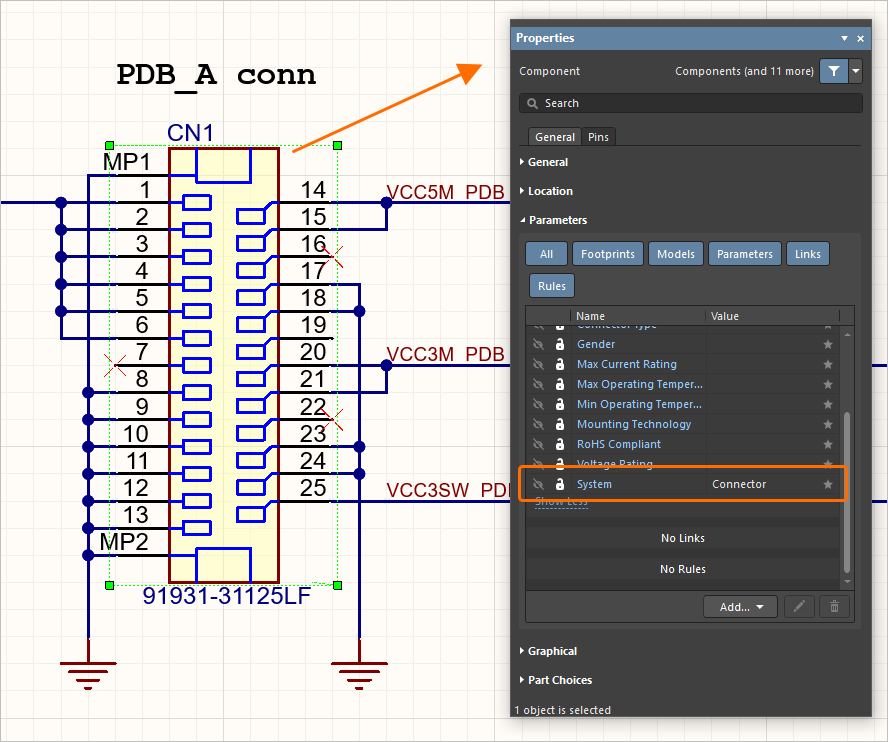
Obecność parametru o nazwie SystemConnector
Reprezentowanie projektów podrzędnych na schemacie wielopłytkowym
Łączność między projektami PCB, które tworzą projekt wielopłytkowy, jest ustanawiana poprzez umieszczenie reprezentatywnych bloków (modułów) na schemacie i połączenie ich odsłoniętych złączy (wejść modułów) za pomocą połączeń.
Moduły, reprezentujące projekty podrzędne PCB i określone PCB, są umieszczane w przestrzeni projektowej z menu
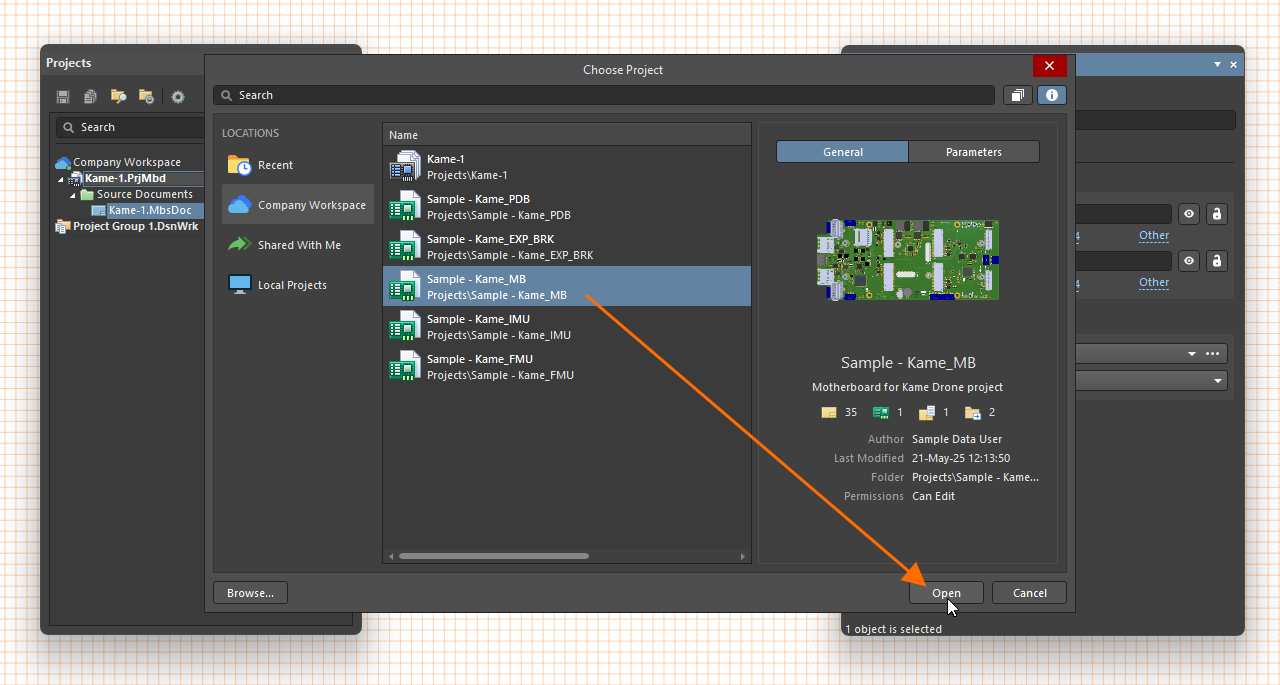
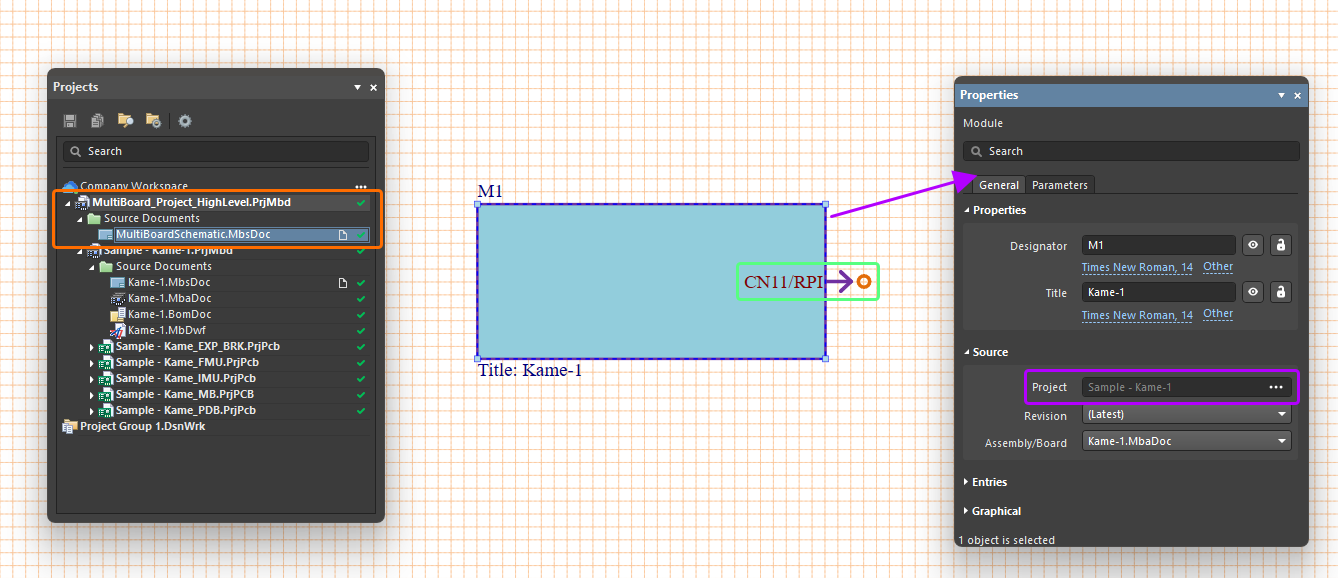
Aby zdefiniować źródło umieszczonego modułu, wybierz go w przestrzeni projektowej, a w panelu  powiązanego z polem
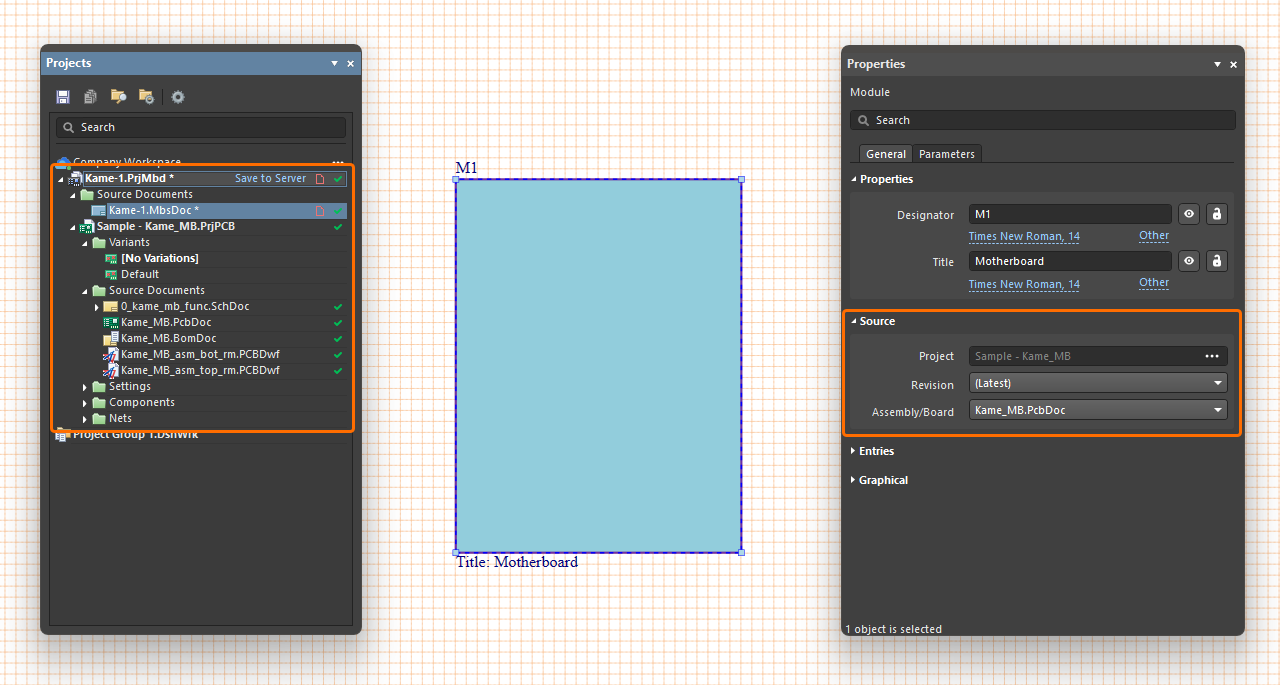
Utworzony projekt wielopłytkowy ma hierarchiczną strukturę dokumentów, która obejmuje dokumenty źródłowe i podprojekty podrzędne powiązane z modułami w schematycznym projekcie systemu. Struktura projektu podrzędnego jest natychmiast dodawana do projektu wielopłytkowego, gdy moduł projektu systemu został połączony z tym projektem zewnętrznym. Rozwiń strukturę projektu w panelu
Aby upewnić się, że projekt wielopłytkowy wyodrębnia i przetwarza prawidłowe dane ze swoich podprojektów, płytka drukowana każdego projektu powinna być zsynchronizowana z jego schematem i wolna od błędów projektowych lub redakcyjnych. Aby zweryfikować podprojekt PCB, kliknij prawym przyciskiem myszy jego nazwę w panelu i wybierz polecenie
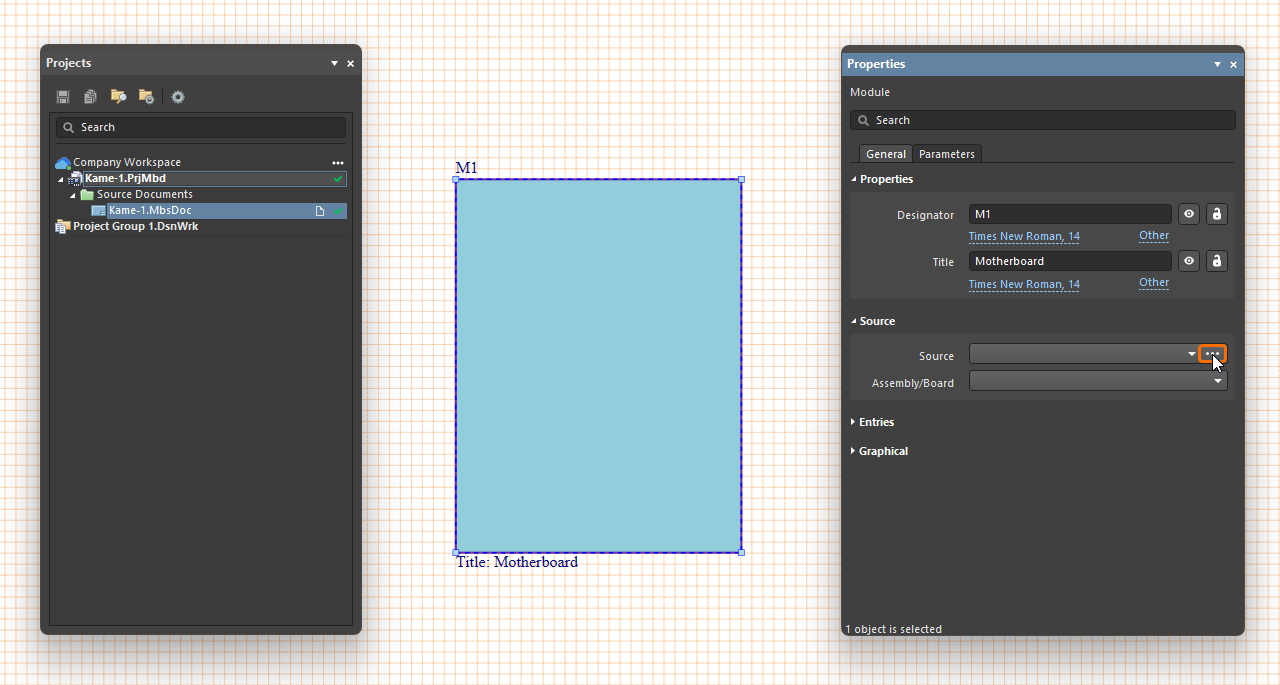
 ).
). ).
).Użyj panelu
-
Użyj
Designator iTitle właściwości wProperties w zakładceGeneral aby określić odpowiednio identyfikator schematu modułu i ciąg tytułu. Użyj przycisku po prawej stronie odpowiedniego pola, aby przełączyć jego widoczność na schemacie wielopłytkowym oraz przycisku
  , aby przełączyć możliwość edycji wartości. Użyj kontrolek font i
 Other aby skonfigurować czcionkę ciągu, pozycję w dokumencie oraz, w przypadku ciągu tytułowego, widoczność nazwy parametru.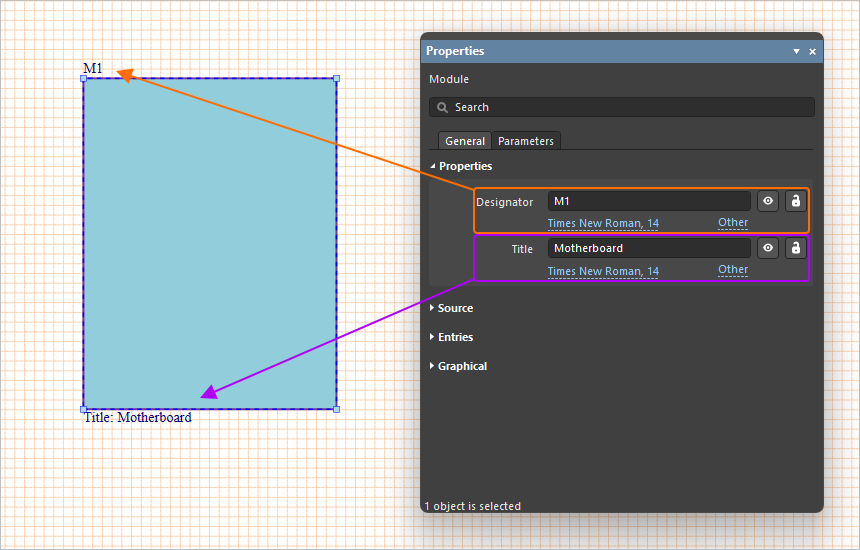
-
Tabela w
Entries pod zakładkąGeneral paneluProperties po wybraniu modułu zostanie wypełniona po dodaniu wpisów do modułu - patrz poniżej. -
Użyj elementów sterujących w
Graphical pod zakładkąGeneral aby skonfigurować wyświetlanie modułu: jego rozmiar (szerokość i wysokość), grubość linii, styl i kolor konturu modułu oraz kolor wypełnienia. Dostępne opcje grubości i stylu linii są zdefiniowane w obszarzeLine Styles paneluProperties gdy w przestrzeni projektowej nie jest zaznaczony żaden obiekt. Więcej informacji można znaleźć na stronie Konfigurowanie dokumentu schematu wielopłytkowego. -
Użyj elementów sterujących na karcie
Parameters można dodawać, modyfikować i usuwać parametry modułów oraz konfigurować ich widoczność w przestrzeni projektowej.
Dodaj kolejne moduły i ich podrzędne łącza projektu do schematu wielopłytkowego, zgodnie z wymaganiami dla kompletnego projektu systemu.
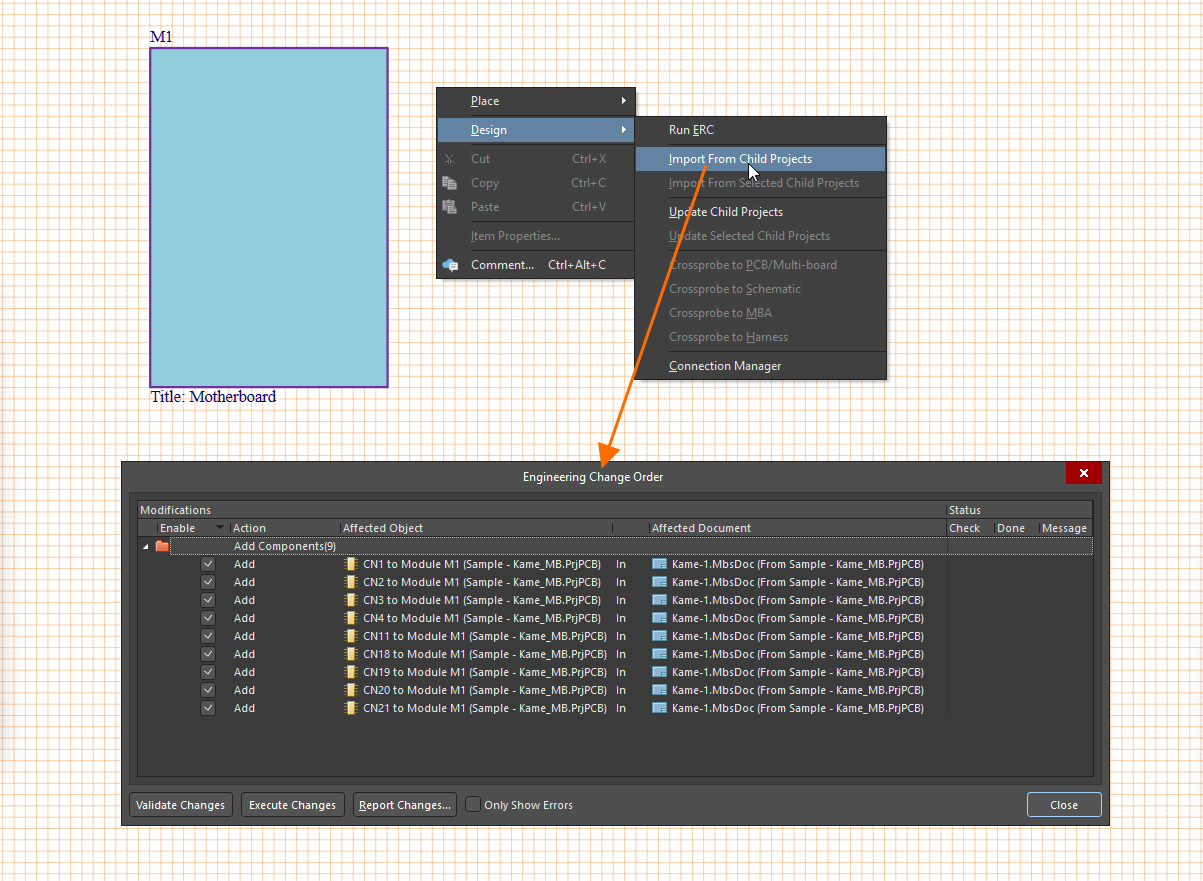
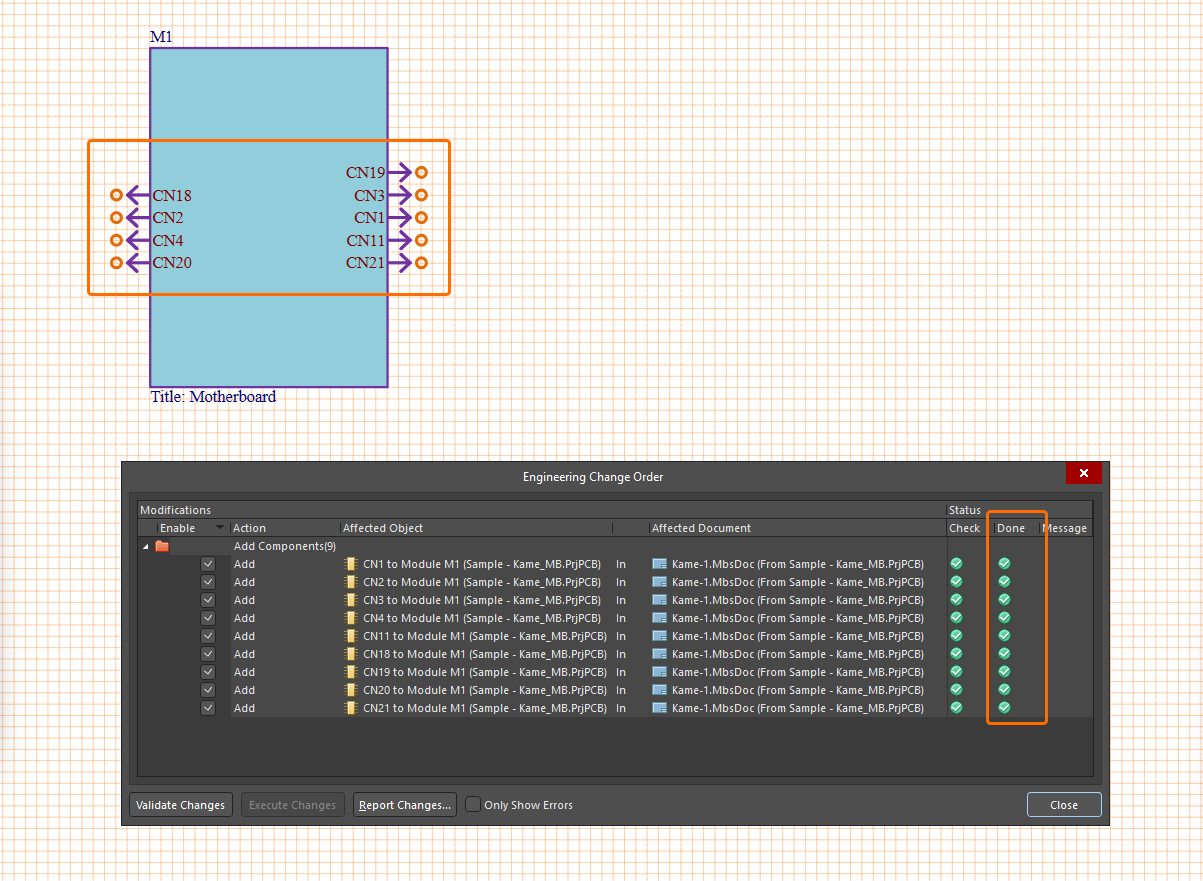
Moduły są wypełniane danymi projektowymi z powiązanych z nimi projektów poprzez zaimportowanie danych projektowych za pomocą następujących poleceń z menu głównego lub menu prawego przycisku myszy przestrzeni projektowej:
-
Design » Import From Child Projects - propaguj dane projektowe ze wszystkich projektów źródłowych (podrzędnych) do określonych modułów. -
Design » Import From Selected Child Projects - propagacja danych projektowych z odpowiednich projektów źródłowych (podrzędnych) dla aktualnie wybranych modułów.
Co najważniejsze, przetwarza to dane pinów i sieci z każdego złącza w projektach podrzędnych, które mają dołączony specjalny parametr (patrz szczegóły powyżej) System:Connector
Użyj panelu
-
Użyj elementów sterujących w
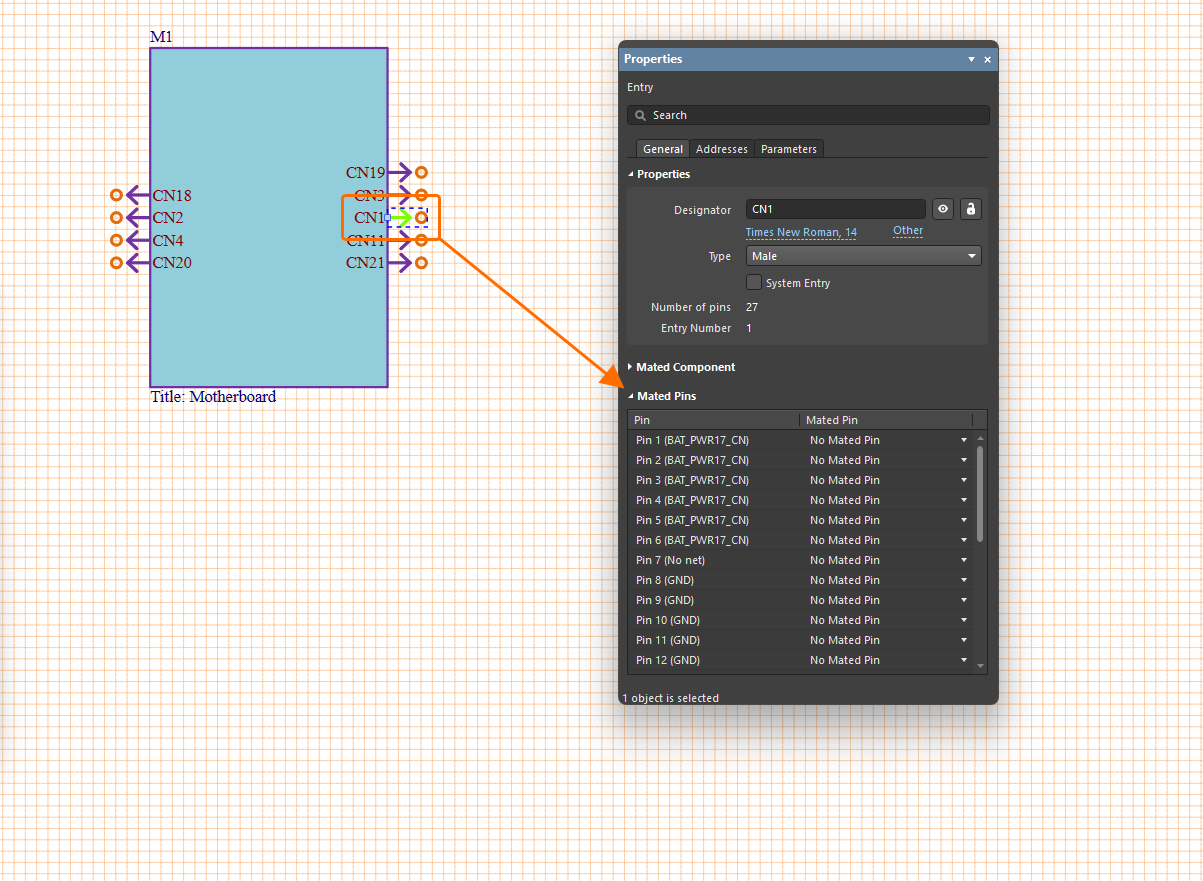
Properties w regionie na karcieGeneral w panelu, aby zmienić wartość, widoczność i styl właściwości wpisuDesignator i wybrać właściwości wpisuType (Male /Female ). W tym obszarze panelu wyświetlana jest liczba pinów w złączu wpisu (Number of Pins ) oraz numer identyfikatora przypisany do tego wpisu w module nadrzędnym (Entry Number ). -
Włącz opcję
System Entry aby oznaczyć wejście jako połączenie na poziomie systemu, które nie jest podłączone przewodowo do innego modułu, na przykład wejście reprezentujące gniazdo wejściowe zasilania.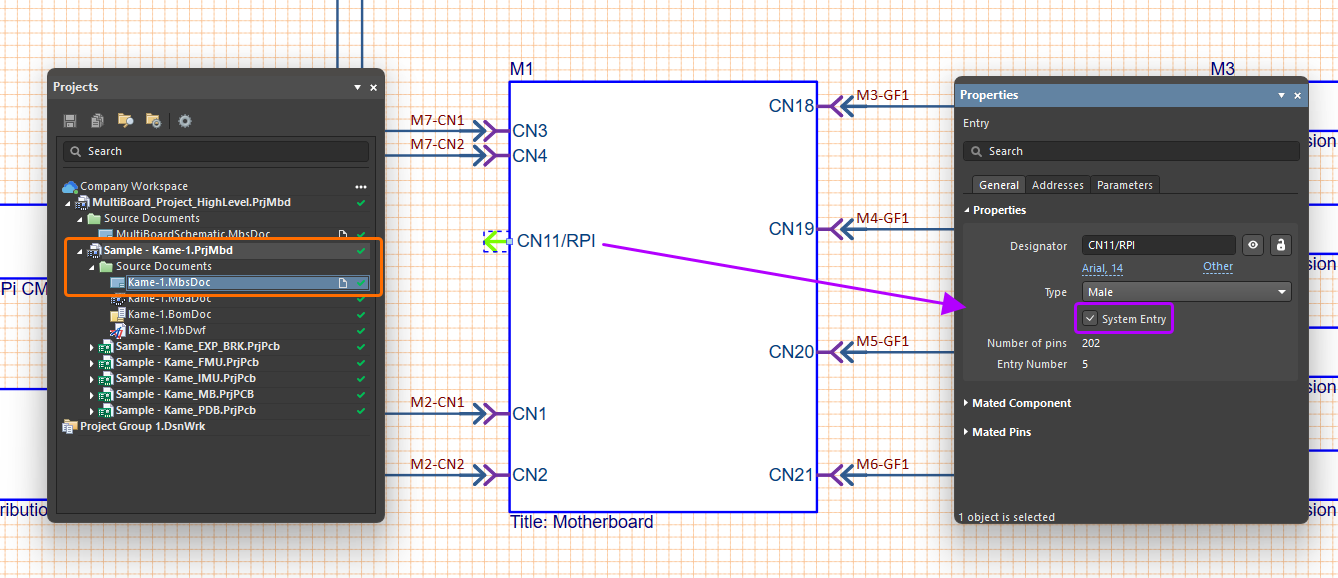
-
Gdy wpis jest podłączony za pomocą wiązki lub połączenia kablowego(dowiedz się więcej), obszar panelu
Mated Component jest wypełniany danymi dotyczącymi połączonego komponentu. -
W
Mated Pins w panelu, kolumnaPin zawiera listę poszczególnych pinów w złączu i powiązanych z nimi sieci. Po połączeniu tego wpisu kolumnaMated Pin zostanie wypełniona listą połączonych pinów. Ponadto, po podłączeniu tego wpisu, zakładkaAddresses w paneluProperties jest wypełniana tabelaryczną listą ścieżek połączeń i sieci dla tego wpisu(dowiedz się więcej). -
Użyj elementów sterujących na karcie
Parameters można dodawać, modyfikować i usuwać parametry wpisów oraz konfigurować ich widoczność w przestrzeni projektowej.
Gdy wpisy modułu są dodawane do modułu, tabela w obszarze

 )
)
 ).
). i
i  służą odpowiednio do dodawania nowego niezdefiniowanego wpisu do modułu i listy oraz do usuwania wybranego wpisu z listy z modułu.
 i
i  , aby odpowiednio podzielić wybrane połączenie na liście na dwa powiązane wpisy modułu i połączyć wcześniej podzielone wpisy z powrotem w ich pojedynczą wersję. Więcej informacji można znaleźć na stronie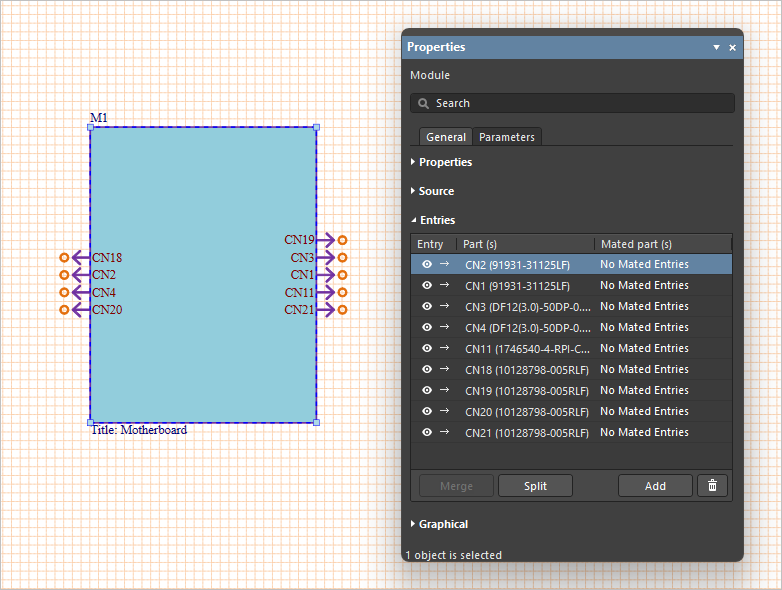
Obsługa zewnętrznych urządzeń peryferyjnych/komponentów
Dokument schematu wielopłytkowego zapewnia obsługę zewnętrznych urządzeń peryferyjnych/komponentów, które nie są częścią zwykłych zespołów płytek podrzędnych PCB (tj. komponentów "non-PCB"). Może to obejmować na przykład zewnętrzne przełączniki, czujniki i wszelkie inne gotowe moduły elektroniczne innych firm. Możliwość ta jest ułatwiona dzięki obsłudze dwóch typów obiektów:
-
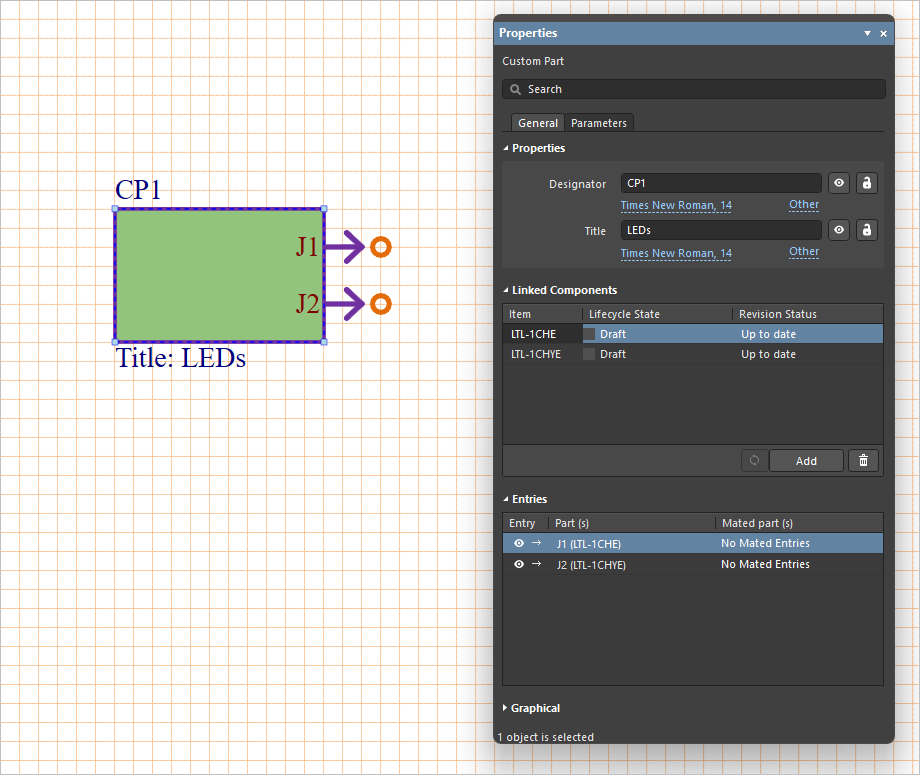
Custom Part - moduł podobny do jednostki, który zapewnia możliwość połączenia jednego lub więcej komponentów bibliotecznych i który jest dodawany do dokumentu schematu wielopłytkowego za pomocą polecenia z menu głównegoPlace » Custom Part z menu głównego. Użyj poleceniaLinked Components w paneluProperties gdy umieszczona część niestandardowa jest zaznaczona w przestrzeni projektowej, aby dodawać i usuwać komponenty do części niestandardowej za pomocą przycisków i
i  . Jeśli lista połączonych komponentów zawiera nieaktualne komponenty przestrzeni roboczej, kliknij przycisk
  , aby zaktualizować komponenty do ich najnowszych wersji. Dla każdego połączonego komponentu automatycznie dodawany jest wpis.
-
Custom Connection - umożliwia dodanie pojedynczego komponentu bibliotecznego do dokumentu schematu wielopłytkowego poprzez przeciągnięcie i upuszczenie wymaganego komponentu z panelu na wolne miejsce na arkuszuComponents do wolnego miejsca na arkuszu. Wpis jest automatycznie dodawany dla każdego pinu komponentu.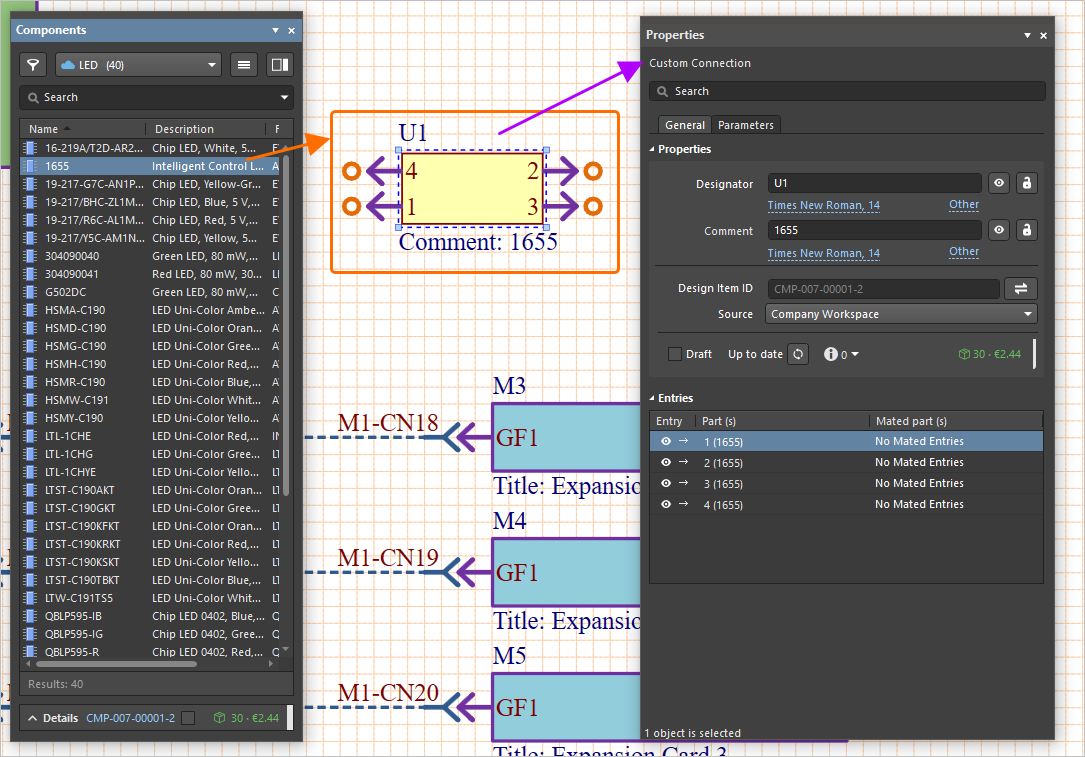


Komponenty biblioteczne to te dostępne w połączonym obszarze roboczym i dostępnych bibliotekach lokalnych. Po umieszczeniu/zdefiniowaniu można podłączyć komponenty do szerszego projektu, na przykład za pomocą połączeń kablowych i wiązek przewodów.
Krosowanie
Polecenia cross-probing dostępne w menu
-
Aby przejść z aktualnie wybranego modułu lub wpisu do dokumentu PCB lub złącza w tym dokumencie w projekcie PCB, do którego odwołuje się ten moduł, użyj polecenia
Design » Crossprobe to PCB/Multi-board polecenie. Jeśli moduł odwołuje się do dokumentu zespołu wielopłytkowego (*.MbaDoc*.PrjMbd -
Aby wykonać sondę krzyżową z aktualnie wybranego modułu lub wpisu do schematu najwyższego poziomu lub złącza na odpowiednim schemacie w projekcie PCB, do którego odwołuje się ten moduł, należy użyć polecenia
Design » Crossprobe to Schematic polecenie. -
Aby wykonać sondę krzyżową z aktualnie wybranego modułu lub wpisu do płytki lub złącza na tej płytce, w dokumencie montażu wielopłytkowego (
*.MbaDoc*.PrjMbdDesign » Crossprobe to MBA polecenie. -
Aby przeprowadzić sondę krzyżową z aktualnie wybranego połączenia wiązki przewodów w dokumencie schematu wielopłytkowego (
*.MbsDoc*.PrjHarDesign » Crossprobe to Harness polecenie. Otworzy się dokument schematu elektrycznego powiązanego projektu wiązki przewodów.
Drukuj lub eksportuj do pliku PDF
Aby wydrukować aktualnie aktywny dokument schematu wielopłytkowego, wybierz Ctrl+P zestaw do drukowania zostanie wysłany do wybranego urządzenia drukującego zgodnie z określonymi opcjami.
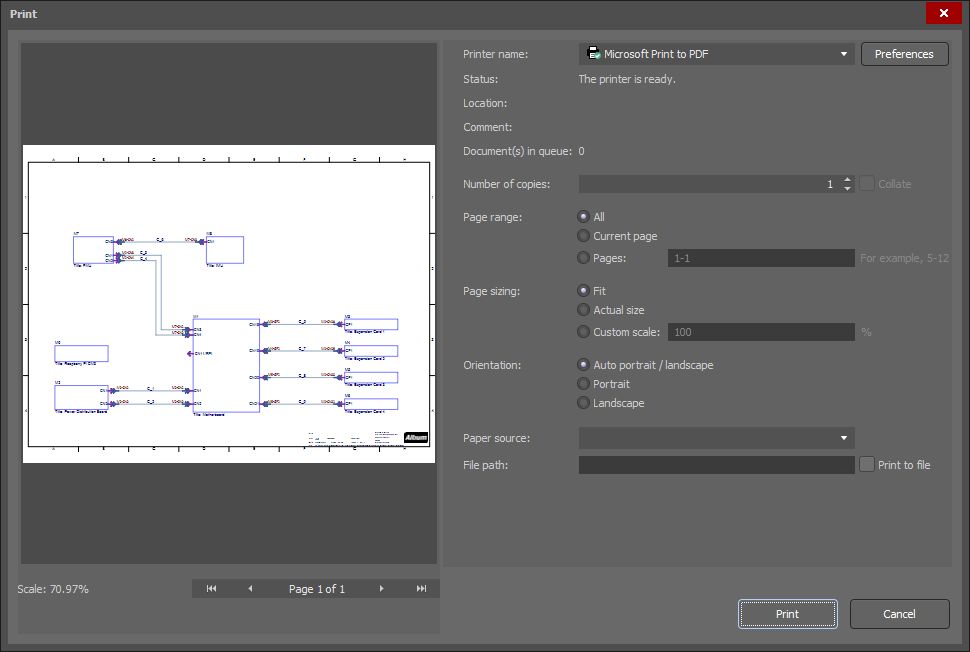
Zostanie wyświetlone okno dialogowe
Aby wyeksportować dokument schematu wielopłytkowego do pliku PDF, wybierz opcję
 Tłumaczenie SI