
Tworzenie rysunku produkcyjnego
Po ukończeniu złożenia wielopłytowego (dowiedz się więcej), można utworzyć rysunek produkcyjny i opisać go zgodnie z potrzebami. Rysunek produkcyjny dla projektu wielopłytowego jest tworzony w edytorze Draftsman.
Konfigurowanie dokumentu rysunku produkcyjnego
Aby utworzyć rysunek produkcyjny dla projektu wielopłytowego, do projektu Multi-board należy dodać nowy dokument Draftsman (*.MbDwf). Aby to zrobić, kliknij prawym przyciskiem myszy wpis projektu w panelu Projects, a następnie wybierz Add New to Project » Draftsman Document z menu kontekstowego (lub użyj polecenia File » New » Draftsman Document z menu głównego). W otwartym oknie dialogowym New Document wybierz odpowiedni dostępny szablon rysunku produkcyjnego i upewnij się, że wybrano właściwy Project oraz złożenie wielopłytowe Document .
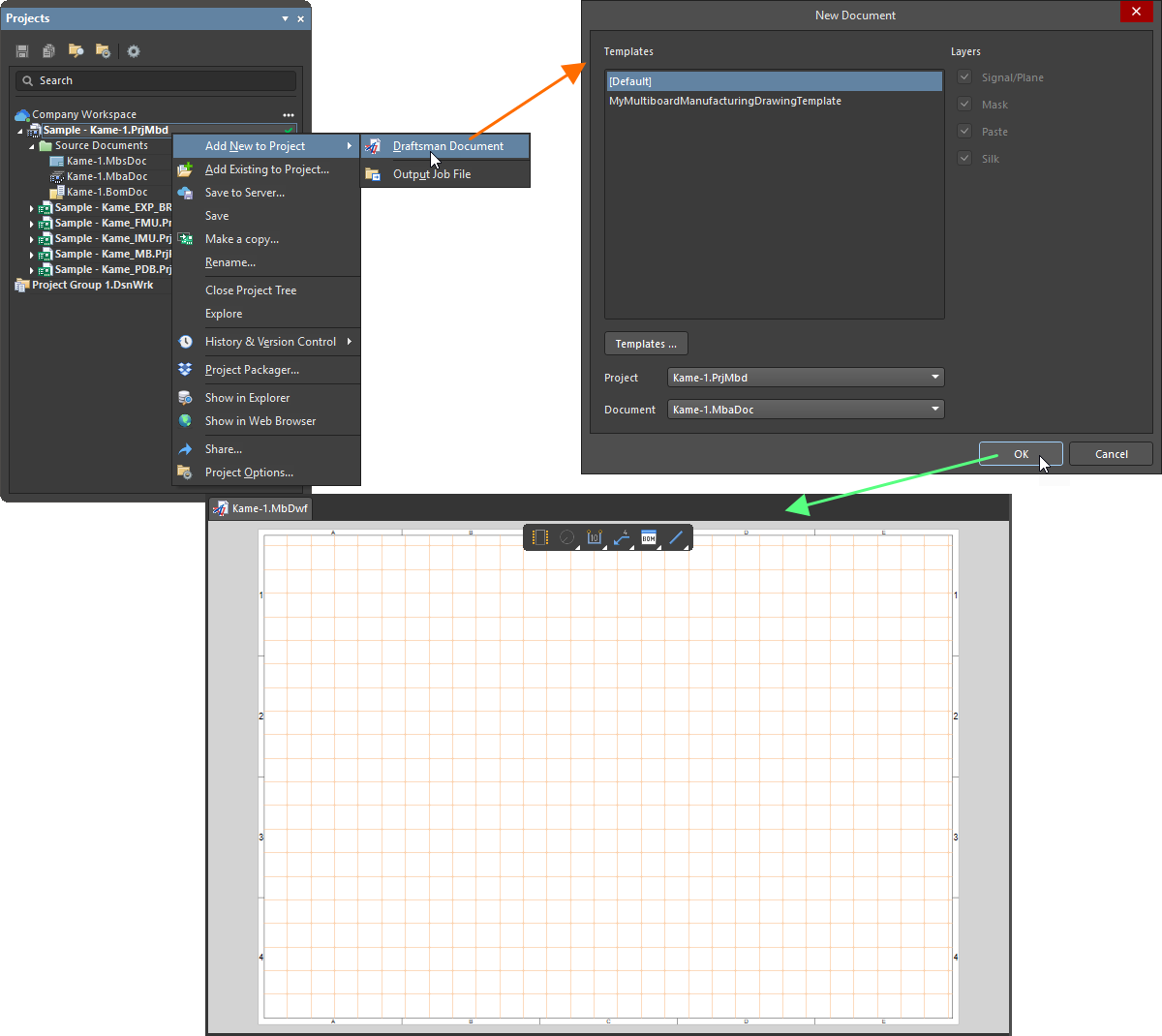
Dodaj nowy dokument Draftsman do projektu Multi-board, używając panelu Projects oraz okna dialogowego New Document.
Creating a Manufacturing Drawing Template
Szablon rysunku produkcyjnego definiuje zawartość dokumentu rysunku produkcyjnego oraz (opcjonalnie) jego właściwości stylu.
Aby utworzyć nowy szablon dokumentu rysunku produkcyjnego:
-
Gdy projekt wielopłytowy jest aktywnym projektem, utwórz nowy dokument rysunku produkcyjnego, wybierając polecenie File » New » Draftsman Document z menu głównego.
-
Zdefiniuj zawartość szablonu. Szablon obsługuje dokumenty wielostronicowe, dane dla głównych atrybutów dokumentu (tabele i listy, typy rysunków itp.), ustawienia strony oraz elementy, które nie zależą od zawartości projektu wielopłytowego. Szablon arkusza może zostać użyty do zdefiniowania formatu graficznego nowego lub istniejącego dokumentu rysunkowego i jest również zapisywany jako część szablonu dokumentu rysunku produkcyjnego.
Wielostronicowy dokument rysunku produkcyjnego zwykle może zawierać widoki wielopłytowe oraz tabele BOM. Po zapisaniu jako szablon dokumentu Draftsman dla Multi-board, dane z bieżącego projektu wielopłytowego są zachowywane w celu zdefiniowania „szkieletu” zawartości rysunku.
-
Wybierz z menu głównego polecenie File » Save Copy As lub File » Save As. W wyświetlonym oknie dialogowym Save przejdź do lokalnego folderu szablonów dla Twojej instalacji Altium Designer (zdefiniowanego w polu Local Templates folder na dole strony Data Management – Templates page w oknie dialogowym Preferences;
C:\Users\Public\Documents\Altium\AD<Solution/Version>\Templatesdla instalacji domyślnej), wprowadź żądaną nazwę szablonu i wybierz Altium Draftsman MultiBoard Document Templates (*.MbDot) z listy rozwijanej Save as type.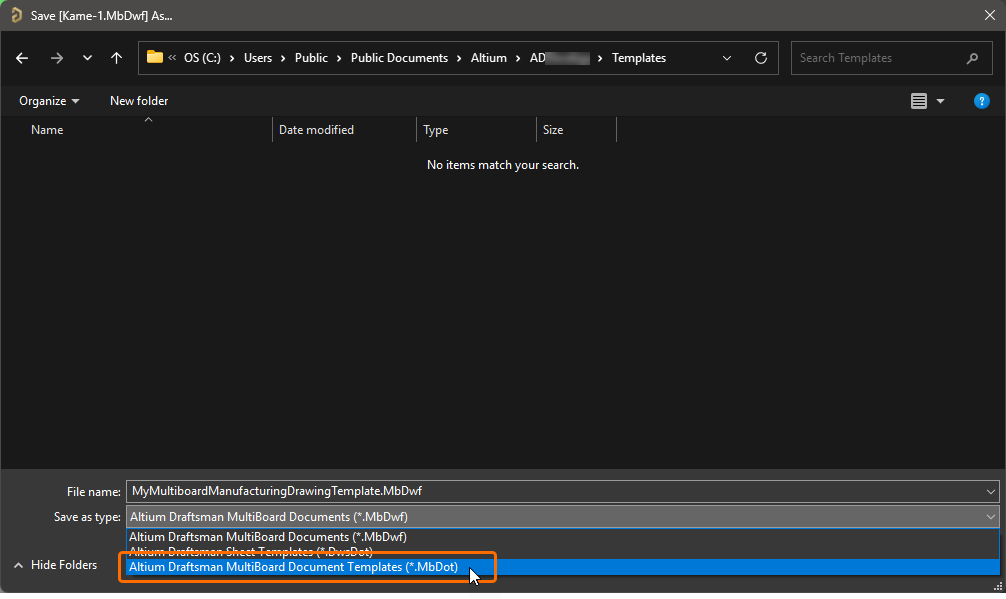
Po kliknięciu Save zawartość i atrybuty istniejącego dokumentu rysunkowego — z wyjątkiem tych związanych z danymi wyodrębnionymi z projektu wielopłytowego — zostaną zapisane jako szablon dokumentu rysunku produkcyjnego. Jeśli źródłowy dokument rysunkowy ma określony styl strony (np. zastosowany przez Sheet Template), te elementy i atrybuty graficzne zostaną zapisane wraz z nowym szablonem dokumentu rysunku produkcyjnego.
Gdy szablon zostanie później użyty do utworzenia nowego dokumentu rysunku produkcyjnego, dane projektu zostaną załadowane do „szkieletu” w miejsce danych szablonu, odtwarzając tym samym format dokumentu i typ jego zawartości.
Opcje dokumentu rysunku produkcyjnego można skonfigurować w panelu Properties w trybie Document Options, który jest aktywny, gdy w przestrzeni roboczej dokumentu nie jest zaznaczony żaden obiekt. Aby dowiedzieć się więcej, zobacz stronę Setting Up a Draftsman Document.
Praca z widokami
W dokumencie rysunku produkcyjnego możesz umieszczać widoki złożenia wielopłytowego uwzględnionego w tym projekcie.
Widok wielopłytowy
Widok wielopłytowy (Place » Multiboard View) to automatycznie generowana kompozycja graficzna obrysów części składających się na złożenie wielopłytowe (*.MbaDoc).
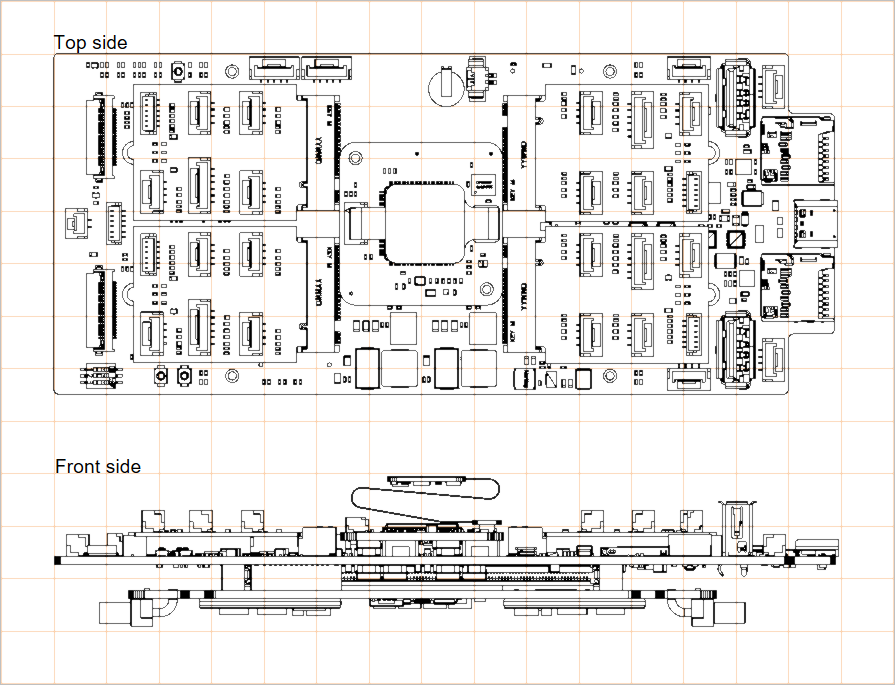
Dwa umieszczone widoki wielopłytowe pokazujące złożenie wielopłytowe od góry i od przodu
Właściwości umieszczonego widoku wielopłytowego można skonfigurować w panelu Properties gdy widok jest zaznaczony w przestrzeni roboczej (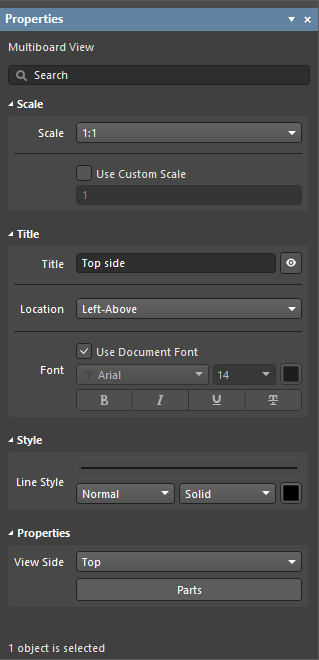 ).
).
Skala |
|
| Scale, Use Custom Scale |
Użyj tych opcji, aby skonfigurować skalę widoku. Więcej informacji znajdziesz na stronie Working with Views. |
Tytuł |
|
| Title, Location, Font |
Użyj tych opcji, aby skonfigurować tytuł widoku. Więcej informacji znajdziesz na stronie Working with Views. |
Styl |
|
| Line Style | Użyj list rozwijanych, aby wybrać grubość i wzór linii używane do renderowania obramowania/obrysu widoku. Dostępne opcje są zdefiniowane w obszarze Line Styles panelu Properties gdy w przestrzeni roboczej nie jest zaznaczony żaden obiekt. Więcej informacji znajdziesz na stronie Setting Up a Draftsman Document. Użyj powiązanego przycisku koloru, aby określić kolor linii. |
Właściwości |
|
| View Side | Kierunek widoku używany do renderowania rysunku płytki. Użyj menu rozwijanego, aby wybrać jeden z zestawu predefiniowanych kierunków widoku. |
 |
Kliknij przycisk, aby otworzyć okno dialogowe Parts, z którego możesz zarządzać widocznością części składających się na złożenie w wybranym widoku (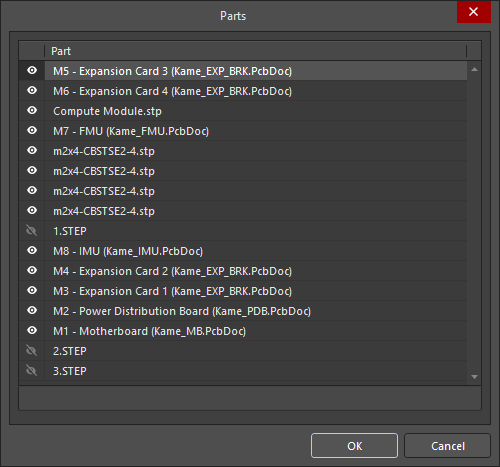 ). ). |
Widok przekroju
Widok przekroju zapewnia profilowy „wycinek” lub rysunek przekrojowy wykonany z wyznaczonego punktu „cięcia” przez umieszczony widok wielopłytowy. Generator widoku przekroju wykorzystuje dostępne dane 3D z bieżącego złożenia wielopłytowego, aby utworzyć samodzielny rysunek przekroju wyrównany do wskazanego punktu cięcia. Z jednego widoku wielopłytowego można utworzyć dowolną liczbę widoków przekroju.
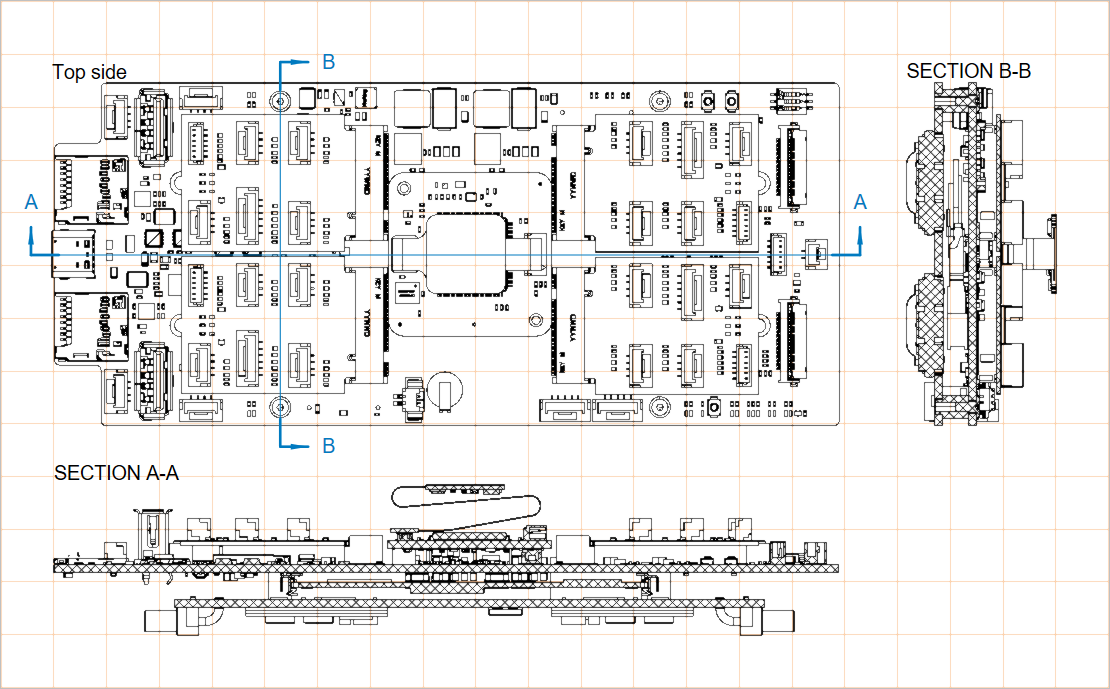
Dwa umieszczone widoki przekroju utworzone z tego samego widoku wielopłytowego
Widok przekroju umieszcza się w dokumencie rysunku produkcyjnego w następujący sposób:
-
Wybierz polecenie umieszczania widoku przekroju (Place » Additional Views » Section View).
-
Ustaw kursor na widoku wielopłytowym, gdzie pionowa linia cięcia (początkowo
A-A) będzie podążać za ruchem kursora — użyjSpacebar, aby przełączać między pionową i poziomą linią cięcia. -
Kliknij, aby ustawić pozycję linii cięcia.
-
Przesuń kursor na jedną ze stron linii, aby ustawić kierunek widoku (wskazywany przez strzałki linii cięcia), i kliknij, aby potwierdzić.
-
Przeciągnij i umieść nowy widok przekroju w żądanym miejscu.
Pozycję, rozmiar i punkt docelowy umieszczonego widoku przekroju można modyfikować graficznie, gdy jest on zaznaczony w przestrzeni roboczej. Widok oferuje różne tryby edycji graficznej:
-
Click, Hold&Dragprzeciągnij grafikę widoku przekroju, aby zmienić jego położenie. -
Click, Hold&Dragprzeciągnij uchwyt skalowania (węzeł) widoku przekroju, znajdujący się w prawym górnym rogu jego obrysu, aby zmodyfikować renderowany rozmiar widoku. -
Click, Hold&Draglinię cięcia widoku przekroju (z dala od jej węzłów), aby zmienić położenie cięcia przechodzącego przez złożenie. -
Click, Hold&Dragjeden z węzłów linii cięcia widoku przekroju, aby zmienić zakres cięcia przechodzącego przez złożenie. -
Podczas przeciągania linii cięcia lub jej węzła użyj
Spacebar, aby zmienić Positioning Mode (Horizontal lub Vertical).
Właściwości umieszczonego widoku przekroju, w tym styl jego reprezentacji na rysunku, kierunek widoku i etykietowanie, można skonfigurować w panelu Properties po zaznaczeniu widoku w obszarze projektu ( ).
).
Skala |
|
| Scale, Use Custom Scale |
Użyj tych opcji, aby skonfigurować skalę widoku. Więcej informacji znajdziesz na stronie Working with Views. |
Tytuł |
|
| Title, Location, Font |
Użyj tych opcji, aby skonfigurować tytuł widoku. Więcej informacji znajdziesz na stronie Working with Views. |
Styl |
|
| Cutting Line | Użyj list rozwijanych, aby wybrać grubość i wzór linii używane do renderowania linii wskaźnika widoku ze strzałkami. Dostępne opcje są zdefiniowane w obszarze Line Styles panelu Properties, gdy w obszarze projektu nie jest zaznaczony żaden obiekt. Więcej informacji znajdziesz na stronie Setting Up a Draftsman Document. Użyj powiązanego przycisku koloru, aby określić kolor linii. |
| Connector Line | Użyj list rozwijanych, aby wybrać grubość i wzór linii używane do renderowania linii cięcia widoku, która znajduje się pomiędzy strzałkowymi wskaźnikami przekroju (i przechodzi przez widok złożenia płytki). Dostępne opcje są zdefiniowane w obszarze Line Styles panelu Properties, gdy w obszarze projektu nie jest zaznaczony żaden obiekt. Więcej informacji znajdziesz na stronie Setting Up a Draftsman Document. Użyj powiązanego przycisku koloru, aby określić kolor linii. |
| Arrow Style | Użyj dostępnych opcji, aby skonfigurować wskaźnik przekroju.
|
| Board Cut Fill Style | Użyj tych opcji, aby skonfigurować wyświetlanie graficznego wzoru wypełnienia i koloru przekrojonej (ciętej) płytki. Próbka wzoru pokazuje podgląd wzoru zgodnie ze skonfigurowanymi ustawieniami. Użyj powiązanych przycisków koloru, aby określić kolory wypełnienia i wzoru kreskowania. Wybierz powiązany przycisk
|
Właściwości |
|
| Label | Ciąg tekstowy/znak używany jako nazwa etykiety widoku, wyświetlana jako etykieta przekroju. |
| Rotation | Kąt obrotu, względem źródłowego widoku wielopłytkowego, pod jakim renderowany jest widok przekroju. Użyj menu rozwijanego, aby wybrać z sekwencji presetów co 90°. |
| Positioning Mode | Orientacja X/Y przekroju, Horizontal lub Vertical. |
| Flip View Direction | Po włączeniu orientacja widoku przekroju (kierunek, z którego jest „oglądany”) zostaje odwrócona. Strzałki kierunku linii cięcia odpowiednio się zmienią. |
| Slice Section | Po włączeniu widoczność obiektów za linią cięcia zostaje wyłączona. Usuwa to obiekty tła z widoku, tworząc dosłowny widok przekroju przez płytkę. |
| Display Mode | Styl wyświetlania strzałek wskaźnika cięcia, tak aby były umieszczone albo za (Standard), albo przed (Alternative) linią cięcia. |
| Show Connector Line | Po włączeniu widoczność linii cięcia jest włączona. |
 , aby uzyskać dostęp do następujących opcji:
Widok szczegółu płytki
Widok szczegółu płytki to pływający, powiększony widok zdefiniowanego obszaru widoku wielopłytkowego. Widok szczegółu płytki można utworzyć w kształcie koła lub prostokąta.
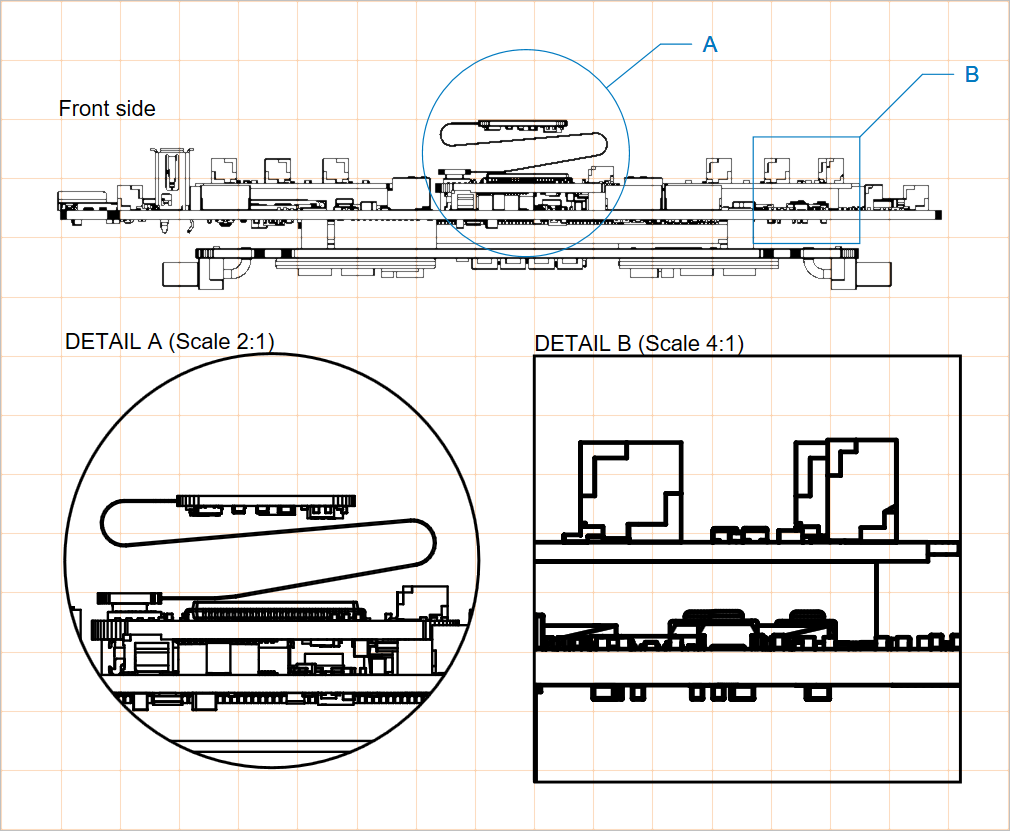
Dwa umieszczone widoki szczegółu płytki (z obszarami kołowym i prostokątnym) utworzone z tego samego widoku wielopłytkowego
Kroki tworzenia widoku szczegółu płytki:
-
Wybierz polecenie umieszczenia widoku szczegółu płytki (Place » Additional Views » Board Detail View » Circle area detail view lub Place » Additional Views » Board Detail View » Rectangle area detail view, w zależności od wymaganego kształtu widoku).
-
Kliknij punkt na widoku wielopłytkowym, aby określić środek docelowego obszaru widoku szczegółu płytki.
-
Przesuń mysz, a następnie kliknij, aby określić promień (dla widoku w kształcie koła) / narożnik (dla widoku w kształcie prostokąta) obszaru widoku (źródła widoku szczegółu płytki). Widok pojawi się jako pływający na kursorze.
-
Kliknij ponownie, aby ustawić pozycję powiększenia widoku szczegółu płytki.
Zarówno widok szczegółu płytki, jak i jego obszar/rozmiar źródłowy można modyfikować graficznie. Aby włączyć tryb edycji graficznej, kliknij dowolną część reprezentacji graficznej, w tym powiększenie widoku szczegółu płytki, obwód obszaru źródłowego, etykietę lub linię połączenia/prowadzącą.
-
Click, Hold&Dragsam widok szczegółu płytki (powiększony widok obszaru źródłowego), aby zmienić jego położenie. -
Najedź kursorem na etykietę lub linię połączenia/prowadzącą (kursor zmieni się w krzyżyk „przesuwania” –
 ), a następnie
 Click, Hold&Drag, aby przesunąć pozycję obszaru źródłowego widoku. -
Najedź kursorem na obrys obszaru źródłowego (kursor zmieni się w krzyżyk „zmiany rozmiaru” –
 ), a następnie
 Click, Hold&Drag, aby zmienić rozmiar obszaru źródłowego widoku. -
Jeśli obiekt widoku szczegółu płytki używa prowadnicy etykiety (Display Mode ustawione na With Leader w panelu Properties), wyświetli uchwyt edycji, który można przeciągnąć, aby zmienić położenie prowadnicy i jej etykiety.
Właściwości umieszczonego widoku szczegółu płytki, w tym współczynnik powiększenia (skala), etykietowanie i atrybuty linii, można skonfigurować w panelu Properties po zaznaczeniu widoku w obszarze projektu (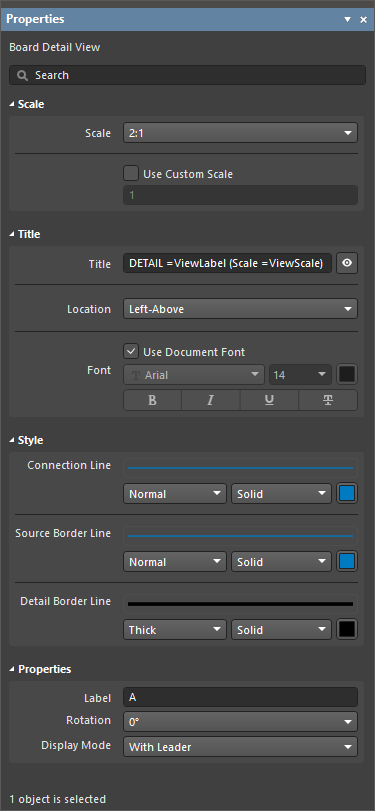 ).
).
Skala |
|
| Scale, Use Custom Scale |
Użyj tych opcji, aby skonfigurować skalę widoku. Więcej informacji znajdziesz na stronie Working with Views. |
Tytuł |
|
| Title, Location, Font |
Użyj tych opcji, aby skonfigurować tytuł widoku. Więcej informacji znajdziesz na stronie Working with Views. |
Styl |
|
| Connection Line | Użyj list rozwijanych, aby wybrać grubość i wzór linii używane do renderowania linii etykiety prowadzącej (gdy opcja Display Line jest ustawiona na With Leader) lub linii łączącej obrys źródła i sam widok (gdy opcja Display Line jest ustawiona na Connected). Dostępne opcje są zdefiniowane w obszarze Line Styles panelu Properties, gdy w obszarze projektu nie jest zaznaczony żaden obiekt. Więcej informacji znajdziesz na stronie Setting Up a Draftsman Document. Użyj powiązanego przycisku koloru, aby określić kolor linii. |
| Source Border Line | Użyj list rozwijanych, aby wybrać grubość i wzór linii używane do renderowania obrysu obszaru źródłowego widoku. Dostępne opcje są zdefiniowane w obszarze Line Styles panelu Properties, gdy w obszarze projektu nie jest zaznaczony żaden obiekt. Więcej informacji znajdziesz na stronie Setting Up a Draftsman Document. Użyj powiązanego przycisku koloru, aby określić kolor linii. |
| Detail Border Line | Użyj list rozwijanych, aby wybrać grubość i wzór linii używane do renderowania obrysu powiększonego obszaru widoku. Dostępne opcje są zdefiniowane w obszarze Line Styles panelu Properties, gdy w obszarze projektu nie jest zaznaczony żaden obiekt. Więcej informacji znajdziesz na stronie Setting Up a Draftsman Document. Użyj powiązanego przycisku koloru, aby określić kolor linii. |
Właściwości |
|
| Label | Ciąg tekstowy/znak używany jako nazwa etykiety widoku. Jest wyświetlany jako etykieta widoku, gdy opcja Display Line jest ustawiona na With Leader lub No Leader. |
| Rotation | Kąt, pod jakim wyświetlany jest powiększony obszar, gdzie 0° odnosi się do wrodzonego kąta widoku tego obszaru w źródłowym (docelowym) widoku rysunku. Wybierz jedną z opcji widoku co 90° z menu rozwijanego. |
| Display Mode | Styl linii połączenia dla źródła widoku. Użyj listy rozwijanej, aby wybrać styl Connected, With Leader lub No Leader. |
Realistyczny widok płytki
Realistyczny widok płytki (Place » Additional Views » Board Realistic View) to skalowalny render 3D bieżącego złożenia wielopłytkowego. Po umieszczeniu widok początkowo przyjmie aktualny widok 3D edytora Multi-board Assembly.
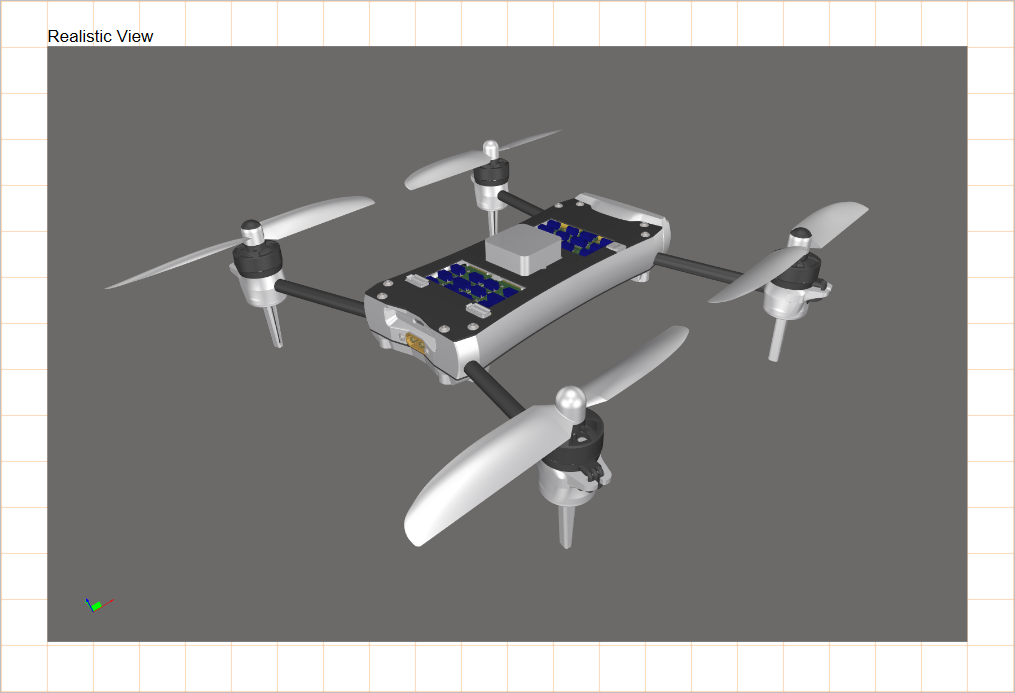
Umieszczony realistyczny widok płytki
Właściwości umieszczonego realistycznego widoku płytki można skonfigurować w panelu Properties po zaznaczeniu widoku w obszarze projektu (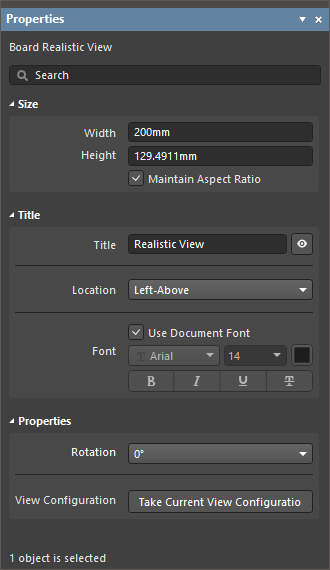 ).
).
Rozmiar |
|
| Width | Szerokość widoku. |
| Height | Wysokość widoku. |
| Maintain Aspect Ratio | Gdy ta opcja jest włączona, wymiary obrazu pozostaną proporcjonalne podczas skalowania obiektu poprzez wprowadzenie nowej wartości Width lub Height albo przez przeciąganie węzłów zaznaczenia obiektu w obszarze projektu. |
Tytuł |
|
| Title, Location, Font |
Użyj tych opcji do skonfigurowania tytułu widoku. Więcej informacji znajdziesz na stronie Praca z widokami. |
Właściwości |
|
| Rotation | Kąt obrotu używany do renderowania widoku, zgodnie z ustawieniem z menu rozwijanego. |
| View Configuration | Kliknij przycisk |
 , aby renderowany widok przyjął ustawienia konfiguracji widoku aktualnie zastosowane w edytorze Multi-board Assembly, zgodnie z definicją w jego panelu
 Adnotacje i wymiarowanie rysunku
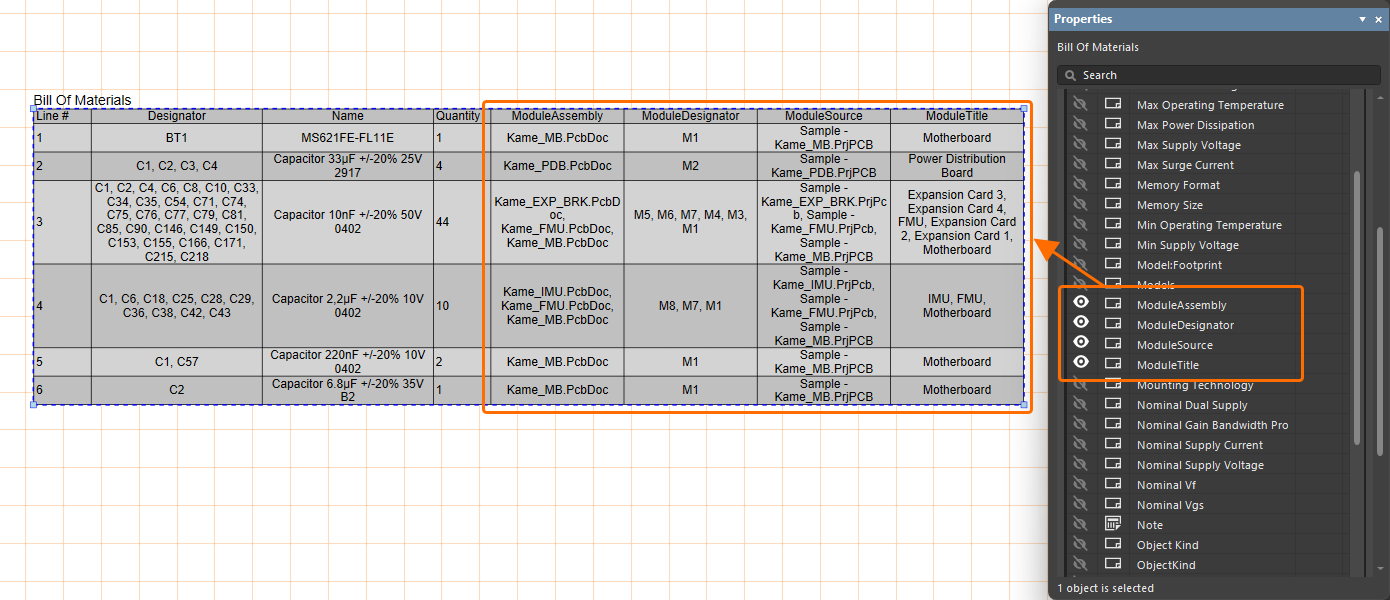
Dostępny jest zestaw dodatkowych narzędzi do adnotacji, wymiarowania i rysunku, które pozwalają dodać istotne informacje do rysunku produkcyjnego. Obejmują one zautomatyzowane systemy notatek i wyróżnień, a także narzędzia do wskazywania długości, rozmiarów i kątów obrysów obiektów lub odległości między wskazanymi obiektami. Dostępne są również tabele BOM oraz tabele ogólne.

 .
.
 Tłumaczenie SI