
Managing Item Revision Lifecycle
Innym ważnym aspektem rewizji elementu jest jej Lifecycle State. To kolejny identyfikator, którego można użyć do szybkiej oceny, na jakim etapie ta rewizja aktualnie znajduje się w swoim life oraz co projektanci są w związku z tym uprawnieni z nią robić. O ile rewizja odzwierciedla zmiany projektowe wprowadzone w elemencie, o tyle stan cyklu życia odzwierciedla stan elementu z perspektywy biznesowej, taki jak Planned, New From Design, For Production, Obsolete itd.
Początkowo rewizja elementu będzie w stanie Planned – gotowa do przyjęcia (i przechowywania) danych wygenerowanych przez odpowiedni proces zapisu/przesyłania/zwalniania. Po zakończeniu tego procesu rewizja zostaje zamknięta (danych nie można już zapisać/przesłać/zwolnić do tej samej rewizji ponownie), a stan cyklu życia zostaje ustawiony na kolejny odpowiedni stan. Chociaż dane dla tej rewizji elementu can not być modyfikowane, stan cyklu życia can być zmieniany, aby odzwierciedlić dokładnie, na jakim etapie użytecznego życia znajduje się ta rewizja elementu.
Twój Workspace udostępnia różne typy zarządzania cyklem życia — od podstawowego zarządzania, przez proste zarządzanie obejmujące stany i przejścia stanów, aż po w pełni ustrukturyzowane zarządzanie, w którym stany i przejścia stanów są zorganizowane w odrębne etapy, z powiązaniem między tymi etapami a identyfikatorem rewizji. W oparciu o te różne strategie zarządzania cyklem życia zdefiniowano szereg standardowych Lifecycle Definitions, spośród których można wybrać te służące do modelowania przejść stanów, jakim rewizja elementu może podlegać w czasie.
Cyklem życia rewizji elementu zarządza się ręcznie i zgodnie z politykami oraz praktykami firmy. Rozważmy rewizję elementu danych produkcyjnych PCB, zawierającą dane potrzebne do fizycznego wykonania gołej płytki. Gdy zespół projektowy będzie z niej zadowolony, stan cyklu życia tej rewizji może zostać podniesiony do stanu takiego jak In Prototype, a jeśli wszystko pójdzie dobrze z później wyprodukowanym prototypem, przejdzie ona następnie do stanu In Production. W późniejszym terminie może być potrzebna kolejna rewizja tego samego elementu (kolejne pudełko!), aby wprowadzić lepszą funkcjonalność. Po zwolnieniu ta druga rewizja elementu przejdzie przez prototypowanie do produkcji, podczas gdy cykl życia poprzedniej rewizji elementu przejdzie przez wycofanie, a ostatecznie do stanu przestarzałości. Chodzi o to, że informacje o cyklu życia pokazują, w jaki sposób zawartość „pudełka rewizji elementu” może być, a raczej jest, wykorzystywana.

Przykład pokazujący „życie” rewizji elementu. Rewizja była kiedyś dopuszczona do wykonania prototypu i następnie do produkcji, ale później została wycofana i obecnie jest przestarzała.
W odniesieniu do komponentów Workspace zarządzanie cyklem życia udostępnia koncepcję certyfikacji komponentów, ponieważ komponenty są formalnie rewidowane i zarządzane w cyklu życia. Pozwala to organizacji określić stan swoich komponentów i to, do czego mogą być używane (projekt, prototyp, produkcja itd.). Z perspektywy projektowej skutkuje to utworzeniem biblioteki Workspace, zawierającej formalny zbiór komponentów zatwierdzonych przez firmę do użycia w każdym nowym projekcie projektowym realizowanym w tej firmie.
Piękno używania certyfikowanych komponentów w projektach polega na tym, że gdy przychodzi czas na zmianę stanu cyklu życia projektu płytki, integralność projektu staje się jeszcze większa, ponieważ projekt może zostać zwolniony do „Prototype” lub „Production” tylko wtedy, gdy używane przez niego komponenty również znajdują się w odpowiednim stanie. Innymi słowy, nie rozpocząłbyś produkcji zmontowanej płytki, jeśli komponenty są tylko na etapie „Design”!
A jeśli zejdziemy do najdrobniejszego poziomu szczegółowości w samym obszarze zarządzania komponentami, system oznaczy każdą próbę podniesienia stanu cyklu życia komponentu w Workspace, jeśli jego referencyjne modele domenowe nie znajdują się w odpowiednim, poprawnym stanie, który by to umożliwiał. Innymi słowy, komponent nadrzędny nie może być dalej w swoim cyklu życia niż jego modele podrzędne.

Projektuj z użyciem komponentów, które zostały certyfikowane do użycia.
Przeglądanie historii cyklu życia rewizji elementu
Rewizje elementu i ich historia cyklu życia mogą być przeglądane i zarządzane z poziomu panelu Explorer oraz szczegółowego widoku elementu. W Explorer panelu przełącz się na kartę widoku aspektu Lifecycle dla wybranej rewizji elementu. Aby uzyskać dostęp do danych wydania, przełącz się na kartę widoku aspektu Preview.

Uzyskaj dostęp do danych rewizji i cyklu życia elementu bezpośrednio przez Explorer panel, wybierając rewizję elementu i używając karty widoku aspektu Lifecycle. Przełącz się na kartę widoku aspektu Preview, aby zobaczyć dane wydania dla tej rewizji elementu.
Polecenia dla widoku cyklu życia

Kliknij prawym przyciskiem komórkę stanu cyklu życia — zarówno w szczegółowym Item widoku jak i w Explorer panelu — aby uzyskać dostęp do następujących poleceń:
- Place <Revision> – użyj tego polecenia, aby umieścić instancję aktualnie wybranej rewizji elementu tam, gdzie takie umieszczenie jest obsługiwane. Na przykład umieszczenie rewizji komponentu lub zarządzanego arkusza na aktywnym arkuszu schematu. Symbol komponentu lub symbol zarządzanego arkusza pojawi się przy kursorze, gotowy do umieszczenia.
- View Revision Properties – użyj tego polecenia, aby otworzyć okno dialogowe Properties for Item Revision dialog, które zawiera listę właściwości powiązanych z nadrzędnym elementem wybranej rewizji. Wyświetlane są również inne właściwości, takie jak parametry komponentu albo projekt nadrzędny i konfiguracja dla zwolnionego elementu projektu płytki.
- Edit Revision - to polecenie jest dostępne tylko wtedy, gdy rewizja elementu znajduje się w stanie Planned. Użyj go, aby otworzyć okno dialogowe Edit Revision dialog, z poziomu którego można wprowadzać zmiany w rewizji, zanim jakiekolwiek dane zostaną do niej zwolnione.
- Delete Revision – użyj tego polecenia, aby usunąć wybraną rewizję elementu. Pamiętaj, że elementy należy usuwać „z góry na dół”. Oznacza to, że nie można usunąć podrzędnej rewizji elementu, która jest używana przez element nadrzędny; najpierw trzeba usunąć element nadrzędny.
-
Promote <item to State> – użyj tego polecenia, aby awansować rewizję elementu do następnego stanu cyklu życia, co może również przenieść ją do następnego etapu cyklu życia.
-
Rollback <item to previous State> – cofnij stan cyklu życia rewizji elementu do poprzednio przypisanego stanu. Na przykład z
Productionz powrotem doPrototype, gdy ma zastosowanie definicjaComponent Lifecycle. -
Make <item unusable> / Abandon <item> – użyj tego polecenia, aby zmienić stan cyklu życia rewizji elementu na
Abandoned,Obsolete,Deprecateditd., zamiast awansować ją do kolejnego wyższego poziomu. Byłby to na przykład stanObsoletedla definicjiComponent Lifecycle. -
Establish Planned Revision - <level for Item ID> – użyj tego polecenia, aby utworzyć kolejny poziom rewizji dla elementu, który będzie w początkowym stanie cyklu życia
Planned. Otworzy się okno dialogowe Create Revision dialog, zawierające wszystkie elementy sterujące niezbędne do pełnego zdefiniowania rewizji elementu. -
Establish Planned Item – użyj tego polecenia, aby utworzyć nowy element na podstawie aktualnie wybranej rewizji elementu, w początkowym stanie cyklu życia
Planned. Otworzy się okno dialogowe Create New Item dialog (z wybraną rewizją elementu ustawioną jako Ancestor Revision), które zawiera wszystkie elementy sterujące niezbędne do pełnego zdefiniowania elementu.
 Edit Revision dialog
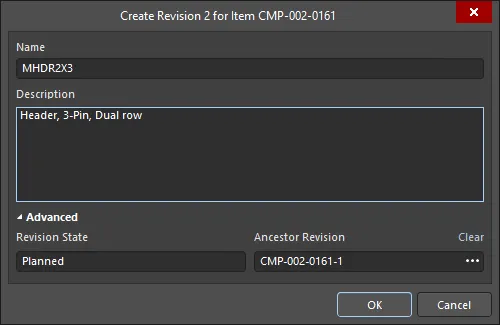 Create Revision dialog
Po wybraniu polecenia przejścia stanu otwiera się okno dialogowe State Transition Validation . Okno to zawiera szczegóły dotyczące wykrytych błędów, lokalizacji Workspace, stanów rewizji elementów po przejściu, etapu oraz statusu przejścia. Nazwa okna dialogowego będzie się różnić w zależności od bieżącego stanu cyklu życia wybranego elementu.

Różne warianty okna dialogowego State Transition Validation
Options and Controls of the State Transition Validation Dialog
-
Item Revision - kliknij, aby otworzyć okno dialogowe Properties for Item Revision dialog, w którym można wyświetlić właściwości elementu, wartości i szczegóły rewizji.
-
Vault - wyświetla Workspace, w którym znajduje się element.
-
State - kliknij, aby otworzyć okno dialogowe Lifecycle Definition dialog, w którym można modyfikować atrybuty stanu elementu (kolor, przejścia, zastosowanie, widoczność), dodawać nowe stany do definicji, usuwać nieużywane stany oraz łączyć etapy z poziomami rewizji (tam, gdzie ma to zastosowanie).
-
Stage - wyświetla typ etapu i numer danego elementu.
-
Status - wyświetla status przejścia.
-
State change note - służy do dołączenia notatki do zmienianego elementu lub elementów.
Dodatkowe elementy sterujące
-
BOM tab - wyświetla elementy uczestniczące w przejściu.
-
Where Used tab - wyświetla elementy podrzędne używane w elemencie nadrzędnym Workspace, takim jak projekt lub arkusz schematu.
-
Revision Transitions - wyświetla bieżący stan rewizji elementu wraz ze strzałką wskazującą następny oczekiwany stan.
-
Errors - wyświetla szczegóły dotyczące wykrytych błędów.
Wsadowe zmiany stanu cyklu życia
Wszystkie elementy projektowe przechowywane w Twoim Workspace mają Lifecycle State. Stan cyklu życia służy do odzwierciedlenia gotowości danego elementu do użycia; na przykład element może być New From Design, In Production lub Deprecated. Stan cyklu życia wielu elementów można zmienić w jednym procesie wsadowym.
Aby wykonać zmianę wsadową:
-
Wybierz wymagane elementy w panelu Explorer.
-
Kliknij prawym przyciskiem myszy i wybierz z menu kontekstowego polecenie Operations » Change state.
-
Otworzy się okno dialogowe Batch state change dialog. W kolumnie Next State domyślnie zostanie ustawiony następny stan cyklu życia dla każdego uwzględnionego elementu. Można to zmienić indywidualnie dla każdego elementu. Alternatywnie można użyć standardowych technik systemu Windows: Ctrl+click lub Shift+click, aby zaznaczyć wiele wpisów w oknie dialogowym. Ostatnia zaznaczona komórka wyświetli strzałkę w dół — użyj jej, aby szybko ustawić wymagany stan dla wszystkich zaznaczonych elementów.
-
Po ustawieniu Next State zgodnie z wymaganiami kliknij przycisk Process, aby wprowadzić zmiany stanu cyklu życia.
-
Pojawi się okno dialogowe Confirm; wprowadź komentarz, jeśli jest wymagany (zostanie on zapisany jako część historii elementu), a następnie kliknij Yes, aby zakończyć zbiorczą zmianę stanu cyklu życia.
 Batch state change dialog
Przykład szybkiej zmiany stanu cyklu życia dwóch komponentów.
Options and Controls of the Batch state change Dialog
-
Grid - wyświetla informacje o wybranych elementach przeznaczonych do aktualizacji w procesie wsadowym. Kliknij łącze dla elementu w kolumnie Next State, aby otworzyć listę rozwijaną, z której można wybrać alternatywną opcję Next State.
-
Add - wybierz, aby otworzyć okno dialogowe Choose Item Revisions i dodać dodatkowe elementy.
-
Remove - wybierz, aby usunąć zaznaczone elementy.
-
Process - kliknij, aby zmienić stan cyklu życia wszystkich wymienionych elementów. Otworzy się okno potwierdzenia; wprowadź komentarz, jeśli jest wymagany (zostanie on zapisany jako część historii elementu), a następnie kliknij Yes, aby zakończyć zbiorczą zmianę stanu cyklu życia.
Menu po kliknięciu prawym przyciskiem myszy
-
Load linked
- Load Children - wybierz, aby załadować informacje o stanie cyklu życia z elementów podrzędnych danego elementu do tego elementu.
- Load Parents - wybierz, aby załadować informacje o stanie cyklu życia z elementów nadrzędnych danego elementu do tego elementu.
- Add - wybierz, aby otworzyć okno dialogowe Choose Item Revisions i dodać dodatkowe elementy.
- Remove - wybierz, aby usunąć zaznaczone elementy.
- Validate transitions - wybierz, aby zweryfikować status wszystkich elementów. Jeśli element nie przejdzie weryfikacji, przyczyna zostanie podana w kolumnie Status. Jeśli element przejdzie weryfikację, Status zmieni się na Valid.
- Columns - użyj podmenu, aby wybrać lub usunąć zaznaczenie kolumn do wyświetlenia.
 Tłumaczenie SI