
Single Click Ordering with Altimade
Ostatecznie każdy projekt PCB powinien trafić na produkcję w celu wykonania i montażu. Może to być trudne z powodu nieskutecznych metod komunikacji między zespołami projektowymi i produkcyjnymi, niekompatybilnych narzędzi i formatów danych, nieprzejrzystych wymagań produkcyjnych dotyczących stosu warstw i ograniczeń projektowych oraz innych kwestii.
Altium Designer, w połączeniu z aplikacją Altimade, umożliwia uzyskanie natychmiastowej wyceny i złożenie zamówienia na produkcję PCB bezpośrednio ze środowiska projektowego. Korzystając z Altimade, możesz uzyskać dostęp do aktualnych cen i terminów realizacji oraz śledzić swoje zamówienia. Wszystkie dane wymagane do produkcji są udostępniane przez Altium 365, bez potrzeby ręcznego eksportowania i przesyłania plików. Altimade unowocześnia i przyspiesza proces produkcji prototypów, łącząc dane i specjalistów z obszaru projektowania, produkcji oraz łańcucha dostaw w Altium 365, aby zapewnić łatwą i wygodną obsługę.
Twój interfejs do Altimade
Bezpośredni interfejs do Altimade w Altium Designer jest dostępny dzięki panelowi Manufacturing . Ten panel stanowi „centrum dowodzenia” do konfigurowania dostępnych opcji produkcyjnych, wykonywania niezbędnych kontroli projektu oraz przeglądania bieżących zamówień PCB.
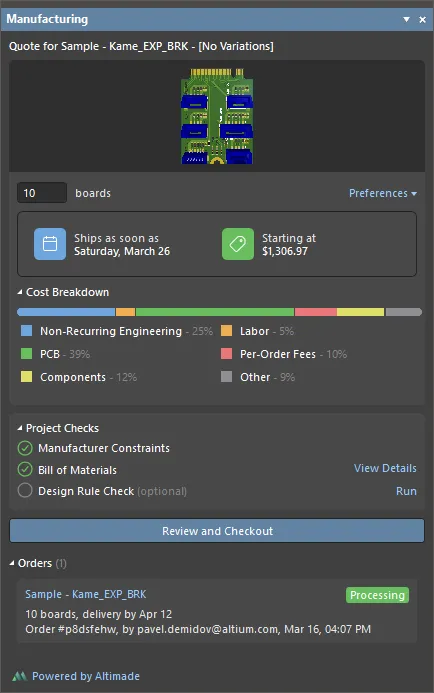
Panel Manufacturing
Manufacturing Panel Access
Do panelu Manufacturing można uzyskać dostęp na następujące sposoby:
-
Kliknij przycisk Panels w prawym dolnym rogu obszaru projektowego, a następnie wybierz Manufacturing.
- Wybierz polecenie View » Panels » Manufacturing z menu głównego.
 )
) )
)Wymagania wstępne
- Przed zamówieniem produkcji i wysyłki projektu PCB upewnij się, że jesteś połączony ze swoim Altium 365 Workspace oraz że otworzyłeś projekt z tego Workspace i jeden z jego dokumentów. Użyj polecenia File » Open Project command, aby wybrać projekt Workspace spośród tych, które zostały Ci udostępnione. Panel Manufacturing będzie wyświetlał wskazówki dotyczące tych wymagań wstępnych.
-
Projekt PCB musi zawierać dokument projektu PCB oraz dokument ActiveBOM (
*.BomDoc).
Parametry zamówienia i produkcji PCB
Aby określić liczbę płytek do wyprodukowania i wysłania, wprowadź tę liczbę w polu pod obrazem podglądu płytki u góry panelu. Liczba musi mieścić się w zakresie od 1 do 100.
Aby zdefiniować parametry produkcji, kliknij element sterujący Preferences. Użyj wyświetlonych list rozwijanych, aby wybrać żądane Solder Mask Color i Silkscreen Color z list dostępnych opcji. Pozostałe parametry produkcyjne wyświetlane poniżej są tylko do odczytu.
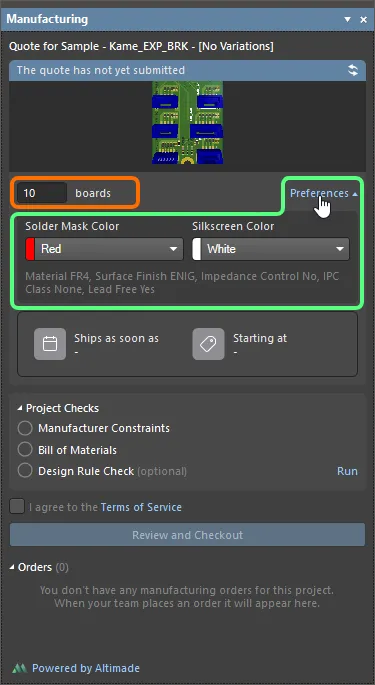
Określ żądaną liczbę płytek do wyprodukowania oraz parametry produkcji PCB.
Aby obliczyć datę wysyłki i minimalny koszt, kliknij przycisk  w prawym górnym rogu panelu. Zostaną uruchomione kontrole projektu, a jeśli zostaną wykryte jakiekolwiek naruszenia, zostaną one pokazane w panelu.
Kontrole projektu
Aby zamówić produkcję projektu PCB przez Altimade, musi on spełniać szereg wymagań monitorowanych przez kontrole projektu. Kontrole oraz wszystkie powiązane naruszenia znajdują się w obszarze Project Checks panelu Manufacturing:
-
Manufacturer Constraints – obejmuje to zakodowane na stałe kontrole rozmiaru płytki (nie może przekraczać minimalnych i maksymalnych limitów), stosu warstw (limity liczby warstw, całkowitej grubości płytki itp.), niektórych ograniczeń technologicznych (np. szerokości ścieżek i średnicy wierceń) i tak dalej.
Gdy projekt PCB spełnia wszystkie ograniczenia producenta, obok wpisu
 zostanie wyświetlona ikona Manufacturing Constraint. Jeśli zostanie wykryte naruszenie jakiegokolwiek ograniczenia produkcyjnego, zamiast tego zostanie pokazany odpowiedni wpis z ikoną
  obok. Wartość w nawiasach przy wpisie pokazuje wartość graniczną naruszonego ograniczenia produkcyjnego – np.
 (0.127mm)we wpisieMin Trace Width (0.127mm)oznacza, że 0,127 mm to minimalna wartość szerokości frezowania (i że projekt zawiera frezowanie o mniejszej szerokości). Kliknij element sterujący View Details obok, aby przejść do problematycznego obiektu lub otworzyć Layer Stack Manager, jeśli ma to zastosowanie. Wymienione naruszenia muszą zostać usunięte, aby można było kontynuować zamówienie produkcji PCB.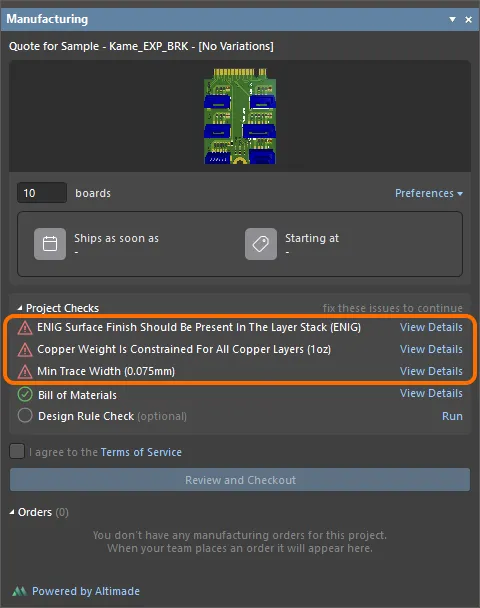
Problemy wykryte przez kontrolę Manufacturer Constraint będą wymienione w obszarze Project Checks panelu. Użyj elementu sterującego View Details, aby zlokalizować i naprawić problem, jeśli ma to zastosowanie. Najedź kursorem na obraz, aby zobaczyć panel, gdy nie ma problemów wykrytych przez kontrolę Manufacturer Constraint.Poniżej znajduje się lista bieżących ograniczeń produkcyjnych Altimade.
Ograniczenie Zakres/wartość akceptowana przez Altimade Minimalna szerokość ścieżki 2,955 mil (0,075 mm) Minimalny odstęp 5 mil (0,127 mm) Minimalny pierścień annularny 4 mil (0,1016 mm) Odstępy od krawędzi płytki 10 mil (0,254 mm) Minimalna średnica wiercenia 3,995 mil (0,101 mm) Minimalny otwór pasty 12 mil (0,3048 mm) Minimalny rozmiar nadruku 5 mil (0,127 mm) Minimalny rozmiar frezowania 39,37 mil (1,0 mm) Szerokość płytki 0,10–14,88 cala (2,54–377,952 mm) Wysokość płytki 0,10–14,88 cala (2,54–377,952 mm) Liczba warstw 2, 4, 6, 8 Kolor soldermaski Niebieski
Czerwony (domyślny)
Zielony
Jasnozielony
Matowa zieleń
Żółty
Czarny
Matowa czerń
Biały
Ciemnobrązowy
PrzezroczystyKolor nadruku Żółty
Czerwony
Zielony
Niebieski
Czarny
Biały (domyślny)Grubość płytki Płytka 2-warstwowa - 0,2 mm
Płytka 4-warstwowa - 0,4 mm
Płytka 6-warstwowa - 0,6 mmMasa miedzi warstw wewnętrznych 1 oz Masa miedzi warstw zewnętrznych 1 oz Wykończenie powierzchni (proces metalizacji, który ma zostać użyty do produkcji PCB) ENIG Sterowanie logo Nie Maksymalny współczynnik wiercenia 10 Maksymalna liczba unikalnych komponentów 200 Maksymalna łączna liczba umieszczeń 600 Aby uzyskać zalecenia dotyczące rozwiązywania możliwych naruszeń tych ograniczeń, zapoznaj się z rozwijanymi sekcjami poniżej.
Unsupported Copper Layer Count
To naruszenie występuje, gdy liczba warstw miedzi w stosie warstw płytki nie jest liczbą akceptowaną przez Altimade.
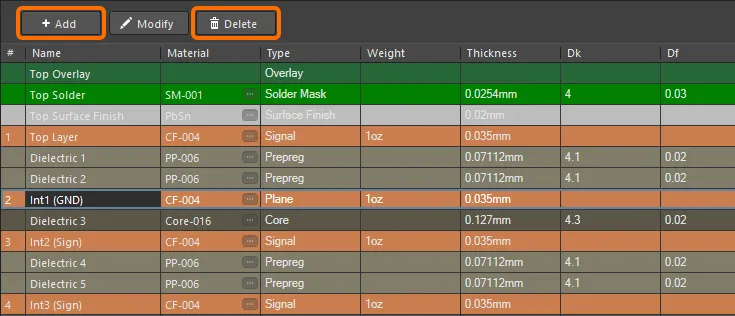
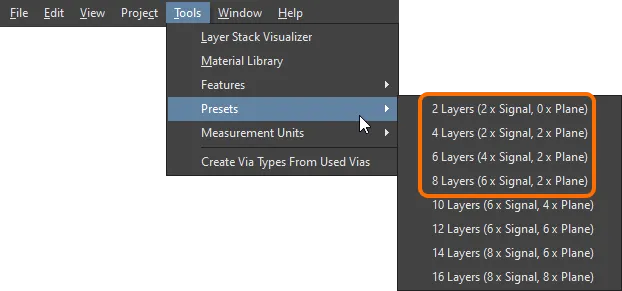
Aby usunąć to naruszenie, zmień stos warstw PCB w Layer Stack Manager. Użyj przycisków Add i Delete u góry karty Layer Stack Manager's Stackup lub wybierz jeden z predefiniowanych stosów warstw (Tools » Presets), aby uzyskać stos warstw z liczbą warstw miedzi akceptowaną przez Altimade.
Max Board Thickness Exceeded
To naruszenie występuje, gdy grubość płytki jest większa niż maksymalna wartość akceptowana przez Altimade.
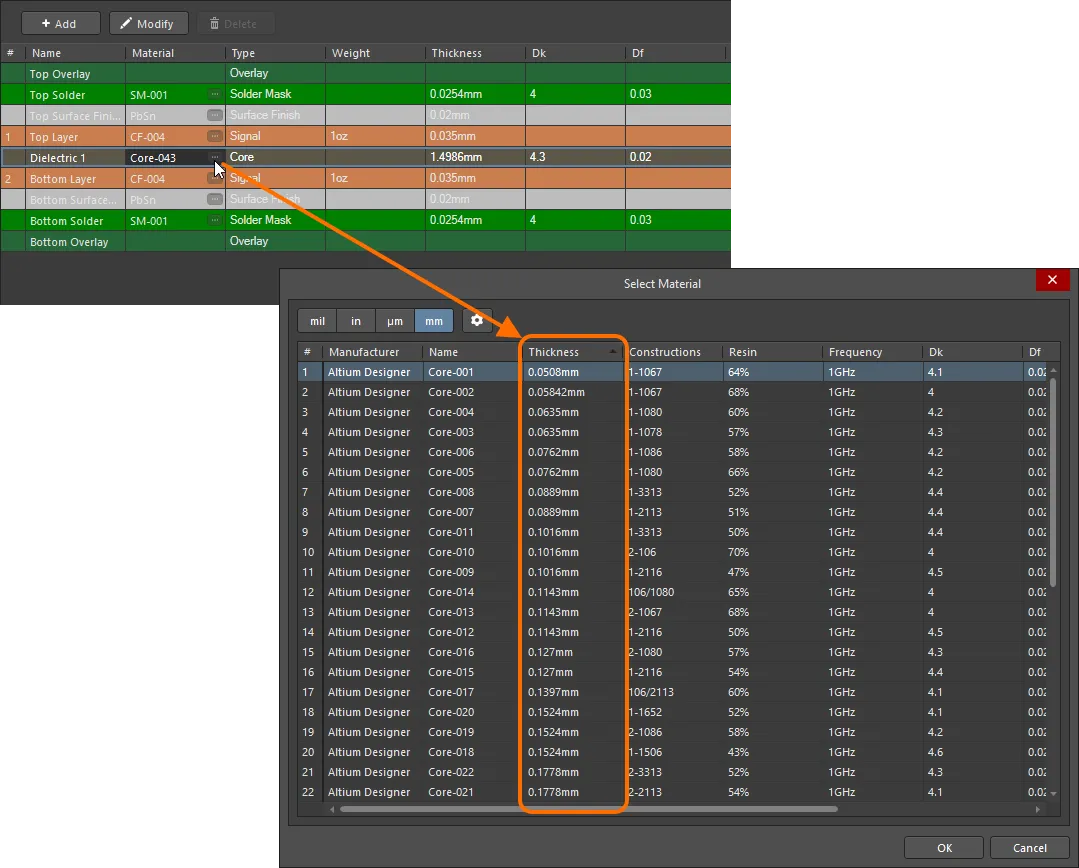
Aby usunąć to naruszenie, zmień stos warstw PCB w Layer Stack Manager. Jeśli PCB nie jest płytką o controlled impedance, możesz zmienić materiał rdzenia PCB na materiał o mniejszej grubości.
Copper Weight Is Constrained For All Copper Layers
To naruszenie występuje, gdy w stosie warstw płytki znajdują się warstwy sygnałowe, których materiały mają wartości masy miedzi inne niż akceptowane przez Altimade.
Aby usunąć to naruszenie, zmień stos warstw PCB w Layer Stack Manager. Upewnij się, że wszystkie warstwy typu Signal używają materiałów o akceptowanej masie miedzi.
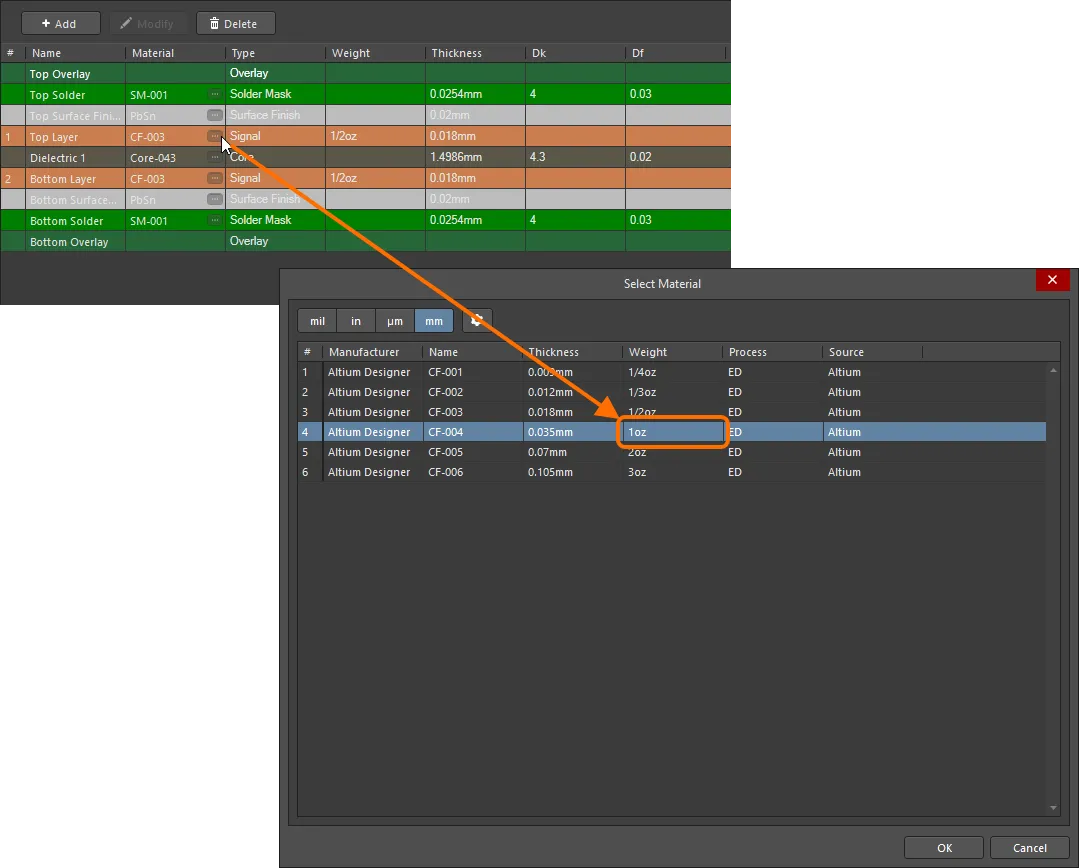
Po zmianie materiałów w Layer Stack Manager zapisz go, zamknij dokument PCB, a następnie otwórz go ponownie.
ENIG Surface Finish Should Be Present In The Layer Stack
To naruszenie występuje, gdy stos warstw płytki nie zawiera warstw materiału przetworzonego w procesie Surface FinishENIG.
Aby usunąć to naruszenie, zmień stackup swojej płytki PCB w menedżerze Layer Stack Manager. Dodaj warstwę Surface Finish, klikając prawym przyciskiem myszy górną warstwę sygnałową i wybierając Insert layer above » Surface Finish. Dla dodanej warstwy wykończenia powierzchni wybierz materiał procesu ENIG.
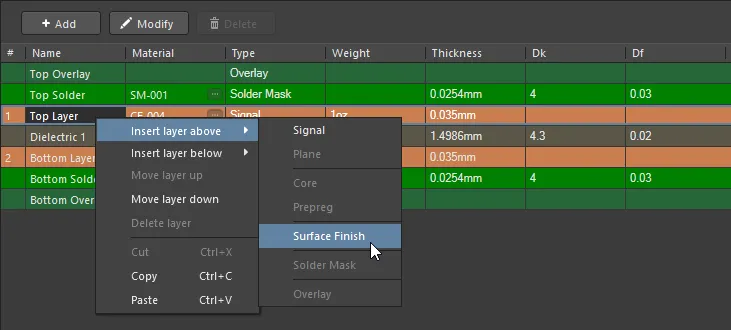
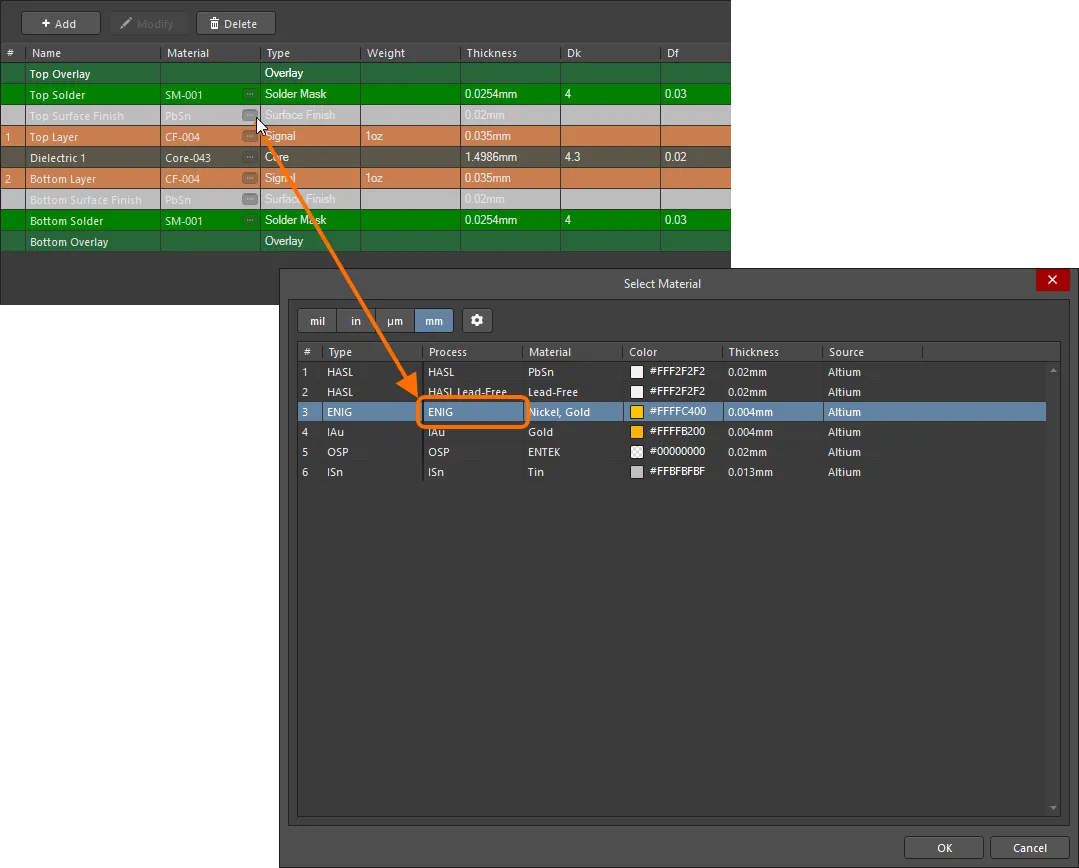
Jeśli w stosie warstw opcja Stack Symmetry jest wyłączona, wykonaj to samo dla dolnej warstwy sygnałowej.
Rigid-Flex Boards Are Not Allowed Yet
To naruszenie występuje, gdy PCB zawiera region płytki, który używa elastycznego stosu warstw.
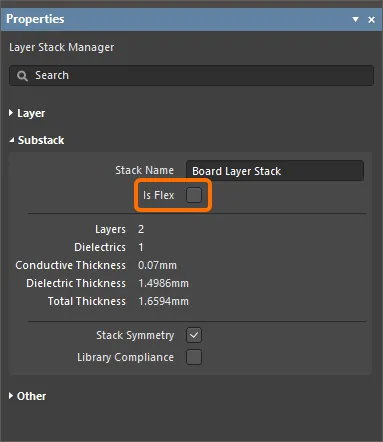
Aby usunąć to naruszenie, upewnij się, że regiony płytki używają wyłącznie sztywnych stackupów, tzn. stackupów z wyłączoną opcją Is Flex w menedżerze Layer Stack Manager.
Board Width Is Too Big/Board Height Is Too Big
To naruszenie występuje, gdy szerokość/wysokość płytki przekracza wartości akceptowalne przez Altimade.
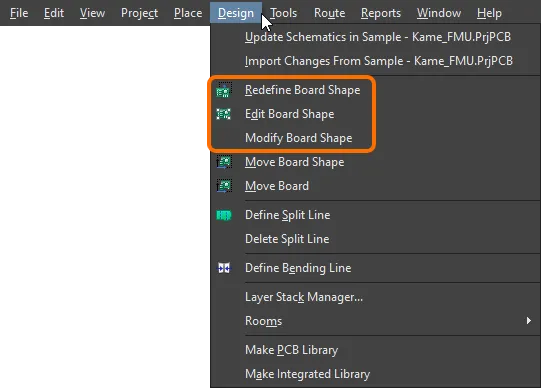
Aby usunąć to naruszenie, zmień rozmiar płytki. Można to zrobić w trybie Board Planning Mode edytora PCB (View » Board Planning Mode; skrót: 1). Użyj poleceń menu głównego Design (Redefine Board Shape, Edit Board Shape, Modify Board Shape), aby ustawić szerokość/wysokość płytki na wartość akceptowalną przez Altimade.
Min Detected Component Pitch Is Too Low
To naruszenie występuje, gdy projekt zawiera komponent, którego odległość między padami jest mniejsza niż wartość akceptowalna przez Altimade.
Gdy komponent narusza ograniczenie minimalnego rastra wyprowadzeń, jego nazwa jest wyświetlana dla wygody i przyspieszenia rozwiązania problemu.
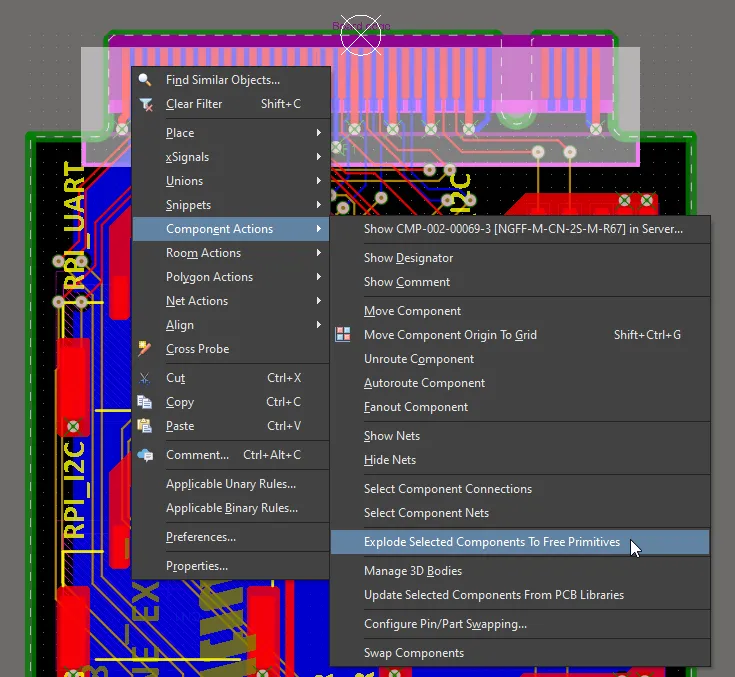
Aby usunąć to naruszenie, problematyczny komponent należy wykluczyć z projektu. Można to zrobić, rozbijając komponent na swobodne prymitywy (kliknij komponent prawym przyciskiem myszy i wybierz Component Actions » Explode Selected Components to Free Primitives).
Komponent należy również wykluczyć z BOM (wybierz opcję DNP dla tego komponentu w oknie dialogowym Bill of Materials dialog).
Max Unique Component Count Exceeded
To naruszenie występuje, gdy liczba unikalnych komponentów użytych w projekcie przekracza wartość akceptowalną przez Altimade.
Aby usunąć to naruszenie, zmniejsz liczbę unikalnych komponentów użytych w projekcie.
Max Total Component Placement Count Exceeded
To naruszenie występuje, gdy całkowita liczba komponentów użytych w projekcie przekracza wartość akceptowalną przez Altimade.
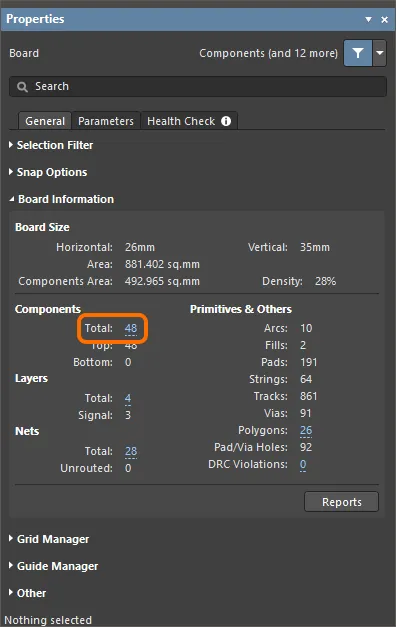
Aby usunąć to naruszenie, zmniejsz liczbę komponentów użytych w projekcie. Bieżąca całkowita liczba komponentów jest wyświetlana w obszarze Board Information panelu Properties w trybie Board (aktywnym, gdy w obszarze projektu nie jest zaznaczony żaden obiekt).
Blind Vias Are Not Allowed/Buried Vias Are Not Allowed
To naruszenie występuje, gdy projekt zawiera przelotki inne niż przelotki thru-hole.
Aby usunąć to naruszenie, upewnij się, że w projekcie używane są wyłącznie przelotki thru-hole. Można to zrobić, konwertując przelotki blind i buried na przelotki thru-hole. W tym celu zaznacz przelotki blind i buried, używając technik zaznaczania wielu obiektów (np. za pomocą zapytania
IsBlindVia Or IsBuriedViaw panelu PCB Filter), a następnie zmień wartość Name naThruw panelu Properties.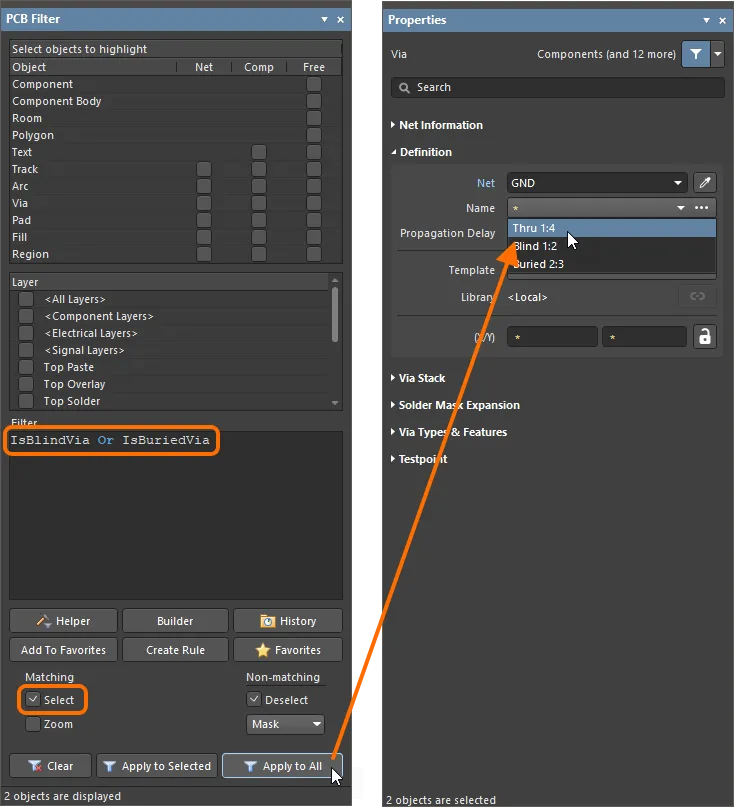
Min Trace Width
To naruszenie występuje, gdy projekt zawiera obiekty ścieżek i łuków o szerokości mniejszej niż wartości akceptowalne przez Altimade na warstwach miedzi.
Aby usunąć to naruszenie, zmień szerokość problematycznych ścieżek i łuków. Można to zrobić, zaznaczając te ścieżki i łuki za pomocą technik zaznaczania wielu obiektów (np. za pomocą zapytania
OnCopper And (AsMils(Width) < 3)w panelu PCB Filter), a następnie edytując wartość Width w panelu Properties na wartość akceptowalną przez Altimade.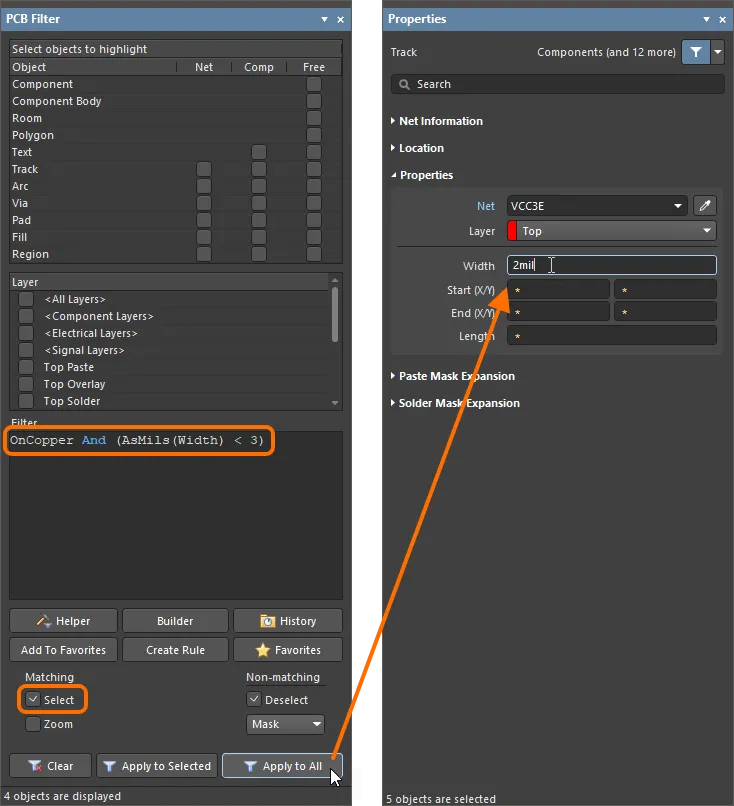
Min Hole Size
To naruszenie występuje, gdy projekt zawiera przelotki i pady thru-hole o średnicy otworu mniejszej niż wartości akceptowalne przez Altimade.
Aby usunąć to naruszenie, zmień średnicę otworu problematycznych padów i przelotek. Można to zrobić, zaznaczając te pady i przelotki za pomocą technik zaznaczania wielu obiektów (np. za pomocą zapytania
(IsVia Or IsThruPin) And (AsMils(HoleSize) < 4)w panelu PCB Filter), a następnie edytując wartość Hole Size w panelu Properties na wartość akceptowalną przez Altimade.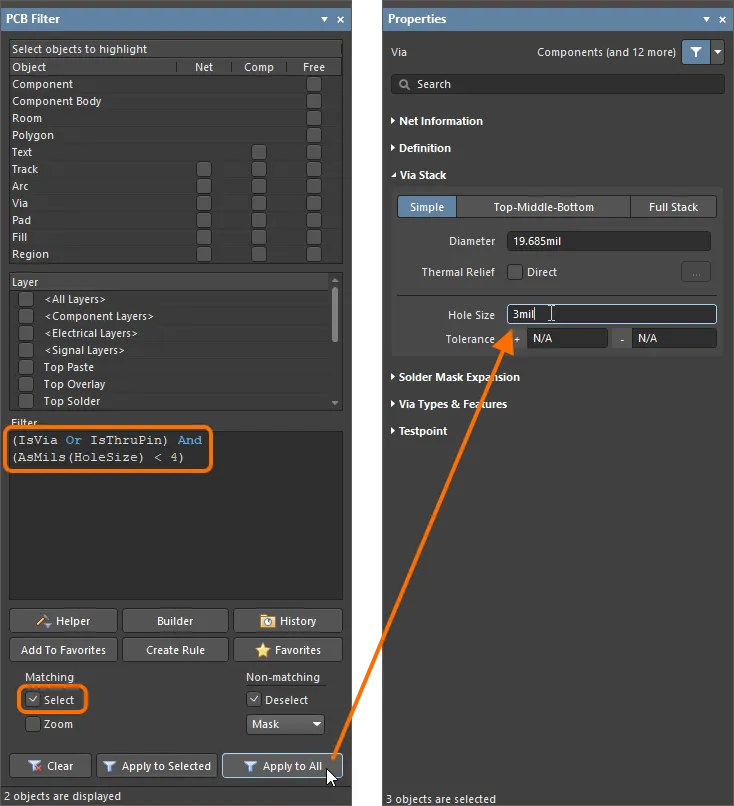
-
Bill of Materials – oprócz ograniczeń producenta dla płytki PCB przeznaczonej do produkcji przez Altimade wykonywane są także kontrole BOM, w tym sprawdzenia takie jak
End of LifelubObsoletestan cyklu życia producenta albo niewystarczający stan magazynowy wybranej części.Następujący dostawcy są obsługiwani przez Altimade:
- Preferowani: Digikey, Mouser.
- Standardowi: Arrow, TTI, Heilind, Sager, Avnet, Newark (z siedzibą w Wielkiej Brytanii).
- Inne opcje zaopatrzenia: DNP (Do Not Populate), Consignment.
Gdy wszystkie kontrole BOM zostaną wykonane bez problemów, obok wpisu
zostanie wyświetlona ikona Bill of Materials . Jeśli zostanie wykryte naruszenie dowolnego ograniczenia produkcyjnego, zamiast tego zostanie wyświetlony odpowiedni wpis z ikoną obok. Możliwe naruszenia BOM obejmują Selected part has insufficient stock, gdy bieżący stan magazynowy nie wystarcza do zmontowania określonej liczby płytek lub gdy całkowita wartość części wymaganych do zmontowania określonej liczby płytek jest mniejsza niż minimalna ilość zamówienia (MOQ) dla tej części, oraz Selected part with End of Life or Obsolete lifecycle state, gdy wybrana część ma niewystarczający cykl życia producenta. Kliknij kontrolkę View Details obok, aby otworzyć okno dialogowe Bill of Materials i przejrzeć znalezione problemy. Aby naprawić problem z poziomu tego okna dialogowego, możesz:
- Gdy opcja Altimade jest ustawiona na Sourcing – wybrać inną część dostępną na liście.
- Wybrać opcję Consignment jako Sourcing, aby wysłać do producenta własne wybrane części.
- Wybrać opcję DNP jako Sourcing.
Po zmianie części kliknij przycisk Apply Selection , aby zapisać zmianę.
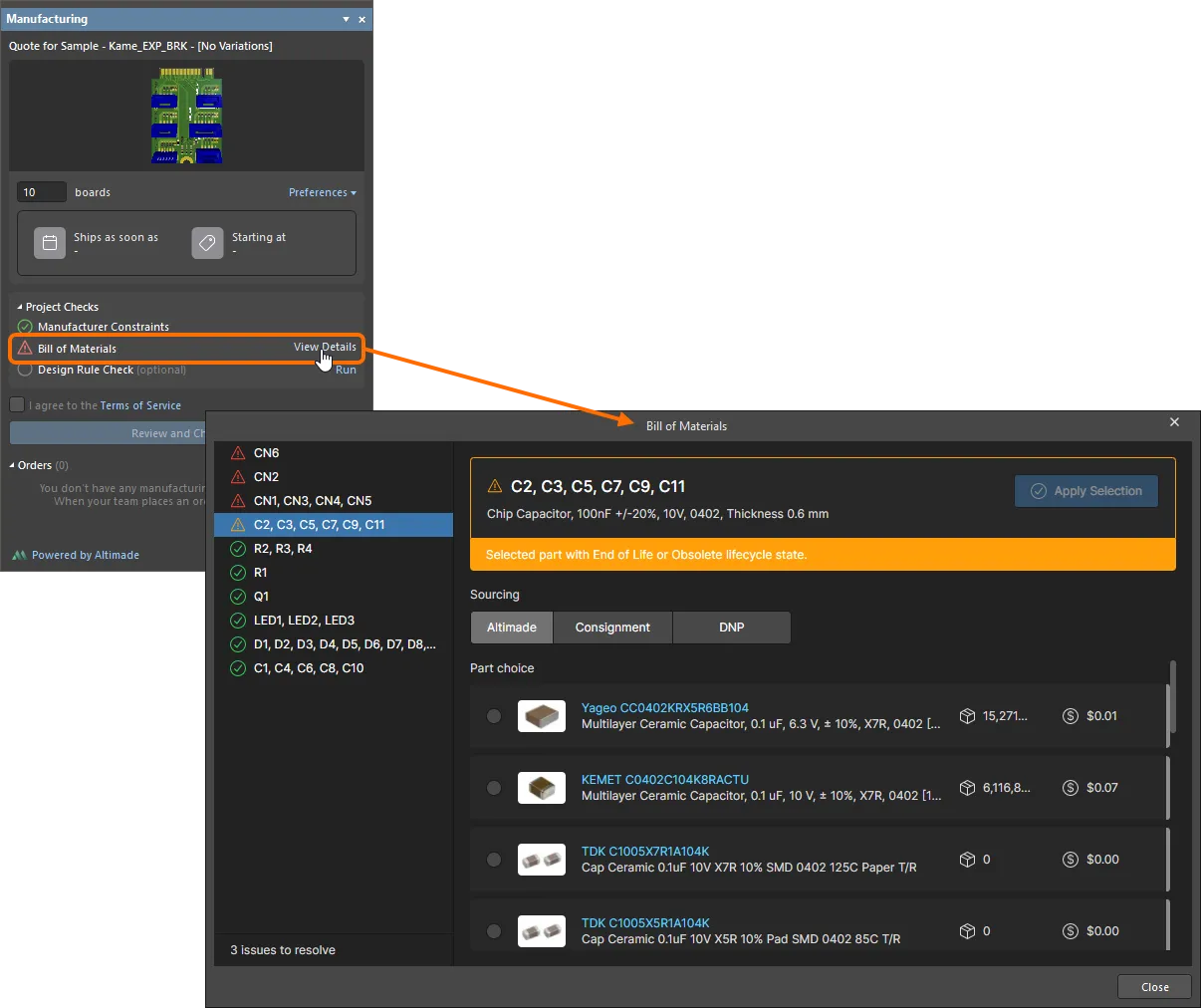
Problemy wykryte podczas kontroli Bill of Materials będą wyświetlane w obszarze Project Checks panelu. Użyj kontrolki View Details, aby otworzyć okno dialogowe Bill of Materials i rozwiązać problemy. Najedź kursorem na obraz, aby zobaczyć panel i okno dialogowe, gdy nie ma problemów wykrytych podczas kontroli Bill of Materials. -
Design Rule Check – aby uruchomić Design Rule Check bezpośrednio z panelu Manufacturing, użyj kontrolki Run obok wpisu Design Rule Check. Zostanie zainicjowany wsadowy tryb DRC, a wszystkie wykryte naruszenia zostaną wyświetlone w panelu Messages.
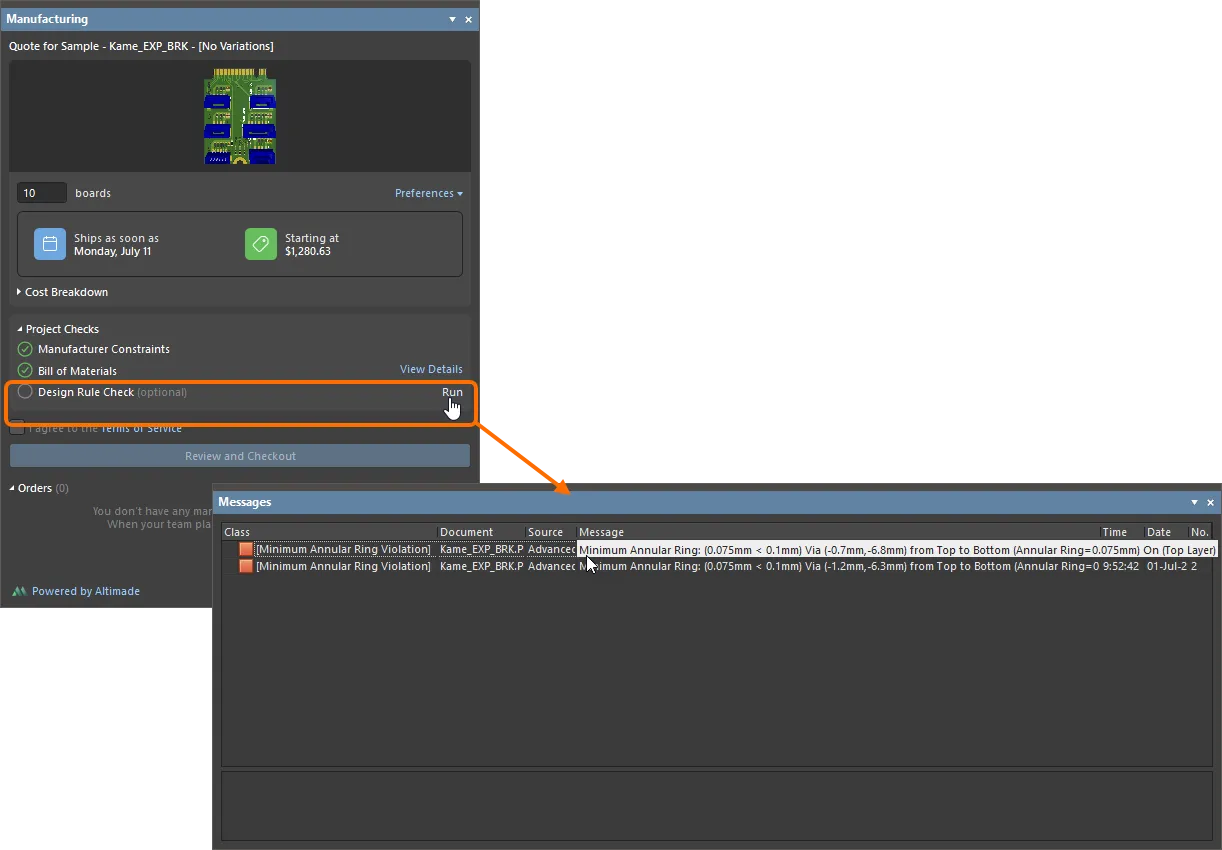
Batch DRC można uruchomić bezpośrednio z panelu Manufacturing.
Zamawianie
Gdy projekt zostanie sprawdzony i nie będzie problemów związanych z ograniczeniami produkcyjnymi oraz BOM, w panelu zostanie wyświetlona data wysyłki i minimalny koszt (w USD). Rozwiń obszar Cost Breakdown, aby zobaczyć szczegółowe informacje o rozbiciu kosztów.
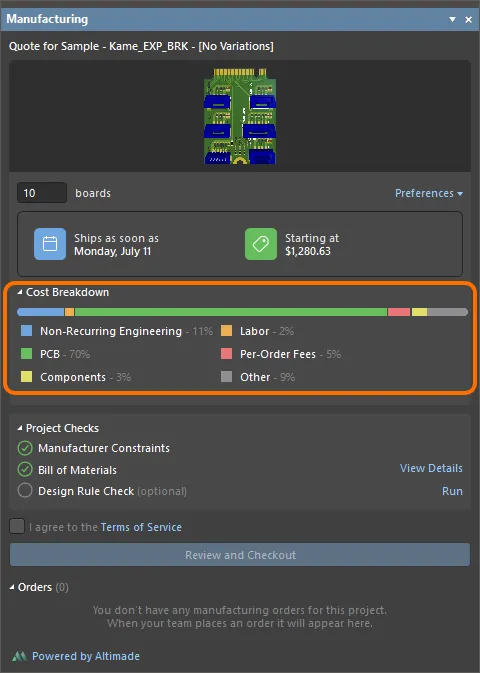
Aby zobaczyć szczegóły tego, za co płacisz, rozwiń obszar Cost Breakdown panelu Manufacturing.
Aby przejść do składania zamówienia, zaznacz pole wyboru I agree to the Terms of Service . Kliknij łącze Terms of Service, aby otworzyć stronę Altimade Order Agreement. Pamiętaj, że to pole wyboru jest wyświetlane tylko przy pierwszym finalizowaniu zamówienia. Po pierwszym zaznaczeniu nie będzie już wyświetlane.
Kliknij przycisk Review and Checkout u dołu obszaru Project Checks panelu, aby otworzyć widok Altimade szczegółowej strony zarządzania projektem (w interfejsie przeglądarkowym Altium 365 Workspace) w domyślnej przeglądarce internetowej i dokończyć składanie zamówienia.
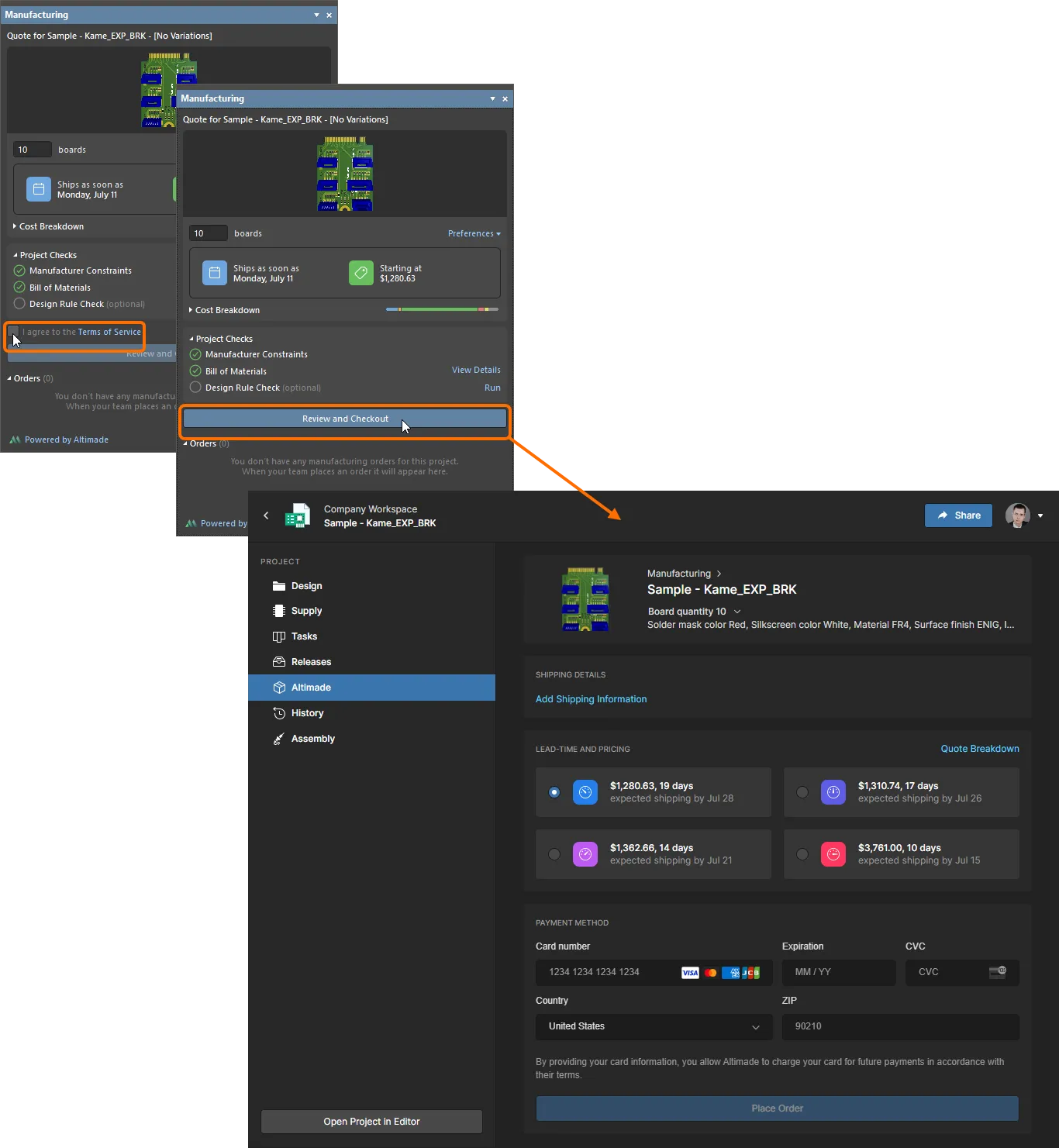
Zaznacz pole wyboru I agree to the Terms of Service i kliknij przycisk Review and Checkout, aby zakończyć proces składania zamówienia w interfejsie przeglądarkowym Altium 365 Workspace.
Po powrocie do Altium Designer pozycje zamówienia będą wyświetlane w obszarze Orders panelu. Kliknij pozycję zamówienia w panelu, aby uzyskać dostęp do bieżących informacji o zamówieniu i jego szczegółów na stronie Altimade.
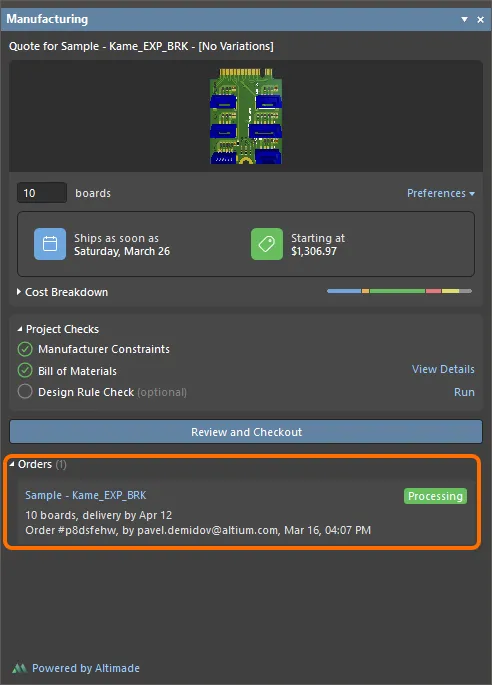
Zamówienia utworzone dla PCB będą wyświetlane w obszarze Orders panelu.
 Tłumaczenie SI