
Routing z kontrolowaną impedancją
W skrócie
- Dowiedz się, czym są problemy z integralnością sygnałów, takie jak odbicia i oscylacje, oraz dlaczego rosnąca szybkość przełączania zwiększa znaczenie prowadzenia ścieżek o kontrolowanej impedancji.
- Sprawdź, jak ocenić, czy Twój projekt wymaga uwzględnienia kontrolowanej impedancji, i poznaj praktyczną regułę pozwalającą oszacować, kiedy długość ścieżki zaczyna mieć znaczenie.
- Poznaj możliwości narzędzi analizy integralności sygnałów w Altium Designer, które wspierają dopasowanie impedancji komponentów i analizę sieci połączeń przed podjęciem decyzji dotyczących prowadzenia ścieżek.
Wraz ze wzrostem szybkości przełączania układów prowadzenie ścieżek o kontrolowanej impedancji stało się ważnym zagadnieniem dla projektantów układów cyfrowych. Na tej stronie opisano, jak wykorzystać silnik analizy integralności sygnałów do dopasowania impedancji komponentów oraz funkcje prowadzenia ścieżek o kontrolowanej impedancji w edytorze PCB.
W środowisku inżynierskim krąży powiedzenie, że istnieją tylko dwa rodzaje elektroników zajmujących się projektowaniem układów cyfrowych: ci, którzy mieli już problemy z integralnością sygnałów, i ci, którzy dopiero będą je mieć. Jeszcze nie tak dawno integralność sygnałów była zagadnieniem dla specjalistów i trzeba było się nią zajmować wyłącznie w projektach układów o dużej szybkości działania. Jednak szybkości przełączania elementów stosowanych w takich projektach nie są już niczym wyjątkowym — szybko stają się normą. Wraz z rozwojem technologii układów scalonych maleją rozmiary tranzystorów, a rośnie szybkość ich przełączania. To właśnie szybkość przełączania wpływa na integralność sygnałów cyfrowych.
Na szczęście wielu potencjalnych problemów z integralnością sygnałów można uniknąć, przestrzegając dobrych zasad projektowania i realizując projekt jako płytkę o kontrolowanej impedancji. Wymaga to określonych możliwości narzędzi projektowych — potrzebne są narzędzia analityczne wykrywające sieci narażone na oscylacje i odbicia sygnałów oraz narzędzia do projektowania płytek umożliwiające uzyskanie prawidłowej impedancji ścieżek. Edytor PCB w Altium Designer oferuje takie możliwości.
Ta strona pomoże Ci zrozumieć przyczyny problemów z integralnością sygnałów i ocenić, czy mogą one wystąpić na Twojej płytce. Omówiono tu również dwa podejścia projektowe, które należy zastosować, aby zminimalizować potencjalne problemy z integralnością sygnałów: dopasowanie impedancji komponentów oraz prowadzenie ścieżek o kontrolowanej impedancji.
Gdy ścieżki stają się częścią obwodu
Wraz ze wzrostem szybkości przełączania układów rosną również wymagania wobec projektanta i producenta płytek drukowanych. Gdy długość przestrzenna zbocza sygnału staje się mniejsza niż długość ścieżki PCB, którą ten sygnał jest przesyłany, ścieżkę należy traktować jako część obwodu. Ścieżka ta ma impedancję określaną jako characteristic impedance (Zo).
Najlepszym sposobem ograniczenia wpływu tych dodatkowych elementów obwodu jest takie zaprojektowanie przebiegu ścieżek, aby impedancja charakterystyczna była stała na całej ich długości — technika ta nosi nazwę controlled impedance routing.
Impedancję ścieżki określają:
- Cross-sectional area of the trace — wyznaczany na podstawie szerokości, wysokości (grubości miedzi) oraz nachylenia krawędzi ścieżki powstałych podczas trawienia.
- Distance from the trace to the reference plane(s) — droga powrotna energii sygnału jest równie ważna jak droga samego sygnału. Droga powrotna biegnie wzdłuż ścieżki sygnałowej w sąsiednich płaszczyznach odniesienia.
- Properties of the surrounding materials — energia sygnału nie jest ograniczona do miedzi ścieżki; ze względu na efekt naskórkowy przemieszcza się również przez otaczający ścieżkę materiał dielektryczny. Przenikalność elektryczna materiału dielektrycznego określa, w jakim stopniu dielektryk wpływa na przepływ tej energii.
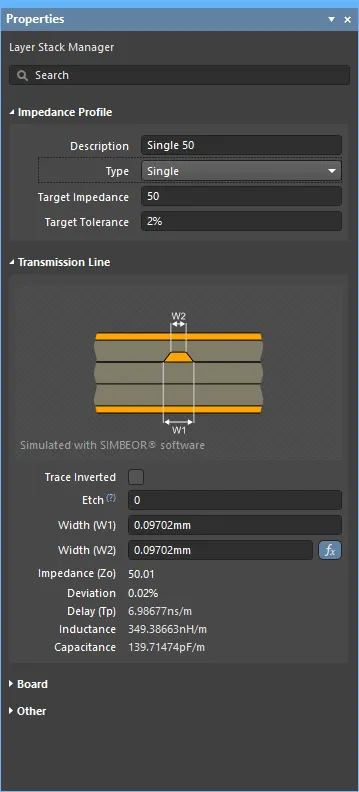
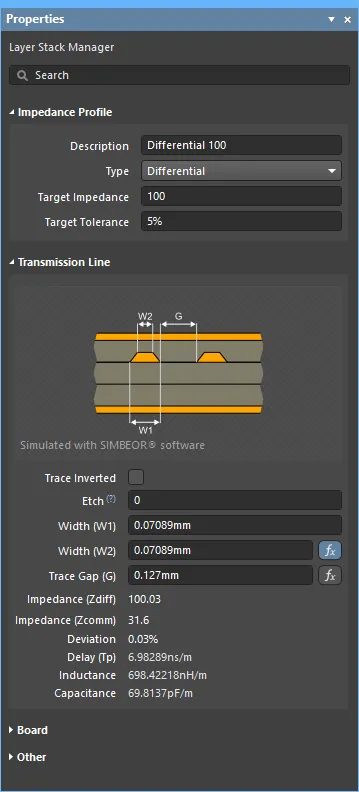
Kalkulator impedancji Simbeor oblicza szerokości wymagane do uzyskania określonej impedancji.
Czy potrzebuję ścieżek o kontrolowanej impedancji?
Czy muszę zawracać sobie głowę prowadzeniem ścieżek o kontrolowanej impedancji?
W idealnej sytuacji cała energia wychodząca z wyprowadzenia wyjściowego komponentu trafiałaby do podłączonej ścieżki na PCB, przepływała nią do wyprowadzenia wejściowego obciążenia na drugim końcu i była przez to obciążenie pochłaniana. Jeśli obciążenie nie pochłonie całej energii, pozostała część może odbić się i popłynąć ścieżką PCB z powrotem do wyprowadzenia wyjściowego źródła. Odbita energia może oddziaływać z pierwotnym sygnałem, dodając się do niego lub odejmując od niego (w zależności od polaryzacji), co prowadzi do powstawania oscylacji. Jeśli oscylacje są wystarczająco duże, wpływają na integralność sygnału, powodując nieprzewidywalne, błędne działanie obwodu.
Jak zatem sprawdzić, czy może do tego dojść? Jeśli wyprowadzenie źródła jest w stanie zakończyć zmianę stanu, zanim sygnał dotrze do wyprowadzenia obciążenia, istnieją warunki, w których odbita energia może wpływać na działanie projektu. Często stosowaną praktyczną zasadą oceny ryzyka problemów z integralnością sygnałów jest reguła „1/3 czasu narastania”. Zgodnie z nią odbicia (oscylacje) mogą wystąpić, jeśli czas propagacji sygnału przez ścieżkę przekracza 1/3 czasu narastania. Jeśli czas narastania sygnału na wyprowadzeniu źródła wynosi 1 ns, ścieżkę o czasie propagacji powyżej 0,33 ns (około 2 cali w materiale FR4) należy traktować jako linię transmisyjną, na której mogą wystąpić problemy z integralnością sygnałów. Jeśli stosowane układy mają taki czas narastania i wiesz, że ścieżki będą miały taką długość, na PCB mogą pojawić się problemy z integralnością sygnałów.
Jak kontrolować impedancję?
Jak uniknąć sytuacji, w której energia odbija się wielokrotnie między źródłem a obciążeniem? Należy dopasować impedancje. Dopasowanie impedancji zapewnia przekazanie całej energii ze źródła do ścieżki, a następnie ze ścieżki do obciążenia. Prowadzenie ścieżek na płytce z uwzględnieniem impedancji określa się jako prowadzenie ścieżek o kontrolowanej impedancji. Innymi słowy, płytkę, na której zadbano o odpowiednie impedancje, nazywa się płytką PCB o kontrolowanej impedancji.
Dopasowanie impedancji obejmuje dwa odrębne elementy: pierwszy to dopasowanie komponentów, a drugi to poprowadzenie ścieżek na płytce tak, aby uzyskać wymaganą impedancję.
Dopasowanie impedancji komponentów
Nie da się uzyskać płytki PCB o kontrolowanej impedancji wyłącznie poprzez odpowiednie prowadzenie ścieżek. Najpierw należy sprawdzić i w razie potrzeby dopasować impedancje komponentów.
Najlepiej wykryć sieci narażone na problemy z integralnością sygnałów już na etapie tworzenia schematu, aby można było uwzględnić dodatkowe elementy terminujące przed rozpoczęciem projektowania płytki. Ponieważ wyprowadzenia wyjściowe mają niską impedancję, a wejściowe wysoką, prawdopodobnie konieczne będzie dodanie do projektu elementów terminujących w celu dopasowania impedancji.
Analizę integralności sygnałów można przeprowadzić na etapie tworzenia schematu. Po uruchomieniu polecenia Tools » Signal Integrity często pojawia się okno dialogowe Errors or Warnings, informujące, że nie wszystkim komponentom przypisano modele integralności sygnałów. Silnik analizy integralności sygnałów automatycznie wybierze modele domyślne na podstawie oznaczeń komponentów. Kliknij Continue, aby użyć modeli domyślnych, lub Model Assignments, aby je przejrzeć i zmienić. Okno dialogowe Signal Integrity Model Assignments można otworzyć w dowolnym momencie za pomocą przycisku Model Assignments w panelu Signal Integrity.

Analiza projektu
Po uruchomieniu polecenia Tools » Signal Integrity projekt jest analizowany, a sieci, w których mogą występować problemy, są wskazywane w panelu Signal Integrity, jak pokazano poniżej.
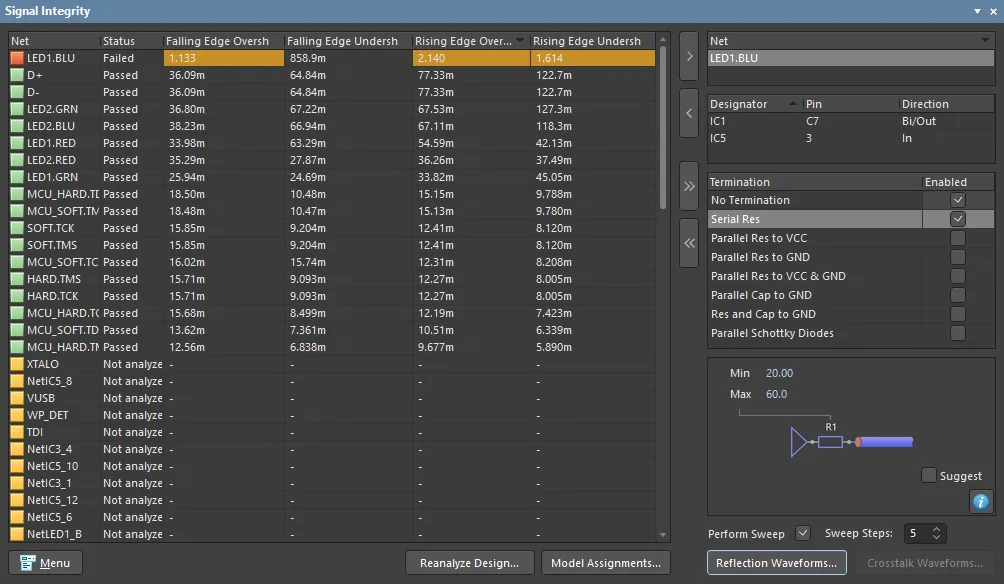 Sprawdzanie projektu pod kątem potencjalnych problemów z integralnością sygnałów podczas tworzenia schematu.
Z poziomu panelu można przeprowadzić analizę odbić dla wybranej sieci lub wybranych sieci. Po lewej stronie znajdują się wyniki analizy wszystkich sieci w projekcie. Wybierz sieć i kliknij przycisk  (lub kliknij dwukrotnie nazwę sieci), aby przenieść ją do pola Net po prawej stronie panelu, gdzie można przeprowadzić szczegółową analizę tej sieci, obejmującą:
- Sprawdzanie wyprowadzeń w danej sieci — pojedyncze kliknięcie pozwala wskazać odpowiadające wyprowadzenie na schemacie, a dwukrotne kliknięcie umożliwia sprawdzenie i skonfigurowanie przypisanego do niego modelu.
- Włączenie jednej lub kilku teoretycznych opcji terminacji dla danej sieci.
- Przeprowadzenie analizy odbić w sieci, w wyniku której powstaje zestaw przebiegów przedstawiających zachowanie sygnału na każdym wyprowadzeniu w sieci.
Panel umożliwia eksperymentowanie z możliwymi konfiguracjami i wartościami terminacji. Należy zauważyć, że w obszarze Termination panelu Signal Integrity pokazanego na powyższym obrazie włączona jest opcja Serial Res. W sekcji panelu poniżej widoczny jest szeregowy rezystor terminujący. W tym miejscu definiuje się minimalną i maksymalną teoretyczną wartość rezystancji terminacji szeregowej, które zostaną użyte do analizy odbić (aby wprowadzić własne wartości, usuń zaznaczenie pola Suggest).
Przeglądanie wyników
Po kliknięciu przycisku Reflection Waveforms wykonywana jest dokładna analiza odbić w danej sieci, a jej wyniki są prezentowane w nowym oknie przebiegów (*.SDF).
Okno przebiegów zawiera:
- Osobny wykres dla każdej analizowanej sieci — aby przełączać się między wykresami, klikaj zakładki u dołu okna.
- Na każdym wykresie znajduje się przebieg dla każdego wyprowadzenia w danej sieci, przedstawiający zachowanie sygnału na tym wyprowadzeniu.
Poniższe obrazy przedstawiają dwa wykresy wyników dla wyprowadzenia wejściowego sieci wybranej na poprzednim obrazie panelu. Pierwszy wykres przedstawia sygnał na wyprowadzeniu wejściowym sieci bez terminacji; drugi wykres przedstawia sześć przebiegów: jeden dla oryginalnej sieci bez terminacji oraz pięć z teoretyczną rezystancją terminacji szeregowej dołączoną przy wyprowadzeniu źródłowym.
Wykonano pięć iteracji analizy odbić (wartość opcji Sweep Steps = 5), stopniowo zmieniając teoretyczną rezystancję rezystora terminującego od Min = 20 omów do Max = 60 omów. Pięć iteracji (pierwsza dla 20 omów, ostatnia dla 60 omów) wymieniono po prawej stronie wykresu. Kliknięcie każdej etykiety wyróżnia dany wynik i wyświetla teoretyczną wartość rezystancji terminacji w prawym dolnym rogu. W przypadku tej sieci rezystancja terminacji szeregowej wynosząca 40 omów dałaby przebieg zaznaczony na obrazie po prawej stronie.
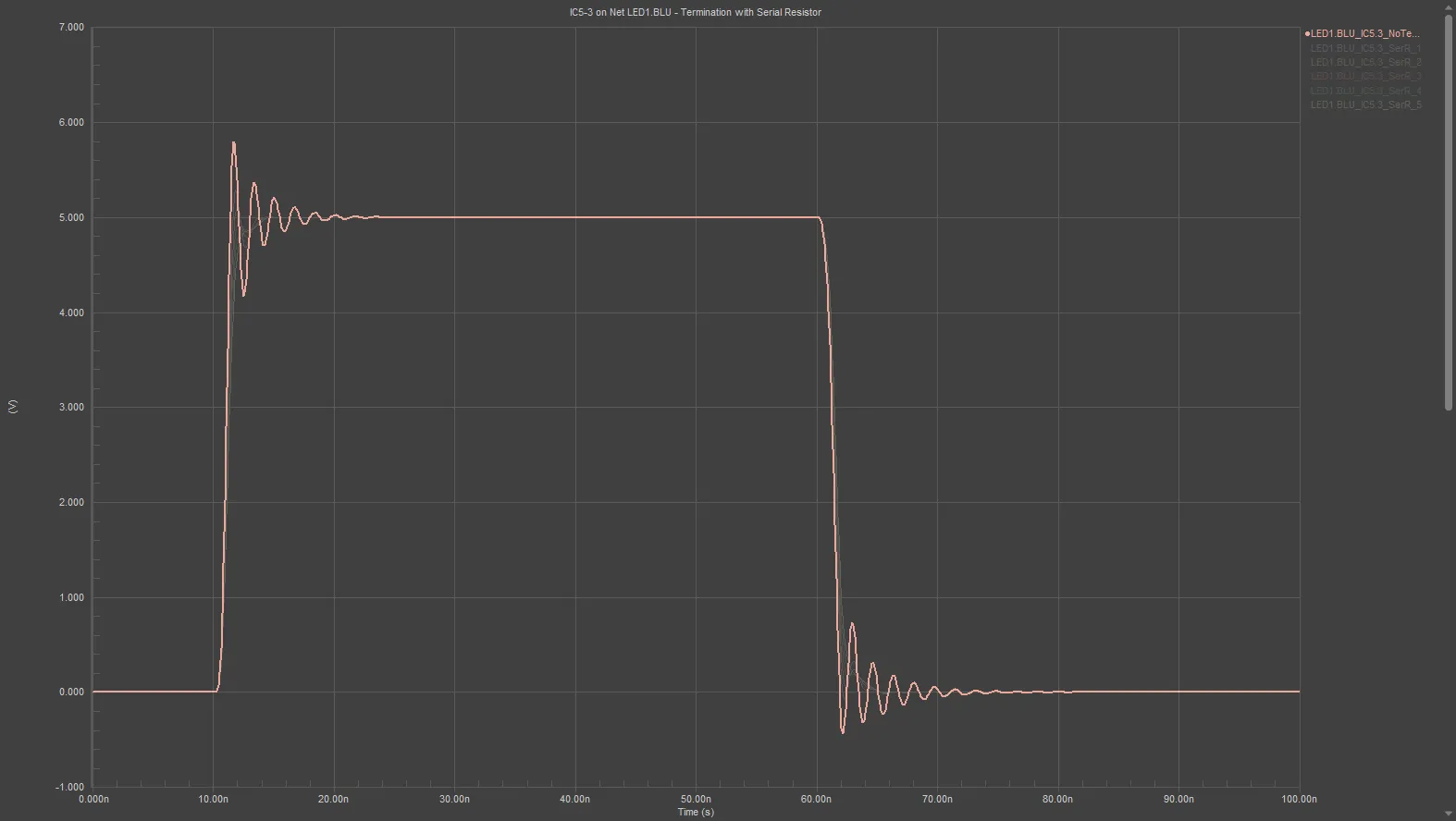
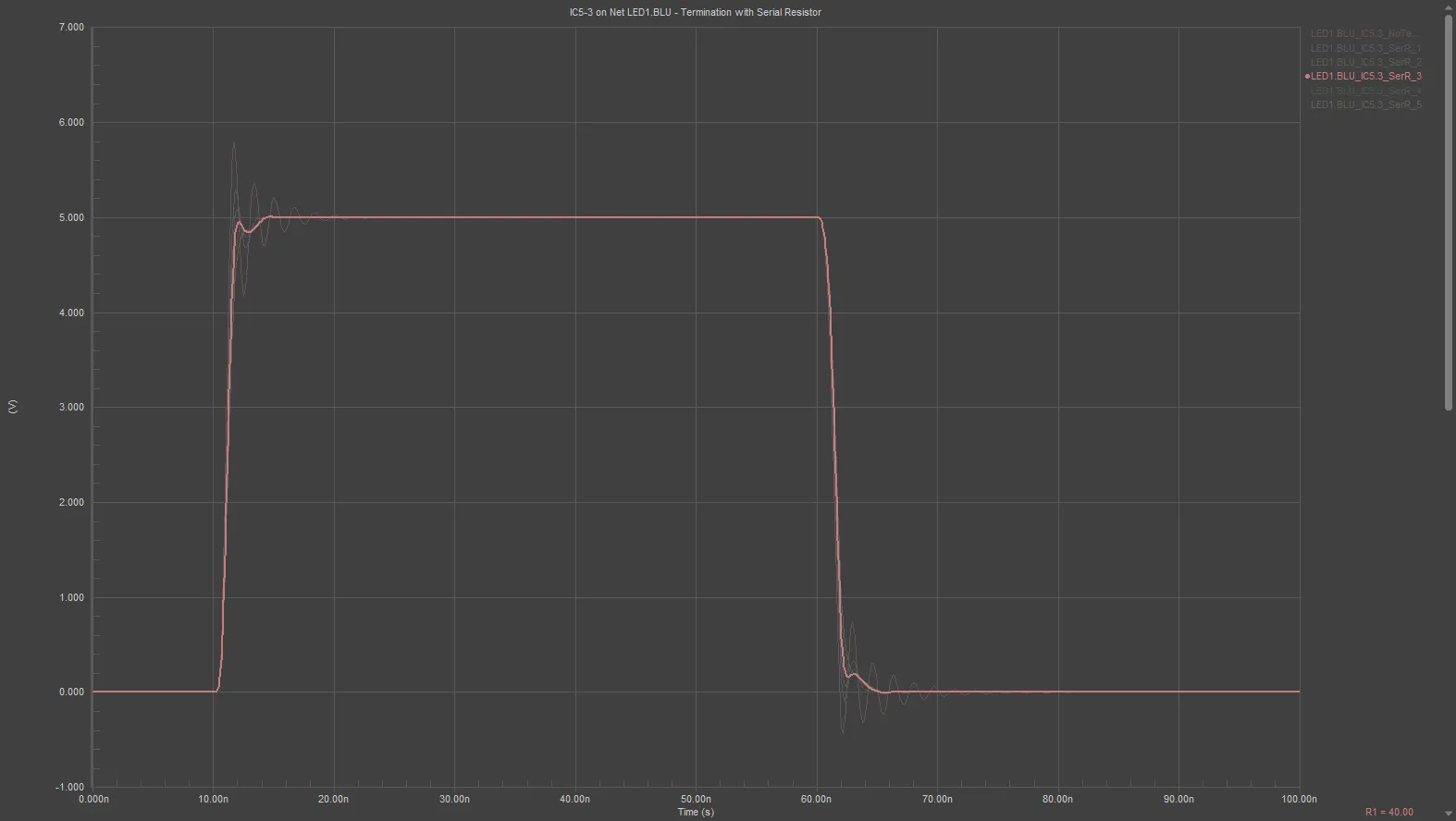 Wykres po lewej stronie przedstawia analizę odbić w sieci, w której mogą występować problemy z integralnością sygnałów; wykres po prawej stronie przedstawia tę samą sieć po dodaniu teoretycznego szeregowego rezystora terminującego o rezystancji około 40 omów.
Co decyduje o impedancji ścieżek?
Drugim elementem uzyskania płytki PCB o kontrolowanej impedancji jest poprowadzenie ścieżek tak, aby miały określoną impedancję. Na impedancję ścieżek sygnałowych wpływa szereg czynników, w tym ich wymiary oraz właściwości materiałów użytych do produkcji płytki PCB.
Edytor PCB zawiera elektromagnetyczny silnik analizy integralności sygnałów Simbeor® firmy Simberian. Dokładność modeli Simbeor jest weryfikowana przy użyciu zaawansowanych algorytmów pełnofalowej analizy 3D, testów porównawczych i weryfikacji eksperymentalnej. Silnik Simbeor obsługuje wszystkie nowoczesne struktury i materiały płytek.
Wersja Simbeor
Simbeor SFS
Impedancje są obliczane przez Simbeor SFS, quasi-statyczny solver pola. Simbeor SFS to zaawansowany, quasi-statyczny solver pola 2D oparty na metodzie momentów, zweryfikowany za pomocą badań zbieżności, porównań i pomiarów. Solver tworzy siatkę na granicach dielektryków i przewodników oraz rozwiązuje odpowiednie równania, aby utworzyć zależne od częstotliwości macierze RLGC dla równań telegrafistów.
Simbeor SFS nie jest solverem pełnofalowym, ponieważ nie jest to konieczne do wyznaczania impedancji, opóźnienia ani tłumienia połączeń na płytce PCB ze względu na quasi-TEM-owy charakter propagujących się w nich fal. Takie fale można dokładnie symulować za pomocą parametrów RLGC wyznaczonych przy użyciu quasi-statycznego solvera pola 2D.
Unikatową właściwością solvera Simbeor SFS jest obsługa modeli chropowatości przewodników. Należy pamiętać, że nie obsługuje on modelu przewodnika wielowarstwowego (z powłoką galwaniczną), a chropowatość jest wspólna dla wszystkich przewodników. Solver jest quasi-statyczny, ponieważ rozwiązanie nie uwzględnia dyspersji wysokoczęstotliwościowej występującej w liniach mikropaskowych (większej koncentracji pól w dielektryku o wyższej przenikalności elektrycznej przy wysokich częstotliwościach).
► Dowiedz się więcej o technologii elektromagnetycznej analizy integralności sygnałów firmy Simberian
Obsługiwane struktury PCB
Impedancje można obliczać dla następujących struktur PCB:
- Linia mikropaskowa
- Symetryczna linia paskowa
- Asymetryczna linia paskowa
- Struktury koplanarne pojedyncze i różnicowe
- Wiele sąsiadujących warstw dielektrycznych o różnych właściwościach dielektrycznych.
Konfigurowanie płytki PCB do prowadzenia ścieżek o kontrolowanej impedancji
Prowadzenie ścieżek o kontrolowanej impedancji polega na dobraniu wymiarów ścieżek i właściwości materiałów płytki tak, aby uzyskać określoną impedancję. Konfigurację tę przeprowadza się w Layer Stack Manager edytora PCB. Aby otworzyć Layer Stack Manager,, wybierz Design » Layer Stack Manager z menu głównego. Layer Stack Manager otwiera się w edytorze dokumentów w taki sam sposób jak arkusz schematu, płytka PCB i inne typy dokumentów.
Szerokość ścieżki wymagana do uzyskania określonej impedancji jest obliczana w ramach profilu impedancji konfigurowanego na karcie Impedance w Layer Stack Manager.
Na podstawie:
- wartości Target Impedance, Target Tolerance i Roughness skonfigurowanych na karcie Impedance oraz
-
ustawień materiałów zdefiniowanych na karcie Stackup, w tym:
- grubości warstwy sygnałowej,
- grubości otaczających warstw dielektrycznych (odległości od płaszczyzn odniesienia) oraz
- właściwości materiału dielektrycznego (przenikalności elektrycznej Dk i współczynnika strat dielektrycznych Df).
Po prawidłowym skonfigurowaniu tych parametrów kalkulator impedancji dysponuje wystarczającymi informacjami, aby obliczyć:
- Szerokość ścieżki
- Obliczoną impedancję (Z)
- Impedancję w trybie wspólnym (Zcomm)
- Odchylenie impedancji (Z Deviation)
- Opóźnienie propagacji (Tp)
- Indukcyjność na jednostkę długości (p.u.l.)
- Pojemność na jednostkę długości (p.u.l.)
Obliczone wartości są wyświetlane w sekcji Transmission Line panelu Properties po wybraniu karty Impedance w Layer Stack Manager, jak pokazano poniżej.
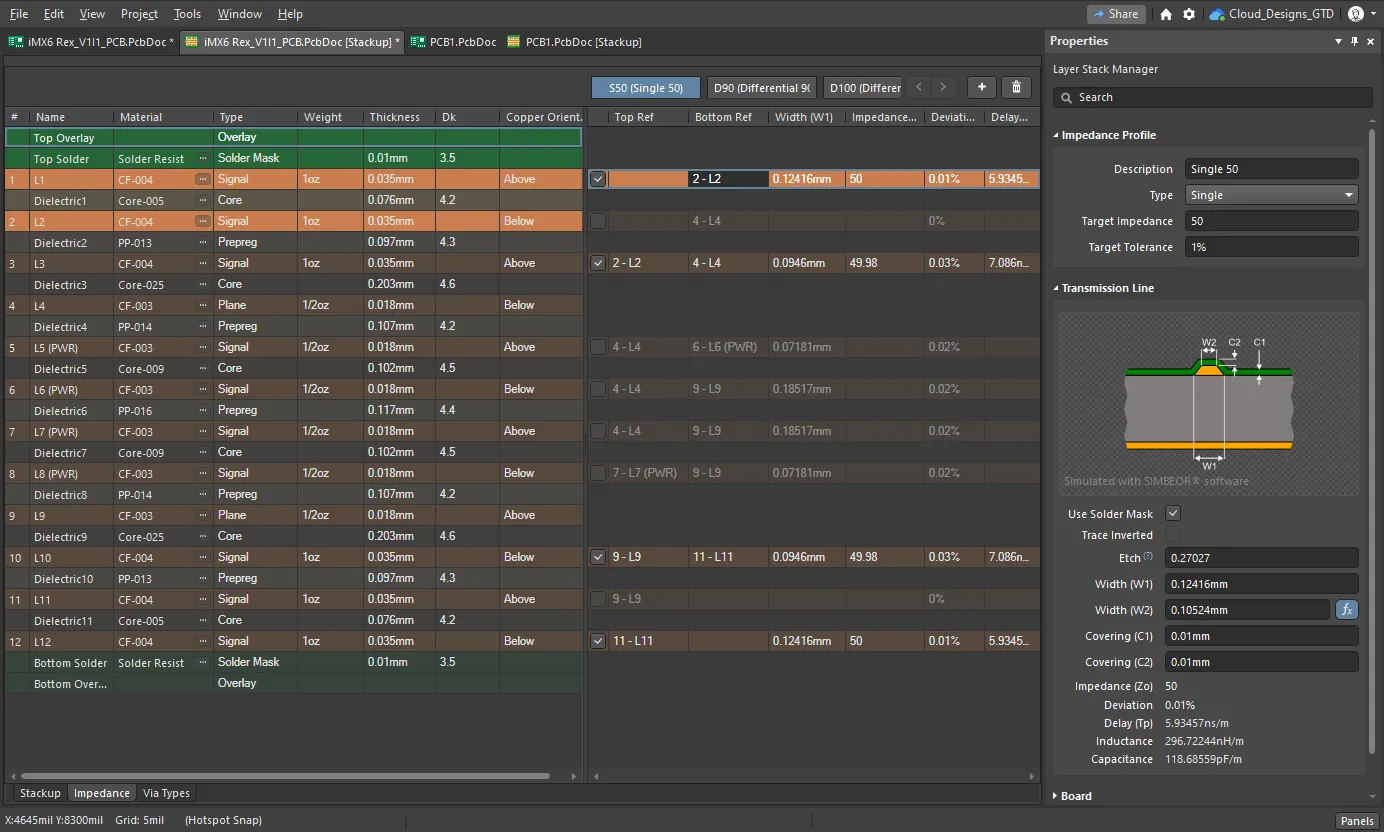 Profil impedancji 50Ω zdefiniowany dla pojedynczych sieci prowadzonych na warstwie górnej. Najedź kursorem na obraz, aby wyświetlić ustawienia tego samego profilu dla warstwy L3 (obraz dzięki uprzejmości FEDEVEL Open Source, www.fedevel.com).
Konfigurowanie stosu warstw
Main page: Definiowanie stosu warstw
Warstwy miedzi i dielektryka wykorzystywane do produkcji płytki konfiguruje się na karcie Stackup w Layer Stack Manager.
- Na tej karcie można dodawać, usuwać i konfigurować warstwy. W projektach sztywno-giętkich można tu również włączać i wyłączać warstwy.
-
Właściwości aktualnie wybranej warstwy można edytować bezpośrednio w tabeli lub w panelu Properties. Kliknij przycisk
 u dołu obszaru projektowego, aby włączyć panel.
- Aby dodać warstwę, kliknij prawym przyciskiem myszy w tabeli warstw lub użyj poleceń Edit » Add Layer. Dodanie warstwy miedzi spowoduje również dodanie warstwy dielektrycznej, jeśli istniejąca sąsiednia warstwa także jest warstwą miedzi.
- Jeśli opcja Stack Symmetry jest włączona w sekcji Board panelu Properties, warstwy są dodawane w dopasowanych parach, symetrycznie względem środkowej warstwy dielektrycznej.
-
Materiał warstwy można wpisać w wybranej komórce Material lub wybrać w oknie dialogowym Select Material; aby je otworzyć, kliknij przycisk wielokropka (
 ).
).
- Do warstwy miedzi można dodać wykończenie powierzchni. Użyj podmenu Add Layer, aby dodać warstwę Surface Finish do aktualnie wybranej warstwy miedzi, a następnie kliknij przycisk wielokropka dla nowej warstwy wykończenia powierzchni, aby wybrać typ wykończenia.
- Wybraną warstwę można przesuwać w górę lub w dół w obrębie warstw tego samego typu za pomocą menu kontekstowego lub menu Edit.
- Sekcja Board panelu Properties zawiera opcje wymuszania Stack Symmetry i Library Compliance. Więcej informacji na ich temat znajduje się poniżej.
- Sekcja Board panelu Properties wyświetla podsumowanie aktualnie wybranego stosu (lub podstosu w projekcie sztywno-giętkim z wieloma stosami).
Uwagi dotyczące stosu warstw
Podstawowym warunkiem kontrolowania impedancji jest zapewnienie ścieżki powrotnej sygnału pod każdą ścieżką sygnałową. Silnik Simbeor SI obsługuje zarówno warstwy płaszczyzn, jak i warstwy sygnałowe pokryte poligonem. Warstwy zapewniające ścieżkę powrotną powinny być rozmieszczone w całym stosie warstw płytki. Najlepiej rozmieścić je tak, aby co najmniej jedna warstwa ścieżki powrotnej sąsiadowała z każdą warstwą sygnałową zawierającą ścieżki o kontrolowanej impedancji. Sąsiednia warstwa zapewnia ścieżkę powrotną sygnału i — z przyczyn, których nie będziemy tutaj omawiać — robi to niezależnie od napięcia stałego rozprowadzanego przez tę płaszczyznę.
Prąd powrotny płynący przez płaszczyznę będzie dążył do podążania tą samą fizyczną trasą co ścieżka na warstwie sygnałowej. Dlatego ważne jest, aby unikać nieciągłości, takich jak podziały lub wycięcia w warstwie ścieżki powrotnej pod ścieżkami sygnałów krytycznych.
Oprócz doboru odpowiedniej kolejności warstw sygnałowych i warstw płaszczyzn należy również określić właściwości materiałowe każdej warstwy, w tym:
- Grubość miedzi
- Grubość dielektryka
- Stałą dielektryczną
Wszystkie te wartości oraz szerokość ścieżki wpływają na końcową impedancję. Uzyskanie wymaganej impedancji polega więc na odpowiednim dostrojeniu wszystkich tych parametrów. Pamiętaj, że dostępne grubości miedzi i dielektryka mogą być również ograniczone przez materiały oferowane przez producenta płytek PCB.
► Dowiedz się więcej o możliwych układach stosu warstw
Definiowanie profili impedancji
Silnik Simbeor jest wbudowany w Layer Stack Manager edytora PCB (Design » Layer Stack Manager). Aby skonfigurować stos warstw do prowadzenia ścieżek o kontrolowanej impedancji, przejdź na kartę Layer Stack Manager's Impedance, gdzie możesz dodać i skonfigurować profil impedancji.
Profil impedancji 50Ω zdefiniowany dla pojedynczych sieci prowadzonych na warstwie górnej. Najedź kursorem na obraz, aby wyświetlić ustawienia tego samego profilu dla warstwy L3.
Uwagi dotyczące tworzenia i konfigurowania profilu impedancji:
- W Layer Stack Manager przejdź na kartę Impedance, jak pokazano powyżej.
-
Kliknij przycisk
 (lub przycisk
  , jeśli profil jest już zdefiniowany), aby dodać nowy profil.
- Określ wymagane parametry impedancji Type, Target Impedance i Target Tolerance w panelu Properties. Parametr Description jest opcjonalny i będzie wyświetlany wszędzie tam, gdzie wyświetlana jest nazwa profilu impedancji.
-
Tabela warstw jest podzielona na 2 sekcje: po lewej stronie wyświetlane są warstwy stosu, a po prawej, w sekcji profilu impedancji, każdej warstwie sygnałowej stosu odpowiada osobny wiersz. Użyj pola wyboru warstwy w sekcji profilu, aby włączyć obliczanie impedancji dla tej warstwy. Na powyższym obrazie, odnosząc się do numerów warstw w skrajnej lewej kolumnie, pola wyboru warstw
L1,L3,L10iL12są zaznaczone, co włącza dla nich obliczanie impedancji. - Kliknięcie włączonej warstwy w obszarze Profile spowoduje przygaszenie wszystkich warstw w stosie poza tymi, które są używane do obliczania impedancji dla wybranej warstwy sygnałowej (jak pokazano na ilustracji powyżej). Warstwy odniesienia dla tej warstwy można edytować w kolumnach Top Ref i Bottom Ref obszaru Impedance Profile . Należy pamiętać, że warstwy odniesienia mogą mieć parametr warstwy Type o wartości
Planelub Signal. Na przykład na ilustracji powyżej warstwaL10w stosie jest włączona do obliczeń impedancji, przy czym Top Ref ma wartość9-L9, co oznacza warstwęPlane, a Bottom Ref ma wartość11-L11, co oznacza warstwę Signal. Oprogramowanie zakłada, że jeśli warstwa sygnałowa jest używana jako płaszczyzna odniesienia, zawiera ona ciągłą płaszczyznę miedzi połączoną z siecią zasilania lub masy. - Zaznacz pole wyboru Impedance Profile dla każdej pozostałej warstwy, na której będą prowadzone ścieżki o tej impedancji, i skonfiguruj płaszczyzny odniesienia. Najedź kursorem na ilustrację powyżej, aby wyświetlić profil impedancji S50 dla warstwy L3.
- Jeśli obliczona szerokość ścieżki ma wartość, której producent nie jest w stanie wykonać, możesz dostroić ustawienia szerokości i odstępu.
Dostrajanie ustawień szerokości i odstępu
Oprogramowanie oblicza szerokość ścieżki na podstawie docelowej impedancji i tolerancji. Często zdarza się, że obliczona szerokość ścieżki ma wartość niemożliwą do wykonania, na przykład 0,0683 mm. Producent poinformuje, jakie grubości materiałów są dostępne i jaką dokładność szerokości ścieżek może uzyskać. Następnie należy zacząć od żądanych wartości i sprawdzić wpływ dostosowania wymiarów do dostępnych możliwości na obliczane wartości impedancji.
Aby ułatwić sprawdzanie i dostrajanie ustawień, kalkulatory impedancji obsługują obliczenia wprost i odwrotne. Domyślny jest tryb obliczeń wprost: użytkownik wprowadza impedancję, a oprogramowanie oblicza szerokość. Ikona  wskazuje obliczaną zmienną.
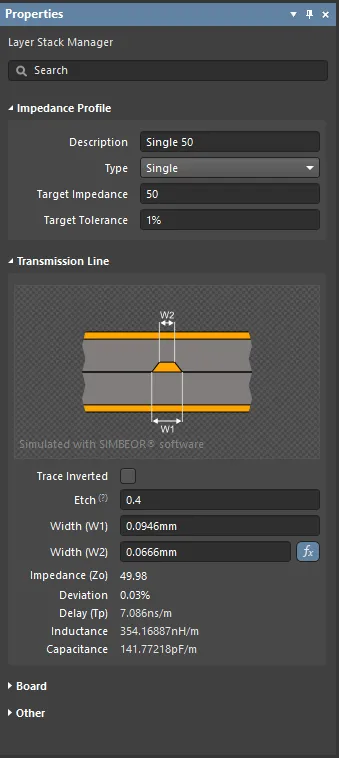
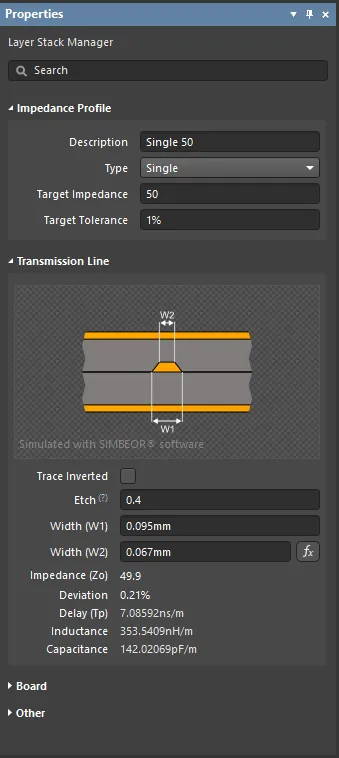 Docelowa impedancja 50Ω daje w obliczeniach wprost szerokość (W1) równą 94,6 µm. Ilustracja po prawej przedstawia obliczenia odwrotne po ustawieniu szerokości (W1) na 95 µm.
Aby odwrócić kierunek obliczeń i sprawdzić różne szerokości ścieżek dla wybranej warstwy, wpisz nową wartość Width (W1) i naciśnij klawisz Enter. Obliczone wartości zostaną zaktualizowane, aby odzwierciedlić wpływ zmiany szerokości. Kliknij przycisk , aby przywrócić tryb obliczeń wprost. Wprowadzenie nowej wartości w polu Width (W2) spowoduje zmianę wartości Etch.
Aby przeanalizować wyniki dla linii transmisyjnej w postaci pary różnicowej, wybierz obliczaną zmienną — Trace Width lub Trace Gap — klikając odpowiedni przycisk . Edytuj drugą zmienną, aby zmienić Target Impedance, lub zmień Target Impedance, aby sprawdzić wpływ na drugą zmienną.
Współczynnik trawienia
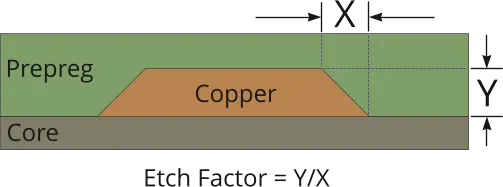
Ścieżki sygnałowe na płytce PCB powstają przez wytrawienie niepotrzebnej miedzi. Ponieważ środek trawiący zaczyna usuwać miedź od powierzchni, miedź w tym miejscu pozostaje z nim w kontakcie przez dłuższy czas. W efekcie krawędzie gotowej ścieżki są nachylone, co zmniejsza pole jej przekroju poprzecznego, jak pokazano na ilustracji poniżej.
Pole przekroju miedzi usuniętej z krawędzi ścieżki (po obu stronach) podczas trawienia = X * Y
Stopień nachylenia określa się za pomocą współczynnika trawienia, przy czym:
Etch Factor = Y/X
Jeśli Y = X, to Etch Factor = 1
W odniesieniu do ilustracji w panelu Properties:
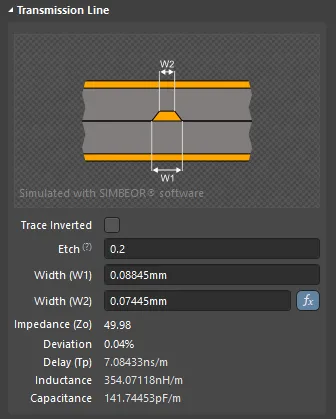 Najedź kursorem na znak ?, aby wyświetlić wzór.
Standardowo współczynnik trawienia definiuje się jako stosunek trace thickness / amount of over-etching. Daje to następujący wzór:
Etch Factor = T/[0.5(W1-W2)]
Wadą tego podejścia jest to, że aby określić brak podtrawienia (czyli pionowe krawędzie ścieżki), należałoby wprowadzić wartość inf (nieskończoność) jako współczynnik trawienia. Aby uprościć określanie stopnia trawienia, wzór odwrócono, dzięki czemu można wprowadzić wartość 0 (zero), aby wskazać brak podtrawienia.
Etch = [0.5(W1-W2)]/T
Orientacja miedzi
Kolejnym szczegółem procesu produkcyjnego wpływającym na współczynnik trawienia jest orientacja miedzi. Ścieżki PCB powstają przez wytrawienie niepotrzebnej miedzi z ciągłej folii miedzianej laminowanej na podłożu dielektrycznym. Orientacja miedzi określa kierunek, w którym miedź wystaje ponad to podłoże. Można ją również rozumieć jako kierunek, z którego miedź jest trawiona — od góry lub od dołu.
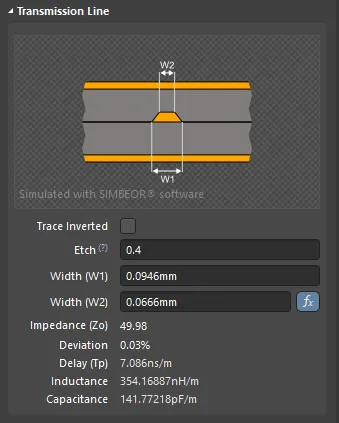
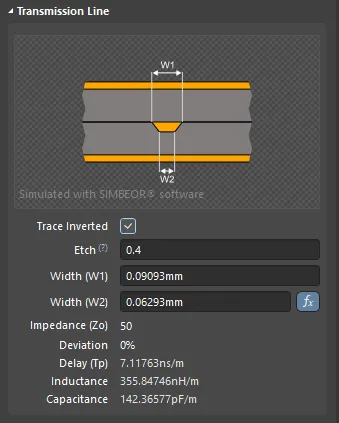 Kliknij pole wyboru Trace Inverted, aby przełączyć orientację miedzi z Above na Below.
Chropowatość powierzchni przewodnika
Powierzchnia każdej warstwy miedzi na płytce drukowanej ma pewną chropowatość. Podczas produkcji PCB powierzchnia warstw miedzi jest poddawana obróbce zwiększającej chropowatość, aby poprawić przyczepność między miedzią a warstwami dielektrycznymi. Przy szybkościach przełączania powyżej 10 GB/s chropowatość powierzchni zaczyna znacząco wpływać na impedancję przewodnika. Na podstawie szeroko zakrojonych badań i analiz eksperci branżowi stwierdzili, że chropowatość powierzchni można modelować za pomocą współczynnika korekcji chropowatości wyznaczanego na podstawie wartości Surface Roughness i Roughness Factor.
Roughness Ustawienia są dostępne w trybie Layer Stack Manager panelu Properties . Parametry te są używane wyłącznie dla warstw przewodzących.
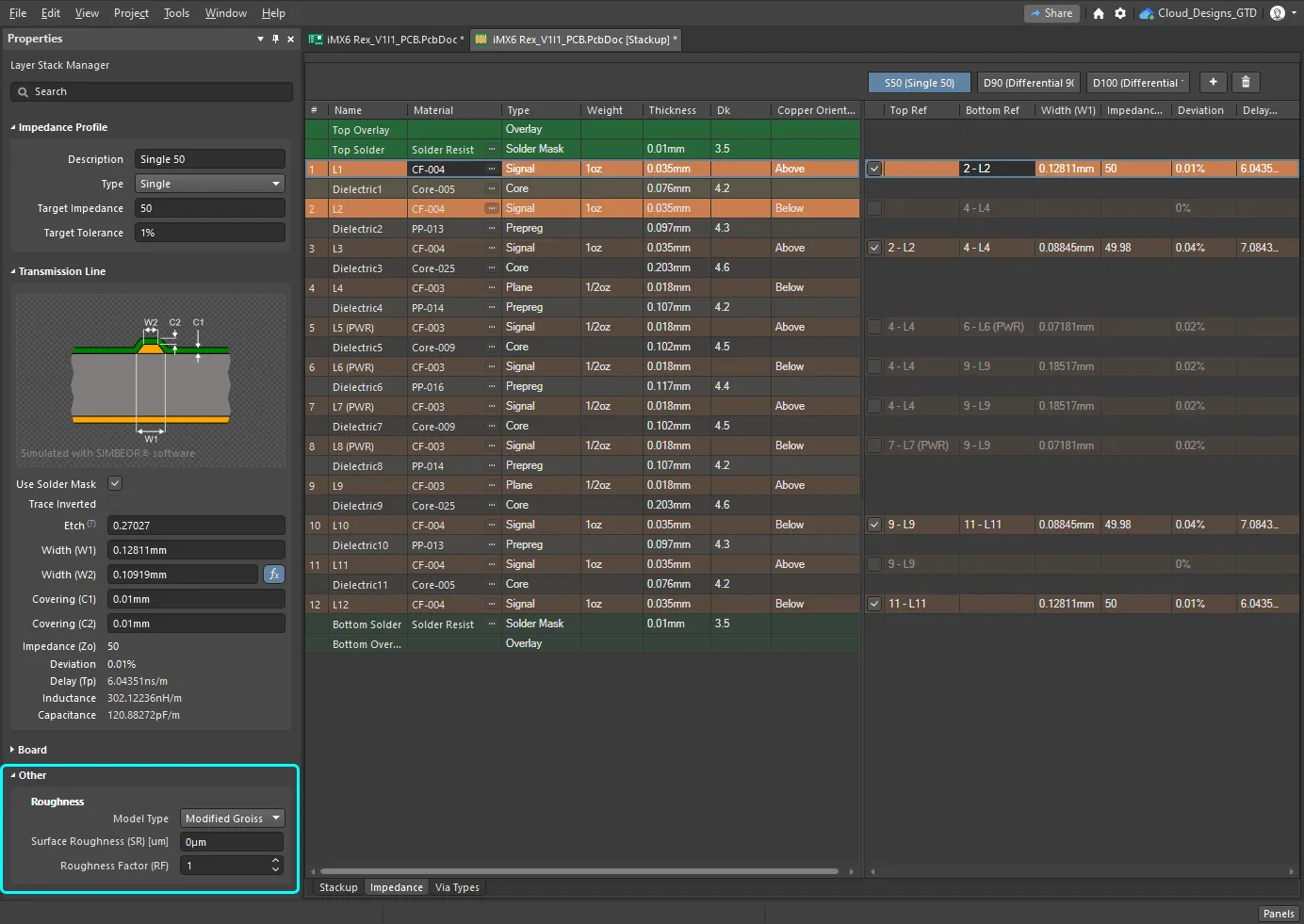 Chropowatość powierzchni jest uwzględniana w obliczeniach impedancji charakterystycznej.
Chropowatość:
-
Model Type - preferowany model do obliczania wpływu chropowatości powierzchni (więcej informacji o poszczególnych modelach można znaleźć w artykułach poniżej). Dotyczy wszystkich warstw miedzi w podstosie.
-
Surface Roughness - wartość chropowatości powierzchni (dostępna u producenta płytek). Wprowadź wartość od 0 do 10 µm; wartość domyślna wynosi 0,1 µm.
-
Roughness Factor - określa oczekiwany maksymalny wzrost strat w przewodniku spowodowany chropowatością. Wprowadź wartość od 1 do 100; wartość domyślna wynosi 2.
Dodatkowe materiały
- Praktyczna metodyka analizy wpływu chropowatości przewodnika na straty sygnału i dyspersję w połączeniach: Y. Shlepnev, C. Nwachukwu, DesignCon2012.
- Ujednolicone podejście do modelowania chropowatości powierzchni przewodników w połączeniach: Y. Shlepnev, 2017 IEEE 26th Conference on Electrical Performance of Electronic Packaging and Systems (EPEPS2017)
Obsługa koplanarnych struktur linii transmisyjnych
Kalkulator impedancji w Layer Stack Manager obsługuje pojedyncze i różnicowe struktury koplanarne. Utwórz nowy profil impedancji, a następnie wybierz Single-Coplanar lub Differential-Coplanar z listy rozwijanej Type profilu impedancji.
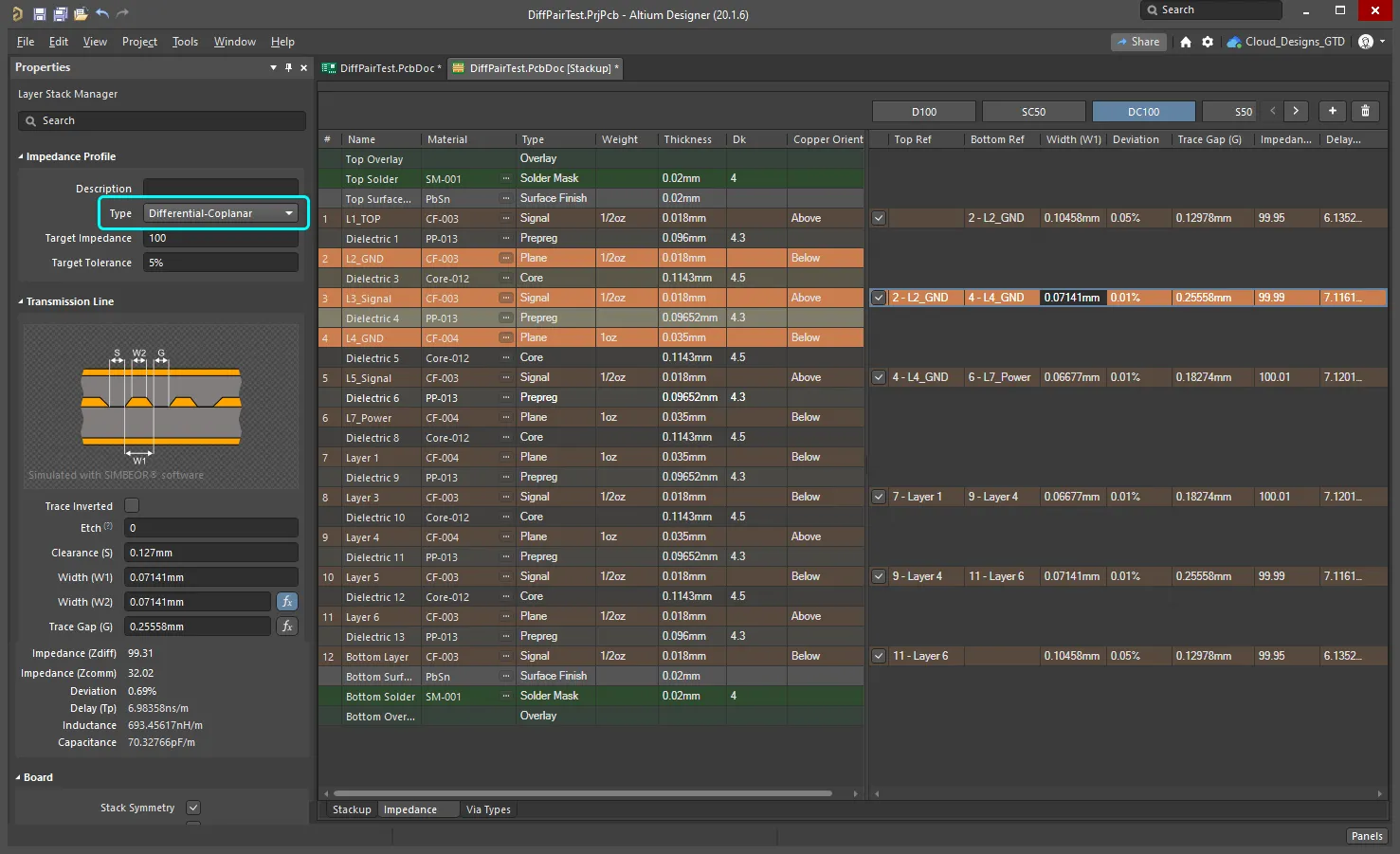
Praca ze strukturami koplanarnymi:
- Podobnie jak w przypadku standardowych impedancji pojedynczych i różnicowych, wartości poszczególnych zmiennych są obliczane automatycznie na podstawie zdefiniowanych przez użytkownika parametrów Target Impedance i Target Tolerance oraz właściwości fizycznych warstw płytki. Automatycznie obliczone wartości można dostosować, wprowadzając nowe wartości w polach edycji w trybie Layer Stack Manager panelu Properties.
- Aby wskazać sieci sygnałowe, które mają być prowadzone w strukturze koplanarnej, skonfiguruj regułę projektową Szerokość ścieżek (lub Prowadzenie par różnicowych) z włączoną opcją Use Impedance Profile i wybranym odpowiednim profilem impedancji koplanarnej.
- Struktury koplanarne wymagają płaszczyzny odniesienia po obu stronach ścieżki sygnałowej. Można ją utworzyć za pomocą umieszczonego poligonu lub, jeśli dodawane są przelotki zszywające, za pomocą polecenia Add Shielding to Net (więcej informacji poniżej). W przypadku umieszczenia poligonu odstęp między nim a ścieżką sygnałową jest określany przez wartość Clearance (S) wyznaczoną przez kalkulator impedancji Simbeor (wyświetlaną w panelu Properties, pokazanym na ilustracjach powyżej i poniżej). Skonfiguruj regułę projektową odstępu, aby kontrolować odstęp między poligonem odniesienia a ścieżką sygnałową (pokaż ilustrację).
-
W przypadku uziemionej struktury koplanarnej powszechną praktyką jest umieszczanie ogrodzenia z przelotek wzdłuż obu stron ścieżki sygnałowej. W tym celu użyj polecenia Tools » Via Stitching/Shielding » Add Shielding to Net w edytorze PCB. Oprócz umieszczania przelotek polecenie to, po włączeniu opcji Add shielding copper, może również umieścić wokół ścieżek sygnałowych poligon obejmujący ogrodzenie z przelotek, jak pokazano na ilustracji poniżej po prawej stronie.
► Dowiedz się więcej o ekranowaniu przelotkami

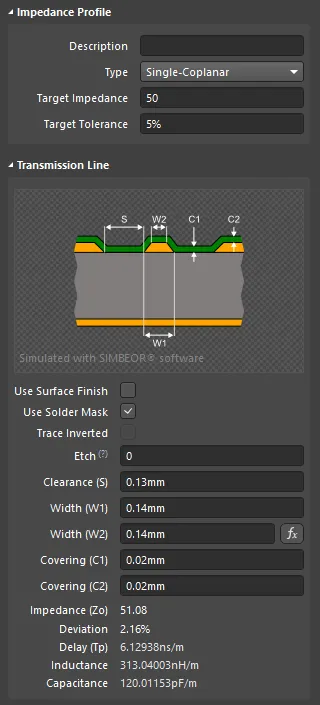
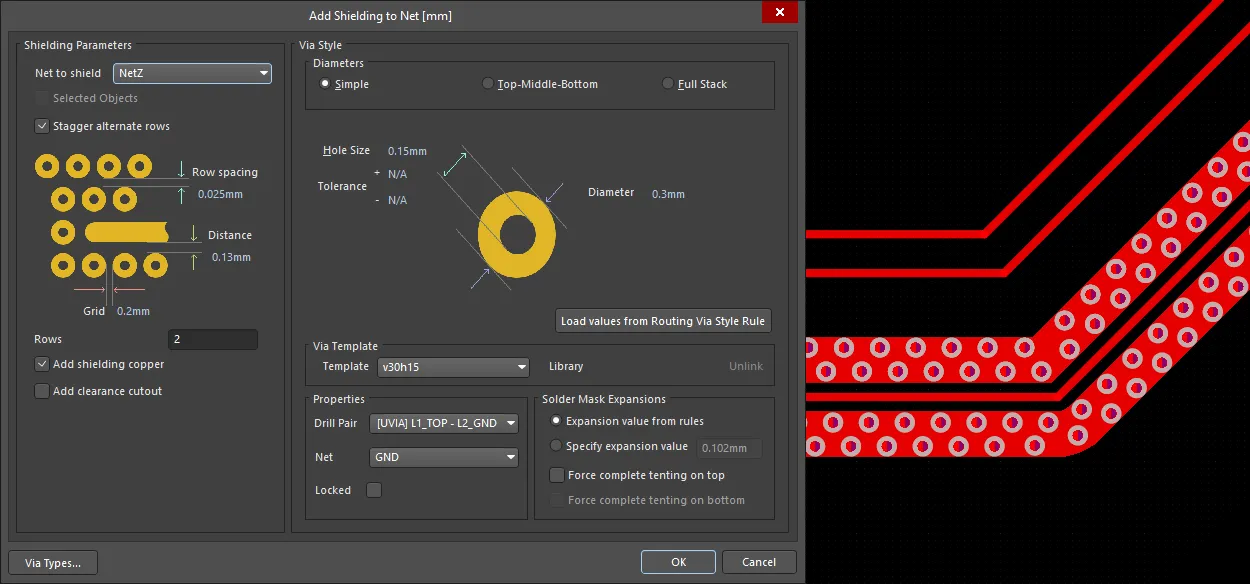 Kalkulator impedancji określa właściwości sygnału i odstępy (pierwsza ilustracja). Użyj wyznaczonego odstępu w ustawieniu odległości dla ekranowania przelotkami.
Wybór materiału warstwy
W projekcie z kontrolowaną impedancją wybór materiałów użytych w stosie warstw jest bardzo ważny.
Przykładowo najczęściej stosowanym materiałem do produkcji PCB jest żywica epoksydowa wzmocniona włóknem szklanym, z folią miedzianą przyklejoną po obu stronach. Gęstość splotu tkaniny z włókna szklanego wpływa na wartość i jednorodność stałej dielektrycznej Dk (przenikalności elektrycznej) oraz tangensa kąta strat dielektrycznych Df. Tkanina szklana jest otoczona żywicą — jej udział procentowy również ma istotny wpływ na właściwości materiału.
Dostępnych jest wiele rodzajów splotów włókna szklanego. Aby zapewnić przewidywalność i odpowiednie właściwości materiałów na bazie włókna szklanego stosowanych w produkcji PCB, organizacja IPC opracowała normę dotyczącą splotów:
IPC standard IPC-4412B: Specification for Finished Fabric Woven from "E" Glass for Printed Boards
Biblioteka materiałów
Jako projektant możesz edytować właściwości materiałów bezpośrednio w Layer Stack Manager lub wybierać materiały z Altium Material Library.
Całą bibliotekę można przeglądać (i uzupełniać) w oknie dialogowym biblioteki materiałów Altium (Tools » Material Library).
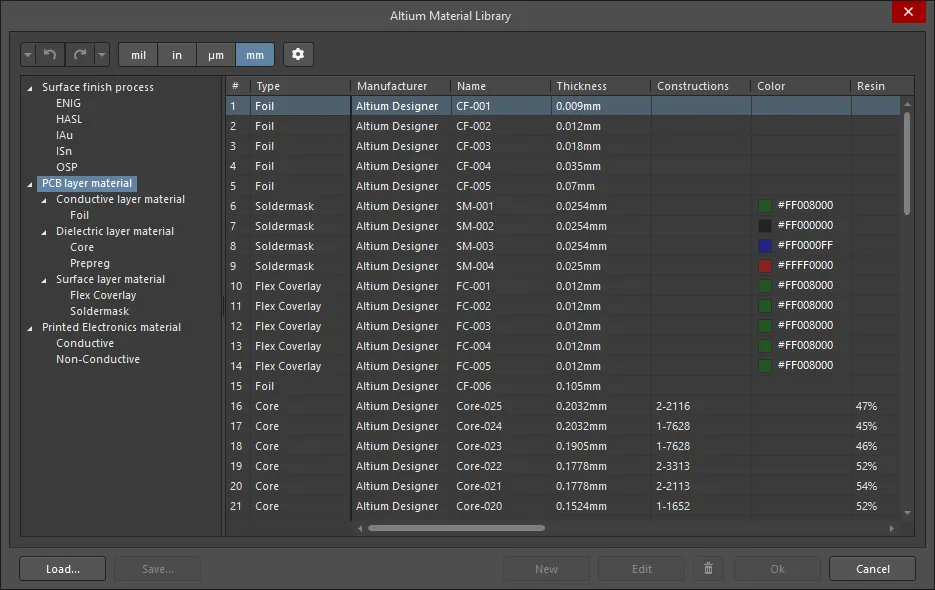
Materiały są uporządkowane według kategorii zastosowań, dostępnych w strukturze drzewa po lewej stronie okna dialogowego. Na niższym poziomie każda kategoria zastosowań jest podzielona na kategorie funkcjonalne, takie jak Conductive layer material, Dielectric layer material, i Surface Layer Material i w kategorii PCB layer material.
Dodawanie, zapisywanie i wczytywanie materiałów
Nowy materiał można dodać do biblioteki po wybraniu określonej kategorii materiałów w drzewie. Materiały zdefiniowane w zewnętrznej bibliotece materiałów można wczytać (przycisk Load), a materiały zdefiniowane przez użytkownika i dodane w oknie dialogowym Altium Material Library można również zapisać w bibliotece użytkownika (przycisk Save). Zapisywane są wyłącznie materiały zdefiniowane przez użytkownika.
Dodawanie niestandardowych właściwości materiałów
Do materiałów znajdujących się w bibliotece (domyślnych i zdefiniowanych przez użytkownika) można dodawać niestandardowe właściwości. Aby dodać niestandardową właściwość, najpierw wybierz odpowiedni węzeł w drzewie po lewej stronie, aby określić materiały, do których ma ona zostać dodana, a następnie kliknij przycisk  , aby otworzyć okno dialogowe Material Library Settings.
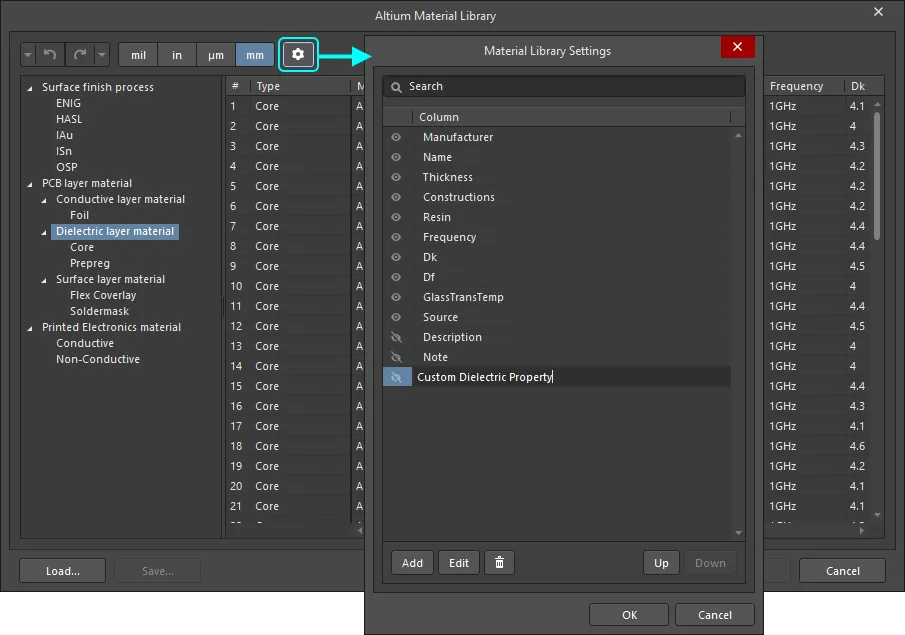
Następnie w oknie dialogowym Altium Material Library można dodać wymaganą wartość do wybranego materiału. Wybierz wiersz i kliknij przycisk Edit.
Panel właściwości
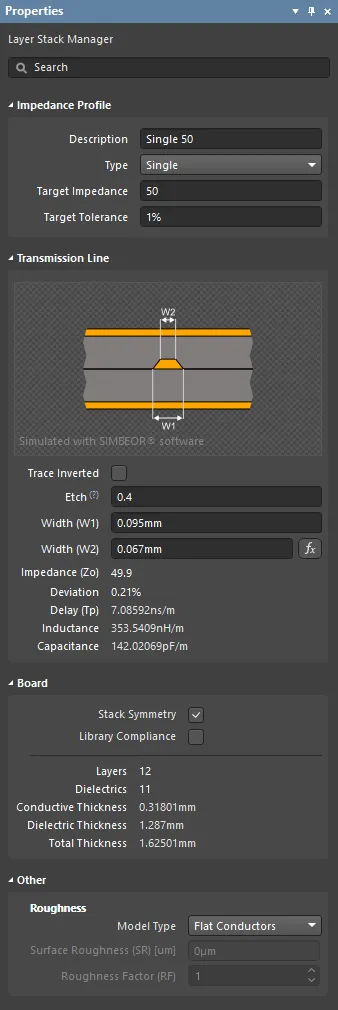
Gdy aktywna jest karta Impedance dokumentu stosu warstw, panel Properties umożliwia skonfigurowanie wymagań profilu impedancji. Odpowiedni profil impedancji można następnie wybrać w regułach projektowych szerokości ścieżek lub prowadzenia par różnicowych.
-
Impedance Profile
- Description – wprowadź opis, który jasno określa przeznaczenie profilu. To pole jest opcjonalne i będzie wyświetlane wszędzie tam, gdzie wyświetlana jest nazwa profilu impedancji.
- Type – wybierz typ impedancji z listy rozwijanej. Dostępne opcje to Single, Differential, Single-Coplanar i Differential-Coplanar.
- Target Impedance – wprowadź impedancję, którą chcesz uzyskać.
- Target Tolerance – wprowadź tolerancję, którą chcesz uzyskać. Skonsultuj się z producentem płytek, aby ustalić realistyczną wartość tolerancji, którą może zapewnić.
-
Transmission Line
- Trace inverted – włącz tę opcję, aby odwrócić ścieżkę, jak pokazano w panelu Properties. Ta opcja jest taka sama jak opcja Copper Orientation wyświetlana przy aktywnej karcie Stackup i określa kierunek laminowania miedzi na rdzeniu. Orientacja miedzi określa kierunek, w którym miedź wystaje ponad podłoże. Można ją również rozumieć jako kierunek, z którego miedź jest trawiona — od góry lub od dołu.
-
Etch – współczynnik trawienia wynosi
= T/[(W1-W2)/2], co zmniejsza całkowite pole przekroju poprzecznego ścieżki o kwadrat grubości miedzi. Skonsultuj się z producentem płytek, aby uzyskać informacje o Etch uzyskiwanym w stosowanych przez niego procesach.
-
Width (W1) / (W2) – W1 to szerokość prowadzonej ścieżki, a W2 to szerokość górnej powierzchni tej ścieżki po wytrawieniu, z uwzględnieniem współczynnika Etch. Dla szerokości ścieżki dostępne są obliczenia wprost i odwrotne. Domyślnie szerokość jest obliczana na podstawie wprowadzonej wartości Target Impedance (obliczenia wprost). Uzyskana szerokość może być wartością, której producent nie będzie w stanie zapewnić, np. 5,978, i będzie wymagał bardziej praktycznej wartości, np. 6,0. Możesz wpisać 6,0 w polu Width i nacisnąć Enter na klawiaturze, aby ponownie przeliczyć wartości (Impedance, Deviation itd.). Przycisk
 stanie się szary (nieaktywny), a kalkulator przejdzie w tryb obliczeń odwrotnych. Kliknięcie przycisku w celu jego aktywacji spowoduje powrót do trybu obliczeń wprost, a Width (W1) powróci do obliczonej wartości. Ta funkcja pozwala sprawdzać realistyczne szerokości możliwe do uzyskania w produkcji. Ręczne wprowadzenie wartości W2 spowoduje odpowiednie zaktualizowanie współczynnika trawienia.
- Impedance – oprogramowanie oblicza impedancję na podstawie właściwości materiałów użytych do wykonania płytki (miedzi, rdzenia i prepregu) oraz pola przekroju poprzecznego ścieżki (określonego przez szerokość, grubość i współczynnik trawienia ścieżki).
- Deviation – jest to miara różnicy między wartością oczekiwaną (impedancją docelową) a uzyskaną (impedancją obliczoną). Oprogramowanie oblicza odchylenie impedancji (czyli rzeczywisty wynik dla wprowadzonych materiałów i wymiarów) na podstawie właściwości materiałów użytych do wykonania płytki (miedzi, rdzenia i prepregu) oraz pola przekroju poprzecznego ścieżki (określonego przez szerokość, grubość i współczynnik trawienia ścieżki).
- Delay – jest to czas potrzebny na przebycie przez sygnał drogi od nadajnika do odbiornika.
- Inductance – kalkulator impedancji wykorzystuje wartość Impedance do obliczania indukcyjności na jednostkę długości.
- Capacitance – kalkulator impedancji wykorzystuje wartość Impedance do obliczania pojemności na jednostkę długości.
-
Board
- Stack Symmetry – włącz tę opcję, aby dodawać warstwy w dopasowanych parach, symetrycznie względem środkowej warstwy dielektrycznej. Po jej włączeniu układ warstw jest natychmiast sprawdzany pod kątem symetrii względem środkowej warstwy dielektrycznej. Jeśli którakolwiek para warstw znajdujących się w jednakowej odległości od środkowej referencyjnej warstwy dielektrycznej nie jest identyczna, otworzy się okno dialogowe Układ warstw nie jest symetryczny.
- Library Compliance – po włączeniu tej opcji bieżące właściwości każdej warstwy wybranej z biblioteki materiałów są porównywane z wartościami zapisanymi w definicji danego materiału w bibliotece.
- Substack – te informacje dotyczą aktualnie wybranego podstosu warstw (warstw, dielektryków, grubości itd.). Podczas przełączania między podstosami informacje te są odpowiednio aktualizowane dla aktualnie wybranego podstosu.
- Stack Name – wprowadź opisową nazwę podstosu warstw. To pole jest przydatne podczas przypisywania podstosu warstw do obszaru układu warstw w płaszczyźnie X/Y.
- Is Flex – włącz, jeśli podstos warstw jest elastyczny.
- Layers – całkowita liczba warstw.
- Dielectrics – całkowita liczba dielektryków.
- Conductive Thickness – grubość warstw przewodzących. Miedziane warstwy sygnałowe są określane jako warstwy przewodzące.
- Dielectric Thickness – grubość warstw dielektrycznych.
- Total Thickness – całkowita grubość płytki.
- Other
-
Roughness – pokazuje chropowatość warstw przewodzących.
- Model Type – preferowany model do obliczania wpływu chropowatości powierzchni (więcej informacji o poszczególnych modelach można znaleźć w artykułach poniżej). Dotyczy wszystkich warstw miedzi w stosie (czy powinno tu być: w podstosie?).
- Surface Roughness – wartość chropowatości powierzchni (można ją uzyskać od producenta płytek). Wprowadź wartość od 0 do 10 µm; wartość domyślna to 0,1 µm.
- Roughness Factor – określa oczekiwany maksymalny wzrost strat w przewodniku spowodowany chropowatością. Wprowadź wartość od 1 do 100; wartość domyślna to 2.
Konfigurowanie reguł projektowych
Impedancja ścieżki zależy od jej szerokości i grubości oraz właściwości otaczających ją materiałów dielektrycznych. Na podstawie właściwości materiałów zdefiniowanych w Layer Stack Manager wymagane szerokości ścieżek są obliczane podczas tworzenia każdego profilu impedancji. W zależności od właściwości materiałów szerokość może się zmieniać wraz ze zmianą warstwy prowadzenia ścieżki. Wymagana zmiana szerokości przy zmianie warstwy jest obsługiwana automatycznie przez odpowiednią regułę projektową prowadzenia ścieżek, skonfigurowaną w edytorze reguł i ograniczeń PCB (Design » Rules).
W większości projektów płytek określony zestaw sieci jest prowadzony z kontrolowaną impedancją. Typowym podejściem jest utworzenie klasy sieci lub klasy par różnicowych obejmującej te sieci, a następnie utworzenie reguły prowadzenia ścieżek odnoszącej się do tej klasy, jak pokazano na poniższych ilustracjach.
Zwykle wartości Min, Max i Preferred Widths definiuje się ręcznie — w górnej sekcji ustawień ograniczeń, aby zastosować je do wszystkich warstw, lub osobno dla każdej warstwy w tabeli warstw. W przypadku prowadzenia ścieżek z kontrolowaną impedancją należy zamiast tego włączyć opcję Use Impedance Profile, a następnie wybrać wymagany profil impedancji z listy rozwijanej. Spowoduje to zmianę sekcji Constraints reguły. Przede wszystkim obszar dostępnych warstw nie będzie już pokazywał wszystkich warstw sygnałowych płytki. Będą w nim widoczne wyłącznie warstwy włączone w wybranym profilu impedancji. Wartości Preferred Width (oraz odstęp między ścieżkami pary różnicowej) zostaną zaktualizowane zgodnie z szerokościami (i odstępami) obliczonymi dla każdej warstwy. Wartości preferowanych nie można edytować, ale wartości Min i Max można zmieniać. Ustaw je na odpowiednio mniejsze i większe wartości. Następnie można interaktywnie prowadzić ścieżki tych sieci w zwykły sposób.
Reguła projektowa szerokości ścieżek
W przypadku sieci niesymetrycznych szerokość ścieżek jest określana przez regułę projektową Szerokość ścieżek.
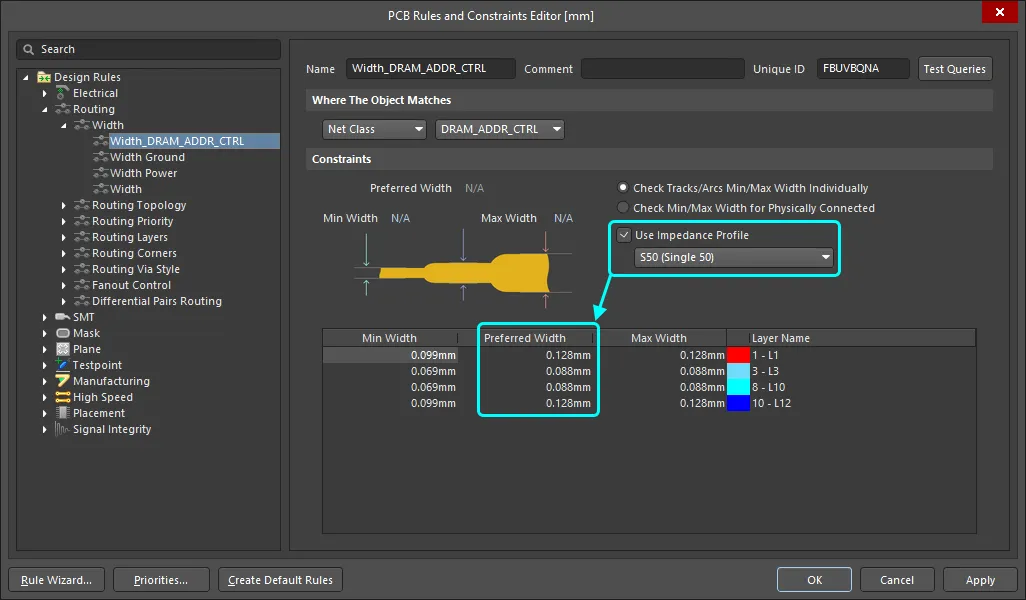 Po wybraniu opcji użycia profilu impedancji dostępne warstwy i preferowane szerokości są określane przez wybrany profil.
Reguła projektowa prowadzenia par różnicowych
Prowadzenie par różnicowych jest kontrolowane przez regułę projektową Prowadzenie par różnicowych.
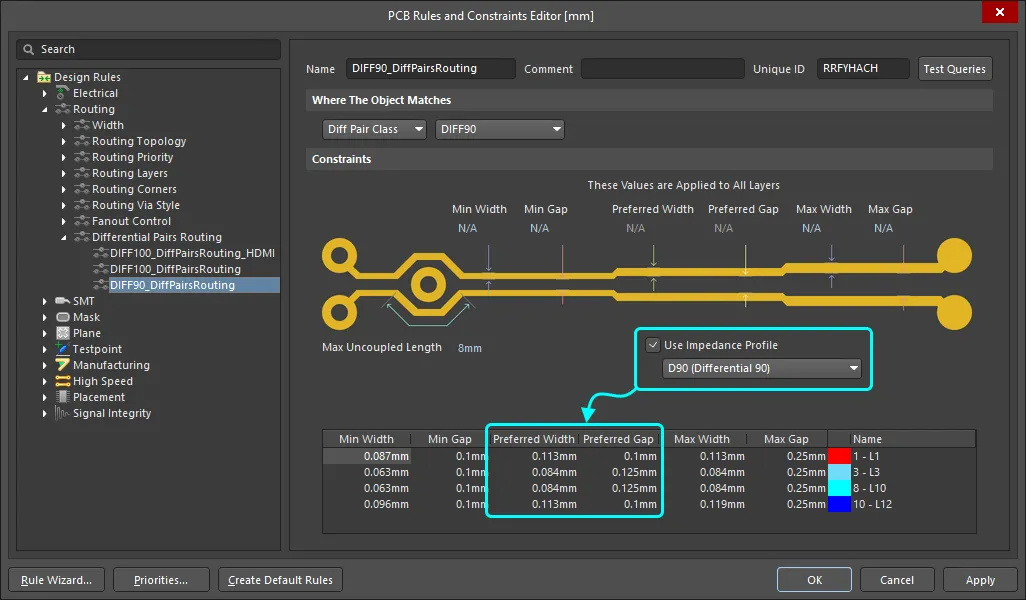 W przypadku pary różnicowej dostępne warstwy, preferowana szerokość i preferowany odstęp są określane przez wybrany profil.
► Dowiedz się więcej o prowadzeniu par różnicowych
Reguła projektowa ścieżki powrotnej
Przerwy lub przewężenia w ścieżce powrotnej można wykrywać za pomocą reguły projektowej Ścieżka powrotna. Reguła projektowa Ścieżka powrotna sprawdza ciągłość ścieżki powrotnej sygnału na wyznaczonych warstwach odniesienia powyżej lub poniżej sygnałów objętych regułą. Ścieżkę powrotną można utworzyć z wypełnień, regionów i wylewek wielokątnych umieszczonych na referencyjnej warstwie sygnałowej lub warstwie płaszczyzny.
Warstwy ścieżki powrotnej to warstwy odniesienia zdefiniowane w Impedance Profile wybranym w regule projektowej Return Path. Warstwy te są sprawdzane w celu upewnienia się, że określona Minimum Gap (szerokość poza krawędzią sygnału) jest zachowana na całej trasie sygnału. Dodaj nową regułę projektową Return Path w kategorii reguł High Speed.
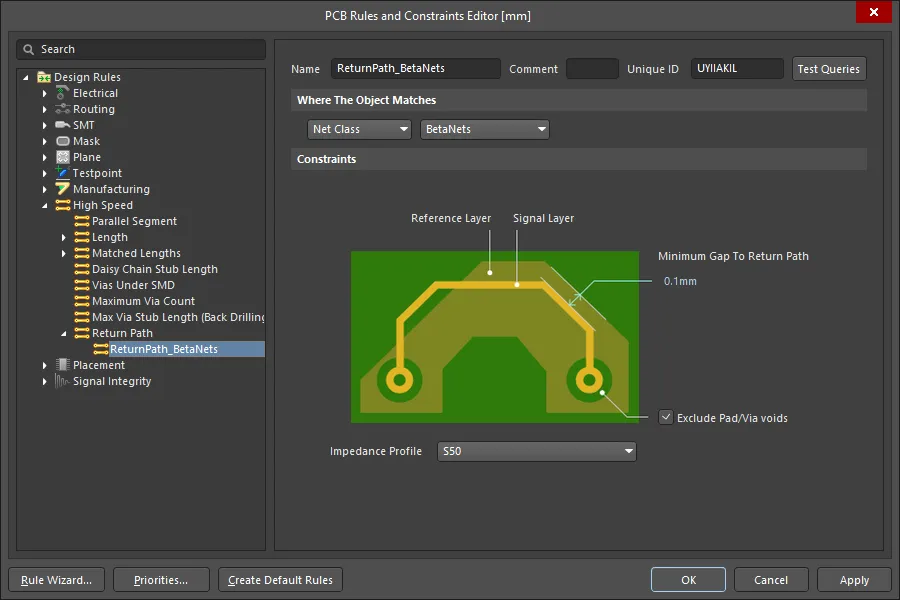 Warstwy ścieżki powrotnej są zdefiniowane w wybranym Impedance Profile, a szerokość ścieżki (poza krawędzią sygnału) jest określana przez Minimum Gap.
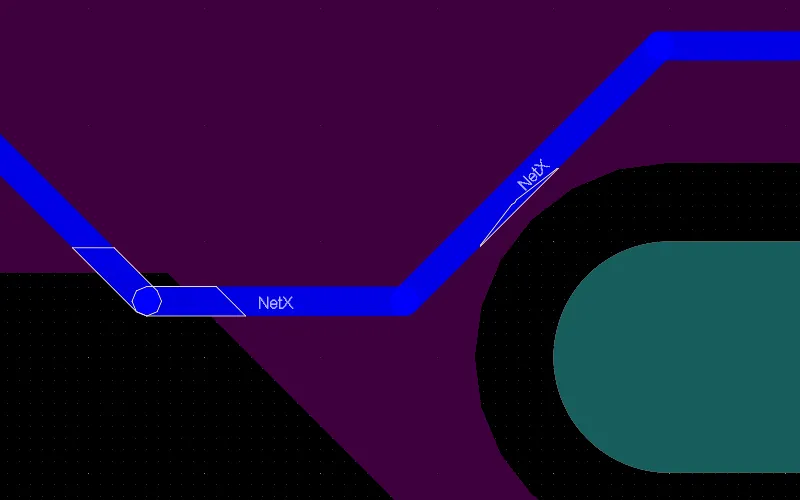
Poniższa ilustracja przedstawia błędy ścieżki powrotnej wykryte dla sygnału NetX przy ustawieniu Minimum Gap o wartości 0.1mm. Zlokalizowanie błędów ścieżki powrotnej może być łatwiejsze po skonfigurowaniu DRC Violation Display Style tak, aby wyświetlane były szczegóły naruszeń, ale nie nakładka naruszeń (pokaż ilustrację) w oknie dialogowym Preferences. Powoduje to podświetlenie dokładnych miejsc, w których reguła została naruszona, zamiast całych obiektów naruszających regułę.

► Dowiedz się więcej o projektowaniu układów szybkich w Altium Designer
Prowadzenie sieci z wymaganą impedancją
Podczas prowadzenia ścieżek na płytce i zmiany warstw oprogramowanie automatycznie dostosowuje szerokość ścieżki do wartości wymaganej do uzyskania określonej impedancji. Takie interaktywne prowadzenie ścieżek z kontrolowaną impedancją znacznie upraszcza projektowanie płytek PCB o kontrolowanej impedancji.
Dostrajanie długości ścieżek
Dwa kluczowe wyzwania związane z prowadzeniem ścieżek w projekcie układu szybkiego to kontrolowanie impedancji ścieżek i dopasowanie długości krytycznych sieci. Prowadzenie ścieżek z kontrolowaną impedancją zapewnia prawidłowy odbiór sygnału wychodzącego z pinu wyjściowego przez docelowe piny wejściowe. Dopasowanie długości ścieżek zapewnia, że sygnały o krytycznych wymaganiach czasowych docierają do pinów docelowych w tym samym czasie. Dostrajanie i dopasowywanie długości ścieżek jest również niezbędnym elementem prowadzenia par różnicowych.
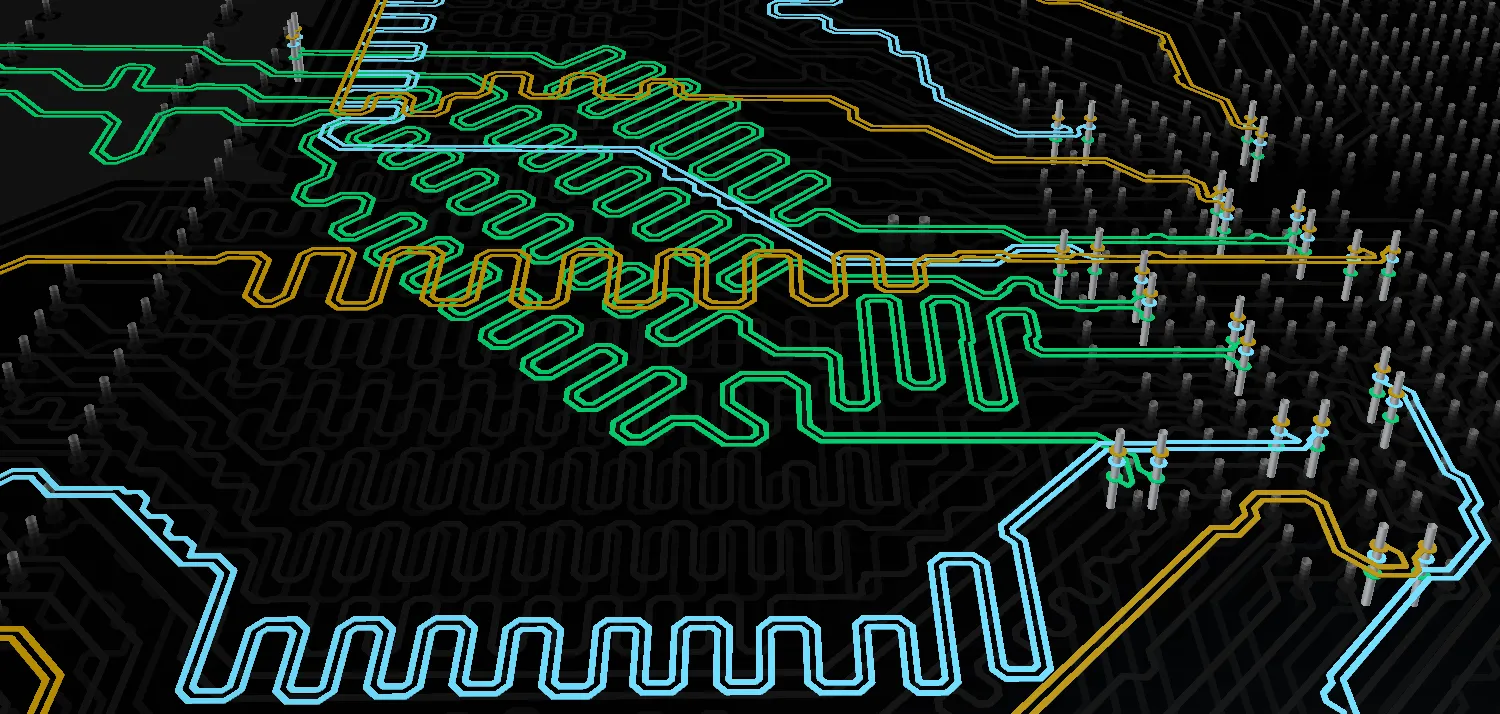 Do ścieżek dodano meandry, aby zapewnić dopasowanie długości par różnicowych.
Polecenia Interactive Length Tuning i Interactive Diff Pair Length Tuning (menu Route) umożliwiają dynamiczną optymalizację i kontrolowanie długości sieci lub par różnicowych poprzez wstawianie wzorów falowych o zmiennej amplitudzie (meandrów), z uwzględnieniem dostępnego miejsca, reguł i przeszkód w projekcie.
► Dowiedz się więcej o dostrajaniu długości
Sprawdzanie integralności sygnałów na płytce z poprowadzonymi ścieżkami
Tak jak podczas sprawdzania sieci na etapie tworzenia schematu z użyciem założonej długości i impedancji ścieżek, po zakończeniu prowadzenia ścieżek należy powtórzyć ten proces dla płytki, aby sprawdzić, czy występują potencjalne niedopasowania impedancji i problemy z odbiciami. Uruchom polecenie Signal Integrity z menu Tools edytora PCB. Ponieważ płytka PCB jest częścią projektu, do obliczenia impedancji używanych w testach integralności sygnałów zostaną wykorzystane właściwości materiałów i wymiary zdefiniowane w Layer Stack Manager oraz rzeczywiste szerokości ścieżek na płytce.
Uzyskiwanie określonych impedancji
Oprócz iteracyjnego dostrajania wymiarów w celu uzyskania prawidłowych impedancji istnieją inne czynniki wpływające na ostateczną impedancję wyprodukowanej płytki PCB. Należą do nich jednorodność i stabilność materiału dielektrycznego użytego w PCB, a także powtarzalność i jakość procesu trawienia. Jeśli potrzebujesz płytki PCB o kontrolowanej impedancji, omów to z jej producentem. Niektórzy producenci mogą doradzić w kwestii geometrii ścieżek, jeśli przedstawisz im preferowany układ warstw. Wielu z nich może również umieścić kupon do pomiaru impedancji na każdym produkowanym panelu — można go wykorzystać do pomiaru rzeczywistych impedancji uzyskanych na płytce.
Dodatkowe materiały i zasoby
Ten artykuł stanowi wprowadzenie do zagadnień integralności sygnałów i projektowania płytek PCB o kontrolowanej impedancji. Skorzystaj z poniższych łączy, aby dowiedzieć się więcej i uzyskać dostęp do materiałów opracowanych przez uznanych ekspertów branżowych.
 Tłumaczenie SI