
Uchwycenie pomysłu na projekt w formie schematu
W skrócie
- Jak skonfigurować edytor schematów i dokument schematu przed rozpoczęciem rysowania układu.
- Jak wyszukiwać, umieszczać i identyfikować komponenty, a następnie łączyć je za pomocą przewodów i etykiet sieci.
- Jak Altium Designer organizuje schematy, w tym podstawy tworzenia projektu wieloarkuszowego.
Tworzenie schematu to proces opracowywania logicznej reprezentacji obwodu elektronicznego. Podczas tworzenia schematu łączysz symbole komponentów w określony sposób, tworząc swój unikalny produkt elektroniczny. Tworzenie schematu w formie elektronicznej pozwala nie tylko uzyskać wysokiej jakości wydruk projektu, ale także wykonywać powiązane zadania projektowe, takie jak symulacja obwodu, oraz przenosić projekt do narzędzia do projektowania PCB.
Konfigurowanie edytora schematów
Kategoria Schematic w oknie dialogowym Preferences (dostępnym po kliknięciu ikony  w prawym górnym rogu obszaru projektowego) zapewnia dostęp do stron preferencji wpływających na działanie edytora schematów, takich jak typ kursora, kolor zaznaczenia i sposób automatycznego przesuwania widoku. Dostęp do tych preferencji można uzyskać w dowolnym momencie, aby dostosować ustawienia do potrzeb.

Użyj kategorii Schematic w oknie Preferences programu Altium Designer, aby skonfigurować edytor schematów.
Konfigurowanie dokumentu schematu
Aby rozpocząć tworzenie schematu dla projektu PCB, dodaj nowy dokument schematu do projektu PCB. W tym celu kliknij prawym przyciskiem myszy pozycję projektu w panelu Projects i wybierz polecenie Add New to Project » Schematic z menu kontekstowego. W obszarze projektowym otworzy się domyślny dokument schematu.

Nowo utworzony dokument schematu będzie aktywnym dokumentem w obszarze projektowym.
Opcje dokumentu schematu konfiguruje się w panelu Properties, gdy w obszarze projektowym nie są zaznaczone żadne obiekty. Główne opcje konfiguruje się na karcie General tego panelu. Wiele opcji i elementów sterujących jest intuicyjnych i nie wymaga dodatkowych wyjaśnień. Te, które ich wymagają, opisano poniżej.
-
Ustawienia siatki i przyciągania – ustaw wymagane wartości, aby ułatwić nawigację i rozmieszczanie obiektów.
-
Page Options – skonfiguruj Formatting and Size, a także Margins and Zones dla dokumentu. Możesz wybrać dostępny Template, wybrać rozmiar arkusza Standard lub zdefiniować rozmiar Custom.

Skonfiguruj opcje dokumentu schematu w panelu Properties.
Wyszukiwanie i umieszczanie komponentów
Komponenty są podstawowymi elementami każdego projektu elektronicznego. Umieszczając komponent na schemacie, umieszczasz jego symbol schematowy powiązany z innymi modelami (takimi jak obudowa PCB i model symulacyjny) oraz wyposażony w listę parametrów.
Panel Components zapewnia dostęp do dostępnych bibliotek komponentów, umożliwiając wyszukiwanie i umieszczanie potrzebnych komponentów. Poniżej przedstawiono i opisano główne funkcje panelu.
|
Panel Components może działać w dwóch trybach: normalnym i kompaktowym. Użyj przycisku Użyj listy Categories, aby wybrać konkretną kategorię komponentów do przeglądania. Aby uzyskać dostęp do listy, kliknij przycisk Użyj pola Search u góry panelu, aby wyszukiwać komponenty w wybranej kategorii według ich parametrów. W przypadku komponentów z biblioteki w przestrzeni roboczej użyj Filters, dostępnego po kliknięciu przycisku Kliknij przycisk Ctrl+Click dwa komponenty na liście, aby porównać ich szczegóły, z różnicami wyróżnionymi na czerwono. Kliknij prawym przyciskiem myszy komponent na liście i wybierz Place, aby umieścić go na arkuszu schematu. |


 /
/  w prawym górnym rogu panelu, aby przełączać się między tymi trybami.
 w lewym górnym rogu panelu (w trybie normalnym) lub użyj listy rozwijanej u góry panelu (w trybie kompaktowym).
 w lewym górnym rogu panelu, aby zawęzić listę komponentów według wymaganych wartości parametrów.
 w prawym górnym rogu panelu, aby wyświetlić sekcję Component Details (tryb normalny), lub kliknij
  u dołu panelu (tryb kompaktowy), aby przeglądać szczegółowe informacje o komponencie zaznaczonym na liście.
Łączenie obwodu
Komponenty łączy się, prowadząc przewody między ich pinami. Aby umieścić przewody między pinami, wykonaj następujące czynności.
-
Wybierz polecenie Place » Wire z menu głównego.
-
Umieść kursor nad punktem przyłączenia pinu komponentu. W miejscu kursora pojawi się znacznik połączenia (czerwony krzyżyk). Oznacza to, że kursor znajduje się nad prawidłowym punktem połączenia elektrycznego komponentu.
-
Kliknij, aby ustalić punkt początkowy przewodu.
-
Ustaw kursor, a następnie klikaj w obszarze projektowania, aby ustalić kolejne wierzchołki wyznaczające przebieg przewodu.
-
Umieść kursor nad punktem przyłączenia docelowego pinu komponentu i poczekaj, aż zmieni się on w czerwony znacznik połączenia.
-
Kliknij, aby połączyć przewód z pinem. Kursor zostanie odłączony od tego przewodu.
-
Umieść kolejny przewód lub kliknij prawym przyciskiem myszy, aby wyjść z trybu umieszczania przewodów.
Aby ułatwić identyfikację ważnych sieci w projekcie, możesz dodać etykiety sieci nadające im nazwy.
-
Wybierz polecenie Place » Net Label z menu głównego.
-
Naciśnij Tab, aby przed umieszczeniem etykiety sieci edytować jej właściwości w panelu Properties.
-
W polu Net Name panelu Properties wprowadź wymaganą nazwę.
-
Kliknij przycisk
 w obszarze projektowania, aby wrócić do trybu umieszczania.
-
Umieść kursor nad przewodem, do którego chcesz przypisać etykietę sieci. W miejscu kursora pojawi się znacznik połączenia (czerwony krzyżyk).
-
Kliknij, aby umieścić etykietę sieci.
-
Umieść kolejną etykietę sieci lub kliknij prawym przyciskiem myszy, aby wyjść z trybu umieszczania.
Tworzenie projektu wieloarkuszowego
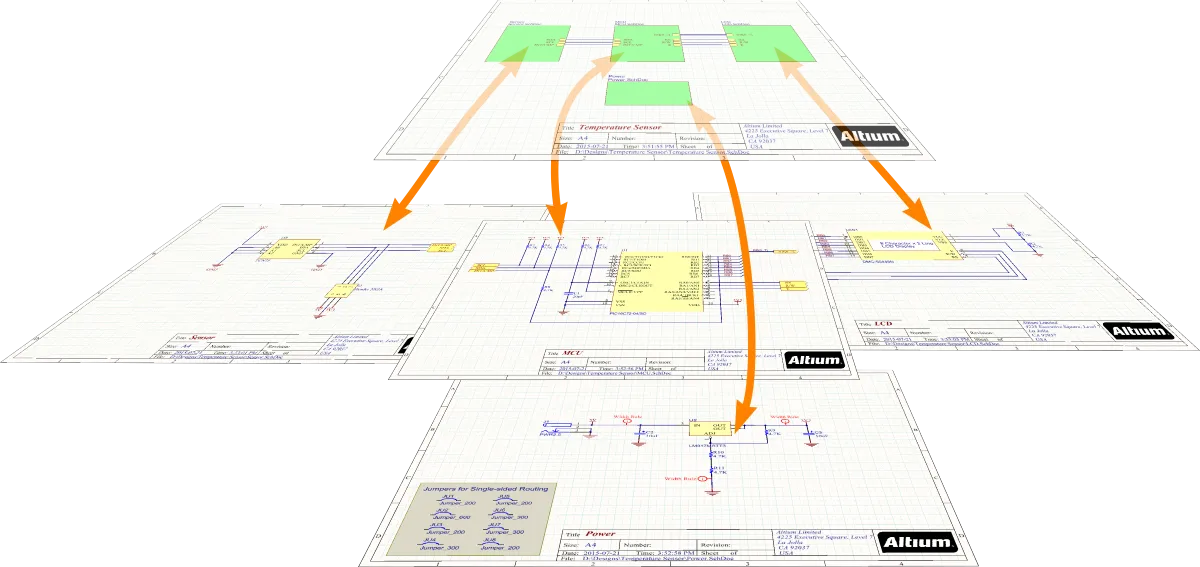
Aby schemat pozostał czytelny i łatwy w zarządzaniu, można rozdzielić go na wiele arkuszy. Po dodaniu drugiego arkusza schematu do projektu staje się on projektem wieloarkuszowym.
Istnieją dwa sposoby organizacji projektu na wielu arkuszach: płaski i hierarchiczny.
-
Flat design – połączenia między sieciami obejmującymi różne arkusze są tworzone bezpośrednio między jednym arkuszem a dowolnym innym. Wszystkie arkusze znajdują się na tym samym poziomie.

Diagram przedstawiający połączenia w projekcie płaskim. Użycie arkusza najwyższego poziomu jest opcjonalne. -
Hierarchical design – projekt ma strukturę drzewiastą, czyli hierarchiczną, w której każdy arkusz niższego poziomu jest reprezentowany przez symbol arkusza. Zawarte w nim wejścia arkusza (Place » Sheet Entry) reprezentują porty (Place » Port) na arkuszu niższego poziomu lub łączą się z nimi. Połączenia są realizowane przez wejścia arkusza w tych symbolach, a nie bezpośrednio między portami na różnych arkuszach.

Diagram przedstawiający połączenia w projekcie hierarchicznym.
Aby określić sposób tworzenia połączeń między arkuszami schematu, Altium Designer korzysta z bieżącego ustawienia opcji Net Identifier Scope, skonfigurowanej na karcie Options w oknie dialogowym Project Options. Aby je otworzyć, kliknij prawym przyciskiem myszy pozycję projektu w panelu Projects i wybierz Project Options.

Symbole arkuszy i wejścia arkuszy można umieszczać oraz konfigurować ręcznie, ale edytor schematów udostępnia polecenia umożliwiające szybkie i sprawne budowanie struktury hierarchicznej.
-
Design » Create Sheet Symbol From Sheet – służy do tworzenia symbolu na podstawie wskazanego arkusza schematu. Aby użyć tego polecenia, najpierw przejdź do arkusza, na którym ma się znaleźć nowy symbol arkusza, a następnie uruchom polecenie. Otworzy się okno dialogowe Choose Document to Place, w którym możesz wybrać docelowy dokument schematu, do którego będzie się odwoływał nowo utworzony symbol arkusza. Symbol arkusza będzie zawierał wejście arkusza odpowiadające każdemu znalezionemu portowi.

-
Design » Create Sheet From Sheet Symbol – służy do tworzenia nowego arkusza schematu poniżej wskazanego symbolu arkusza. Porty odpowiadające wejściom arkusza na symbolu zostaną umieszczone w lewym dolnym rogu nowego dokumentu.

Numeracja komponentów w projekcie
Numeracja komponentów to proces zapewniający możliwość jednoznacznej identyfikacji każdego komponentu w projekcie za pomocą unikatowego oznaczenia. Numerację na schemacie konfiguruje się w oknie dialogowym Annotate . Okno to udostępnia opcje systematycznego przypisywania oznaczeń wszystkim lub wybranym komponentom na wybranych arkuszach projektu oraz zapewnia, że oznaczenia są unikatowe i uporządkowane według położenia komponentów.
Walidacja projektu
Altium Designer może sprawdzić projekt pod kątem błędów logicznych, elektrycznych i kreślarskich zgodnie z ustawieniami na kartach Raportowanie błędów i Macierz połączeń w oknie dialogowym Project Options otwieranym przez kliknięcie prawym przyciskiem myszy pozycji projektu w panelu Projects i wybranie Project Options. Aby przeprowadzić walidację projektu, kliknij prawym przyciskiem myszy pozycję projektu w panelu Projects i wybierz Validate PCB Project. Wykryte naruszenia zostaną wyświetlone w panelu Messages.
Jeśli nie występują naruszenia na poziomach Error i Fatal Error, w panelu zostanie wyświetlony komunikat Compile successful, no error found.
 Tłumaczenie SI