
Schematic Placement & Editing Techniques
Projektowanie elektroniczne to proces przechwytywania logicznego projektu na schemacie, a następnie reprezentowania tego projektu jako zestawu obiektów w przestrzeni projektowej PCB. Nawet w przypadku małego obwodu schemat może zawierać wiele komponentów, każdy z wieloma modelami i parametrami. Przestrzeń projektowa PCB może również zawierać dużą liczbę obiektów projektowych, które tworzą płytkę. W trakcie procesu projektowania, rozmieszczenie i właściwości tych obiektów muszą ulec zmianie, gdy pracujesz nad zrównoważeniem różnych wymagań projektowych.
Umieszczanie i edycja obiektów
W Altium Designer proces umieszczania obiektu jest mniej więcej taki sam, niezależnie od tego, jaki obiekt jest umieszczany. Na najprostszym poziomie proces ten wygląda następująco:
-
Wybierz obiekt do umieszczenia przez:
- Wybranie polecenia z menu głównego Place.
- Wybierając polecenie z paska Active Bar.
- Kliknięcie prawym przyciskiem myszy w przestrzeni projektowej, a następnie wybranie polecenia z podmenu Place menu kontekstowego.
- Za pomocą myszy określ położenie umieszczanego obiektu w przestrzeni projektowej edytora schematów oraz jego rozmiar (jeśli dotyczy).
- Kliknij prawym przyciskiem myszy (lub naciśnij klawisz Esc), aby zakończyć polecenie i wyjść z trybu umieszczania.
Umieszczanie obiektów projektu
Poniżej przedstawiono podstawowe kroki umieszczania obiektów projektu schematu.
- Wybierz typ obiektu, który chcesz umieścić, wybierając typ obiektu z menu Umieść (np. Umieść " Przewód) lub klikając jedną z ikon na pasku narzędzi Aktywny . Dostępne są również skróty klawiszowe do umieszczania (np. P, W w celu umieszczenia przewodu). Aby umieścić komponenty (części), można także kliknąć przycisk Place w panelu Components lub wybrać nazwę komponentu z dostępnej biblioteki w panelu Components i przeciągnąć go do dokumentu.
- Po wybraniu obiektu do umieszczenia, kursor zmieni się w krzyżyk, wskazując, że jesteś w trybie edycji, a jeśli jest to istotne, obiekt pojawi się "pływający" pod kursorem.
-
Naciśnij klawisz Tab , aby edytować właściwości obiektu przed jego umieszczeniem. Spowoduje to otwarcie panelu Properties dla tego konkretnego obiektu, umożliwiając zmianę różnych opcji. Po zakończeniu ustawiania właściwości kliknij
 , aby powrócić do trybu umieszczania. Zaletą edycji podczas umieszczania jest to, że obiekty, które mają identyfikator numeryczny, taki jak desygnator, będą automatycznie zwiększane.
-
Umieść kursor, a następnie kliknij lewym przyciskiem myszy lub naciśnij Enter, aby umieścić obiekt. W przypadku złożonych obiektów, takich jak przewody lub wielokąty, należy kontynuować procedurę pozycjonowania i klikania, aby umieścić wszystkie wierzchołki obiektu.
- Po umieszczeniu obiektu pozostanie on w trybie umieszczania (wskazywanym przez kursor krzyżykowy), umożliwiając natychmiastowe umieszczenie innego obiektu tego samego typu. Aby zakończyć tryb umieszczania, kliknij prawym przyciskiem myszy lub naciśnij klawisz Esc . W niektórych przypadkach, takich jak umieszczanie wielokąta, może być konieczne wykonanie tej czynności dwukrotnie; raz, aby zakończyć umieszczanie obiektu i raz, aby wyjść z trybu umieszczania. Po wyjściu z trybu umieszczania kursor powróci do domyślnego kształtu.
Edycja przed umieszczeniem
Domyślne właściwości obiektu (te, które logicznie mogą być wstępnie zdefiniowane) można zmienić w dowolnym momencie na stronie Schematic - Defaults w oknie dialogowym Preferences . Właściwości te zostaną zastosowane podczas umieszczania kolejnych obiektów.
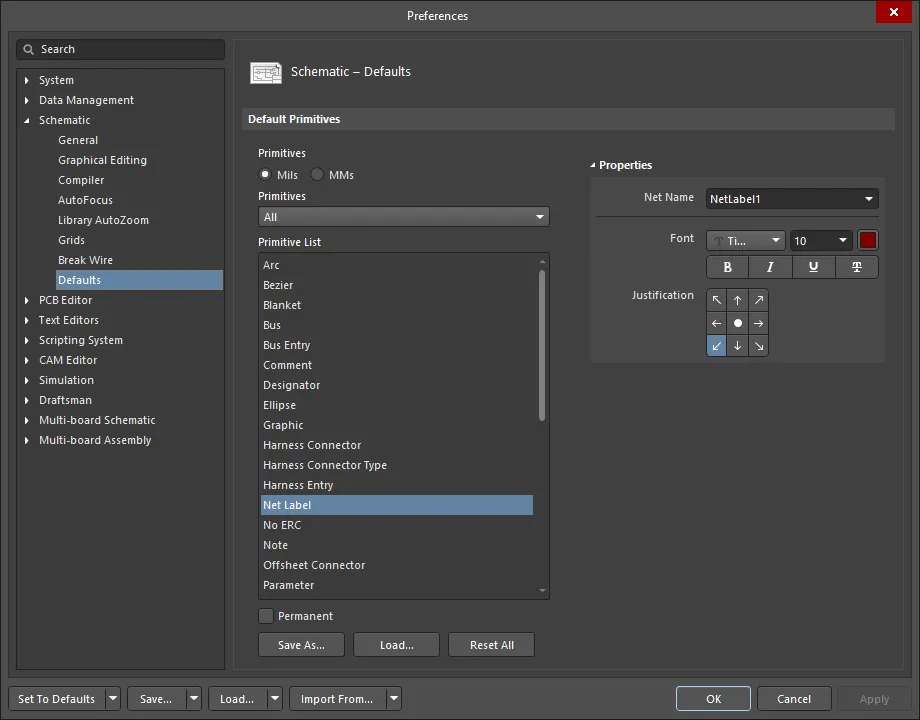
Użyj kolumny Primitive List, aby uzyskać dostęp do właściwości obiektów i edytować wartości domyślne zgodnie z wymaganiami.
Edycja podczas umieszczania
Wiele atrybutów jest dostępnych do edycji podczas pierwszego umieszczania obiektu. Aby uzyskać dostęp do tych atrybutów, należy nacisnąć klawisz Tab w trybie umieszczania, aby otworzyć powiązany panel Properties. Naciśnięcie klawisza Tab wstrzymuje umieszczanie w celu wprowadzenia wymaganych zmian dla obiektu.

Przykładowy panel Properties dla obiektu Net Label.
Po wprowadzeniu zmian kliknij nakładkę przycisku pauzy przestrzeni projektowej (), aby wznowić umieszczanie.
Edycja po umieszczeniu
Po umieszczeniu obiektu można go edytować na wiele sposobów. Zostały one opisane poniżej.
Powiązany panel właściwości lub okno dialogowe
Ta metoda edycji wykorzystuje powiązany tryb panelu Properties i okno dialogowe do modyfikowania właściwości umieszczonego obiektu.
Po umieszczeniu można uzyskać dostęp do powiązanego okna dialogowego przez:
- Dwukrotne kliknięcie umieszczonego obiektu.
- Umieszczenie kursora nad obiektem, kliknięcie prawym przyciskiem myszy, a następnie wybranie Właściwości z menu kontekstowego.
Po umieszczeniu obiektu można uzyskać dostęp do powiązanego trybu panelu Właściwości w jeden z następujących sposobów:
- Jeśli panel Properties jest już aktywny, wybierz obiekt.
- Po wybraniu obiektu wybierz panel Właściwości z przycisku Panele w prawym dolnym rogu przestrzeni projektowej lub wybierz Widok " Panele " Właściwości z menu głównego.
Edycja graficzna
Ta metoda edycji umożliwia wybranie umieszczonego obiektu bezpośrednio w przestrzeni projektowej i graficzną zmianę jego rozmiaru, kształtu lub położenia. Modyfikacja kształtu i / lub rozmiaru (w stosownych przypadkach) odbywa się za pomocą "uchwytów" edycji, które pojawiają się po wybraniu obiektu.
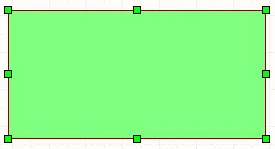
Przykład edycji uchwytów dla wybranego obiektu Symbol arkusza.
Gdy obiekt jest zaznaczony, można go przesuwać lub edytować jego właściwości graficzne. Kliknij obiekt, aby go zaznaczyć; wyświetlone zostaną jego "uchwyty" lub wierzchołki. Wybrany obiekt zostanie podświetlony kolorem zaznaczenia zdefiniowanym w polu Selections regionu Color Options na stronie Schematic - Graphical Editing okna dialogowego Preferences . Aby graficznie zmienić zaznaczony obiekt, kliknij i przytrzymaj uchwyt edycji. Ten punkt obiektu zostanie dołączony do kursora. Przesuń kursor myszy w nowe miejsce i zwolnij go, aby zmienić rozmiar. Kliknij w dowolnym miejscu zaznaczonego obiektu, aby go przenieść lub naciśnij klawisz Delete , aby go usunąć.
Zmiana położenia obiektu
Kliknij i przytrzymaj obiekt (lub jeden z obiektów w zaznaczeniu), aby zmienić jego położenie. Po wykonaniu tej czynności kursor może przesunąć się w inne miejsce na obiekcie niż miejsce kliknięcia. Jest to zamierzone i jest kontrolowane przez następujące opcje, skonfigurowane na stronie Schematic - Graphical Editing okna dialogowego Preferences. Należy pamiętać, że obiekty elektryczne, takie jak etykiety sieci, symbole arkuszy i komponenty, zachowują się inaczej niż obiekty nieelektryczne, takie jak prostokąt lub linia, jeśli opcja Zawsze przeciągaj jest włączona.
-
Środek obiektu - gdy opcja ta jest włączona, w przypadku obiektu graficznego należy przesunąć kursor i przytrzymać go w geometrycznym środku obiektu. W przypadku obiektu elektrycznego przytrzymaj w miejscu kliknięcia, jeśli opcja Zawsze przeciągaj jest włączona. Jeśli opcja Zawsze przeciągaj jest wyłączona, przytrzymaj w geometrycznym środku. W przypadku ciągów tekstowych należy przytrzymać w punkcie odniesienia ciągu (określonym przez bieżące ustawienie właściwości Justification ciągu).
-
Object's Electrical Hot Spot - gdy opcja ta jest włączona, jeśli obiekt jest obiektem elektrycznym, przytrzymaj go w Hot Spot (Hot Spot to punkt, w którym tworzona jest łączność). Po włączeniu ta opcja zastępuje opcję Center of Object dla obiektów elektrycznych.
-
Zawsze przeciągaj - termin przeciąganie jest używany do wskazania ruchu przy zachowaniu łączności. Gdy opcja ta jest włączona, kliknięcie i przeciągnięcie obiektu elektrycznego powoduje, że oprogramowanie próbuje utrzymać bieżącą łączność i odpowiednio dostosować okablowanie podczas przeciągania. Przytrzymaj Ctrl, aby tymczasowo przełączyć z przeciągania na przesuwanie.
Polecenia ruchu
Położenie obiektu można zmienić za pomocą poleceń podmenu Edit " Move menu głównego lub podmenu ruchu na pasku Active Bar.

- Przeciągnij - przeciąga pojedynczy obiekt w bieżącym dokumencie, zachowując łączność z innymi obiektami elektrycznymi (jeśli wybrano obiekt elektryczny).
- Przesuń - przesuwanie pojedynczego obiektu w bieżącym dokumencie. Podczas korzystania z tej funkcji łączność nie jest zachowywana.
- Przenieś zaznaczenie - zmiana położenia wybranych obiektów w bieżącym dokumencie. Podczas korzystania z tej funkcji łączność nie jest zachowana.
-
Przesuń zaznaczenie o X, Y - przesunięcie bieżącego zaznaczenia obiektów o określoną wartość w kierunku X i/lub Y. Po uruchomieniu polecenia pojawi się okno dialogowe Przesuń zaznaczenie o X, Y. Za pomocą tego okna dialogowego można określić wartości przyrostu delta X i/lub delta Y, o które ma zostać przesunięte zaznaczenie. Po kliknięciu przycisku OK zaznaczenie zostanie odpowiednio przesunięte.
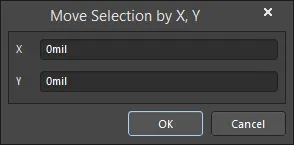
Okno dialogowe Move Selection by X, Y - Drag Selection - przeciąganie wybranych obiektów elektrycznych w bieżącym dokumencie przy zachowaniu łączności z innymi obiektami elektrycznymi. Aby użyć z zaznaczeniem obiektów nieelektrycznych, przytrzymaj klawisz Ctrl, aby rozpocząć ruch. Spowoduje to tymczasowe wyłączenie opcji Zawsze przeciągaj i przełączenie polecenia Przeciągnij zaznaczenie na działanie polecenia Przenieś zaznaczenie. Zwróć uwagę, że klawisz Ctrl również blokuje przyciąganie do siatki, zwolnij klawisz Ctrl po rozpoczęciu ruchu, aby przywrócić przyciąganie do siatki.
-
Move To Front - to polecenie służy do zmiany położenia obiektu i umieszczenia go z przodu wszystkich innych obiektów w stosie rysunków w bieżącym dokumencie.
- Obróć zaznaczenie - to polecenie służy do obracania jednego lub więcej zaznaczonych obiektów w kierunku przeciwnym do ruchu wskazówek zegara.
- Obróć zaznaczenie zgodnie z ruchem wskazówek zegara - to polecenie służy do obracania jednego lub więcej zaznaczonych obiektów w kierunku zgodnym z ruchem wskazówek zegara.
Polecenia wyrównania
Obiekty można także przesuwać, zmieniając ich wyrównanie. Aby wyrównać obiekty z innymi obiektami, zaznacz wszystkie obiekty, które chcesz włączyć do wyrównania, kliknij prawym przyciskiem myszy wybrany obiekt, a następnie wybierz polecenie Wyrównaj. Alternatywnie można użyć podmenu Edycja " Wyrównaj w menu głównym lub podmenu wyrównania na pasku aktywności . Podmenu wyrównania zawiera szereg opcji rozmieszczania wybranych obiektów.

Polecenie Align służy do uzyskania dostępu do okna dialogowego Align Objects, które zapewnia elementy sterujące do szybkiego wyrównania zestawu aktualnie wybranych obiektów projektu zgodnie z wymaganiami. Okno dialogowe umożliwia ustawienie opcji pionowego i/lub poziomego wyrównania wybranych obiektów, a następnie kliknięcie przycisku OK w celu wykonania wyrównania.
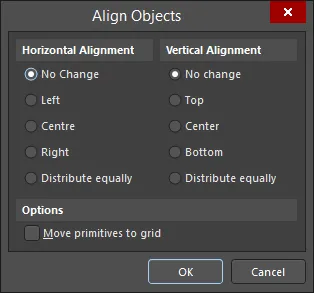
Okno dialogowe Align Objects
Options and Controls of the Align Objects Dialog
-
Horizontal Alignment - wybierz jedną z następujących opcji, aby określić poziome wyrównanie zaznaczonych obiektów:
- No Change - pozostaw poziome wyrównanie obiektów bez zmian.
- Left - wyrównaj obiekty do lewej krawędzi najbardziej wysuniętego na lewo obiektu.
- Wyśrodkuj - wyrównanie obiektów na osi w połowie odległości między lewym i prawym skrajnym obiektem zaznaczenia.
- Prawy - wyrównanie obiektów do prawej krawędzi prawego skrajnego obiektu.
- Rozmieść równomiernie - równomierne rozmieszczenie zaznaczonych obiektów w poziomie, przy użyciu lewego i prawego skrajnego obiektu jako odpowiednio lewej i prawej granicy.
-
Wyrównanie w pionie - wybór jednej z poniższych opcji w celu określenia pionowego wyrównania zaznaczonych obiektów:
- No Change - pozostawia pionowe wyrównanie zaznaczonych obiektów bez zmian.
- Top - wyrównuje obiekty do górnej krawędzi najwyżej położonego obiektu.
- Center - wyrównuje obiekty na osi w połowie odległości między najwyżej położonym i najniżej położonym obiektem w zaznaczeniu.
- Bottom - wyrównuje obiekty do dolnej krawędzi najniżej położonego obiektu.
- Rozmieść równomiernie - rozmieść zaznaczone obiekty równomiernie w pionie, używając najwyższego i najniższego obiektu jako odpowiednio górnej i dolnej granicy.
- Przenieś prymitywy do siatki - włącz tę opcję, aby ograniczyć wyrównanie w taki sposób, że wszystkie prymitywy w zaznaczeniu będą znajdować się w prawidłowym punkcie siatki po zakończeniu wyrównywania.
Polecenie Wyrównaj do lewej / Wyrównaj do prawej / Wyrównaj do góry / Wyrównaj do dołu umożliwia wyrównanie wybranych obiektów projektu odpowiednio do ich lewej/prawej/górnej/dolnej krawędzi. Po uruchomieniu polecenia lewa/prawa/górna/dolna krawędź lewego/prawego/górnego/dolnego obiektu jest używana jako odniesienie, a wszystkie inne obiekty w zaznaczeniu zostaną przesunięte w lewo/prawo/górę/dół, tak aby ich lewe krawędzie były wyrównane z tym odniesieniem.
Polecenie Align Horizontal Centers / Align Vertical Centers umożliwia umieszczenie wybranych obiektów w jednej kolumnie/wierszu, wyrównanych według ich środków poziomych/pionowych. Po uruchomieniu polecenia obiekty w zaznaczeniu zostaną przesunięte poziomo/pionowo w celu utworzenia pojedynczej kolumny/wiersza, wyrównanych według ich środków poziomych/pionowych. Pionowa linia środkowa dla kolumny jest punktem środkowym między skrajnie lewym i skrajnie prawym obiektem w zaznaczeniu; pozioma linia środkowa dla wiersza jest punktem środkowym między skrajnie górnym i skrajnie dolnym obiektem w zaznaczeniu.
Polecenie Rozmieść poziomo / Rozmieść pionowo umożliwia wyrównanie poziomych/pionowych odstępów między zaznaczonymi obiektami. Po uruchomieniu tego polecenia obiekty znajdujące się najbardziej na lewo i najbardziej na prawo / najbardziej na górze i najbardziej na dole w zaznaczeniu pozostaną w swoich pozycjach, a wszystkie pozostałe obiekty będą rozmieszczone w równych odstępach między nimi. Pionowe/poziome położenie obiektów nie zostanie zmienione.
Polecenie Align To Grid służy do przesuwania zaznaczonych obiektów do najbliższego punktu na bieżącej siatce przyciągania.
Zaokrąglanie współrzędnych obiektów
Możesz zaokrąglić wewnętrzne współrzędne obiektów, aby przeciwdziałać efektowi zaokrąglenia podczas przełączania z imperialnych na metryczne jednostki miary w trakcie projektowania, wybierając polecenie Tools " Convert " Round coordinates of objects z menu głównego. Ogólny rezultat jest taki, że wewnętrzne współrzędne wszystkich obiektów projektu będą takie same, jak w przypadku rozpoczęcia projektowania z jednostkami metrycznymi od samego początku.
Po uruchomieniu polecenia pojawi się okno dialogowe Zaokrąglanie współrzędnych obiektów. Za pomocą tego okna dialogowego można określić, do których dokumentów zostanie zastosowany proces zaokrąglania:
- Tylko ten dokument - zaokrąglanie współrzędnych tylko dla bieżącego dokumentu.
- Wszystkie dokumenty schematyczne w bieżącym projekcie - zaokrąglenie współrzędnych dla wszystkich dokumentów schematycznych bieżącego projektu. Dokumenty schematyczne bieżącego projektu, które są obecnie zamknięte, zostaną otwarte.
- Wszystkie otwarte dokumenty schematyczne - współrzędne zaokrąglenia dla wszystkich aktualnie otwartych dokumentów schematycznych, niezależnie od projektu, do którego należą.

Okno dialogowe Zaokrąglanie współrzędnych obiektów
Po dokonaniu wyboru i kliknięciu OK zostanie otwarte okno dialogowe z podsumowaniem, ile obiektów w ilu dokumentach miało zaokrąglone współrzędne.
Przesuwanie obiektu w stosie rysunkowym
Edytor schematów automatycznie układa obiekty, tekst i grafikę w warstwach. Każdy obiekt znajduje się na innej warstwie w zależności od kolejności tworzenia, dlatego możliwe jest umieszczenie obiektów tak, aby na siebie zachodziły. Ostatnio utworzone lub dodane obiekty zawsze znajdują się na najwyższej warstwie.
Za pomocą następujących poleceń podmenu Edit " Move menu głównego lub podmenu przesuwania na pasku Active Bar można przesuwać obiekt w nakładającym się stosie obiektów, którego ten obiekt jest częścią.

Bring To Front / Send To Back - przeniesienie obiektu będącego częścią stosu nakładających się obiektów do przodu/tyłu wszystkich innych obiektów w tym stosie. Po uruchomieniu polecenia kliknij obiekt, który chcesz przenieść. Obiekt zostanie przeniesiony na górę/dół stosu przed/za wszystkimi nakładającymi się obiektami bez zmiany jego współrzędnych x lub y.
Bring To Front Of / Send To Back Of - przeniesienie jednego obiektu przed / za inny obiekt w stosie nakładających się obiektów. Po uruchomieniu polecenia kliknij obiekt, który chcesz przesunąć, a następnie kliknij obiekt "docelowy", przed który / za który chcesz przesunąć pierwszy obiekt. Pierwszy obiekt zostanie przesunięty przed / za obiekt docelowy bez zmiany jego współrzędnych x lub y.
Edycja tekstu w miejscu
Edycja tekstu w miejscu umożliwia edycję wpisów tekstowych w bieżącym dokumencie, takich jak tekst desygnatora i komentarza, ciągi tekstowe, ramki tekstowe i w pełni rozwinięte notatki, bezpośrednio, bez konieczności edycji za pośrednictwem panelu Właściwości. Aby to zrobić, kliknij obiekt tekstowy raz, aby go zaznaczyć, a następnie po krótkim czasie kliknij ponownie, aby przejść do trybu edycji w miejscu (należy zapewnić wystarczającą ilość czasu między każdym kliknięciem, aby upewnić się, że oprogramowanie nie zinterpretuje dwóch pojedynczych kliknięć jako jednego podwójnego kliknięcia, które otworzyłoby panel Właściwości ). Alternatywnie, zaznacz obiekt tekstowy, na którym chcesz przeprowadzić edycję w miejscu, a następnie użyj skrótu klawiaturowego F2. Wybierz obiekt tekstowy, który chcesz edytować, a następnie aktywuj polecenie - tekst zostanie podświetlony i będzie gotowy do bezpośredniej edycji.
Aby zakończyć edycję tekstu w miejscu, kliknij z dala od ciągu tekstowego. W przypadku tekstu parametru lub ciągu tekstowego można także nacisnąć klawisz Enter. W przypadku ramki tekstowej lub notatki można nacisnąć zielony przycisk zaznaczenia  (jeśli zdecydujesz, że wprowadzona zmiana nie jest potrzebna, naciśnij czerwony przycisk krzyżyka
  , aby odrzucić zmianę).
Edycja obiektów polilinii
Segment obiektu łączności polilinii (przewód, magistrala lub wiązka sygnałowa) umieszczony na arkuszu schematu można podzielić na dwie części w wybranym miejscu na arkuszu schematu za pomocą polecenia Edit " Break Wire z menu głównego. Po uruchomieniu polecenia kursor pojawi się zgodnie z ustawieniami zdefiniowanymi dla Cutter Box, i Extremity Markers, na stronie Schematic - Break Wire okna dialogowego Preferences.
Umieść kursor na segmencie przewodu, magistrali lub wiązki sygnałowej, który chcesz efektywnie podzielić na dwie części i kliknij lub naciśnij Enter. Wskazana długość segmentu zostanie usunięta, dzieląc segment na dwie części.
Kontynuuj dzielenie kolejnych obiektów polilinii lub kliknij prawym przyciskiem myszy lub naciśnij Esc, aby wyjść.
W trybie łamania drutu naciśnij klawisz spacji , aby przełączać się między następującymi trybami długości cięcia:
- Snap To Segment - w tym trybie obcinarka automatycznie dopasowuje rozmiar do całego segmentu polilinii.
- Snap Grid Size Multiple - w tym trybie obcinak jest dopasowywany do zdefiniowanej wielokrotności bieżącej siatki przyciągania.
- Stała długość - w tym trybie obcinak jest dopasowywany do zdefiniowanej stałej długości.
Aby edytować określony wierzchołek znajdujący się aktualnie pod kursorem, dla wielokąta nadrzędnego, linii, przewodu, magistrali, wiązki sygnałowej lub obiektu liniowego umieszczonego na arkuszu schematu lub symbolu schematu, można użyć polecenia Edit
Korzystanie z funkcji Wytnij/Kopiuj i Wklej
W edytorze schematów można wycinać/kopiować i wklejać obiekty w obrębie dokumentów schematu lub pomiędzy nimi, np. komponenty ze schematu można skopiować do innego dokumentu schematu. Obiekty można wycinać/kopiować do schowka Windows i wklejać do innych dokumentów. Tekst można wkleić ze schowka Windows do ramki tekstowej schematu. Możesz także bezpośrednio skopiować i wkleić zaznaczenie typu tabelarycznego z innej aplikacji, takiej jak Microsoft Excel lub z dowolnego elementu sterującego w stylu siatki w Altium Designer.
Bardziej zaawansowane operacje kopiowania/wklejania mogą być wykonywane przy użyciu funkcji Smart Paste.
Wybierz obiekt(y), które chcesz wyciąć/skopiować, kliknij Edytuj " Wytnij (Ctrl+X) / Edytuj " Kopiuj (Ctrl+C) z menu głównego lub wybierz polecenie Wytnij/Kopiuj z menu prawego przycisku myszy, a następnie kliknij, aby ustawić punkt odniesienia kopiowania na obiekcie, który będzie używany do dokładnego pozycjonowania obiektu podczas wklejania. Kliknięcie w celu ustawienia punktu odniesienia zostanie wyświetlone tylko wtedy, gdy opcja Clipboard Reference jest włączona na stronie Schematic - Graphical Editing w oknie dialogowym Preferences . Jeśli opcja Clipboard Reference jest wyłączona, zaleca się użycie skrótu do uruchomienia polecenia.
Aby skopiować aktualnie wybrany obiekt (obiekty) projektu do schowka w formacie tekstowym, zaznacz obiekt (obiekty), a następnie wybierz polecenie Edit " Copy As Text z menu głównego. Tekst obiektów tekstowych w zaznaczeniu (adnotacje, notatki, ramki tekstowe, etykiety sieci, złącza poza arkuszem, porty, porty zasilania itp.) zostanie skopiowany do schowka. Informacje te można następnie wkleić do dowolnego pola tekstowego lub zewnętrznego dokumentu tekstowego.
Aby umieścić ostatnią zawartość wyciętą/skopiowaną do schowka w aktywnym dokumencie, wybierz polecenie Edit " Paste z menu głównego lub kliknij prawym przyciskiem myszy w przestrzeni projektowej i wybierz polecenie Paste z menu kontekstowego (skrót: Ctrl+V).
Używanie inteligentnego wklejania
Funkcja Smart Paste edytora schematów umożliwia opcjonalne przekształcenie kopii wybranego obiektu i wklejenie jej jako innego obiektu. Na przykład, wybrane etykiety sieci mogą zostać skopiowane i inteligentnie wklejone jako porty lub grupa wybranych wpisów arkusza może zostać wklejona jako porty+przewody+etykiety sieci z magistralami rozszerzonymi do pojedynczych przewodów.
Po skopiowaniu obiektów wymaganych do operacji inteligentnego wklejania do schowka, wybierz polecenie Edit " Smart Paste z menu głównego lub użyj skrótu klawiaturowego Shift+Ctrl+V, aby uzyskać dostęp do okna dialogowego Smart Paste.

Okno dialogowe Smart Paste
Options and Controls of the Smart Paste Dialog
Choose the Object to Paste
- Schematic Object Type Grid - wyświetla listę wszystkich wybranych obiektów w schowku pogrupowanych według ich typu. Pole wyboru pozwala kontrolować, który zestaw obiektów ma zostać wklejony. Przed wklejeniem należy również wybrać operację z obszaru Choose Paste Action okna dialogowego. Określa ona sposób umieszczenia wybranych obiektów na arkuszu schematu. Operacja wklejania Themselves jest standardową operacją wklejania, która wkleja do schowka zaznaczone obiekty. Pozostałe operacje umożliwiają przekształcenie obiektu źródłowego w inny obiekt (lub zbiór obiektów) podczas wklejania.
- Zawartość schowka Windows Siatka - oprogramowanie korzysta z własnego schowka. Operacja inteligentnego wklejania pozwala kontrolować operacje wklejania w schowku oprogramowania, a także w schowku systemu Windows. Włącz zawartość schowka Windows, jeśli chcesz uwzględnić tę zawartość w inteligentnym wklejaniu.
Wybierz akcję wklejania
-
Wklej jako - przed wklejeniem należy wybrać operację wklejania. Określa ona sposób umieszczenia wybranych obiektów na arkuszu schematu. Operacja wklejania Themselves jest standardową operacją wklejania. Inne operacje umożliwiają przekształcenie obiektu źródłowego w inny obiekt (lub zbiór obiektów) podczas wklejania. Możliwe przekształcenia to:
- Porty, wpisy arkusza, etykiety siatki mogą być przekształcone w równoważne porty, wpisy arkusza, etykiety siatki lub jedną ramkę tekstową/notatkę lub zestaw portów i etykiet siatki na obiekt (z przewodami).
- Etykieta, ramka tekstowa, notatka mogą być przekształcone w etykietę, ramkę tekstową, notatkę.
- Windows Clipboard Text można przekształcić w etykiety sieci, porty, wpisy arkusza, etykiety, ramki tekstowe, notatki, ewentualnie części lub zestaw etykiet portu i sieci na obiekt (z przewodami).
- Windows Clipboard Graphics można przekształcić w obraz.
-
Options - wybierając różne obiekty Paste As, zostaną wyświetlone różne opcje:
- Opcja Sort Order i Signal Names są najczęściej używanymi opcjami; opcje te są dostępne przy wyborze obiektów Net Labels, Ports, Cross Sheet Connectors, Sheet Entries, Harness entries i wszystkich grup, w których używany jest jeden z tych obiektów. Opcję Sort Order można ustawić na By Location, aby zachować odstępy między kopiowanymi obiektami. W przypadku wybrania opcji Alpha-Numeric nazwy będą sortowane według kolejności alfanumerycznej.
- W przypadku opcji Signal Names istnieje więcej możliwości. Wybierz Keep , jeśli nie chcesz zmieniać skopiowanej nazwy. Możesz wybrać opcję Expand Buses, aby mieć wolne obiekty. Możesz także wybrać opcję Group Nets z Lower First lub Higher First, aby wkleić obiekt z indeksem autobusu. Ostatnią opcją w tej sekcji jest Inverse Bus Indices - można odwrócić indeks skopiowanego tekstu. Na przykład, jeśli skopiujesz nazwę LEDS[ 7..0 ] możesz wkleić ją jako LEDS[ 0..7 ].
- Jeśli wybierzesz port, możesz ustawić opcję Port Width. Ustaw ją jako Use Default Size, aby pobrać wartość z preferencji. Można również wybrać opcję Set Width To Widest, aby uzyskać najszerszą wartość dla portu. Ostatnią opcją jest Set Width To Fit i ustawia port tak, aby został utworzony w dokładnym rozmiarze, tak aby pasował do tekstu.
- Jeśli zdecydujesz się wkleić niektóre wpisy arkusza, zobaczysz opcję Same Side. Ta opcja umożliwia wklejenie wszystkich skopiowanych informacji po jednej stronie symbolu arkusza. Jeśli ta opcja nie jest zaznaczona, wpisy arkusza zachowają domyślną stronę.
- Opcja Długość drutu jest dostępna podczas wybierania grupy obiektów i można wprowadzić wartość długości drutu, który zostanie umieszczony.
- Podczas wklejania tekstu w ramce tekstowej można wybrać rozmiar ramki tekstowej i współczynnik proporcji . Ta druga opcja jest dostępna tylko przy ustawieniu Set Width/Height using Aspect Ratio. Ramka tekstowa jest umieszczana w wymiarze określonym przez ten współczynnik proporcji. W pozostałych przypadkach można ustawić tę opcję na Use Default Size, aby przyjąć wartość z preferencji lub wybrać Set Size To Fit, aby ramka tekstowa pasowała do wklejanych informacji. Te same opcje są również dostępne dla opcji Uwagi.
- W przypadku wklejania informacji jako złącza wiązki przewodów, będzie można nadać nazwę złączu za pomocą opcji Typ wiązki przewodów. W przypadku wklejania złącza wiązki z portem można również wprowadzić nazwę portu i długość przewodu.
Paste Array
- Enable Paste Array - umożliwia kopiowanie wybranych obiektów jako dwuwymiarowej tablicy. Całkowita liczba utworzonych kopii to liczba kolumn pomnożona przez liczbę wierszy. Po kliknięciu przycisku OK zostanie wyświetlony monit o wybranie początkowej lokalizacji w dokumencie, w której zostanie wstawiona tablica. Ustaw kursor w wybranym miejscu, a następnie kliknij lub naciśnij Enter.
-
Kolumny
-
Liczba- określa liczbę kolumn w wklejanej tablicy. Każda kolumna jest oddzielana przez ustawienie Column Spacing. -
Spacing- wprowadź dodatnie lub ujemne wartości odstępów, aby określić, czy tablica jest wklejana w prawo lub w lewo w przypadku umieszczenia poziomego, czy w górę lub w dół w przypadku umieszczenia pionowego.
-
-
Rows
-
Count- określa liczbę wierszy w wklejanej tablicy. Każdy wiersz jest oddzielony przez ustawienie Row Spacing. -
Spacing- wprowadź dodatnie lub ujemne wartości odstępów, aby określić, czy tablica jest wklejana w prawo lub w lewo w przypadku umieszczenia poziomego, czy w górę lub w dół w przypadku umieszczenia pionowego.
-
-
Text Increment
-
Direction- wybierz metodę, której chcesz użyć do przyrostu ciągów znaków (takich jak znaczniki) na wklejanych kopiach. Do wyboru są następujące opcje:-
Brak- nie inkrementuj. Każda kopia będzie miała takie same ciągi znaków. -
Pozioma pierwsza- przyrost ciągów znaków poprzez zwiększenie wartości ciągu od jego poprzednika o wartość Podstawowa. Kolejny ciąg do zwiększenia jest znajdowany przez znalezienie następnego ciągu w sekwencji bezpośrednio po prawej stronie. Po zmianie kolejności wiersza należy przejść do początku następnego wiersza powyżej. Piny mogą być również inkrementowane przy użyciu ustawienia Secondary. -
Vertical First- inkrementacja ciągów poprzez zwiększenie wartości ciągu od jego poprzednika o wartość Primary. Kolejny ciąg do inkrementacji jest znajdowany przez znalezienie następnego ciągu w sekwencji bezpośrednio powyżej. Po zmianie kolejności kolumny należy przejść do początku następnej kolumny po prawej stronie. Piny można również zwiększać za pomocą ustawienia Secondary.
-
-
Primary- ciągi są zwiększane/zmniejszane w stosunku do poprzednika o wartość Primary. Piny można również zmienić za pomocą ustawienia Secondary. -
Secondary- ciągi są zwiększane/zmniejszane w stosunku do poprzednika o wartość Primary. Piny można również zmienić za pomocą ustawienia Primary . -
Remove Leading Zeroes- włącz tę opcję, aby usunąć wiodące zera z ciągu tekstowego. Na przykład 000ABC jest przekształcane jako ABC, jeśli ta opcja jest włączona.
-
Korzystanie z tej funkcji zasadniczo wymaga skonfigurowania następujących trzech obszarów okna dialogowego:
- Wybierz obiekty do wklejenia - ta sekcja wyświetla listę wszystkich obiektów w schowku pogrupowanych według ich typu. Wybierz obiekty do wklejenia używając pola wyboru obok każdego typu obiektu schematu. Altium Designer zachowuje oddzielny schowek od głównego schowka Windows w celu uzyskania lepszej rozdzielczości szczegółów obiektów schowka, ale w razie potrzeby zawartość schowka Windows może być również użyta jako źródło inteligentnego wklejania.
- Wybierz akcję wklejania - przed wklejeniem nowych obiektów należy wybrać odpowiedni obiekt Wklej jako, aby określić, w jaki sposób wybrane obiekty zostaną przekształcone. Wklejenie obiektów jako Themselves wykona standardową operację wklejania. Pozostałe opcje przekształcą obiekt źródłowy w wybrany obiekt lub kolekcję obiektów przed wklejeniem. Dodatkowe opcje, jeśli są dostępne, zostaną wyświetlone pod wybranymi wklejanymi obiektami.
- Paste Array - włącz tę opcję, aby skopiować wybrane obiekty jako dwuwymiarową tablicę. Całkowita liczba utworzonych kopii będzie równa liczbie kolumn pomnożonej przez liczbę wierszy. W przypadku obiektów zawierających identyfikatory należy użyć kontrolek przyrostu tekstu, aby określić sposób przyrostu identyfikatorów głównych (i dodatkowych, jeśli dotyczy). Użyj pola Direction , aby określić sposób inkrementacji - Horizontal First lub Vertical First. Aby uzyskać dokładne kopie identyfikatorów, bez inkrementacji, ustaw kierunek na Brak.
Po skonfigurowaniu wymaganych opcji kliknij OK. Jeśli nie jest umieszczana żadna tablica, wklejana zawartość pojawi się na kursorze. Umieść zawartość w wymaganym miejscu w przestrzeni projektowej i kliknij lub naciśnij Enter, aby wkleić.
Edycja z ponownym wejściem
Edytor schematów zawiera potężną funkcję zwaną edycją z ponownym wejściem, która umożliwia wykonanie drugiej operacji przy użyciu skrótów klawiaturowych bez konieczności wychodzenia z aktualnie wykonywanej operacji. Na przykład naciśnięcie klawisza spacji podczas umieszczania części spowoduje obrócenie obiektu, ale nie przerwie procesu umieszczania. Po umieszczeniu części, kolejna część pojawi się już obrócona w miejscu kursora.
Edycja z ponownym wejściem jest również bardzo przydatna, jeśli zaczniesz umieszczać przewód, który musi być podłączony do portu, którego jeszcze nie umieściłeś. Nie ma potrzeby wychodzenia z trybu Place Wire ; wystarczy nacisnąć klawisze skrótu Place Port (P, R), umieścić port, nacisnąć Esc , aby wyjść z trybu Place Port, a następnie podłączyć przewód do portu.
Pomiar odległości na dokumencie schematu
Edytor schematów posiada narzędzie do pomiaru odległości znajdujące się w menu Reports (Reports " Measure Distance oraz klawisze skrótów Ctrl+M ). Za pomocą tego narzędzia można zmierzyć odległość między dwoma punktami na dokumencie schematu. Po uruchomieniu polecenia zostaniesz poproszony o kliknięcie dwóch punktów na dokumencie schematu. Po wybraniu dwóch punktów pojawi się okno dialogowe Information z ogólną wartością Distance , z wartościami X Distance i Y Distance wyświetlanymi z dokładnością do dwóch miejsc po przecinku.

Jednostki miary są określane przez Units wybrane dla dokumentu schematu w General regionie Document Options w panelu Properties. Można również przełączyć się na jednostki imperialne lub metryczne, przełączając jednostki (View " Toggle Units).

Edycja obiektów grupowych
Obiekt grupowy to dowolny zestaw prymitywów, który został zdefiniowany tak, aby zachowywał się jak obiekt. Na przykład komponent na schemacie jest zbiorem obiektów rysunkowych, łańcuchów, parametrów, pinów i odniesień do modeli. Prymitywne obiekty należące do obiektu grupy są czasami nazywane obiektami podrzędnymi, a obiekt grupy jest ich obiektem nadrzędnym.
Przyjrzyjmy się typowej edycji obiektu grupowego, którą możesz chcieć przeprowadzić. Projekt zawiera kilka kondensatorów. Obecnie napięcie jest określone jako część ciągu komentarza komponentów. Należy to zmienić i zamiast tego określić napięcie jako parametr komponentu i uczynić ten parametr widocznym na schemacie.
Kroki, które musimy wykonać to (opisane szczegółowo poniżej):
- Wybrać kondensatory o wartości 100uF 16V.
- Zmień ich komentarz na 100uF (usuń tekst 16V).
- Dodaj nowy parametr do tych komponentów o nazwie Voltage i wartości 16V.
- Zmień widoczność tego parametru, aby był wyświetlany na schemacie.
Choć może się to wydawać skomplikowanym zestawem zmian, w rzeczywistości jest to dość proste.
Krok 1. Wybieranie kondensatorów
Aby wybrać wszystkie kondensatory 100uF 16V, kliknij prawym przyciskiem myszy symbol jednego z nich, a następnie wybierz Znajdź podobne obiekty z menu kontekstowego.

Zastosujemy podejście omówione w poprzednim przykładzie, ale tym razem chcemy dopasować komponenty, które mają ten sam Comment i ten sam Current Footprint, jak pokazano na powyższym obrazku.
Zauważ, że możemy również dopasować komponenty, które mają desygnator zaczynający się na literę C. Odbywa się to poprzez zmianę desygnatora komponentu na C*. Kliknij OK, aby wybrać pasujące kondensatory.
Krok 2. Zmiana ciągu komentarza
Po kliknięciu OK, otworzy się panel Properties (jeśli opcja Open Properties w oknie dialogowym Find Similar Objects była włączona). Za nim będzie znajdował się arkusz schematu wyświetlający pasujące obiekty wybrane na tym arkuszu. Jeśli opcje Zoom Matching i Mask Matching były włączone, widok zostanie powiększony, a wszystkie obiekty, które nie zostały dopasowane, zostaną wyblakłe lub zamaskowane.
Możesz sprawdzić wiersz stanu na dole panelu Properties , aby sprawdzić, czy te same kondensatory istnieją na innych arkuszach.
Aby zmienić ciąg komentarza, usuń 16V z ciągu, a następnie naciśnij Enter , aby zastosować zmianę.
Krok 3. Dodanie nowego parametru do komponentu
Następną zmianą, którą musimy wprowadzić, jest dodanie nowego parametru. Aby to zrobić, kliknij Add w obszarze Parameters panelu Properties w trybie Component , a następnie wybierz Parameter z listy rozwijanej. Wpis Parameter 1 zostanie dodany do siatki w regionie. Wprowadź nowy parametr Nazwa i Wartość.

 , aby usunąć wybrany parametr.
Krok 4. Ustawienie widoczności parametru napięcia
Ostatnim krokiem jest ustawienie widoczności nowego parametru napięcia. Kliknij ikonę  , aby parametr stał się widoczny (wyświetlany jako
  ).
).
Zaktualizowaliśmy teraz ciąg komentarzy dla wszystkich kondensatorów 100uF. Dodaliśmy również nowy parametr o nazwie Voltage, ustawiliśmy jego wartość na 16V, i uczyniliśmy ten parametr widocznym.
Wyszukiwanie tekstu
Edytory schematów i symboli schematów umożliwiają szybkie wyszukiwanie określonego tekstu lub części tekstu, zgodnie ze zdefiniowanymi opcjami wyszukiwania. Wybierz polecenie Edit " Find Text z menu głównego, kliknij prawym przyciskiem myszy w przestrzeni projektowej i wybierz polecenie Find Text z menu kontekstowego lub użyj skrótu klawiaturowego Ctrl+F, aby uzyskać dostęp do okna dialogowego Find Text. Za pomocą tego okna dialogowego można określić istniejący tekst do znalezienia, wraz z zakresem i dodatkowymi opcjami.
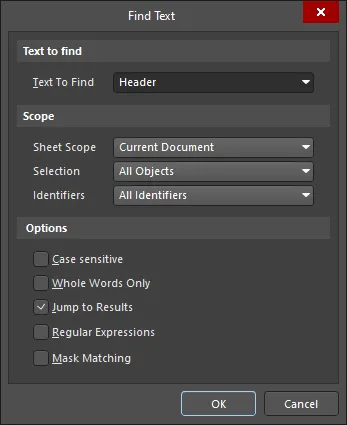
Okno dialogowe Znajdź tekst
Opcje i elementy sterujące okna dialogowego Znajdź tekst
Tekst do znalezienia
-
Tekst do znalezienia - użyj tego pola, aby wprowadzić ciąg tekstowy, który chcesz wyszukać. Można wprowadzić pełne słowo lub wyszukać częściowy ciąg. Ta druga opcja wymaga wyłączenia opcji Whole Words Only. Ciąg może zawierać znaki wieloznaczne
?(pojedynczy znak) i*(dowolna grupa znaków).
Zakres
-
Zakres arkusza - użyj tego pola, aby określić zakres wyszukiwania tekstowego pod względem dokumentów schematu. Wybierz jedną z następujących opcji:
-
Bieżący dokument- przeszukuj tylko aktywny dokument. -
Dokumenty projektu- przeszukuj wszystkie dokumenty schematu w aktywnym projekcie. -
Otwarte dokumenty- przeszukuj wszystkie otwarte dokumenty schematu, niezależnie od projektu, do którego należą. -
Fizyczne dokumenty projektu- przeszukuj skompilowane dokumenty źródłowych dokumentów schematu aktywnego projektu.
-
-
Wybór - użyj tego pola, aby dodatkowo ograniczyć zakres wyszukiwania w oparciu o bieżący status wyboru obiektów. Do wyboru są następujące opcje:
-
Selected Objects- ograniczenie wyszukiwania tylko do tych obiektów, które są aktualnie zaznaczone. -
DeSelected Objects- ograniczenie wyszukiwania tylko do tych obiektów, które są aktualnie odznaczone. -
All Objects- brak ograniczeń; wyszukiwanie wszystkich obiektów bez względu na ich status zaznaczenia.
-
-
Identifiers - użycie tego pola do dalszego ograniczenia zakresu wyszukiwania w oparciu o typ obiektu tekstowego. Wybierz jedną z następujących opcji:
-
All Identifiers- bez ograniczeń; wyszukiwanie obejmuje wszystkie obiekty tekstowe (ciągi tekstowe, ramki tekstowe, piny, identyfikatory sieci i desygnatory). -
Net Identifiers Only- ograniczenie wyszukiwania tylko do identyfikatorów sieci (porty, porty zasilania, wejścia arkusza, złącza poza arkuszem i etykiety sieci). -
Tylko desygnatory- ograniczenie wyszukiwania tylko do desygnatorów komponentów.
-
Opcje
- Z uwzględnieniem wielkości liter - włączenie tej opcji w celu przeprowadzenia wyszukiwania z uwzględnieniem wielkości liter, co oznacza, że tekst docelowy musi być zgodny z wielkością liter tekstu wyszukiwania wprowadzonego w polu Text To Find.
- Tylko całe słowa - włącz tę opcję, aby ograniczyć wyszukiwanie tylko do całych słów. Oznacza to, że wyszukiwany tekst musi istnieć w całości i nie może być częścią większego ciągu tekstowego. Na przykład, jeśli ta opcja jest włączona, szukając "cat", oprogramowanie nie uzna pierwszych trzech liter "category" za prawidłowe dopasowanie wyszukiwania. Wyłącz tę opcję, aby swobodnie wyszukiwać częściowe ciągi znaków.
- Przejdź do wyników - włącz tę opcję, aby dopasowany/znaleziony tekst został powiększony i wyśrodkowany w przestrzeni projektu (tam, gdzie to możliwe). Jeśli wyszukiwanie daje wiele dopasowań, otwierane jest okno dialogowe Find Text - Jump. Użyj tego okna dialogowego, aby przeskakiwać między pasującymi wynikami wyszukiwania.
-
Wyrażenia regularne - zaznacz, aby wyszukiwać przy użyciu wyrażeń regularnych.
- ^ - pasuje tylko wtedy, gdy ciąg znajduje się na początku wiersza.
- $ - pasuje tylko wtedy, gdy ciąg znajduje się na końcu wiersza.
- . - wskazuje dowolny pojedynczy znak (np, "te.t" pasuje do "test", "text" i "tent", ale nie do "tet").
- * - wskazuje dowolny zestaw znaków, w tym brak znaków (np. "te*" pasuje do "text", "tent" i "te", ale nie do "t").
- + - wskazuje dowolny zestaw znaków, z wyjątkiem braku znaków (np, "te+" pasuje do "text" i "tent", ale nie do "te").
- [ ] - wyszukuje dowolny ze znaków ujętych w nawiasy.
- [^] - myślnik na początku ciągu w nawiasach oznacza NIE (np, "[^tes]" dopasowuje dowolne znaki z wyjątkiem t, e lub s).
- [-] - myślnik w ciągu w nawiasach oznacza zakres znaków (np. "[l-o]" dopasowuje znaki l, m, n i o).
- { } - służy do grupowania znaków lub wyrażeń. Grupy mogą być zagnieżdżane z maksymalną liczbą 10 grup w pojedynczym wzorcu.
- \ - odwrotny ukośnik przed znakiem wieloznacznym mówi edytorowi schematów lub edytorowi biblioteki schematów, aby traktował ten znak dosłownie, a nie jako symbol wieloznaczny (np, "\^test" nie szuka ciągu test na początku linii; szuka ciągu "^test").
- Mask Matching - włącz tę opcję, aby dopasowany tekst był powiększany i/lub przyciemniany w przestrzeni projektowej zgodnie z ustawieniami na stronie System - Navigation okna dialogowego Preferences, gdy włączona jest opcja Jump to Results.
Cały pasujący tekst pojawi się na liście w panelu Wiadomości, wraz z możliwością wykonania sondy krzyżowej do instancji wyszukiwanego tekstu, bezpośrednio w przestrzeni projektowej (kliknij dwukrotnie wpis wiadomości lub kliknij prawym przyciskiem myszy i wybierz Sonda krzyżowa z menu kontekstowego). Ponadto, jeśli opcja Jump to Results została włączona w oknie dialogowym Find Text i zwrócono wiele wystąpień tekstu do znalezienia, zostanie wyświetlone okno dialogowe Find Text - Jump, a pierwsze wystąpienie tekstu - określone w polu Text To Find okna dialogowego Find Text - zostanie zlokalizowane i wyśrodkowane w przestrzeni projektu.
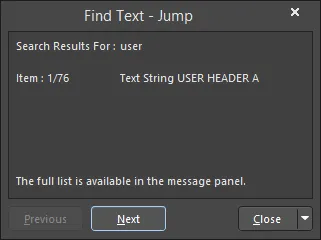
Okno dialogowe Znajdź tekst - przeskocz
Options and Controls of the Find Text - Jump Dialog
- Previous - kliknij ten przycisk, aby przejść do poprzedniego pasującego elementu tekstowego. Kliknięcie tego przycisku powoduje sekwencyjne przechodzenie do kolejnych elementów.
-
Next - kliknij ten przycisk, aby przejść do następnego pasującego elementu tekstowego. Klikaj ten przycisk wielokrotnie, aby sekwencyjnie przechodzić do kolejnych elementów.
-
Zamknij - kliknij ten przycisk, aby zamknąć okno dialogowe. Kliknij strzałkę rozwijaną po prawej stronie przycisku, aby uzyskać dostęp do menu z następującymi opcjami:
- New Search - wybierz to polecenie, aby zamknąć okno dialogowe i otworzyć okno dialogowe Find Text, z którego można zmodyfikować wyszukiwanie zgodnie z wymaganiami.
- Close - wybierz to polecenie, aby zamknąć okno dialogowe i powrócić do przestrzeni projektowej. Alternatywnie, użyj skrótu klawiaturowego Esc, aby wykonać tę czynność.
Przejdź do innego wynikowego wystąpienia wyszukiwanego tekstu przez:
- Użycie przycisków Poprzedni i Następny w oknie dialogowym Znajdź tekst - przeskocz.
- Używając polecenia Edycja " Znajdź następny (poprzez skrót F3 ).
- Śledzenie krzyżowe z odpowiedniego wpisu wiadomości w panelu Wiadomości .
Można również znaleźć określony tekst lub jego część, zgodnie ze zdefiniowanymi opcjami wyszukiwania, a następnie zastąpić ten tekst określonym nowym tekstem. Wybierz polecenie Edytuj " Zamień tekst z menu głównego lub użyj skrótu klawiaturowego Ctrl+H, aby uzyskać dostęp do okna dialogowego Znajdź i zamień tekst. Za pomocą tego okna dialogowego można określić istniejący tekst do znalezienia i tekst zastępczy, który ma zostać użyty, wraz z zakresem i dodatkowymi opcjami. Po zakończeniu kliknij OK. Cały tekst docelowy zostanie zastąpiony, chyba że opcja Prompt On Replace jest włączona w oknie dialogowym - co pozwoli ci ręcznie potwierdzić zastąpienie każdego wystąpienia pasującego tekstu.
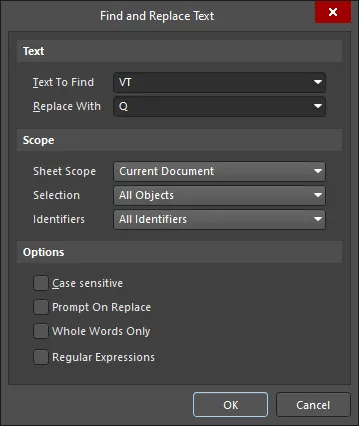
Okno dialogowe Znajdź i zamień tekst
Opcje i elementy sterujące okna dialogowego Znajdź i zamień tekst
Tekst
-
Tekst do znalezienia - użyj tego pola, aby wprowadzić ciąg tekstowy, który chcesz wyszukać. Można wprowadzić pełne słowo lub wyszukać częściowy ciąg. Ta druga opcja wymaga wyłączenia opcji Whole Words Only. Ciąg może zawierać znaki wieloznaczne
?(pojedynczy znak) i*(dowolna grupa znaków). - Replace With - użyj tego pola, aby wprowadzić zastępczy ciąg tekstowy. Wprowadzony tekst całkowicie zastąpi wynikowy ciąg tekstowy znaleziony za pomocą wpisu Text To Find i zdefiniowanych opcji.
Zakres
-
Arkusz Zakres - użyj tego pola, aby określić zakres wyszukiwania tekstu pod względem dokumentów schematu. Wybierz jedną z następujących opcji:
-
Bieżący dokument- wyszukiwanie tylko w aktywnym dokumencie. W edytorze symboli schematu, po wybraniu tej opcji zostanie przeprowadzone wyszukiwanie we wszystkich arkuszach części zawartych w dokumencie. -
Dokumenty projektu- wyszukiwanie we wszystkich dokumentach schematu w aktywnym projekcie. -
Otwarte dokumenty- wyszukiwanie we wszystkich otwartych dokumentach schematu, niezależnie od projektu, do którego należą.
-
-
Wybór - użyj tego pola, aby dodatkowo ograniczyć zakres wyszukiwania, w oparciu o aktualny status wyboru obiektów. Do wyboru są następujące opcje:
-
Selected Objects- ograniczenie wyszukiwania tylko do tych obiektów, które są aktualnie zaznaczone. -
DeSelected Objects- ograniczenie wyszukiwania tylko do tych obiektów, które są aktualnie odznaczone. -
All Objects- bez ograniczeń; przeszukuj wszystkie obiekty niezależnie od ich statusu zaznaczenia.
-
-
Identifiers - użyj tego pola, aby dodatkowo ograniczyć zakres wyszukiwania na podstawie typu obiektu tekstowego. Wybierz jedną z następujących opcji:
-
All Identifiers- bez ograniczeń; wyszukiwanie obejmuje wszystkie obiekty tekstowe (ciągi tekstowe, ramki tekstowe, piny, identyfikatory sieci i desygnatory). -
Net Identifiers Only- ograniczenie wyszukiwania tylko do identyfikatorów sieci (porty, porty zasilania, wejścia arkusza, złącza poza arkuszem i etykiety sieci). -
Tylko desygnatory- ograniczenie wyszukiwania tylko do desygnatorów komponentów.
-
Opcje
- Z uwzględnieniem wielkości liter - włączenie tej opcji w celu przeprowadzenia wyszukiwania z uwzględnieniem wielkości liter, co oznacza, że tekst docelowy musi być zgodny z wielkością liter tekstu wyszukiwania wprowadzonego w polu Text To Find. Ta opcja nie ma wpływu na tekst zastępczy, który po prostu jest zgodny z wielkością liter tekstu wprowadzonego w polu Replace With.
- Prompt On Replace - włączenie tej opcji powoduje wyświetlenie monitu o ręczne potwierdzenie zastąpienia każdego wystąpienia pasującego tekstu. Okno dialogowe Confirm jest używane do obsługi każdego wystąpienia po kolei z końcowym oknem dialogowym Information podsumowującym liczbę dokonanych zamian. Po wyłączeniu tej opcji wszystkie znalezione wystąpienia tekstu pasujące do wyszukiwanego tekstu zostaną zastąpione bez konieczności ręcznego potwierdzenia. Podobnie, pojawi się okno dialogowe Information pokazujące liczbę dokonanych zamian.
- Tylko całe słowa - włącz tę opcję, aby ograniczyć wyszukiwanie tylko do całych słów. Oznacza to, że wyszukiwany tekst musi istnieć w całości i nie może być częścią większego ciągu tekstowego. Na przykład, jeśli ta opcja jest włączona, podczas wyszukiwania słowa "cat", oprogramowanie nie uzna pierwszych trzech liter słowa "category" za prawidłowe dopasowanie wyszukiwania. Wyłącz tę opcję, aby swobodnie wyszukiwać częściowe ciągi znaków.
-
Wyrażenia regularne - zaznacz, aby wyszukiwać przy użyciu wyrażeń regularnych.
- ^ - pasuje tylko wtedy, gdy ciąg znajduje się na początku linii.
- $ - pasuje tylko wtedy, gdy ciąg znajduje się na końcu linii.
- . - wskazuje dowolny pojedynczy znak (np, "te.t" pasuje do "test", "text" i "tent", ale nie do "tet").
- * - wskazuje dowolny zestaw znaków, w tym brak znaków (np. "te*" pasuje do "text", "tent" i "te", ale nie do "t").
- + - wskazuje dowolny zestaw znaków, z wyjątkiem braku znaków (np, "te+" pasuje do "text" i "tent", ale nie do "te").
- [ ] - wyszukuje dowolny ze znaków ujętych w nawiasy.
- [^] - myślnik na początku ciągu w nawiasach oznacza NIE (np, "[^tes]" dopasowuje dowolne znaki z wyjątkiem t, e lub s).
- [-] - myślnik w ciągu w nawiasach oznacza zakres znaków (np. "[l-o]" dopasowuje znaki l, m, n i o).
- { } - służy do grupowania znaków lub wyrażeń. Grupy mogą być zagnieżdżane z maksymalną liczbą 10 grup w pojedynczym wzorcu.
- \ - odwrotny ukośnik przed znakiem wieloznacznym mówi edytorowi schematów lub edytorowi bibliotek schematów, aby traktował ten znak dosłownie, a nie jako symbol wieloznaczny (np. "\^test" nie szuka ciągu test na początku linii; szuka ciągu "^test").
Praca ze związkami
Związek to zbiór obiektów, które zostały zgrupowane razem. Po zgrupowaniu w związek można szybko zaznaczyć/odznaczyć wszystkich członków związku i przenieść ich wszystkich, gdy pojedynczy członek związku zostanie przeniesiony.
Aby utworzyć związek z aktualnie wybranych obiektów projektu, wybierz polecenie Tools " Convert " Create Union from selected objects z menu głównego lub kliknij prawym przyciskiem myszy w przestrzeni projektowej i wybierz polecenie Unions " Create Union from selected objects z menu kontekstowego. Utworzony zostanie związek, którego członkami będą wybrane obiekty. Okno dialogowe z informacjami potwierdzi, ile obiektów zostało dodanych do związku.
Podstawowym podejściem do przenoszenia wszystkich obiektów w związku jest kliknięcie i przytrzymanie obiektu członkowskiego tego związku, a następnie przeciągnięcie kursora w celu przeniesienia wszystkich obiektów w tym związku. Jednak edytor schematów obsługuje również przeciąganie obiektów elektrycznych (takich jak komponenty, przewody, porty itp.), a jeśli ta funkcja jest włączona, ma pierwszeństwo i zastępuje zachowanie przenoszenia związku przy każdej próbie przeciągnięcia obiektu elektrycznego.
Aby zaznaczyć/odznaczyć wszystkie obiekty w unii, której członkiem jest obiekt aktualnie znajdujący się pod kursorem, kliknij prawym przyciskiem myszy na obiekcie, który jest członkiem wymaganej unii i wybierz polecenie Unions " Select All In Union / Deselect All In Union z menu kontekstowego.
Aby usunąć jeden lub więcej obiektów członkowskich z określonego związku, wybierz polecenie Narzędzia " Konwertuj " Odłącz obiekty od związku z menu głównego. Po uruchomieniu polecenia kursor zmieni się w krzyżyk, a użytkownik zostanie poproszony o wybranie obiektu, który ma zostać usunięty ze związku. Umieść kursor nad wymaganym obiektem członkowskim i kliknij lub naciśnij Enter. Pojawi się okno dialogowe Confirm Break Objects Union. Użyj tego okna dialogowego, aby określić, które obiekty mają zostać usunięte z unii (i odwrotnie, które obiekty mają pozostać częścią tej unii). Po kliknięciu OK, członkostwo obiektu w związku zostanie odpowiednio zaktualizowane.
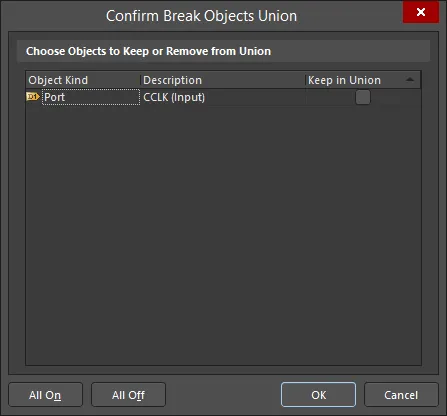
Okno dialogowe Confirm Break Objects Union
Options and Controls of the Confirm Break Objects Union Dialog
Choose Objects to Keep or Remove from Union
- Object Kind - pokazuje typ obiektu, np. etykieta sieci, magistrala, hiperłącze itp.
- Description - pokazuje opis obiektów, np. wysokość/szerokość, desygnator itp.
- Keep in Union - umożliwia oznaczenie obiektów do usunięcia z Unii.
- All On - kliknij, aby zaznaczyć wszystkie obiekty do usunięcia z Unii.
- All Off - kliknij, aby odznaczyć wszystkie obiekty.
Alternatywnie, obiekt można usunąć z unii nadrzędnej, klikając prawym przyciskiem myszy obiekt w wymaganej unii i wybierając polecenie Unions " Break objects from Union z menu kontekstowego.
Aby rozbić (rozwiązać) wszystkie związki zdefiniowane dla bieżącego dokumentu schematu, wybierz polecenie Narzędzia " Konwertuj " Rozbij wszystkie obiekty Związki z menu głównego. Wszystkie związki w projekcie zostaną rozwiązane, a żaden z byłych obiektów członkowskich nie pozostanie zgrupowany. Okno dialogowe z informacjami potwierdzi, ile obiektów zostało usuniętych i z ilu związków.
 Tłumaczenie SI