
Creating Circuit Connectivity in Your Schematics

Altium Essentials: Creating Hierarchy
This content is part of the official Altium Professional Training Program. For full courses, materials and certification, visit Altium Training.
To właśnie komponenty i sposób, w jaki są ze sobą połączone, tworzą Twój unikalny obwód elektroniczny. Na schemacie tworzysz logiczną reprezentację swojego projektu, łącząc ze sobą wyprowadzenia komponentów; aby zaprojektować płytkę drukowaną, rozmieszczasz fizyczne komponenty i tworzysz te same połączenia za pomocą trasowania.
Połączenia fizyczne i logiczne
Na schemacie możesz utworzyć takie połączenie, rysując przewód od jednego komponentu do drugiego – nazywa się to połączeniem fizycznym.
Możesz także połączyć jedno wyprowadzenie z drugim, umieszczając krótki przewód i etykietę sieci (Net Label) na każdym wyprowadzeniu komponentu. Oprogramowanie rozpoznaje te dwa fragmenty sieci i łączy je w jedną sieć. Ten typ połączenia nazywany jest połączeniem logicznym.
Połączenia fizyczne pozwalają użytkownikowi śledzić każdy przewód podczas analizy obwodu, jednak duża liczba przewodów może sprawić, że schemat stanie się gęsty i nieczytelny. Z drugiej strony, etykiety sieciowe (Net Labels) zmniejszają liczbę przewodów, ale użytkownik musi przeszukać arkusz, aby znaleźć wszystkie możliwe połączenia. Jako projektant masz pełną swobodę wyboru modelu połączeń najlepiej odpowiadającego Twojemu projektowi, w tym także mieszania obu technik.

Umieszczaj przewody, aby tworzyć połączenia fizyczne lub używaj etykiet sieciowych, aby tworzyć połączenia logiczne.
Oprócz tworzenia połączeń logicznych within na arkuszu schematu, dostępne są także obiekty do tworzenia połączeń logicznych between między arkuszami schematu. Sposób tworzenia tych połączeń zależy od struktury Twojego schematu: może to być projekt płaski lub hierarchiczny. Więcej na ten temat poniżej.
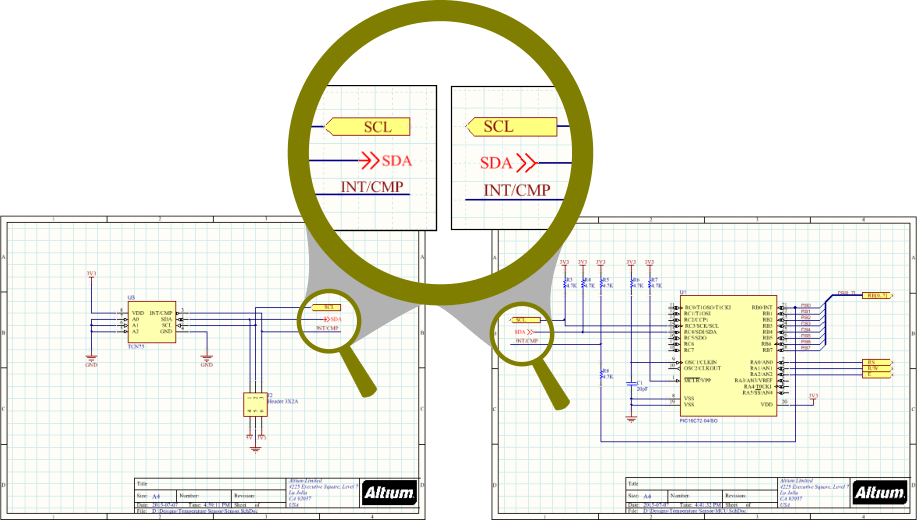
Istnieje kilka różnych identyfikatorów sieci, które można wykorzystać do połączeń między arkuszami.
Wgląd w połączenia
Funkcja Connectivity Insight w Altium Designer (część funkcji Design Insight) umożliwia natychmiastowy podgląd relacji połączeń w projekcie. Przedstawiona jako drzewo dokumentów z opcjonalnymi podglądami schematów, umożliwia szybkie i wizualne poruszanie się po strukturze połączeń projektu.
W domyślnej konfiguracji funkcja Connectivity Insight wyświetla:
- Informacje o powiązanych połączeniach sieciowych, gdy kursor znajduje się nad obiektem połączenia na schemacie (przewód, port itp.).
- Podgląd mapy połączeń w formie drzewa, gdy użyto Alt+Double-click na obiekcie.
Dodatkowo, funkcja ta umożliwia po najechaniu kursorem na obiekt należący do sieci sygnałowej i naciśnięciu Ctrl+Alt otwarcie widoku drzewa z możliwością wyboru. Kliknij wybrany arkusz w drzewie, aby szybko przejść do tego dokumentu.

Tę funkcję można włączyć/wyłączyć na stronie System - Design Insight w Preferences dialogu, zaznaczając/odznaczając opcję Mouse Hover dla pozycji Document Tree .

Obiekty służące do tworzenia połączeń
Edytor schematów zawiera następujące obiekty służące do tworzenia połączeń. Zbiorczo nazywane są one net identifiers.
| Identyfikator sieci | Funkcja |
|---|---|
| Magistrala (Bus) | Służy do łączenia zestawu sieci, np. Data[0..7]. Sieci muszą być nazwane sekwencyjnie według określonego schematu nazewnictwa (np. Data0, Data1,... Data7). To nazewnictwo określa nazwę magistrali, np. Data[0..7]. |
| Wejście magistrali (Bus Entry) | Graficzne narzędzie umożliwiające wyprowadzenie dwóch różnych sieci z przeciwnych stron linii magistrali bez tworzenia zwarcia między tymi sieciami. Nie jest wymagane w innych sytuacjach. |
| Złącze międzyarkuszowe (OffSheet Connector) | Służy do połączenia sieci z jednego arkusza schematu z innym arkuszem (nie w obrębie tego samego arkusza). Obsługuje tylko połączenia poziome (projekty płaskie). Złącza międzyarkuszowe mają ograniczoną funkcjonalność w porównaniu do portów. |
| Etykieta sieci (Net Label) | Identyfikator sieci używany do tworzenia połączeń z innymi etykietami sieci o tej samej nazwie na tym samym arkuszu schematu. Sieć jest automatycznie nazywana przez etykietę sieci. Etykiety sieci można umieszczać na wyprowadzeniach komponentów, przewodach i magistralach. Zwróć uwagę, że etykiety sieci nie łączą się między arkuszami, chyba że opcje projektu są skonfigurowane do użycia Net Identifier Scope z Global. |
| Wyprowadzenie (Pin) | Wyprowadzenia umieszczane są w edytorze symboli schematów, aby reprezentować fizyczne wyprowadzenia komponentu. Tylko jeden koniec wyprowadzenia jest elektrycznie aktywny, co czasami nazywane jest gorącym końcem wyprowadzenia. |
| Port | Służy do połączenia sieci z jednego arkusza schematu z innym. Połączenia mogą być pionowe w projekcie hierarchicznym lub poziome w projekcie płaskim (projekty pionowe i poziome opisano poniżej). Nazwy portów są używane do nazywania sieci, jeśli opcja Allow Ports to Name Nets jest włączona w zakładce Opcje w Project Options dialogu. W tej sytuacji porty będą również łączyć się w obrębie arkusza schematu, ale nie połączą się z etykietami sieci o tej samej nazwie (dowiedz się więcej). |
| Port zasilania (Power Port) | Tworzy połączenie ze wszystkimi innymi portami zasilania o tej samej nazwie w całym projekcie schematu, niezależnie od struktury projektu. Sieć jest automatycznie nazywana przez port zasilania. Sieć ta może być ograniczona do konkretnego arkusza schematu, jeśli jest to wymagane (dowiedz się więcej). |
| Wejście arkusza (Sheet Entry) | Umieszczane w symbolu arkusza, aby utworzyć połączenie z portem o tej samej nazwie na podrzędnym arkuszu tego symbolu. Wejścia arkusza są używane jako nazwy sieci, jeśli opcja Allow Sheet Entries to Name Nets jest włączona w zakładce Options w Project Options dialogu. |
| Wiązka sygnałowa (Signal Harness) | Służy do łączenia dowolnej kombinacji sieci, magistral i niższego poziomu wiązek sygnałowych. |
| Przewód (Wire) | Wieloliniowy prymityw projektowy, używany do tworzenia połączeń elektrycznych między punktami na schemacie. Przewód jest odpowiednikiem fizycznego przewodu. |
Net Label

Etykiety sieci (net labels) identyfikują i elektrycznie łączą różne punkty na schemacie.
Podsumowanie
Połączenia elektryczne między wyprowadzeniami komponentów na schemacie można utworzyć, umieszczając przewód między tymi wyprowadzeniami. Nazywa się to połączeniem fizycznym, ponieważ piny są physically połączone przewodem. Połączenie można również utworzyć logicznie, używając odpowiednich identyfikatorów sieci, takich jak etykiety sieci. Oprócz zapewnienia czytelnego identyfikatora dla sieci, etykieta sieci pozwala połączyć punkty w obwodzie bez fizycznego łączenia ich przewodem.
Dostępność
Etykiety sieci są dostępne do umieszczenia w Edytorze Schematów tylko w następujący sposób:
-
Wybierz Place » Net Label z głównych menu.
-
Kliknij przycisk Net Label (
 ) w rozwijanym menu obiektów graficznych na Active Bar znajdującym się na górze przestrzeni projektowej. (Przytrzymaj przycisk Active Bar, aby uzyskać dostęp do innych powiązanych poleceń. Po użyciu polecenia stanie się ono najwyżej położoną pozycją w tej sekcji Active Bar.)
-
Kliknij prawym przyciskiem myszy w przestrzeni projektowej, a następnie wybierz Place » Net Label z menu kontekstowego.
-
Kliknij przycisk
na pasku narzędzi Wiring.
Umieszczanie
Po uruchomieniu polecenia kursor zmieni się w celownik i wejdziesz w tryb umieszczania etykiety sieci, z etykietą sieci podążającą za kursorem:
-
Naciśnij Tab, aby otworzyć tryb Net Label panelu Properties z polem Net Name wybranym i gotowym do edycji; wprowadź nową nazwę sieci.
-
Ustaw etykietę sieci tak, aby jej lewy dolny róg dotykał obiektu, któremu chcesz ją przypisać, a następnie kliknij lub naciśnij Enter, aby umieścić etykietę.
-
Kontynuuj umieszczanie kolejnych etykiet sieci lub kliknij prawym przyciskiem myszy albo naciśnij Esc, aby zakończyć tryb umieszczania.
Dodatkowe czynności, które można wykonać podczas umieszczania, gdy etykieta sieci nadal podąża za kursorem i zanim jej punkt centralny zostanie zakotwiczony, to:
-
Naciśnij klawisz Tab, aby wstrzymać umieszczanie i uzyskać dostęp do trybu Net Label panelu Properties , w którym można na bieżąco zmieniać właściwości. Kliknij przycisk pauzy w przestrzeni projektowej (
 ), aby wznowić umieszczanie.
- Naciśnij klawisze X lub Y, aby odbić etykietę sieci względem osi X lub Y.
- Naciśnij Spacebar, aby obrócić etykietę sieci przeciwnie do ruchu wskazówek zegara lub Shift+Spacebar – zgodnie z ruchem wskazówek zegara. Obrót odbywa się w krokach co 90°.
Uwagi podczas umieszczania:
- Punkt aktywny elektrycznie na etykiecie sieci to lewy dolny róg, dlatego ten róg must musi dotykać przewodu, magistrali lub wiązki sygnałowej, aby połączenie było prawidłowe.
- Jeśli właściwość Net etykiety sieci zostanie wprowadzona przed jej umieszczeniem i wartość kończy się liczbą, każda kolejna etykieta sieci będzie automatycznie zwiększać tę wartość liczbową. To zachowanie jest konfigurowane w opcjach Auto-Increment During Placement na stronie Schematic – General w oknie dialogowym Preferences. Dla etykiet sieci dotyczy tylko pole Primary; pole Secondary dotyczy obiektów z wieloma polami, takich jak Pin.
Edycja graficzna
Etykietę sieci można edytować graficznie, korzystając z tzw. edycji in-place. Aby edytować tekst etykiety sieci bezpośrednio na schemacie, kliknij raz, aby zaznaczyć, odczekaj chwilę, a następnie kliknij drugi raz, aby wejść w tryb edycji.
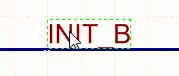 |
Kliknij raz, aby zaznaczyć tekst. |
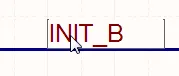 |
Odczekaj chwilę, a następnie kliknij drugi raz, aby wejść w tryb edycji bezpośredniej. |
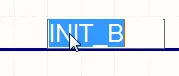 |
Tekst został zaznaczony i jest gotowy do wpisania nowego ciągu. |
Po zakończeniu edycji naciśnij Enter lub kliknij poza tekstem, aby wyjść z trybu edycji bezpośredniej.
Uwagi
- Etykiety sieci tworzą połączenia logiczne w obrębie pojedynczego arkusza schematu; nie tworzą połączeń między arkuszami. Aby to zrobić, należy użyć Portów.
-
Aby zanegować (dodać kreskę nad) etykietę sieci, użyj jednej z poniższych metod:
-
Dodaj znak ukośnika odwrotnego po każdym znaku w nazwie sieci (np.
E\N\A\B\L\E). -
Włącz opcję Single '\' Negation na stronie Schematic - Graphical Editing w oknie dialogowym Preferences, a następnie dodaj jeden ukośnik odwrotny na początku nazwy sieci (np.
\ENABLE).
-
Dodaj znak ukośnika odwrotnego po każdym znaku w nazwie sieci (np.
- Gdy pojedyncze sieci tworzą magistralę, istnieją określone wymagania dotyczące ich nazewnictwa. Więcej informacji znajdziesz na stronie Bus.
-
Identyfikatory sieci różnych typów nie łączą się automatycznie ze sobą, nawet jeśli mają tę samą nazwę. Na przykład etykieta sieci o nazwie
AGNDnie połączy się automatycznie z portem zasilania o nazwieAGND; należy umieścić przewód, aby je połączyć.
Net Label Properties

Lokalizacja
-
(X/Y)
- X (pierwsze pole) – aktualna współrzędna X (pozioma) punktu odniesienia obiektu względem bieżącego początku przestrzeni projektowej. Edytuj, aby zmienić położenie X obiektu. Wartość można wprowadzić w jednostkach metrycznych lub imperialnych; podaj jednostki, jeśli różnią się od domyślnych.
- Y (drugie pole) – aktualna współrzędna Y (pionowa) punktu odniesienia obiektu względem bieżącego początku. Edytuj, aby zmienić położenie Y obiektu. Wartość można wprowadzić w jednostkach metrycznych lub imperialnych; podaj jednostki, jeśli różnią się od domyślnych.
- Rotation – użyj rozwijanego menu, aby wybrać obrót.
Właściwości
- Net Name – użyj rozwijanego menu, aby wybrać nazwę sieci lub wprowadź ją bezpośrednio.
- Font – użyj dostępnych opcji, aby wybrać żądaną czcionkę, rozmiar czcionki, kolor oraz atrybuty, takie jak pogrubienie, kursywa itp., jeśli jest to wymagane.
- Justification – wybierz wyrównanie, klikając strzałkę odpowiadającą żądanemu wyrównaniu lub kółko, aby wyśrodkować.
Off Sheet Connector

Łączniki międzyarkuszowe (Off Sheet Connectors) służą do tworzenia połączeń między arkuszami schematu.
Podsumowanie
Łącznik międzyarkuszowy to prymityw projektowania elektrycznego. Łączniki te służą do łączenia sieci pomiędzy wieloma arkuszami schematu, które pochodzą od tego samego symbolu arkusza nadrzędnego.
Dostępność
Łączniki międzyarkuszowe są dostępne do umieszczenia w Edytorze Schematów tylko w następujący sposób:
-
Wybierz Place » Off Sheet Connector z głównych menu.
-
Zlokalizuj i użyj polecenia Off Sheet Connector (
 ) w Active Bar.
-
Kliknij prawym przyciskiem myszy w przestrzeni projektu, a następnie wybierz Place » Off Sheet Connector z menu kontekstowego.
Umieszczanie
Po uruchomieniu polecenia kursor zmieni się w celownik i wejdziesz w tryb umieszczania łącznika międzyarkuszowego, który będzie podążał za kursorem:
- Naciśnij Tab, aby otworzyć tryb Off Sheet Connector panelu Properties z wybranym Net Name gotowym do edycji; wprowadź nową nazwę sieci.
- Umieść łącznik międzyarkuszowy tak, aby jego punkt elektryczny (koniec trzymany przez kursor) dotykał przewodu, do którego chcesz się podłączyć, a następnie kliknij lub naciśnij Enter, aby zatwierdzić umieszczenie.
- Kontynuuj umieszczanie kolejnych łączników międzyarkuszowych lub kliknij prawym przyciskiem myszy albo naciśnij Esc, aby zakończyć tryb umieszczania.
Dodatkowe czynności, które można wykonać podczas umieszczania, gdy łącznik międzyarkuszowy nadal podąża za kursorem:
-
Naciśnij klawisz Tab, aby wstrzymać umieszczanie i uzyskać dostęp do trybu Off Sheet Connector panelu Properties , w którym można na bieżąco zmieniać właściwości. Kliknij nakładkę przycisku pauzy w przestrzeni roboczej (), aby wznowić umieszczanie.
- Naciśnij klawisze X lub Y, aby odbić łącznik międzyarkuszowy względem osi X lub Y.
- Naciśnij Spacebar, aby obrócić łącznik międzyarkuszowy w lewo (przeciwnie do ruchu wskazówek zegara) lub Shift+Spacebar, aby obrócić go w prawo (zgodnie z ruchem wskazówek zegara). Obrót odbywa się w krokach co 90°.
Edycja graficzna
Łącznik międzyarkuszowy można edytować graficznie, korzystając z tzw. edycji in-place. Aby edytować napis łącznika międzyarkuszowego bezpośrednio na schemacie, kliknij raz, aby zaznaczyć, odczekaj chwilę, a następnie kliknij drugi raz, aby wejść w tryb edycji.
 Kliknij raz, aby zaznaczyć napis.
 Odczekaj chwilę, a następnie kliknij drugi raz, aby wejść w tryb edycji bezpośredniej.
 Napis został zaznaczony i jest gotowy do wpisania nowego tekstu.
Łącznik międzyarkuszowy można edytować bezpośrednio na schemacie.
Po zakończeniu edycji naciśnij Enter lub kliknij poza napisem, aby wyjść z trybu edycji bezpośredniej.
Uwagi
-
Warto pamiętać, że chociaż czasami łącznik międzyarkuszowy i podzielony symbol arkusza mogą być przydatne, mają one swoje ograniczenia. Nie tworzą one automatycznie klas komponentów i trzeba je odtworzyć ręcznie na PCB, jeśli zdecydujesz się ich użyć.
-
Aby skutecznie połączyć daną sieć pomiędzy dwoma lub więcej arkuszami, łączniki międzyarkuszowe na każdym arkuszu muszą być przypisane do tej samej sieci.
-
Port Cross-References nie mogą być stosowane do łączników międzyarkuszowych, dlatego tam, gdzie to możliwe, należy używać Portów.
Off Sheet Connector Properties

Lokalizacja
-
(X/Y)
- X (pierwsze pole) – aktualna współrzędna X (pozioma) punktu odniesienia obiektu względem bieżącego początku przestrzeni roboczej. Edytuj, aby zmienić położenie X obiektu. Wartość można wprowadzić w jednostkach metrycznych lub imperialnych; podaj jednostki, jeśli wprowadzasz wartość w innych jednostkach niż domyślne.
- Y (drugie pole) – aktualna współrzędna Y (pionowa) punktu odniesienia obiektu względem bieżącego początku. Edytuj, aby zmienić położenie Y obiektu. Wartość można wprowadzić w jednostkach metrycznych lub imperialnych; podaj jednostki, jeśli wprowadzasz wartość w innych jednostkach niż domyślne.
-
Rotation - użyj listy rozwijanej, aby wybrać obrót. Dostępne opcje:
0 Degrees,90 Degrees,180 Degreesoraz270 Degrees.
Właściwości
-
Net Name - wprowadź nazwę sieci.
-
Cross Ref - to pole wyświetla wartości cross reference zastosowane do łącznika międzyarkuszowego.
-
Style - użyj listy rozwijanej, aby wybrać domyślną wartość spośród dostępnych opcji:
LeftlubRight. Kliknij pole koloru, aby uzyskać dostęp do listy rozwijanej, z której możesz wybrać domyślny kolor.
Ogólne (Net)
Wyświetla właściwości sieci przypisanych do łącznika międzyarkuszowego. Zaktualizuj w razie potrzeby.
Parametry (Net)
- Selection buttons - kliknij wybrane obiekty, aby wyświetlić je w siatce.
- Add - użyj rozwijanego menu, aby dodać wybrany(e) obiekt(y), a następnie zdefiniuj wartości.
Power Port
 Umieszczony Power Port
Podsumowanie
Power port to prymityw projektowania elektrycznego. Jest to specjalny obiekt schematyczny używany do definiowania sieci zasilania lub masy. Power porty umożliwiają wygodne wskazanie sieci zasilającej w dowolnym miejscu projektu, którą następnie można połączyć z pinami lub przewodami. Sieci zasilające o tej samej nazwie są automatycznie łączone w całym projekcie, z wyjątkiem dwóch poniższych sytuacji:
-
Jeśli Power Port jest bezpośrednio połączony z obiektem Port w projekcie hierarchicznym (czyli w projekcie z Net Identifier Scope ustawionym na
Hierarchicallub w projekcie zawierającym wpisy arkusza na arkuszu głównym i z ustawionym na Net Identifier Scope naAutomatic), wtedy ta sieć zasilająca staje się lokalna dla arkusza, na którym została umieszczona – połączenia sieci poza arkuszem muszą być wtedy zdefiniowane przez połączenie Port/Sheet Entry (dowiedz się więcej). -
Jeśli Net Identifier Scope jest ustawione na
Strict Hierarchical. Ustawia to wszystkie sieci zasilające jako lokalne w obrębie każdego arkusza. Dowiedz się więcej o Ustawianiu zakresu identyfikatora sieci.
Dostępność
Power porty są dostępne do umieszczenia w Edytorze Schematów na następujące sposoby:
-
Kliknij Place » Power Port z głównych menu.
-
Kliknij przycisk
 na pasku narzędzi Wiring, aby umieścić power port w stylu belki, przypisany domyślnie do sieci
 VCC. -
Kliknij przycisk
 na pasku narzędzi Wiring, aby umieścić power port w stylu masy, przypisany domyślnie do sieci
 GND. -
Wybierz polecenie z rozwijanego menu power port w Active Bar.
-
Kliknij przycisk
 na pasku narzędzi Utilities, aby uzyskać dostęp do rozwijanego menu z zestawem poleceń power port, w tym różnymi stylami i kilkoma portami z przypisanymi sieciami.
-
Kliknij prawym przyciskiem myszy w przestrzeni projektu, a następnie wybierz Place » Power Port z menu kontekstowego.
Umieszczanie
Po uruchomieniu polecenia kursor zmieni się na celownik i wejdziesz w tryb umieszczania power portu. Symbol power portu będzie podążał za kursorem.
- Umieść obiekt w wybranym miejscu, a następnie kliknij lub naciśnij Enter, aby zatwierdzić umieszczenie.
- Kontynuuj umieszczanie kolejnych power portów lub kliknij prawym przyciskiem myszy albo naciśnij Esc, aby zakończyć tryb umieszczania.
Dodatkowe czynności, które można wykonać podczas umieszczania, gdy power port jest nadal pod kursorem:
-
Naciśnij klawisz Tab, aby wstrzymać umieszczanie i uzyskać dostęp do trybu Power Port panelu Properties , gdzie można na bieżąco zmieniać jego właściwości. Kliknij przycisk pauzy w przestrzeni projektu (), aby wznowić umieszczanie.
- Naciśnij klawisz Alt, aby ograniczyć kierunek ruchu do osi poziomej lub pionowej, w zależności od początkowego kierunku ruchu.
- Naciśnij Spacebar, aby obrócić power port przeciwnie do ruchu wskazówek zegara lub Shift+Spacebar, aby obrócić zgodnie z ruchem wskazówek zegara. Obrót odbywa się w krokach co 90°.
- Naciśnij klawisze X lub Y, aby odbić power port względem osi X lub Y.
Edycja graficzna
Ta metoda edycji pozwala na bezpośrednie wybranie umieszczonego obiektu power port w przestrzeni projektu i zmianę jego położenia graficznie. Power porty mają stały rozmiar i kształt, dlatego nie są dostępne uchwyty edycyjne po zaznaczeniu obiektu:
 Zaznaczony Power Port
- Kliknij wewnątrz przerywanego prostokąta, a następnie przeciągnij, aby przenieść power port w wybrane miejsce. Podczas przeciągania power port może być obracany (Spacebar/Shift+Spacebar) lub odbijany lustrzanie (klawisze X lub Y do odbicia względem osi X lub Y).
-
Przypisaną sieć do obiektu power port można edytować bezpośrednio poprzez:
- Jednokrotne kliknięcie power portu, aby go zaznaczyć.
- Ponowne kliknięcie (lub naciśnięcie Enter), aby wejść w tryb edycji tekstu w miejscu. Należy zachować odpowiedni odstęp czasu między kliknięciami, aby oprogramowanie nie zinterpretowało ich jako podwójnego kliknięcia (co otworzyłoby panel Properties ).
- Aby zakończyć edycję tekstu w miejscu, naciśnij Enter lub kliknij myszą poza power portem.
Style Power Port
Dostępne są następujące style graficzne power portów, które można ustawić, edytując właściwość Style obiektu w panelu Properties .
|
Strzałka |
|
Belka |
|
Okrąg |
|
Ziemia |
|
Strzałka GOST |
|
Belka GOST |
|
Ziemia GOST |
|
GOST Power Ground |
|
Power Ground |
|
Signal Ground |
|
Fala |


Uwagi
-
Aby zanegować power port (dodać kreskę nad jego nazwą), użyj jednej z poniższych metod:
-
Dodaj znak ukośnika odwrotnego po każdym znaku w nazwie sieci (np.
V\C\C\3\). -
Włącz opcję Single '\' Negation na stronie Schematic - Graphical Editing w oknie dialogowym Preferences, a następnie dodaj jeden znak ukośnika odwrotnego na początku nazwy sieci (np.
\VCC3).
-
-
Podczas aktualizowania dokumentu PCB na podstawie schematów, sugerowane jest dodanie reguły projektowej Supply Nets do każdej sieci zawierającej port zasilania.
Power Port Properties

Lokalizacja
-
(X/Y)
- X (pierwsze pole) – bieżąca współrzędna X (pozioma) punktu odniesienia obiektu względem aktualnego początku układu projektowego. Edytuj, aby zmienić położenie X obiektu. Wartość można wprowadzić w jednostkach metrycznych lub imperialnych; dołącz jednostki, jeśli wpisywana wartość nie jest w domyślnych jednostkach.
- Y (drugie pole) – Bieżąca współrzędna Y (pionowa) punktu odniesienia obiektu względem aktualnego początku układu. Edytuj, aby zmienić położenie Y obiektu. Wartość można wprowadzić w jednostkach metrycznych lub imperialnych; dołącz jednostki, jeśli wpisywana wartość nie jest w domyślnych jednostkach.
- Rotation – użyj listy rozwijanej, aby wybrać obrót.
Właściwości
-
Name – nazwa portu zasilania. Użyj ikony oka, aby pokazać/ukryć nazwę.
-
Style – użyj listy rozwijanej, aby wybrać styl obiektu zasilania. Obraz podglądu aktualizuje się zgodnie z wyborem. Kliknij pole koloru, aby wybrać kolor.
-
Font – użyj kontrolek, aby wybrać żądaną czcionkę, rozmiar czcionki, kolor oraz atrybuty takie jak pogrubienie, kursywa itp., jeśli to potrzebne.
Ogólne (Net)
Wyświetla właściwości sieci przypisanych do portu zasilania. Zaktualizuj w razie potrzeby.
Parametry (Net)
- Selection buttons – kliknij wybrane obiekty, aby wyświetlić je w siatce.
- Add – użyj listy rozwijanej, aby dodać wybrany(e) obiekt(y), a następnie zdefiniować wartości.
Wire
 Przewody są używane do tworzenia połączeń elektrycznych na schemacie.
Podsumowanie
Przewód to prymityw projektowy typu polilinia, który służy do tworzenia połączeń elektrycznych między punktami na schemacie. Jest odpowiednikiem fizycznego przewodu.
Dostępność
Przewody są dostępne do umieszczania w Edytorze Schematów tylko w następujący sposób:
- Wybierz Place » Wire z głównych menu.
-
Kliknij przycisk Wire (
 ) w rozwijanym menu na Active Bar znajdującym się na górze przestrzeni projektowej. (Kliknij i przytrzymaj przycisk Active Bar, aby uzyskać dostęp do innych powiązanych poleceń. Po użyciu polecenia stanie się ono najwyżej położoną pozycją w tej sekcji Active Bar).
-
Kliknij przycisk na pasku narzędzi Wiring.
- Kliknij prawym przyciskiem myszy w przestrzeni projektowej, a następnie wybierz polecenie Place » Wire z menu kontekstowego.
- Użyj skrótu Ctrl+W.
Umieszczanie
Po uruchomieniu polecenia kursor zmieni się w celownik i wejdziesz w tryb umieszczania przewodu. Umieszczanie odbywa się poprzez wykonanie następujących czynności:
- Kliknij lub naciśnij Enter, aby zakotwiczyć punkt początkowy przewodu.
- Ustaw kursor, a następnie kliknij lub naciśnij Enter, aby zakotwiczyć kolejne wierzchołki definiujące kształt przewodu.
- Po umieszczeniu ostatniego wierzchołka kliknij prawym przyciskiem myszy lub naciśnij Esc, aby zakończyć umieszczanie przewodu.
- Kontynuuj umieszczanie kolejnych przewodów lub kliknij prawym przyciskiem myszy albo naciśnij Esc, aby zakończyć tryb umieszczania.
- Użyj klawiszy Backspace lub Delete, aby usunąć ostatni umieszczony segment przewodu.
Tryby umieszczania
Podczas umieszczania przewodu dostępne są trzy tryby 'ręcznego' umieszczania, z których dwa mają podtryby Start i End. Tryb określa, jak tworzone są narożniki podczas umieszczania przewodów oraz pod jakimi kątami można je prowadzić. Podczas umieszczania:
-
Naciśnij Shift+Spacebar, aby przełączać się między trybami.
-
Będąc w trybie
90 Degreelub45 Degree(tzw. tryby ortogonalne), naciśnij Spacebar, aby przełączać się między podtrybami Start i End. -
Podczas umieszczania aktualny tryb wyświetlany jest na pasku statusu. Możesz zmieniać tryby w dowolnym momencie podczas umieszczania przewodu.
-
W trybach innych niż
Any Angle, segment linii przyczepiony do kursora to segment look-ahead. Segment, który faktycznie umieszczasz, znajduje się przed tym segmentem podglądu.
 Tryb 45 stopni
 Tryb 90 stopni
 Tryb dowolnego kąta
 Tryb Auto Wire
Wspomagane prowadzenie przewodów
Schematy posiadają definiowalną siatkę elektryczną, która ułatwia definiowanie połączeń elektrycznych między obiektami. Podczas prowadzenia przewodu, gdy przewód znajdzie się w zakresie siatki elektrycznej innego obiektu elektrycznego, kursor przyciągnie się do tego obiektu, a pojawi się Hot Spot (niebieski krzyżyk).

Hot Spot wskazuje miejsce, w którym można wykonać prawidłowe połączenie i automatycznie przyciąga kursor do punktów połączeń elektrycznych.
Siatkę elektryczną można zdefiniować na karcie General panelu Properties w trybie Document Option. Zaleca się ustawienie siatki elektrycznej nieco mniejszej niż aktualna siatka przyciągania, ponieważ w przeciwnym razie może być trudno umieszczać obiekty elektryczne w odstępie jednej siatki.
Edycja graficzna
Ta metoda edycji pozwala na bezpośrednie zaznaczenie umieszczonego przewodu w przestrzeni projektu i graficzną zmianę jego rozmiaru i/lub kształtu.
Po zaznaczeniu przewodu dostępne są następujące uchwyty edycyjne.
 Zaznaczony przewód gotowy do edycji graficznej.
- Kliknij i przeciągnij A, aby zmienić położenie punktów końcowych przewodu.
- Kliknij i przeciągnij B, aby przesunąć wierzchołek przewodu. Punkty końcowe pozostaną zakotwiczone.
- Kliknij i przeciągnij na segmencie przewodu, aby grab ten segment i zmienić jego położenie. Punkty końcowe i inne wierzchołki pozostaną zakotwiczone.
-
Kliknij prawym przyciskiem myszy na wierzchołku, a następnie wybierz polecenie Edit Wire Vertex n, aby uzyskać dostęp do okna dialogowego Wire z wybranym do edycji wpisem dla wierzchołka
nth. Edytuj wierzchołek i/lub inne właściwości przewodu według potrzeb. Więcej informacji znajdziesz w sekcji Właściwości przewodu. - Kliknij i przytrzymaj na wierzchołku, a następnie naciśnij Delete na klawiaturze, aby usunąć ten wierzchołek.
Informacje o przeciąganiu
- Podczas przeciągania, hotspoty są używane do wizualnego wskazania, gdzie zostaną utworzone automatyczne połączenia.
- Niepotrzebne/powielone automatyczne połączenia są usuwane po zakończeniu przeciągania.
Wskazanie utworzenia nowego automatycznego połączenia
W zależności od zmienianych przewodów, wykonanie operacji przeciągania może skutkować utworzeniem automatycznych połączeń w nowych miejscach. Aby zapewnić wizualną informację o tych nowych połączeniach, wykorzystywane są hotspoty. Włącz użycie tych hotspotów oraz ich kolor dla przewodów i magistral w regionie Auto-Junctions na stronie Schemat - Kompilator okna dialogowego Preferences .
Zaznaczanie i usuwanie
Po zaznaczeniu przewodu kliknij na segment, aby zaznaczyć go indywidualnie. Taka 'podselekcja' segmentu przewodu jest wyróżniona przez czerwone uchwyty edycyjne.
 Podselekcja pojedynczego segmentu.
Powiązane wierzchołki segmentu można następnie edytować bezpośrednio za pomocą panelu SCH List, a wszelkie zmiany będą widoczne natychmiast na schemacie.
Możesz także usunąć wybrane segmenty przewodów, naciskając klawisz Delete . Możesz usunąć wiele segmentów z różnych przewodów – upewnij się, że każdy z nich jest zaznaczony (Shift+Click dwukrotnie na każdym kolejnym segmencie, aby dodać go do ogólnego zaznaczenia segmentów). Automatyczne połączenia są również uwzględniane – umożliwiając usunięcie segmentu przewodu tylko do tego połączenia (i włącznie z nim, jeśli w przeciwnym razie pozostałyby z nim połączone tylko dwa inne segmenty przewodów).
Automatyczne połączenia
Rozgałęzienie typu T w przewodzie jest automatycznie łączone przez połączenie (połączenie generowane przez kompilator). Jeśli opcja Break Wires At Autojunctions jest włączona na stronie Schemat - Ogólne okna dialogowego Preferences , istniejący segment przewodu zostanie podzielony na dwa w miejscu, w którym wstawiono automatyczne połączenie. Na przykład, podczas tworzenia rozgałęzienia typu T, prostopadły segment przewodu zostanie podzielony na dwa segmenty, po jednym z każdej strony połączenia. Przy wyłączonej opcji Break Wires At Autojunctions, segment przewodu pozostanie niepodzielony w miejscu połączenia.
Wire Properties

Ogólne (Sieć)
Wyświetla właściwości sieci przypisanych do przewodu.
Wierzchołki
- Width - użyj rozwijanego menu, aby wybrać żądaną szerokość. Kliknij pole koloru, aby wybrać żądany kolor obiektu.
-
Vertices Grid - wyświetla wszystkie punkty wierzchołków aktualnie zdefiniowane dla obiektu w odniesieniu do:
- Index - przypisany indeks wierzchołka (nieedytowalny).
- X - współrzędna X (pozioma) wierzchołka. Kliknij, aby edytować.
- Y - współrzędna Y (pionowa) wierzchołka. Kliknij, aby edytować.
-
Add - kliknij, aby dodać nowy punkt wierzchołka. Nowy wierzchołek zostanie dodany poniżej aktualnie wybranego wpisu i początkowo będzie miał te same współrzędne X,Y co wybrany wpis. Kliknij
 , aby usunąć aktualnie wybrany wierzchołek.
Parametry (Sieć)
- Selection buttons - kliknij wybrane obiekty, aby wyświetlić je w siatce.
- Add - użyj rozwijanego menu, aby dodać wybrane obiekty, a następnie zdefiniuj wartości.
Compiler Generated Junction

Kompilator schematów automatycznie dodaje węzły w każdym połączeniu typu T, aby zapewnić kompletność połączenia elektrycznego.
Podsumowanie
Węzeł to prymityw projektowania elektrycznego. Jest to mały, okrągły obiekt używany do łączenia przecinających się przewodów (lub magistral, czy wiązek sygnałowych) na arkuszu schematu. Węzeł generowany przez kompilator to węzeł, który jest automatycznie umieszczany przez funkcję automatycznego wstawiania węzłów, gdy dwa przewody/magistrale/wiązki sygnałowe są połączone w układzie typu T lub gdy przewód/magistrala/wiązka sygnałowa łączy się ortogonalnie z pinem, portem zasilania lub innym obiektem elektrycznym.
Dostępność
Ten typ węzła jest umieszczany automatycznie przez funkcję automatycznego wstawiania węzłów w Edytorze Schematów. W związku z tym nie jest to obiekt projektowy, do którego użytkownik ma bezpośredni dostęp i nie można go samodzielnie umieścić.
Umieszczanie
Węzły generowane przez kompilator są umieszczane automatycznie za każdym razem, gdy podczas prowadzenia połączeń powstaje połączenie typu T, na przykład gdy dwa przewody/magistrale/wiązki sygnałowe spotykają się w układzie T lub gdy przewód/magistrala/wiązka sygnałowa przecina ortogonalnie koniec pinu komponentu lub innego obiektu elektrycznego, takiego jak port zasilania.
Edycja
Węzeł generowany przez kompilator nie może być edytowany w standardowy sposób (przez okno dialogowe lub graficznie na arkuszu schematu). Właściwości wyświetlania węzłów generowanych przez kompilator konfiguruje się na stronie Schematic - Compiler w oknie dialogowym Preferences, jak pokazano na poniższym obrazku. Zwróć uwagę, że wyłączenie wyświetlania węzłów generowanych przez kompilator nie przerywa połączenia elektrycznego w tym punkcie.
 Skonfiguruj opcje wyświetlania węzłów generowanych przez kompilator (auto-węzłów) w oknie dialogowym Preferencje.
Wskazanie utworzenia nowego auto-węzła
W zależności od zmienianych połączeń, wykonanie operacji przeciągania może skutkować utworzeniem auto-węzłów w nowych miejscach. Aby zapewnić wizualną informację zwrotną o tym, gdzie pojawią się te nowe instancje węzłów, wykorzystywane są hotspoty. Włącz użycie tych hotspotów i określ ich kolor – dla przewodów i magistral – również w ramach swoich preferencji.
 Steruj wyświetlaniem przewidywanych auto-węzłów podczas operacji przeciągania.

Przykład pokazujący przewidywane nowe auto-węzły powstałe w wyniku operacji przeciągania.
Wizualna informacja o zmianie połączeń
Podczas przeciągania komponentu można przypadkowo przesunąć go za daleko lub w niewłaściwym kierunku, co skutkuje niezamierzonym auto-węzłem i potencjalnie krytyczną zmianą połączeń w obwodzie. Aby zapewnić szybką i graficzną informację o stanie połączeń podczas przeciągania, wykorzystywane są dwie ikony:
 - OK - operacja przeciągania nie zmienia połączeń w obwodzie.
 - Alert - operacja przeciągania powoduje zmianę połączeń w obwodzie.
Odpowiednia ikona jest wyświetlana w pobliżu kursora podczas przeciągania.
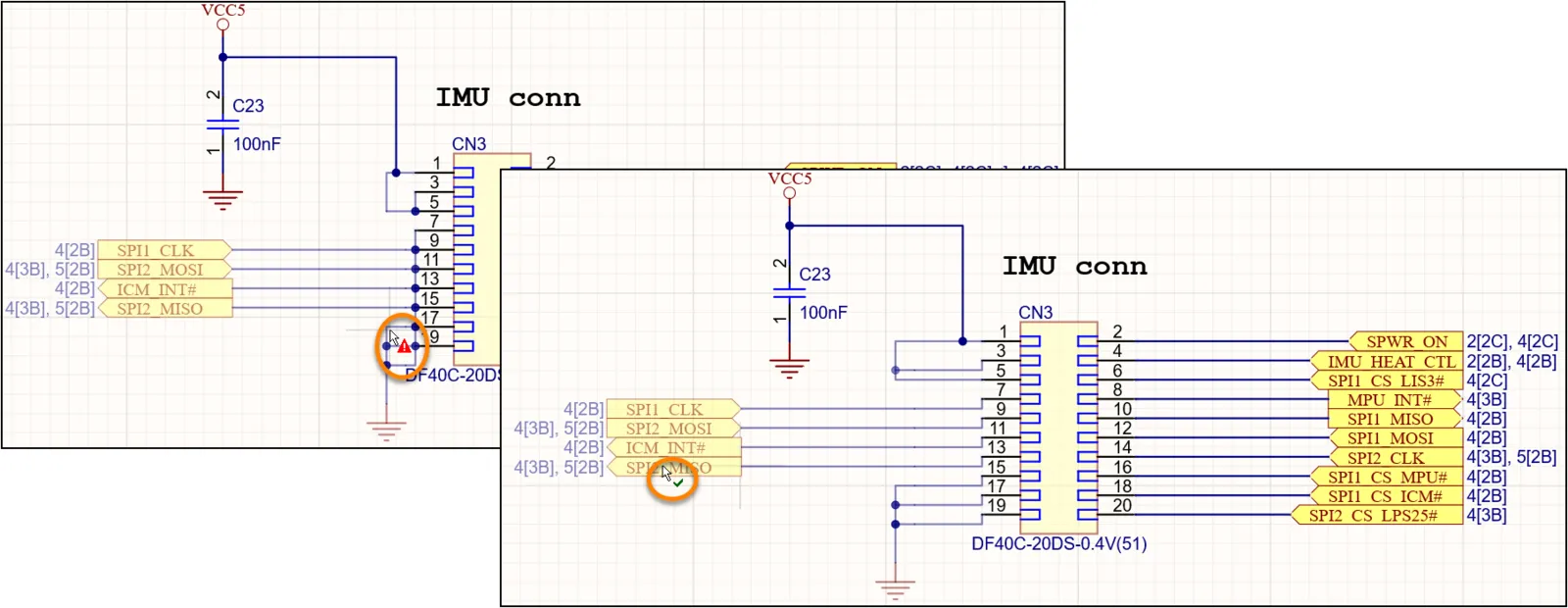
Wizualne ostrzeżenie, że operacja przeciągania spowoduje zmianę połączeń.
Konwersja węzłów krzyżowych
Możesz szybko przekonwertować węzeł czterokierunkowy (utworzony z przewodów lub magistral) na dwa sąsiadujące węzły trójkierunkowe. Aby to zrobić, wybierz polecenie Tools » Convert » Convert Cross Junctions z głównego menu. Po uruchomieniu polecenia pojawi się okno dialogowe Junctions Conversion. Użyj tego okna, aby określić zakres konwersji (bieżący dokument, dokumenty projektu lub wszystkie otwarte dokumenty schematów) oraz czy mają być brane pod uwagę wszystkie potencjalne węzły czterokierunkowe, czy tylko te związane z wybranymi przewodami/magistralami w docelowych dokumentach. Po skonfigurowaniu opcji konwersji zgodnie z potrzebami, kliknięcie OK w oknie dialogowym przeprowadzi konwersję.

Okno dialogowe Konwersja węzłów
Opcje/kontrolki okna dialogowego Konwersja węzłów
Zakres
-
Sheet Scope - wybierz jedną z poniższych opcji, aby określić zakres aktualizacji:
- Current Document - zaktualizuj tylko aktywny dokument schematu wraz ze zmianami w jego bieżącym szablonie.
- Project Documents - zaktualizuj aktywny dokument schematu oraz wszystkie inne dokumenty schematów w aktywnym projekcie wraz ze zmianami w ich bieżących szablonach. Schematy, które są obecnie zamknięte, zostaną otwarte.
- Open Documents - zaktualizuj aktywny dokument schematu oraz wszystkie inne otwarte dokumenty schematów (niezależnie od projektu nadrzędnego) wraz ze zmianami w ich bieżących szablonach.
-
Selection - użyj rozwijanego menu, aby wybrać żądane obiekty w ramach zakresu:
- Selected Objects - wybierz tylko obiekty zaznaczone na wybranych arkuszach z Sheet Scope.
- All Objects - wybierz wszystkie obiekty na wybranych arkuszach z Sheet Scope.
Opcje
- Miter Size - wprowadź wartość, aby określić rozmiar ścięcia.
Jak struktura projektu wpływa na połączenia
Related page: Projekty wieloarkuszowe i hierarchiczne
Jeśli projekt nie mieści się na jednym arkuszu schematu, można go rozłożyć na wiele arkuszy. Istnieją dwa odrębne modele organizowania i tworzenia połączeń w schemacie wieloarkuszowym: jako projekt płaski, który można traktować jak jeden duży arkusz schematu podzielony na kilka mniejszych arkuszy; lub jako projekt hierarchiczny, gdzie arkusze są połączone w strukturze typu dziadek-rodzic-dziecko.
Projekty wieloarkuszowe realizuje się przez umieszczenie Symbolu Arkusza na arkuszu nadrzędnym, który reprezentuje i łączy z arkuszem podrzędnym, jak pokazano na poniższym obrazku.
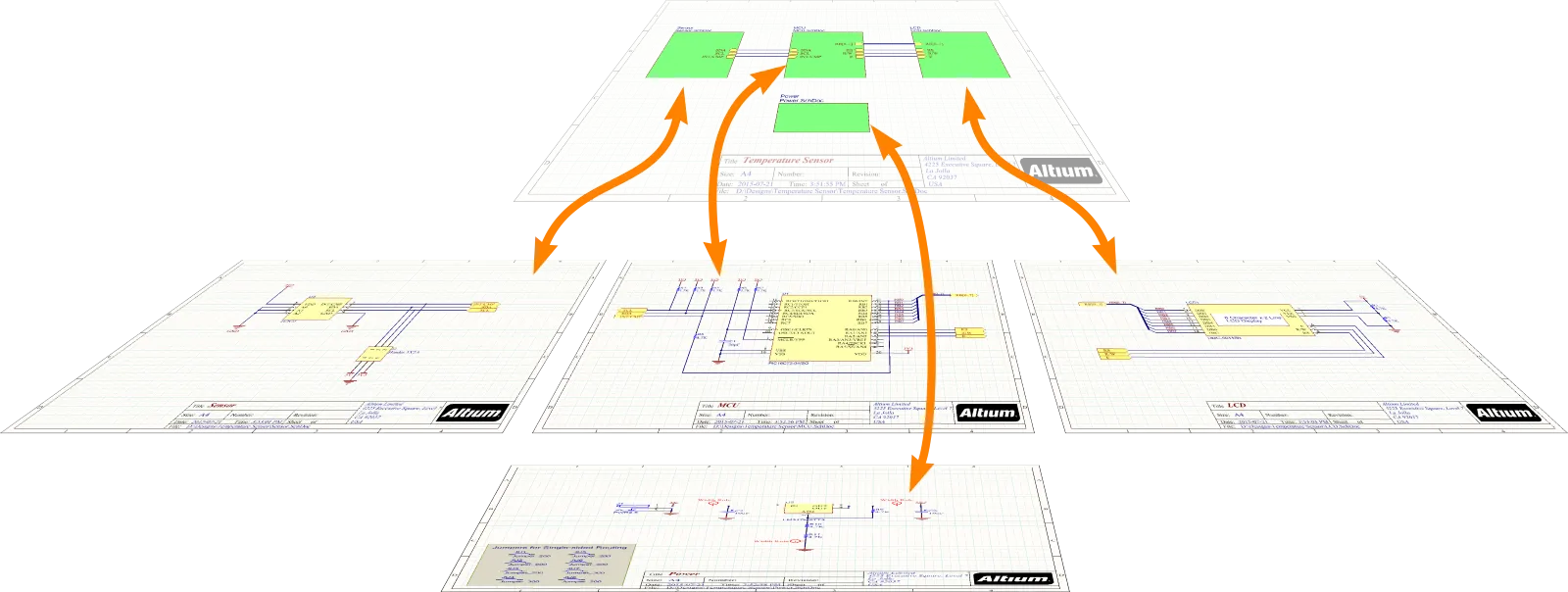
Symbole arkuszy reprezentują (i łączą z) arkusze niższego poziomu. W projekcie płaskim taka struktura może mieć tylko jeden poziom głębokości; w projekcie hierarchicznym nie ma ograniczenia co do głębokości.
Projekt płaski
Related page: Projekty wieloarkuszowe i hierarchiczne
Projekt nazywany jest projektem płaskim, gdy połączenia są tworzone bezpośrednio z jednego arkusza do drugiego, bez przechodzenia przez symbole arkuszy na arkuszu nadrzędnym. W projekcie płaskim symbole arkuszy po prostu reprezentują (i odwołują się do) arkuszy podrzędnych. Wszystkie arkusze w projekcie pojawiają się na tym samym poziomie w panelu Projects, ponieważ nie występuje tu hierarchia. Oba poniższe obrazy przedstawiają projekt płaski.
Projekty płaskie są prostsze do stworzenia. Projekt płaski może zawierać arkusz główny z symbolem arkusza dla każdego arkusza podrzędnego, ale nie jest to konieczne, ponieważ ten arkusz główny nie służy do tworzenia połączeń między arkuszami. W przypadku małego projektu, który zawiera tylko dwa lub trzy arkusze schematów, możesz uznać, że arkusz główny nie wnosi żadnej wartości. Gdy liczba arkuszy wzrasta, arkusz główny może pomóc czytelnikowi zrozumieć funkcjonalność projektu na podstawie rozmieszczenia bloków logicznych (symboli arkuszy) na arkuszu.


Ten sam projekt, pokazany bez arkusza głównego (po lewej) i z arkuszem głównym (po prawej) – oba są przykładami projektu płaskiego.
W projekcie płaskim połączenia między arkuszami mogą być tworzone za pomocą portów, złączy międzyarkuszowych, portów zasilania oraz etykiet sieci, jak pokazano na powyższym obrazie z lupą. Zalecanym podejściem jest użycie etykiet sieci within na każdym arkuszu oraz portów do łączenia between arkuszy. Porty oferują więcej możliwości niż złącza międzyarkuszowe, w tym możliwość dodania odniesień krzyżowych portów, które dodają SheetName[GridReference] do każdego portu, wskazując odpowiadający port na innym arkuszu, jak pokazano na poniższym obrazku.
Nie ma ograniczenia co do liczby arkuszy w projekcie płaskim.
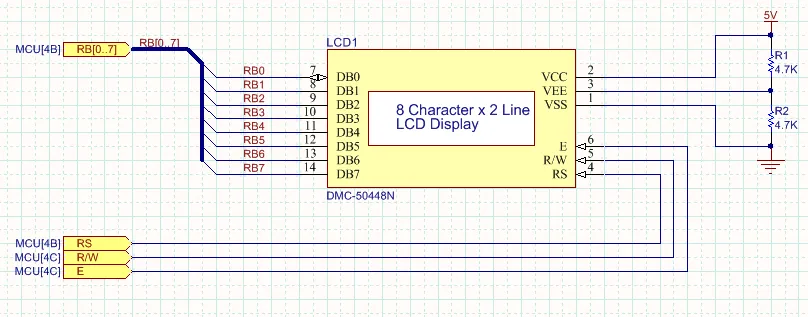
Odniesienia krzyżowe portów zostały dodane obok każdego portu, wskazując docelowy arkusz i odniesienie do siatki dla odpowiadającego portu.
Projekt hierarchiczny
Main page: Projekty wieloarkuszowe i hierarchiczne
Projekt nazywany jest hierarchicznym, gdy połączenia między arkuszami są realizowane od symbolu arkusza w dół do arkusza podrzędnego, do którego ten symbol się odwołuje. Na poziomie sieci połączenie jest tworzone pomiędzy wejściem arkusza w tym symbolu arkusza a portem o tej samej nazwie na arkuszu podrzędnym. Ten typ połączenia nazywany jest również połączeniem pionowym, ponieważ połączenia między arkuszami są tworzone wyłącznie w górę i w dół, pomiędzy arkuszem nadrzędnym a jego arkuszem podrzędnym.
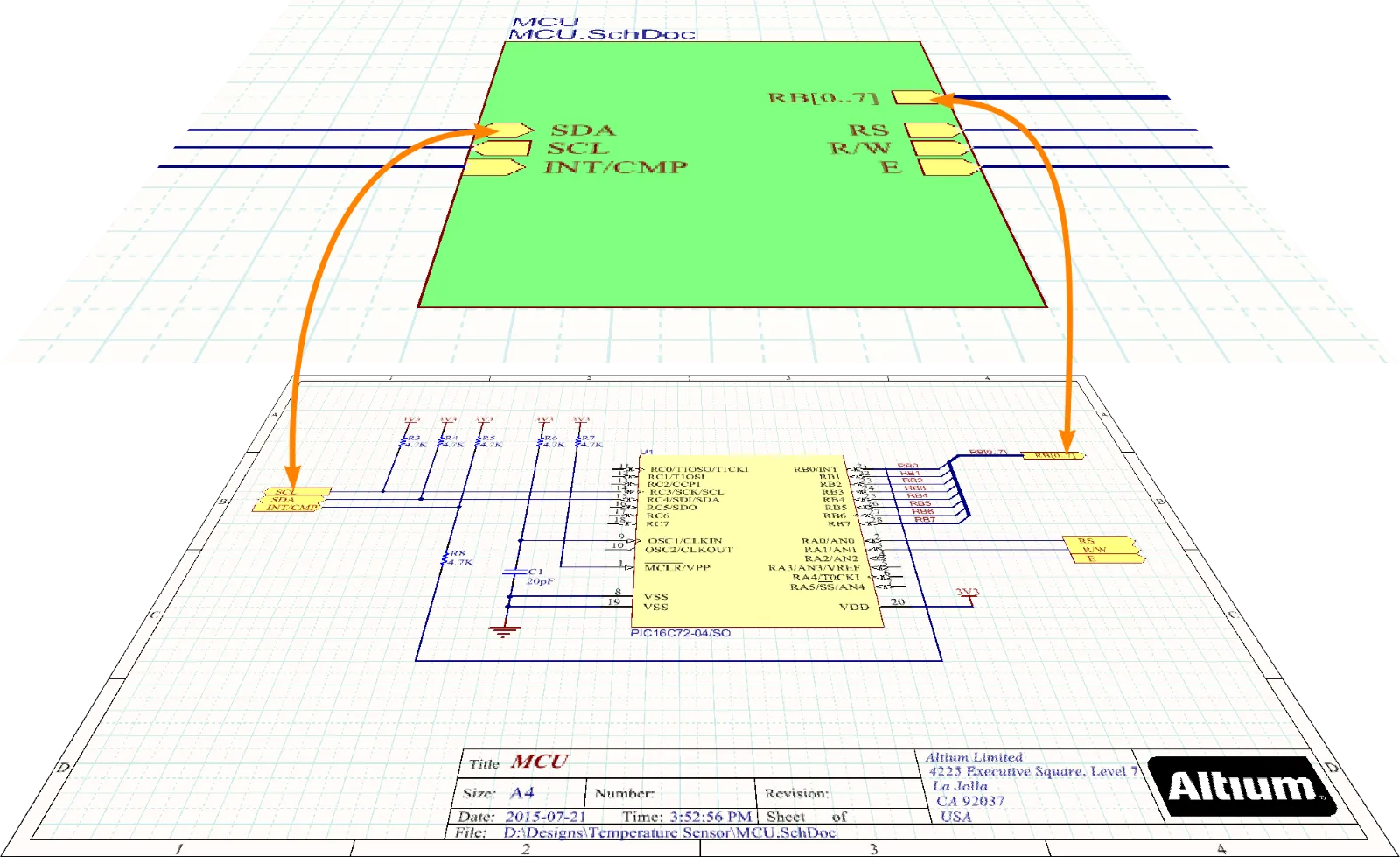
W projekcie hierarchicznym połączenie na poziomie sieci przebiega od wejścia arkusza na arkuszu nadrzędnym do odpowiadającego portu na arkuszu podrzędnym.
Projekty hierarchiczne mają dwie główne zalety.
- Pierwszą z nich jest możliwość pokazania czytelnikowi funkcjonalności projektu poprzez sposób, w jaki arkusze schematów zostały zorganizowane i przedstawione jako bloki logiczne (symbole arkuszy). Schemat najwyższego poziomu przedstawia projekt jako zestaw bloków funkcjonalnych wysokiego poziomu, których rozmieszczenie odzwierciedla tradycyjny przepływ od wejścia do wyjścia w całym układzie. Bloki te można w razie potrzeby dalej dzielić na mniejsze, co pozwala, aby najniższe poziomy schematów, zawierające elementy, miały stosunkowo prostą strukturę i niewielką liczbę komponentów. Ponieważ każdy arkusz jest stosunkowo prosty, jego rozmiar można utrzymać na niewielkim poziomie, co jest dużą zaletą podczas drukowania schematu.
- Drugą główną zaletą jest to, że śledzenie sygnału w projekcie hierarchicznym jest zazwyczaj znacznie łatwiejsze, ponieważ czytelnik musi jedynie dopasować wejście arkusza na arkuszu nadrzędnym do portu na arkuszu podrzędnym i może śledzić sygnał wzdłuż połączeń w każdym arkuszu.
Stworzenie projektu hierarchicznego wymaga dodatkowej pracy. Symbole arkuszy wymagają wejść arkusza, a arkusz główny musi być połączony, aby przenosić sygnały z jednego symbolu arkusza do drugiego. Oprogramowanie zawiera narzędzie pomagające utrzymać synchronizację wejść arkusza z portami arkuszy podrzędnych (Design » Synchronize Sheet Entries and Ports dla wszystkich symboli arkuszy lub kliknij prawym przyciskiem myszy na symbolu arkusza i wybierz Sheet Symbol Actions » Synchronize Sheet Entries and Ports dla pojedynczego symbolu arkusza). Dostępne są także narzędzia pomagające podzielić większy projekt na mniejsze części (Edit » Refactor » Move Selected Subcircuit to Different Sheet). Aby dowiedzieć się więcej o tych narzędziach do restrukturyzacji i refaktoryzacji, zapoznaj się ze stroną Design Refactoring.
Projekt hierarchiczny może mieć dowolną głębokość i zawierać dowolną liczbę arkuszy schematów.
Projekt wielokanałowy
Main article: Tworzenie projektu wielokanałowego
Nie jest niczym niezwykłym, że projekt elektroniczny zawiera powtarzające się sekcje układu. Może to być wzmacniacz stereo lub 64-kanałowa konsoleta mikserska. Tego typu projekty są w pełni obsługiwane przez zestaw funkcji znany jako multi-channel design. W projekcie wielokanałowym powtarzany układ jest tworzony tylko raz, a następnie oprogramowanie powiela go, umieszczając wiele symboli arkuszy, które wszystkie odwołują się do tego samego schematu podrzędnego, lub konfigurując jeden symbol arkusza, aby powtórzył wskazany schemat podrzędny wymaganą liczbę razy. Skompilowany projekt jest rozwijany w pamięci komputera, a wszystkie komponenty i połączenia są powielane odpowiednią liczbę razy zgodnie z schematem nazewnictwa zdefiniowanym przez użytkownika.


Po lewej stronie znajdują się cztery symbole arkuszy, które wszystkie odwołują się do tego samego arkusza podrzędnego (PortIO.SchDoc). Po prawej stronie InputChannel.SchDoc jest powielany osiem razy za pomocą słowa kluczowego Repeat .
Projekt logiczny, który tworzysz, nigdy nie jest faktycznie spłaszczany; zawsze pozostaje jako schemat wielokanałowy. Podczas transferu do projektu PCB, fizyczne komponenty i połączenia są rozmieszczane wymaganą liczbę razy, a Ty masz pełny dostęp do narzędzi do cross-probingu i cross-selekcji dostępnych w Praca między schematem a płytką. W edytorze PCB dostępne jest również narzędzie do replikacji rozmieszczenia i trasowania jednego kanału na wszystkie pozostałe kanały, z możliwością łatwego przesuwania i zmiany orientacji całego kanału. Aby dowiedzieć się więcej o projektowaniu wielokanałowym, zapoznaj się z dokumentem projektowanie wielokanałowe.
Projekt wielokanałowy musi być hierarchiczny, ponieważ oprogramowanie wykorzystuje ten model strukturalny do instancjonowania kanałów w pamięci.
Ustawianie zakresu identyfikatora sieci
Dialog page: Opcje dla projektu
Oprogramowanie wykorzystuje bieżące ustawienie Net Identifier Scope, aby ustalić, w jaki sposób tworzona jest łączność między arkuszami schematu. Net Identifier Scope jest konfigurowany na karcie Opcje w oknie dialogowym Project Options (Project » Project Options).
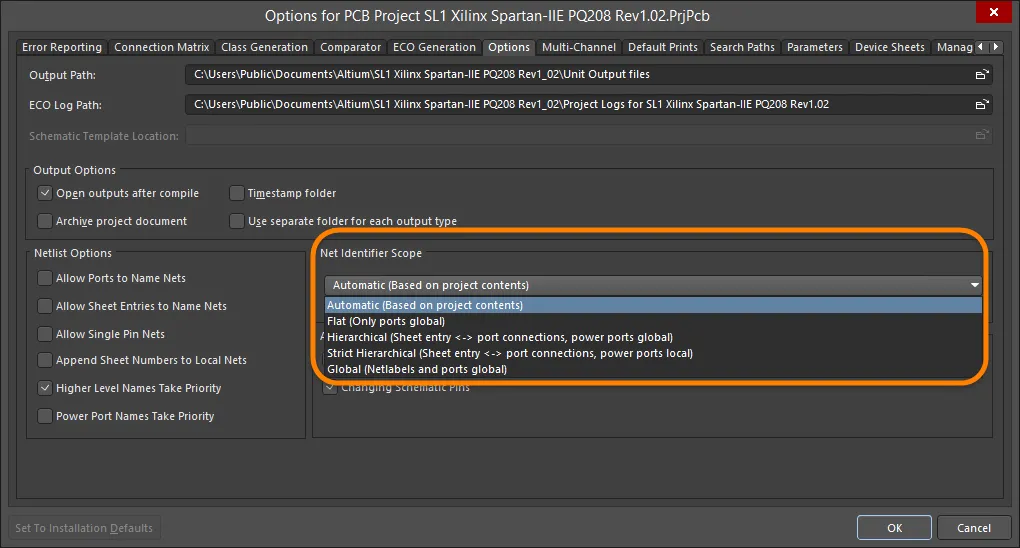
Wybierz tryb Net Identifier Scope odpowiedni do struktury Twojego projektu.
Zachowanie opcji Global, Flat i Hierarchical przedstawiono na poniższych ilustracjach.


Proste przykłady tworzenia połączeń dla każdego z trzech głównych trybów: Globalny, Płaski, Hierarchiczny.
Oprócz trzech wymienionych powyżej opcji, dostępna jest także opcja Automatic. Zazwyczaj najlepiej pozostawić Net Identifier Scope ustawione na Automatic. Oprogramowanie wybierze najbardziej odpowiednią z trzech opcji na podstawie struktury arkuszy oraz obecności/braku portów i wejść arkusza.
Gdy ustawione jest Automatic, oprogramowanie automatycznie wybiera jeden z trzech głównych trybów identyfikatora sieci na podstawie następujących kryteriów:
-
Jeśli na głównym arkuszu znajdują się wejścia arkusza, używany jest
Hierarchical. -
Jeśli nie ma wejść arkusza, ale są porty, używany jest
Flat. -
Jeśli nie ma wejść arkusza ani portów, używany jest
Global.
Jak są nazywane sieci
Za każdym razem, gdy umieszczasz przewód między pinami komponentów, tworzysz połączenie. Każda sieć w projekcie otrzymuje nazwę. Jeśli nie umieściłeś identyfikatora sieci, który może posłużyć do jej nazwania, oprogramowanie nadaje jej nazwę na podstawie jednego z pinów w tej sieci, na przykład NetR7_1, jak pokazano na poniższym obrazku. Jeśli oznaczenie komponentu zostanie zmienione na którymś etapie, ta automatycznie wygenerowana nazwa sieci również zostanie zmieniona i te zmiany muszą być przekazane między schematem a PCB, aby wszystko było zsynchronizowane.
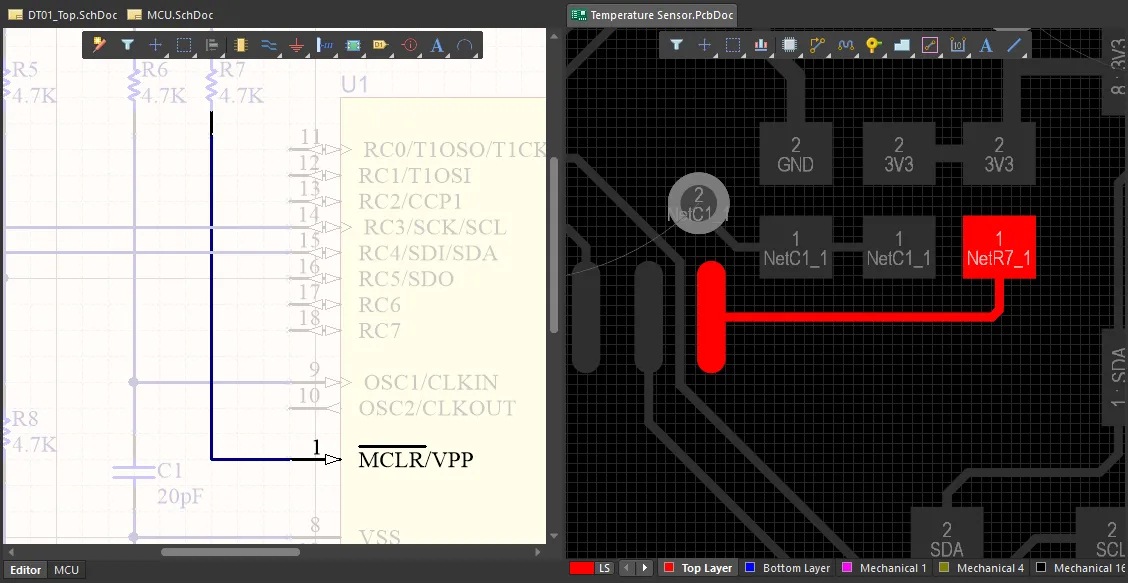
Sieci bez identyfikatora sieci otrzymują automatycznie wygenerowaną nazwę na podstawie jednego z pinów w tej sieci.


Wiele identyfikatorów sieci na jednej sieci
Nie można mieć wielu etykiet sieci o różnych nazwach na tej samej sieci w obrębie jednego arkusza schematu. Taka sytuacja zostanie wykryta i oznaczona jako błąd podczas walidacji. Jednak dopuszczalne jest posiadanie wielu identyfikatorów sieci na sieci pojawiającej się na różnych arkuszach.
Ta możliwość pozwala na:
- Zmianę nazwy sieci na różnych poziomach hierarchii, aby lepiej odzwierciedlić jej funkcję na danym arkuszu.
- Ponowne użycie podrzędnego arkusza schematu bez konieczności zmiany nazw sieci na nim.
Opcje kontrolowania nazewnictwa sieci
Dialog page: Opcje projektu
Ostatecznie każda sieć na PCB może mieć tylko jedną nazwę (jedna sieć PCB nie może mieć dwóch nazw, chyba że celowo łączysz dwie sieci za pomocą Net Tie). Oprogramowanie automatycznie rozwiązuje sieci o wielu nazwach, aby miały tylko jedną nazwę w projekcie, ale może to nie być nazwa, której oczekujesz. Istnieje szereg opcji pozwalających kontrolować sposób wyboru nazwy w sekcji Netlist Options na karcie Options w oknie dialogowym Project Options. Szczegółowe informacje o każdej z opcji znajdziesz na stronie dialogu Opcje projektu.
Dobrym podejściem do ustawiania tych opcji jest włączenie opcji Allow Ports to Name Nets oraz Higher Level Names Take Priority. Połącz to z rozsądnym użyciem etykiet sieci na istotnych sieciach na każdym arkuszu, aby zapewnić, że wszystkie ważne sieci, w tym te przechodzące przez arkusze, są nazwane, a nazwy nadane na wyższych poziomach schematów są używane na niższych poziomach.
Dwie oddzielne sieci o tej samej nazwie
Innym problemem z nazewnictwem sieci, który może się pojawić, jest użycie tej samej nazwy sieci na różnych arkuszach schematu do oznaczenia różnych sieci. Zostanie to wykryte podczas walidacji przez sprawdzenie błędu Duplicate Nets. Nie można przenieść projektu na PCB, jeśli ten warunek występuje. Te dwie oddzielne sieci zostaną połączone w jedną sieć PCB podczas transferu projektu.
Ta sytuacja może zostać rozwiązana przez włączenie opcji Append Sheet Numbers to Local Nets na karcie Opcje w oknie dialogowym Project Options . Po włączeniu tej opcji, do wszystkich lokalnych sieci zostaje dodana wartość parametru SheetNumber do ich nazwy, jak pokazano na poniższych obrazkach.

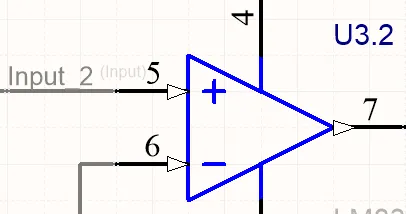
Ponieważ etykieta sieci Input została użyta na wielu arkuszach, opcja Append Sheet Numbers to Local Net została włączona, aby zapobiec błędowi Duplicate Nets.
Efekt tego można zobaczyć, klikając zakładkę skompilowanego arkusza (prawy obrazek), zauważ, że do nazwy sieci został dodany _2.
Celowe połączenie dwóch sieci
Są sytuacje, gdy trzeba celowo połączyć dwie różne sieci. To nie jest zwykły problem z nazewnictwem. Chodzi o przypadek, gdy dwie sieci muszą być zwarte ze sobą jako wymóg projektowy. Przykładem może być potrzeba połączenia masy analogowej i cyfrowej w kontrolowany sposób.
Osiąga się to poprzez połączenie obu sieci za pomocą komponentu Net Tie. Komponent Net Tie to nic innego jak kontrolowane zwarcie, pozwalające zdecydować, w którym miejscu na płytce sieci zostaną połączone. Na schemacie komponent Net Tie ma dwa lub więcej pinów, z których każdy jest połączony z jedną z zwaranych sieci. Właściwość Component Type komponentu jest ustawiona na Net Tie, jak pokazano poniżej.
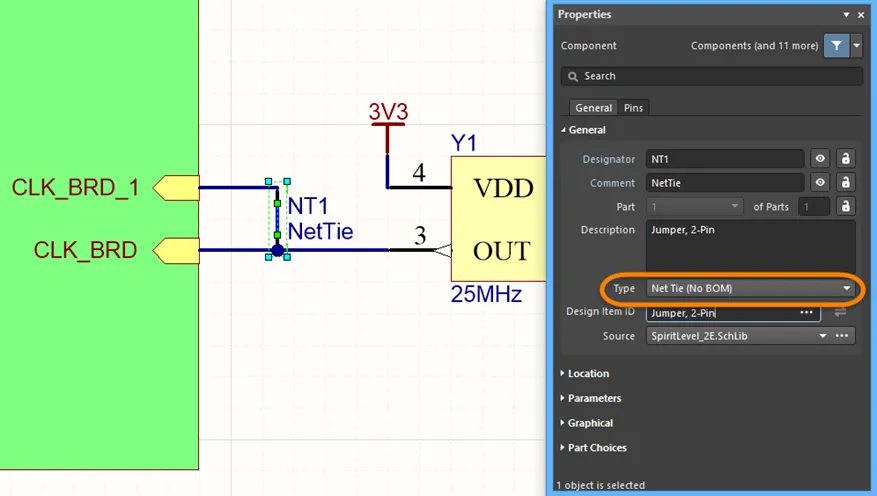
Komponent Net Tie używany do rozprowadzenia jednego sygnału zegarowego do dwóch pinów zegarowych FPGA na schemacie.
Zwróć uwagę, że piny są not połączone przewodami na schemacie (nie są zwarte na schemacie), ale są are połączone ze sobą w obrębie footprintu PCB.
Po stronie PCB, footprint ma tyle samo padów, ile symbol schematyczny ma pinów, połączonych miedzią między nimi. Na poniższym obrazku osiągnięto to, łącząc dwa kwadratowe pady odcinkiem ścieżki. Robi się to w edytorze bibliotek PCB, w obrębie footprintu. Właściwość PCB Component Type jest również ustawiona na Net Tie.
Oprogramowanie automatycznie ignoruje zwarcia utworzone w obrębie komponentu Net Tie na PCB, dlatego nie jest generowany błąd DRC.
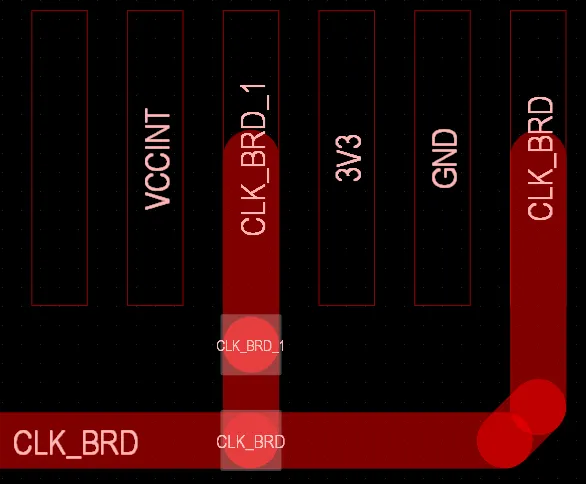
Ten sam komponent Net Tie na PCB; pady (zaznaczone) w footprintcie Net Tie są zwarte ścieżką.
Gdy komponent Net Tie jest używany do połączenia dwóch różnych sieci, każda z nich zachowuje swoją nazwę zarówno na schemacie, jak i na PCB.
Sieci zasilania
Domyślne zachowanie ustawień zakłada, że sieci zasilania są globalne, tzn. mają być dostępne na każdym arkuszu schematu. Aby uzyskać dostęp do sieci zasilania, umieść Port zasilania z wymaganą nazwą sieci, a następnie połącz komponenty z tym portem zasilania. Po skompilowaniu projektu wszystkie piny połączone z daną siecią zasilania zostaną połączone, na wszystkich arkuszach projektu.

To nazwa sieci decyduje, do której sieci podłączony jest port zasilania, a nie styl symbolu – trzy wyróżnione porty zasilania wszystkie łączą się z siecią zasilania GND.
Lokalizacja sieci zasilania – globalnie
Jak wspomniano wcześniej, sieci zasilania można zlokalizować na każdym arkuszu schematu w projekcie hierarchicznym, wybierając opcję Strict Hierarchical dla Zakresu identyfikatora sieci. To podejście lokalizuje wszystkie sieci zasilania na każdym arkuszu, więc muszą być one ręcznie połączone, tak jak sieci sygnałowe. Jeśli nie zostaną połączone, pojawi się błąd Duplicate Net Name dla każdej sieci zasilania obecnej na każdym arkuszu schematu. Należy również dostosować ustawienia Macierzy połączeń, aby umożliwić połączenie Portów z Portami zasilania.
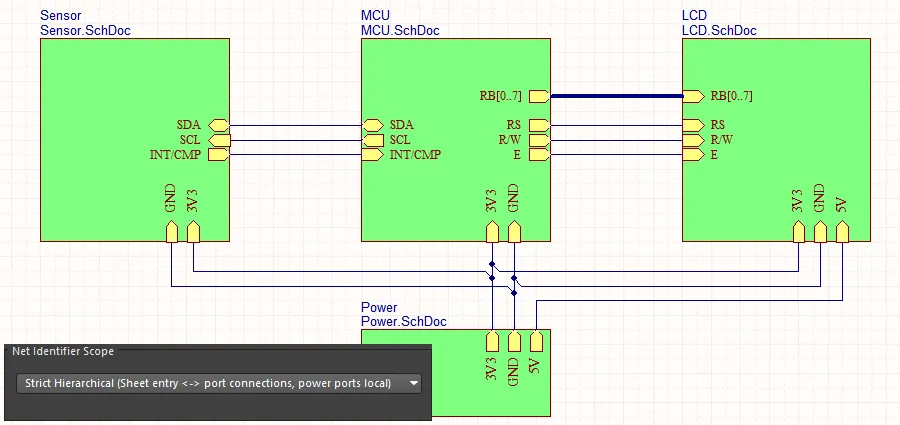
Jeśli Net Identifier Scope jest ustawione na Strict Hierarchical, każda sieć zasilania musi być połączona na każdym arkuszu, na którym jest używana.
Łączenie zlokalizowanej sieci zasilania między arkuszami
Zlokalizowaną sieć zasilania w projekcie hierarchicznym łączy się w taki sam sposób jak każdą inną sieć, od portu na arkuszu podrzędnym do wejścia arkusza w symbolu arkusza na arkuszu nadrzędnym. Zwróć uwagę, że dla sieci zasilania ta technika obsługuje tylko pojedyncze sieci zasilania, a nie sieci zasilania zgrupowane w magistralę ( ).
).
Jeśli tworzysz projekt wielokanałowy i chcesz dostarczyć unikalną, indywidualną sieć zasilania do każdego kanału za pomocą instrukcji Repeat (jak pokazano poniżej), jest to obsługiwane, ponieważ do każdego kanału przekazywana jest tylko jedna sieć przez kombinację wejście arkusza-port. Dopóki projekt próbuje połączyć pojedynczą sieć zasilania z nadrzędnego do podrzędnego przez każdą kombinację wejście arkusza-port, zostanie ona poprawnie uwzględniona w netliście.
 Zlokalizowane sieci zasilania mogą być rozdzielane do każdego kanału w projekcie wielokanałowym, jeśli przechodzą w górę i w dół hierarchii jako pojedyncze sieci, a nie jako magistrala.
Lokalizacja sieci zasilania – indywidualnie
Określona sieć zasilania w projekcie hierarchicznym (czyli w projekcie, w którym Net Identifier Scope jest ustawione na Hierarchical lub w projekcie, który zawiera wejścia arkusza na arkuszu głównym i gdzie Net Identifier Scope jest ustawione na Automatic – dowiedz się więcej o Ustawianiu zakresu identyfikatora sieci) może również zostać zlokalizowana na konkretnym arkuszu poprzez połączenie portu zasilania z portem na tym arkuszu schematu.

Tutaj sieć zasilania 3V3 została zlokalizowana tylko dla tego arkusza, więc musi być również ręcznie połączona na arkuszu nadrzędnym. Sieci GND i 5V pozostają globalnymi sieciami zasilania.
Kompilacja dynamiczna
Related page: Walidacja projektu
Łącząc dwa piny przewodem, określasz swoje zamiary projektowe, a nie tworzysz rzeczywistą sieć. Sieć powstaje dopiero po skompilowaniu projektu. Kompilacja wydobywa nie tylko szczegóły dotyczące komponentów i ich połączeń, ale także szczegółowe informacje parametryczne o komponentach i projekcie. Skompilowany model projektu nazywany jest Zunifikowanym Modelem Danych.
W wersjach oprogramowania sprzed Altium Designer 20.0 projekt musiał być kompilowany ręcznie, aby zbudować Zunifikowany Model Danych. Od tego czasu model danych projektu jest aktualizowany przyrostowo po każdej operacji użytkownika dzięki kompilacji dynamicznej – tworząc tzw. Dynamiczny Model Danych (DDM). Nie ma potrzeby ręcznej kompilacji projektu, wszystko odbywa się automatycznie. Model połączeń projektu jest aktualizowany przyrostowo po każdej operacji użytkownika dzięki kompilacji dynamicznej. Dla projektu proces automatycznej kompilacji realizuje trzy funkcje:
- Instancjonuje hierarchię projektu.
- Ustanawia połączenia sieci pomiędzy wszystkimi arkuszami projektu.
- Buduje wewnętrzny Dynamiczny Model Danych (DDM) projektu.
Zapewnia to, że wszelkie zmiany w projekcie są natychmiast odzwierciedlane w Navigator oraz panelu Projekty .
Aby sprawdzić błędy logiczne, elektryczne i rysunkowe pomiędzy DDM a ustawieniami kompilatora, należy zwalidować projekt. Polecenie to jest dostępne z głównego menu (Project » Validate Project ) lub po kliknięciu prawym przyciskiem myszy na projekt w panelu Projekty i wybraniu polecenia Validate Project z menu kontekstowego.
Wszelkie naruszenia wykryte przez Kompilator zostaną wyświetlone jako ostrzeżenia i/lub błędy w panelu Messages. Kompilator korzysta z opcji zdefiniowanych na kartach Raportowanie błędów i Macierz połączeń w Project Optionsdialogu (w zależności od typu projektu), podczas sprawdzania dokumentów źródłowych pod kątem naruszeń.
Dynamiczny Model Danych
Podstawowym elementem oprogramowania jest Zunifikowany Model Danych (UDM). Dzięki automatycznej instancji kompilacji dynamicznej tworzony jest jeden, spójny model, który stanowi centralny punkt procesu projektowego. Dane w modelu mogą być dostępne i modyfikowane przez różne edytory i usługi w oprogramowaniu, w tym edytor schematów i PCB. Zamiast używać oddzielnych baz danych dla różnych dziedzin projektowych, UDM jest zbudowany tak, by pomieścić wszystkie informacje ze wszystkich aspektów projektu, w tym komponenty i ich połączenia. Ten jeden, spójny model, będący centralnym punktem procesu projektowego, powstaje w wyniku dynamicznej kompilacji projektu. Oznacza to, że Zunifikowany Model Danych jest dostępny od momentu otwarcia projektu i nie wymaga dodatkowej ręcznej kompilacji – to prawdziwy Dynamiczny Model Danych (DDM). W związku z tym model jest przyrostowo aktualizowany (kompilowany) po każdej operacji użytkownika. Możesz swobodnie umieszczać, łączyć, przestawiać, zmieniać nazwy, dodawać i usuwać elementy w swoim projekcie schematu.
Proces kompilacji projektu PCB jest zarządzany przez kod poza edytorami schematów i PCB. Takie podejście ma wiele zalet, z których najważniejszą jest to, że Zunifikowany Model Danych projektu znajduje się poza poszczególnymi edytorami schematów i PCB. UDM zawiera szczegółowe opisy każdego komponentu w projekcie oraz ich wzajemnych połączeń.
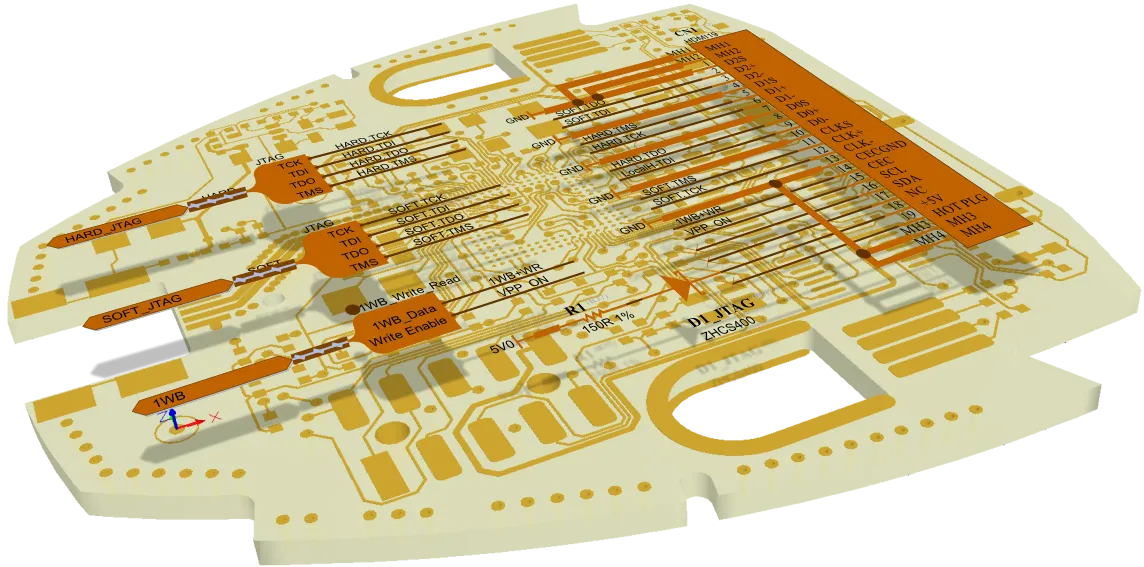
Oprogramowanie zarządza danymi połączeń zarówno na schemacie, jak i na PCB.
Następujące lokalizacje i operacje nie wymagają żadnych dodatkowych ręcznych działań w zakresie kompilacji projektu, ponieważ kompilacja jest dynamiczna:
- Navigator oraz panel Projects
- ActiveBOM
- Wykonywanie ECO
- Cross-probing
- Podświetlanie kolorów sieci
- Zamiana pinów
- Odwołania krzyżowe komponentów

Jak zatem korzystać z Zunifikowanego Modelu Danych, na przykład aby prześledzić sieć w projekcie? Robisz to za pomocą panelu Navigator.
Analiza połączeń
Panel page: Panel Nawigatora
Jeśli projekt jest duży i rozproszony na wielu arkuszach, śledzenie i weryfikacja połączeń w projekcie może stać się trudna. Aby ułatwić ten proces, można skorzystać z panelu Nawigatora. Panel ten umożliwia podgląd całego, skompilowanego projektu.
Podstawowe podejście do korzystania z panelu polega na:
-
Ustawieniu zachowania przeglądania poprzez kliknięcie przycisku
 na górze panelu, aby otworzyć okno dialogowe Preferences i włączyć preferowaną opcję Highlight Methods. Alternatywnie, kliknij prawym przyciskiem myszy na wybranym obiekcie w panelu i skorzystaj z opcji menu, aby skonfigurować sposób nawigacji, jak pokazano na poniższym obrazku.
-
Ustawieniu zakresu przeglądania w obszarze Documents for panelu – aby przeglądać cały projekt, wybierz
Flattened Hierarchy. - Kliknięciu komponentu w sekcji Instance listy, aby przejść do tego komponentu, rozwinąć go w celu zlokalizowania lub przejść do wyprowadzenia.
- Kliknięciu sieci lub magistrali w sekcji Net /Bus, aby przejść do tej sieci lub magistrali.
- Przytrzymaniu klawisza Alt podczas klikania, aby przejść do danego obiektu zarówno na schemacie, jak i na PCB.
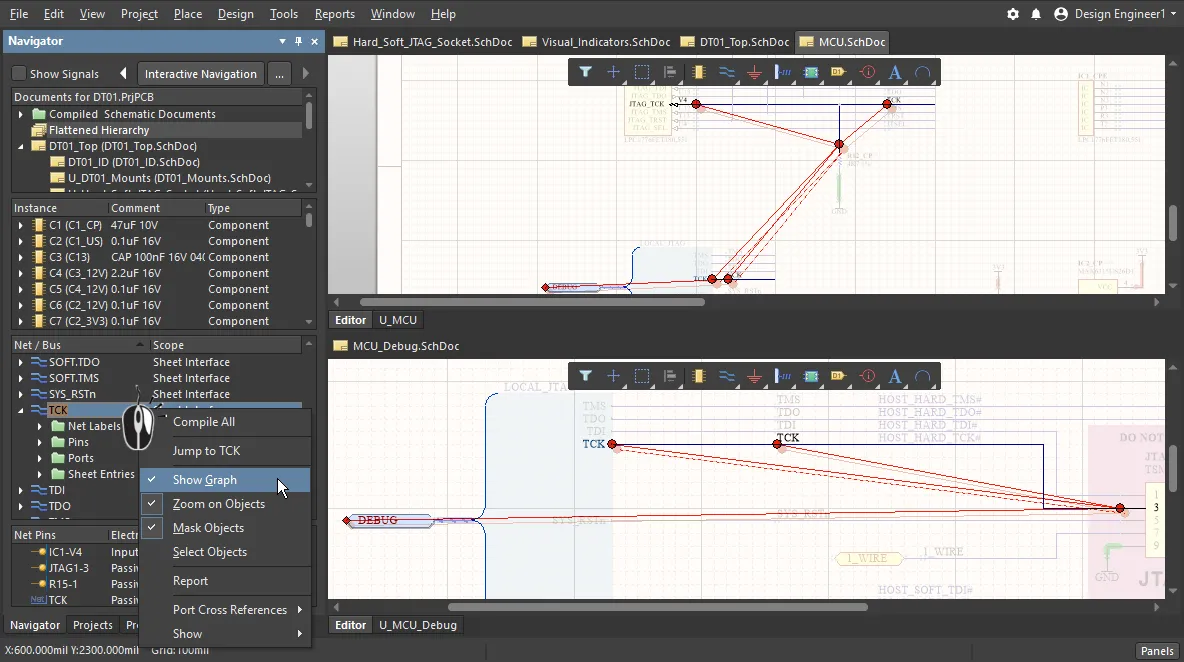
Kliknij komponent lub sieć w panelu Navigator, aby zlokalizować ten komponent lub sieć i prześledzić połączenia w projekcie. Kliknij prawym przyciskiem myszy, aby uzyskać dostęp do opcji wyświetlania. Najedź kursorem na obrazek, aby zobaczyć nawigację do komponentu jednocześnie na schemacie i PCB (przytrzymaj Alt podczas klikania w panelu Navigator, aby uwzględnić obiekt PCB).
Nawigacja po komponentach na płytce
Oprócz lokalizowania komponentów na schemacie i PCB (jeśli przytrzymasz Alt) z poziomu panelu Navigator, możesz także nawigować po wyprowadzeniach/komponentach/sieciach/magistralach/harnessach na PCB bezpośrednio ze schematu.
Na przykład, klikając, aby zlokalizować komponent na schemacie, możesz jednocześnie zlokalizować ten sam komponent na PCB.
Aby to zrobić:
- Włącz opcję Selecting w Highlight Methods, a także preferowane opcje w sekcji Cross Select Mode na stronie System - Navigation okna dialogowego Preferences.
- Włącz Cross Selection (Tools » Cross Select Mode) zarówno w edytorze schematów, jak i PCB.
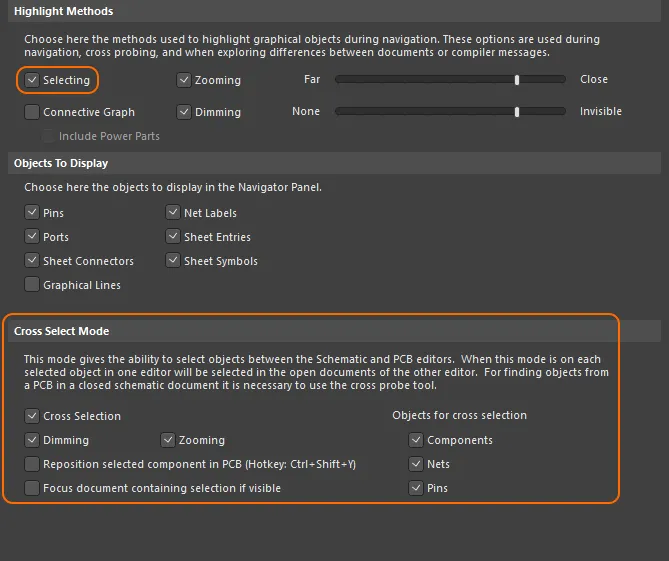
Te opcje konfigurują zachowanie nawigacji i zaznaczania krzyżowego.
Teraz, gdy wybierasz wyprowadzenia/komponenty/sieci/magistrale/harnessy na schemacie, te obiekty zostaną również zaznaczone na PCB, jak pokazano na poniższym obrazku.
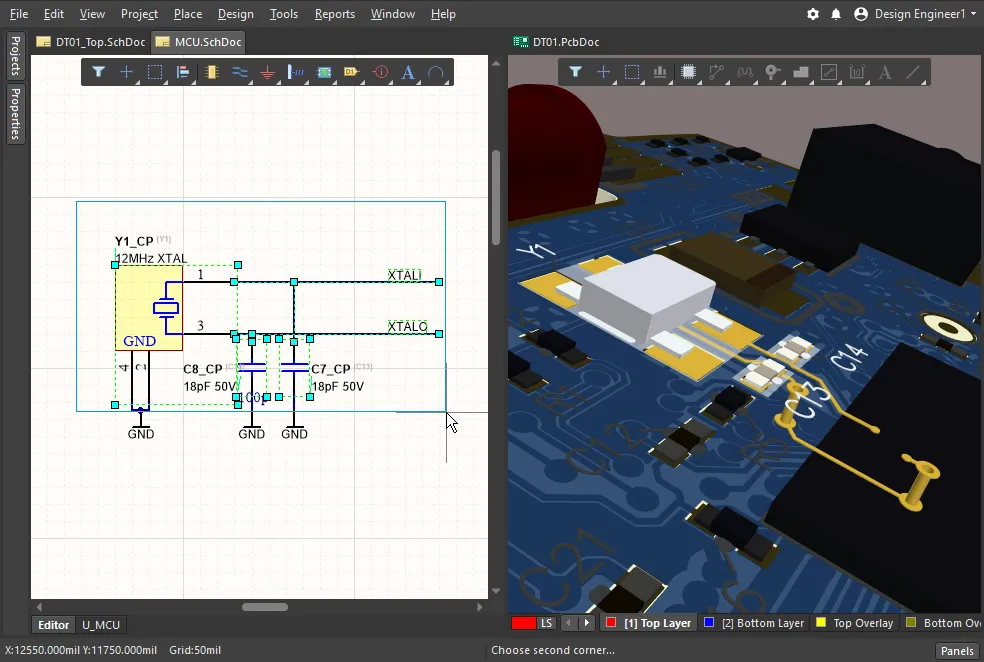
Wybierając komponenty i sieci na schemacie, te obiekty są również zaznaczane na PCB. Zaznaczanie krzyżowe działa także z PCB do schematu.
Wyszukiwanie komponentów i sieci w strukturze projektu
Nawiguj po strukturze w panelu, aby znaleźć interesujący komponent lub sieć, a następnie kliknij dwukrotnie obiekt, aby wyświetlić jego instancje w dokumentach schematów projektu. Skorzystaj z opcji na stronie System - Navigation okna dialogowego Preferences, aby określić sposób wyróżniania obiektów (Powiększ, Przyciemnij, Zaznacz itp.).

Nawigacja po obiektach projektu jest również dostępna w panelu Nawigatora, który zapewnia szczegółową, hierarchiczną strukturę obiektów projektowych i powiązanych z nimi danych. Ustawienia preferencji System - Navigation określają sposób wyróżniania obiektów zarówno w panelu Project, jak i Navigator.
Wyróżnianie połączeń
Opcja nawigacji po połączeniach pokazuje relacje połączeń obiektu wybranego w panelu Projects. Kliknij dwukrotnie wpis, np. Net, w hierarchicznej liście obiektów panelu, aby wyróżnić jego połączenia na schemacie.
Funkcja podglądu jest włączana przez opcję Connectivity Graph w sekcji Highlight Methods na stronie System – Navigation okna dialogowego Preferences. Wybierz dodatkową opcję Include Power Parts, aby zobaczyć również połączenia obiektów zasilania powiązanych z wybranym obiektem.

Globalne wyróżnianie sieci
Połączenia sieci w całym projekcie mogą być wyróżnione na wszystkich schematach poprzez przytrzymanie klawisza Alt podczas wybierania sieci przez kliknięcie przewodu (Alt+Click). Wszystkie instancje schematyczne tej sieci zostaną wyróżnione, a pozostałe obiekty przyciemnione, co pozwala w prosty sposób zobaczyć propagację sygnału/zasilania w projekcie.
Wyróżnienie sieci jest usuwane przez kliknięcie w wolną przestrzeń, a jego zachowanie określają ustawienia Highlight Methods na stronie System - Navigation okna dialogowego Preferences. Zwróć uwagę, że odznaczenie opcji Dimming wyłączy funkcję wyróżniania sieci.
Konfigurowanie kolorów sieci
Main page: Nadawanie kolorów sieciom
Aby ułatwić czytelność schematu i pracę z sieciami oraz ścieżkami w edytorze PCB, można nadać kolor przewodom na schemacie oraz sieciom i ścieżkom na PCB.
Kolor wyróżnienia można nadać sieci lub magistrali w edytorze schematów za pomocą poleceń z podmenu View » Set Net Colors, jak pokazano na poniższym obrazku. Te kolory można w dowolnym momencie przenieść do edytora PCB za pomocą polecenia Update PCB.
W edytorze PCB domyślny kolor i widoczność Connection Lines konfiguruje się w sekcji System Colors panelu View Configuration. Zwróć uwagę, że ten domyślny kolor jest stosowany podczas tworzenia sieci (przy początkowym przeniesieniu projektu ze schematu); kolor istniejących linii połączeń nie zmieni się po zmianie tej opcji.
W edytorze PCB kolor przypisany do każdej sieci jest wyświetlany w trybie Nets panelu PCB. Poszukaj koloru za polem wyboru obok nazwy sieci, jak pokazano w prawym dolnym rogu poniższego obrazka.
Kolor jest zawsze stosowany do niepoprowadzonych sieci (linii połączeń). Aby wyświetlić kolor na poprowadzonych sieciach, zaznacz pole wyboru obok nazwy sieci w panelu PCB i skonfiguruj opcje wyświetlania na stronie Board Insight Color Overrides okna dialogowego Preferences. Na poniższym obrazku kolor zastępczy Base Pattern jest ustawiony na Solid, a zachowanie przy oddalaniu (Zoom Out Behavior) na Override Color Dominates.
 Kolory sieci nadane na schemacie są przenoszone na PCB za pomocą polecenia Update PCB. Skonfiguruj funkcje PCB Color Override, aby kontrolować sposób ich wyświetlania na płytce.
Zmiana koloru sieci na PCB
Nie zawsze jest możliwe zastosowanie kolorów do połączeń na schemacie i przeniesienie ich na PCB. W takiej sytuacji kolory można nadal przypisywać liniom połączeń i trasowaniu w edytorze PCB. Aby zmienić kolor sieci po przeniesieniu projektu, kliknij dwukrotnie nazwę sieci w trybie Nets panelu PCB. Kolor pojedynczej sieci można edytować w oknie dialogowym Edit Net dialog.
Aby zmienić kolor wielu sieci, użyj trybu Nets panelu PCB:
- Użyj standardowych technik wielokrotnego zaznaczania w systemie Windows (Shift+click lub Ctrl+click), aby wybrać wiele klas sieci lub pojedynczych sieci.
- Kliknij prawym przyciskiem myszy wybrany obiekt i wybierz polecenie Change Net Color z menu kontekstowego, aby przypisać nowy kolor do wybranych sieci.
- Ponownie kliknij prawym przyciskiem myszy i wybierz Display Override » Selected On, aby włączyć funkcję nadpisywania koloru dla wybranych sieci.
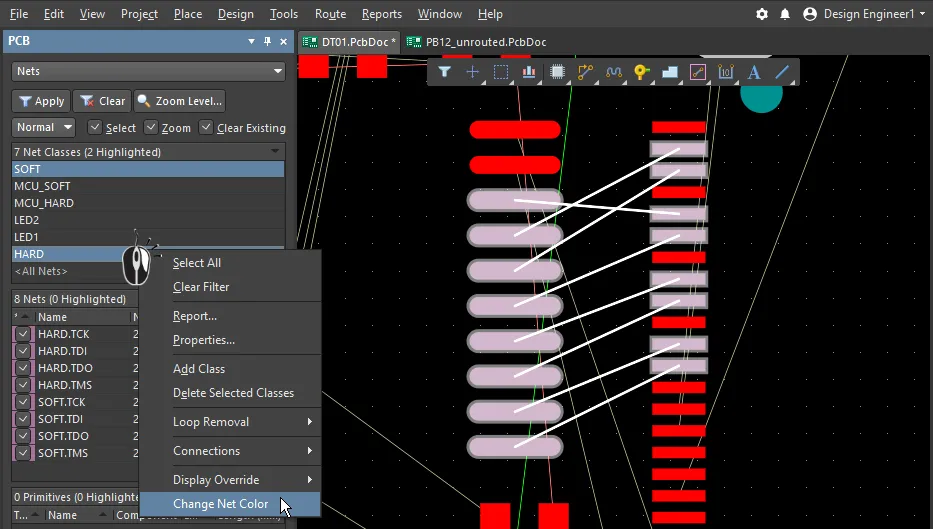
Popraw widoczność sieci, zmieniając kolor ich linii połączeń i włączając funkcję nadpisywania wyświetlania.
 Tłumaczenie SI